

Wyślij e-mail
Wyślij e-mail w trakcie działania automatyzacji wysyła jeden z Twoich szablonów e-maili do jednej osoby. Tak klient dostaje link do podpisu, uczestnik szkolenia certyfikat, a Twoje biuro informację, że coś wpłynęło.
Temat i treść pochodzą z szablonu. W kroku ustalasz, kto dostanie wiadomość, co do niej dołączyć i z której skrzynki ma wyjść.
Dostępne, gdy: organizacja ma aktywną integrację e-mail
Bez niej węzeł jest wyszarzony w grupie Powiadomienia w palecie. Najpierw podłącz skrzynkę w Integracjach albo włącz wbudowaną integrację Doxtly e-mail. Każda wiadomość liczy się w planie jako jeden e-mail, niezależnie od liczby adresów w polu DW. Przy wysyłce przez Doxtly e-mail każdy odbiorca, także w kopii, zużywa dodatkowo jedną wiadomość usługi Doxtly e-mail.
Jak to ustawić
Dział zatytułowany „Jak to ustawić”-
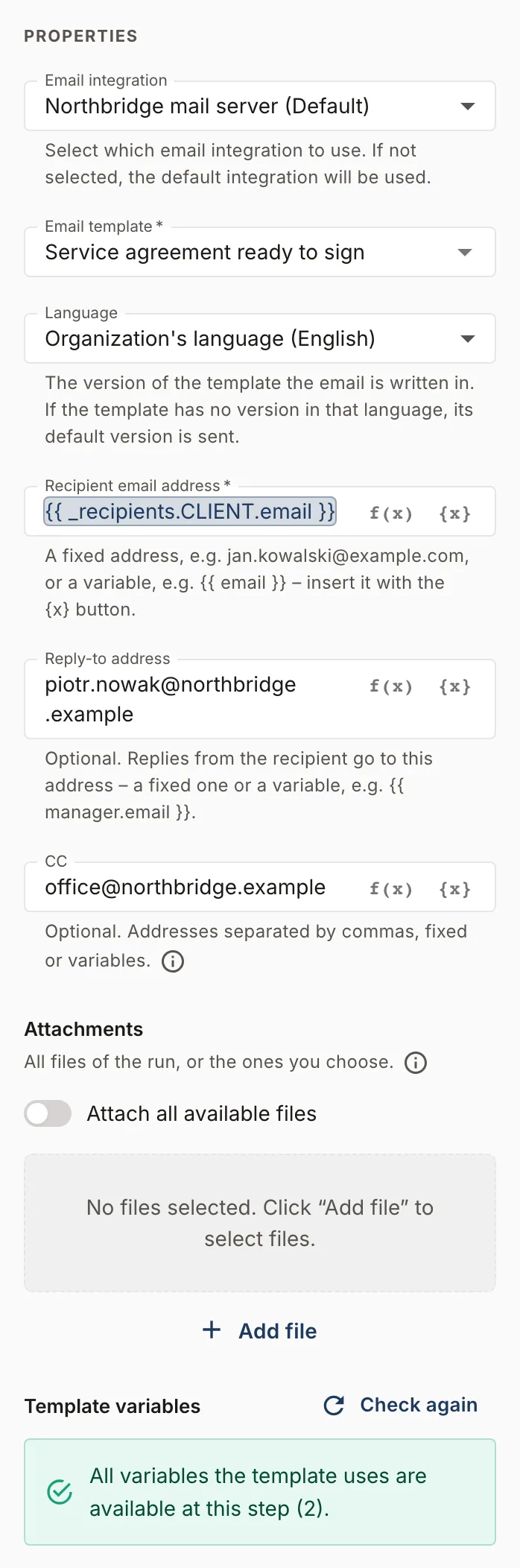
Przeciągnij Wyślij e-mail na obszar roboczy i połącz węzeł w miejscu, w którym wiadomość ma wyjść.
-
Wybierz Szablon e-maila. Na liście są tylko aktywne szablony, bez domyślnych wiadomości organizacji, które mają własne, określone zastosowania.
-
Uzupełnij Adres e-mail odbiorcy. Kliknij
{x}(Wstaw zmienną), aby pobrać go z danych uruchomienia, na przykład z pola e-mail w formularzu. -
Przeczytaj ramkę Zmienne szablonu i sprawdź, czy szablon ma wszystko, czego potrzebuje.
-
Ustaw sekcję Załączniki. Domyślnie krok dołącza każdy plik, który uruchomienie ma w tym momencie, więc upewnij się, że o to Ci chodzi.
Ustawienia
Dział zatytułowany „Ustawienia”| Ustawienie | Wartości i domyślnie | Do czego służy |
|---|---|---|
| Integracja e-mail | Opcjonalne. Twoje aktywne integracje e-mail. Domyślna jest wybrana od razu. | Skrzynka, z której wychodzi wiadomość. |
| Szablon e-maila | Wymagane. Twoje aktywne szablony e-maili, według nazwy, bez domyślnych wiadomości. | Temat i treść. |
| Język | Domyślnie Język organizacji, wybrany przez Ciebie język albo Ze zmiennej… | Wersja językowa szablonu, w której wyjdzie e-mail. Zobacz Język. |
| Adres e-mail odbiorcy | Wymagane. Jeden adres: stały, ze zmiennej albo jedno i drugie. | Do kogo idzie wiadomość. |
| Adres do odpowiedzi | Opcjonalne. Jeden adres: stały albo ze zmiennej. | Dokąd trafiają odpowiedzi, na przykład do opiekuna klienta, a nie na wspólną skrzynkę. |
| Do wiadomości (DW) | Opcjonalne. Jeden lub więcej adresów rozdzielonych przecinkami, stałych albo ze zmiennych. | Kopia wiadomości odbiorcy: office@northbridge.example, {{ manager.email }}. |
| Załączniki | Domyślnie włączone Załącz wszystkie dostępne pliki albo pliki wybrane pojedynczo. | Pliki dołączone do wiadomości. |
Zmienne w tych polach mogą mieć operacje i funkcje, np. {{ id | first(8) }} albo {{ nickname ?? firstName }}: kliknij zmienną, a potem Operacje, albo użyj f(x).
Do kogo idzie wiadomość
Dział zatytułowany „Do kogo idzie wiadomość”Pole odbiorcy przyjmuje dokładnie jeden adres, a krok wysyła dokładnie jedną wiadomość. Żeby dotrzeć do kilku osób, wpisz pozostałe w polu Do wiadomości (DW), gdzie wszyscy widzą nawzajem swoje adresy, albo dodaj osobny krok Wyślij e-mail dla każdej osoby. Przy osobnych krokach każdy dostaje własną wiadomość, co jest konieczne, gdy każdy ma dostać osobisty link do podpisu.
W polach Do wiadomości (DW) i Adres do odpowiedzi zmienna pusta albo nieobecna w uruchomieniu jest pomijana: stałe adresy obok niej zostają, a pusty Adres do odpowiedzi oznacza jego brak. W polu Adres e-mail odbiorcy obowiązuje ostrzejsza zasada: jeśli zmienna jest pusta albo jej nie ma, krok kończy się błędem, zanim cokolwiek zostanie wysłane. Projektant zaznacza zmienną, której nie daje żaden wcześniejszy krok, na pomarańczowo w polach Do wiadomości (DW) i Adres do odpowiedzi, a na czerwono w polu odbiorcy, więc literówkę w nazwie widać przed uruchomieniem.
W polu Do wiadomości (DW) przecinki są odczytywane po wstawieniu zmiennych, więc zmienna z wartością anna@northbridge.example, tom@northbridge.example doda do kopii obie osoby.
Szablon może mieć kilka wersji językowych. Język wybiera wersję, w której wyjdzie e-mail:
- Język organizacji, podany w nawiasie, to język Twojej organizacji. Tak działa też krok zapisany, zanim pojawiło się to ustawienie.
- Wybrany język, na przykład Polski albo English, zawsze wysyła tę wersję.
- Ze zmiennej… odczytuje język z danych uruchomienia, na przykład
{{ client.language }}z pola formularza. Zadziała kod, taki jakplczyen, albo ustawienia regionalne, takie jaken-GBczypl-PL. Pole Jeśli to nie jest obsługiwany język określa, którego języka użyć, gdy wartość jest pusta albo wskazuje inny język: języka organizacji albo wybranego przez Ciebie.
Jeśli szablon nie ma wersji w wybranym języku, e-mail wyjdzie w jego wersji domyślnej. Na stronie uruchomienia krok zapisuje, w jakim języku wysłano e-mail i czy użyto języka zastępczego, a w Wysłanych e-mailach każda wiadomość zachowuje swój język.
Z której skrzynki wychodzi wiadomość
Dział zatytułowany „Z której skrzynki wychodzi wiadomość”Pole wybiera Twoją domyślną integrację, oznaczoną dopiskiem (domyślna) przy nazwie, albo jedyną, jaką masz, i zapisuje ten wybór w kroku. Późniejsza zmiana integracji domyślnej nie wpływa na ten krok. Jeśli wybrana integracja zostanie wyłączona, pole pokaże Wybrana integracja nie jest już aktywna. Wybierz inną., a uruchomienia będą kończyć się błędem, dopóki tego nie zrobisz.
Gdy masz kilka integracji i żadnej domyślnej, pole pozostaje puste, dopóki nie wybierzesz jednej z nich. Krok zapisany z pustym polem wybiera integrację przy każdym uruchomieniu: korzysta z jedynej aktywnej integracji, a jeśli jest ich więcej, z domyślnej. Jeśli nadal nie da się tego ustalić, krok kończy się błędem i prosi o wybór.
Załączniki
Dział zatytułowany „Załączniki”Przy włączonym Załącz wszystkie dostępne pliki do wiadomości trafia każdy plik, jaki uruchomienie ma w chwili dojścia do tego kroku: pliki, zdjęcia i rysunki z formularza, dokumenty wygenerowane do tej pory, pliki pobrane z dysku. Zastanów się dwa razy, zanim zostawisz tę opcję w automatyzacji, która obsługuje dokumenty kilku osób.
Wyłącz ją, jeśli chcesz wybrać pliki samodzielnie: kliknij Dodaj plik, przy długiej liście skorzystaj z wyszukiwania, wybierz plik i kliknij Dodaj. Powtórz to dla każdego pliku. Lista podpowiada tylko pliki z wyzwalacza i z kroków przed tym krokiem, pogrupowane według pochodzenia. To, które grupy widzisz, zależy od Twojej automatyzacji: Pola formularza, Przesłane obrazy, Wypełnione dokumenty, Dokument wyzwalający, Wszystkie pliki wyzwalacza, Podpisane dokumenty, Załączniki pakietu, Załączniki od osób, Wygenerowane dokumenty, Pobrane z chmury i Arkusze z automatyzacji.
Gdy przełącznik jest wyłączony i nic nie wybrano, e-mail wychodzi bez załączników.
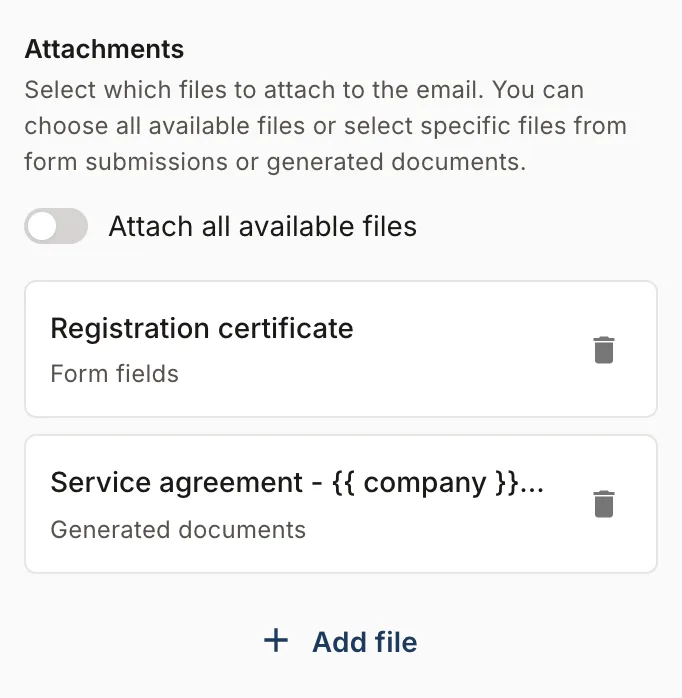
Wybrany plik, którego w tym uruchomieniu nie ma, na przykład niewypełnione opcjonalne pole pliku, jest pomijany, a e-mail i tak wychodzi. Inaczej jest z plikiem, który istnieje, ale nie da się go odczytać: krok kończy się błędem, żeby nie wysłać e-maila bez umowy.
Załączniki mogą mieć łącznie 25 MB. Twój dostawca poczty może pozwalać na mniej: skrzynka Outlook przyjmuje 4 MB na wiadomość, razem z obrazami. Wiadomość zbyt duża dla dostawcy zostaje oznaczona jako Niewysłany e-mail. Przez Doxtly e-mail wiadomość może mieć najwyżej 10 MB razem z załącznikami i najwyżej 10 załączników.
Jeśli usuniesz pole formularza, z którego pochodzi wybrany plik, plik zostaje na liście z oznaczeniem Plik nie jest już dostępny, żeby dało się go zastąpić. Jeśli usuniesz krok, który utworzył plik, automatyzacja nie zapisze się, dopóki nie usuniesz pliku z listy.
Co widzi szablon
Dział zatytułowany „Co widzi szablon”Szablon widzi wszystkie dane uruchomienia z tego momentu, pod tymi samymi nazwami, których używasz w projektancie: pola formularza, _metadata, _params, _execution oraz strony pakietów utworzonych do tej pory. Przycisk w szablonie może więc prowadzić do {{ _recipients.CLIENT.signingUrl }}. Szablony e-maili mają własną stronę o zmiennych i podglądzie.
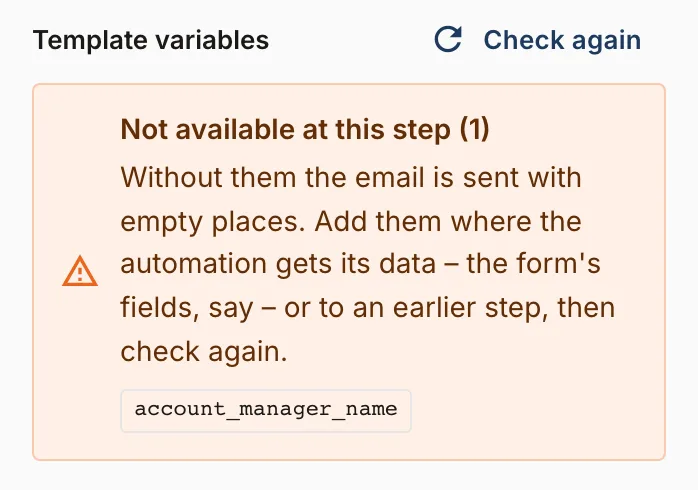
Gdy wybierzesz szablon, ramka Zmienne szablonu porówna to, czego szablon używa, z tym, co widzi ten krok.
| Co pokazuje ramka | Co to znaczy |
|---|---|
| Wszystkie zmienne używane przez szablon są dostępne na tym etapie | Wszystko gotowe. |
| Szablon nie używa zmiennych. | Nie ma czego sprawdzać. |
| Niedostępne na tym etapie | E-mail wyjdzie z pustymi miejscami tam, gdzie powinny być te wartości. Dodaj je tam, skąd biorą się dane, na przykład jako pole formularza, albo we wcześniejszym kroku. |
| Opcjonalne, niedostępne na tym etapie | E-mail obejdzie się bez nich: warunek potraktuje brakującą wartość jako fałsz, a zmienna z wartością domyślną przyjmie tę wartość. |
| Nie do sprawdzenia przed uruchomieniem | Pokaże to dopiero prawdziwe uruchomienie, a ramka wyjaśnia dlaczego. Zwykle powodem jest krok Transformacja danych przed tym krokiem. |
To tylko ostrzeżenie i automatyzacja nadal się zapisze. W przeciwieństwie do kroku generującego dokument e-mail i tak zostanie wysłany. Po dodaniu brakującego pola kliknij Sprawdź ponownie. Do tego czasu węzeł na obszarze roboczym pokazuje Brakujące zmienne szablonu.
Co dostają kolejne kroki
Dział zatytułowany „Co dostają kolejne kroki”Nic nowego: krok nie dodaje zmiennych ani plików. Kolejne kroki zaczynają się, gdy wiadomość zostanie wysłana. Wyjątkiem jest wiadomość przez Doxtly e-mail, która czeka na możliwość wysyłki: uruchomienie idzie dalej, a krok pokazuje Czeka na możliwość wysyłki z godziną, po której wiadomość wyjdzie.
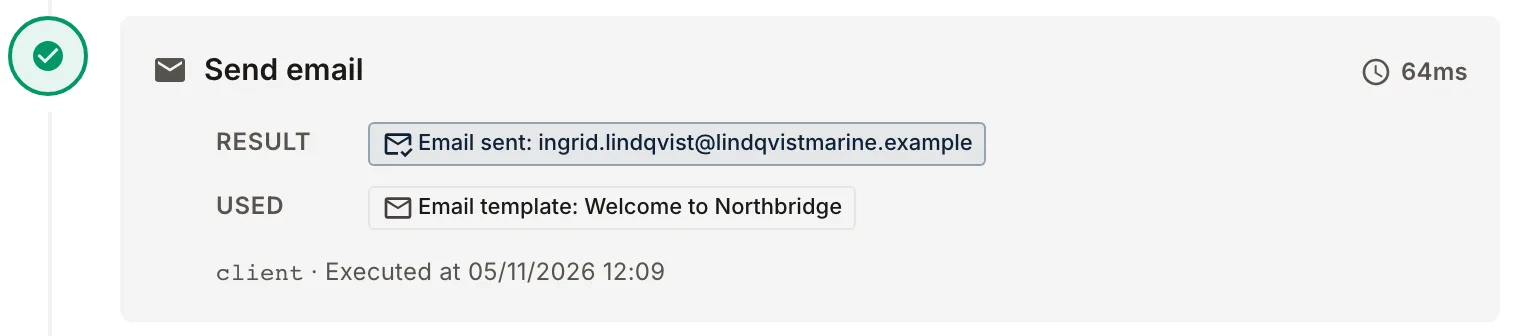
Wysyłka jest odnotowana w dwóch miejscach. Na stronie uruchomienia krok pokazuje Wysłany e-mail w sekcji Wynik i Szablon e-maila w sekcji Użyto. W Wysłanych e-mailach widzisz samą wiadomość z jej statusem oraz, jeśli szablon o to prosi, informacją, czy została otwarta. E-mail nie uruchamia żadnej automatyzacji.
Gdy krok się nie uda
Dział zatytułowany „Gdy krok się nie uda”Uruchomienie zatrzymuje się na tym kroku, a kolejne kroki już się nie wykonają. Osoby, które mogą przeglądać automatyzacje, dostają powiadomienie Automatyzacja nie powiodła się. Nieudana wiadomość nie liczy się do planu.
| Co widzisz | Dlaczego | Co zrobić |
|---|---|---|
Nie udało się ustalić adresu odbiorcy e-maila na podstawie zmiennych. |
Zmienna w polu odbiorcy nic nie dała w tym uruchomieniu albo adres odbiorcy okazał się pusty. Nic nie zostało wysłane. | Sprawdź nazwę zmiennej, ustaw pole formularza jako wymagane albo dodaj wartość zastępczą, np. {{ client.email ?? "office@northbridge.example" }} |
| Link Niewysłany e-mail przy kroku | Była próba wysyłki, ale wiadomość nie wyszła: błędny adres, błąd w szablonie widoczny dopiero przy wysyłce, wiadomość za duża dla dostawcy albo odmowa serwera poczty | Otwórz link, żeby poznać powód |
Szablon e-maila musi być aktywny, aby można było wysyłać wiadomości. |
Szablon został dezaktywowany po wybraniu go w kroku | Aktywuj go |
Nie znaleziono szablonu e-maila „...”. |
Szablon został usunięty | Wybierz inny |
Konfiguracja SMTP nie jest zweryfikowana. |
Integracja nie przeszła testu połączenia | Uruchom Testuj połączenie w Integracjach |
Integracja "..." nie jest aktywna. lub Nie znaleziono integracji "...". |
Wybrana integracja została wyłączona albo usunięta | Wybierz inną |
Wybierz, z której integracji "Email" korzysta ten krok. |
Pole jest puste, a Ty masz kilka integracji i żadnej domyślnej | Wybierz jedną albo ustaw domyślną |
Nie skonfigurowano aktywnej integracji "Email". |
Pole jest puste i żadna skrzynka nie jest aktywna | Podłącz skrzynkę albo włącz ponownie istniejącą |
Całkowity rozmiar załączników przekracza limit 25 MB. |
Załączniki są za duże | Wybierz mniej plików albo udostępnij link przez dysk w chmurze |
Nie udało się odczytać pliku, którego używa ten krok. |
Plik z uruchomienia zniknął | Sprawdź krok, który go utworzył |
| Komunikat wskazuje limit Twojego planu | Wyczerpał się limit e-maili w planie | Zobacz Plany i limity |
Doxtly nie ponawia samodzielnie nieudanego kroku. Uruchom ponownie na stronie uruchomienia rozpoczyna nowe uruchomienie z tymi samymi danymi wyzwalacza. Przechodzi ono przez całą zapisaną automatyzację od początku, więc dokumenty powstaną jeszcze raz, a wcześniejsze e-maile wyjdą po raz drugi.
Przykład: link do podpisu
Dział zatytułowany „Przykład: link do podpisu”Northbridge Advisory właśnie utworzyło umowę o świadczenie usług krokiem Utwórz dokumenty. Klient ma dostać link od swojego opiekuna.
| Ustawienie | Wartość |
|---|---|
| Szablon e-maila | Umowa o świadczenie usług gotowa do podpisu |
| Adres e-mail odbiorcy | {{ _recipients.CLIENT.email }} |
| Adres do odpowiedzi | {{ account_manager_email }} |
| Do wiadomości (DW) | office@northbridge.example |
| Załączniki | Wyłączone, nic nie wybrano: klientowi wystarczy link |
Szablon ma przycisk prowadzący do {{ _recipients.CLIENT.signingUrl }}. Klient dostaje jedną wiadomość w barwach firmy z osobistym linkiem, odpowiedzi trafiają do jego opiekuna, a biuro ma kopię. Na karcie Wysłane w Zasoby > Wiadomości zarchiwizowana kopia pokazuje ten link z ukrytą tajną częścią, bo link do podpisu jest osobisty.
Przykład: informacja dla Twojego zespołu
Dział zatytułowany „Przykład: informacja dla Twojego zespołu”Ten sam krok przydaje się do informowania biura. Gdy wpływa nowy formularz wdrożenia klienta, biuro Northbridge chce dostać do skrzynki odpowiedzi z formularza i przesłany skan dowodu, a przy tym móc odpisać bezpośrednio klientowi.
| Ustawienie | Wartość |
|---|---|
| Szablon e-maila | Wdrożenie nowego klienta |
| Adres e-mail odbiorcy | office@northbridge.example |
| Adres do odpowiedzi | {{ client_email }} |
| Załączniki | Włączone Załącz wszystkie dostępne pliki |
Odpowiedź wysłana z biura przyciskiem Odpowiedz trafia teraz do klienta, a nie na wspólną skrzynkę, z której wyszła wiadomość. Jeśli client_email to pole opcjonalne, a klient je pominął, Adres do odpowiedzi zostaje pusty i wiadomość i tak wychodzi.