

Odczytaj z arkusza
Ten krok traktuje arkusz jak małą bazę danych. Szuka jednego wiersza, wczytuje wszystkie pasujące albo je liczy i przekazuje odpowiedź kolejnym krokom. Wiele firm trzyma najważniejsze dane właśnie w arkuszu: wyniki kursów, cennik, rejestr klientów. Dzięki temu krokowi automatyzacja korzysta z tych danych i nikt nie musi ich przepisywać.
Dostępne, gdy: arkusz jest plikiem uruchomienia; przy pliku w chmurze organizacja potrzebuje też aktywnej integracji Google Drive, OneDrive, SharePoint, Dropbox lub Box, a Twoja rola musi mieć uprawnienie Przeglądanie plików w chmurze
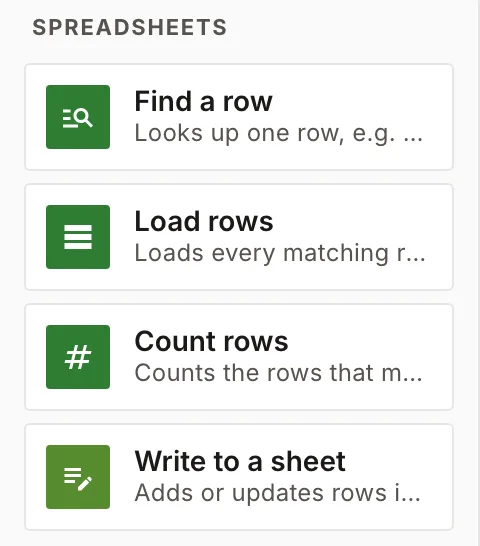
Paleta ma w grupie Arkusze trzy pozycje. Wszystkie to ten sam krok, tylko z innym trybem na starcie, a obszar roboczy nazywa krok według tego, co ma robić.
| Pozycja na palecie | Co robi | Ustawienia na starcie |
|---|---|---|
| Znajdź wiersz | Szuka jednego wiersza, na przykład po numerze PESEL, i rozgałęzia się, gdy go nie ma | Jeden wiersz, Rozgałęź: Znaleziono / Nie znaleziono |
| Wczytaj wiersze | Wczytuje wszystkie pasujące wiersze jako listę | Wszystkie pasujące wiersze, Kontynuuj |
| Policz wiersze | Liczy wiersze spełniające warunki | Liczbę pasujących wierszy |
Kilka przykładów z codziennej pracy. Firma szkoleniowa używa kroku Znajdź wiersz, by przed wystawieniem certyfikatu sprawdzić wynik kursanta po adresie e-mail. Biuro używa kroku Wczytaj wiersze, by wyciągnąć z arkusza wszystkie otwarte zamówienia klienta i zapisać je w nowym pliku Excel do wysłania e-mailem. Przy zapisach na kurs krok Policz wiersze sprawdza, ile miejsc jest zajętych, a krok Warunek na seats.count odmawia kolejnym osobom, gdy kurs jest pełny.
Jak to ustawić
Dział zatytułowany „Jak to ustawić”Po zaznaczeniu kroku widać krótką listę tego, czego brakuje, i przycisk Konfiguruj ten krok. Ustawienia otwierają się w oknie z czterema kartami: Plik, Wyszukiwanie, Kolumny i Wynik. Skonfigurowany krok pokazuje na obszarze roboczym krótkie podsumowanie, na przykład wyniki.xlsx · Email = {{ email }} → trainee.
Możesz też poprosić Doxie, asystentkę AI w Doxtly, o skonfigurowanie zaznaczonego kroku. Doxie najpierw odczytuje prawdziwy plik, sprawdza swoje ustawienia na jego arkuszach i kolumnach, a zanim je zastosujesz, pokazuje, co by zrobiły, na przykład „Pasuje 12 z 340 wierszy.”
- Przeciągnij Znajdź wiersz na kanwę i otwórz jego ustawienia.
- Na karcie Plik wskaż, gdzie jest arkusz. Nowy krok zaczyna od opcji Plik z automatyzacji.
- Na karcie Wyszukiwanie dodaj warunek, na przykład
Emailjest równe{{ email }}. - Na karcie Wynik wpisz nazwę wyniku w polu Zapisz wynik jako, na przykład
client. - W kolejnych krokach użyj
{{ client.display.company }}.
Karta Plik
Dział zatytułowany „Karta Plik”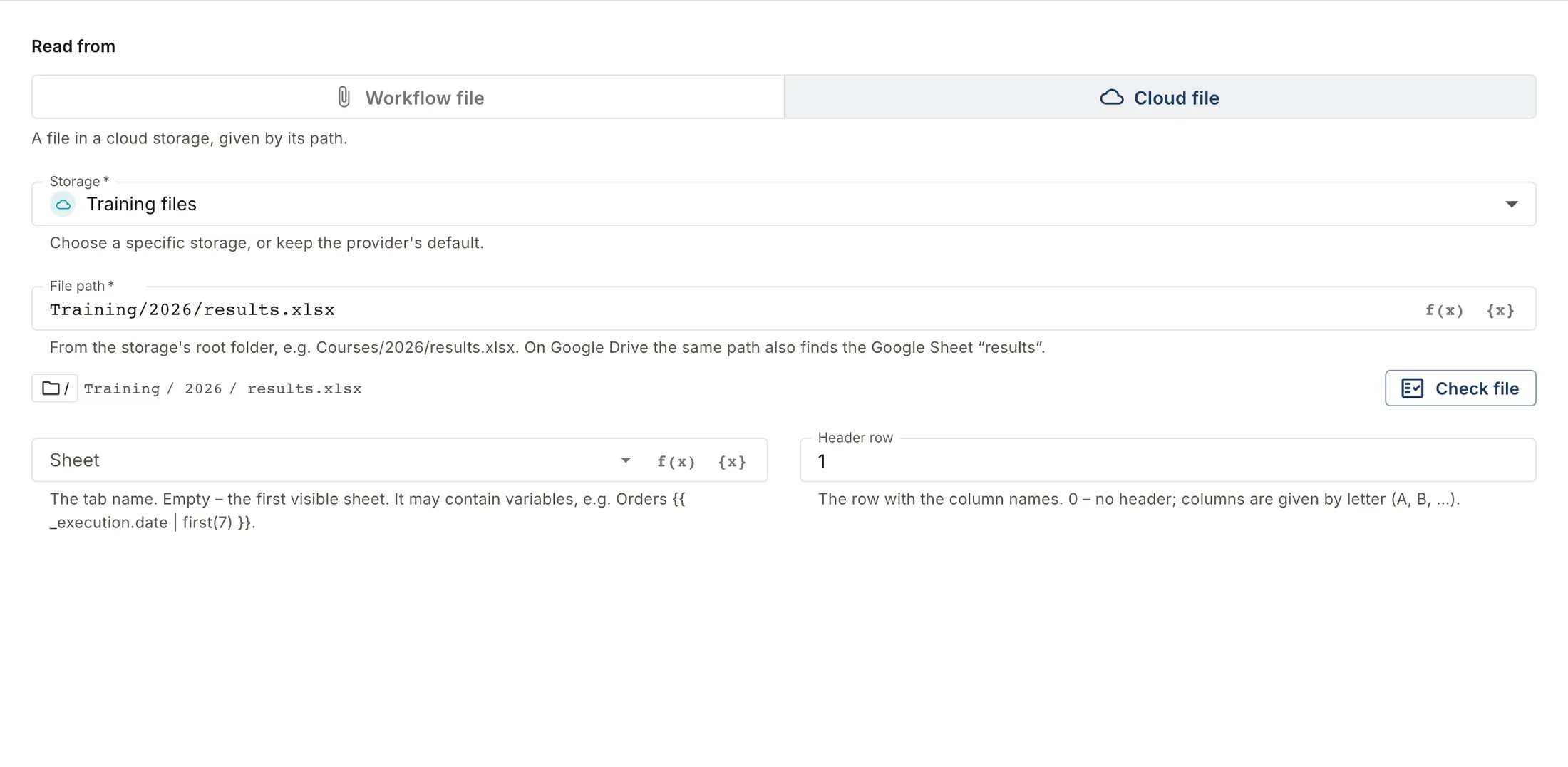
| Ustawienie | Do czego służy | Dozwolone wartości | Domyślnie |
|---|---|---|---|
| Skąd odczytać | Gdzie jest arkusz. | Plik z automatyzacji, Plik w chmurze | Plik z automatyzacji |
| Magazyn | Podłączony magazyn. Tylko dla pliku w chmurze. | Magazyn domyślny albo wskazany | Wymagane |
| Ścieżka pliku | Plik, od katalogu głównego magazynu. Tylko dla pliku w chmurze. | Ścieżka, może zawierać zmienne | Wymagane |
| Plik | Jeden plik uruchomienia. Tylko dla pliku z automatyzacji. | Pojedynczy plik, który może być arkuszem | Wymagane |
| Arkusz | Karta do odczytania. | Nazwa, może zawierać zmienne | Puste: pierwszy widoczny arkusz |
| Wiersz nagłówka | Wiersz z nazwami kolumn. | 0, gdy nie ma nagłówka, albo numer wiersza |
1 |
Zmienne w tych polach mogą mieć operacje i funkcje, np. {{ id | first(8) }} albo {{ nickname ?? firstName }}: kliknij zmienną, a potem Operacje, albo użyj f(x).
Skąd odczytać. Plik z automatyzacji przyszedł z formularzem albo powstał we wcześniejszym kroku i nie wymaga integracji. Plik w chmurze leży na Twoim dysku i wskazujesz go ścieżką. Dopóki żaden magazyn nie jest podłączony, opcja Plik w chmurze jest wyszarzona, a karta informuje, że plik w chmurze wymaga podłączonego magazynu, i pokazuje link Przejdź do integracji albo, jeśli Twoja rola nie ma dostępu do tej strony, Poproś administratora o jego podłączenie.
Plik wymienia tylko pliki, które mogą być arkuszem, każdy z pochodzeniem i typem. Pod polem wypisane są pominięte pliki innych typów. Wybierz dokładnie jeden plik: nie wszystkie i nie całą listę. Jeśli automatyzacja nie ma jeszcze arkusza, pole podpowiada, skąd go wziąć: z pola pliku w formularzu, z wcześniejszego kroku, który pobierze lub utworzy arkusz, albo przez opcję Plik w chmurze. Pole formularza bez określonego typu też jest dostępne, a jeśli przyjdzie w nim plik innego rodzaju, uruchomienie zatrzyma się z błędem. Wybrany plik, który przestał pasować, zostaje w polu z oznaczeniem, a automatyzacji nie da się zapisać, dopóki go nie zastąpisz.
Ścieżka pliku działa tak jak w kroku Pobierz z chmury, razem z przyciskiem Sprawdź plik. Tak samo jak tam, Arkusz Google i plik są wyszukiwane zamiennie: wyniki.xlsx znajdzie też Arkusz Google wyniki.
Oprócz f(x) i {x}, które ma każde pole ze zmiennymi, pole Arkusz ma trzeci przycisk: Wybierz arkusz z pliku wyświetla listę arkuszy, z oznaczeniem ukrytych. Przy pliku w chmurze otwarcie listy odczytuje plik, a Wczytaj arkusze ponownie ją odświeża. Wybranie arkusza zastępuje to, co było w polu. Przy pliku z automatyzacji lista wypełnia się, gdy wczytasz przykładowy plik na karcie Kolumny.
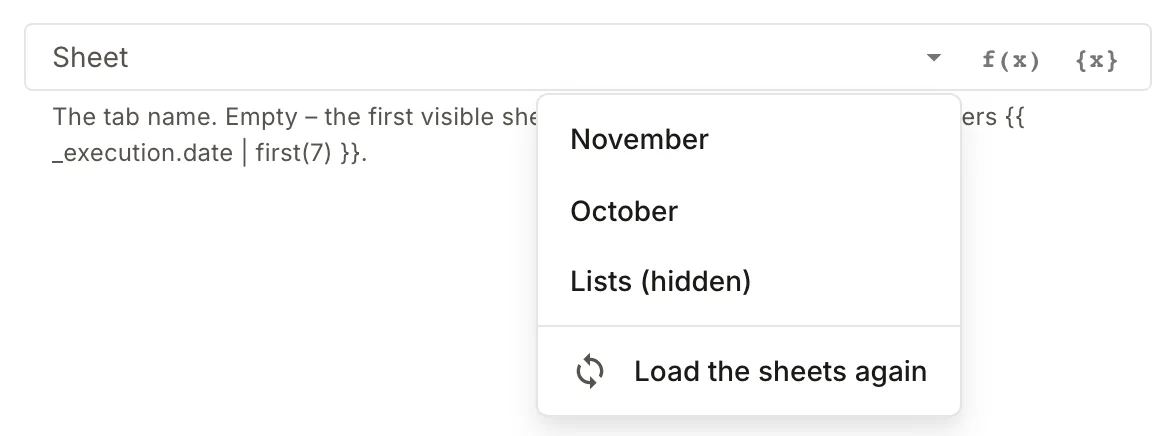
Dzięki zmiennym w nazwie każdy miesiąc może mieć osobną kartę:
Zamówienia {{ _execution.date | first(7) }}Taka nazwa musi być kompletna. Jeśli użytej w niej zmiennej brakuje albo jest pusta, krok się zatrzyma, zamiast odczytać niewłaściwy arkusz. Podczas projektowania kolumny są podpowiadane z przykładowego arkusza pliku i pole o tym informuje.
Wiersz nagłówka. Przy wartości 0 kolumny wskazujesz literami (A, B i tak dalej). Podaj inny numer, jeśli arkusz zaczyna się od tytułu albo logo, na przykład 3.
Formaty plików
Dział zatytułowany „Formaty plików”| Format | Odczyt |
|---|---|
| XLSX, XLS (Excel 97-2003), ODS, CSV, TSV | Tak, każdy arkusz |
| Arkusz Google | Tak, na Google Drive |
.xlsb, .xlsm (z makrami), skoroszyty Excel 5.0/95 |
Nie: krok kończy się błędem |
| Skoroszyt chroniony hasłem do otwarcia, w każdym formacie | Nie: krok kończy się błędem Ten arkusz jest chroniony hasłem, więc nie można go otworzyć. Zapisz jego kopię bez hasła i użyj tego pliku. |
Doxtly rozpoznaje format po zawartości pliku, a nie po nazwie, więc plik .xlsx, który naprawdę jest czymś innym, zostanie odrzucony. W plikach CSV i TSV sam ustala separator i kodowanie, więc plik wyeksportowany ze starego programu księgowego w Windows-1250 odczyta się tak samo dobrze jak plik w UTF-8.
Karta Wyszukiwanie
Dział zatytułowany „Karta Wyszukiwanie”| Ustawienie | Do czego służy | Dozwolone wartości | Domyślnie |
|---|---|---|---|
| Co odczytać | Jeden wiersz do sprawdzenia, wszystkie wiersze jako listę dla kolejnych kroków albo tylko ich liczbę. | Jeden wiersz, Wszystkie pasujące wiersze, Liczbę pasujących wierszy | Zależy od pozycji na palecie |
| Warunki | Co wiersz musi spełniać, by został znaleziony. | Lista warunków | Brak: pasuje każdy wiersz |
| Gdy pasuje kilka wierszy | Który wiersz wybrać. Tylko dla opcji Jeden wiersz. | Weź pierwszy, Weź ostatni, Zatrzymaj z błędem | Weź pierwszy |
| Maksymalna liczba wierszy | Największa liczba zwracanych wierszy. Tylko dla opcji Wszystkie pasujące wiersze. | Od 1 do 5000 | 1000 |
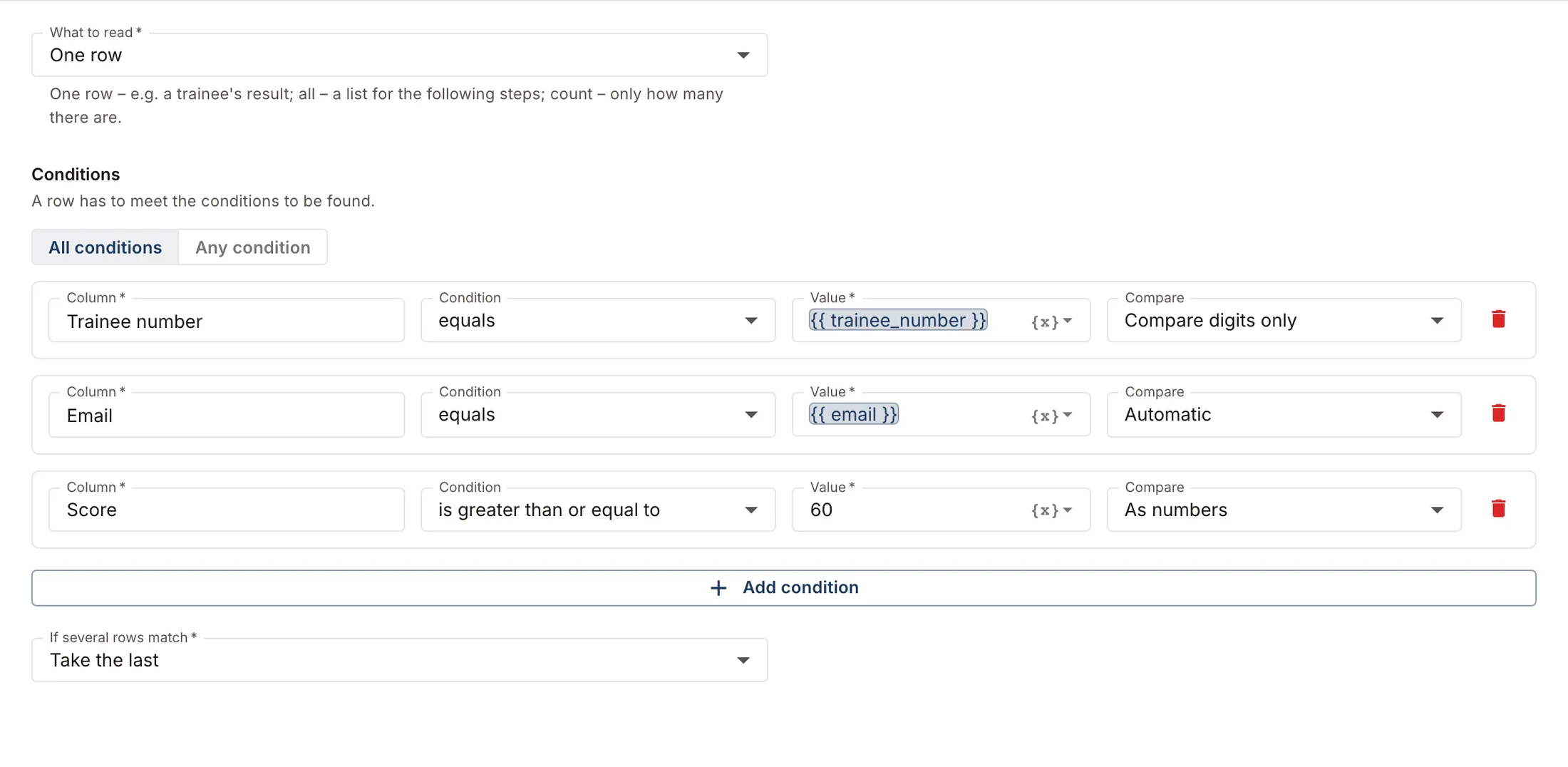
Warunek dodasz przyciskiem Dodaj warunek. Każdy ma cztery części:
| Część | Co to jest |
|---|---|
| Kolumna | Wybrana z kolumn arkusza albo wpisana. Otwarcie listy odczytuje kolumny z pliku w chmurze. W arkuszu bez nagłówka wpisz literę. W arkuszu z nagłówkiem też można podać kolumnę literą. |
| Warunek | Operator, lista poniżej. |
| Wartość | Tekst albo zmienna, na przykład {{ email }}. Wymagana, poza warunkami jest puste i nie jest puste, przy których widać Ten warunek nie potrzebuje wartości. |
| Porównanie | Sposób porównania obu stron, lista poniżej. Domyślnie Automatycznie. Nie dotyczy warunków jest puste i nie jest puste. |
Przy dwóch lub więcej warunkach wybierz nad listą Wszystkie warunki albo Dowolny warunek.
Operatory to jest równe, jest różne od, zawiera, nie zawiera, zaczyna się od, kończy się na, jest puste, nie jest puste, jest większe niż, jest większe lub równe, jest mniejsze niż i jest mniejsze lub równe.
zawiera, nie zawiera, zaczyna się od i kończy się na porównują tekst bez względu na wielkość liter, nawet przy opcjach Jako liczby i Jako daty. Jako tekst, z wielkością liter sprawia, że wielkość liter ma znaczenie, a przy opcji Porównuj tylko cyfry liczą się tylko cyfry. jest puste sprawdza tylko komórkę, a komórka z samymi spacjami liczy się jako pusta.
Cztery operatory porządkowe wymagają dwóch wartości, które da się uporządkować. Pusta komórka nie jest ani większa, ani mniejsza od niczego, podobnie jak liczba w zestawieniu ze słowem, więc brak w kolumnie kwot nie pasuje do warunku jest większe niż 100. Komórki tekstowe z liczbami lub datami, czyli wszystkie komórki w pliku CSV, są porządkowane jak liczby lub daty. Zwykłe słowa są porządkowane alfabetycznie, z polskimi literami na właściwych miejscach.
| Porównanie | Jak działa |
|---|---|
| Automatycznie | Tak, jak zrobiłby to człowiek. Komórka z liczbą jest porównywana jak liczba, więc 1 234 znajdzie 1234, a identyfikator zapisany jako liczba znajdziesz po 11 cyfrach. Komórka z datą jest porównywana jak data, a komórka tak/nie z wartościami tak/nie, true/false, yes/no, prawda/fałsz albo 1/0. Pozostałe komórki są porównywane jak tekst, bez względu na wielkość liter i nadmiarowe spacje. Przy równości tekst pozostaje tekstem: 007 to nie 7. |
| Jako tekst | Tekst, bez względu na wielkość liter. |
| Jako tekst, z wielkością liter | Tekst, z uwzględnieniem wielkości liter. |
| Porównuj tylko cyfry | Tylko cyfry obu stron, bez zer wiodących. +48 600-100-200 równa się 48600100200. Wartość bez cyfr nie pasuje do niczego. To opcja do numerów telefonów i NIP-ów, które ludzie wpisują na wszelkie możliwe sposoby. |
| Jako liczby | Obie strony jako liczby. Przecinek dziesiętny nie przeszkadza. |
| Jako daty | Obie strony jako daty, także dla dat zapisanych jako tekst, jak w pliku CSV. |
Daty można zapisywać jako 2026-06-15, 2026-06-15 10:30, 15.06.2026 albo 15.06.2026 10:30. Zapis 06/15/2026 nie rozstrzyga, co jest dniem, a co miesiącem, więc nie jest czytany jako data, podobnie jak rok dwucyfrowy. Gdy tylko jedna strona ma godzinę, obie są porównywane według dnia, więc „po 2026-06-15” nie obejmuje południa 15 czerwca.

Pusta wartość zatrzymuje krok. Jeśli formularz nie dostarczył zmiennej {{ email }}, uruchomienie kończy się błędem, zamiast porównywać z niczym, bo każdy tekst „zawiera” pustą wartość. Puste komórki znajdziesz warunkiem jest puste.
Karta Kolumny
Dział zatytułowany „Karta Kolumny”Niedostępna dla opcji Liczbę pasujących wierszy, bo ta nie zwraca kolumn.
Na karcie jest jedna lista, Kolumny w wyniku. Gdy jest pusta i widać na niej Wynik zawiera wszystkie kolumny arkusza., wynik ma każdą kolumnę arkusza, pod kluczem utworzonym z nagłówka. Klucz składa się z małych liter, cyfr i _: Date of exam zmienia się w date_of_exam, a Łódź w lodz. Nagłówek zaczynający się od cyfry dostaje na początku col_, pusty staje się col_ z literą kolumny, a powtórzony dostaje _2, _3 i tak dalej.
Przyciskiem Dodaj kolumnę wybierzesz tylko niektóre kolumny, zmienisz im nazwy albo każesz czytać je jako określony typ. Gdy wymienisz choć jedną, wrócą tylko wymienione, a wymieniona kolumna, której arkusz nie ma, kończy uruchomienie błędem. Lista kolumn przydaje się, gdy arkusz ma ich dziesiątki, a potrzebujesz trzech, albo gdy kolumnę trzeba czytać jako określony typ.
Przycisk Uzupełnij może je dodać automatycznie:
- Wczytaj kolumny z pliku odczytuje nagłówek pliku w chmurze. Dla pliku z automatyzacji albo ścieżki ze zmiennymi ta pozycja to Wczytaj kolumny z przykładowego pliku: wybierasz z komputera plik
.xlsx,.xls,.csv,.tsvlub.ods. Przykładowy plik nie jest przechowywany. Doxtly poznaje nagłówki i typ każdej kolumny, nigdy wartości. Dopóki pliku w chmurze nie da się odczytać, pozycja jest nieaktywna i informuje, czego brakuje: Najpierw wybierz magazyn. albo Najpierw wpisz poprawną ścieżkę pliku. - Wszystkie kolumny (wyczyść listę) przywraca zwracanie wszystkich kolumn.
Komunikat informuje potem o wyniku, na przykład Wczytane kolumny: 6 (arkusz „Wyniki”). Jeśli wygląda na to, że nagłówek jest w innym wierszu, albo w podanym wierszu go nie ma (W tym wierszu arkusza nie ma nagłówka.), komunikat proponuje Użyj wiersza 3 albo inny znaleziony wiersz. Wtedy plik jest odczytywany ponownie, a kolumny dodane z niewłaściwego wiersza zostają zastąpione. Gdy plik nie istnieje, zobaczysz Nie znaleziono pliku pod tą ścieżką.
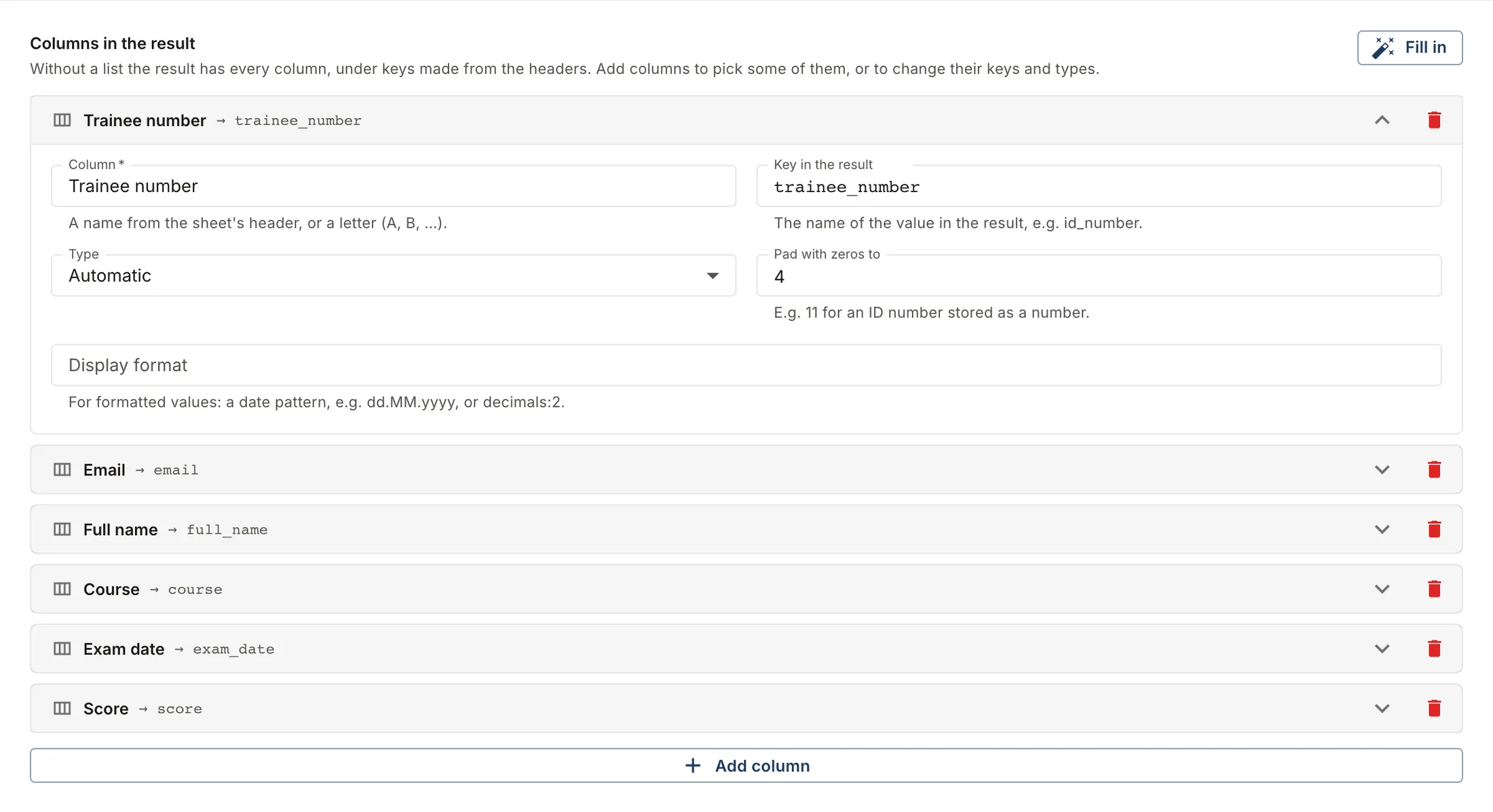
Każda kolumna ma te ustawienia:
| Ustawienie | Do czego służy | Dozwolone wartości | Domyślnie |
|---|---|---|---|
| Kolumna | Nagłówek kolumny albo jej litera. Wymagane. | Tekst | Puste |
| Klucz w wyniku | Nazwa wartości w wyniku. Podąża za nazwą kolumny, dopóki jej nie zmienisz. | Litery, cyfry i _, na początku litera lub _. Musi być unikalny. |
Utworzony z nagłówka |
| Typ | Jak czytać każdą komórkę. | Automatycznie, Tekst, Liczba, Liczba całkowita, Data, Data i godzina, Tak/Nie | Automatycznie |
| Uzupełnij zerami do | Dopełnia z lewej wartość złożoną z samych cyfr. Działa z typami Automatycznie i Tekst. | Do 64 | Puste |
| Format wyświetlania | Format wartości kolumny w display. Wzorzec, który nie działa, jest pomijany, a wartość pokazuje się w formacie domyślnym. |
Wzorzec, na przykład dd.MM.yyyy albo #,##0.00, lub decimals:2 |
Puste: domyślny format z sekcji Co dostają kolejne kroki |
Typ przekształca każdą komórkę, zanim sprawdzą ją warunki. Komórka, której nie da się odczytać jako ten typ, zostaje bez zmian, więc jedna dziwna komórka nigdy nie przerwie uruchomienia. Liczba i Liczba całkowita rozumieją przecinek dziesiętny i spacje między tysiącami, a Liczba całkowita zaokrągla. Tak/Nie czyta tak/nie, true/false, yes/no, 1/0 i prawda/fałsz.
Uzupełnij zerami do rozwiązuje klasyczną pułapkę programu Excel. Wpisz do komórki PESEL 02070803628, a Excel zapisze liczbę 2070803628. Ustaw dla kolumny typ Tekst i dopełnienie do 11, a odzyskasz 02070803628.
Karta Wynik
Dział zatytułowany „Karta Wynik”| Ustawienie | Do czego służy | Dozwolone wartości | Domyślnie |
|---|---|---|---|
| Zapisz wynik jako | Zmienna z wynikiem. Wymagane dla opcji Wszystkie pasujące wiersze i Liczbę pasujących wierszy, opcjonalne dla opcji Jeden wiersz, bo tam o istnieniu wiersza informują same wyjścia. | Nazwa zmiennej, na przykład client albo course.result |
Puste, z propozycją do kliknięcia: wiersz, wiersze albo liczba |
| Gdy nic nie znaleziono | Co się dzieje, gdy nic nie pasuje. Nie ma tego przy liczeniu, bo zero też jest odpowiedzią. | Rozgałęź: Znaleziono / Nie znaleziono, Kontynuuj, Zatrzymaj z błędem | Zależy od pozycji na palecie |

Pod nazwą pole pokazuje, jak użyć jej w kolejnych krokach. Ostrzega, gdy pod tą nazwą zapisuje już inny węzeł, gdy nazwa jest zarezerwowana oraz gdy wyzwalacz przekazuje zmienną o tej samej nazwie, którą wynik wtedy zastąpi.
Co dostają kolejne kroki
Dział zatytułowany „Co dostają kolejne kroki”Liczenie zapisuje tylko dwie wartości, tu pod nazwą count: {{ count.found }} i {{ count.count }}.
Jeden wiersz albo wszystkie wiersze zapisują te wartości, tu pod nazwą client:
| Zmienna | Co zawiera |
|---|---|
{{ client.found }} |
true albo false |
{{ client.count }} |
Liczbę pasujących wierszy. Przy opcji Wszystkie pasujące wiersze może przekraczać liczbę zwróconych. |
{{ client.rowNumber }} |
Numer pierwszego zwróconego wiersza w arkuszu |
{{ client.row.company }} |
Wartość z pierwszego wiersza, z typem: liczba, data jako 2026-06-15, true |
{{ client.display.company }} |
Tę samą wartość, sformatowaną dla ludzi |
{{ client.rows }} |
Wszystkie zwrócone wiersze jako listę. Jeden wiersz daje najwyżej jeden. |
{{ client.displayRows }} |
Te same wiersze, sformatowane |
{{ client.rowNumbers }} |
Numer każdego zwróconego wiersza |
{{ client.truncated }} |
true, gdy pasowało więcej wierszy, niż wynosi maksimum |
{{ client.columns }} |
Klucz i nagłówek każdej kolumny |
{{ client.sheet }} |
Kartę, o którą poproszono. Puste, gdy krok korzysta z pierwszego arkusza. |
{{ client.file.name }}, {{ client.file.path }} |
Plik. Ścieżka jest pusta dla pliku z automatyzacji. |
Gdy nic nie pasuje, found ma wartość false, count wynosi 0, a wiersze są puste.
row czy display? Używaj row w warunkach, obliczeniach i dalszych zapisach, a display w dokumentach i e-mailach. display zależy od języka organizacji: 15.06.2026, 87,5 po polsku, Tak/Nie albo Yes/No. Liczby nie mają separatorów tysięcy, więc identyfikator odczytany jako liczba nigdy nie pokaże się ze spacjami.
| Komórka | W row |
W display (po polsku / po angielsku) |
|---|---|---|
| Liczba | 87.5 |
87,5 / 87.5 |
| Data | 2026-06-15 |
15.06.2026 |
| Data i godzina | 2026-06-15 10:30:00 |
15.06.2026 10:30 |
| Tak/nie | true |
Tak / Yes |
| Pusta | nic | pusty tekst |
Błąd, na przykład #N/A |
nic | tekst błędu |
Gdy kolumny są znane, z listy albo z wczytanego pliku, lista zmiennych w kolejnych krokach podpowiada {{ client.row.company }}, zanim automatyzacja w ogóle się uruchomi. Więcej o listach przeczytasz na stronie Dane i zmienne.
Gdy krok się nie uda
Dział zatytułowany „Gdy krok się nie uda”| Sytuacja | Co się dzieje |
|---|---|
| Brak dopasowania, Rozgałęź: Znaleziono / Nie znaleziono | Uruchomienie idzie wyjściem Nie znaleziono. Jeśli nie jest podłączone, uruchomienie kończy się tam bez błędu, z oznaczeniem Nie znaleziono na liście uruchomień, gdzie odfiltrujesz je polem Wynik. |
| Brak dopasowania, Kontynuuj | Uruchomienie idzie dalej z pustym wynikiem. |
| Brak dopasowania, Zatrzymaj z błędem | Krok kończy się błędem: Nie znaleziono pasującego wiersza. |
| Pasuje kilka wierszy, Zatrzymaj z błędem | Krok kończy się błędem. |
| Pliku w chmurze nie ma | Krok kończy się błędem, cokolwiek ustawiono w polu Gdy nic nie znaleziono. To ustawienie dotyczy wierszy, a nie pliku. |
| Wybranego pliku z automatyzacji nie ma w tym uruchomieniu | Krok kończy się błędem, na przykład gdy formularz wysłano bez tego załącznika. |
| W pliku nie ma takiego arkusza | Krok kończy się błędem i wymienia arkusze, które są. |
| W arkuszu nie ma wymienionej kolumny albo kolumny z warunku | Krok kończy się błędem i wymienia kolumny, które są. |
| Wiersz nagłówka jest pusty | Krok kończy się błędem. |
| Zmienna w warunku, w ścieżce albo w nazwie arkusza jest pusta | Krok kończy się błędem. |
| Plik nie może być arkuszem albo jest uszkodzony | Krok kończy się błędem. |
| Arkusz przekracza poniższe limity | Krok kończy się błędem i podaje limit. |
Limity jednego odczytu:
| Co | Limit |
|---|---|
| Rozmiar pliku | 25 MB |
| Przeszukane wiersze | 200 000 |
| Kolumny | 200 |
| Zwrócone wiersze | 5000 |
Odczyty nigdy nie czekają na zapisy. Każde uruchomienie czyta plik w takim stanie, w jakim jest w tej chwili.
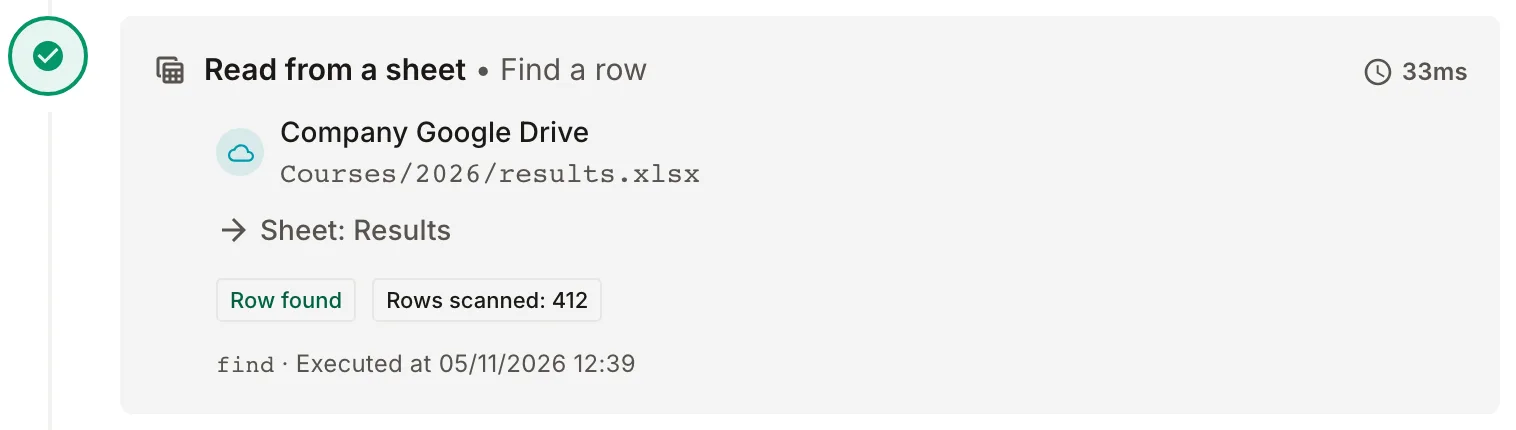
Karta kroku pokazuje plik, arkusz, Znaleziono wiersz, Znalezione wiersze albo Pasujące wiersze, Nie znaleziono, Przejrzane wiersze, etykietę Arkusz Google dla takiego arkusza oraz Wynik ograniczony limitem, gdy lista zatrzymała się na maksimum. Szukanie, które zatrzymuje się na pierwszym dopasowaniu, kończy czytanie w tym miejscu, więc licznik Przejrzane wiersze może być niski nawet przy dużym arkuszu. Karta nigdy nie pokazuje odczytanych wartości.
Aby odczytać plik w chmurze, do skonfigurowania lub zmiany kroku potrzebne jest uprawnienie Przeglądanie plików w chmurze. Osoba bez niego widzi przycisk Pokaż ustawienia tego kroku zamiast przycisku konfiguracji, ogląda ustawienia tylko do odczytu, ale nadal może połączyć, przesunąć albo usunąć krok. Krok działający na pliku uruchomienia nie wymaga niczego więcej, więc doda go każdy, kto buduje automatyzacje. Jeśli potem przełączy go na Plik w chmurze, panel boczny pokaże, jakiego uprawnienia to wymaga. Zobacz Kto co może.
Przykład
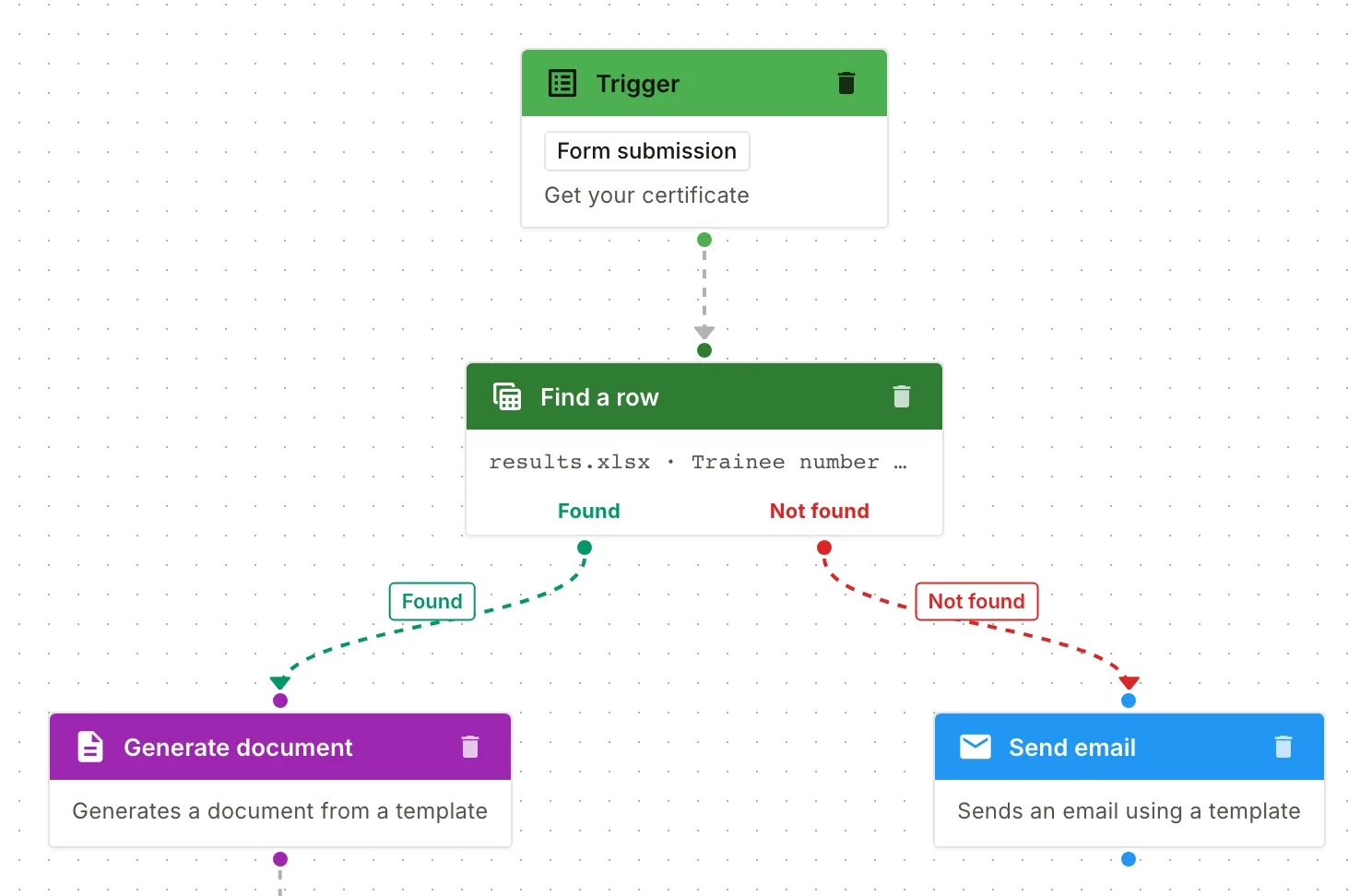
Dział zatytułowany „Przykład”Northbridge Advisory wystawia certyfikaty z kursów. Kursanci wpisują e-mail w formularzu, a wyniki są zapisane w pliku Kursy/2026/wyniki.xlsx.
| Karta | Ustawienie | Wartość |
|---|---|---|
| Plik | Skąd odczytać | Plik w chmurze |
| Plik | Ścieżka pliku | Kursy/2026/wyniki.xlsx |
| Plik | Arkusz | Wyniki |
| Wyszukiwanie | Co odczytać | Jeden wiersz |
| Wyszukiwanie | Warunki | Email jest równe {{ email }} oraz Passed jest równe yes |
| Wyszukiwanie | Gdy pasuje kilka wierszy | Weź ostatni |
| Wynik | Zapisz wynik jako | trainee |
| Wynik | Gdy nic nie znaleziono | Rozgałęź: Znaleziono / Nie znaleziono |
Wyjście Znaleziono prowadzi do kroku Generuj dokument, który drukuje {{ trainee.display.date_of_exam }} na certyfikacie, a potem do e-maila. Wyjście Nie znaleziono prowadzi do e-maila z wyjaśnieniem, że dla tego adresu nie ma zdanego egzaminu.