

Twój profil
Strona Profil to ta część Doxtly, która należy do Ciebie, a nie do organizacji. Ma ją każdy, niezależnie od roli, i do jej otwarcia nie potrzeba żadnego uprawnienia. Zajrzyj tu, gdy chcesz poprawić imię i nazwisko, narysować podpis, zmienić hasło albo zdecydować, które powiadomienia mają do Ciebie docierać.
Otwieranie profilu
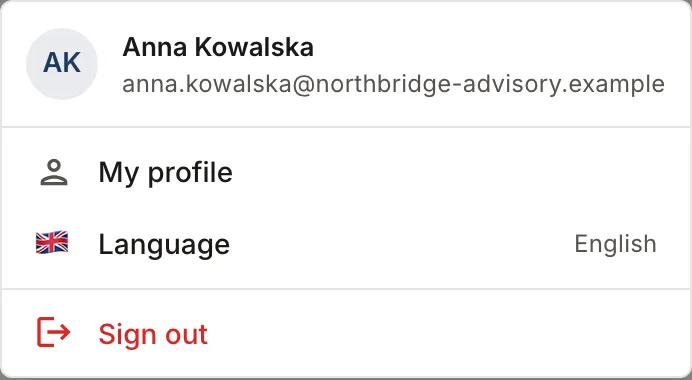
Dział zatytułowany „Otwieranie profilu”Kliknij swoje imię i nazwisko po prawej stronie górnego paska i wybierz Mój profil. Na telefonie dotknij swojego zdjęcia lub inicjałów: menu pokazuje tam także organizację, w której pracujesz, i pozwala ją zmienić.
Pasek u góry strony pokazuje, kto jest zalogowany: Twoje zdjęcie, imię i nazwisko, stanowisko (jeśli je podano) i adres e-mail, którym się logujesz. Pod nim są karty.
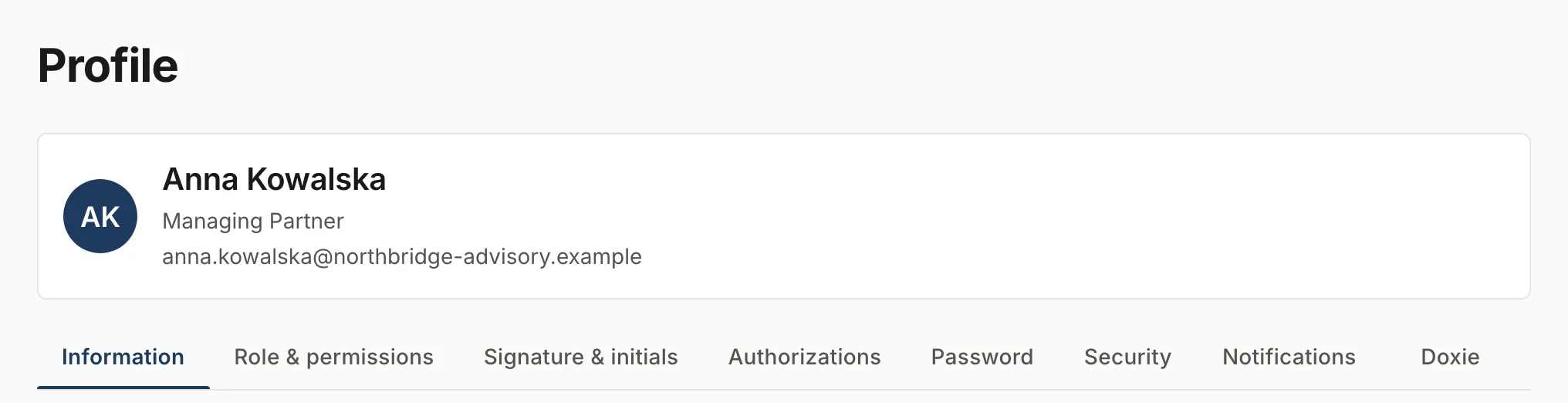
| Karta | Do czego służy |
|---|---|
| Informacje | Twoje imię, nazwisko i stanowisko. Opisane niżej. |
| Rola i uprawnienia | Co możesz robić w tej organizacji. Tylko do odczytu. |
| Podpis i parafa | Podpis i parafa, które masz pod ręką do podpisywania dokumentów. |
| Upoważnienia | Kto może działać w Twoim imieniu i za kogo możesz działać Ty. |
| Hasło | Zmiana hasła do konta. |
| Bezpieczeństwo | Uwierzytelnianie dwuskładnikowe i każde urządzenie, na którym trwa Twoja sesja. |
| Powiadomienia | Które powiadomienia do Ciebie docierają i jak: w aplikacji, e-mailem, a gdy organizacja połączy Slack lub Microsoft Teams, także tam. |
| Doxie | Czy aplikacja pokazuje Doxie, asystentkę AI, co Doxie pamięta o Tobie w tej organizacji i czy może cokolwiek zapamiętywać. |
Każda karta ma własny adres, na przykład /profile#security, więc najczęściej używaną możesz dodać do zakładek w przeglądarce. Dzięki temu powiadomienia o upoważnieniach otwierają od razu kartę Upoważnienia.
W tej organizacji czy wszędzie?
Dział zatytułowany „W tej organizacji czy wszędzie?”Masz jedno konto Doxtly i członkostwo w każdej organizacji, do której należysz. Karty odzwierciedlają ten podział, a od niego zależy, jak daleko sięga wprowadzona zmiana.
| Działa w organizacji, w której pracujesz | Działa na całym koncie |
|---|---|
| Imię, nazwisko i stanowisko | Adres logowania |
| Rola, departament i uprawnienia | Hasło |
| Podpis i parafa | Uwierzytelnianie dwuskładnikowe |
| Upoważnienia | Lista Twoich sesji |
| Preferencje powiadomień | |
| Zdjęcie |
Jeśli więc doradzasz dwóm organizacjom, w każdej możesz mieć inne stanowisko, a podpis i parafę rysujesz osobno w każdej z nich. Zmiana hasła w jednej obowiązuje w obu. Zanim zmienisz cokolwiek z lewej kolumny, przełącz organizację.
Zmiana imienia, nazwiska i stanowiska
Dział zatytułowany „Zmiana imienia, nazwiska i stanowiska”-
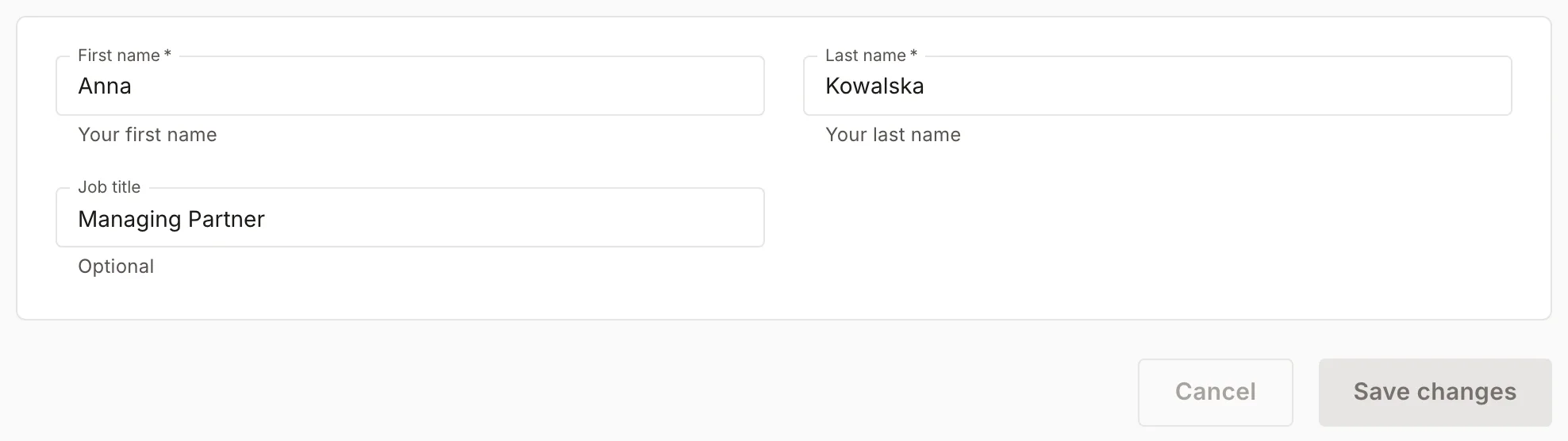
Otwórz swój profil. Karta Informacje jest pierwsza.
-
Zmień Imię, Nazwisko lub Stanowisko.
-
Kliknij Zapisz zmiany.
Zadbaj od początku o poprawne dane: po nich współpracownicy znajdą Cię, gdy zechcą Cię upoważnić albo wyszukać na stronie Użytkownicy.
| Pole | Wymagania | Gdzie je widać |
|---|---|---|
| Imię | Wymagane, od 2 do 100 znaków | Wszędzie tam, gdzie Doxtly podaje Twoje imię i nazwisko w tej organizacji, na przykład na górnym pasku, w menu konta, na liście osób i w upoważnieniach |
| Nazwisko | Wymagane, od 2 do 100 znaków | Tak samo |
| Stanowisko | Opcjonalne, do 150 znaków. Wyczyść pole, aby je usunąć. | Na pasku u góry Twojego profilu. Gdy podpisujesz w aplikacji pakiet, który prosi o stanowisko, pole jest już wypełnione tą wartością, a Ty możesz ją zmienić. Poza tym stanowisko nie pojawia się na dokumentach i nie widzą go współpracownicy. |
Przyciski są nieaktywne, dopóki czegoś nie zmienisz. Anuluj przywraca zapisane wartości. Jeśli imię lub nazwisko jest za krótkie albo za długie, komunikat pojawi się pod polem, na przykład Imię musi mieć co najmniej 2 znaki. Po zapisaniu zobaczysz Twoje dane zostały zaktualizowane, a górny pasek i menu konta od razu pokażą nowe dane.
Nikt inny nie zrobi tego za Ciebie. Administrator może zmienić Twoją rolę i departament, ale nie imię i nazwisko.
Twoje zdjęcie
Dział zatytułowany „Twoje zdjęcie”Nie ma przycisku do przesyłania zdjęcia. Jeśli logujesz się przez Google lub Facebook, a dostawca ma Twoje zdjęcie, Doxtly kopiuje je do organizacji, do której się logujesz. Do tego czasu widać Twoje inicjały. Gdy masz już zdjęcie w organizacji, kolejne logowania go nie zmieniają, więc nowe zdjęcie w Google nie zastąpi poprzedniego.
Twój adres logowania
Dział zatytułowany „Twój adres logowania”Adres widać na tej stronie i w menu konta, ale nie można go tu zmienić. To nazwa Twojego konta, adres, na który trafiają e-maile z powiadomieniami, i etykieta Twojego wpisu w aplikacji uwierzytelniającej.
Twoje inne organizacje
Dział zatytułowany „Twoje inne organizacje”Profil zawsze pokazuje Twoje dane z organizacji, w której pracujesz. Aby przejść do innej albo utworzyć nową, użyj przełącznika organizacji na górnym pasku. Na telefonie znajdziesz go w menu konta.