

SSO
SSO pozwala logować się do Doxtly kontem służbowym, które ludzie już mają. Tożsamość potwierdza dostawca tożsamości, czyli usługa przechowująca te konta. Gdy ktoś odchodzi z firmy i jego konto zostaje wyłączone, nie zaloguje się już ponownie: dostęp kończy się przy następnym logowaniu, najpóźniej po upływie limitu sesji. Zasady dostawcy, takie jak uwierzytelnianie wieloskładnikowe, obowiązują też w Doxtly.
Dostępne, gdy: masz plan Business, a Twoja rola ma uprawnienie Przeglądanie ustawień organizacji do odczytu sekcji i Zmiana ustawień organizacji do zmian
W organizacji otwórz Ustawienia i przejdź do sekcji SSO. Składa się ona z części Domeny, Dostawca tożsamości i, po skonfigurowaniu dostawcy, Dostęp.
Konfiguracja
Dział zatytułowany „Konfiguracja”- W sekcji Domeny dodaj domenę służbowych adresów e-mail i opublikuj jej rekord DNS.
- W sekcji Dostawca tożsamości wybierz dostawcę i wypełnij krótki formularz: Microsoft Entra ID, Google Workspace albo inny dostawca OpenID Connect.
- Kliknij Testuj logowanie i zaloguj się na własne konto służbowe. Udany test aktywuje SSO.
- W sekcji Dostęp zdecyduj, kto może wejść i czy SSO jest obowiązkowe.
Domena to część adresu e-mail po znaku @. Doxtly potrzebuje dowodu, że należy do Ciebie, bo adres w zweryfikowanej domenie można powiązać z istniejącym kontem Doxtly.
Kliknij Dodaj domenę i wpisz ją, na przykład example.com. W oknie zobaczysz rekord TXT do dodania w ustawieniach DNS domeny:
| Pole | Wartość |
|---|---|
| Nazwa (host) | _doxtly-challenge. i Twoja domena |
| Wartość | doxtly-domain-verification= i token utworzony dla Twojej organizacji |
Dodaj rekord i kliknij Sprawdź teraz. Zmiany w DNS mogą potrwać do kilku godzin.
| Status | Co oznacza |
|---|---|
| Oczekuje | Rekord nie został jeszcze znaleziony. |
| Zweryfikowana | Rekord znaleziono. Domena działa. |
| Błąd weryfikacji | Rekord zweryfikowanej domeny zniknął. Domena działa jeszcze przez 7 dni, żeby można było naprawić błąd w DNS, a potem przestaje. |
Doxtly co dzień sprawdza każdy rekord od nowa. Daną domenę może zweryfikować tylko jedna organizacja, a organizacja może mieć ich najwyżej 20.
Domena czekająca na rekord ma przycisk Weryfikuj, który znów pokazuje rekord z jego statusem, a zweryfikowana przycisk Pokaż rekord. Ikona kosza usuwa domenę po potwierdzeniu.
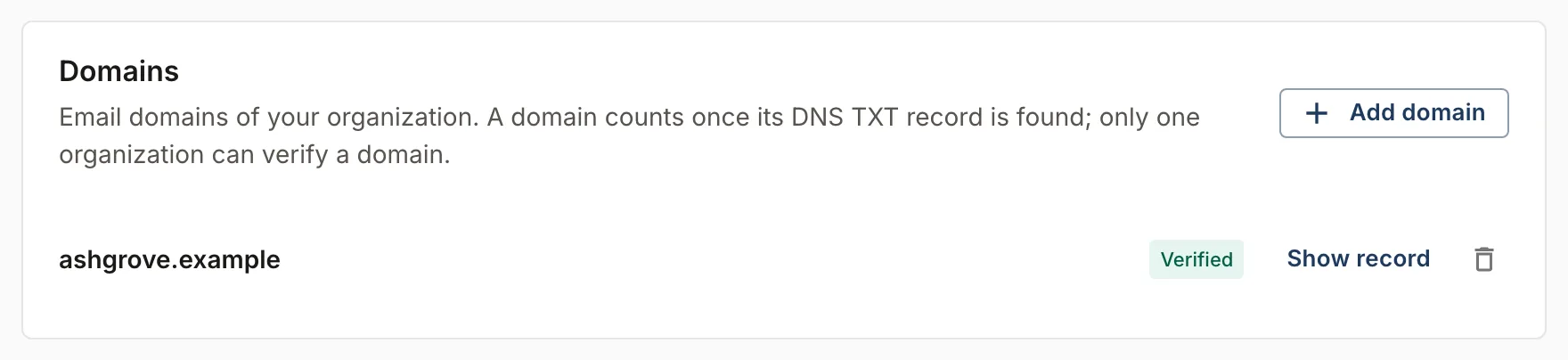
Tylko adres w zweryfikowanej domenie można powiązać z kontem, założyć dla niego konto i objąć go wymogiem SSO. Po usunięciu domeny żadna z tych trzech rzeczy nie działa. Zalogowane osoby pozostają zalogowane.
Dostawca tożsamości
Dział zatytułowany „Dostawca tożsamości”Wybierz jeden z trzech rodzajów dostawcy. Organizacja może mieć naraz tylko jednego dostawcę.
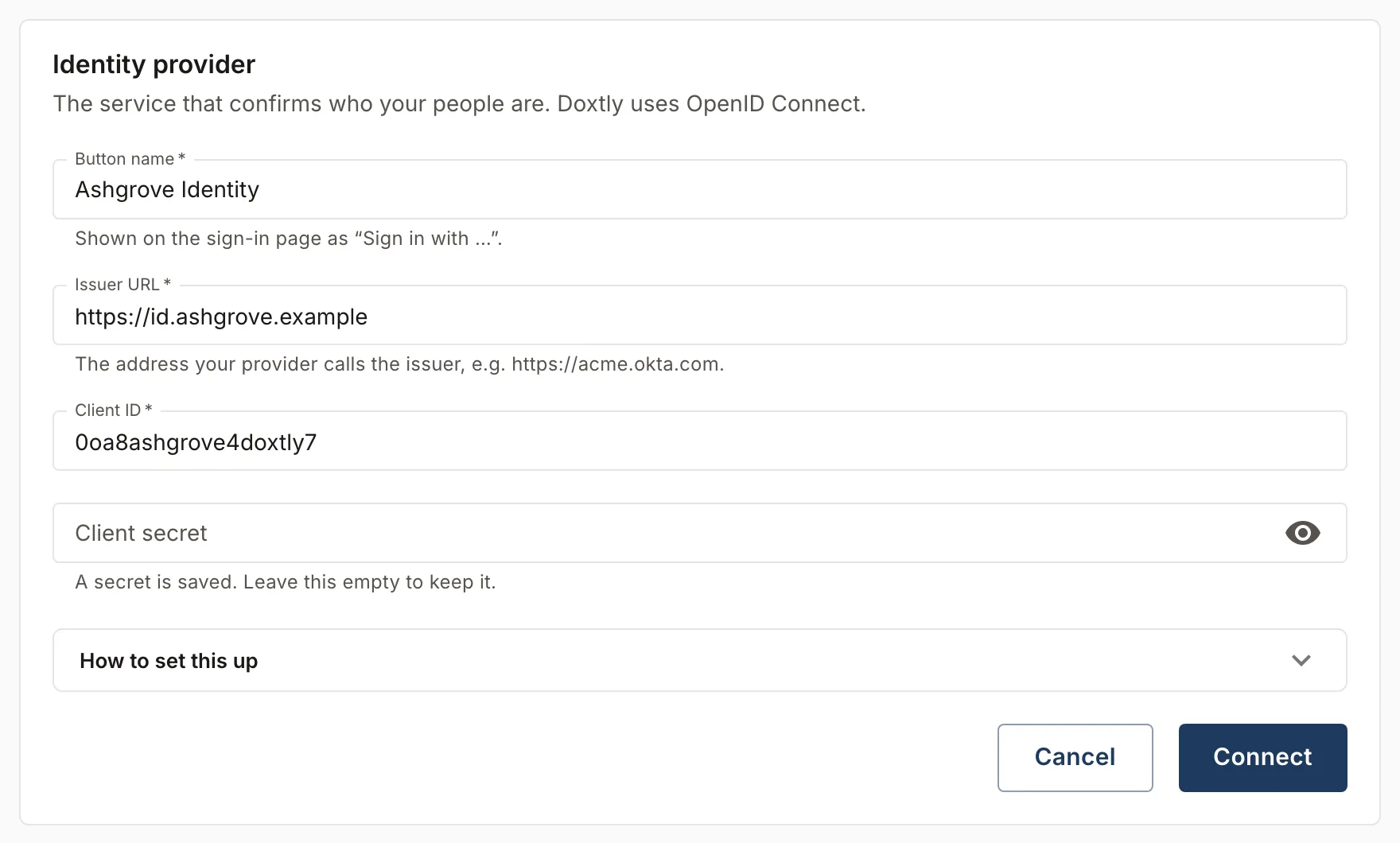
Nazwa przycisku to tekst na stronie logowania, w postaci „Zaloguj się przez usługę …”. Rozwijana część Jak to skonfigurować pod formularzem podaje kroki dla Twojego dostawcy i adresy do skopiowania.
Testuj logowanie otwiera dostawcę w małym oknie i pokazuje każdą kontrolę wykonaną przez Doxtly oraz dane otrzymane od dostawcy. Jeśli któraś kontrola się nie powiedzie, od razu widać którą, więc wiesz, co poprawić. Dopóki test nie przejdzie, dostawca ma status Nieprzetestowany i nikt nie może się przez niego zalogować.
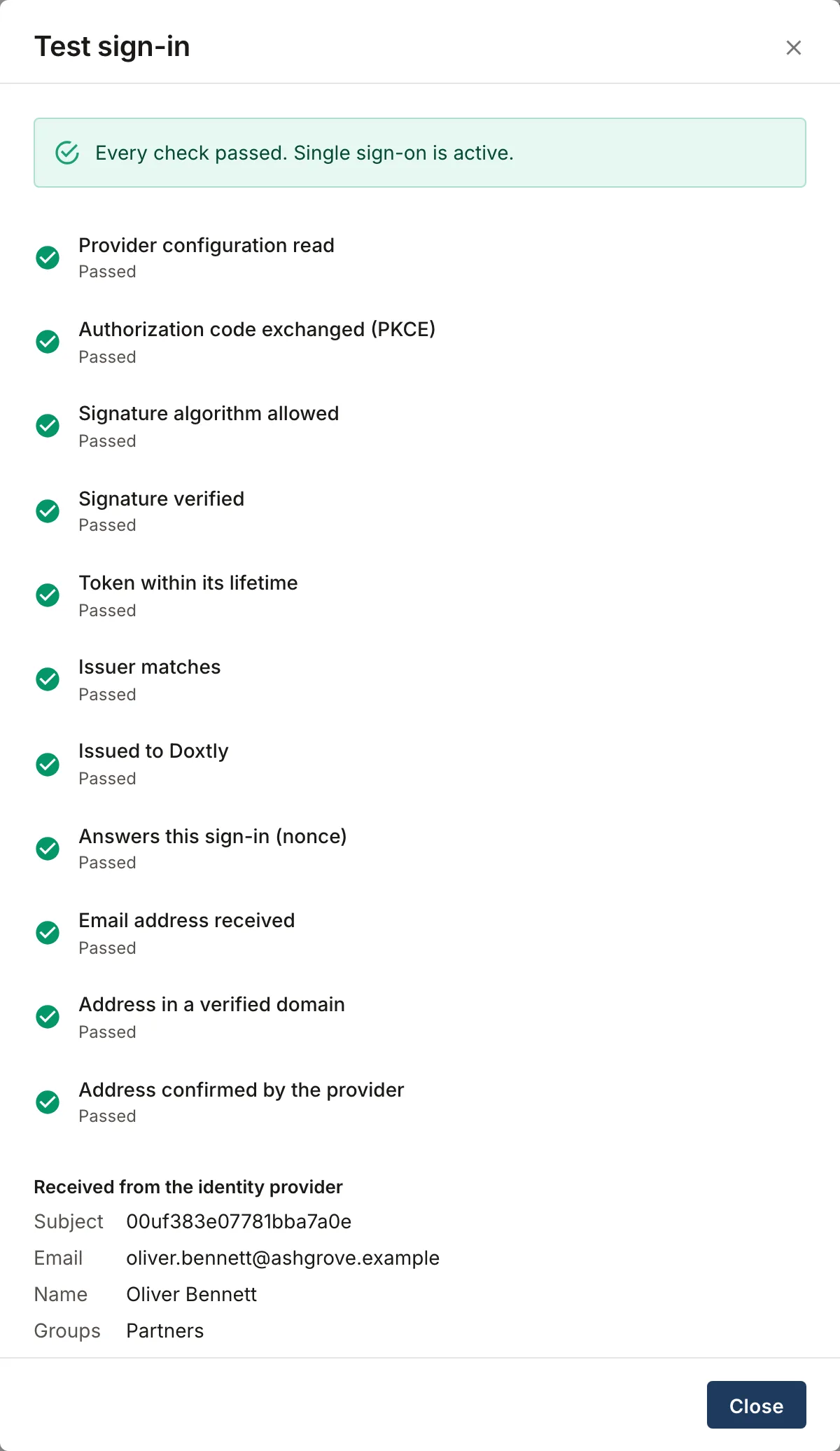
Kontrole są wymienione w kolejności, w jakiej Doxtly je wykonuje, każda jako Zaliczona, Niezaliczona albo, po nieudanej kontroli, Niesprawdzona:
| Kontrola | Co potwierdza |
|---|---|
| Odczytano konfigurację dostawcy | Doxtly odczytał opublikowane ustawienia Twojego dostawcy. |
| Wymieniono kod autoryzacji (PKCE) | Dostawca wydał Doxtly token dla tego logowania. |
| Dozwolony algorytm podpisu, Podpis zweryfikowany | Token jest podpisany bezpiecznie, kluczem Twojego dostawcy. |
| Token w okresie ważności | Token nie jest przeterminowany. |
| Zgodny wystawca | Token pochodzi od skonfigurowanego dostawcy. |
| Wydany dla Doxtly | Token wydano dla klienta Doxtly, a nie innej aplikacji. |
| Odpowiada temu logowaniu (nonce) | Token należy do tego logowania, a nie do wcześniejszego. |
| Zgodny katalog (tenant) | Tylko Microsoft Entra ID: osoba należy do wskazanego katalogu. |
| Otrzymano adres e-mail | Dostawca przekazał adres e-mail osoby. |
| Adres w zweryfikowanej domenie | Adres należy do jednej z Twoich zweryfikowanych domen. |
| Adres potwierdzony przez dostawcę | Dostawca ręczy, że adres naprawdę należy do tej osoby. |
Pod kontrolami, w części Dane otrzymane od dostawcy tożsamości, widać Identyfikator (subject), czyli własny identyfikator osoby u dostawcy, oraz E-mail, Imię i nazwisko i Grupy. Jeśli u dostawcy zalogował się ktoś inny niż Ty, okno o tym informuje: taki test może aktywować dostawcę, ale żeby wymagać logowania przez SSO, musisz wykonać test na własnym koncie. Gdy przeglądarka zablokuje okno, zezwól na wyskakujące okna dla Doxtly i spróbuj ponownie; test pozostawiony zbyt długo wygasa i trzeba go uruchomić od nowa.
Zmiana danych, które określają dostawcę (katalogu, wystawcy, klienta lub sekretu), przywraca status Nieprzetestowany i wyłącza Wymagaj logowania przez SSO, bo wcześniejszy test dotyczył wcześniejszych ustawień. Sama zmiana nazwy przycisku tego nie robi.
Usuń wylogowuje wszystkich zalogowanych przez tego dostawcę i usuwa powiązania ich kont z dostawcą. Domeny zostają.
Po połączeniu karta podaje nazwę dostawcy, jego rodzaj i datę ostatniego testu, a także status oraz przyciski Testuj logowanie, Zmień i Usuń. Zmień ponownie otwiera formularz, który zapisujesz przyciskiem Połącz.
| Ustawienie | Co robi |
|---|---|
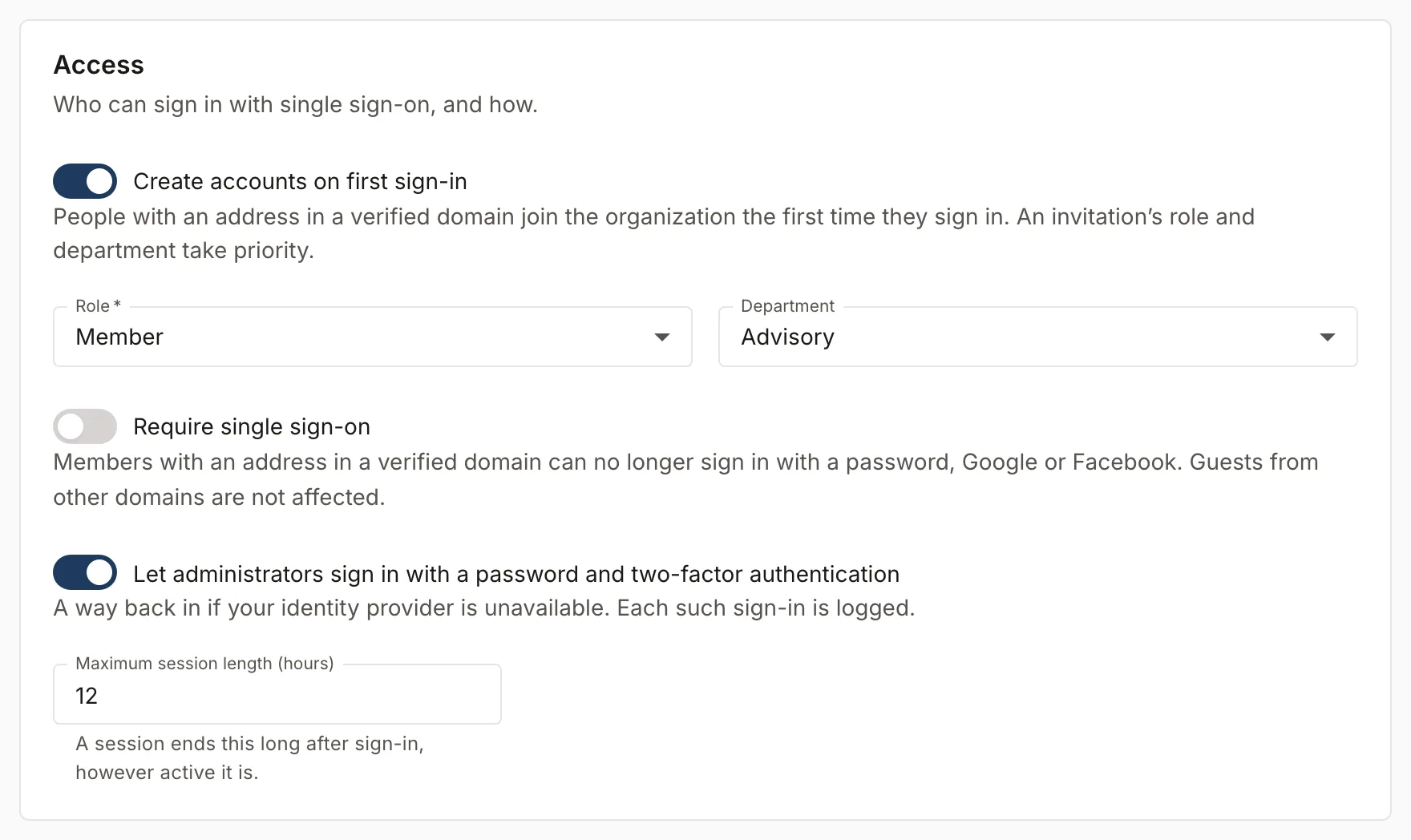
| Zakładaj konta przy pierwszym logowaniu | Domyślnie włączone. Osoba z adresem w zweryfikowanej domenie dołącza do organizacji przy pierwszym logowaniu, z rolą i departamentem wybranymi pod przełącznikiem w polach Rola i Departament. Jeśli nic nie wybierzesz, osoba dostaje rolę Członek i żaden departament. Gdy wybierzesz rolę Administrator, karta ostrzega, że każdy, kto zaloguje się po raz pierwszy, zostanie administratorem. Po wyłączeniu mogą się logować tylko członkowie i osoby z zaproszeniem. Nowy członek dostaje imię i nazwisko przekazane przez dostawcę, a gdy dostawca poda tylko pełne imię i nazwisko, pierwsze słowo staje się imieniem, a reszta nazwiskiem. Bez żadnego imienia zapisuje się część adresu przed znakiem @. Każdy może to zmienić w swoim profilu. |
| Wymagaj logowania przez SSO | Członkowie z adresem w zweryfikowanej domenie nie zalogują się już hasłem ani przez Google, Microsoft czy Facebook. Nie dotyczy to gości z innych domen. |
| Pozwól administratorom logować się hasłem z uwierzytelnianiem dwuskładnikowym | Domyślnie włączone. Zapasowa droga wejścia, gdy dostawca nie działa. |
| Maksymalna długość sesji (godziny) | Sesja kończy się po tylu godzinach od zalogowania, niezależnie od aktywności. Od 1 do 168, domyślnie 24. |
Zaproszenie zawsze ma pierwszeństwo przed ustawieniami domyślnymi: osoba dostaje rolę i departament z zaproszenia.
Wymaganie logowania przez SSO
Dział zatytułowany „Wymaganie logowania przez SSO”Przełącznik staje się dostępny, gdy domena jest zweryfikowana, dostawca aktywny, a w ciągu ostatniej godziny Twój test na własnym koncie zakończył się powodzeniem. To dowód, że dostawca działa i że nadal możesz wejść.
Po zapisaniu członkowie zalogowani w inny sposób zostaną wylogowani przy najbliższym odświeżeniu sesji i poproszeni o zalogowanie się przez SSO.
Z awaryjnego wejścia administratorów może skorzystać osoba, która może zmieniać ustawienia organizacji i ma skonfigurowane uwierzytelnianie dwuskładnikowe. Loguje się ona hasłem i kodem, a każde takie logowanie jest zapisywane w dzienniku. Bez uwierzytelniania dwuskładnikowego nie ma wejścia hasłem, więc skonfiguruj je, zanim będzie potrzebne.
Logowanie
Dział zatytułowany „Logowanie”| Gdzie | Co widać |
|---|---|
| Własny adres Twojej organizacji | Przycisk Zaloguj się przez usługę … z wybraną nazwą. Gdy SSO jest wymagane, formularz hasła jest schowany pod Logowanie administratora, jeśli dopuszczasz takie wejście. |
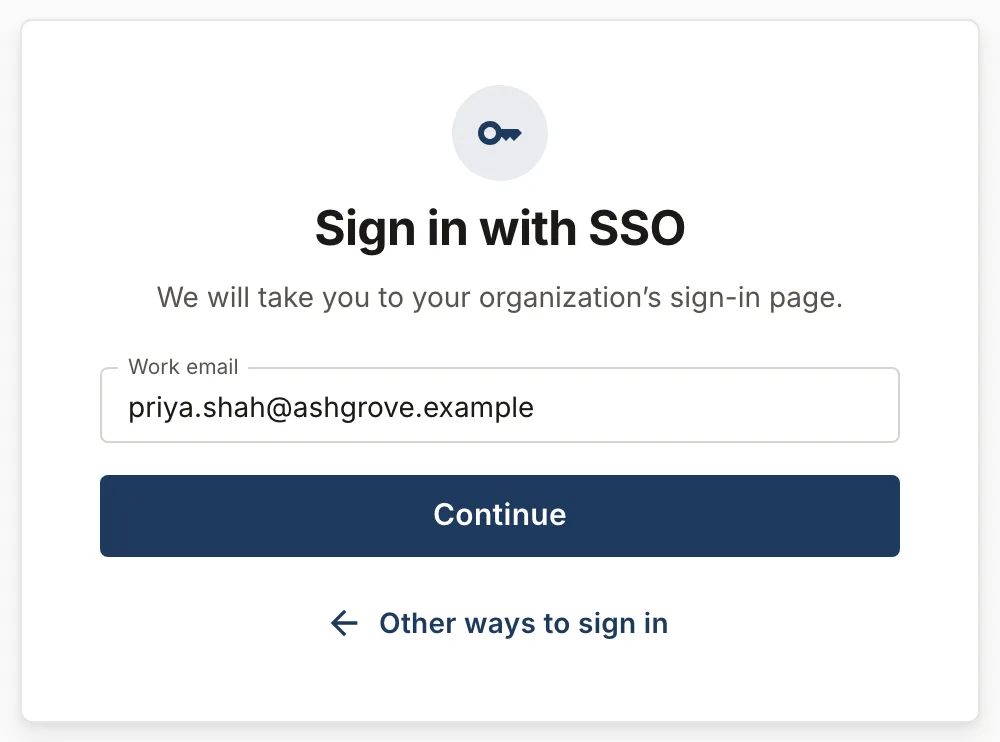
| Główna strona logowania | Kontynuuj przez SSO, ostatni z przycisków obok formularza: pyta o służbowy e-mail i przechodzi do dostawcy organizacji, która zweryfikowała jego domenę. |
| Kafel w portalu dostawcy | Skieruj kafel na adres podany w Jak to skonfigurować. Logowanie rozpoczyna sam Doxtly. |
| Zaproszenie | Przyjmij przez usługę …, gdy zaproszony adres jest w zweryfikowanej domenie. |
Osoba zalogowana w ten sposób widzi to w swoich aktywnych sesjach jako SSO · nazwa.
Co zmienia się dla Twoich ludzi
Dział zatytułowany „Co zmienia się dla Twoich ludzi”- Jedna organizacja na sesję. Sesja otwarta przez Twojego dostawcę działa tylko w Twojej organizacji. Kto należy też do innej organizacji, musi zalogować się do niej ponownie, w inny sposób. Dostawca ręczy za ludzi w Twojej organizacji i nigdzie indziej.
- Bez kodu Doxtly. SSO nie pyta o kod dwuskładnikowy Doxtly, bo dostawca stosuje własne składniki, i spełnia wymóg uwierzytelniania dwuskładnikowego Twojej organizacji.
- Działanie za kogoś. Podpisanie lub odrzucenie w cudzym imieniu wymaga świeżego potwierdzenia. W sesji SSO jest to nowe logowanie u dostawcy, z wyjątkiem Google Workspace, gdzie obowiązuje kod lub hasło, jak przy każdej innej sesji.
- Konta założone przy pierwszym logowaniu nie mają hasła. Aby zalogować się gdzie indziej, ustaw je przez Nie pamiętasz hasła?.
- Klucze dostępu działają bez zmian. Nigdy nie logują się jako osoba.
Gdy zmieni się plan
Dział zatytułowany „Gdy zmieni się plan”W planie bez SSO jest ono wstrzymane, a nie usunięte: nikt nie może się nim zalogować ani nie musi tego robić, a sekcja o tym informuje. Wszystko, co ustawisz, zostaje zachowane i zadziała ponownie, gdy plan będzie je obejmował. W takim planie też możesz je skonfigurować, ale Testuj logowanie czeka na plan z SSO, więc nowy dostawca do tego czasu ma status Nieprzetestowany.