

Instalacja wtyczki
Doxtly Forms dodaje do witryny Joomla przycisk edytora, moduł witryny i znacznik, więc formularz zbudowany w Doxtly może trafić na dowolną stronę Twojej witryny. Ta strona prowadzi od pobrania wtyczki do opublikowania formularza, a także opisuje aktualizację i usuwanie wtyczki.
Zrzuty ekranu w tej części dokumentacji pokazują panel Joomla po angielsku. W tekście podajemy nazwy, które zobaczysz po polsku.
Zanim zaczniesz
Dział zatytułowany „Zanim zaczniesz”| Czego potrzebujesz | Szczegóły |
|---|---|
| Joomla | 5.4 lub nowsza, także Joomla 6 |
| PHP | 8.1 lub nowszy, z rozszerzeniem sodium |
| Użytkownik Joomla, który może instalować rozszerzenia | Zwykle superużytkownik |
| Formularz Doxtly ustawiony jako Aktywny | Zobacz Formularze. Nieaktywny formularz pokazuje na stronie komunikat Formularz niedostępny. |
Dostęp do API, z którego korzysta opcjonalny klucz dostępu, jest w każdym planie. Wtyczka jest przetłumaczona na polski, hiszpański, niemiecki, portugalski, francuski, ukraiński, tajski, chiński (uproszczony), hindi, arabski, japoński, turecki i włoski: użytkownicy Joomla, którzy mają ustawiony jeden z tych języków, widzą jej ekrany w tym języku, a pozostali – po angielsku.
Instalacja
Dział zatytułowany „Instalacja”Wtyczkę pobierzesz ze strony Wtyczka do Joomla w serwisie Doxtly. Plik zawsze zawiera najnowszą wersję, a strona podaje też jego sumę kontrolną, jeśli Twoja firma sprawdza pobrane pliki.
-
Pobierz plik
doxtly-forms-joomla.zip. -
W zapleczu Joomla przejdź do System i w sekcji Instaluj otwórz Rozszerzenia.
-
Na karcie Instaluj z pakietu upuść plik na stronę albo kliknij lub przeglądaj by wybrać plik i wskaż go. Joomla od razu go zainstaluje.
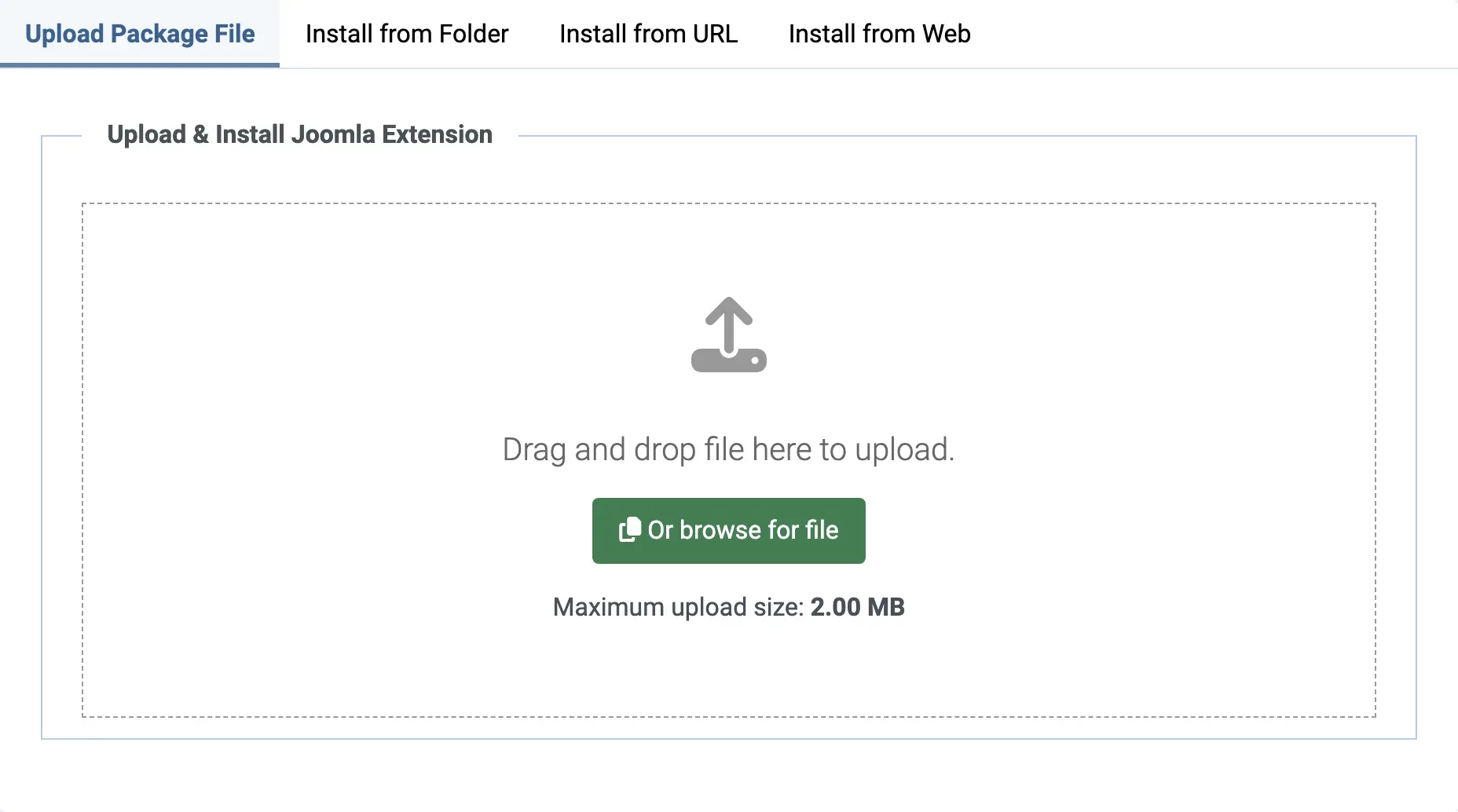
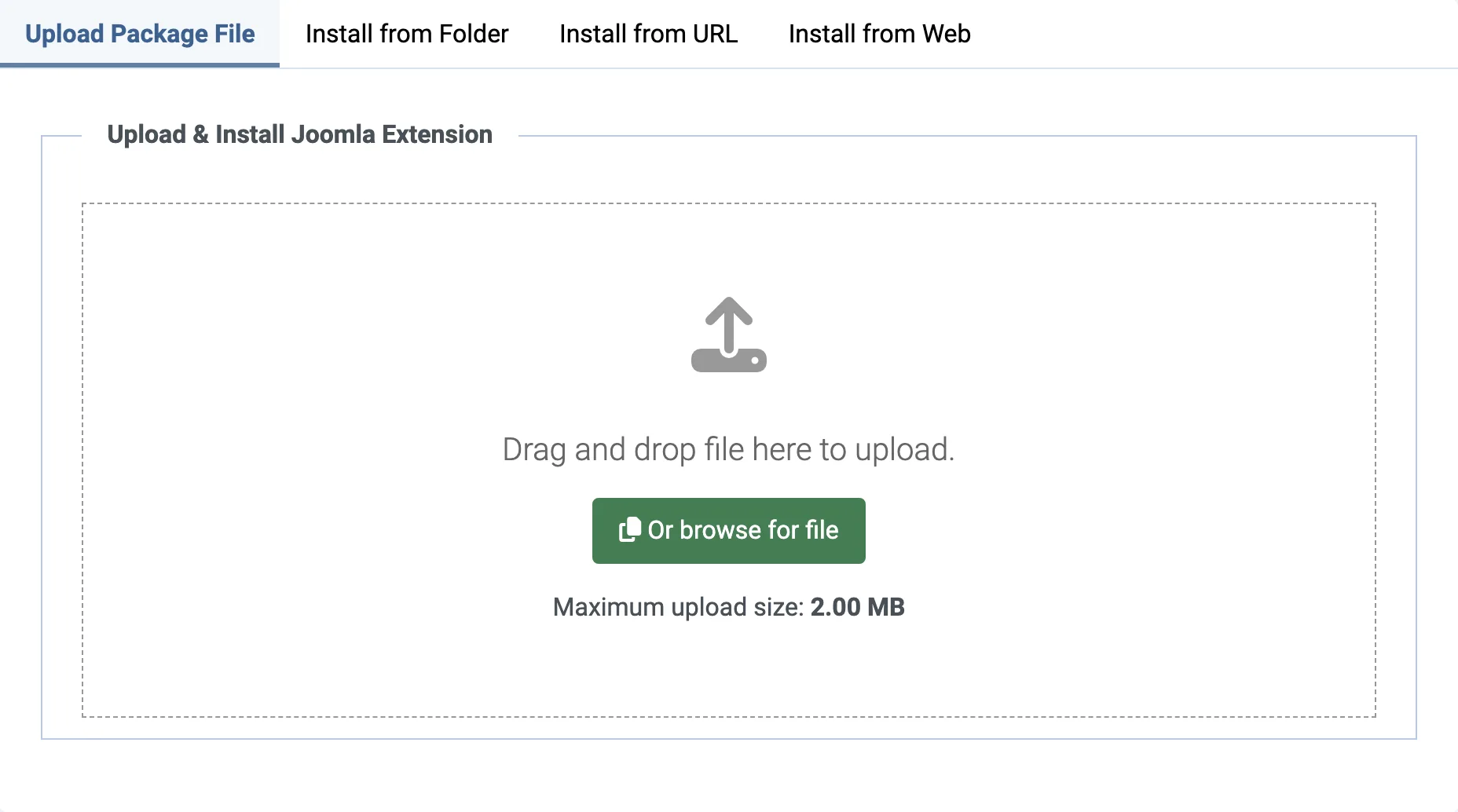
Joomla potwierdzi instalację pakietu. Niczego nie trzeba włączać: oba dodatki z pakietu włącza sama instalacja.

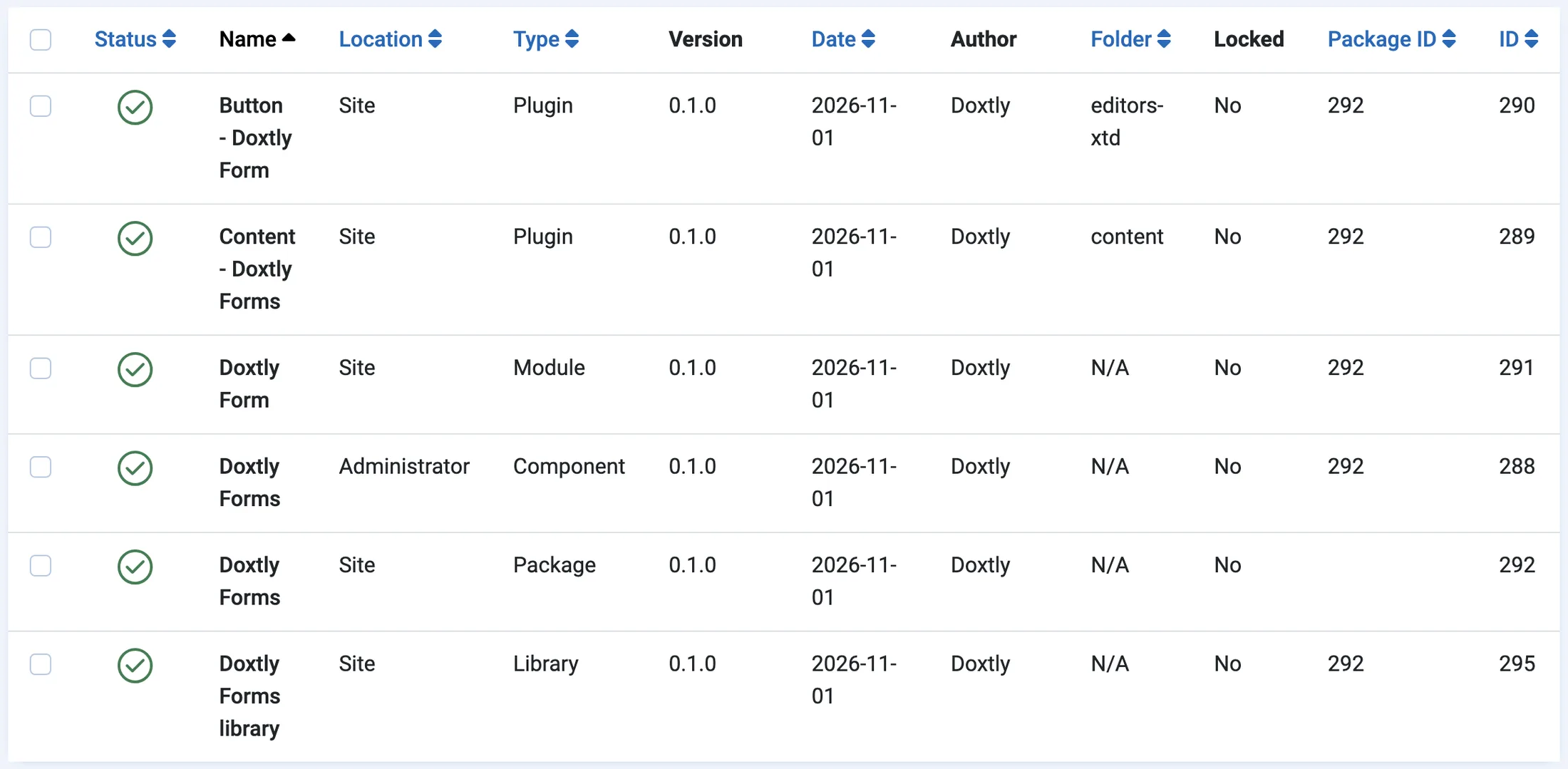
Pakiet instaluje pięć części. Znajdziesz je w System → Zarządzanie → Rozszerzenia, gdy wyszukasz „doxtly”. Ustawienia są w menu Komponenty → Doxtly Forms.
Pierwszy formularz
Dział zatytułowany „Pierwszy formularz”To najkrótsza droga do działającego formularza. Klucz dostępu możesz dodać później.
-
Jeśli Twoja organizacja ma własną subdomenę, otwórz Komponenty → Doxtly Forms, wpisz swój adres w polu Adres URL aplikacji i kliknij Zapisz zmiany. Pozostali mogą ten krok pominąć: wtyczka ma domyślnie ustawiony adres
https://app.doxtly.com. -
W Doxtly otwórz okno Udostępnij formularza i skopiuj Link publiczny. Identyfikator, o który prosi wtyczka, to ostatnia część tego linku, po
/f/, czyli token publiczny formularza. -
W panelu Joomla otwórz artykuł i ustaw kursor tam, gdzie ma być formularz. Na pasku edytora otwórz Treść CMS i wybierz Doxtly Form.
-
Wklej identyfikator w polu Formularz i kliknij Wstaw.
-
Zapisz artykuł i otwórz go na stronie. Formularz jest gotowy do użycia.
Edytor pokazuje znacznik, a nie sam formularz. Prawdziwy zobaczysz na opublikowanej stronie.
Aktualizacja
Dział zatytułowany „Aktualizacja”Joomla sama nie zaproponuje aktualizacji tej wtyczki, więc co jakiś czas zajrzyj na stronę Wtyczka do Joomla. Widać tam aktualną wersję, a Twoją znajdziesz w prawym górnym rogu ekranu ustawień.
-
Pobierz nowy plik
doxtly-forms-joomla.zip. -
Wyślij go tak samo jak za pierwszym razem: System → Instaluj → Rozszerzenia, karta Instaluj z pakietu.
Joomla zainstaluje nową wersję w miejsce starej bez dodatkowych pytań. Ustawienia, klucz dostępu, moduły i formularze na stronach zostają bez zmian, a wyłączony dodatek pozostaje wyłączony.
Wyłączanie i usuwanie wtyczki
Dział zatytułowany „Wyłączanie i usuwanie wtyczki”To, co zostanie, zależy od tego, co dokładnie zrobisz.
| Co robisz | Twoje strony | Ustawienia i klucz dostępu |
|---|---|---|
| Usuwasz zapisany klucz dostępu w ustawieniach | Formularze działają dalej. Redaktorzy znów wpisują identyfikatory ręcznie. | Klucz znika z witryny Joomla. Adresy zostają. |
| Wyłączasz dodatek Treść - Doxtly Forms | Znacznik pojawia się na stronie jako zwykły tekst, np. {doxtly_form id="…"}. Moduły Doxtly Form dalej pokazują formularze, ale listy przestają działać: zobacz Rozwiązywanie problemów. |
Zostają, więc po ponownym włączeniu wszystko wraca. |
| Odinstalowujesz pakiet | Znacznik pojawia się jako zwykły tekst, tak samo jak wyżej. Moduły Doxtly Form znikają. | Znikają, razem z zaszyfrowanym kluczem dostępu i zapamiętanymi listami. |
Aby odinstalować, przejdź do System → Zarządzanie → Rozszerzenia, wyszukaj „doxtly”, zaznacz wiersz Doxtly Forms typu Pakiet i wybierz Działania → Odinstaluj. Wszystkie części znikają razem. Pojedynczej części Joomla nie usunie i napisze Rozszerzenie Doxtly Forms library jest częścią pakietu, który nie zezwala poszczególnym jego częściom na samodzielne odinstalowanie.
Odinstalowanie nie wpływa na dwie rzeczy:
- Twoje artykuły. Znaczniki zostają w tekście. Po ponownej instalacji wtyczki znów zadziałają. Moduły trzeba wtedy dodać od nowa, a własne ustawienia wpisać jeszcze raz.
- Konto w Doxtly. Formularze i zgłoszenia pozostają nietknięte, a klucz dostępu wciąż jest ważny. Jeśli nie jest już potrzebny, wyłącz go albo usuń w Doxtly.