

Integracja reCAPTCHA
Google reCAPTCHA v3 obserwuje zachowanie odwiedzającego i przyznaje mu wynik od 0,0 (bot) do 1,0 (człowiek), bez żadnych zagadek do rozwiązania. Połącz ją, gdy publiczny formularz zaczyna zbierać spam albo gdy chcesz powstrzymać zgadywanie hasła formularza. Załóżmy, że formularz zapytań na Twojej stronie zapełnia się reklamami: jedna integracja i jeden przełącznik w ustawieniach formularza zatrzymują takie zgłoszenia, a prawdziwi klienci niczego nie zauważą.
Dostępne, gdy: Twoja rola ma uprawnienie Zarządzanie integracjami
Co z niej korzysta
Dział zatytułowany „Co z niej korzysta”- opcja Włącz reCAPTCHA w ochronie formularza przed spamem, dzięki której sprawdzane jest każde zgłoszenie. Pole Integracja reCAPTCHA obok wskazuje, która integracja je sprawdza.
- CAPTCHA, bez limitów jako ochrona hasła formularza lub dokumentu interaktywnego
Żadnej z tych opcji nie włączysz bez aktywnej integracji. Ochrona hasła wymaga więcej: jeśli integracja nie przeszła też testu, zapis zostanie odrzucony z komunikatem „CAPTCHA przy haśle wymaga aktywnej integracji reCAPTCHA, która przeszła test.”
Jeśli w ustawieniach nie wybierzesz integracji, używana jest jedyna aktywna, a w dalszej kolejności domyślna.
Przygotuj klucze
Dział zatytułowany „Przygotuj klucze”- Wejdź do konsoli administracyjnej reCAPTCHA i zaloguj się na konto Google.
- Wybierz Score based (v3). Klucze z wyzwaniem („Nie jestem robotem”) nie działają z Doxtly.
- W sekcji Domains dodaj każdy adres, pod którym odwiedzający otwierają Twoje formularze:
app.doxtly.com, własny adres organizacji, na przykładacme.app.doxtly.com, jeśli go masz, oraz swoją stronę, jeśli osadzasz na niej formularze. - Prześlij formularz i skopiuj klucz witryny (site key) oraz klucz tajny (secret key).
Konfiguracja
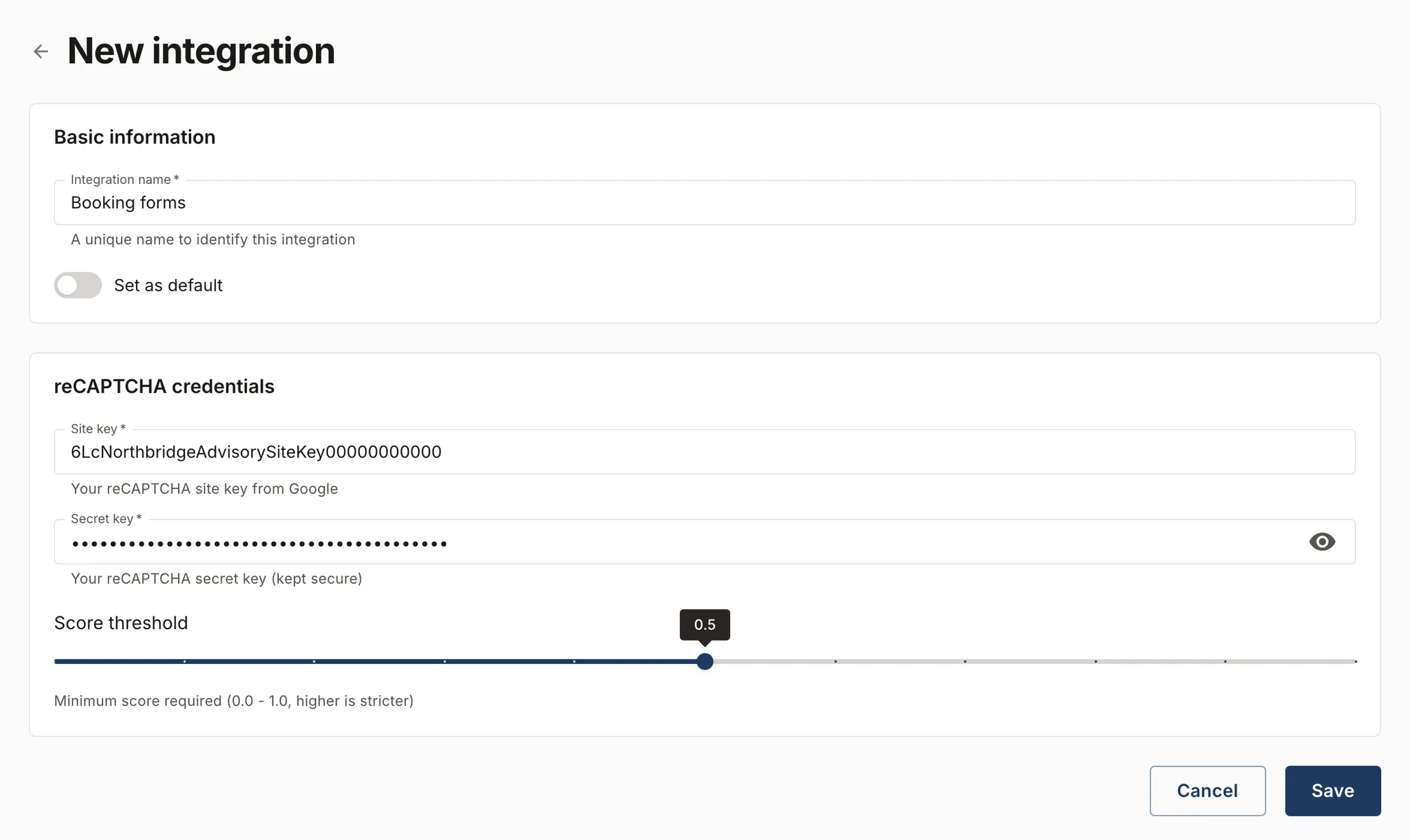
Dział zatytułowany „Konfiguracja”- Otwórz Organizacja → Integracje, kliknij Nowa integracja i wybierz reCAPTCHA.
- Wypełnij pole Nazwa integracji.
- Wklej Klucz witryny i Klucz tajny.
- Ustaw Próg wyniku albo zostaw 0,5.
- Kliknij Zapisz. Integracja ma status Szkic, a Ty trafiasz na jej stronę.
- Kliknij Testuj połączenie. Gdy test się uda, integracja ma status Aktywna.
- Włącz reCAPTCHA w ustawieniach formularza i wyślij formularz raz samodzielnie.
Test pyta Google, czy zna klucz tajny. Odrzuca też każdy klucz krótszy niż 20 znaków. Nie sprawdza, czy klucz witryny jest właściwy ani czy Twoje domeny są na liście. Dlatego ostatni krok jest ważny: błąd w którymś z tych miejsc wychodzi na jaw dopiero wtedy, gdy prawdziwy odwiedzający wysyła formularz.
Jeśli podczas testu nie można połączyć się z Google, test się nie udaje, ale integracja zachowuje status i oznaczenie weryfikacji, więc formularze działają dalej. Status zmienia się na Nieprawidłowa dopiero wtedy, gdy Google odrzuci klucz.
Wszystkie pola
Dział zatytułowany „Wszystkie pola”| Pole | Do czego służy |
|---|---|
| Nazwa integracji | Twoja nazwa, na przykład „Formularze na stronie”. Do 255 znaków, niepowtarzalna wśród Twoich integracji reCAPTCHA. Powtórzenie kończy się komunikatem „Integracja tego typu o tej nazwie już istnieje.” |
| Ustaw jako domyślną | Ta integracja jest używana wtedy, gdy formularz żadnej nie wskazuje, a aktywnych masz kilka. |
| Klucz witryny | Klucz publiczny, z którym przeglądarki odwiedzających wczytują reCAPTCHA. Wymagany, do 255 znaków. |
| Klucz tajny | Klucz prywatny, którym Doxtly sprawdza odpowiedzi. Wymagany, do 255 znaków, przechowywany w postaci zaszyfrowanej i nigdy więcej niewyświetlany. Przy edycji zostaw pole puste, aby zachować zapisany klucz. |
| Próg wyniku | Najniższy wynik, przy którym zgłoszenie przechodzi, od 0,0 do 1,0 co 0,1. Na początku 0,5. |
Wybierz próg wyniku
Dział zatytułowany „Wybierz próg wyniku”Wyższa wartość oznacza większą surowość. Zgłoszenie z wynikiem poniżej progu jest odrzucane z komunikatem „Weryfikacja reCAPTCHA nie powiodła się. Spróbuj ponownie.”
Zacznij od 0,5, co pasuje do większości formularzy. Jeśli spam nadal przechodzi, podnieś próg do 0,7. Jeśli prawdziwi klienci skarżą się, że nie mogą wysłać formularza, zejdź do 0,3. Nowy próg działa od chwili zapisania i nie wymaga ponownego testu.
Wpływ na formularze
Dział zatytułowany „Wpływ na formularze”Integracja reCAPTCHA działa tylko wtedy, gdy ma status Aktywna i przeszła test. Gdy przestaje spełniać te warunki, każda z funkcji reaguje inaczej:
| Formularz z opcją Włącz reCAPTCHA | Hasło z opcją CAPTCHA, bez limitów | |
|---|---|---|
| Integracja ma status Nieprawidłowa, została usunięta albo ma nieprzetestowane klucze | Formularz nadal się otwiera, ale każde zgłoszenie jest odrzucane z komunikatem „Tego formularza nie można teraz wysłać. Spróbuj ponownie później.” | Ochrona wraca do limitów prób, dopóki integracja znów nie będzie mogła sprawdzać haseł |
Problem z integracją może więc zatrzymać Twoje formularze. Jeśli zgłoszenia przestają przychodzić, sprawdź najpierw tę integrację.
Pamiętaj, że odwiedzający, któremu program blokujący reklamy zatrzyma reCAPTCHA, nie wyśle formularza. Tę sytuację i inne możliwości opisuje Ochrona formularzy.
Zmiana kluczy
Dział zatytułowany „Zmiana kluczy”Zmiana nazwy lub progu nie ma takiego skutku.
Co widać po konfiguracji
Dział zatytułowany „Co widać po konfiguracji”Kliknij wiersz na liście, aby zobaczyć podsumowanie: Klucz witryny, Próg wyniku i etykietę Zweryfikowano z datą ostatniego udanego testu. Strona integracji pokazuje „Konfiguracja reCAPTCHA została zweryfikowana”.
