

Wyzwalacz Cyklicznie
Ten wyzwalacz uruchamia automatyzację o ustawionych przez Ciebie porach, bez żadnego zdarzenia. Użyj go do zadań, które wracają regularnie: poniedziałkowego raportu, nocnego eksportu, przypomnienia pierwszego dnia miesiąca.
Dostępne zawsze
Co go uruchamia
Dział zatytułowany „Co go uruchamia”Zegar. Częstotliwości są sprawdzane co minutę, więc minuta to najkrótszy odstęp. Automatyzacja musi być w tym czasie aktywna.
O znaczeniu częstotliwości decyduje strefa czasowa Twojej organizacji: 0 9 * * 1 to poniedziałek, godzina 9 rano tam, gdzie działa Twoja organizacja. Gdy zmienisz strefę czasową, wszystkie cykliczne automatyzacje dostosują się do nowej strefy.
Jeśli przez jakiś czas nie dało się sprawdzić częstotliwości, Doxtly nadrabia zaległości, gdy sprawdzanie znów działa. Sięga do 60 minut wstecz, a automatyzacja, której termin wypadł w tej przerwie kilka razy, startuje raz, dla najpóźniejszego z nich. Starsze terminy są pomijane. Pomijane są też terminy, które minęły, gdy automatyzacja była wyłączona.
Ustawienia
Dział zatytułowany „Ustawienia”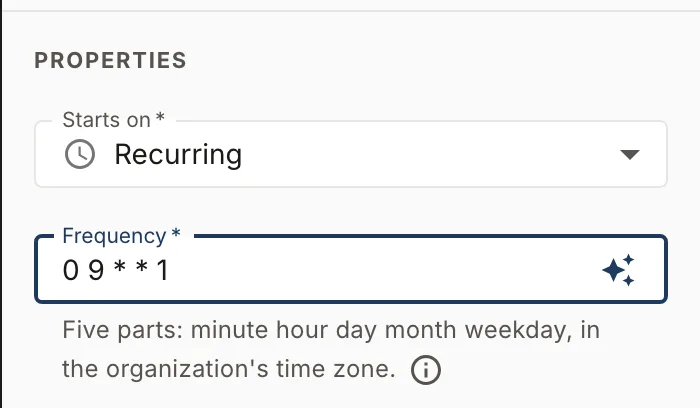
| Ustawienie | Do czego służy |
|---|---|
| Częstotliwość | Kiedy uruchamiać, zapisane jako pięć części rozdzielonych spacjami. Wymagane. Nie można tu używać zmiennych. |
Wyzwalacz cykliczny nie ma pola Źródło wyzwalacza, bo na nic nie czeka.
Jak zapisać częstotliwość
Dział zatytułowany „Jak zapisać częstotliwość”Częstotliwość to pięć części rozdzielonych spacjami. Każda określa, które wartości danej części daty pasują, a * oznacza dowolną.
┌───────── minuta (0–59)│ ┌─────── godzina (0–23)│ │ ┌───── dzień miesiąca (1–31)│ │ │ ┌─── miesiąc (1–12 albo JAN–DEC)│ │ │ │ ┌─ dzień tygodnia (0–7 albo SUN–SAT; 0 i 7 to niedziela)│ │ │ │ │0 9 * * 1| Zapis | Znaczenie | Przykład |
|---|---|---|
* |
Dowolna wartość | * * * * * uruchamia co minutę |
| Liczba albo nazwa | Ta wartość | 30 17 * * FRI uruchamia w piątki o 17:30 |
a-b |
Zakres | 0 9 * * 1-5 albo 0 9 * * MON-FRI uruchamia w dni robocze o 9:00 |
a,b |
Lista | 0 9,15 * * * uruchamia o 9:00 i 15:00 |
*/n |
Co n-ta wartość | */15 * * * * uruchamia co 15 minut |
a-b/n |
Co n-ta wartość z zakresu | 0 8-18/2 * * 1-5 uruchamia co dwie godziny od 8:00 do 18:00 w dni robocze |
Kilka innych, które często się przydają:
| Częstotliwość | Uruchamia |
|---|---|
0 7 * * * |
Codziennie o 7:00 |
0 9 * * MON |
W każdy poniedziałek o 9:00 |
0 8 1 * * |
Pierwszego dnia każdego miesiąca o 8:00 |
0 9 1 JAN,JUL * |
1 stycznia i 1 lipca o 9:00 |
0 0 * * 0 |
W każdą niedzielę o północy |
Nazwy można pisać wielkimi albo małymi literami. Jedna pułapka: gdy wypełnisz zarówno dzień miesiąca, jak i dzień tygodnia, automatyzacja uruchomi się, gdy pasuje którykolwiek z nich, a nie tylko gdy pasują oba. 0 9 1 * 1 uruchamia się pierwszego dnia miesiąca i w każdy poniedziałek.
Pole sprawdza częstotliwość w trakcie pisania, a automatyzacji z błędem nie da się zapisać. Odrzuca wszystko inne, w tym:
- mniej lub więcej niż pięć części oraz skróty takie jak
@daily; - krok przy pojedynczej wartości, na przykład
5/15(napisz5-59/15), oraz krok równy0; - litery specjalne, takie jak
L,Wczy#; - zakres zapisany odwrotnie, na przykład
5-1, albo myślnik wklejony z dokumentu.
| Komunikat | Co oznacza |
|---|---|
| Nieprawidłowa częstotliwość. Wymagane 5 części: minuta godzina dzień miesiąc dzień_tygodnia | Liczba części się nie zgadza. |
| Nieprawidłowa wartość w częstotliwości | Któraś część nie jest liczbą ani znaną nazwą. |
| Nieprawidłowy zakres w częstotliwości | Zakres jest odwrócony albo źle zapisany. |
| Nieprawidłowa wartość kroku w częstotliwości | Część po / jest błędna albo / stoi po pojedynczej wartości. |
| Wartość poza zakresem w częstotliwości | Liczba jest za duża albo za mała na tej pozycji. |
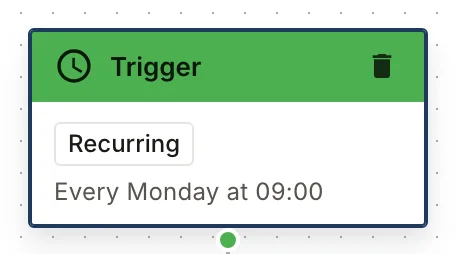
Na obszarze roboczym węzeł opisuje częstotliwość słowami, na przykład Co tydzień: poniedziałek, o 09:00; nietypową częstotliwość pokazuje tak, jak ją wpisano, a po najechaniu kursorem widać jej pięć części.
Niech asystent AI zapisze albo wyjaśni częstotliwość
Dział zatytułowany „Niech asystent AI zapisze albo wyjaśni częstotliwość”Dostępne, gdy: Twój plan obejmuje agentów AI, AI jest dostępne dla organizacji, a Twoja rola ma uprawnienia Zarządzanie automatyzacjami i Korzystanie z asystentów AI
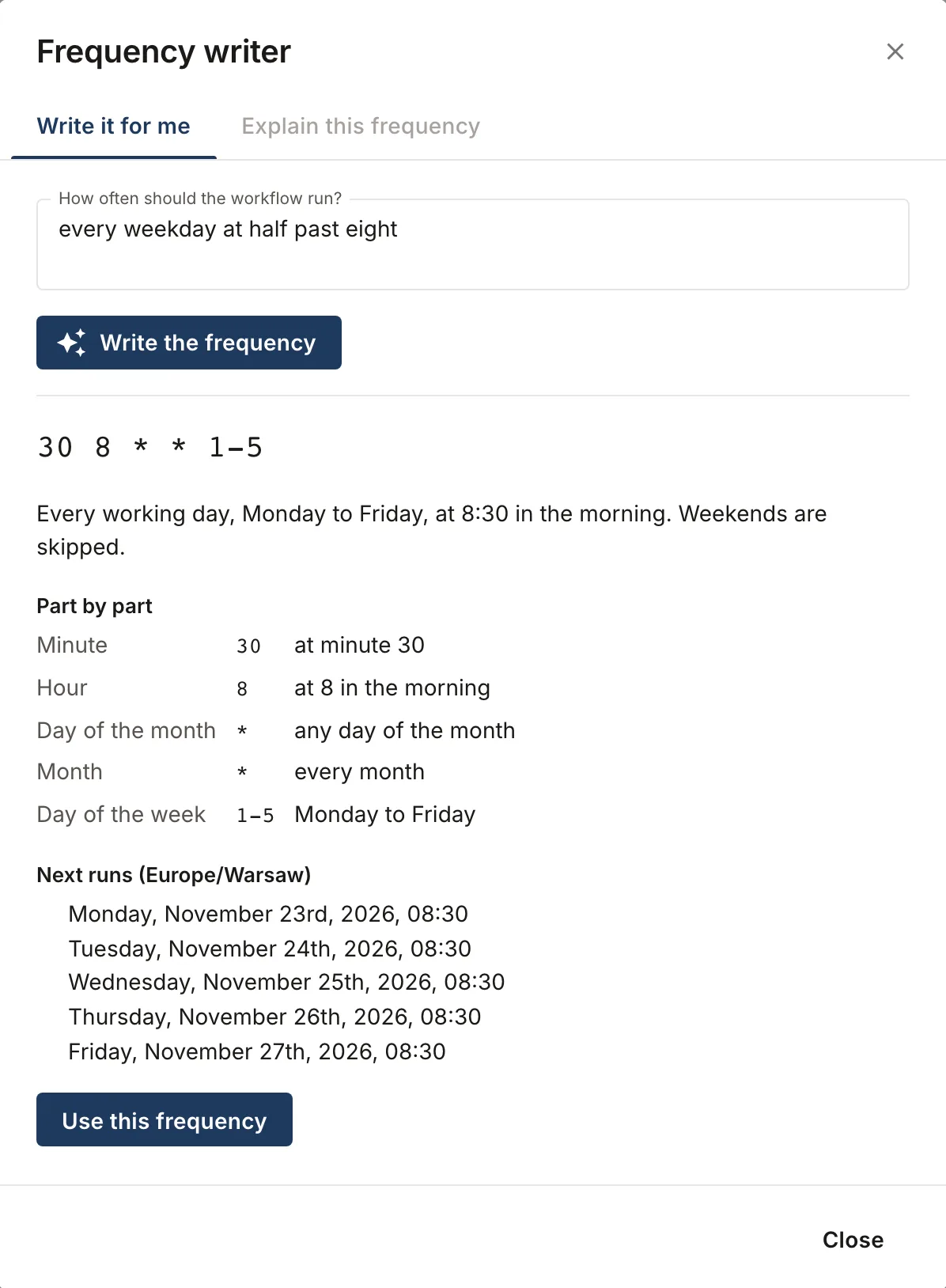
Nie musisz uczyć się tego zapisu. Ikona iskierki na końcu pola Częstotliwość (Zapisz lub wyjaśnij częstotliwość z AI) otwiera okno Asystent częstotliwości. Ma dwie zakładki:
- Zapisz za mnie, zawsze dostępna: opisz własnymi słowami, w dowolnym języku aplikacji, jak często ma się uruchamiać automatyzacja, a asystent zapisze częstotliwość.
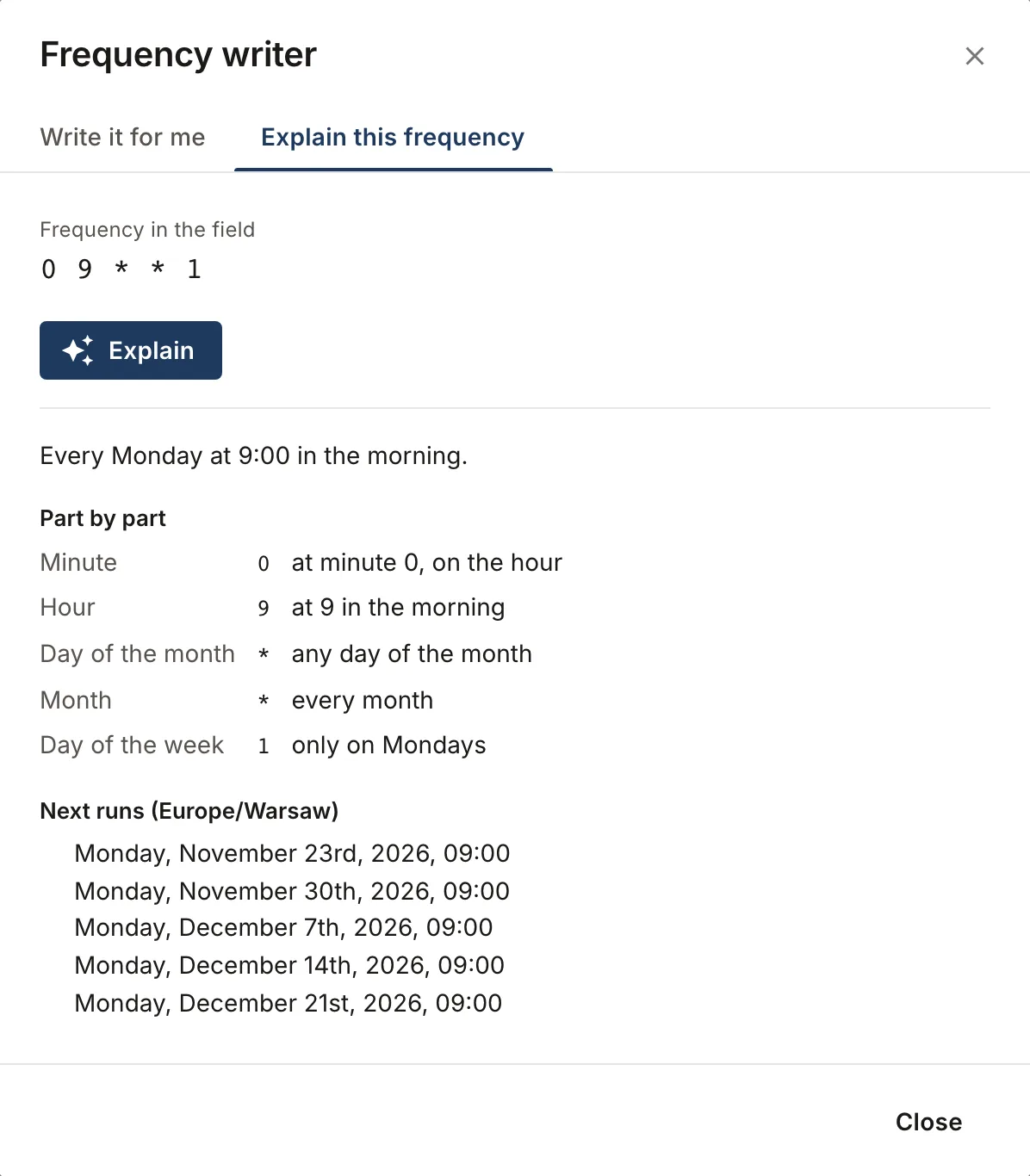
- Wyjaśnij tę częstotliwość, gdy pole już ją zawiera: asystent powie w Twoim języku, kiedy dokładnie automatyzacja się uruchamia, część po części.
Aby asystent zapisał częstotliwość:
- Zaznacz wyzwalacz i naciśnij ikonę iskierki w polu Częstotliwość. Przy pustym polu okno otwiera się na zakładce Zapisz za mnie, a gdy pole zawiera częstotliwość, na Wyjaśnij tę częstotliwość.
- W polu Jak często ma się uruchamiać automatyzacja? napisz to zwykłym zdaniem, jak w rozmowie, na przykład w każdy dzień roboczy o wpół do dziewiątej albo pierwszego dnia miesiąca o 7 rano.
- Naciśnij Zapisz częstotliwość. Odpowiedź zawiera częstotliwość, zdanie wyjaśniające, kiedy automatyzacja się uruchamia (z ewentualnym założeniem, na przykład godziną, której nie podano), znaczenie każdej z pięciu części w sekcji Część po części oraz pięć najbliższych uruchomień.
- Naciśnij Użyj tej częstotliwości. Częstotliwość trafi do pola, a okno się zamknie. Cofnij w projektancie wycofa ją tak samo jak wszystko, co wpisujesz.
- Zapisz automatyzację. Do tego czasu nic się w niej nie zmienia.
Żeby zrozumieć częstotliwość, która już jest w polu, otwórz okno na zakładce Wyjaśnij tę częstotliwość i naciśnij Wyjaśnij. Odpowiedź ma te same części, tylko nie ma czego wstawiać do pola.
Ostatnie słowo w sprawie częstotliwości ma Doxtly, a nie AI:
- Każda częstotliwość jest sprawdzana tak samo jak przy zapisie wyzwalacza. Częstotliwość, którą pole już oznaczyło jako błędną, wyjaśnia komunikat samego pola, bez pytania asystenta. Częstotliwość zapisana przez asystenta, której nie dałoby się zapisać w wyzwalaczu, wraca do asystenta raz, z opisem błędu. Jeśli druga propozycja też się nie nadaje, zobaczysz komunikat Asystent nie zapisał częstotliwości, której da się użyć. Opisz ją inaczej albo wpisz samodzielnie.
- Najbliższe uruchomienia wylicza Doxtly, w strefie czasowej organizacji podanej w nagłówku Najbliższe uruchomienia, dokładnie tak, jak automatyzacja wystartuje.
- Gdy prośby nie da się zapisać jedną częstotliwością, na przykład co 90 minut, asystent wyjaśnia, dlaczego, i proponuje najbliższą możliwą. Nie ma wtedy czego użyć.
Asystent widzi tylko częstotliwość albo Twój opis oraz strefę czasową organizacji: żadnych danych automatyzacji ani uruchomień. Działa na tym samym AI co Doxie, czyli na integracji, którą organizacja jej przypisała, albo na Doxtly AI w ramach planu, a każda odpowiedź liczy się tak jak praca samej Doxie, łącznie z drugą próbą. Gdy AI nie jest dostępne albo dostawca zawiedzie, okno o tym informuje, a pole zostaje bez zmian. Przy komunikacie pojawia się wtedy Zapytaj Doxie, które otwiera Doxie z informacją, co próbowano zrobić. Asystent ma wspólny limit 30 zapytań na minutę na organizację z pozostałymi przyciskami AI: przy kolorze akcentu i przy zamianie pliku Word w szablon.
Gdy organizacja nie ma dostępu do AI albo nie masz tych uprawnień, ikony nie ma, a pole działa jak dotąd.
Co dostają kolejne kroki
Dział zatytułowany „Co dostają kolejne kroki”Wartości
Dział zatytułowany „Wartości”Żadnych. Wyzwalacz cykliczny nie przekazuje odpowiedzi z formularza ani plików, więc dane muszą pochodzić z Twoich kroków. Zwykle na początku odczytuje się arkusz. Lista zmiennych ma tylko grupy Uruchomienie cykliczne i Uruchomienie.
Blok _schedule
Dział zatytułowany „Blok _schedule”| Zmienna | Etykieta na liście | Zawartość |
|---|---|---|
_schedule.triggeredAt |
Zaplanowany termin (data i godzina) | Chwila, w której wypadł termin. |
_schedule.cronExpression |
Częstotliwość | Częstotliwość. |
_schedule.nextRunAt |
Następne uruchomienie (data i godzina) | Następny termin. |
_schedule.triggeredAt to termin ustawiony w harmonogramie. _execution.triggeredAt to chwila faktycznego startu uruchomienia, nieco późniejsza. Używaj pierwszego w tekstach typu „raport za tydzień…”, aby nadrabianie zaległości nie przesuwało daty.
Przykład
Dział zatytułowany „Przykład”{ "_schedule": { "triggeredAt": "2026-11-09T09:00:00+01:00", "cronExpression": "0 9 * * 1", "nextRunAt": "2026-11-16T09:00:00+01:00" }, "_execution": { "id": "…", "eventId": "…", "workflowId": "…", "triggeredAt": "2026-11-09T09:00:04+01:00", "date": "2026-11-09" }}Uruchomienia się sumują
Dział zatytułowany „Uruchomienia się sumują”Każde uruchomienie wlicza się do Twojego planu, bez względu na to, czy miało coś do zrobienia, chyba że zakończy się błędem już na pierwszym kroku. */5 * * * * to 288 uruchomień dziennie. Zanim ustawisz coś częstego, zajrzyj do planów i limitów.
Przykład: poniedziałkowy raport dla klientów
Dział zatytułowany „Przykład: poniedziałkowy raport dla klientów”Northbridge chce, aby otwarte działania dla klientów trafiały w każdy poniedziałek do skrzynek partnerów. Wyzwalacz ma częstotliwość 0 9 * * 1, krok arkusza odczytuje listę działań, a krok Wyślij e-mail wysyła partnerom wiadomość z szablonu e-maila z danymi odczytanymi przez ten krok.