

Wysłane e-maile
Karta Wysłane to rejestr wszystkich wiadomości wysłanych z szablonów, bez względu na sposób wysyłki. Zajrzyj tu, gdy klient mówi, że wiadomość nie dotarła, gdy musisz pokazać, co i kiedy komuś przekazano, albo gdy chcesz wiedzieć, czy zaproszenie zostało otwarte. Powiedzmy, że klient Northbridge Advisory dzwoni z pytaniem o swoją umowę NDA: wyszukujesz szablon, widzisz wiersz ze statusem Wysłano i zieloną kopertą i możesz powiedzieć, kiedy wiadomość wyszła i kiedy została otwarta.
Dostępne, gdy: Twoja rola ma uprawnienie Przeglądanie szablonów e-maili i wysłanych wiadomości
Otwórz Zasoby > Wiadomości na pasku bocznym i przejdź na kartę Wysłane. Gdy organizacja ma integrację SMS lub WhatsApp, filtr Kanał obok filtra Status decyduje, jakie wiadomości pokazuje lista; domyślnie są to e-maile.
Pojawia się tu każda wiadomość zbudowana z szablonu e-maila, także z gotowych wiadomości, na przykład prośba o podpis albo przypomnienie. Nie ma tu kodu jednorazowego, bo nie ma on szablonu, ani wiadomości wysłanych ze skrzynki Doxtly – te widać w wierszu strony na karcie pakietu.
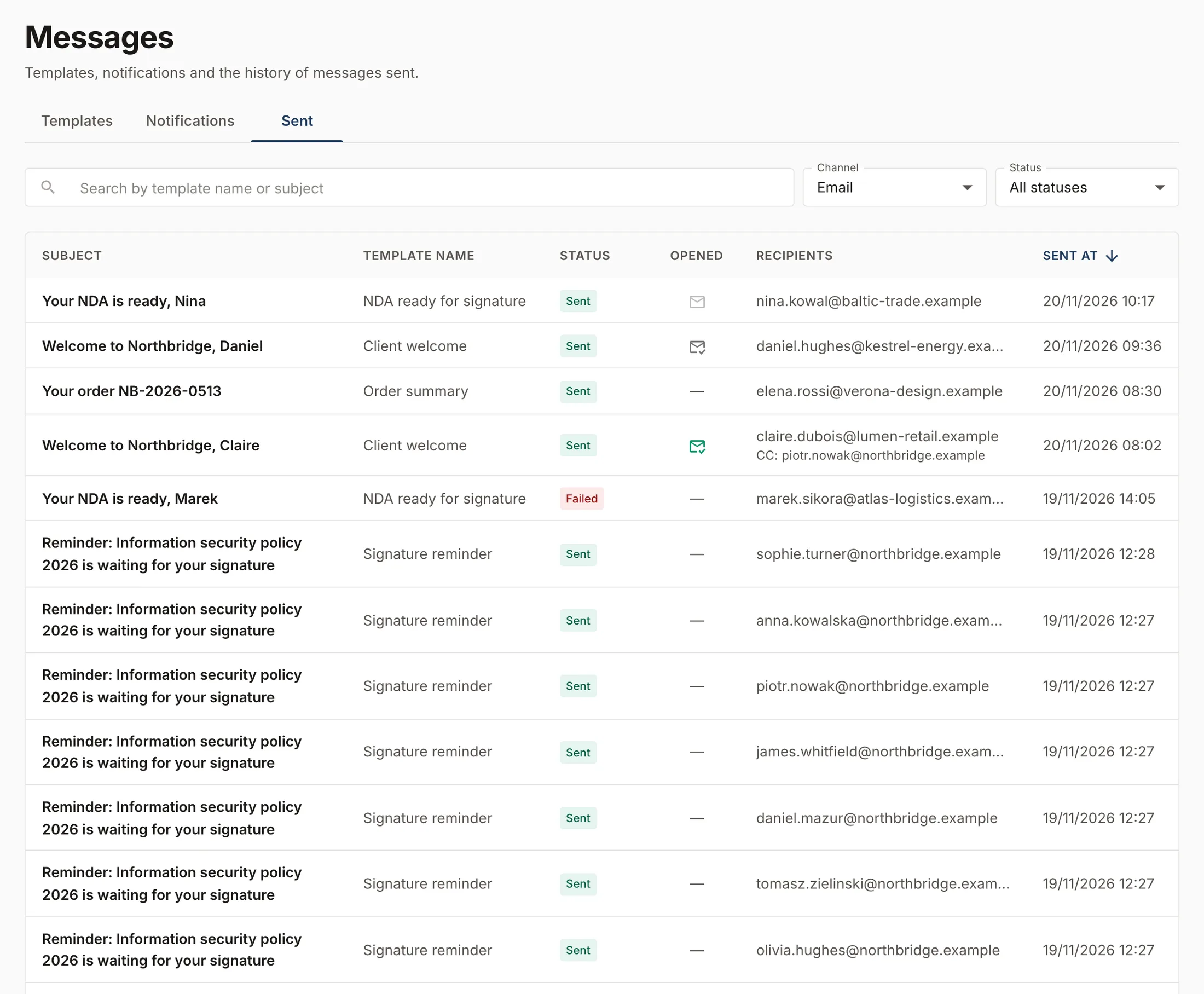
Każdy wiersz to jedna wiadomość do jednego odbiorcy. Wysyłka do dwudziestu osób daje dwadzieścia wierszy, każdy z własnym statusem.
| Kolumna | Co pokazuje |
|---|---|
| Temat | Temat, który zobaczył odbiorca, z wypełnionymi zmiennymi. Bardzo długi temat jest wysyłany w całości, ale rejestr przechowuje tylko jego pierwsze 255 znaków. |
| Nazwa szablonu | Szablon, z którego pochodzi wiadomość. Można sortować. |
| Status | Wysłano, Czeka na możliwość wysyłki lub Błąd. Można sortować. |
| Otwarcie | Ikona z tym, co wiadomo o otwarciach. Opis znajdziesz niżej. Najedź kursorem, aby odczytać szczegóły. Kreska oznacza, że otwarć tego e-maila nie śledzono. |
| Odbiorcy | Każdy odbiorca w osobnym wierszu, a pod nimi ewentualne adresy z kopii, oznaczone jako DW. Adres dłuższy niż kolumna jest skrócony; najedź na niego, aby odczytać całość. |
| Wysłano | Data i godzina wysyłki lub próby wysyłki. Można sortować. |
Dopóki nie posortujesz listy po kolumnie, najnowsze e-maile są na górze, drugie kliknięcie nagłówka odwraca kolejność, a trzecie przywraca najnowsze na górze. Pod listą możesz wybrać 10, 25 lub 50 wierszy na stronie. Na telefonie każdy wiersz zamienia się w kartę z tymi samymi informacjami.
Możesz użyć pola Szukaj po nazwie szablonu lub temacie i filtrować po statusie: Wszystkie statusy, Wysłano, Czeka na możliwość wysyłki lub Błąd. Nie da się wyszukiwać po adresie odbiorcy. Filtry pojawiają się jako etykiety, które usuwasz pojedynczo albo przyciskiem Wyczyść wszystko, i zapisują się w adresie strony, więc przefiltrowany widok możesz dodać do zakładek.

Prowadzi tu też widżet Nieudane operacje na pulpicie. Jego link Wysyłka e-maili otwiera nieudane e-maile z liczonego okresu, z jedną etykietą statusu i drugą, która zaczyna się od słowa Od i podaje moment początkowy. Usuń etykiety, aby znowu zobaczyć wszystko.
Czeka na możliwość wysyłki oznacza e-mail wysłany przez Doxtly e-mail ponad limit godzinowy lub dzienny. Nie jest odrzucany: wychodzi w kolejności, gdy tylko zwolni się miejsce, i wtedy zmienia status na Wysłano, a jeśli nie może wyjść, na Błąd z podaniem przyczyny.
Dopóki nie wysłano żadnej wiadomości, karta pokazuje Brak wysłanych e-maili. Jeśli filtrom nic nie odpowiada, zobaczysz Brak wyników, a pod spodem Wyczyść wszystkie filtry.
Kliknij wiersz, aby otworzyć ten e-mail.
Czy odbiorca otworzył wiadomość?
Dział zatytułowany „Czy odbiorca otworzył wiadomość?”Doxtly śledzi otwarcia w szablonach z włączoną opcją Śledź otwarcia, a tak jest domyślnie. Możesz ją wyłączyć w ustawieniach e-maila w szablonie.
| Na liście | Na stronie e-maila | Znaczenie |
|---|---|---|
| Zielona koperta z ptaszkiem | Otwarto | Program pocztowy odbiorcy zarejestrował otwarcie. Dymek podaje datę. |
| Szara koperta z ptaszkiem | Pobrane automatycznie | Program pocztowy pobrał wiadomość sam, jak Apple Mail z ochroną prywatności i czasem aplikacja Gmail. Nie wiadomo, czy ktoś ją przeczytał. |
| Blada koperta | Nie odnotowano otwarcia | Na razie nie zarejestrowano otwarcia. |
| Brak ikony | Nie śledzono | Otwarcia tego e-maila nie były śledzone. |
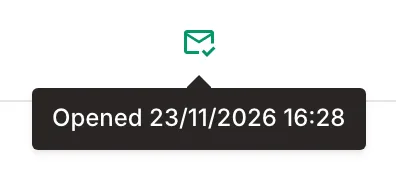
Traktuj to jako wskazówkę, co się wydarzyło. „Nie odnotowano otwarcia” nie znaczy „nieprzeczytane”, bo niektóre programy pocztowe, na przykład klasyczny Outlook w ustawieniach domyślnych, nigdy nie zgłaszają otwarcia. „Otwarto” to mocna przesłanka, ale nie pewność, bo firmowy filtr poczty, który przegląda przychodzące wiadomości, może zarejestrować się tak samo jak czytelnik.
Liczba otwarć to minimum. Pierwsze otwarcie jest wiarygodne, ale kolejne często przechodzą niezauważone, więc prawdziwa liczba może być wyższa. Adresy w DW dostają tę samą wiadomość, więc otwarcie mogło być ich, a nie odbiorcy. Oglądanie e-maila w Doxtly się nie liczy, więc otwieraj jego stronę, ile chcesz.
W praktyce pomaga to zdecydować, komu przypomnieć. Jeśli po tygodniu połowa klientów zaproszonych do ankiety ma status Nie odnotowano otwarcia, warto wysłać im uprzejme przypomnienie. Gdy w grę wchodzą skutki prawne, na przykład przy podpisanej umowie, polegaj na e-podpisie, a nie na otwarciu.
Pojedynczy e-mail
Dział zatytułowany „Pojedynczy e-mail”Tytuł strony to nazwa szablonu, a obok niego status. Strzałka wstecz prowadzi z powrotem do listy. Kart jest najwyżej cztery: Załączniki pojawiają się tylko wtedy, gdy e-mail miał załączniki, a Zmienne tylko wtedy, gdy szablon jakieś odczytał.
Informacje
Dział zatytułowany „Informacje”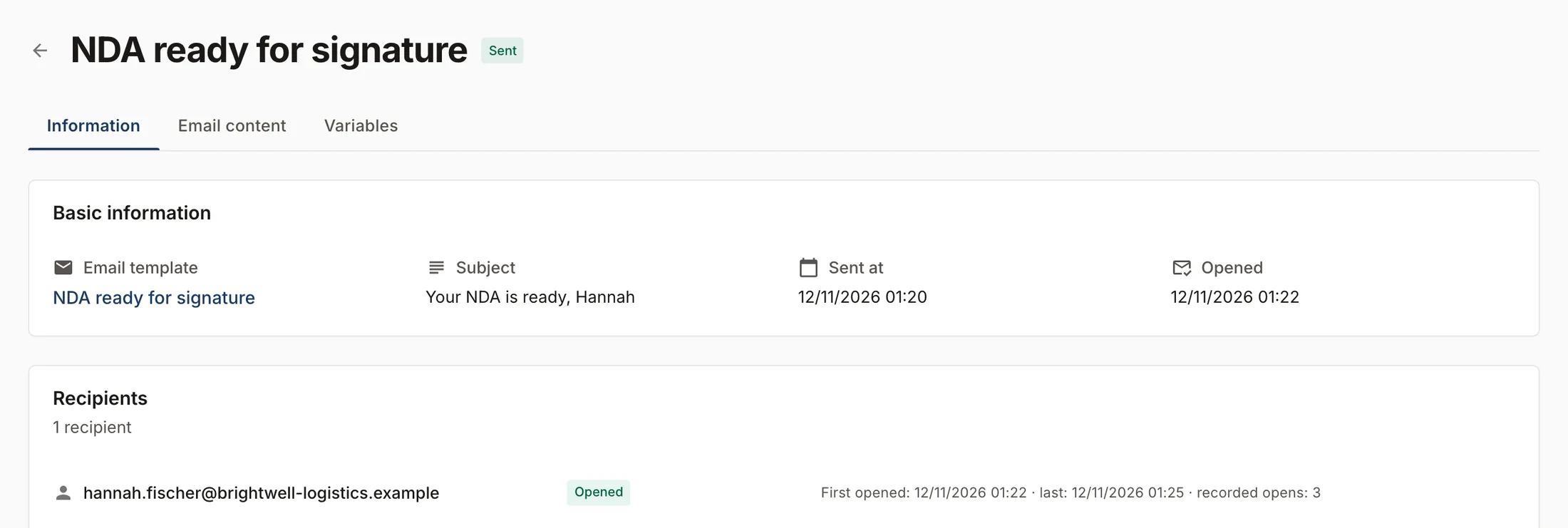
Informacje podstawowe podają Szablon e-maila, Temat, Wysłano z godziną oraz Otwarcie. To ostatnie pole pokazuje datę pierwszego otwarcia albo status z tabeli powyżej. Nieudany e-mail nie ma pola Otwarcie. Jeśli możesz edytować szablony, nazwa szablonu prowadzi do projektanta.
Odbiorcy to lista adresów wraz ze statusem otwarcia i szczegółami obok:

| Status | Widoczne szczegóły |
|---|---|
| Otwarto | Pierwsze otwarcie, ostatnie i liczba odnotowanych otwarć |
| Pobrane automatycznie | Kiedy wiadomość została pobrana |
| Nie odnotowano otwarcia | Brak |
Przy e-mailu bez śledzenia albo nieudanym widać same adresy. Pod nimi, w części Do wiadomości (DW), są ewentualne adresy z kopii. Notatka na dole wysłanego e-maila podsumowuje ograniczenia śledzenia albo informuje, że jego otwarcia nie były śledzone.
Treść e-maila
Dział zatytułowany „Treść e-maila”Wiadomość w takiej postaci, w jakiej wyszła, z polami Do, DW i Temat nad treścią. Przełącznik w prawym górnym rogu pokazuje ją w szerokości Telefon lub Komputer. Jej tekst to kopia, którą Doxtly zachował w chwili wysyłki, więc późniejsza zmiana szablonu jej nie dotyczy.
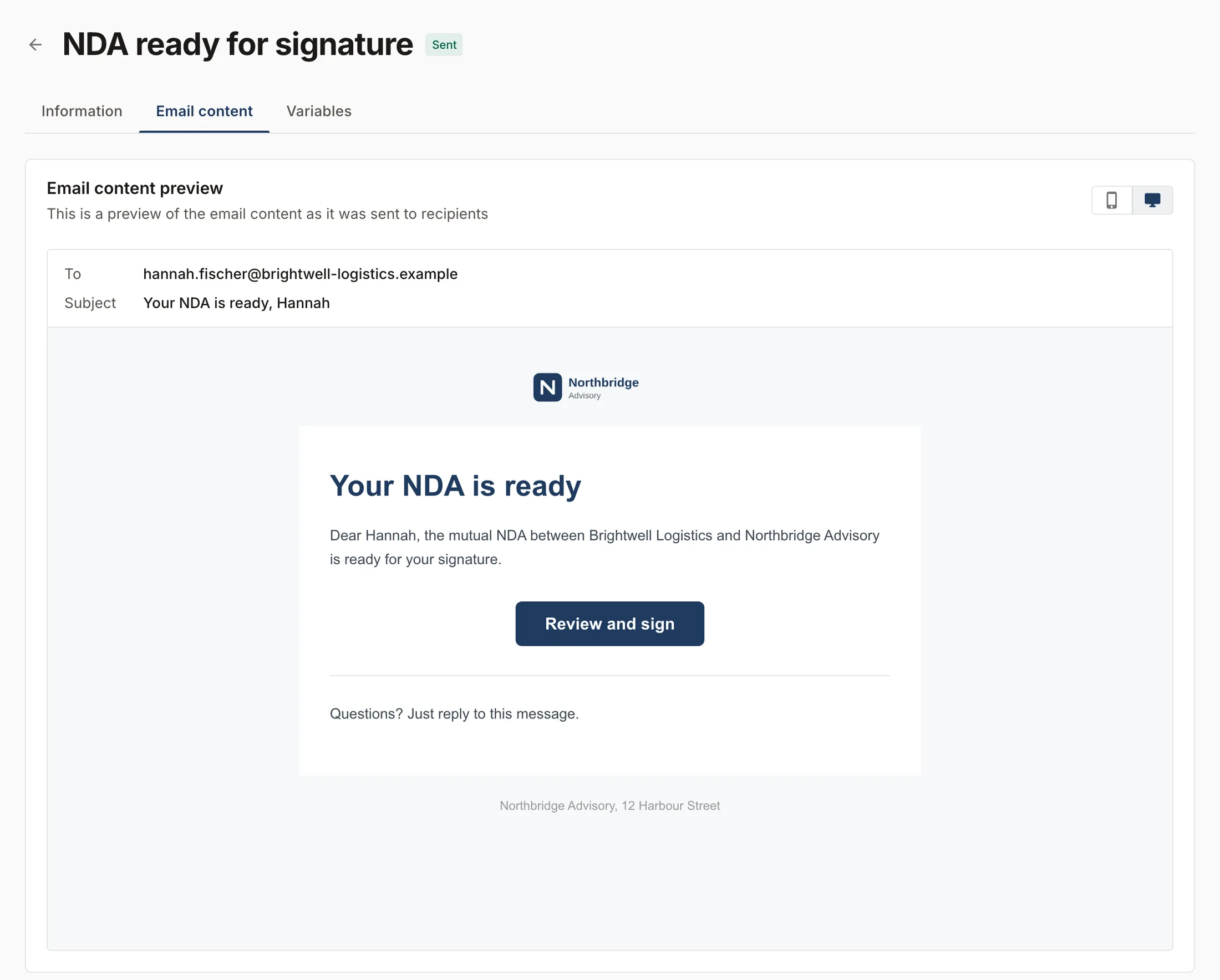
Jeśli e-mail zawierał link do podpisania dokumentu, ten link jest usuwany z zachowanej kopii, o czym informuje komunikat na górze. Każdy, kto ma taki link, mógłby podpisać w imieniu odbiorcy. Odbiorca dostał działający link.

Załączniki
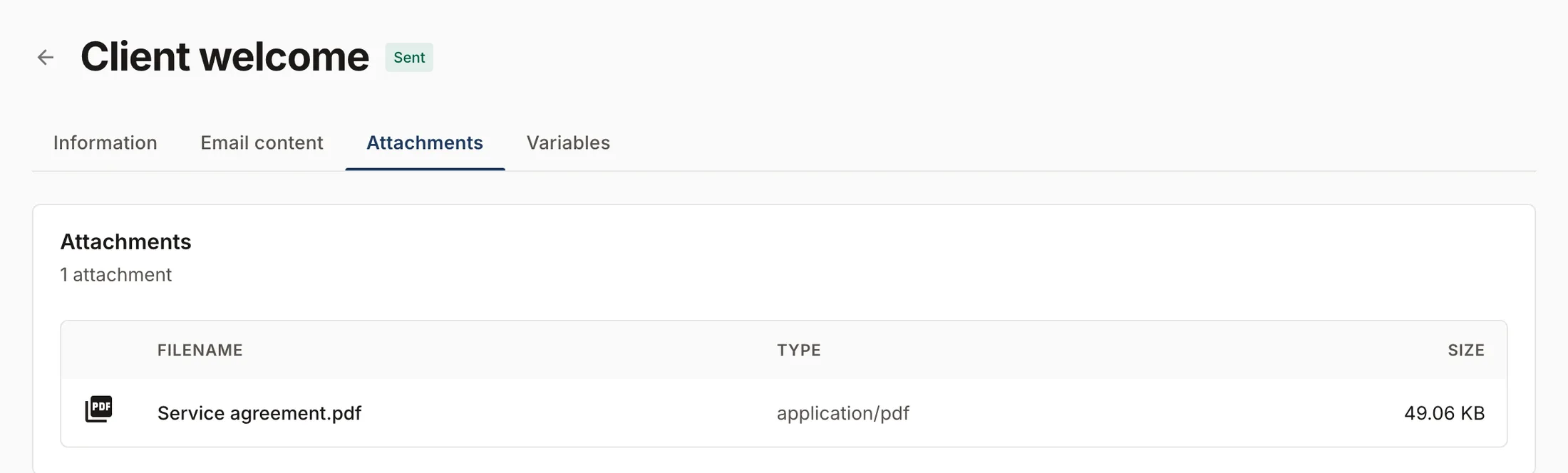
Dział zatytułowany „Załączniki”Nazwa pliku, Typ i Rozmiar każdego załączonego pliku. To zapis tego, co zostało dołączone. Same pliki nie są tu przechowywane, więc nie pobierzesz ich z tej karty.
Zmienne
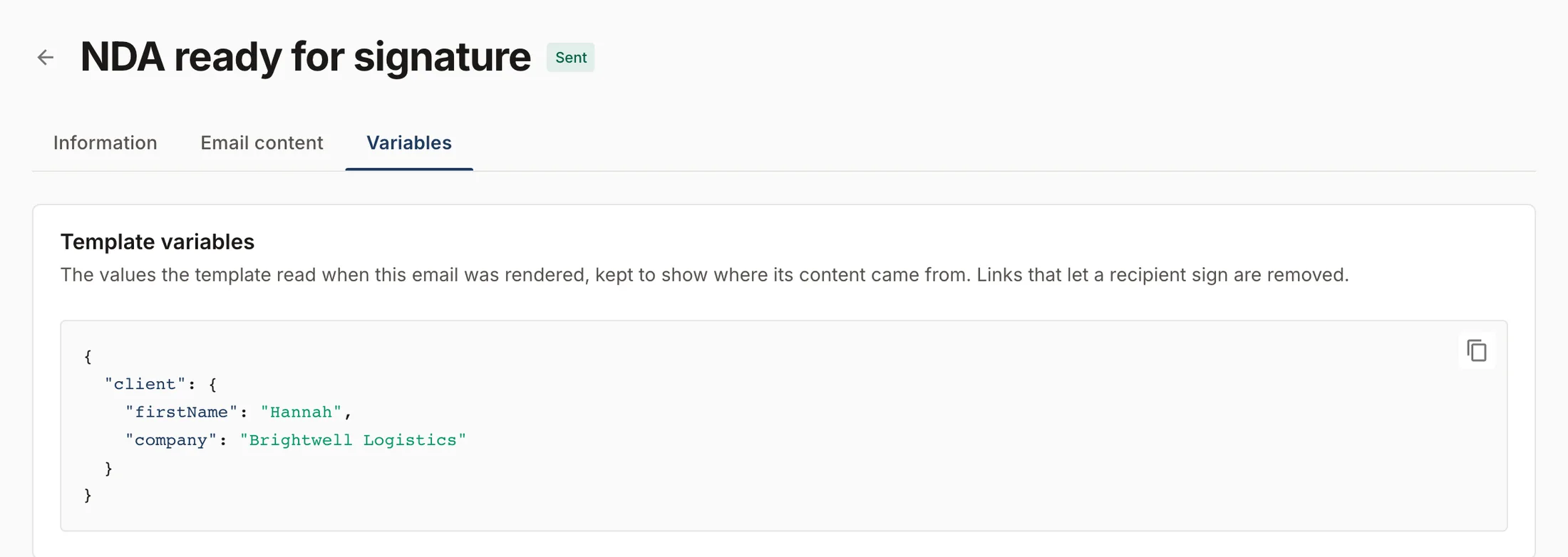
Dział zatytułowany „Zmienne”Wartości, które szablon odczytał przy renderowaniu tego e-maila, w formacie JSON, z przyciskiem Kopiuj do schowka. Tak dowiesz się, dlaczego e-mail miał taką, a nie inną treść: dlaczego powitanie było puste albo dlaczego odbiorca dostał gałąź „w przeciwnym razie” warunku. Zachowane jest tylko to, co szablon odczytał, a nie wszystko, co dostał, a linki do podpisu są usuwane.
Gdy e-mail się nie powiedzie
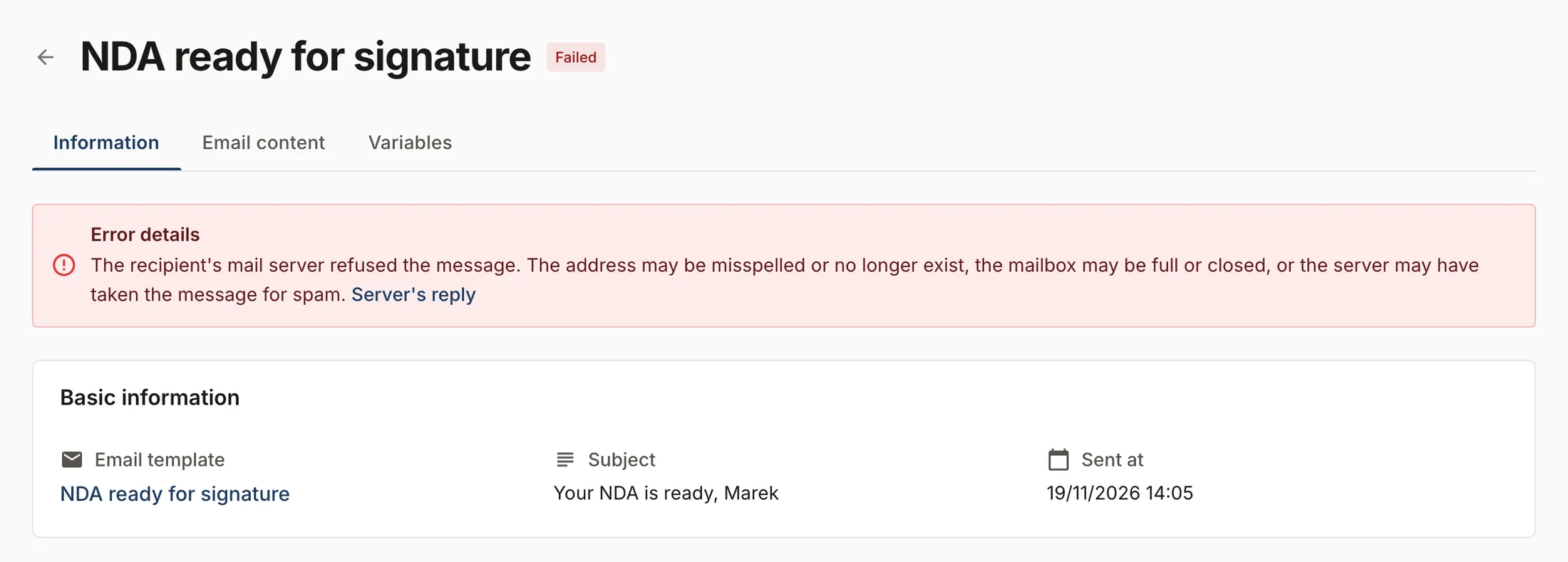
Dział zatytułowany „Gdy e-mail się nie powiedzie”Nieudany e-mail ma status Błąd, a jego karta Informacje zaczyna się od sekcji Szczegóły błędu, która wyjaśnia, co poszło nie tak, na przykład że serwer pocztowy odrzucił adres. Karta Treść e-maila pokazuje, co miało zostać wysłane. Jeśli nie udało się wyrenderować samego szablonu, ta karta i temat pokazują szablon w postaci, w jakiej go napisano, z niewypełnionymi zmiennymi.
| Sytuacja | Co zrobić |
|---|---|
| Serwer pocztowy odrzucił logowanie lub połączenie | Sprawdź integrację e-mail. |
| Adres został odrzucony | Popraw adres u źródła i wyślij ponownie. |
| Nie udało się wyrenderować szablonu | Obejrzyj go w podglądzie z wartościami z karty Zmienne. |
Na tej stronie nie ma przycisku ponownej wysyłki. Aby ponowić próbę, wyślij e-mail tą samą drogą co za pierwszym razem: przez Wyślij link przy formularzu lub dokumencie interaktywnym, przez ponowne uruchomienie automatyzacji albo przez API. Nieudane e-maile nie wliczają się do Twojego planu.
Niektóre wysyłki są odrzucane, zanim powstanie wiadomość, więc nie ma tu po nich wiersza. Dzieje się tak, gdy szablon nie jest aktywny, gdy nie ma działającej integracji e-mail, gdy załączniki przekraczają 25 MB albo gdy wysyłkę zatrzymuje limit planu. Osoba lub krok automatyzacji, które próbowały wysłać wiadomość, dostają błąd bezpośrednio.
Gdy e-mail wysyła automatyzacja, strona jej uruchomienia prowadzi do tego wiersza, bez względu na to, czy się udało.
Jak długo przechowujemy e-maile
Dział zatytułowany „Jak długo przechowujemy e-maile”Wysłane e-maile są przechowywane przez 1825 dni, czyli około pięciu lat, chyba że ustawisz inaczej. Zmienisz to w ustawieniach organizacji w sekcji Przechowywanie danych, na karcie Wysłane e-maile: ustaw pole Liczba dni albo wyłącz opcję Usuwaj starsze rekordy, aby przechowywać je bezterminowo. Starsze rekordy są usuwane co noc wraz z treścią, zmiennymi i odbiorcami, i nie można tego cofnąć. Nieudane e-maile podlegają tej samej zasadzie. Zachowane kopie wliczają się do przestrzeni na dane w Twoim planie.