

Firmy
Firma łączy Twoje kontakty. Gdy przypiszesz kontaktom firmę, osoby od jednego klienta albo dostawcy trafiają na jedną listę, a dokumenty ich wszystkich – na jedną stronę. Biuro rachunkowe prowadzi tu firmy swoich klientów, a wykonawca – swoich podwykonawców. Firmy są na zakładce Firmy w Zasoby > Kontakty, między zakładkami Kontakty i Typy.
Dostępne, gdy: uprawnienie Przeglądanie kontaktów; Kontakty w Twoim planie
Co zawiera firma
Dział zatytułowany „Co zawiera firma”| Pole | Wymagane | Do czego służy |
|---|---|---|
| Nazwa | Tak | Niepowtarzalna w organizacji, bez względu na wielkość liter i spacje, więc „ACME” i „acme” to jedna firma. |
| NIP | Nie | Widoczny na liście i na stronie firmy. Można po nim wyszukiwać. |
| Ulica, Kod pocztowy, Miasto, Kraj | Nie | Adres firmy. Miasto jest widoczne na liście i można po nim wyszukiwać. |
| E-mail, Telefon, Strona WWW | Nie | Na stronie firmy kliknięcie adresu e-mail tworzy wiadomość, kliknięcie numeru rozpoczyna połączenie, a kliknięcie adresu strony otwiera witrynę. Adres strony wpisany bez https:// zostanie zapisany z tym przedrostkiem. |
| Notatki | Nie | Do 2000 znaków informacji, które warto pamiętać o firmie. |
Nazwa mieści do 200 znaków, NIP i telefon po 50, kod pocztowy 20, miasto 100, a ulica, e-mail i strona internetowa po 255. Kraj wybierasz z listy.
Wszystko inne, co przechowujesz o firmie, na przykład numer umowy albo limit kredytowy, trafia do jej pól własnych, na zakładce Własne okna firmy.
Dodaj firmę
Dział zatytułowany „Dodaj firmę”-
Otwórz Zasoby > Kontakty, zakładkę Firmy i naciśnij Dodaj firmę.
-
Wypełnij pole Nazwa oraz pozostałe pola, jeśli znasz te dane.
-
Naciśnij Dodaj firmę.
Firmy mogą też powstawać automatycznie: gdy w polu Firma kontaktu wpiszesz nową nazwę, przy zapisie kontaktu powstanie firma o tej nazwie, bez innych danych. Resztę danych uzupełnisz później na stronie firmy.
Wybierz firmę kontaktu
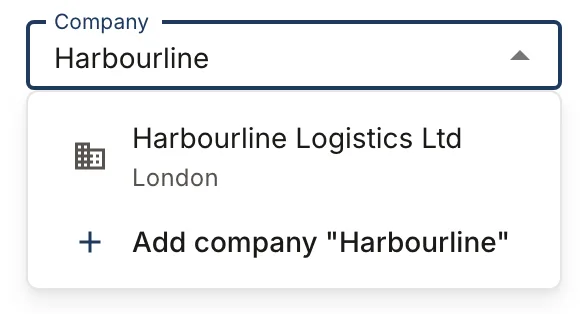
Dział zatytułowany „Wybierz firmę kontaktu”Pole Firma w formularzu kontaktu szuka w Twoich firmach podczas pisania: po nazwie, NIP-ie albo mieście. Wybierz firmę z listy. Jeśli żadna firma nie ma takiej nazwy, ostatnią pozycją listy jest Dodaj firmę „Halden”, więc literówkę zauważysz, zanim stanie się firmą. Ta sama nazwa wpisana inną wielkością liter pokazuje istniejącą firmę zamiast proponować nową.
Aby odłączyć kontakt od firmy, wyczyść pole.
Znajdź firmę
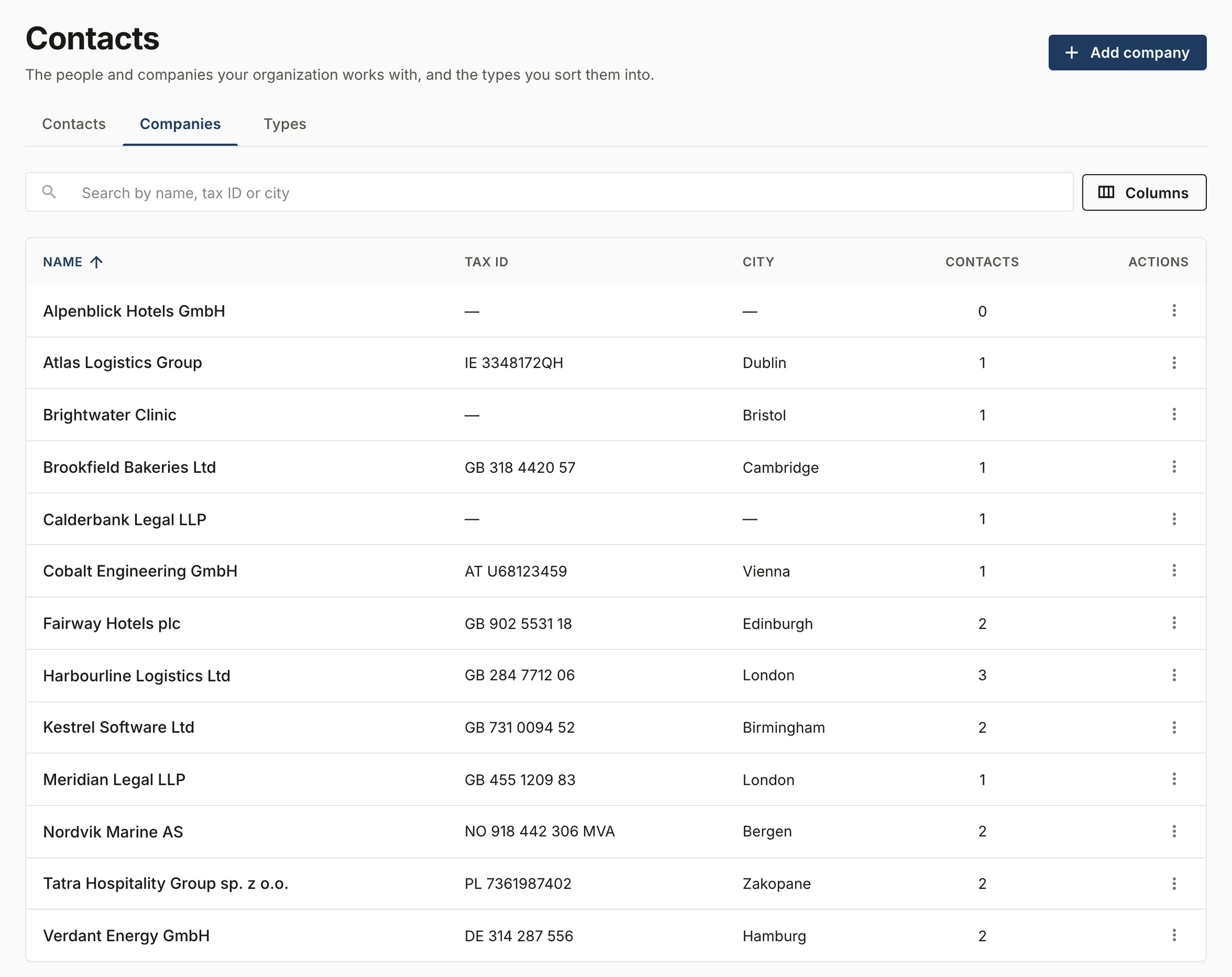
Dział zatytułowany „Znajdź firmę”Lista pokazuje nazwę, NIP, miasto i liczbę kontaktów. Pole wyszukiwania sprawdza nazwę, NIP i miasto. Na komputerze sortujesz, klikając nagłówek kolumny; domyślnie lista jest posortowana według nazwy. Przycisk Kolumny obok pola wyszukiwania dodaje kolumny E-mail, Telefon, Strona WWW i Dodano oraz Twoje pola własne firm, które nie są poufne; Przywróć domyślne przywraca standardowe kolumny. Na telefonie każda firma jest wyświetlana jako karta z tymi samymi danymi.
Na zakładce Kontakty kolumna Firma prowadzi do firmy, a filtr Firma zawęża listę do jednej firmy albo do kontaktów Bez firmy.
Strona firmy
Dział zatytułowany „Strona firmy”Kliknięcie firmy otwiera jej stronę: nazwę, kartę z danymi, kartę Pola własne, gdy organizacja ma pola własne firm, i trzy zakładki. Menu w nagłówku ma Wyślij do wypełnienia dla osób, które mogą wysłać link, oraz Edytuj i Usuń dla osób, które zarządzają kontaktami.
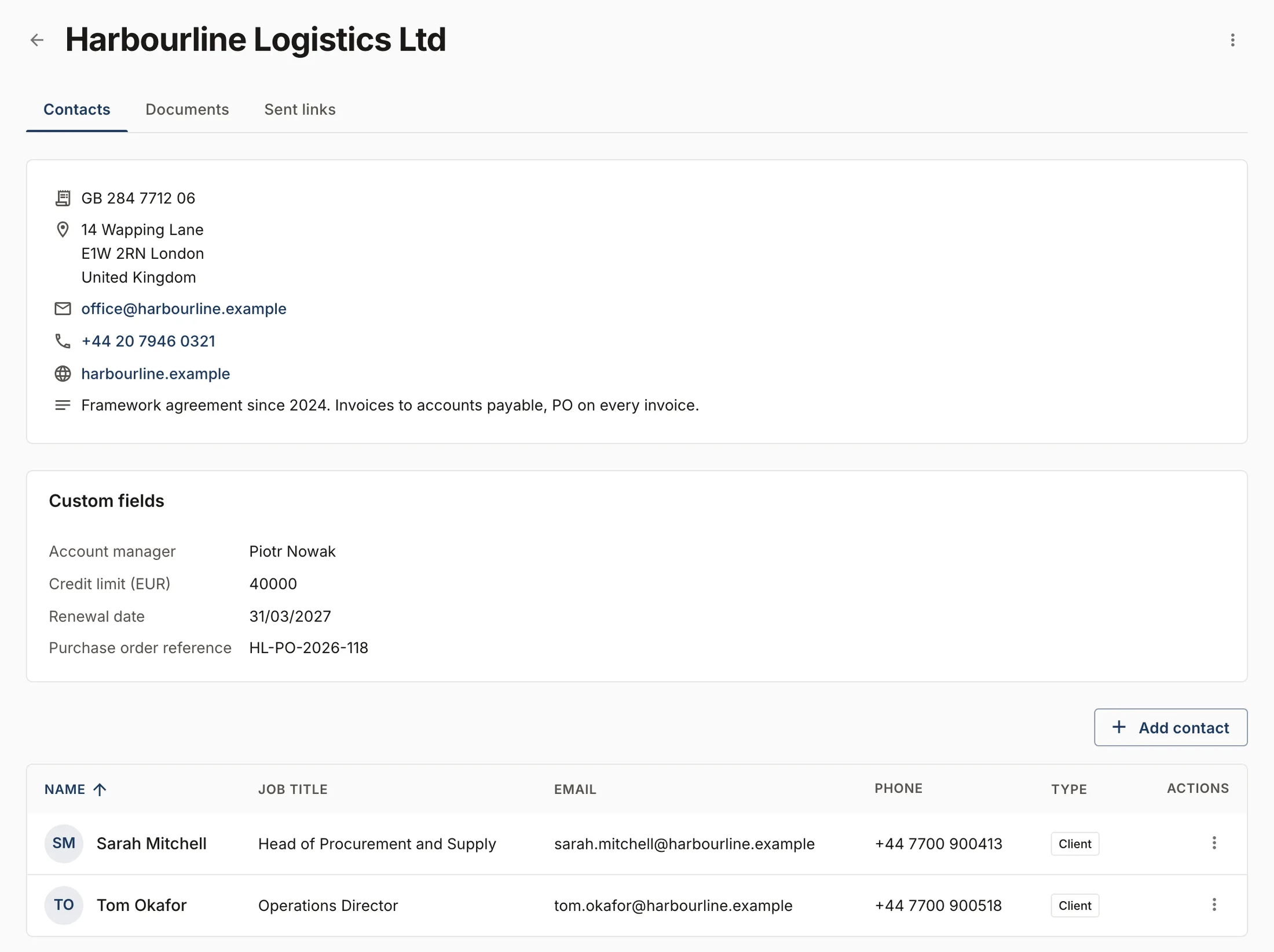
Kontakty to lista osób z firmy. Dodaj kontakt otwiera formularz kontaktu z wypełnioną firmą.
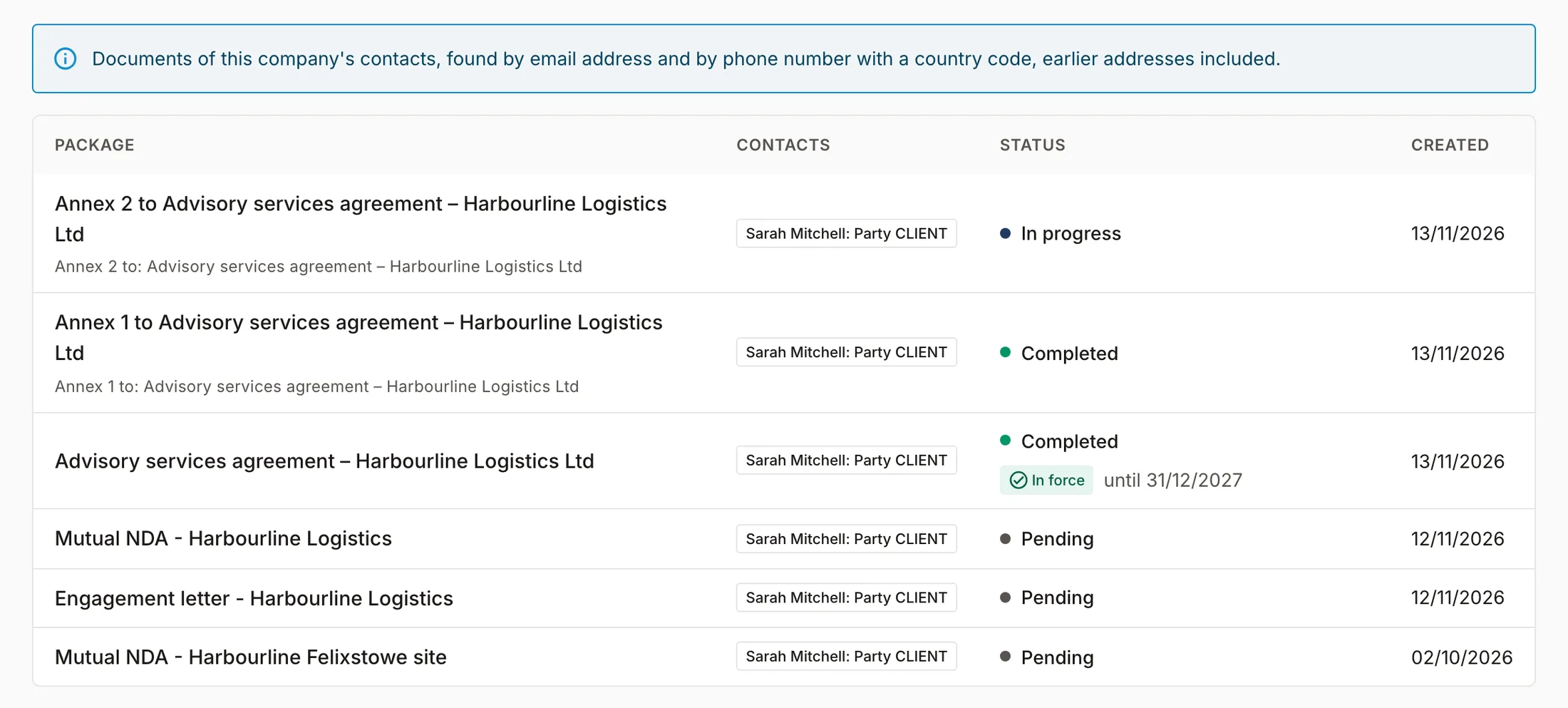
Dokumenty to pakiety, w których którykolwiek z tych kontaktów jest stroną albo osobą z podglądem, znalezione tak jak dokumenty kontaktu, po e-mailu i telefonie z numerem kierunkowym kraju. Każdy pakiet pojawia się raz, bez względu na to, ile osób z firmy w nim uczestniczy, z informacją, kto z firmy w nim występuje, ze statusem i datą. Umowa i zmiana umowy wyglądają tak jak na zakładce kontaktu: stan umowy i dzień obok statusu, a pod tytułem zmiany umowa, której dotyczy. Widzisz te same pakiety co na liście dokumentów, a zakładka wymaga uprawnienia Przeglądanie dokumentów.
Karta Wysłane linki pokazuje linki osobiste wysłane na adres firmy i do jej kontaktów. Wyślij do wypełnienia w menu nagłówka albo w menu wiersza wysyła nowy link.
Usuń firmę
Dział zatytułowany „Usuń firmę”Otwórz menu w wierszu albo na stronie firmy i wybierz Usuń. Potwierdzenie podaje, ile kontaktów ma firma. Kontakty zostają, tylko bez firmy, a ich dokumenty pozostają bez zmian. Dopóki krok automatyzacji szuka umów tej firmy, przycisk Usuń jest wyszarzony, a okno wymienia te automatyzacje (Usuwanie tego, z czego korzysta automatyzacja).
Firma nie jest kontaktem, więc firmy nie wliczają się do limitu planu. Są dostępne razem z funkcją Kontakty w Twoim planie: zobacz Plany i limity. Kontakt zapisywany z nową nazwą firmy po osiągnięciu limitu jest odrzucany, a firma również nie powstaje.
Kto co może
Dział zatytułowany „Kto co może”| Uprawnienie | Na co pozwala |
|---|---|
| Przeglądanie kontaktów | Lista firm, ich strony i kontakty oraz wybór w polu Firma. |
| Zarządzanie kontaktami | Dodawanie, edycja i usuwanie firm. |
| Przeglądanie dokumentów | Zakładka Dokumenty na stronie firmy. |
Kto ma je domyślnie, opisuje strona Role i uprawnienia.