

Szablony z chmury
Plik szablonu nie musi być przesyłany: może się znajdować na połączonym dysku Google Drive, OneDrive, SharePoint, Dropbox lub Box. Twój dział prawny dalej poprawia umowę NDA tam, gdzie zawsze, a Doxtly sam przejmuje każdą nową wersję, bez ponownego przesyłania. Nowa wersja pliku Word lub SVG jest przejmowana automatycznie. Nową wersję pliku PDF najpierw zatwierdza człowiek.
Dostępne, gdy: Twoja organizacja ma aktywną integrację Google Drive, OneDrive, SharePoint, Dropbox lub Box, a Twoja rola ma uprawnienia Zarządzanie szablonami plików i Przeglądanie plików w chmurze
Dokumenty zawsze powstają z zatwierdzonej kopii
Dział zatytułowany „Dokumenty zawsze powstają z zatwierdzonej kopii”Ta jedna zasada tłumaczy wszystko inne na tej stronie. Doxtly trzyma własną kopię pliku i każdy dokument generuje z tej kopii. Plik w chmurze to tylko źródło, z którego kopia jest odświeżana.
Dlatego niedziałający albo odłączony dysk nigdy nie zatrzyma generowania dokumentu, ani w automatyzacji, ani przez API. Gdy plik zostanie usunięty z dysku, szablon nadal działa na ostatniej zatwierdzonej wersji. A plik PDF podmieniony na dysku nie sprawi, że wartości wydrukują się w złych miejscach, bo nowy plik czeka, aż ktoś go obejrzy.
Każdy dokument zapisuje, z której wersji powstał.
Łączenie szablonu z plikiem w chmurze
Dział zatytułowany „Łączenie szablonu z plikiem w chmurze”-
Połącz dysk w sekcji Integracje, jeśli jeszcze tego nie zrobiono.
-
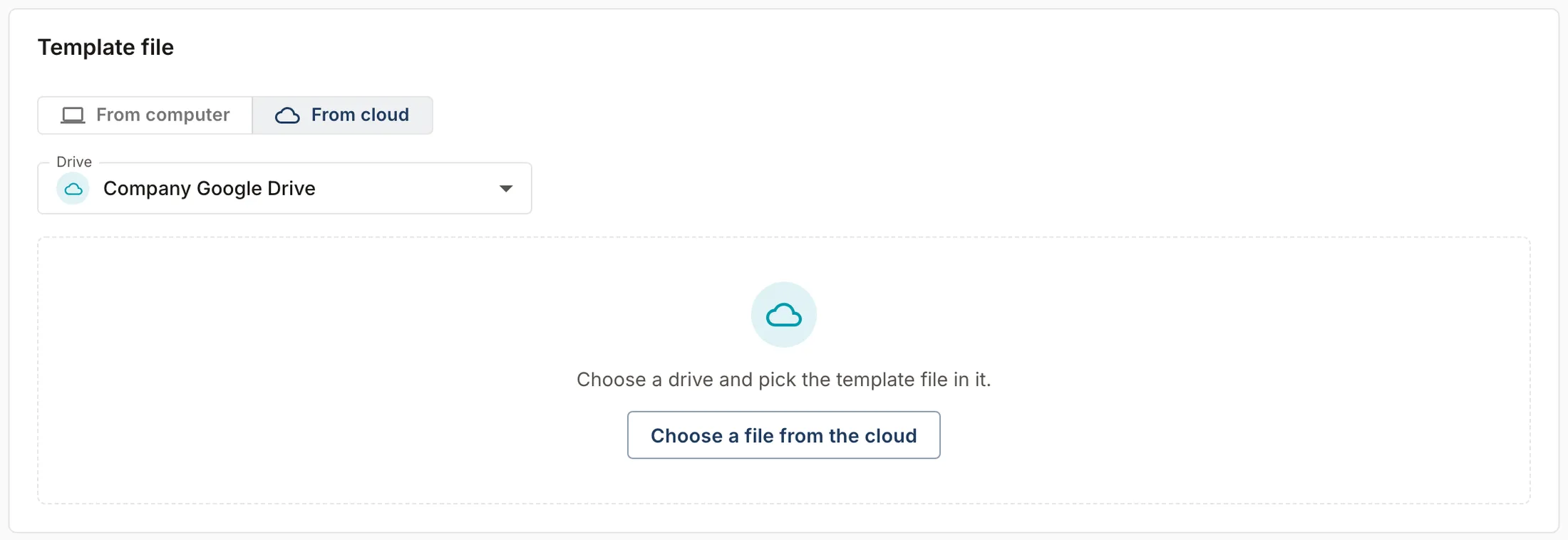
W formularzu nowego szablonu albo na karcie Szablon istniejącego szablonu przejdź do sekcji Plik szablonu i wybierz Z chmury.
-
Jeśli masz kilka dysków, wybierz jeden w polu Dysk. Gdy jest tylko jeden dysk, zostaje wybrany automatycznie.
-
Kliknij Wybierz plik z chmury i znajdź plik.
-
Kliknij plik, a potem Wybierz, albo kliknij go dwukrotnie. Plik pojawi się z nazwą dysku i folderu. W szablonie PDF obszary rysujesz w jego projektancie po zapisaniu szablonu, tak samo jak po przesłaniu pliku.
-
Zapisz szablon.
Okno wyboru działa jak okno otwierania pliku na komputerze: u góry ścieżka, obok pole Szukaj w tym folderze, a foldery są na liście przed plikami. Okno pamięta ostatni folder każdego dysku, a zwykle to tam są Twoje szablony.
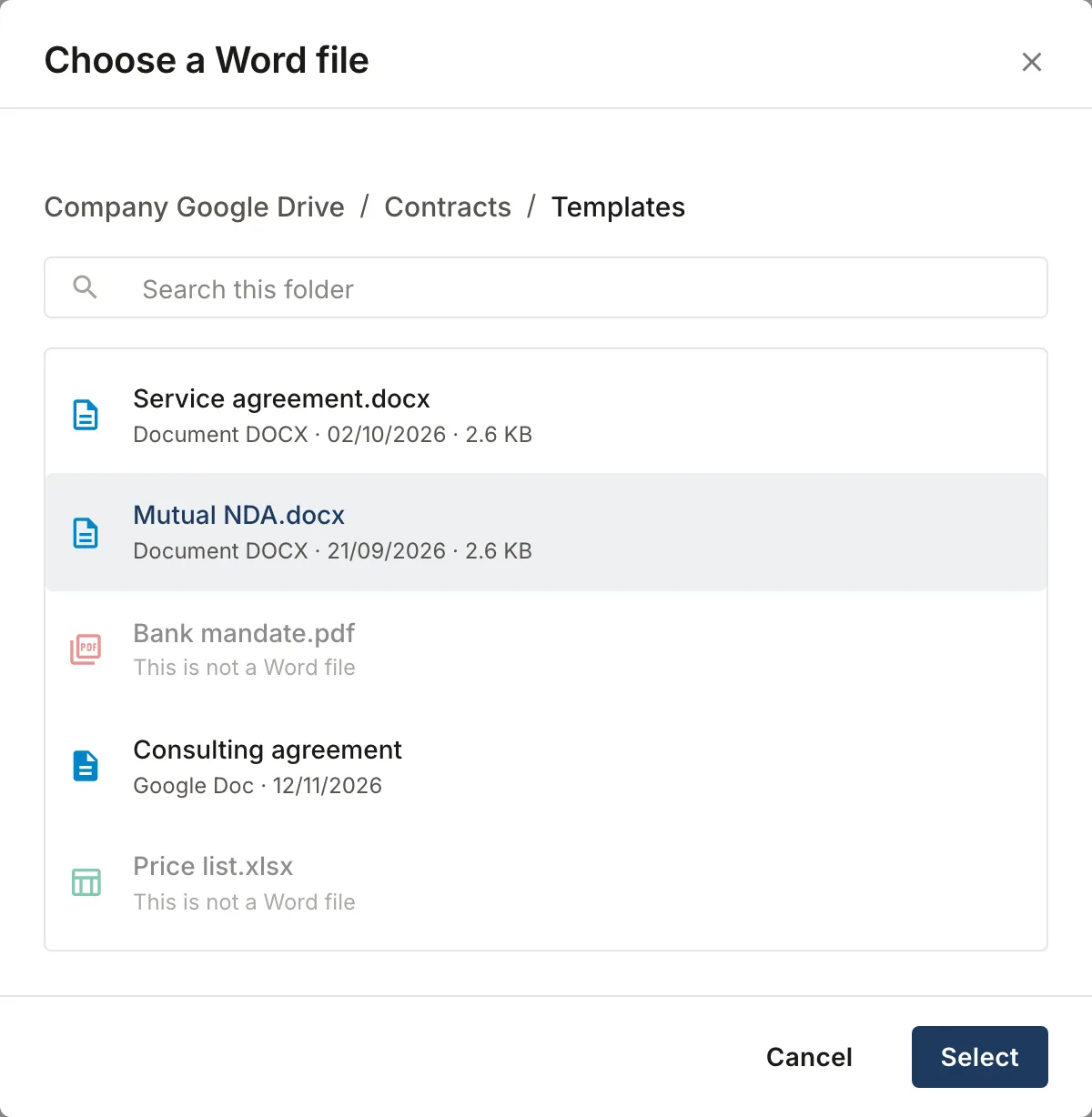
Pliki, których nie można użyć, zostają na liście wyszarzone, a powód widać po najechaniu kursorem:
| Pokazany powód | Co oznacza |
|---|---|
| To nie jest plik Word (albo PDF, SVG) | Plik nie pasuje do typu szablonu. |
| Plik jest większy niż 10 MB | Przekracza limit dla każdego pliku szablonu. |
| Arkusze i Prezentacje Google nie mogą być szablonami, bo nie są dokumentami tekstowymi. Zapisz treść w pliku w formacie Word (albo PDF, SVG) | Szablon to dokument z tekstem do uzupełnienia. Przenieś treść do Dokumentu Google albo zapisz ją jako plik o typie szablonu. |
| Google Drive nie może wyeksportować tego dokumentu do pliku Word, bo plik byłby większy niż 10 MB. Użyj mniej obrazów albo mniejszych. | Pojawia się przy wybraniu Dokumentu Google. Drive eksportuje najwyżej 10 MB, a miejsce zajmują zwykle obrazy. |
Jeśli wybranego pliku PDF nie da się wczytać, formularz pokaże Nie udało się wczytać podglądu wybranego pliku. Spróbuj wybrać go ponownie. Plik, który można wybrać z listy, nadal może zostać odrzucony przy zapisywaniu, tak samo jak przesłany: uszkodzony plik Word dostanie komunikat Pliku nie da się odczytać jako dokumentu Word: jest uszkodzony albo innego rodzaju.
Jeśli plik zmieni się na dysku między podglądem a zapisaniem, Doxtly nie zapisze wersji, której nikt nie widział. Wczyta aktualną i pokaże Plik w chmurze zmienił się po wyświetleniu podglądu. Wczytaliśmy jego aktualną wersję – sprawdź ją i zapisz ponownie.
Przy wybranym pliku Otwórz w Google Drive, Otwórz w OneDrive, Otwórz w SharePoint, Otwórz w Dropbox lub Otwórz w Box otwiera go w nowej karcie. Zmień plik wybiera inny, a Cofnij wraca do pliku, który szablon już śledzi.
Dokumenty Google
Dział zatytułowany „Dokumenty Google”Dokument Google działa jak szablon Word. Widać go obok plików Word w tym samym oknie wyboru, z opisem Dokument Google, więc umowa, którą zespół pisze wspólnie w Dokumentach Google, może generować dokumenty bez wcześniejszego pobierania. Znaczniki wpisujesz w dokumencie tak samo jak w szablonie Word: ${client}, warunki i powtarzane bloki działają identycznie.
Doxtly pobiera z Drive dokument w postaci pliku Word i zachowuje tę kopię jako plik szablonu. Poza tym wszystko działa tak samo jak przy pliku .docx na dysku: limit 10 MB, miejsce na dysku w Twoim planie i śledzenie zmian dokumentu. Doxtly eksportuje dokument ponownie tylko wtedy, gdy Drive zgłosi jego zmianę. Jeśli wyeksportowana treść jest taka jak wcześniej, na przykład gdy ktoś tylko udostępnił dokument lub zmienił jego nazwę, szablon zostaje przy obecnej wersji.
Dokument Google zapisuje się sam w trakcie pisania, więc Doxtly przejmuje nową wersję dopiero wtedy, gdy dokument przez 5 minut się nie zmienia. Aby przejąć ją wcześniej, wybierz na szablonie Sprawdź teraz.

Początek w Plikach w chmurze
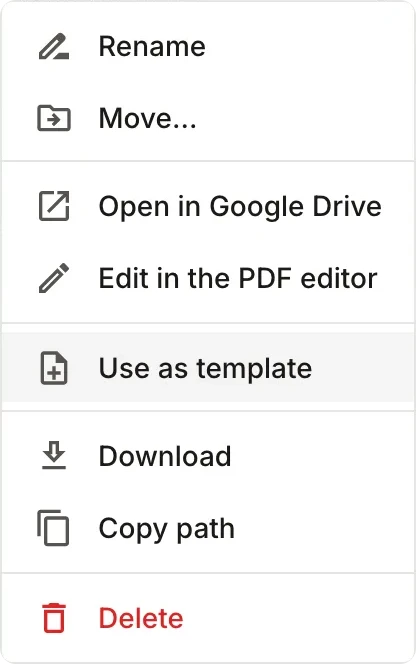
Dział zatytułowany „Początek w Plikach w chmurze”W Plikach w chmurze odpowiedni plik ma w menu pozycję Użyj jako szablonu. Otwiera ona formularz nowego szablonu z wybranym już typem i plikiem, a Ty nadal możesz wszystko zmienić. Pozycja pojawia się przy Dokumencie Google oraz pliku .docx, .pdf lub .svg do 10 MB, jeśli możesz zarządzać szablonami, a Twój plan obejmuje ten typ szablonu i ma miejsce na kolejny.
Google Drive a widoczne pliki
Dział zatytułowany „Google Drive a widoczne pliki”Niektóre połączenia z Google Drive pozwalają Doxtly widzieć tylko pliki dodane przez Doxtly: przesłane w Plikach w chmurze albo zapisane przez automatyzację. Okno wyboru pokazuje wtedy komunikat Widać tu tylko pliki dodane przez Doxtly, który możesz ukryć przyciskiem Nie pokazuj więcej. W takim przypadku prześlij szablon raz przez Pliki w chmurze, a potem pracuj na nim w Drive. Nowe wersje przesyłaj na istniejący plik, żeby pozostał tym samym plikiem. Nowy plik o tej samej nazwie to dla Doxtly inny plik.
Kto może wybrać plik
Dział zatytułowany „Kto może wybrać plik”Wybieranie pliku to przeglądanie dysku, więc oprócz uprawnienia Zarządzanie szablonami plików wymaga też uprawnienia Przeglądanie plików w chmurze. Osoba bez tego drugiego nadal może edytować szablon śledzący plik: plik zostaje i może zastąpić go plikiem ze swojego komputera, ale nie wybierze innego pliku na dysku. Jeśli zrezygnuje z tego pliku, formularz pokaże Wybór pliku z dysku w chmurze wymaga dostępu do plików w chmurze. Zamiast tego możesz wybrać plik ze swojego komputera. Przy szablonie bez pliku w chmurze taka osoba widzi tylko przesyłanie.
Szablon śledzi jeden plik na jednym połączonym dysku i rozpoznaje go po jego własnej tożsamości, a nie po nazwie. Możesz zmienić nazwę pliku albo przenieść go w obrębie folderu objętego połączeniem, a szablon dalej będzie go śledzić. Jeśli masz połączone dwa dyski Google Drive, szablon nigdy nie zagląda na ten drugi.
Jak zmiana dociera do Doxtly
Dział zatytułowany „Jak zmiana dociera do Doxtly”Nie musisz nic robić. Dysk informuje Doxtly o zmianach, a Doxtly dodatkowo regularnie przegląda zmiany na dysku, na wypadek gdyby jakaś informacja nie dotarła. Plik jest też sprawdzany w trzech sytuacjach:
- Otwarcie strony szablonu, jeśli ostatnie sprawdzenie było ponad minutę temu.
- Wygenerowanie dokumentu z szablonu, jeśli ostatnie sprawdzenie było ponad dziesięć minut temu. Dzieje się to już po utworzeniu dokumentu, więc dokument nigdy nie czeka na dysk i powstaje z kopii dostępnej w danej chwili.
- Sprawdź teraz, przycisk odświeżania na karcie pliku, który sprawdza plik natychmiast. Użyj go zaraz po zapisaniu zmiany na dysku. Pokazuje komunikat Szablon jest zgodny z plikiem w chmurze, gdy wszystko jest w porządku, a w przeciwnym razie Sprawdzono plik w chmurze, a pod kartą widać status.
Zmianę ocenia się po zawartości pliku. Zmiana nazwy pliku czy udostępnienie go komuś nie jest nową wersją.
Co dzieje się z nową wersją
Dział zatytułowany „Co dzieje się z nową wersją”| Nowy plik to | Word i SVG | |
|---|---|---|
| Ta sama zawartość co w zatwierdzonej kopii | Nic się nie dzieje. | Nic się nie dzieje. |
| Poprawny szablon tego typu | Przejęty od razu: kopia zostaje zastąpiona, wersja rośnie o jeden, a zmienne są odczytywane na nowo. | Wstrzymany do przeglądu. Dokumenty dalej powstają z zatwierdzonej kopii. |
| Nie do użycia (zły rodzaj pliku, za duży, nieczytelny) | Odrzucony. Zatwierdzona kopia zostaje. | Odrzucony. Zatwierdzona kopia zostaje. |
| Wersja już wcześniej odrzucona | Pozostaje odrzucona, bez nowego powiadomienia. | Pozostaje bez zmian, bez nowego powiadomienia. |
Szablon Word lub SVG przyjmuje nowy plik na zaufanie, bo jego znaczniki są w samym pliku. Ma to konsekwencję: jeśli współpracownik doda do umowy w Drive nowy znacznik ${client.tax_id}, szablon zacznie wymagać wartości, której automatyzacja może nie dostarczać, a generowanie zacznie kończyć się błędem. Ustal, kto może zmieniać plik, i po każdej zmianie zaglądaj na kartę Zmienne.
Plik chwilowo niedostępny (awaria dysku, limit żądań) nie jest traktowany jak zła wersja: Doxtly próbuje ponownie.
W praktyce zdarzają się jeszcze dwa przypadki. Jeśli ktoś przywróci plik do zawartości zatwierdzonej kopii, szablon wraca do stanu Zgodny z plikiem w chmurze, a wersja czekająca na przegląd przepada. Jeśli plik zmieni się znowu, gdy PDF czeka na przegląd, nowsza wersja zajmuje jej miejsce, a odpowiednie osoby ponownie dostają powiadomienie.
Karta pliku i statusy
Dział zatytułowany „Karta pliku i statusy”Na karcie Szablon szablon śledzący plik pokazuje kartę pliku z dyskiem, ścieżką folderu, rodzajem pliku (Word, PDF, SVG albo Dokumenty Google dla dokumentu Google), rozmiarem, wersją i czasem ostatniego sprawdzenia (Jeszcze nie sprawdzono do pierwszego sprawdzenia). Wiersz pod spodem informuje, co dzieje się ze zmianami: Zmiany wprowadzone w tym dokumencie trafiają do szablonu automatycznie. przy plikach Word, SVG i dokumentach Google, Nowa wersja tego pliku czeka na Twoją akceptację, zanim trafi do dokumentów. przy pliku PDF. Karta pliku ma przyciski Sprawdź teraz i Otwórz w Google Drive, Otwórz w OneDrive, Otwórz w SharePoint, Otwórz w Dropbox lub Otwórz w Box. Zmień plik wybiera inny plik. Osoby, które mogą szablon tylko przeglądać albo nie mają uprawnienia Przeglądanie plików w chmurze, widzą tę samą kartę bez tego przycisku.

Gdy wszystko jest w porządku, nic więcej się nie pokazuje. W przeciwnym razie alert pod kartą wyjaśnia, co jest nie tak i z której wersji w tym czasie powstają dokumenty, oraz proponuje czynność, która rozwiązuje problem, jeśli możesz ją wykonać.
| Status | Co oznacza | Dokumenty powstają z | Co zrobić |
|---|---|---|---|
| Zgodny z plikiem w chmurze | Kopia zgadza się z plikiem. | Aktualnej wersji. | Nic. |
| Nowa wersja czeka na zatwierdzenie | Plik PDF się zmienił. | Poprzedniej wersji. | Przejrzyj nową wersję, dla osób z uprawnieniem Zarządzanie szablonami plików. |
| Nowa wersja nie przeszła sprawdzenia | Nowego pliku nie można użyć. Alert podaje powód, na przykład Pliku nie da się odczytać jako PDF. | Poprzedniej wersji. | Popraw plik na dysku: Otwórz w Google Drive, Otwórz w OneDrive, Otwórz w SharePoint, Otwórz w Dropbox lub Otwórz w Box. |
| Nowa wersja odrzucona | Ktoś odrzucił zmianę, więc plik w chmurze różni się od zatwierdzonej kopii. | Zatwierdzonej wersji. | Nic nie musisz robić. Kolejna zmiana trafi do przeglądu. |
| Plik w chmurze jest niedostępny | Plik usunięto, przeniesiono poza połączony folder albo odebrano do niego dostęp. | Ostatniej zatwierdzonej wersji. | Wskaż inny plik albo Odłącz od chmury, dla osób z uprawnieniem Zarządzanie szablonami plików. Wybór pliku wymaga też uprawnienia Przeglądanie plików w chmurze. |
| Integrację trzeba połączyć ponownie | Połączenie z dyskiem wygasło lub zostało odwołane. | Ostatniej zatwierdzonej wersji. | Połącz ponownie, dla osób z uprawnieniem Zarządzanie integracjami. Szablony wracają do normalnego stanu przy następnym udanym sprawdzeniu. |
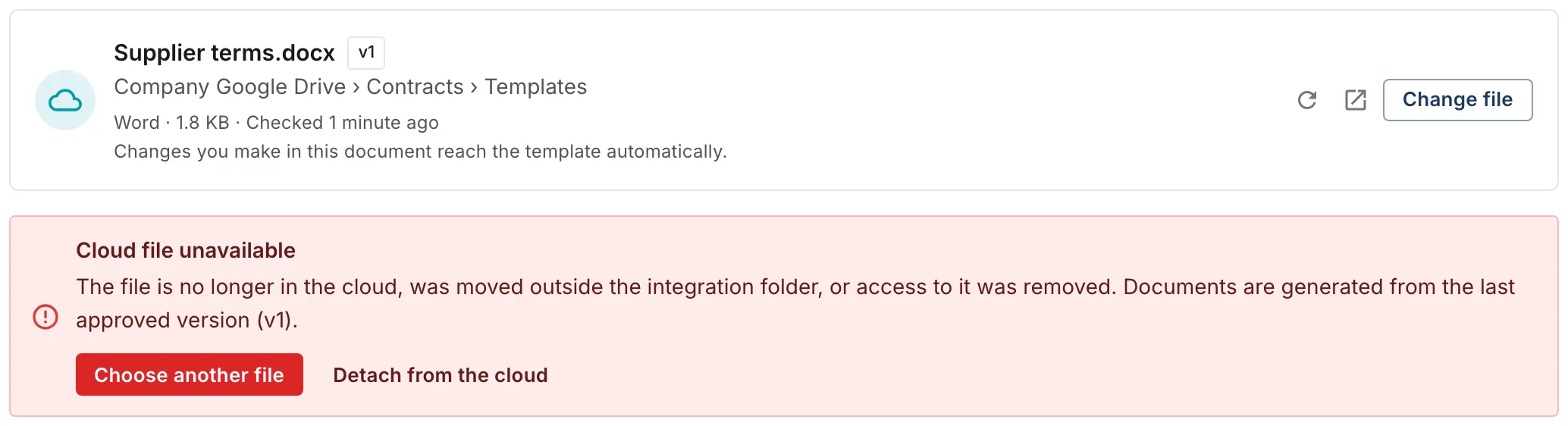
Status jest najważniejszy przy umowie używanej na co dzień. Załóżmy, że dział prawny przenosi NDA do folderu archiwum, którego połączenie nie obejmuje. Generowanie działa dalej z ostatniej zatwierdzonej wersji, nic się nie psuje, a osoby opiekujące się szablonami dostają powiadomienie, że plik jest niedostępny, więc mogą go przenieść z powrotem albo wskazać szablonowi nowy.
Na liście szablonów
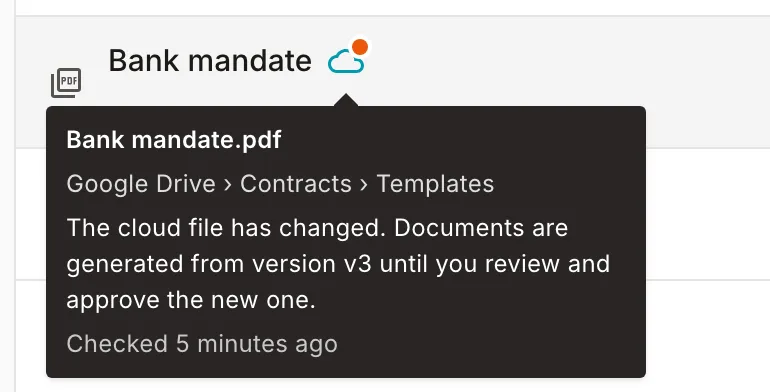
Dział zatytułowany „Na liście szablonów”Szablon z chmury ma obok nazwy ikonę dysku. Kolorowa kropka na ikonie oznacza, że plik i szablon się różnią: niebieska to wersja odrzucona, pomarańczowa to wersja oczekująca lub nieudana, a czerwona to utracony plik lub połączenie. Po najechaniu na ikonę zobaczysz plik, folder, status i czas ostatniego sprawdzenia.
Filtr Plik w chmurze ustawiony na Wymaga uwagi pokazuje każdy szablon z chmury, którego status jest inny niż zgodny, ze wszystkich stron listy.
Kto dostaje powiadomienie
Dział zatytułowany „Kto dostaje powiadomienie”Gdy szablon przechodzi w stan Nowa wersja czeka na zatwierdzenie, Nowa wersja nie przeszła sprawdzenia, Plik w chmurze jest niedostępny lub Integrację trzeba połączyć ponownie, Doxtly powiadamia osoby, które mają jednocześnie uprawnienia Przeglądanie szablonów plików i wygenerowanych plików oraz Zarządzanie szablonami plików, w aplikacji i e-mailem, zgodnie z ich ustawieniami powiadomień. Każda osoba dostaje jedno powiadomienie na problem. Powiadomienie otwiera stronę przeglądu albo szablon. Odrzucenie wersji nie wywołuje powiadomienia, bo zrobił to ktoś z Twojego zespołu.
Przegląd nowego pliku PDF
Dział zatytułowany „Przegląd nowego pliku PDF”Szablon PDF to plik plus obszary narysowane na jego stronach, a obszar to pozycja na jednym konkretnym pliku. Nowy plik może mieć inne strony albo te same strony z inną treścią w tych miejscach. Tylko człowiek odróżni nieszkodliwą poprawkę literówki od przesuniętej linii podpisu, więc nowy plik czeka na przegląd.
Dostępne, gdy: Twoja rola ma uprawnienia Przeglądanie szablonów plików i wygenerowanych plików oraz Zarządzanie szablonami plików
Przegląd otworzysz przyciskiem Przejrzyj nową wersję w alercie albo z powiadomienia.
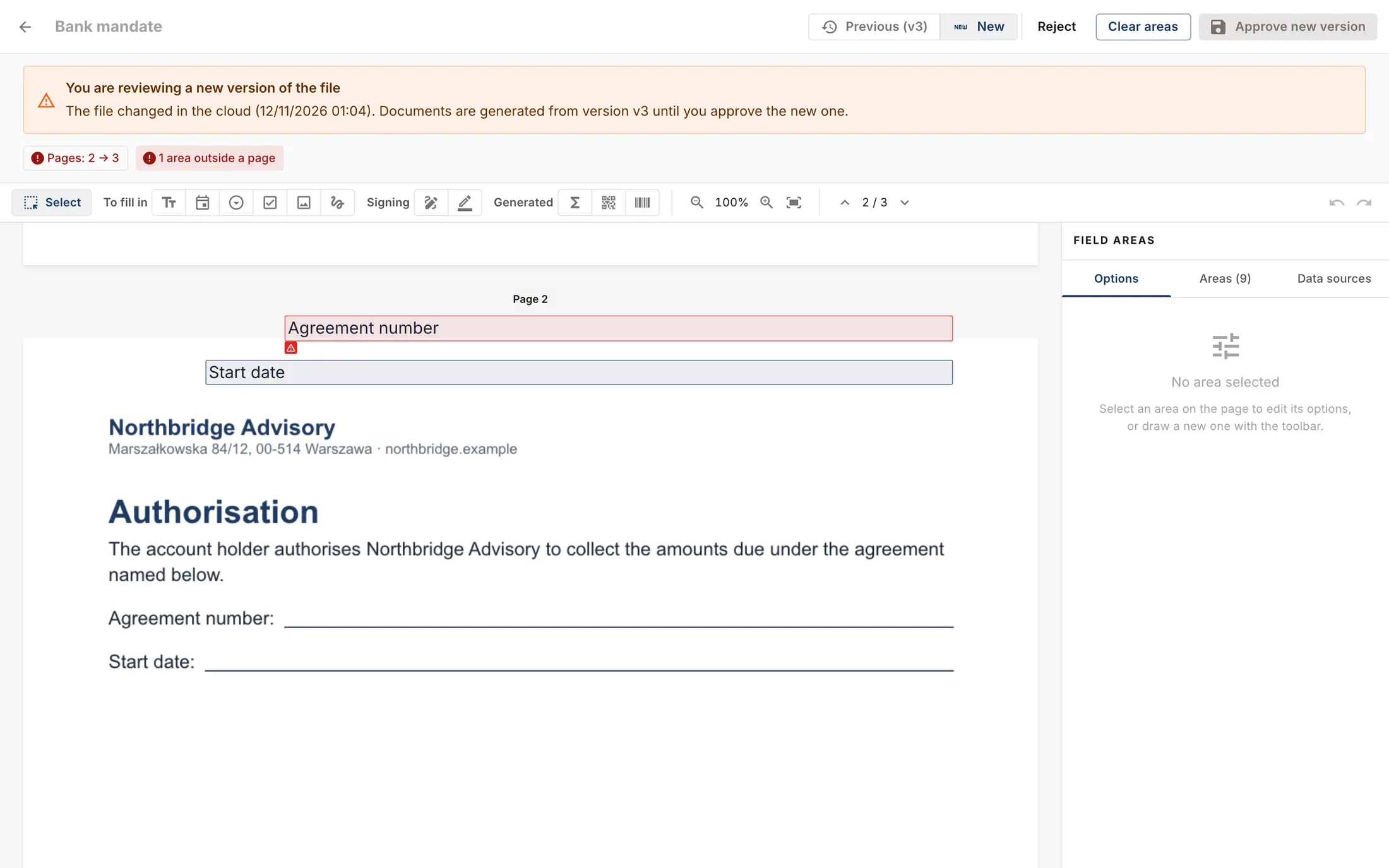
Baner informuje, kiedy plik się zmienił i z której wersji dalej powstają dokumenty. Pod nim etykiety podsumowują zmianę:
| Etykieta | Znaczenie |
|---|---|
| Strony: 2 → 3 | Liczba stron, stara i nowa. Zielona, gdy jest równa, czerwona, gdy nie. |
| Rozmiar stron bez zmian lub Rozmiar stron się zmienił | Widoczna, gdy liczba stron jest równa. Zielona lub pomarańczowa. |
| Wszystkie obszary mieszczą się na stronach lub 1 obszar poza stroną | Czy każdy obszar nadal leży na stronie. Kliknij czerwoną etykietę, aby przejść do pierwszego obszaru, który się nie mieści. |

Przełącznik na górnym pasku przełącza widok między Poprzednia (v3), tylko do odczytu, a Nowa, gdzie pracujesz. Przełączaj się między nimi, żeby wyłapać przesunięty wiersz tekstu.
W widoku Nowa obecne obszary leżą na nowym pliku i pracujesz z nimi tak jak na kanwie projektanta. Obszar, który się nie mieści, jest obrysowany na stronie i oznaczony na liście. Przesuń go, zmień jego rozmiar albo go usuń.
Potem zdecyduj przyciskami po prawej stronie górnego paska:
| Przycisk | Co robi |
|---|---|
| Zatwierdź nową wersję | Przyjmuje plik z obszarami w takim stanie, w jakim je pozostawiono, i wraca do szablonu. Wersja rośnie o jeden, a zmienne są odczytywane na nowo. Wyłączony, dopóki jakiś obszar leży poza stroną, z podpowiedzią Przesuń, zmień rozmiar lub usuń obszary leżące poza stronami, aby zatwierdzić. Na krawędzi strony obowiązuje tolerancja 0,5 punktu. |
| Wyczyść obszary | Po potwierdzeniu usuwa wszystkie obszary, żeby można je było narysować od nowa na nowym pliku. Nic się nie zapisze, dopóki nie zatwierdzisz. |
| Odrzuć | Po potwierdzeniu przyciskiem Odrzuć wersję zachowuje zatwierdzoną wersję. O tę samą zawartość pliku Doxtly już nie zapyta. Kolejna zmiana trafi do przeglądu. |
Jeśli plik zmieni się na dysku znowu, gdy go oglądasz, Twoja decyzja nie zostanie zastosowana do wersji, której nikt nie widział. Doxtly pokaże Plik w chmurze zmienił się ponownie. Wczytaliśmy najnowszą wersję do przejrzenia. i zacznie przegląd od nowa.
Jeśli nie ma nic do przejrzenia, strona pokazuje Ten szablon nie ma nowej wersji pliku do przejrzenia. Strzałka w lewym górnym rogu prowadzi z powrotem do szablonu, tak jak w samym przeglądzie.
Zmiana lub zakończenie powiązania
Dział zatytułowany „Zmiana lub zakończenie powiązania”| Chcesz | Zrób tak |
|---|---|
| Śledzić inny plik | Zmień plik na karcie pliku, wybierz go i zapisz. W szablonie PDF obszary zostaną wyczyszczone, bo należą do starego pliku. |
| Wrócić do przesyłania | Wybierz Z komputera. Potwierdź Przestać śledzić plik w chmurze? przyciskiem Wgraj z komputera, wybierz plik i zapisz. Wybór pliku jest obowiązkowy: Wybierz plik z komputera, który zastąpi plik z chmury. |
| Zachować obecną kopię i przestać śledzić utracony plik | Odłącz od chmury, dostępne w alercie Plik w chmurze jest niedostępny. Po potwierdzeniu przyciskiem Odłącz szablon zachowuje ostatnią zatwierdzoną wersję jako własny plik, z tym samym numerem wersji. |
Usuwanie integracji
Dział zatytułowany „Usuwanie integracji”Integracji nie można usunąć, dopóki szablony śledzą pliki z tej integracji. Doxtly odmawia i wymienia je: Szablony śledzą pliki z tej integracji: … Wskaż tym szablonom inne pliki albo odłącz je od chmury, a potem ją usuń. Połączenie, które po prostu przestało działać, to co innego: jego szablony pokazują Integrację trzeba połączyć ponownie i dalej generują dokumenty.
Wskazówki
Dział zatytułowany „Wskazówki”- Trzymaj szablony w jednym folderze dysku i ogranicz prawo zapisu do niego. Kto może edytować śledzony plik Word, ten może zmieniać Twoje umowy.
- Przed planowaną zmianą pliku Word lub SVG porównaj jego znaczniki z tym, co dostarcza automatyzacja. Pliki PDF przechodzą przegląd, a Word i SVG – nie.
- Historia wersji na dysku dobrze uzupełnia numer wersji w Doxtly, które nie przechowuje starych plików.