

Ustawienia quizu
Ustawienia decydują o tym, jak przebiega podejście: ile może trwać, czy do pytania można wrócić, co osoba widzi na końcu i kto w ogóle może je rozpocząć. Otwiera je ikona koła zębatego (Ustawienia) na górnym pasku projektanta. Zapisujesz je razem z quizem przyciskiem Zapisz.
Dostępne, gdy: Twoja rola ma uprawnienie Zarządzanie quizami
W oknie Ustawienia quizu sekcje są wymienione po lewej stronie, pod czterema nagłówkami: Przebieg (Rozwiązywanie, Strony, Opuszczanie karty, Wygląd), Po zakończeniu (Wynik, Certyfikat, Arkusz odpowiedzi), Dostęp i bezpieczeństwo (Dostęp, Harmonogram, Bezpieczeństwo) i Dane (Parametry linku, Metadane). Na telefonie wybierasz sekcję z listy Sekcja u góry. Ankieta ma własne ustawienia: zobacz Ustawienia ankiety.
Rozwiązywanie
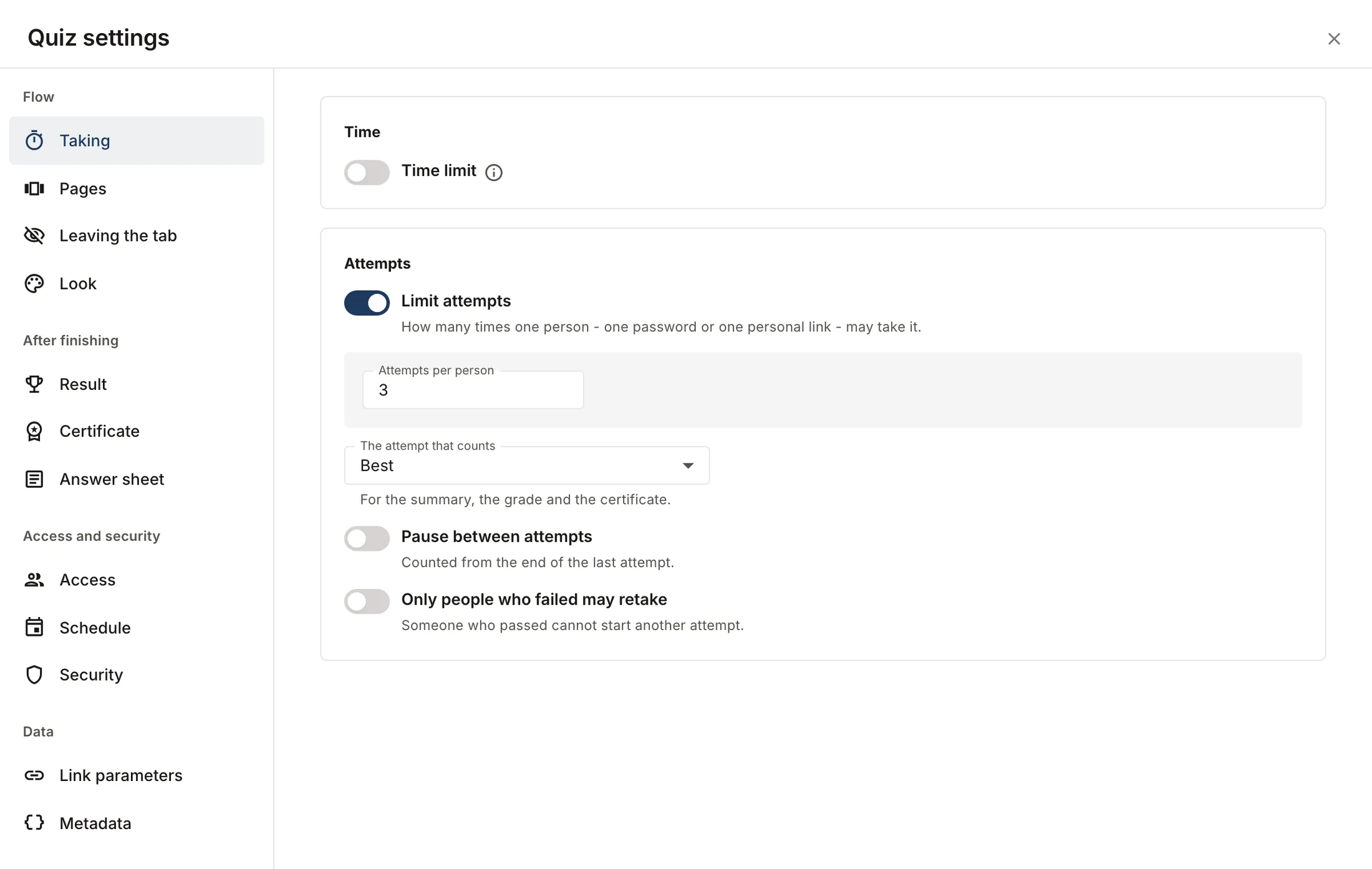
Dział zatytułowany „Rozwiązywanie”Limit czasu daje każdemu podejściu tyle samo czasu, liczonego od jego rozpoczęcia. Ustawiasz go w pełnych minutach w polu Czas na podejście, od 1 minuty do 24 godzin (po włączeniu 30). Czas odmierza serwer: gdy minie, podejście zostaje wysłane z udzielonymi odpowiedziami. Gdy limit jest wyłączony, podejście nie ma ograniczenia czasu. To, co widzi wtedy osoba, opisuje strona Rozwiązywanie quizu.
Podejścia
Dział zatytułowany „Podejścia”Ogranicz liczbę podejść ustawia Podejść na osobę, od 1 do 100. Gdy jest wyłączone, każdy może rozwiązywać quiz dowolnie wiele razy. Przy otwartym linku osoba to jedna przeglądarka: strona zapamiętuje własny klucz, a serwer liczy podejścia rozpoczęte z tym kluczem. Kto użyje drugiej przeglądarki albo okna prywatnego, zaczyna liczenie od nowa, więc przy otwartym linku ten limit chroni uczciwe osoby przed przypadkowym ponownym podejściem, a nie zatrzyma kogoś zdeterminowanego. Gdy do quizu mogą podejść tylko osoby z listy dostępu, liczy się rzeczywista osoba: jej podejścia liczą się razem, niezależnie od przeglądarki i urządzenia. Gdy podejścia się skończą, próba rozpoczęcia kolejnego kończy się komunikatem Wykorzystano już wszystkie podejścia, na które pozwala ten quiz.
Gdy osoba może podejść do quizu więcej niż raz, pojawiają się trzy kolejne ustawienia:
| Ustawienie | Co robi |
|---|---|
| Podejście, które się liczy | Najlepsza (domyślnie), Ostatnia albo Pierwsza. To podejście liczy się jako wynik osoby: w wynikach, w ocenie i na certyfikacie. Szkoły często wolą ostatnie. |
| Przerwa między podejściami | Ile minut osoba czeka po zakończeniu podejścia, zanim zacznie kolejne (po włączeniu 60). Kto spróbuje za wcześnie, dowie się, ile jeszcze musi poczekać. |
| Poprawiać mogą tylko osoby, które nie zaliczyły | Kto zaliczył podejście, które się liczy, nie może rozpocząć kolejnego. |
Ta sekcja określa, jak pytania są podzielone na strony – tak jak sekcje formularza przy podziale na strony. Podział na strony daje trzy możliwości, takie same w quizie i w ankiecie:
| Opcja | Co robi |
|---|---|
| Jedno pytanie na stronie (domyślnie) | Każde pytanie na osobnej stronie, dużą czcionką, z obsługą z klawiatury (co widzi osoba). Treść przed pytaniem trafia na jego stronę. |
| Jedna sekcja na stronie | Każda sekcja to strona, z tytułem i opisem na górze. Quiz bez sekcji ma jedną stronę. |
| Wszystko na jednej stronie | Wszystkie pytania na jednej stronie; dobre przy krótkim quizie. Sekcja z limitem czasu i tak dostaje osobną stronę. |
Projektant zaznacza, gdzie zaczyna się każda strona (Strona 2, Strona 3…), więc strony widać już podczas budowania.
Gdy quiz ma więcej niż jedną stronę, w tej samej sekcji pojawiają się ustawienia przechodzenia między stronami; gdy wszystko jest na jednej stronie, ich nie ma:
| Ustawienie | Co robi |
|---|---|
| Przechodź dalej po odpowiedzi jednokrotnego wyboru | Tylko przy jednym pytaniu na stronie: automatycznie przenosi do następnego pytania, 0,4 sekundy po wybraniu odpowiedzi lub oceny. |
| Postęp | Pasek, kroki, procent albo nic. |
| Lista pytań | Wszystkie pytania (domyślnie): wszystkie pytania, ponumerowane w kolejności podejścia, każde oznaczone jako z odpowiedzią lub bez; przy swobodnym przechodzeniu kliknięcie otwiera pytanie. Odwiedzone pytania: lista wydłuża się z każdym kolejnym pytaniem, a strona dostaje pytanie dopiero wtedy, gdy osoba do niego dojdzie, więc nikt nie przeczyta kolejnych w kodzie strony. Ukryta: widać tylko bieżącą stronę. |
Przechodzenie między pytaniami
Dział zatytułowany „Przechodzenie między pytaniami”| Opcja | Co robi |
|---|---|
| Swobodne (domyślnie) | Można przechodzić na dowolną stronę, w dowolnej kolejności, dopóki jest czas. |
| Tylko do przodu | Opuszczona strona zostaje zamknięta: odpowiedzi na niej nie można już zmienić. Przydaje się na egzaminach, w których późniejsze pytanie zdradza odpowiedź na wcześniejsze. |
Opuszczanie karty
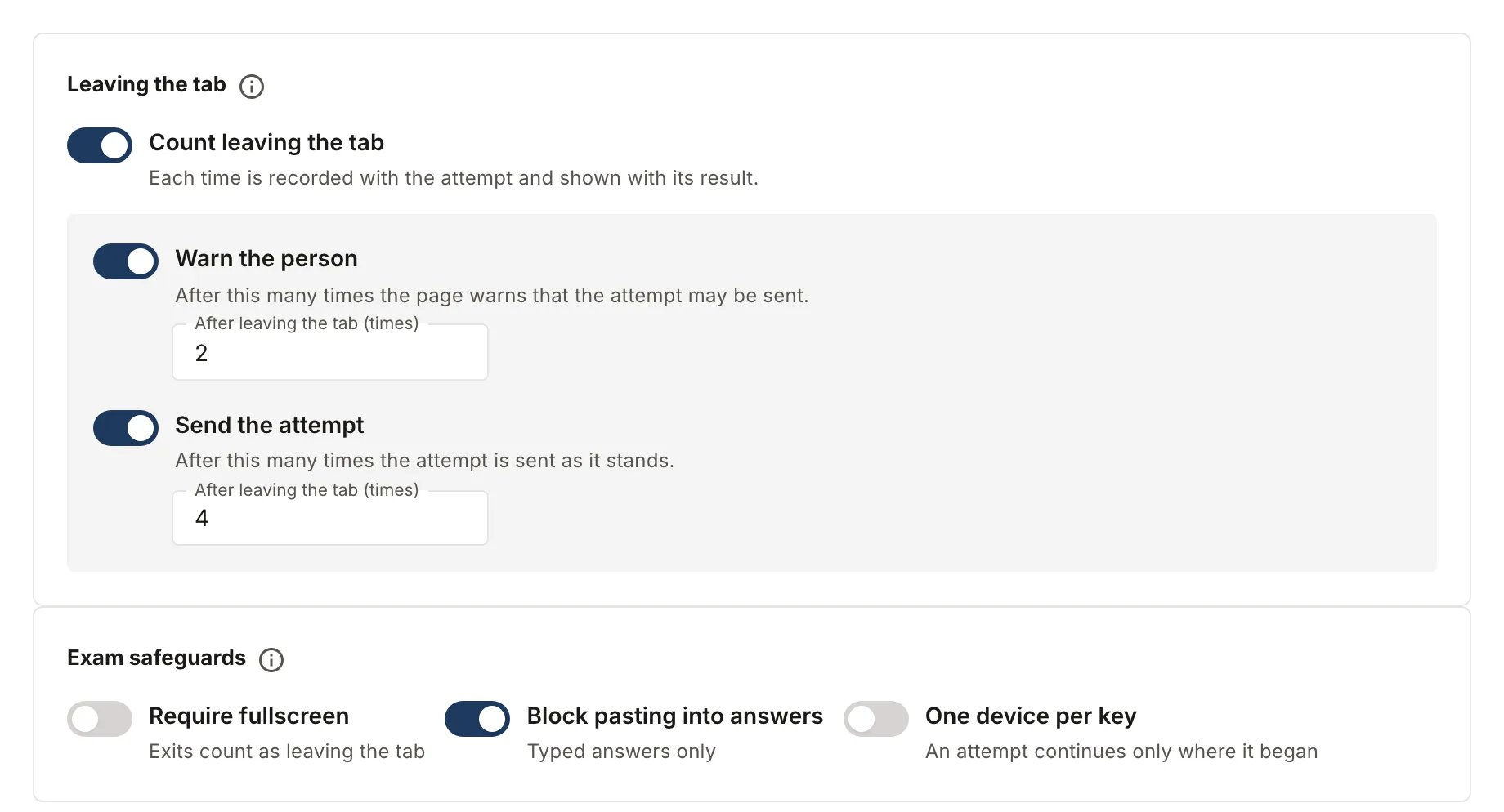
Dział zatytułowany „Opuszczanie karty”Strona zauważa, gdy osoba w trakcie podejścia przełącza się na inną kartę lub okno. To środek odstraszający, a nie dowód: drugiego urządzenia, na przykład telefonu obok laptopa, strona nie widzi.
| Ustawienie | Co robi |
|---|---|
| Licz opuszczenia karty | Domyślnie włączone. Każde opuszczenie jest zapisywane z podejściem i widoczne przy jego wyniku, na zakładce Odpowiedzi wyników i w automatyzacjach. Strona wstępna uprzedza osobę, że opuszczenia są liczone. |
| Ostrzegaj osobę | Po tylu opuszczeniach (po włączeniu 2) strona ostrzega, że podejście może zostać przesłane. |
| Prześlij podejście | Po tylu opuszczeniach (po włączeniu o jedno więcej niż przy ostrzeżeniu) podejście zostaje przesłane w obecnym stanie, a strona wyniku wyjaśnia, dlaczego. |
Ostrzegaj osobę i Prześlij podejście pojawiają się pod Licz opuszczenia karty, gdy jest włączone; każde to przełącznik, a po jego włączeniu obok pojawia się liczba opuszczeń. Ostrzeżenie musi przyjść przed wysłaniem: quizu, w którym ostrzeżenie przychodzi razem z wysłaniem albo po nim, nie da się zapisać.
Zabezpieczenia egzaminu
Dział zatytułowany „Zabezpieczenia egzaminu”Blok Zabezpieczenia egzaminu w tej samej sekcji zaostrza warunki, w jakich rozwiązuje się egzamin: przydaje się przy teście certyfikacyjnym albo egzaminie rekrutacyjnym, gdzie wpisana odpowiedź ma być naprawdę własna. Każdy przełącznik jest wyłączony, dopóki go nie włączysz.
| Ustawienie | Co robi |
|---|---|
| Wymagaj pełnego ekranu | Strona przechodzi na pełny ekran, gdy osoba kliknie Rozpocznij quiz. Każde wyjście z pełnego ekranu liczy się jak opuszczenie karty, więc wlicza się do progów Ostrzegaj osobę i Prześlij podejście, jeśli opuszczenia są liczone. Poza pełnym ekranem strona pokazuje ostrzeżenie z przyciskiem Wróć do pełnego ekranu. Przeglądarka, która nie obsługuje pełnego ekranu albo na niego nie pozwala, zostawia stronę bez zmian. |
| Blokuj wklejanie w odpowiedziach | W pole odpowiedzi nie da się nic wkleić: wklejenie jest odrzucane, a strona informuje, że wklejanie jest wyłączone. Odpowiedzi trzeba wpisać. |
| Jedno urządzenie na klucz | Dotyczy osób z listy dostępu i linków osobistych: podejście jest związane z przeglądarką, w której się zaczęło. Otwarte na innym urządzeniu albo w innej przeglądarce zostaje tam odrzucone z komunikatem To podejście jest rozwiązywane na innym urządzeniu. Kontynuuj na nim albo poproś egzaminatora o zwolnienie podejścia. Osoba kontynuuje je na urządzeniu, na którym zaczęła. Dopóki podejście trwa, na innym urządzeniu nie można też zacząć nowego. Gdy urządzenie się zepsuje, egzaminator otwiera podejście w wynikach i wybiera Zwolnij urządzenie: podejście przejmie następne urządzenie, na którym osoba je otworzy. Kto wszedł zwykłym linkiem, bez własnego klucza, nie jest w ten sposób związany. |
Co osoba widzi na końcu
Dział zatytułowany „Co osoba widzi na końcu”| Opcja | Co pokazuje |
|---|---|
| Tylko potwierdzenie przesłania | Przydaje się, gdy wyniki są ogłaszane później. |
| Wynik (domyślnie) | Punkty, procent i informację, czy podejście jest zaliczone. |
| Wynik i odpowiedzi | Każde pytanie z udzieloną odpowiedzią, poprawną odpowiedzią, oceną i wyjaśnieniem. |
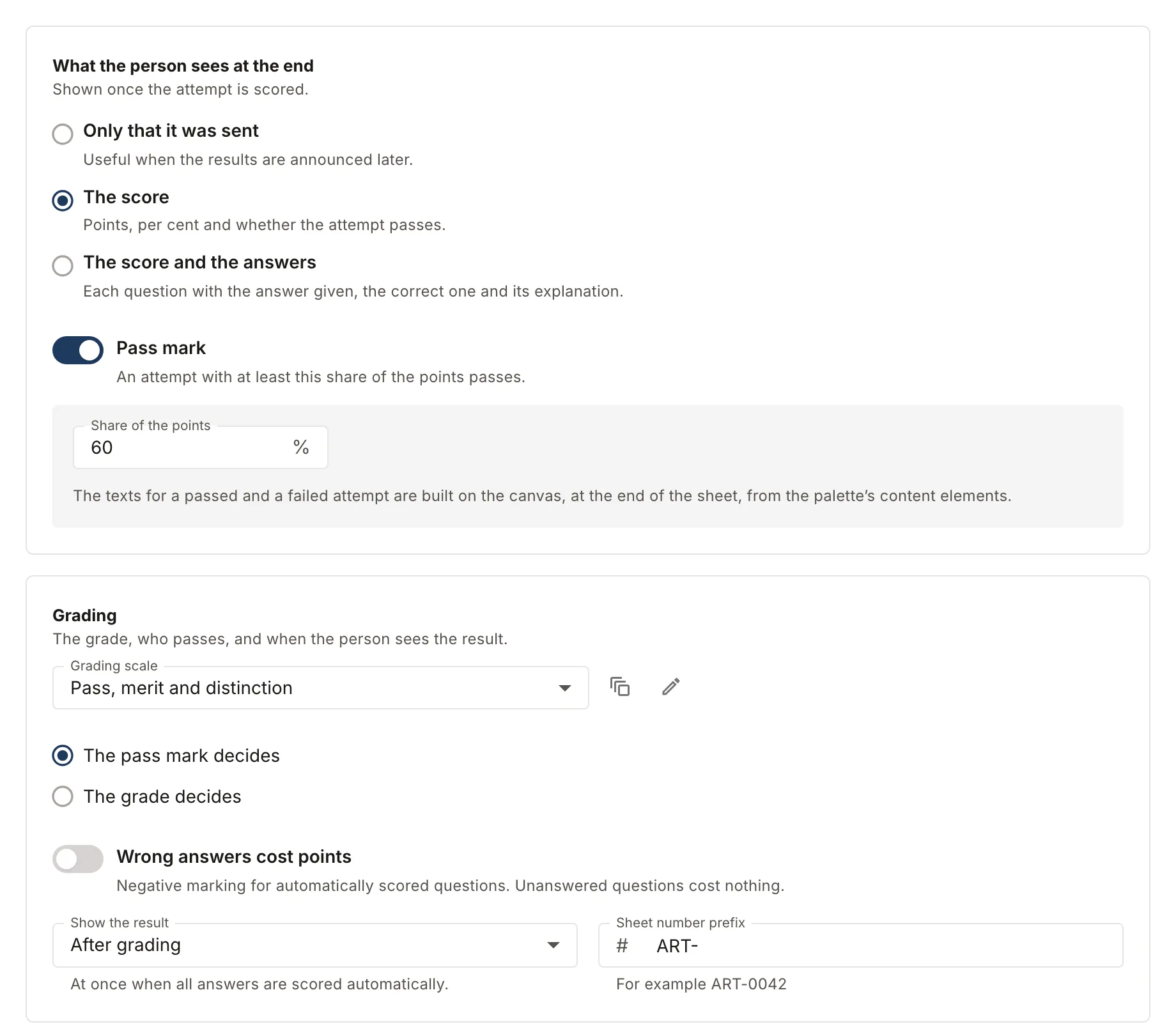
Próg zaliczenia ustawia Odsetek punktów, który podejście musi zdobyć, aby było zaliczone, od 0 do 100% (po włączeniu 60%). Gdy jest wyłączony, podejścia nie są ani zaliczone, ani niezaliczone.
Gdy ustawisz próg zaliczenia, tekst, który pod wynikiem czytają osoby z zaliczonym lub niezaliczonym podejściem, budujesz na stronie projektanta, w obszarach Zaliczony i Niezaliczony na jej końcu: z nagłówków, akapitów, obrazów, filmów i separatorów, tłumaczonych jak reszta treści (zobacz Strona na środku). Gdy obszary są puste, strona wyniku informuje tylko, czy podejście jest zaliczone.
Ocenianie
Dział zatytułowany „Ocenianie”| Ustawienie | Co robi |
|---|---|
| Skala ocen | Brak: punkty i próg zaliczenia ocenia tylko według punktów i progu zaliczenia. Możesz wybrać jedną ze skal ocen organizacji, utworzyć nową z gotowego wzoru przyciskiem obok albo wybrać Własna skala tego quizu…, której nie używa żaden inny quiz. Ołówek otwiera wybraną skalę do edycji. |
| Kto zalicza | Przy skali: Decyduje próg zaliczenia albo Decyduje ocena, czyli to, czy uzyskana ocena jest zaliczająca. |
| Błędne odpowiedzi odejmują punkty | Punkty ujemne: każda błędna odpowiedź na pytanie oceniane według klucza odpowiedzi odejmuje tyle punktów (po włączeniu 1). Pytanie bez odpowiedzi niczego nie odejmuje, a pytanie może mieć w projektancie własną wartość. |
| Suma może spaść poniżej 0 | Gdy jest wyłączone, suma zatrzymuje się na 0. |
| Pokaż wynik | Po ocenieniu (domyślnie): od razu, gdy wszystkie odpowiedzi są oceniane automatycznie, a w przeciwnym razie po ostatniej ocenie. Od razu: to, co do tej pory oceniono, a odpowiedzi otwarte w miarę oceniania. Po ręcznym udostępnieniu: wynik udostępnia w wynikach osoba, która ocenia podejścia. |
| Prefiks numeru arkusza | Każde podejście dostaje numer w kolejności rozpoczęcia: 0001, 0002. Prefiks taki jak EXAM- zmienia go w EXAM-0042. |
Ocena pojawia się obok wyniku na stronie wyniku, w wynikach quizu i w automatyzacjach. Osoba, której adres e-mail jest znany (z listy dostępu albo z pytania o adres), dostaje wiadomość Wynik quizu z linkiem do swojego wyniku, gdy wynik zostanie udostępniony. Tę wiadomość możesz zmienić w Gotowych wiadomościach.
Przycisk wysyłania
Dział zatytułowany „Przycisk wysyłania”Tu ustawiasz tekst przycisku, który przesyła podejście, w każdym języku – tak jak tekst przycisku formularza.
Wiadomość o sukcesie lub przekierowanie
Dział zatytułowany „Wiadomość o sukcesie lub przekierowanie”Tu ustawiasz wiadomość wyświetlaną po wysłaniu podejścia albo adres, pod który osoba trafi zamiast niej. Zobacz Wiadomość o sukcesie i Przekierowanie na inną stronę przy formularzach. Wiadomość pojawia się pod wynikiem.
Wiadomość pisze się osobno dla każdego języka, tak jak tekst przycisku: pierwsza jest karta języka organizacji, a Dodaj język dodaje kolejną. Strona pokazuje wersję w swoim języku, a gdy jej nie ma, pierwszą wersję w jednym z języków przeglądarki, potem wersję w języku organizacji, a na końcu tekst standardowy.
Wiadomość może korzystać z odpowiedzi według ich nazw, na przykład {{ question_1 }}, i z wartości samego podejścia, zebranych w selektorze zmiennych w grupie Podejście:
| Zmienna | Etykieta w selektorze | Zawartość |
|---|---|---|
{{ _quiz.title }} |
Tytuł quizu | Tytuł quizu. |
{{ _attempt.score }} |
Wynik | Zdobyte punkty. |
{{ _attempt.maxScore }} |
Maksymalny wynik | Najwięcej punktów do zdobycia. |
{{ _attempt.percent }} |
Wynik w procentach | Odsetek zdobytych punktów. |
{{ _attempt.passed }} |
Zaliczone | Czy podejście jest zaliczone. |
{{ _attempt.number }} |
Numer podejścia | 1 przy pierwszym podejściu danej osoby. |
{{ _attempt.durationSeconds }} |
Czas (w sekundach) | Ile trwało podejście. |
{{ _attempt.focusLosses }} |
Liczba opuszczeń karty | Ile razy osoba przełączyła się gdzie indziej. |
{{ _attempt.finishedAt }} |
Wysłano | Kiedy podejście zostało wysłane. |
{{ _attempt.id }} |
Identyfikator podejścia | Identyfikator podejścia. |
Na przykład: Gratulacje! Twój wynik w quizie {{ _quiz.title }} to {{ _attempt.percent }}%.
Bezpieczeństwo
Dział zatytułowany „Bezpieczeństwo”Hasło, strony i adresy IP
Dział zatytułowany „Hasło, strony i adresy IP”Pierwszy blok tej sekcji, Dostęp:
| Ustawienie | Co robi |
|---|---|
| Hasło | Wymagane przed pierwszym pytaniem. Zostaw pole puste, aby link był otwarty. Gdy hasło jest ustawione, pojawia się Ochrona przed zgadywaniem hasła, tak jak w formularzu. Gdy quiz jest tylko dla osób z jego listy dostępu, hasło nie jest używane i sekcja o tym informuje; przy Osoby z własnymi hasłami ochrona przed zgadywaniem strzeże haseł poszczególnych osób. |
| Tylko z tych stron | Quiz otwiera się tylko w ramce na jednej z tych stron, np. https://www.example.com, czyli na stronie, która pokazuje go dzięki fragmentom kodu lub wtyczce. Gdzie indziej się nie otworzy, także na stronie, która osadzi go bez Twojej zgody. Jego własny link otwiera go tylko wtedy, gdy na liście jest też adres, od którego ten link się zaczyna, np. https://app.doxtly.com. Jeden adres w wierszu, z https://, albo wyrażenie regularne między ukośnikami. Zobacz Sprawdzaj pochodzenie żądania. |
| Blokuj adresy IP | Podejścia z tych adresów są odrzucane. Jeden adres w wierszu; zakresy w notacji CIDR, na przykład 10.0.0.0/8. |
Ochrona
Dział zatytułowany „Ochrona”| Ustawienie | Co robi |
|---|---|
| Wymagaj CAPTCHA przy rozpoczęciu | Każde podejście zaczyna się od niewidocznego sprawdzenia reCAPTCHA, które nie pozwala robotom rozpoczynać podejść i zużywać w ten sposób limitu Twojego planu. Wymaga aktywnej integracji reCAPTCHA; bez niej przełącznik jest wyszarzony. |
| Włącz ochronę honeypot | Ukryte pole na stronie wstępnej, które wypełniają tylko roboty. Zobacz Honeypot. |
| Ogranicz liczbę żądań | Domyślnie włączone. Spowalnia każdego, kto w krótkim czasie otwiera lub przesyła zbyt wiele podejść. Zobacz Limity częstotliwości. |
Zbierane dane
Dział zatytułowany „Zbierane dane”| Ustawienie | Co robi |
|---|---|
| Zapisuj lokalizację | Przeglądarka prosi osobę o udostępnienie lokalizacji; quiz można rozwiązać także bez tego. |
| Własny okres przechowywania | Przechowuj podejścia przez określoną liczbę dni, od 1 do 3650 (po włączeniu 365). Gdy jest wyłączony, podejścia są przechowywane tak długo jak zgłoszenia formularzy w organizacji. |
Parametry linku
Dział zatytułowany „Parametry linku”Przyjmuj parametry linku zapisuje z podejściem wartości dodane do linku, na przykład ?group=A, i przekazuje je do automatyzacji jako _params. Wybierz, które parametry są przyjmowane, tak jak w formularzu. Trener może wysłać każdej grupie osobny link i w automatyzacji zobaczyć, z której grupy pochodzi podejście.
Metadane
Dział zatytułowany „Metadane”Tu wpisujesz własne wartości przekazywane jako _metadata do automatyzacji uruchamianych przez podejścia, na przykład kod kursu, centrum kosztów albo e-mail trenera. Zobacz Metadane.
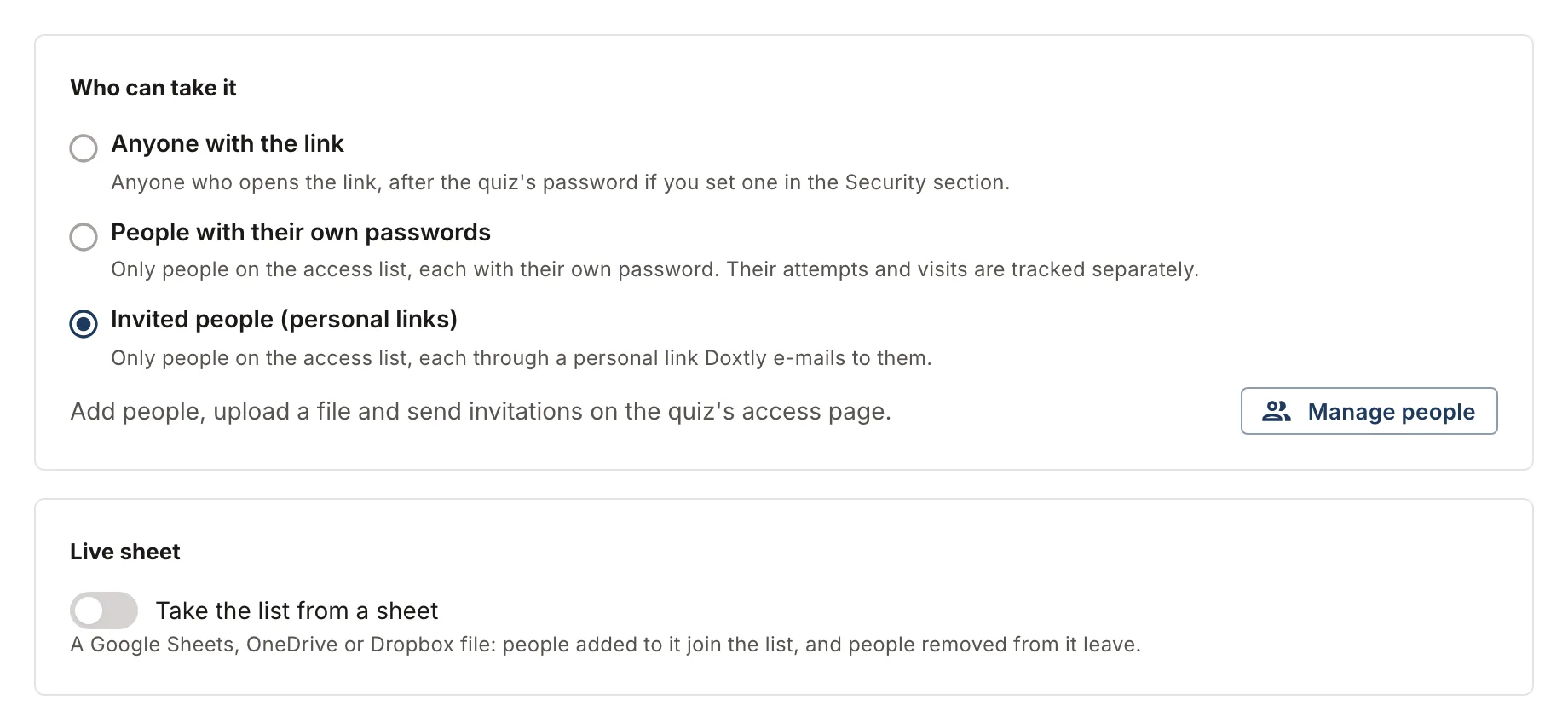
Kto może podejść decyduje, czy quiz jest otwarty dla każdego, kto ma link, czy tylko dla wskazanych osób. Firma szkoleniowa, która certyfikuje uczestników swoich kursów, wybierze to drugie: wchodzą tylko oni, a każde podejście ma imię i nazwisko osoby, która je rozwiązała.
| Opcja | Kto wchodzi |
|---|---|
| Każdy, kto ma link (domyślnie) | Każdy, kto otworzy link, po podaniu hasła quizu, jeśli ustawisz je w sekcji Bezpieczeństwo. |
| Osoby z własnymi hasłami | Tylko osoby z listy dostępu quizu, każda z własnym hasłem. Strona prosi o nie przed pierwszym pytaniem, a hasło mówi, kto wszedł. |
| Zaproszone osoby (osobiste linki) | Tylko osoby z listy dostępu, każda przez osobisty link, który Doxtly wysyła jej e-mailem. Nikt nie wpisuje hasła. Kto otworzy zwykły link quizu albo link, który już nie działa, dowie się, że quiz jest tylko dla zaproszonych. |
Przy obu opcjach z listą dostępu pojedyncze hasło z sekcji Bezpieczeństwo nie jest używane. Podejść na osobę liczy podejścia każdej osoby, niezależnie od przeglądarki, każde wejście trafia do dziennika wejść, a zakładka Odpowiedzi wyników pokazuje, kto rozwiązał każde podejście.
Osoby dodajesz, wgrywasz z pliku i zapraszasz na stronie Osoby i dostęp quizu; prowadzi do niej przycisk Zarządzaj osobami. Nowy quiz trzeba najpierw zapisać.
Połączony arkusz
Dział zatytułowany „Połączony arkusz”Dostępne, gdy: Twój plan obejmuje źródła danych i masz połączony dysk w chmurze. Wybór pliku wymaga też uprawnienia do podglądu plików w chmurze.
Osób na liście nie trzeba wpisywać ręcznie: mogą pochodzić z arkusza, który dział kadr albo biuro kursu i tak już prowadzi, w pliku z Google Sheets, OneDrive lub Dropbox. Lista jest wtedy aktualizowana według arkusza.
- W sekcji Kto może podejść wybierz Osoby z własnymi hasłami albo Zaproszone osoby (osobiste linki).
- W sekcji Połączony arkusz włącz Pobieraj listę z arkusza.
- Wybierz Dysk i kliknij Wybierz plik.
- Ustaw Format, Arkusz i Wiersz nagłówka, tak jak w źródle danych, a w polu Odświeżaj co wybierz, jak często arkusz jest odczytywany: 1 minutę, 5 minut, 15 minut (domyślnie), 1 godzinę albo 1 dzień.
- Wybierz Kolumna z adresem e-mail, a przy hasłach także Kolumna z hasłem. Kolumna z imieniem i nazwiskiem i Kolumna z grupą są opcjonalne; każdy odczyt ustawia osobie grupę z jej wiersza.
- Zapisz quiz. Arkusz zostanie odczytany od razu, a potem w wybranych odstępach.
Każdy wiersz to jedna osoba, rozpoznawana po adresie e-mail; wiersz bez poprawnego adresu jest pomijany. Osoba dopisana do arkusza trafia na listę, zmienione imię i nazwisko albo hasło są przejmowane, a osoba, której wiersz usunięto, znika z listy. W ten sposób znikają tylko osoby, które przyszły z arkusza: dodane ręcznie albo z pliku zostają. Gdy w arkuszu pojawi się adres osoby, która już jest na liście, od tej chwili jest ona zarządzana przez arkusz. Po wyłączeniu arkusza wszystkie osoby, które z niego przyszły, zostają na liście.
Przy Zaproszone osoby (osobiste linki) opcja Wysyłaj nowym osobom link, gdy tylko pojawią się w arkuszu automatycznie wysyła zaproszenie każdej nowej osobie, dopóki quiz jest aktywny.
Arkusz wlicza się do źródeł danych w Twoim planie, tak jak źródło danych formularza. Jeśli nie da się go odczytać, na przykład dlatego, że plik przeniesiono albo wygasło połączenie z dyskiem, wszyscy, którzy mogą zarządzać quizami, dostają powiadomienie, strona Osoby i dostęp o tym informuje, a lista zostaje bez zmian do następnego udanego odczytu.
Certyfikat
Dział zatytułowany „Certyfikat”Tu wybierasz automatyzację, która generuje certyfikat dla każdego podejścia, i ustawiasz, czy strona wyniku od razu udostępnia go do pobrania. W tej sekcji można też utworzyć gotową automatyzację Certyfikat po zaliczonym quizie razem z szablonem. Zobacz Certyfikaty.
Harmonogram
Dział zatytułowany „Harmonogram”Tu ustawiasz, kiedy można rozwiązać quiz.
| Ustawienie | Co robi |
|---|---|
| Otwarcie o ustalonej godzinie | Do tej chwili link pokazuje, kiedy quiz się otworzy. |
| Zamknięcie o ustalonej godzinie | Od tej chwili link pokazuje, że quiz jest zamknięty. Rozpoczęte już podejście nadal można wysłać. |
| Ogranicz liczbę odpowiedzi | Ile podejść quiz przyjmuje łącznie. Ostatnie z nich zamyka quiz, a kto przyjdzie później, dowie się, że wszystkie miejsca są zajęte. |
Gdy quiz się zamknie, z powodu daty albo limitu, wyzwalacz Quiz został zamknięty raz uruchamia automatyzacje, które na to czekają. Po zmianie daty albo limitu kolejne zamknięcie uruchomi je ponownie. Zobacz Wyzwalacz Quiz.
Arkusz odpowiedzi
Dział zatytułowany „Arkusz odpowiedzi”Tu ustawiasz, co zawiera arkusz odpowiedzi, czyli PDF jednego podejścia: nagłówek, czy zaznaczać poprawne odpowiedzi, czy drukować wyjaśnienia i obrazy, miejsca na podpisy, papier i to, czy uczestnicy mogą pobrać własny arkusz. Zobacz Arkusze odpowiedzi.
Tu ustawiasz wygląd strony quizu.
| Ustawienie | Co robi |
|---|---|
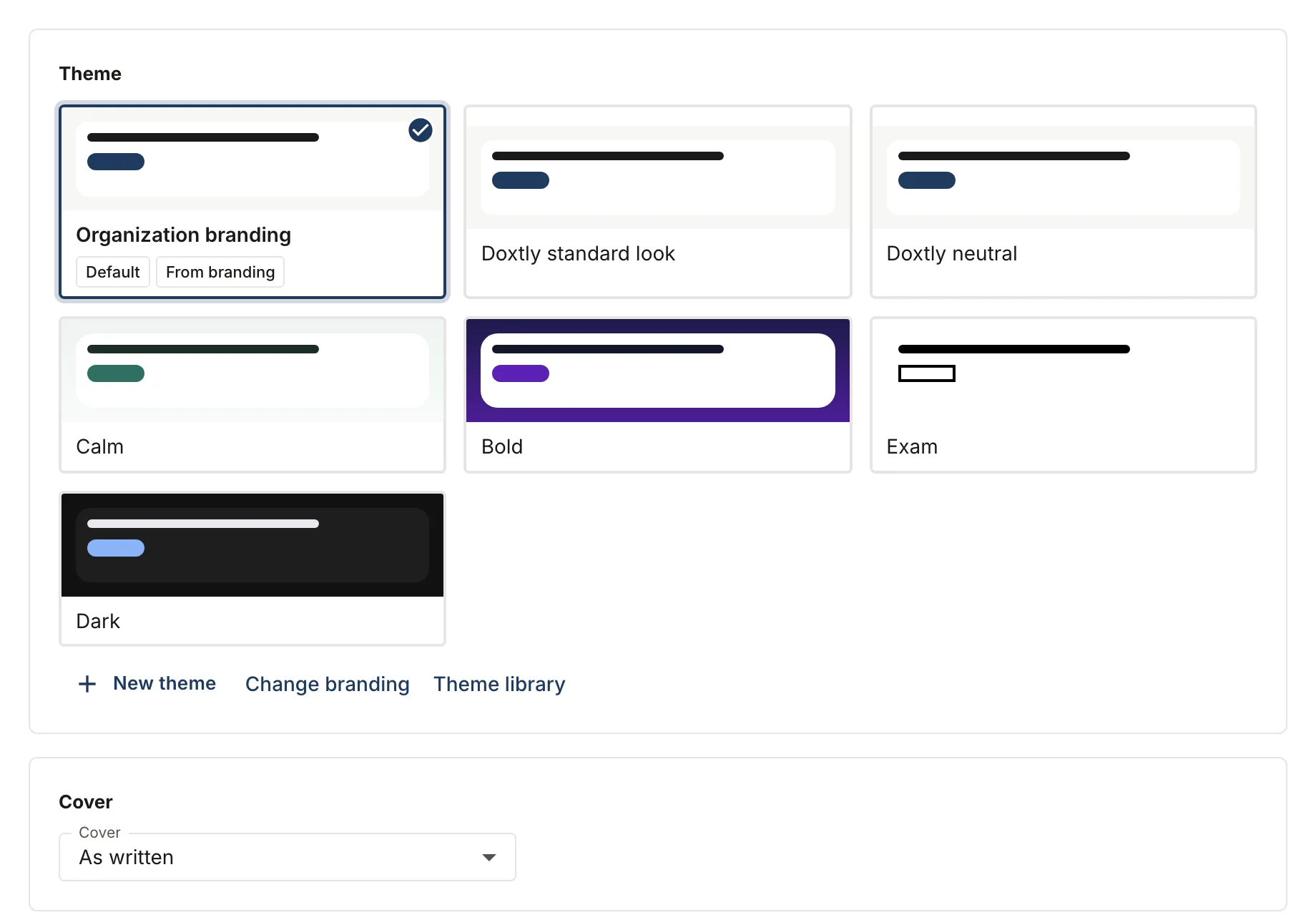
| Motyw | Kolory, czcionka, zaokrąglenia i przyciski strony. Wbudowane są Branding organizacji (neutralny wygląd w kolorze akcentu z brandingu organizacji, z oznaczeniem Z brandingu i linkiem Zmień branding), Standardowy wygląd Doxtly, Doxtly neutralny, Spokojny, Wyrazisty, Egzamin (wysoki kontrast, duża czcionka) i Ciemny; motywy utworzone przez organizację są pod nimi, a link Biblioteka motywów otwiera stronę Motywy. Nowy quiz dostaje motyw domyślny organizacji, czyli Branding organizacji, jeśli nie wybrano innego. |
| Okładka | Obraz obok tekstu umieszcza pierwszy obraz wstępu i tekstu wyniku po lewej, a tekst i przycisk po prawej; na telefonie obraz jest nad tekstem. Jeden pod drugim zachowuje kolejność. |
Podział pytań na strony i pokazywany postęp ustawia się w sekcji Strony.
Własne motywy
Dział zatytułowany „Własne motywy”Osoby z uprawnieniem Zarządzanie motywami widzą pod kartami dwa przyciski: Nowy motyw kopiuje wybrany motyw do edytora motywu, a Edytuj motyw otwiera jeden z motywów organizacji. Pozostali wybierają spośród istniejących motywów. Gdy zmieniasz poniższe ustawienia, edytor pokazuje stronę tak, jak zobaczą ją osoby, w szerokości telefonu, tabletu albo komputera:
| Grupa | Ustawienia |
|---|---|
| Kolory | Główny, akcent (opcjonalny), tło z opcjonalnym przejściem, karta i jej krycie, tekst. Gdy kontrast pary kolorów jest poniżej WCAG AA, edytor to zaznacza; motywu z tekstem na karcie poniżej 3:1 nie da się zapisać. |
| Tekst | Czcionka, spośród tych, które Doxtly udostępnia sam, więc strona nie pobiera jej z innej witryny, i rozmiar tekstu: 16, 18 albo 20 px. |
| Kształty | Narożniki, przyciski (wypełnione, obramowane albo zaokrąglone), opcje (lista albo karty) i odstępy. |
Gdy włączysz Standardowy wygląd, strona zachowuje wygląd, jaki ma bez motywu, a te grupy znikają. W grupie Zaawansowane pole Własny CSS zmienia wszystko inne na stronie: zobacz Stylowanie za pomocą CSS. Motyw zapisany w edytorze zostaje wybrany dla quizu.
Motyw należy do organizacji: może go użyć każdy quiz, każda ankieta, formularz i dokument interaktywny, a biblioteka motywów pokazuje je wszystkie. Po usunięciu motywu wszystko, co go używało, przechodzi do motywu domyślnego.