

Generuj dokument
Generuj dokument wypełnia jeden z Twoich szablonów danymi uruchomienia i tworzy plik PDF. Przydaje się zawsze, gdy automatyzacja potrzebuje prawdziwego pliku: certyfikatu po zapisie na szkolenie, umowy o świadczenie usług po formularzu wdrożenia klienta, potwierdzenia do załączenia do e-maila.
Plik istnieje do końca uruchomienia. Kolejne kroki mogą wysłać go e-mailem, przesłać na dysk w chmurze albo przekazać do podpisu.
Dostępne zawsze
Każdy dokument wlicza się do limitu generowania dokumentów w Twoim planie. Węzeł znajdziesz w grupie Podstawowe na palecie.
Jak to ustawić
Dział zatytułowany „Jak to ustawić”-
Przeciągnij Generuj dokument na obszar roboczy i połącz węzeł z wyzwalaczem albo wcześniejszym krokiem.
-
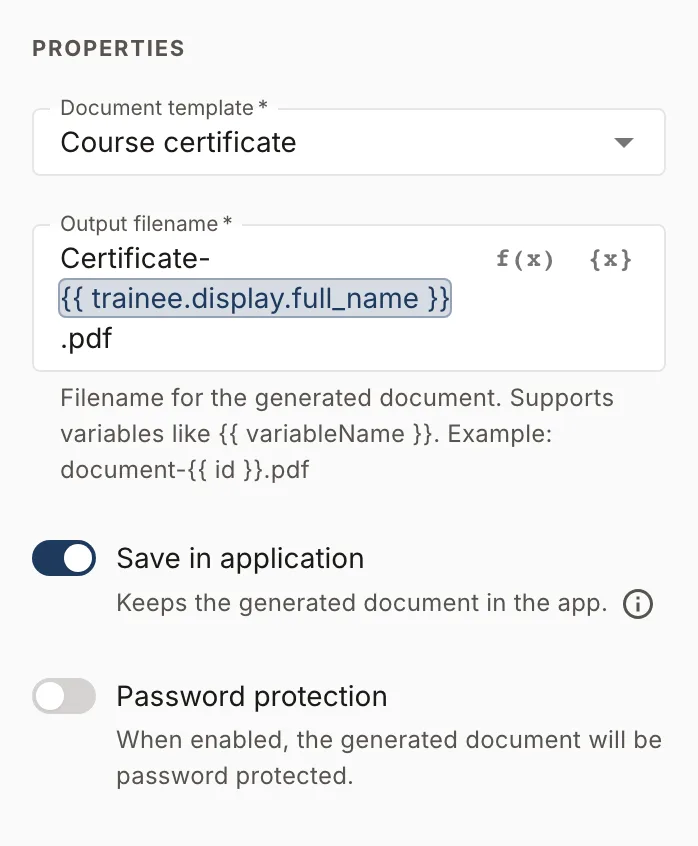
Wybierz Szablon dokumentu.
-
W polu Nazwa pliku wyjściowego wpisz nazwę, na przykład
Certyfikat {{ participant_name }}.pdf. -
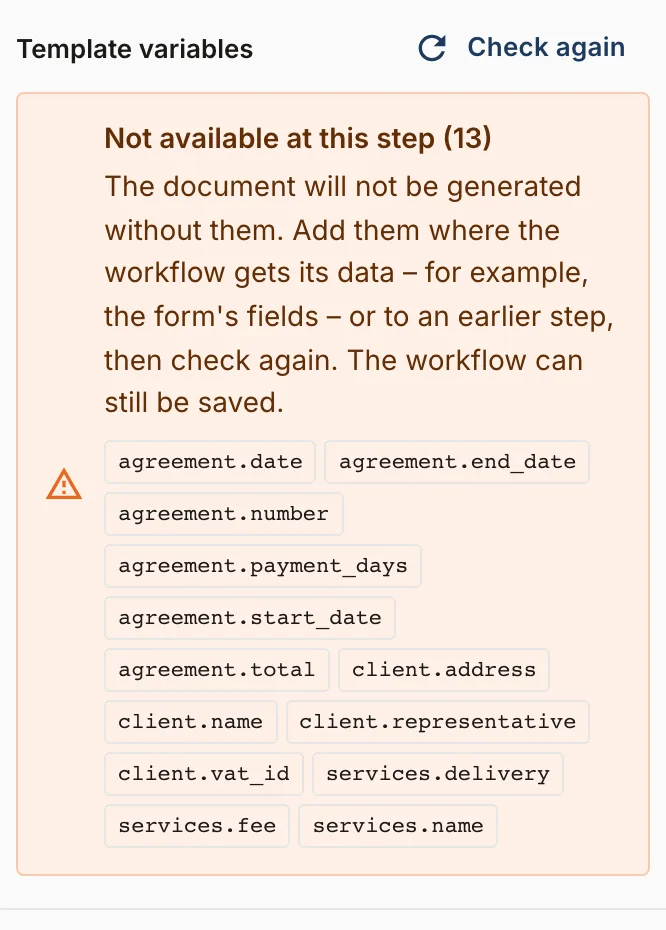
Przeczytaj ramkę Zmienne szablonu pod ustawieniami. Dowiesz się z niej, czy ten krok ma wszystko, czego potrzebuje szablon.
-
Włącz Zapisz w aplikacji, jeśli chcesz zachować kopię w Doxtly.
Ustawienia
Dział zatytułowany „Ustawienia”| Ustawienie | Wartości i domyślnie | Do czego służy |
|---|---|---|
| Szablon dokumentu | Wymagane. Dowolny szablon Twojej organizacji, wybierany po nazwie. | Szablon do wypełnienia. Jego typ nie ma znaczenia: szablony Word, PDF i SVG zawsze dają plik PDF. Szablon PDF z obszarami, które ktoś ma wypełnić lub podpisać, też jest na liście, ale tutaj zakończy się błędem: zobacz Gdy krok się nie uda. |
| Nazwa pliku wyjściowego | Wymagane. Na początku document.pdf. Tekst i zmienne. |
Nazwa pliku w kolejnych krokach, w załączniku e-maila i na karcie Wygenerowane pliki. Jeśli nazwa nie kończy się na .pdf, ta końcówka zostanie dopisana. |
| Zapisz w aplikacji | Domyślnie wyłączone. | Włączone: PDF zostaje zapisany i można go pobrać później. Wyłączone: istnieje tylko w tym uruchomieniu. Zobacz Zachowanie pliku. |
| Ochrona hasłem | Domyślnie wyłączone. | Włączone: PDF otwiera się tylko po podaniu hasła. |
| Hasło dokumentu | Widoczne i wymagane, gdy Ochrona hasłem jest włączona. Tekst i zmienne. | Hasło, które otwiera plik. Zobacz Ochrona hasłem. |
Zmienne w tych polach mogą mieć operacje i funkcje, np. {{ id | first(8) }} albo {{ nickname ?? firstName }}: kliknij zmienną, a potem Operacje, albo użyj f(x).
Jak każdy węzeł, ten też ma w panelu pole ID węzła. Tutaj jest ono ważne, bo pod tym identyfikatorem plik jest dostępny w dalszej części automatyzacji. Jak je zmienić, wyjaśnia strona o projektancie.
Kropka w nazwie niczego nie psuje: Umowa nr 12.2026 zmieni się w Umowa nr 12.2026.pdf. Zmienna pusta albo nieobecna w uruchomieniu zostawia lukę w nazwie, dlatego buduj nazwy z wartości, które uruchomienie na pewno ma, albo podaj wartość zastępczą: {{ client.name ?? "klient" }}. Dobrze sprawdza się też identyfikator uruchomienia: {{ _execution.id | first(8) }}. Nazwa, z której nic nie zostało, staje się document.pdf.
Sprawdzanie zmiennych szablonu
Dział zatytułowany „Sprawdzanie zmiennych szablonu”Gdy wybierzesz szablon, panel porówna zmienne używane przez szablon z tym, co widzi ten krok: z danymi wyzwalacza i tym, co dodają wcześniejsze kroki.
| Co pokazuje ramka | Co to znaczy |
|---|---|
| Wszystkie zmienne używane przez szablon są dostępne na tym etapie | Wszystko gotowe. |
| Szablon nie używa zmiennych. | Nie ma czego sprawdzać. |
| Niedostępne na tym etapie | Bez nich dokument nie powstanie. Dodaj je tam, skąd biorą się dane, na przykład jako pole formularza, albo we wcześniejszym kroku, a potem kliknij Sprawdź ponownie. |
| Opcjonalne, niedostępne na tym etapie | Dokument powstanie bez nich: zmienna z wartością domyślną przyjmie tę wartość, a warunek lub pole wyboru potraktuje brak jako fałsz. |
| Nie do sprawdzenia przed uruchomieniem | Doxtly nie może jeszcze tego ustalić, a ramka wyjaśnia dlaczego. Zwykle powodem jest krok Transformacja danych przed tym krokiem, bo jego wynik powstaje dopiero podczas uruchomienia. |
| Dostępne na tym etapie: 5 z 6. | Liczba zmiennych, widoczna pod powyższymi grupami, gdy niczego wyraźnie nie brakuje. |
Numer pakietu, _package.number, istnieje dopiero po kroku Utwórz dokumenty. Gdy przed tym krokiem nie ma pakietu, ramka pokazuje go jako niedostępny i informuje, że istnieje tylko w pakiecie. W szablonie Word ${_package.number|} nie wstawia w tym miejscu nic. Zobacz Gdzie jest numer.
Węzeł z brakującymi zmiennymi pokazuje na obszarze roboczym Brakujące zmienne szablonu. To ostrzeżenie: automatyzację nadal można zapisać, bo być może dopiero dodasz to pole do formularza. Podczas uruchomienia Doxtly nie jest już tak wyrozumiały: krok kończy się błędem, gdy brakuje wymaganej wartości.
Zachowanie pliku
Dział zatytułowany „Zachowanie pliku”| Zapisz w aplikacji | Kolejne kroki | Później |
|---|---|---|
| Wyłączone | Dostają plik | Wiersz na karcie Wygenerowane pliki zostaje, ale bez pliku do pobrania. Strona uruchomienia podaje nazwę dokumentu, bez pobierania. |
| Włączone | Dostają plik | Możesz pobrać go z karty Wygenerowane pliki albo ze strony uruchomienia |
Wyłączona opcja sprawdza się przy dokumencie, który ma tylko gdzieś trafić, na przykład do potwierdzenia wysyłanego e-mailem. Włącz ją dla wszystkiego, co może być potrzebne ponownie, jak zatwierdzona umowa czy certyfikat.
Jeśli Twojej organizacji skończy się miejsce na dysku, krok i tak się powiedzie, a uruchomienie pójdzie dalej z plikiem. Dokument nie zostanie jednak zapisany, tak jakby przełącznik był wyłączony, a Ty dostaniesz powiadomienie. Jeśli tak się stanie, sprawdź limity planu.
Ochrona hasłem
Dział zatytułowany „Ochrona hasłem”Wpisz stałe hasło albo zbuduj je z danych uruchomienia, tak aby każdy klient miał własne. Często wybiera się datę urodzenia lub numer klienta: {{ client_number }}.
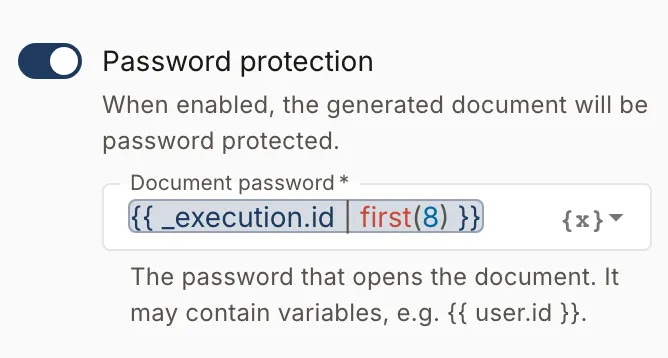
Automatyzacji nie da się zapisać z włączonym przełącznikiem Ochrona hasłem i pustym polem. W czasie uruchomienia hasło traktowane jest surowiej niż nazwa pliku: jeśli jakiejś zmiennej w nim brakuje, jest pusta albo całe hasło okazuje się puste, krok kończy się błędem i dokument nie powstaje. Plik zablokowany złym lub pustym hasłem tylko wyglądałby na bezpieczny.
Trzy rzeczy, o których warto wiedzieć:
- Każdy, kto widzi automatyzację w projektancie, może odczytać hasło, więc traktuj stałe hasło z odpowiednią ostrożnością.
- Doxtly zapisuje, że plik jest chroniony, ale nigdy nie zapisuje jego hasła. Jeśli zgubisz stałe hasło, nadal znajdziesz je w kroku. Hasło zbudowane z danych można odtworzyć z tych danych.
- Wyłączenie przełącznika Ochrona hasłem usuwa hasło z kroku.
Pamiętaj, żeby przekazać odbiorcy, jak otworzyć plik. Wystarczy zdanie w e-mailu, na przykład „użyj swojego numeru klienta”.
Co dostają kolejne kroki
Dział zatytułowany „Co dostają kolejne kroki”Plik. PDF trafia do plików uruchomienia pod ID tego węzła. W oknie wyboru plików w kolejnych krokach pojawia się w grupie Wygenerowane dokumenty, pod swoją nazwą.
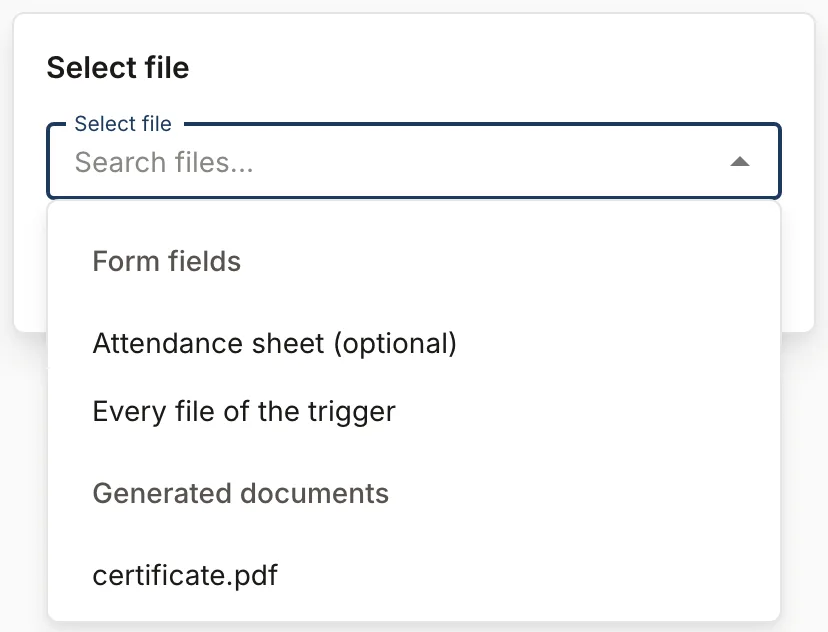
Aby przekazać go dalej, wybierz go w sekcji Załączniki w kroku Wyślij e-mail, wyślij na dysk krokiem Prześlij do chmury albo dodaj go do dokumentu w kroku Utwórz dokumenty przez Dodaj fragment > Plik z automatyzacji i Wybierz plik. Krok, do którego nie prowadzi ścieżka przez ten węzeł, nie zobaczy tego pliku na liście.
Dokument z szablonu Word lub SVG przekażesz do podpisu właśnie przez Utwórz dokumenty. Umieść w szablonie znaczniki [SIGNATURE:CLIENT], wygeneruj tutaj PDF, a krok Utwórz dokumenty od razu odczyta z szablonu, kto ma podpisać.
Metadane szablonu. Jeśli szablon ma metadane, trafiają one do _metadata uruchomienia, więc kolejne kroki mogą je odczytać, na przykład {{ _metadata.department }}. Gdy dwa źródła podają wartość pod tą samą nazwą, wygrywa późniejsze. Podczas renderowania tego dokumentu metadane samego szablonu mają pierwszeństwo przed metadanymi uruchomienia. Zobacz Dane i zmienne.
Węzeł nie dodaje żadnych innych zmiennych. Na stronie uruchomienia krok pokazuje Wygenerowany dokument w sekcji Wynik, z możliwością pobrania, jeśli plik został zapisany, oraz Szablon, z którego powstał, w sekcji Użyto.
Gdy krok się nie uda
Dział zatytułowany „Gdy krok się nie uda”Gdy krok kończy się błędem, uruchomienie zatrzymuje się w tym miejscu, a kolejne kroki już się nie wykonają. Powód znajdziesz na stronie uruchomienia, a osoby, które mogą przeglądać automatyzacje, dostają powiadomienie Automatyzacja nie powiodła się.
| Co widzisz | Dlaczego | Co zrobić |
|---|---|---|
| Komunikat o braku wymaganej zmiennej | Uruchomienie nie ma wartości, której używa szablon | Sprawdź ramkę Zmienne szablonu, a potem popraw źródło danych albo ustaw dla tej zmiennej wartość domyślną w szablonie |
Nie udało się ustalić hasła dokumentu |
Zmienna w haśle jest pusta albo jej nie ma | Użyj wartości, którą ma każde uruchomienie |
Nie można wygenerować dokumentu: szablon PDF ma pola, które osoby wypełniają lub podpisują same, na przykład obszar podpisu. |
Szablon PDF ma obszary, które ktoś wypełnia lub podpisuje, a ten krok nie ma kogo o to poprosić | Użyj szablonu w kroku Utwórz dokumenty, gdzie wypełniają je odbiorcy, albo zmień te obszary tak, żeby brały wartość z danych |
| Komunikat wskazuje limit Twojego planu | Wyczerpał się limit generowania dokumentów w planie | Zobacz Plany i limity |
Większość nieudanych prób widać też na karcie Wygenerowane pliki, gdzie opisane są najczęstsze przyczyny. Gdy usuniesz problem, Uruchom ponownie na stronie uruchomienia rozpocznie nowe uruchomienie z tymi samymi danymi wyzwalacza. Przechodzi ono przez całą zapisaną automatyzację od początku, więc każdy e-mail wysłany przed tym krokiem zostanie wysłany ponownie.
Przykład: certyfikat ukończenia szkolenia
Dział zatytułowany „Przykład: certyfikat ukończenia szkolenia”Northbridge Advisory prowadzi szkolenia. Gdy trener wysyła formularz Ukończenie szkolenia, uczestnik ma dostać certyfikat e-mailem.
| Krok | Ustawienie | Wartość |
|---|---|---|
| Wyzwalacz | Wysłano formularz | Ukończenie szkolenia |
| Generuj dokument | Szablon dokumentu | Certyfikat szkolenia |
| Nazwa pliku wyjściowego | Certyfikat {{ participant_name }}.pdf |
|
| Zapisz w aplikacji | Włączone, żeby firma mogła wystawić go ponownie | |
| Wyślij e-mail | Adres e-mail odbiorcy | {{ participant_email }} |
| Załączniki | Certyfikat z grupy Wygenerowane dokumenty |
Każdy wypełniony formularz daje teraz imienny PDF, zapisany w Doxtly i wysłany do uczestnika bez udziału człowieka.