

Szablony SMS i WhatsApp
Szablon wiadomości tekstowej to jeden tekst dla SMS i WhatsApp, w wersji na każdy język. Znajdziesz je w sekcji Zasoby > Wiadomości, na zakładce Szablony, po wybraniu SMS lub WhatsApp w filtrze Kanał; szablon jest wspólny dla obu kanałów, więc oba pokazują tę samą listę. Aby dodać szablon, kliknij Nowy szablon i wybierz w jego menu SMS albo WhatsApp; wybrany rodzaj nadaje tylko tytuł edytorowi, bo szablon służy obu kanałom. Użyjesz ich w krokach automatyzacji Wyślij SMS i Wyślij wiadomość WhatsApp, przy prośbach o podpis i przy wysyłaniu linku.
Dostępne, gdy: organizacja ma integrację SMS lub WhatsApp, a Twoja rola uprawnienie Podgląd albo Zarządzanie szablonami SMS i WhatsApp
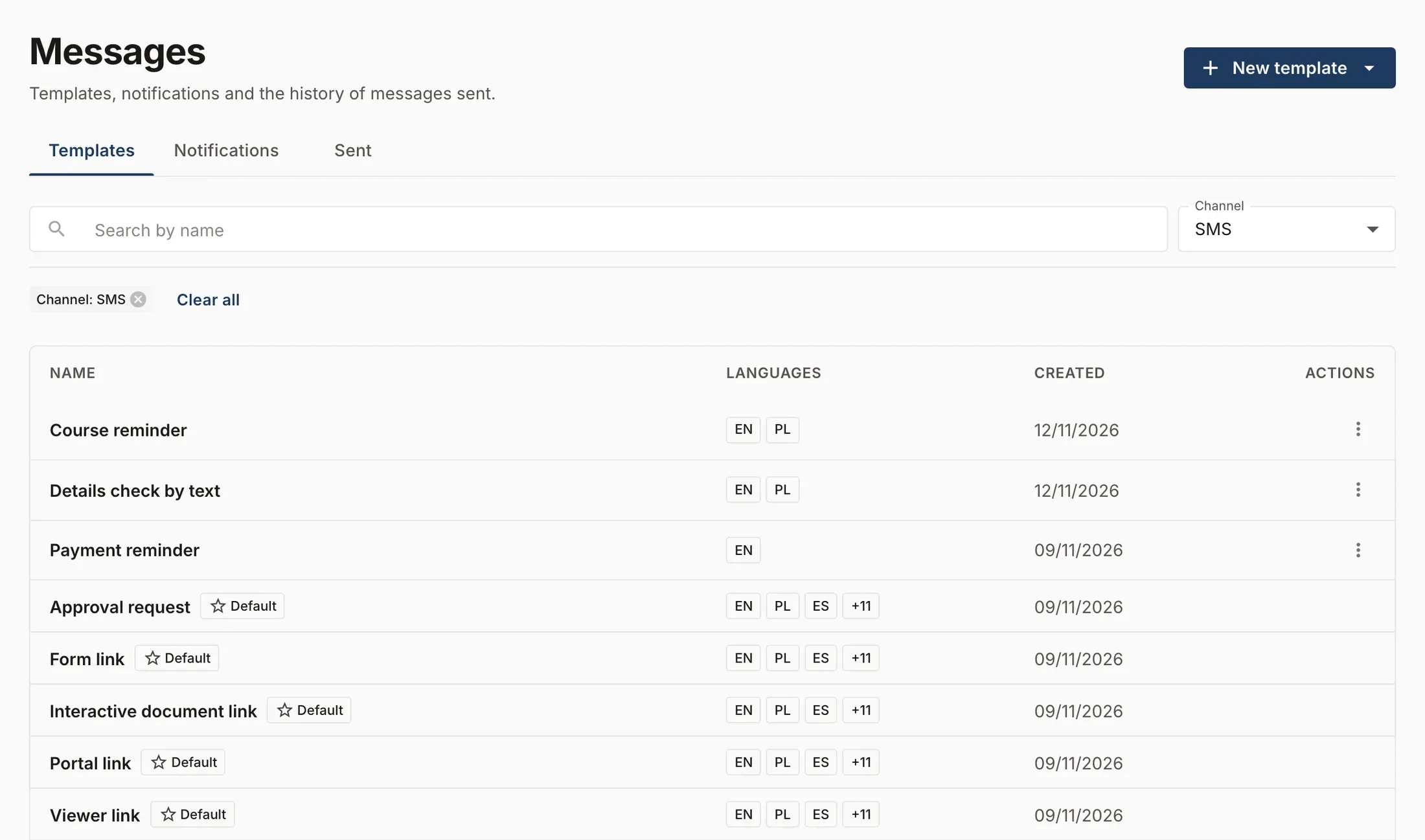
Bez integracji SMS lub WhatsApp filtra Kanał nie ma, a zakładki pokazują tylko e-maile. Po usunięciu ostatniej integracji to, co już wysłano, nadal można przeczytać: na zakładce Wysłane wybierz SMS lub WhatsApp w filtrze Kanał. Szablony wracają po ponownym połączeniu integracji.
Kliknij wiersz, aby otworzyć szablon. Z uprawnieniem Zarządzanie szablonami SMS i WhatsApp trzy kropki na końcu wiersza oferują Ustaw jako domyślny dla tego przeznaczenia, w szablonie napisanym dla okazji, który nie jest jeszcze dla niej domyślny (zobacz Własna zamiast gotowej), oraz Usuń, po potwierdzeniu. Wiadomość domyślna nie ma polecenia Usuń. Okno usuwania wymienia pod nagłówkiem W użyciu automatyzacje, które korzystają z szablonu, a dopóki jakieś są, Usuń jest wyszarzone: zobacz Usuwanie tego, z czego korzysta automatyzacja.
Pisanie szablonu
Dział zatytułowany „Pisanie szablonu”-
Kliknij Nowy szablon, wybierz SMS albo WhatsApp i nadaj szablonowi nazwę.
-
W polu Przeznaczenie wybierz, do czego służy szablon, albo Własna wiadomość (automatyzacje) dla wiadomości z automatyzacji. Przeznaczenie daje szablonowi własne zmienne.
-
Napisz tekst. W szablonie z przeznaczeniem przycisk
{x}pokazuje listę jego zmiennych; w pozostałych zmienne wpisuje się jak w e-mailach, np.{{ recipientName }}. Kliknij zmienną, a potem Operacje, aby zmienić sposób jej wyświetlania, albo wybierz funkcję przyciskiemf(x). -
Naciśnij Dodaj język, jeśli chcesz kolejną wersję, i zapisz.
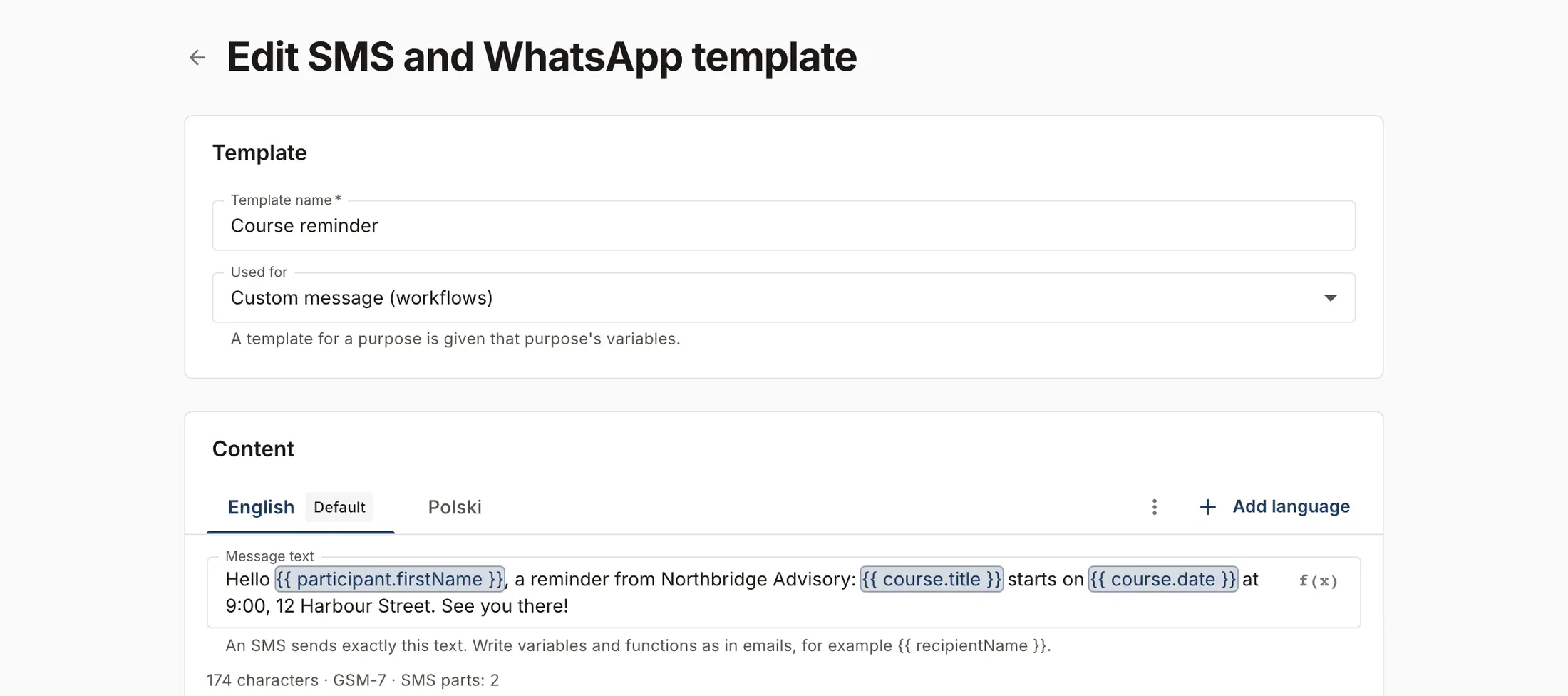
Zapis jest niedostępny, dopóki szablon nie ma nazwy, a każda wersja treści; po najechaniu na przycisk zobaczysz Podaj nazwę i treść w każdym języku.
Pod tekstem widać jego długość: SMS jest dzielony na części, a jedna litera spoza podstawowego alfabetu SMS, np. polska, ukraińska albo hiszpańskie í, przełącza całą wiadomość ze 160 na 70 znaków w części, więc krótka wiadomość bez takich liter wychodzi taniej na rachunku od dostawcy.
Plan ogranicza liczbę szablonów; gotowe wiadomości się nie liczą. Doxtly nie liczy samych wiadomości, bo rozlicza je Twój dostawca.
WhatsApp i okno 24 godzin
Dział zatytułowany „WhatsApp i okno 24 godzin”Poza 24 godzinami od ostatniej wiadomości od danej osoby WhatsApp dostarcza tylko szablony zatwierdzone na Twoim koncie WhatsApp. Dlatego za tekstem może stać zatwierdzony szablon. Karta Zatwierdzony szablon WhatsApp każdej wersji pokazuje Twoje integracje WhatsApp: kliknij Powiąż szablon przy jednej z nich i uzupełnij:
| Dostawca | Co wpisujesz |
|---|---|
| Meta | Nazwa szablonu w Meta i Kod języka Meta |
| Twilio | Content SID z Twilio |
Następnie przyciskiem Dodaj parametr przypisz każdy parametr zatwierdzonego szablonu do pola Zmienna: {{1}} to Parametr szablonu 1, a {{first_name}} to first_name. Dla przycisku URL kończącego się na {{1}} wybierz Zmienna przycisku z linkiem: końcówką zostanie jej ostatni fragment. Odłącz usuwa powiązanie. Każda wersja ma własne, więc zatwierdzony szablon po polsku łączysz z wersją polską.
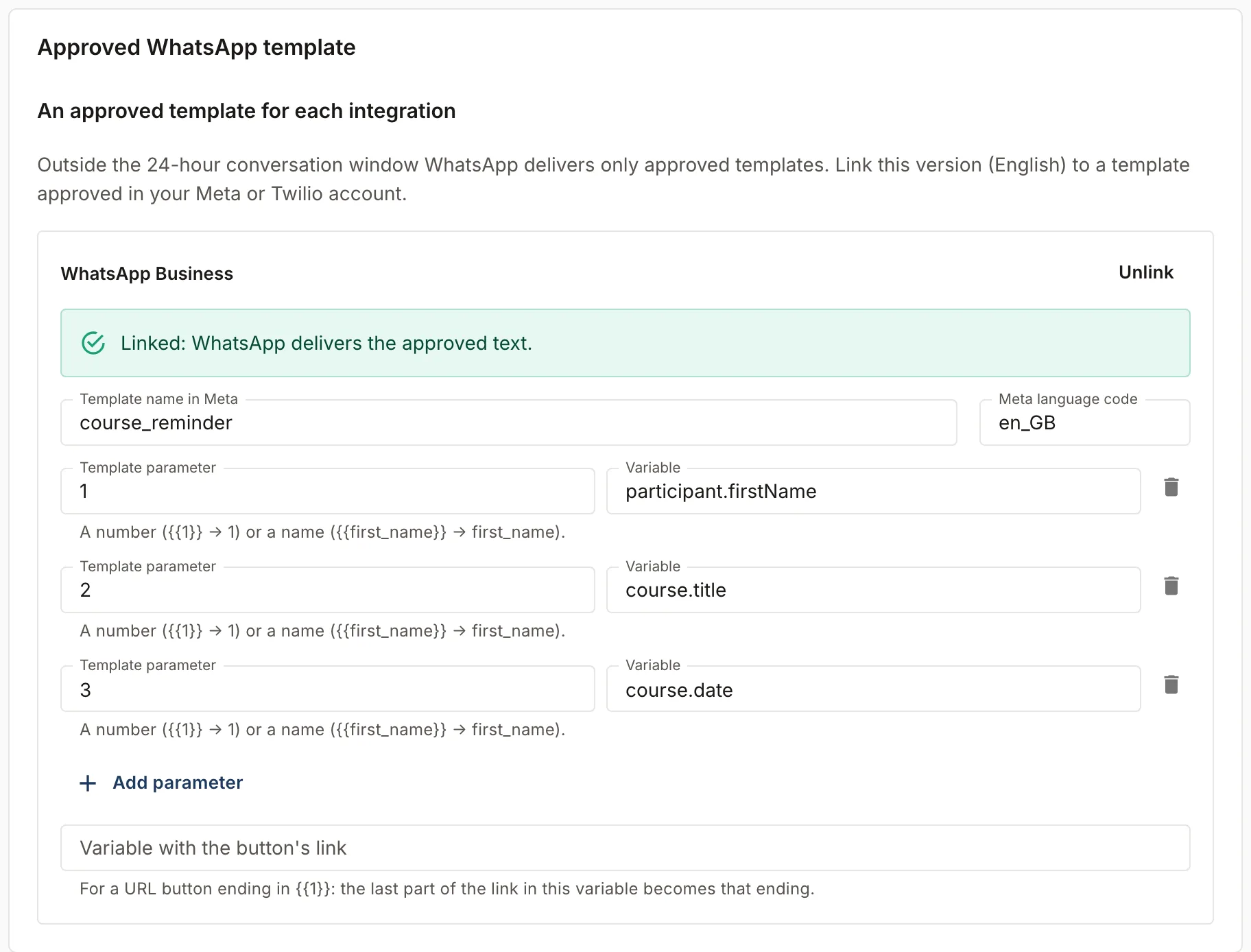
Z powiązaniem WhatsApp dostarcza zatwierdzony tekst, a Twój jest tylko podglądem, o czym informuje edytor. Karta pokazuje Powiązano: WhatsApp wyśle zatwierdzony tekst. albo Brak powiązania z wyjaśnieniem, co to oznacza. Bez powiązania wiadomość idzie zwykłym tekstem i dotrze tylko do osoby, która pisała w ostatnich 24 godzinach. Jeśli Meta nie ma zatwierdzonego szablonu w języku odbiorcy, Doxtly próbuje pozostałych powiązanych języków, najpierw języka organizacji, i zapisuje użycie języka zastępczego.
Kod do podpisu jest wysyłany osobnym szablonem kategorii Authentication, ustawianym w integracji WhatsApp.
Wysłane SMS i WhatsApp
Dział zatytułowany „Wysłane SMS i WhatsApp”Na zakładce Wysłane, po wybraniu SMS lub WhatsApp w filtrze Kanał, lista pokazuje każdą wiadomość wysłaną z szablonu tym kanałem: Odbiorca, Szablon, Język (z dopiskiem użyto języka zastępczego, gdy wiadomość poszła w innym języku niż zamówiony), status i datę w kolumnie Wysłano. Pole Szukaj po numerze znajduje wiadomości do jednego numeru telefonu.
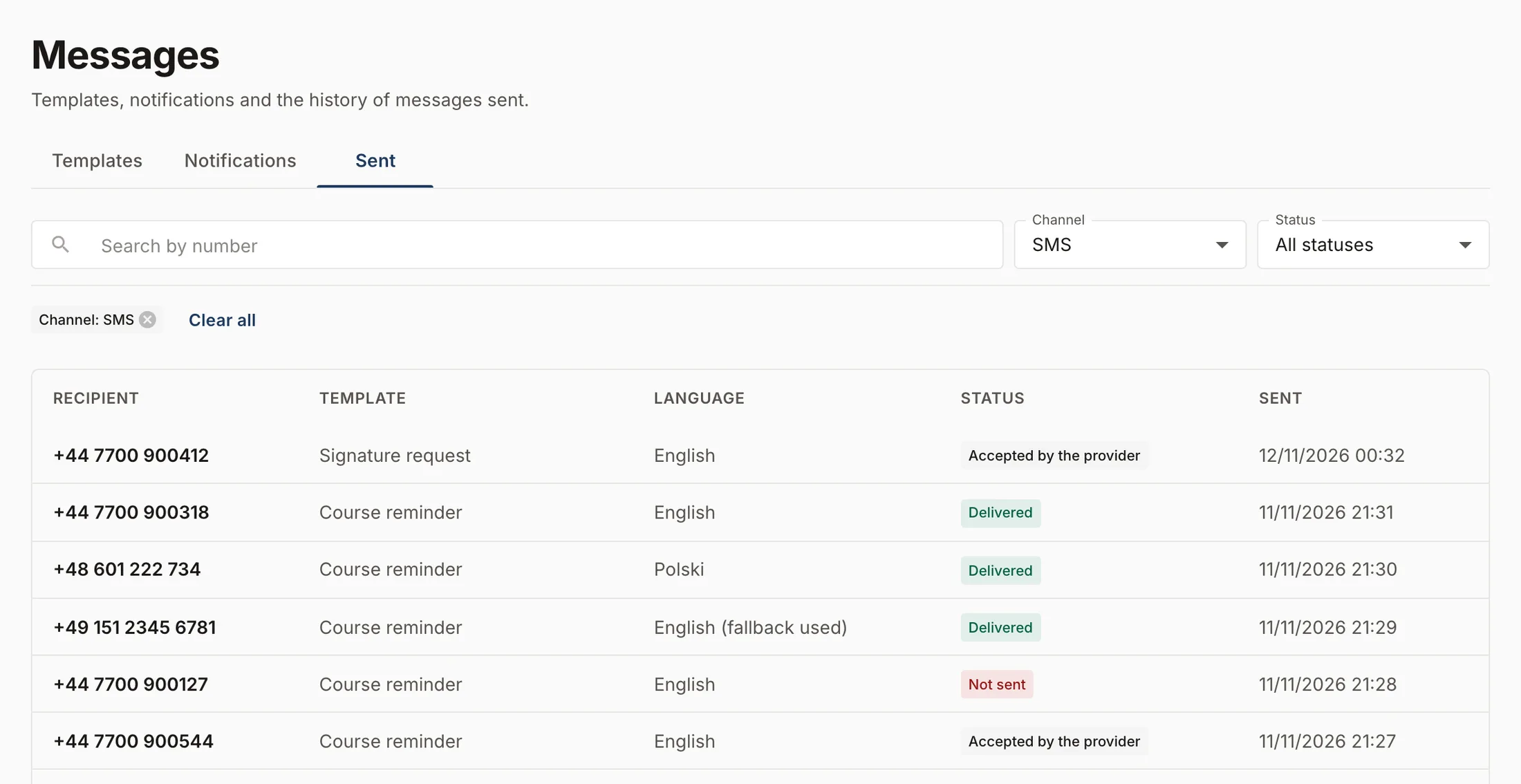
Status pokazuje, co się stało z każdą wiadomością:
| Status | Znaczenie |
|---|---|
| Przyjęte przez dostawcę | Dostawca ją przyjął. Nic więcej jeszcze nie wiadomo. |
| Wysłane / Dostarczone / Przeczytane | Tak zgłosił dostawca. |
| Nie wysłano | Dostawca odmówił albo nie było czym wysłać; powód, z kodem dostawcy, jeśli go podał, widać po najechaniu. |
Statusy inne niż Przyjęte wymagają webhooka: Twilio zgłasza je samo, a dla Meta konfigurujesz webhook statusów we własnej aplikacji Meta. Wpisy są przechowywane tak długo jak wysłane e-maile, według ustawień retencji danych.