

Jak wygląda podpisywanie
Ta strona pokazuje podpisywanie oczami osoby podpisującej. Przeczytaj ją, żeby wiedzieć, co zobaczą Twoi klienci, i umieć odpowiedzieć na ich pytania. Osoby podpisujące nie potrzebują konta w Doxtly i niczego nie instalują: wystarczy aktualna przeglądarka na komputerze lub telefonie.
Dwie drogi
Dział zatytułowany „Dwie drogi”| Przez link | W Doxtly | |
|---|---|---|
| Kto | Każdy: klienci, partnerzy, kandydaci | Użytkownicy Twojej organizacji, którzy są stroną pakietu |
| Jak się zaczyna | Link wysłany do tej osoby, otwierany pod adresem /s/... |
Pakiet na liście Dokumenty albo w widżecie Czeka na Ciebie na pulpicie |
| Za kogo uchodzi osoba | Za tego, kto ma link, a przy kodzie – za tego, kto dostaje też kod na adres e-mail lub telefon strony | Za zalogowane konto |
| Zapisany podpis | Niedostępny | Dostępny |
| Obraz podpisu | Niedostępny | Dostępny dla strony, która jest osobą korzystającą z aplikacji w Twojej organizacji, jeśli pakiet na to pozwala |
| Zapis w dzienniku audytu | Bezpieczny link | W aplikacji |
Sama strona jest w obu przypadkach taka sama, z tymi samymi elementami. Jeśli pakiet wymaga kodu jednorazowego, kod jest potrzebny w obu przypadkach, bo te dwa sprawdzenia są od siebie niezależne: przy linku – zanim cokolwiek się pokaże, a w Doxtly – przy potwierdzeniu podpisu.
Potwierdzenie, że to Ty
Dział zatytułowany „Potwierdzenie, że to Ty”Pakiet może też wymagać hasła dostępu, które samodzielnie przekazujesz stronie, albo dokumentu tożsamości i selfie zamiast kodu. Zasada jest ta sama: nic nie jest widoczne, dopóki sprawdzenie się nie powiedzie.
Gdy pakiet wymaga kodu jednorazowego, link otwiera najpierw krótkie sprawdzenie. Widać na nim, która organizacja prosi o potwierdzenie i dokąd trafi kod – z częściowo ukrytym adresem lub numerem, np. j***@example.com albo ••••4821. Z pakietu nie widać jeszcze nic: ani tytułu, ani dokumentów.
- Osoba klika Wyślij kod. Kod nie wychodzi, dopóki tego nie zrobi, więc link otwarty przez skaner poczty nic nie kosztuje.
- Pojawia się komunikat Kod wysłano na z tym samym ukrytym adresem i pole kodu. Na telefonie kod z SMS-a można wstawić z klawiatury.
- Osoba wpisuje sześć cyfr i klika Potwierdź. Pakiet się otwiera.
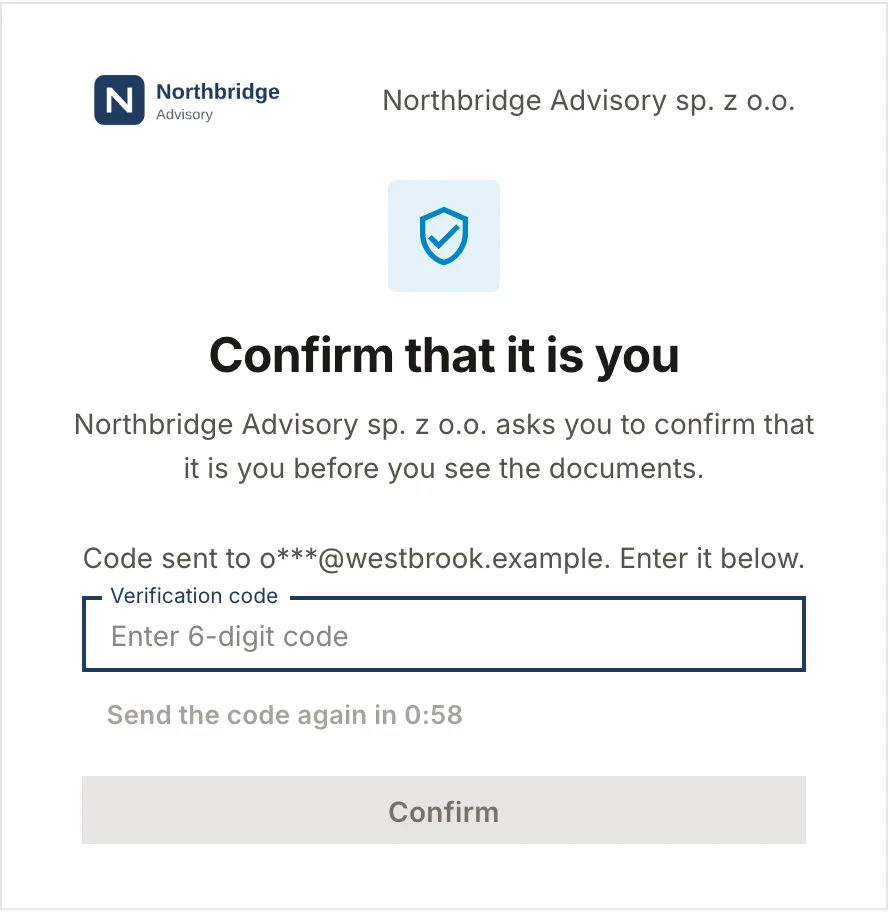
Wyślij kod ponownie staje się aktywny 60 sekund po wysłaniu kodu, z odliczaniem na przycisku. Pozostałe limity opisuje sekcja Kody jednorazowe.
Sprawdzenie obowiązuje przez całą wizytę: czytanie, podpisywanie, uzupełnianie i odmowa nie wymagają już kodu, za jednym razem albo w kilku podejściach. Odświeżenie strony też o niego nie pyta. Po 30 minutach bez aktywności albo łącznie po 4 godzinach Doxtly prosi o kod ponownie. Jeśli zdarzy się to w trakcie pracy, sprawdzenie otwiera się nad dokumentami, a to, co wpisano i narysowano, zostaje na stronie. Kto wraca do karty po przerwie, widzi sprawdzenie od razu, a nie dopiero przy następnym kliknięciu.
Przez sprawdzenie nic nie przepada. To, co osoba właśnie kliknęła – Podpisz, Odmów podpisu, Zatwierdź albo Nie zatwierdzaj, pobranie, druk albo dodany plik – wykonuje się samo po potwierdzeniu kodu, z tymi samymi wartościami i podpisami, bez ponownego klikania. Wartości wpisane, gdy sprawdzenie czekało, zapisują się zaraz po przejściu przez nie, nawet jeśli w międzyczasie strona została odświeżona w tej samej karcie.
Dziennik audytu zapisuje Strona potwierdziła tożsamość z ukrytym adresem, na który wysłano kod, a podpis zapisuje czas potwierdzenia kodu obok czasu podpisania dokumentu.
Oczekiwanie na kolej
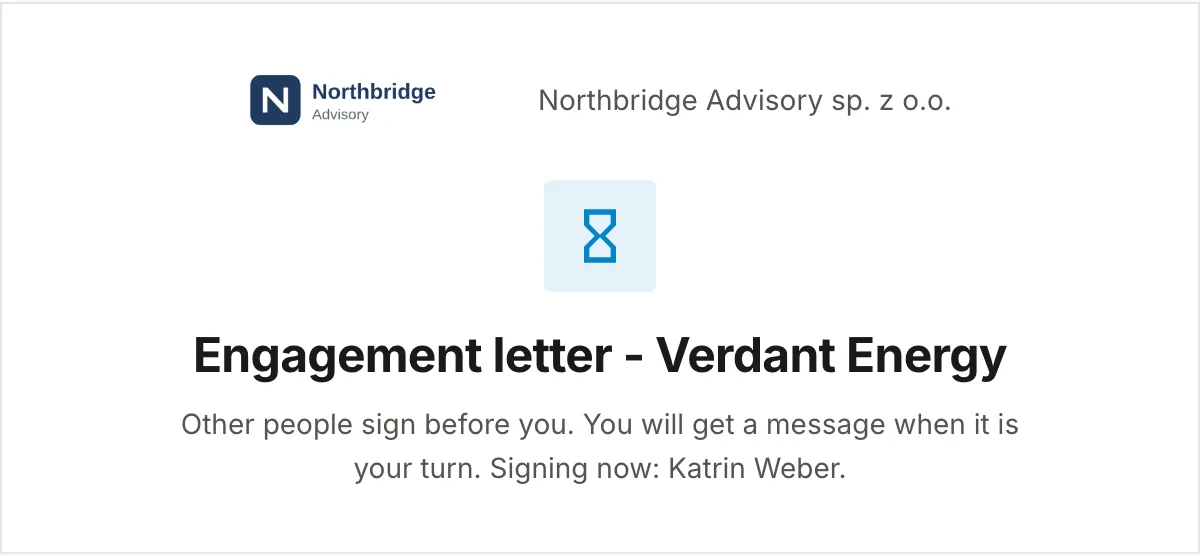
Dział zatytułowany „Oczekiwanie na kolej”W pakiecie z kolejnością link otwarty za wcześnie pokazuje kartę zamiast dokumentów: Inne osoby podpisują przed Tobą. Dostaniesz wiadomość, gdy przyjdzie Twoja kolej., a także informację, kto teraz podpisuje, i termin. Do tego czasu niczego nie można przeczytać ani podpisać. Strona czekająca na zatwierdzającego widzi informację, że pakiet musi najpierw zostać zatwierdzony. Strona z podpisem kwalifikowanym może zobaczyć Przygotowujemy dokument do podpisu kwalifikowanego.
Zatwierdzanie pakietu
Dział zatytułowany „Zatwierdzanie pakietu”Zatwierdzający otwiera swój link, potwierdza tożsamość, jeśli pakiet tego wymaga, czyta dokumenty i wybiera Zatwierdź albo Nie zatwierdzaj. Druga opcja wymaga wypełnienia pola Powód, kończy pakiet i przekazuje nadawcy przyczynę. Zatwierdzający niczego nie podpisuje. Jego decyzja trafia do dziennika audytu i certyfikatu, z danymi tej osoby.
Strona podpisu
Dział zatytułowany „Strona podpisu”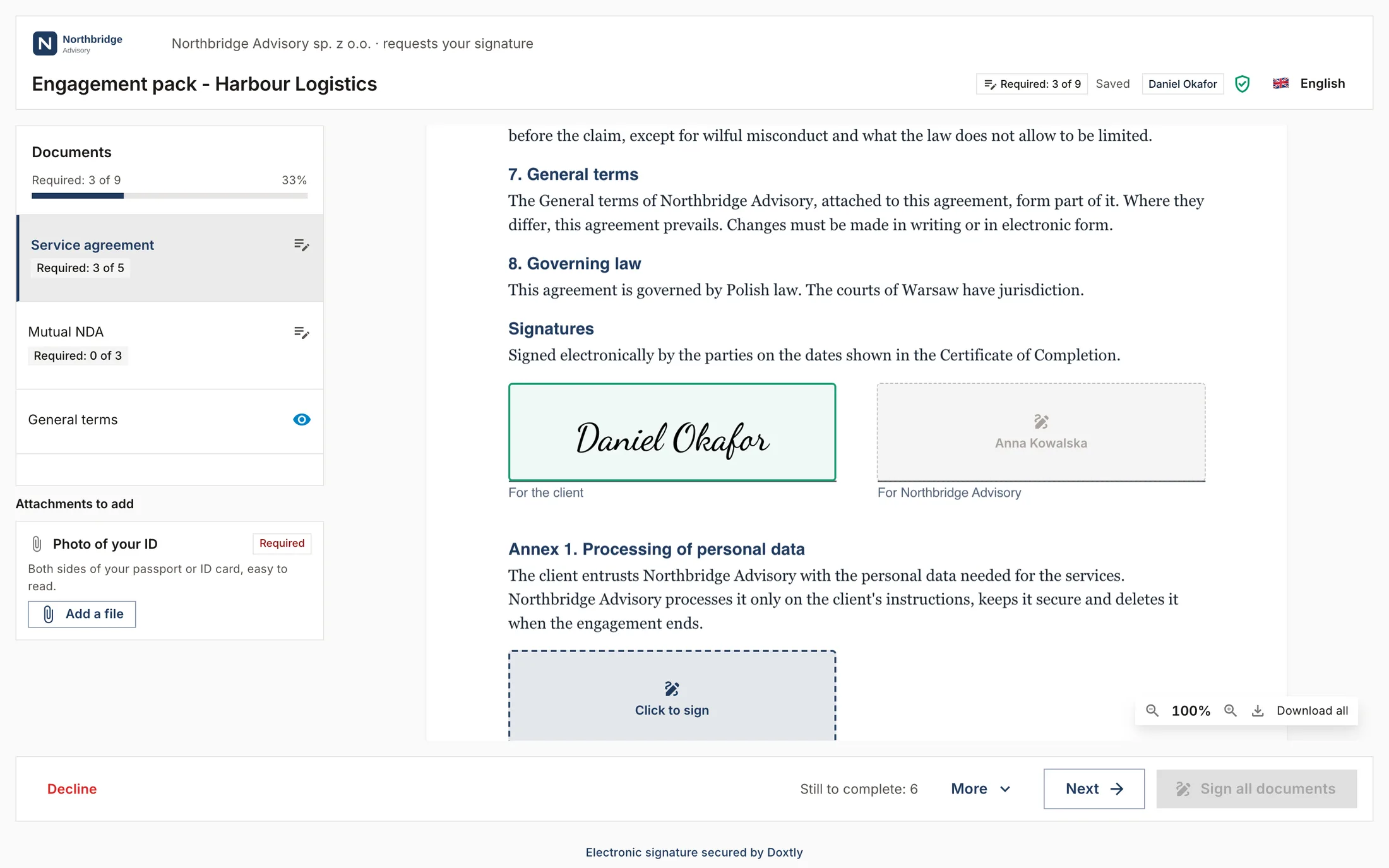
Od góry do dołu:
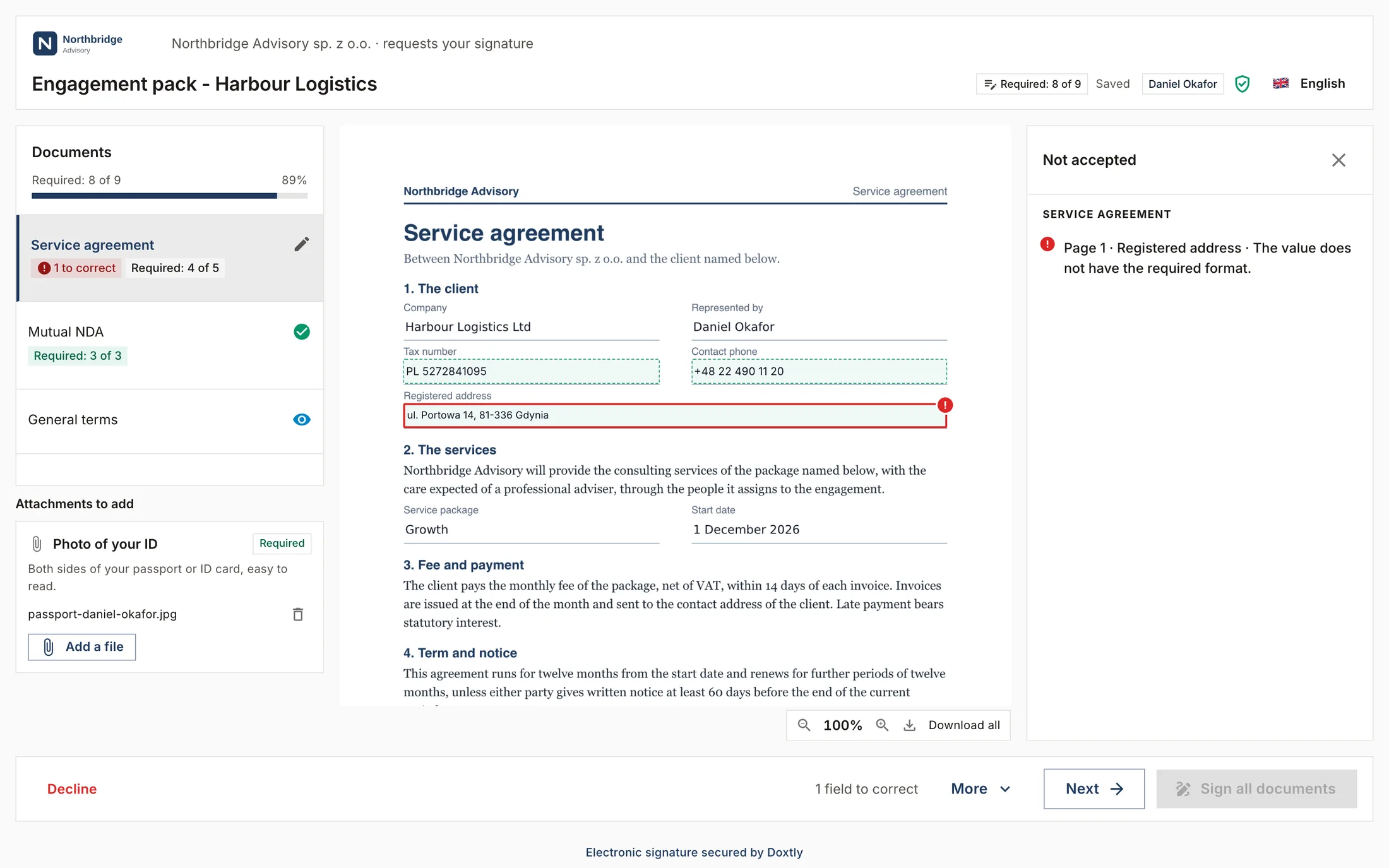
- Nagłówek pokazuje tytuł, imię i nazwisko osoby podpisującej, termin, jeśli jest, oraz postęp w tym, co wymagane: Wymagane: 2 z 5. Liczy wymagane pola, podpisy, parafy i wymagane załączniki, tak samo jak lista dokumentów, a pola opcjonalne niczego nie wstrzymują. Kliknięcie licznika przenosi tam, gdzie Dalej. W pakiecie z jednym dokumentem tytułem jest nazwa dokumentu. Nad nimi widać logo i nazwę organizacji oraz to, o co prosi, na przykład Northbridge Advisory · prosi o podpis. Karta przeglądarki pokazuje dokument i organizację. Na telefonie nagłówek ogranicza się do tytułu i postępu. Strzałka obok tytułu otwiera resztę, także wybór języka.
- Lista dokumentów, w pakiecie z kilkoma dokumentami, pokazuje każdy z nich z ikoną statusu (Do podpisu, Do uzupełnienia, Gotowe, Podpisany, Tylko do wglądu lub Otwarty), z ptaszkiem, gdy wszystko, co wymagane, jest gotowe, oraz z licznikiem, na przykład Wymagane: 1 z 3, a u góry ten sam licznik dla całego pakietu. Na telefonie listę otwiera przycisk menu.
- Dokument, a nad nim linijka instrukcji i przyciski powiększenia. Powiększenie zostaje bez zmian, gdy osoba podpisująca otworzy inny dokument. Przyciski powiększenia mają własny wiersz pod dokumentem, więc nie zasłaniają tekstu ani miejsc na podpis.
- Pasek akcji jest zawsze na dole i wygląda tak samo na każdej stronie, na której coś wypełniasz lub podpisujesz, z przyciskami zawsze w tych samych miejscach: Odmów podpisu z jednej strony, potem krótkie zdanie o tym, co jeszcze zostało (Zostało 1 wymagane pole, Do złożenia: 1 podpis i 6 paraf, Do uzupełnienia: 2, gdy zostało kilka rodzajów rzeczy, Wszystko gotowe), a dalej Dalej i przycisk podpisu. Dalej nazywa się zawsze tak samo: przenosi do tego, co czeka na Ciebie (kolejność jest niżej). Przycisk podpisu jest wyłączony, dopóki brakuje czegoś wymaganego. Kliknięty za wcześnie nic nie robi, a jego podpowiedź podaje ten sam powód, co zdanie obok. Na telefonie zdanie zajmuje jeden wiersz nad przyciskami, a Odmów podpisu jest w menu Więcej.

Otwarcie dokumentu jest zapisywane: status strony zmienia się na Wyświetlono, a w dzienniku audytu pojawia się wpis Dokument wyświetlony.
Jeśli pakiet pyta o lokalizację podpisującego (Pytaj o lokalizację podpisującego w pakiecie), przeglądarka pyta od razu, podczas czytania, a nie przy potwierdzaniu. Gdy osoba odmówi albo urządzenie nie potrafi ustalić położenia, na stronie pojawia się informacja, że zostanie to zapisane razem z podpisem. Nadal można podpisać.
Uzupełnianie wartości
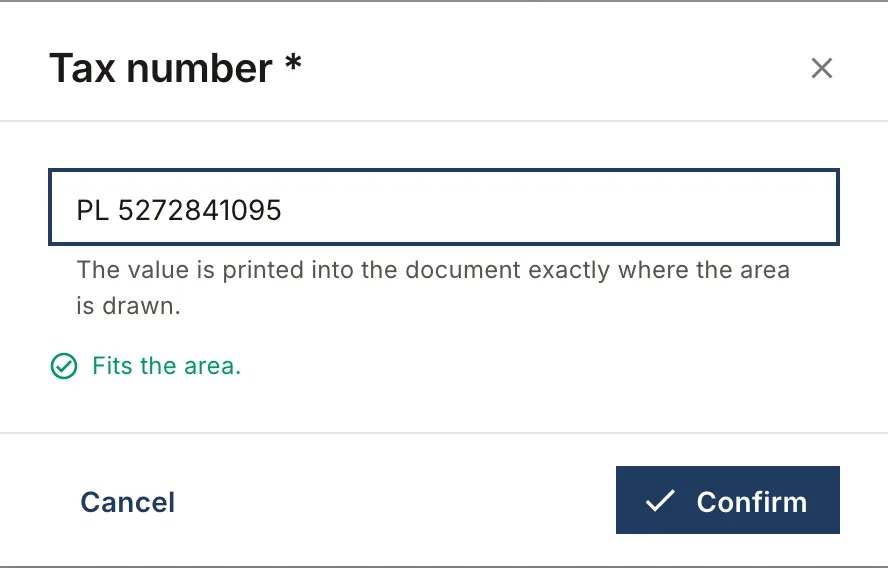
Dział zatytułowany „Uzupełnianie wartości”Dokument może prosić osobę podpisującą o informacje: wpisany NIP, pole do zaznaczenia, obraz, na przykład firmową pieczątkę. Te obszary są podświetlone, a instrukcja mówi, ile wartości potrzeba. Kliknięcie obszaru otwiera małe okno, a Zatwierdź umieszcza wartość na stronie.
| Obszar | Jak się go uzupełnia |
|---|---|
| Tekst | Wpisuje się tekst. Okno mówi, czy Mieści się w polu, czy zmieści się mniejszą czcionką, czy jest za długi, a wtedy reszta zostanie wydrukowana w aneksie na końcu dokumentu. Jeśli obszar wymaga określonego formatu, wartość w innym formacie zostaje odrzucona komunikatem „Wartość nie ma wymaganego formatu.” |
| Pole wyboru | Tak zaznaczone albo puste. |
| Obraz | Upuszczony albo wybrany z dysku: PNG, JPEG, GIF, WebP lub BMP, do 10 MB. |
| Data | Wybierana z kalendarza jako dzień, godzina albo oba. Można wybrać tylko dni dozwolone w dokumencie, a wartość pokazuje się w swoim formacie. |
| Lista wyboru | Wybiera się jedną z opcji, z wyszukiwaniem, gdy jest ich więcej niż 10. |
| Rysunek | Rysowany myszą lub palcem w oknie Rysuj, na tle fragmentu strony, z cofaniem, ponawianiem i czyszczeniem. Oprócz pióra można wpisywać słowa w miejscu kliknięcia oraz rysować prostokąty i elipsy, chyba że szablon je wyłączył (jak działają narzędzia). |
Obszar z delikatnym tłem i bez przerywanej ramki przelicza się sam, gdy zmieniają się inne: to na przykład suma albo data. Nic w nim nie wpisujesz i nie należy do pól do uzupełnienia. Kod QR lub kreskowy zbudowany z wpisanych wartości rysuje się na nowo w ten sam sposób.
Wymagane obszary blokują podpisanie, podobnie jak wartość w złym formacie. Opcjonalne nie blokują.
Obszar może zależeć od innego: zaznaczasz „Firma” i pojawia się obszar na NIP. Podane wartości trafiają do dokumentu przed podpisaniem. Jak je ustawić, opisuje strona Spis pól szablonów PDF.
Strona, która tylko uzupełnia i niczego nie podpisuje, zamiast przycisku podpisu ma Prześlij oraz linijkę z liczbą pól, które wciąż wymagają wartości. Prześlij od razu wysyła wartości. W Doxtly, gdy pakiet wymaga kodu jednorazowego, przycisk otwiera zamiast tego okno Potwierdź przesłanie, które działa jak opisane niżej potwierdzenie podpisu i kończy się przyciskiem Akceptuj i prześlij. Osoba widzi potem Dokumenty uzupełnione.
Składanie podpisu
Dział zatytułowany „Składanie podpisu”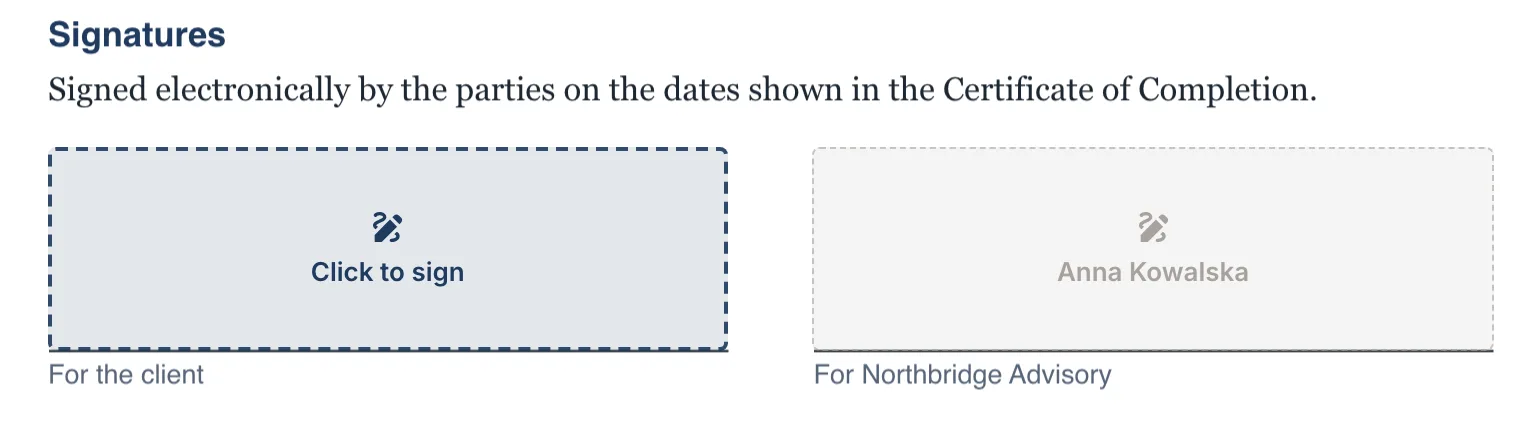
Miejsca osoby podpisującej są podświetlone i mają napis Kliknij, aby podpisać. Miejsca innych stron są widoczne, ale wyszarzone, a złożone już podpisy są widoczne na stronie. Dalej prowadzi przez to, co czeka na Ciebie, w stałej kolejności przez wszystkie dokumenty: najpierw dokument zablokowany hasłem, potem puste wymagane pola i miejsca podpisu, potem pola ze złą wartością, potem wymagane załączniki, a na końcu pola opcjonalne. Miejsce, w które trafia, przez chwilę pulsuje. Gdy nic nie zostało, przycisk Dalej jest nieaktywny.
Kliknięcie miejsca podpisu otwiera okno Podpis.
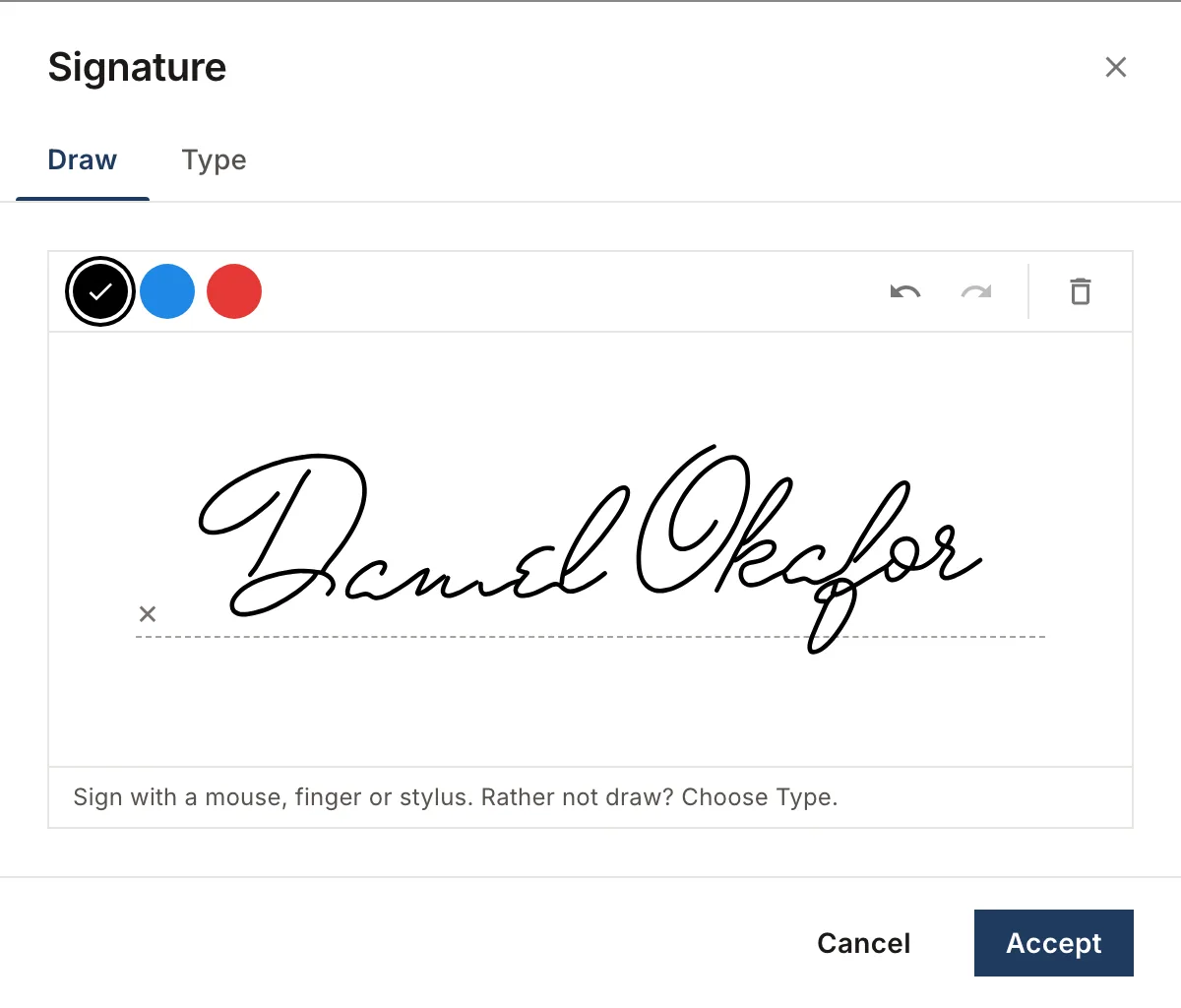
| Karta | Jak działa | Zapis w dzienniku |
|---|---|---|
| Rysuj | Podpis myszą, palcem lub rysikiem. Wybierz Kolor atramentu: Czarny, Niebieski lub Czerwony. Cofnij, Ponów i Wyczyść pomagają, gdy kreska nie wyjdzie. | Narysowany odręcznie podczas tego podpisywania |
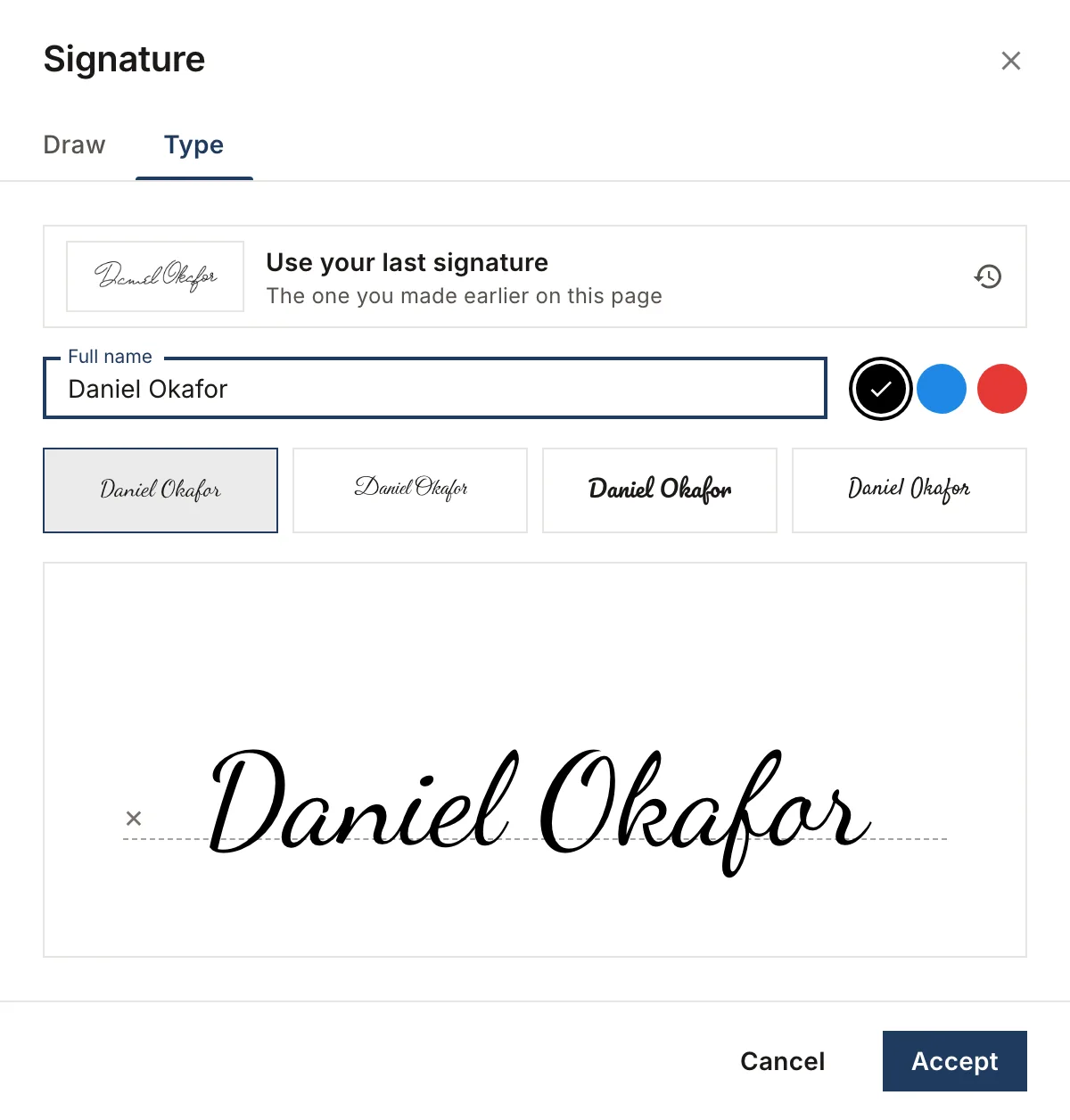
| Pisz | Wpisz Imię i nazwisko, do 60 znaków, wybierz jedną z czterech próbek stylu i kolor atramentu. Doxtly zapisze je czcionką odręczną. | Wpisany i złożony czcionką odręczną |
| Mój podpis | Wstawia jednym kliknięciem podpis zapisany w profilu. Działa tylko w Doxtly i tylko wtedy, gdy zapisano go w tej organizacji. Okno otwiera się wtedy na tej karcie. Podpis zapisany z obrazu liczy się jako wgrany obraz: tam, gdzie pakiet nie pozwala na niego Twojej stronie, karta mówi Twój zapisany podpis jest obrazem, a ten dokument go nie przyjmuje – narysuj go albo napisz. | Pobrany z podpisu zapisanego na koncie, a przy podpisie zapisanym z obrazu – wgrany obraz podpisu |
| Wgraj obraz | Zdjęcie lub skan podpisu z papieru, dopasowane do linii tak jak w profilu: PNG, JPG lub WebP, do 10 MB. Tylko w Doxtly, dla strony, która jest osobą korzystającą z aplikacji w Twojej organizacji i tylko tam, gdzie pakiet pozwala tej stronie na wgrany obraz. | Wgrany obraz podpisu |
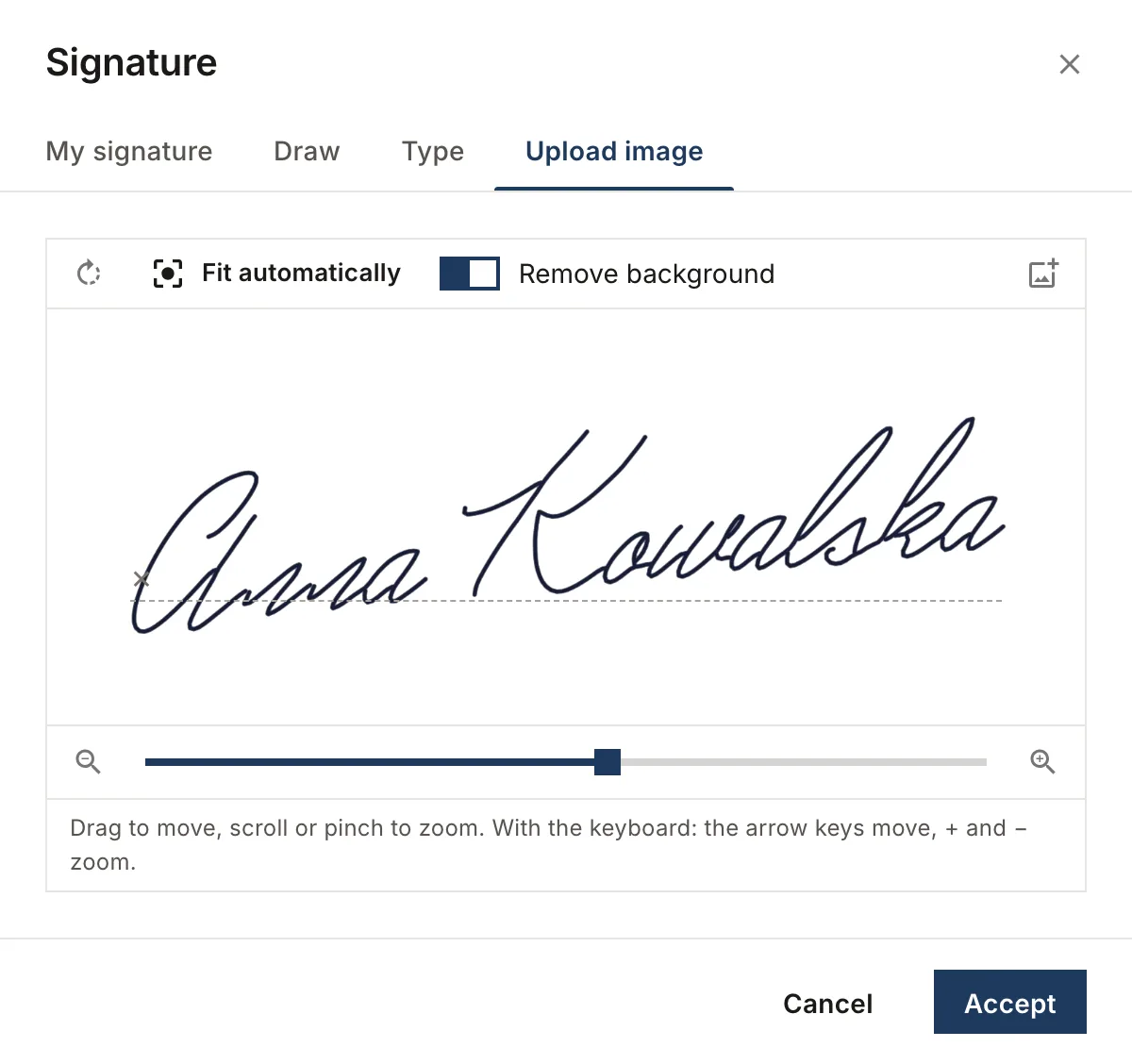
Akceptuj umieszcza podpis. Gdy miejsc na podpis jest kilka, nikt nie musi dziesięć razy rysować tego samego. Po złożeniu podpisu na stronie okno proponuje Użyj ostatniego podpisu. Propozycja działa do zamknięcia lub odświeżenia strony, a podpis jest zapisywany tak, jak powstał oryginał, więc obraz wgrany przy jednym dokumencie nie jest proponowany w dokumencie, który nie przyjmuje wgranych obrazów.
Aby zmienić podpis przed zakończeniem, kliknij go i podpisz ponownie. Pociągnięcia narysowane na wgranym obrazie nie zmieniają tego, że to wgrany obraz. Tam, gdzie dokument nie przyjmuje wgranych obrazów, pole Rysuj otwiera się puste.
Parafowanie
Dział zatytułowany „Parafowanie”Miejsca parafy są mniejsze niż miejsca podpisu i mają napis Kliknij, aby parafować. Działają jak podpisy: aktywne są tylko Twoje miejsca, a kliknięcie otwiera okno Parafa z tymi samymi zakładkami i kolorami, na węższym arkuszu.
- Pisz zaczyna się od liter Twojego imienia i nazwiska, na przykład JK, które możesz zmienić.
- Moja parafa nanosi parafę zapisaną w profilu. Tak jak podpis, tylko w Doxtly.
- Użyj ostatniej parafy pojawia się, gdy złożysz parafę na tej stronie, niezależnie od ostatniego podpisu.
Po pierwszej parafie nad dokumentem pojawia się pasek Zastosuj do wszystkich z liczbą pustych miejsc we wszystkich dokumentach pakietu. Jedno kliknięcie kopiuje tam Twoją parafę. Dokument chroniony hasłem zostanie wypełniony dopiero po jego otwarciu. Nie teraz zamyka pasek, który już się nie pojawi. Każde miejsce możesz potem kliknąć i złożyć w nim inną parafę. Takie miejsce nie liczy się już jako skopiowane. Dziennik audytu zapisuje, w jaki sposób powstała parafa, ile paraf ma dokument i ile z nich umieszczono przez Zastosuj do wszystkich.
Potwierdzanie
Dział zatytułowany „Potwierdzanie”Przycisk podpisu, Podpisz dokument lub Podpisz wszystkie dokumenty, staje się aktywny, gdy wszystkie wymagane pola oraz miejsca podpisu i parafy są gotowe.
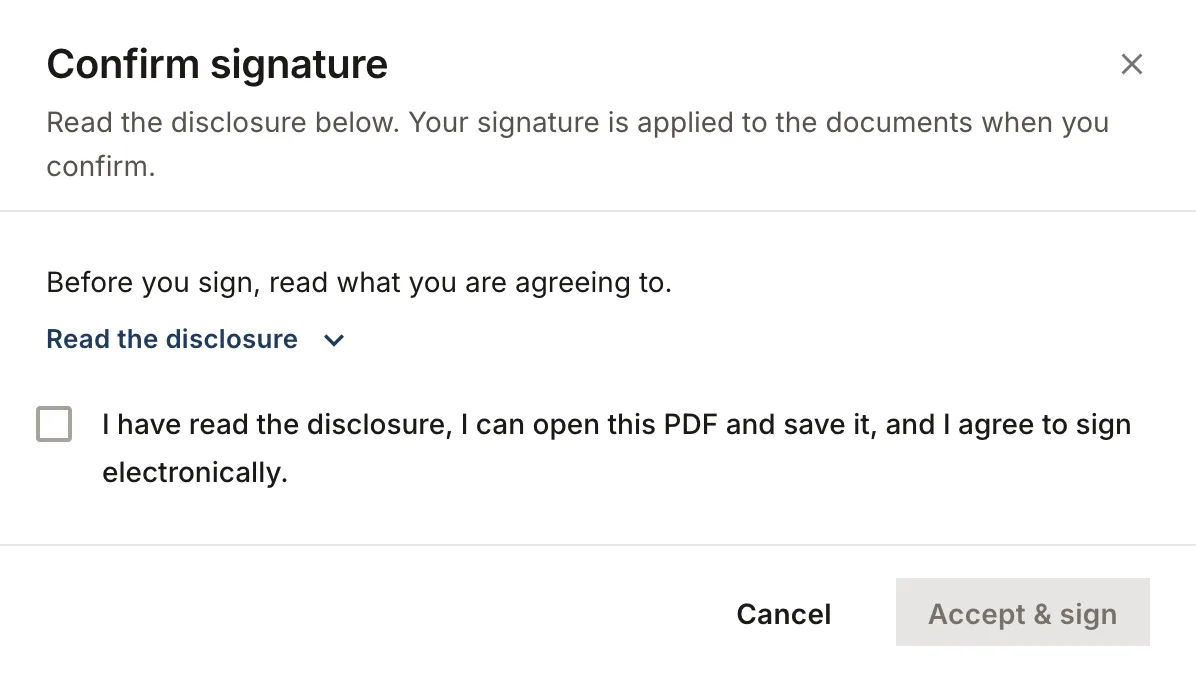
Okno Potwierdź podpis otwiera się krótkim zdaniem i przyciskiem Przeczytaj oświadczenie, który rozwija całe oświadczenie o podpisie elektronicznym. Jego treść ustala Twoja organizacja w ustawieniach, w każdym języku, w jakim może być wyświetlona strona. Stamtąd pochodzą też dane kontaktowe i opłata. Tekst Doxtly, od którego zaczyna każda organizacja, mówi, czego dotyczy zgoda i że osoba chce podpisać elektronicznie, jak otrzymać kopię papierową i ile kosztuje, jak cofnąć zgodę przed podpisaniem i po nim, jak zaktualizować dane kontaktowe, czego potrzeba do wyświetlenia i zachowania dokumentów oraz co jest zapisywane. Oświadczenie ma swoją wersję, więc zawsze wiadomo, które słowa dana osoba zaakceptowała. Na urządzeniu przekazanym na miejscu podpisujący czyta tekst Doxtly przeznaczony do tej sytuacji: te same informacje, ale bez zapisywania pliku, bo na tym urządzeniu nie można niczego pobrać.
Osoba zaznacza zdanie przy polu, w tekście Doxtly „Zapoznałem(-am) się z oświadczeniem, mogę otworzyć ten plik PDF i zapisać go oraz zgadzam się podpisać elektronicznie.”, i klika Akceptuj i podpisz. Przy linku nic więcej nie jest potrzebne: kod wpisano przy wejściu. W Doxtly pakiet z kodem prosi o niego w tym miejscu.
Wszystkie podpisy są składane za jednym razem, dla maksymalnie 100 dokumentów naraz. Duży pakiet może zająć kilka minut, a okno prosi, by nie zamykać strony. Działa zasada „wszystko albo nic”: jeśli coś się nie uda albo skończy się czas, nic nie zostaje podpisane i można spróbować ponownie.
Kody jednorazowe
Dział zatytułowany „Kody jednorazowe”Przy linku kod wpisuje się raz, przy wejściu: zobacz Potwierdzenie, że to Ty. W Doxtly kod jest potrzebny przy potwierdzeniu: pierwszy wychodzi przy otwarciu okna, a Akceptuj i podpisz staje się aktywny, gdy wpisano wszystkie sześć cyfr i zaznaczono pole.
| Zasada | Wartość |
|---|---|
| Długość kodu | 6 cyfr |
| Ważność | 10 minut |
| Próby na kod | 3 |
| Nowe kody | Do 3 w ciągu 5 minut i do 10 na dobę, na stronę |
Wyślij kod ponownie zastępuje kod, który nie dotarł albo wygasł. Jeden kod obejmuje cały pakiet, a kod już potwierdzony pozostaje ważny, gdy podpisanie nie uda się z innego powodu, więc nikt nie musi prosić o drugi.
Adres lub numer pochodzi z pakietu i nie można go zmienić na stronie. Jeśli jest błędny, osoba podpisująca musi zwrócić się do nadawcy.
Poprawianie problemów
Dział zatytułowany „Poprawianie problemów”Wartość w złym formacie dostaje czerwoną ramkę ze znakiem ! od razu po wyjściu z pola, a zdanie w pasku ją liczy, więc nie trzeba klikać przycisku podpisu, żeby dowiedzieć się, co jest nie tak. Jeśli serwer mimo to odrzuci to, co wysłano (na przykład wartość, która nie jest już przyjmowana), otwiera się lista Nie przyjęto z komunikatami serwera: na szerokim ekranie obok dokumentu, na telefonie od dołu. Każda pozycja podaje dokument, stronę i pole. Kliknij ją, aby tam przejść. Odrzucone pola pozostają oznaczone komunikatem serwera, dopóki ich nie zmienisz, a lista znika, gdy nie ma na niej nic więcej. Z listy można korzystać z klawiatury: strzałki przechodzą między pozycjami, Enter przenosi do pola, a Escape zamyka listę.
Po podpisaniu
Dział zatytułowany „Po podpisaniu”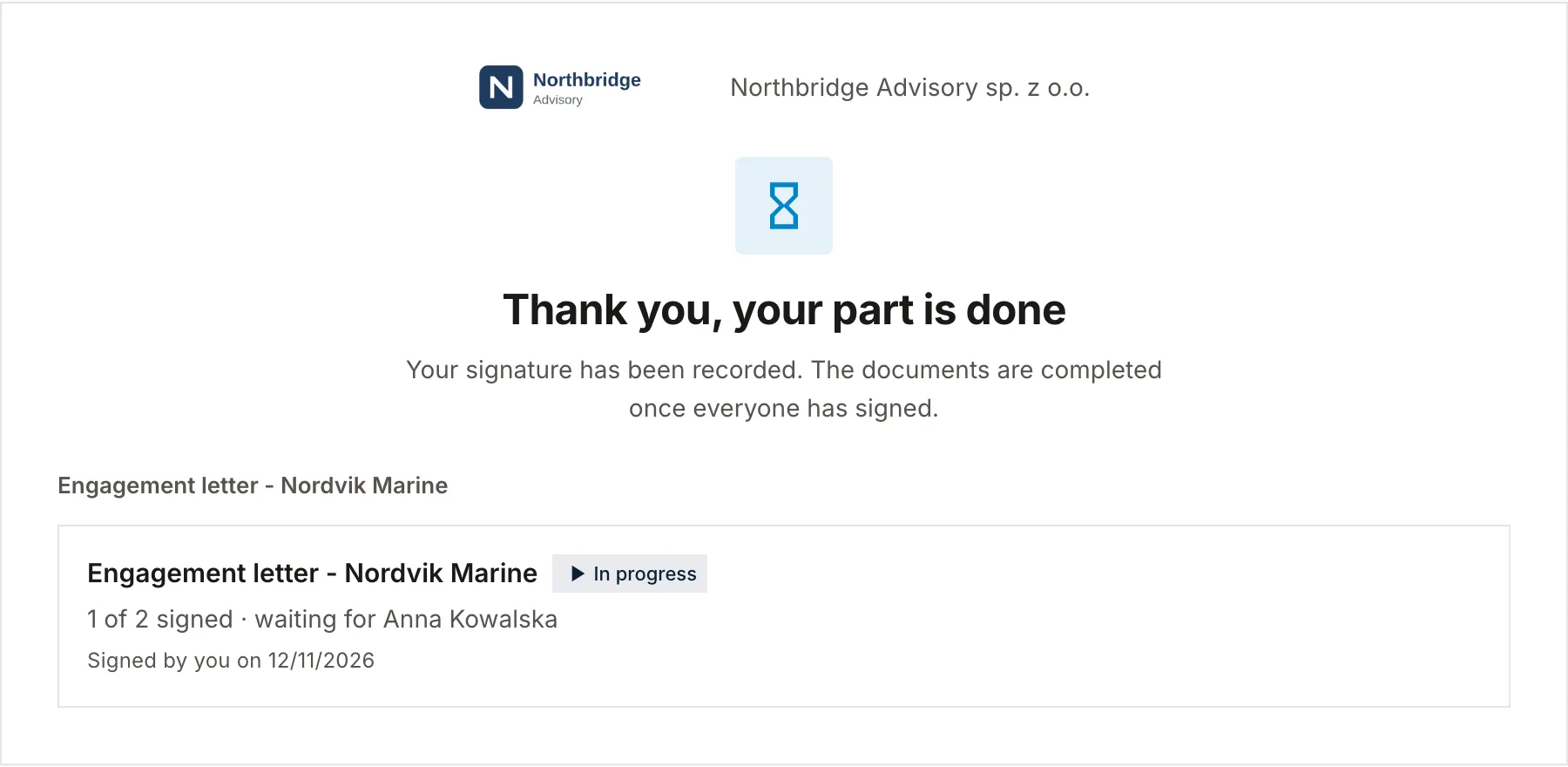
To, co dzieje się dalej, zależy od stanu pakietu.
| Sytuacja | Co widzi osoba podpisująca |
|---|---|
| Inni mają jeszcze podpisać | Dziękujemy, Twoja część jest zakończona, z każdym dokumentem, liczbą podpisów i informacją, na kogo jeszcze czeka pakiet. |
| Jej podpis był ostatni | Dziękujemy, wszyscy już podpisali. Karta mówi, że dokumenty zostały opieczętowane, i dokąd trafi podpisana kopia: e-mailem albo jako link na telefon, gdy organizacja wysyła tę wiadomość SMS-em lub przez WhatsApp. Gdy pakiet nie wysyła podpisanych dokumentów albo wiadomość o zakończeniu do niej nie dotrze, karta odsyła po kopię do nadawcy. |
| Przyszła z formularza z podpisem natychmiastowym | Dokument został podpisany albo przy kilku dokumentach Dokumenty zostały podpisane. |
Dopóki pakiet jest otwarty, można wrócić do linku i sprawdzić, na jakim jest etapie. Jeśli inne dokumenty pakietu są jeszcze otwarte, a jej już nie, ta sama karta pokazuje Odmówiono podpisu, Okres podpisywania minął lub Dokumenty zamknięte, zależnie od tego, jak skończyły się jej dokumenty. Gdy pakiet jest zakończony, osoby z pakietu dostają wiadomość o zakończeniu Twojej organizacji, chyba że jest wyłączona, a link przestaje otwierać dokumenty. Pokazuje już tylko, jak zakończył się pakiet.
Odmowa podpisu
Dział zatytułowany „Odmowa podpisu”Osoba, która nie zgadza się z dokumentem, klika Odmów podpisu.
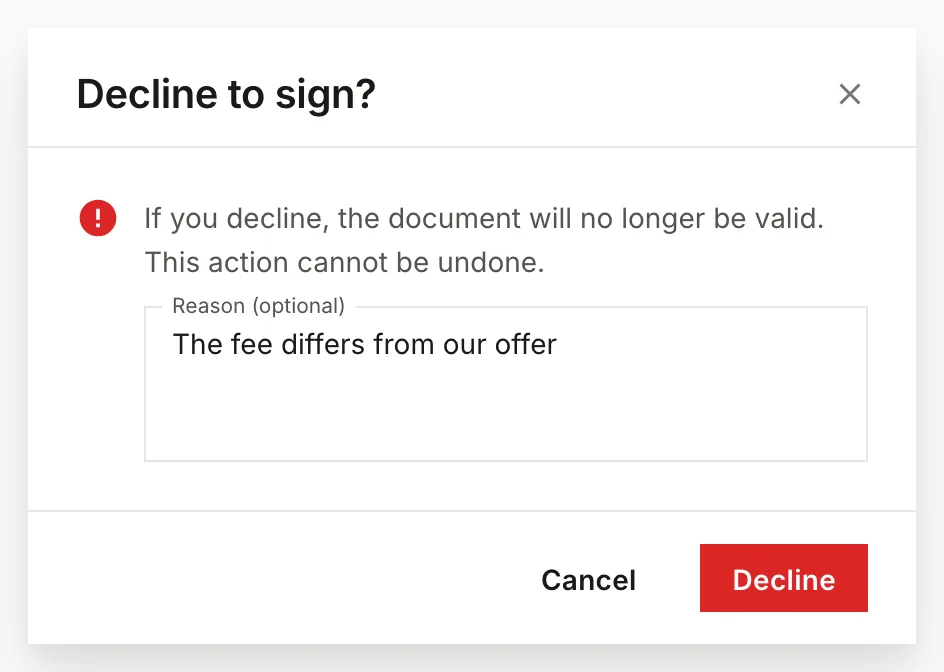
Okno Odmów podpisania ostrzega, że dokument nie będzie już ważny i że odmowy nie można cofnąć. Prosi o opcjonalny Powód, do 1000 znaków. W Doxtly prosi też o kod, jeśli pakiet go wymaga.
- Wszystkie dokumenty tej osoby, które były jeszcze otwarte, dostają status Odrzucony. Nikt nie może ich już podpisać, nawet jeśli inne strony zdążyły to zrobić.
- Dokumenty pakietu, na których tej osoby nie ma, pozostają otwarte.
- Dziennik audytu zapisuje odmowę i jej powód, a automatyzacje z wyzwalaczem Strona odmówiła podpisu uruchamiają się. Osoba odpowiedzialna za pakiet dostaje powiadomienie, a gdy odmowa kończy pakiet, strony, które podpisały lub których kolej nadeszła, otrzymują wiadomość Odmowa podpisu.
- Osoba widzi Odmowa podpisu i tekst „Twoja odmowa podpisu tego dokumentu została zapisana.”
Strony, które przyjdą później, zobaczą Odmówiono podpisu, gdy ich dokumenty zostaną zamknięte. Odrzuconego dokumentu nie można otworzyć ponownie: popraw, co trzeba, i uruchom automatyzację jeszcze raz, by utworzyć nowy pakiet.
Odmowa jest dla stron, które mają coś do podpisania. Strona, która tylko uzupełnia wartości, nie ma tego przycisku.
Wiersz u dołu strony
Dział zatytułowany „Wiersz u dołu strony”Strona podpisu kończy się wierszem Podpis elektroniczny zabezpieczony przez Doxtly. Prowadzi on do publicznej strony, na której każdy może sprawdzić podpisany PDF bez konta.
Podpisywanie w Doxtly
Dział zatytułowany „Podpisywanie w Doxtly”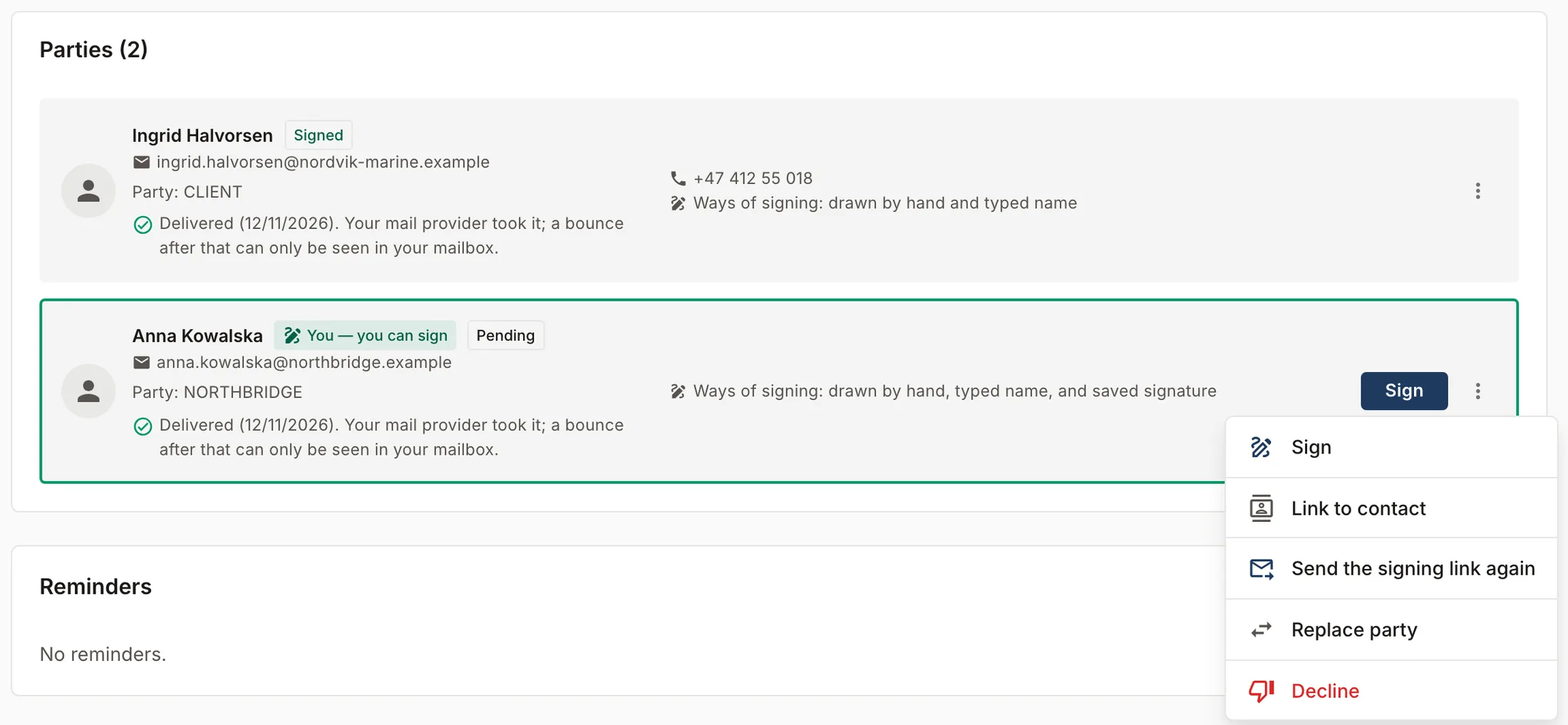
Jeśli pakiet czeka na Ciebie, dojdziesz do niego kilkoma drogami:
- Widżet Czeka na Ciebie na pulpicie, z najbliższymi terminami na początku. Kliknięcie przenosi prosto do podpisywania.
- Dokumenty, z filtrem Oczekujące ustawionym na Czekają na mnie (także z upoważnienia).
- Menu akcji w wierszu pakietu: Podpisz lub Odmów podpisu.
- Twój własny wiersz na stronie pakietu, oznaczony To Ty — możesz podpisać, z przyciskiem Podpisz i tymi samymi dwiema pozycjami w menu. Jeśli możesz zarządzać dokumentami, menu ma też zwykłe działania wiersza, takie jak Połącz z kontaktem, Wyślij ponownie link do podpisu i Zamień stronę.
Doxtly wie, że jesteś stroną, gdy automatyzacja powiązała stronę z Twoim kontem albo gdy e-mail strony jest e-mailem Twojego konta. Do oglądania i podpisywania własnego pakietu nie potrzebujesz żadnego uprawnienia. Komplet uprawnień w organizacji nie czyni Cię jednak stroną, więc administrator nie może podpisać za kogoś innego.
Podpisz otwiera tę samą stronę w aplikacji, z linkiem Wróć do pakietu u góry. Możesz wyjść bez kończenia i wrócić później. Twój zapisany podpis jest dostępny jako Mój podpis. Należy do organizacji, w której jesteś, więc jeśli pracujesz w dwóch, każda ma własny: zobacz Mój podpis.
Co widzą osoby z podglądem
Dział zatytułowany „Co widzą osoby z podglądem”Osoba z podglądem otwiera swój link i dostaje dokumenty do przeczytania, każdy oznaczony Tylko do wglądu, bez paska akcji. Widzi wszystkie dokumenty pakietu, bez względu na ustawienie Kto widzi, które dokumenty. To, kiedy otworzyła pakiet pierwszy i ostatni raz, widać na stronie pakietu. Gdy pakiet zostanie ukończony, jej link dalej pokazuje podpisane dokumenty, a każde otwarcie jest zapisywane na stronie pakietu: przy wypowiedzeniu to dowód, że druga strona je przeczytała. Gdy pakiet skończy się inaczej (unieważniony, odrzucony, niezatwierdzony, wygasły), jej link pokazuje już tylko, jak się skończył, tak samo jak wszystkim innym. Odebranie dostępu albo usunięcie pakietu zamyka link na dobre.
Strony też mogą czytać. Dokument, którego strona nie podpisuje, pokazuje tekst „Ten dokument jest tylko do wglądu. Nie wymaga podpisu.” Gdy pakiet ma ustawione Każda strona widzi tylko swoje, strona w ogóle takich dokumentów nie widzi.
Strona i oświadczenie mogą być w każdym z czternastu języków Doxtly: polskim, angielskim, hiszpańskim, niemieckim, portugalskim, francuskim, ukraińskim, tajskim, chińskim, hindi, arabskim, japońskim, tureckim i włoskim. Strona otwiera się w języku wybranym dla strony pakietu, a jeśli go nie wybrano – w języku przeglądarki, a w ostateczności w języku organizacji. Po arabsku cała strona jest ułożona od prawej do lewej, a dokumenty zachowują swój układ. Podpisujący może zmienić język przyciskiem języka u góry strony, który otwiera listę wszystkich czternastu.
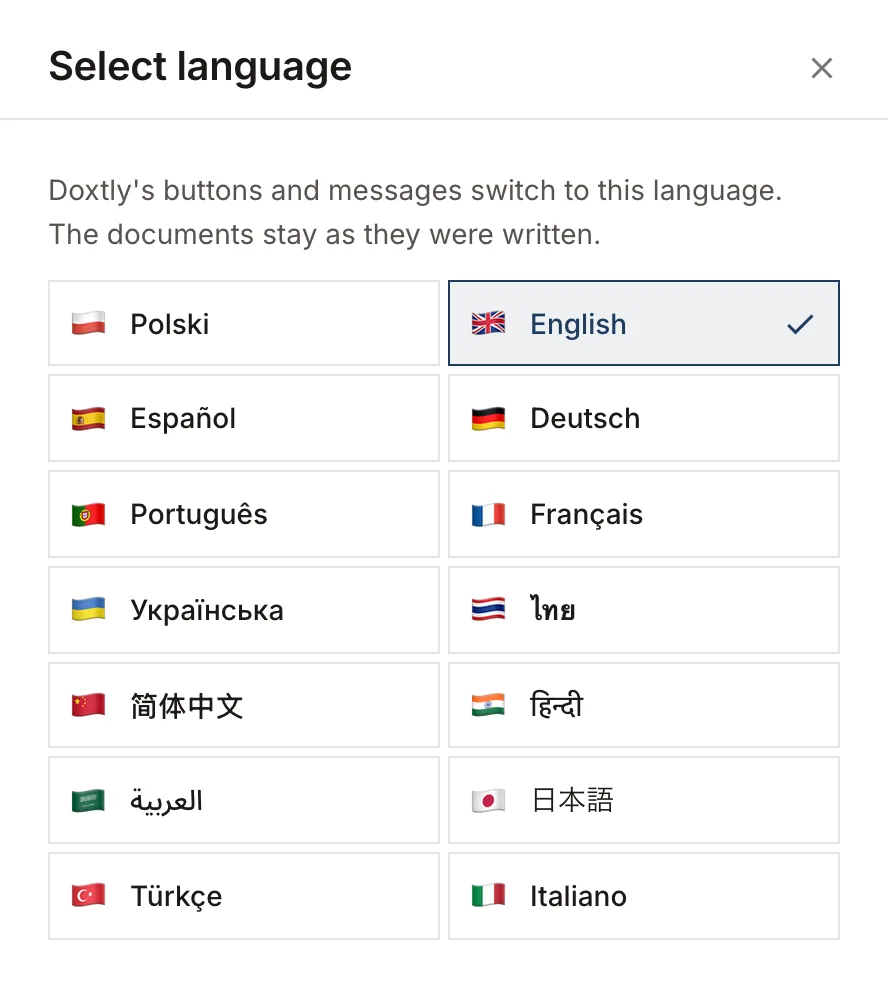
Zobacz Języki, aby dowiedzieć się, co podąża za językiem, a co pozostaje bez zmian, oraz jak jest z wiadomościami i certyfikatami w innych językach.
Gdy link przestaje działać
Dział zatytułowany „Gdy link przestaje działać”Po zakończeniu pakietu każdy, kto otworzy link, widzi jedną z poniższych kart, bez tytułu i dokumentu, więc przekazany dalej link niczego nie zdradza. Pakiet kończy się, gdy nic w nim nie jest otwarte albo gdy minął termin wszystkiego, co jeszcze było otwarte. Jedynym wyjątkiem jest osoba z podglądem ukończonego pakietu: jej link dalej pokazuje podpisane dokumenty.
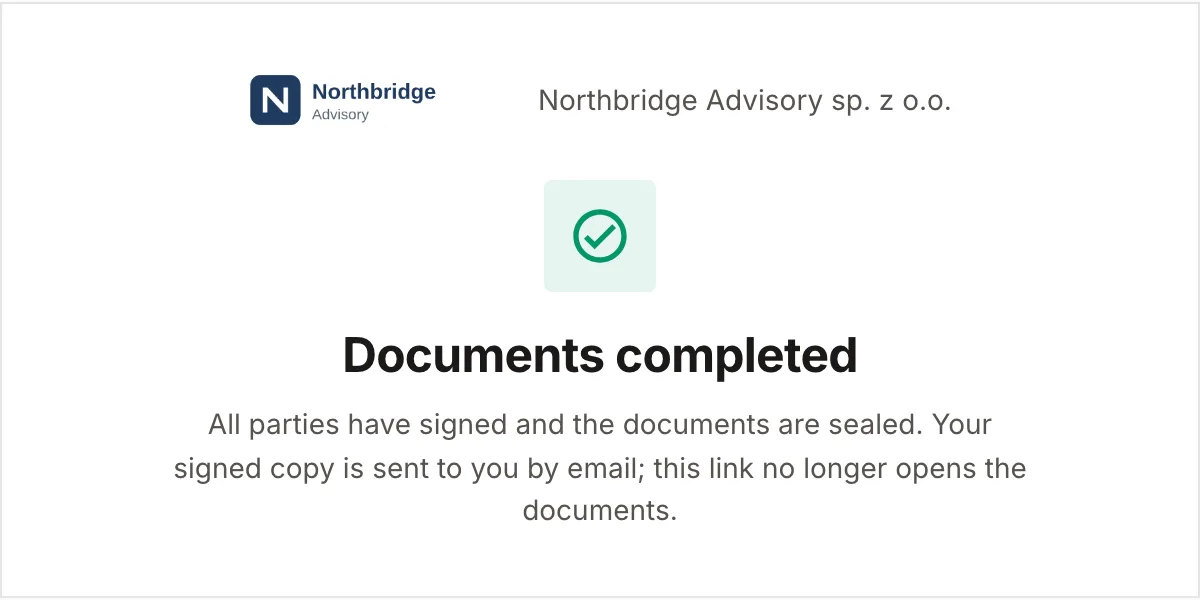
| Ekran | Znaczenie |
|---|---|
| Dokumenty ukończone | Wszystkie strony podpisały, a dokumenty są opieczętowane. Strona, której kopia trafia e-mailem lub na telefon, dowiaduje się o tym. Pozostali są odsyłani po kopię do nadawcy. |
| Odmówiono podpisu | Pakiet nie został ukończony, bo jedna ze stron odmówiła. |
| Pakiet unieważniony | Nadawca go unieważnił. Nic więcej nie trzeba robić. |
| Pakiet wygasł | Najpierw skończył się okres podpisywania. |
| Pakiet niezatwierdzony | Zatwierdzający go nie zatwierdził, więc nie zostanie podpisany. |
Zachowanie kopii
Dział zatytułowany „Zachowanie kopii”Jeśli nadawca na to pozwala, na pasku obok powiększenia jest przycisk Pobierz kopię dla dokumentu, który czytasz, a w pakiecie z kilkoma dokumentami także Pobierz wszystkie, który zapisuje każdy z nich. Pobierz kopię jest też w menu Więcej. Plik zawiera wszystko wpisane do tej chwili, podpisy złożone już przez inne osoby oraz na dole każdej strony informację, że nie jest podpisany. Twój niepotwierdzony podpis nie jest w nim widoczny.
Wydrukuj i podpisz
Dział zatytułowany „Wydrukuj i podpisz”Gdy nadawca pozwala na podpis na papierze, menu Więcej ma pozycję Wydrukuj i podpisz: wydruk, podpis odręczny i odesłanie skanu albo PDF-a podpisanego we własnym programie. Zobacz Podpis na papierze i Odesłanie podpisanego PDF.
Załączniki
Dział zatytułowany „Załączniki”Nadawca może poprosić Cię o pliki, na przykład zdjęcie dowodu. Pojawiają się na liście dokumentów jako Załączniki do dodania, na telefonie pod przyciskiem listy, każdy z miejscem na plik (można też zrobić zdjęcie aparatem). Wymagany załącznik blokuje podpis, dopóki nie zostanie dodany.
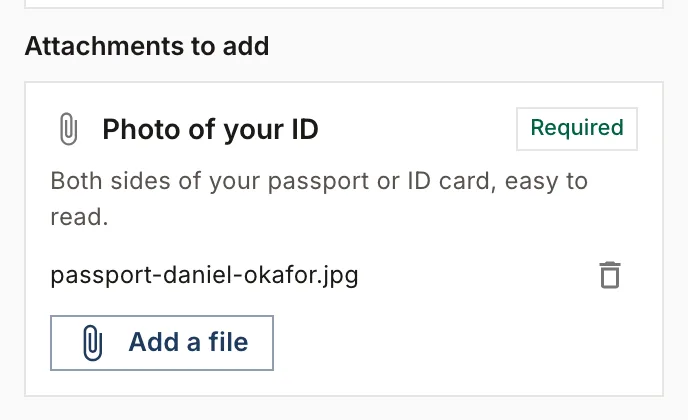
Zobacz Pliki od podpisujących.
Dokumenty chronione hasłem
Dział zatytułowany „Dokumenty chronione hasłem”Dokument wygenerowany z hasłem otwiera się dopiero po wpisaniu tego hasła na stronie. Doxtly go nie zna: jeśli go nie masz, zapytaj nadawcę. Zaznacz Zapamiętaj, aby nie wpisywać go ponownie w tej sesji. Hasło zostaje w przeglądarce i jest wysyłane tylko w żądaniu, które go potrzebuje. Podpisany plik pozostaje chroniony tym samym hasłem.
Zapisywanie postępu
Dział zatytułowany „Zapisywanie postępu”Wpisywane wartości zapisują się na bieżąco, z dyskretnym Zapisano w pasku, i wracają po powrocie na stronę. Wracają też po odświeżeniu strony, także wtedy, gdy przeglądarka telefonu sama odświeża stronę trzymaną w tle. Podpisy nie są zapisywane: rysuje się je przy potwierdzeniu, a po odświeżeniu składa ponownie. Jeśli w trakcie pracy strona znów poprosi o kod, zobacz Potwierdzenie, że to Ty: rozpoczęta czynność dokończy się po przejściu sprawdzenia.
Dodatkowe warunki
Dział zatytułowany „Dodatkowe warunki”Organizacja lub typ dokumentu mogą dodać warunki do zaakceptowania przed podpisem. Są widoczne w oknie potwierdzenia pod stałym oświadczeniem i akceptuje się je jednym dodatkowym zaznaczeniem. Dokładna treść, którą zaakceptowano, jest zapisywana razem z podpisem. Jeśli nie napisano ich w języku Twojej strony, zobaczysz je w języku organizacji. Jeśli zmienią się, gdy strona jest otwarta, podpis poprosi o odświeżenie strony i ponowne przeczytanie warunków.
Jak możesz podpisać
Dział zatytułowany „Jak możesz podpisać”Okno podpisu oferuje tylko sposoby dozwolone dla Twojej strony, zwykle Rysuj i Pisz, a w Doxtly także Mój podpis. Organizacja, typ dokumentu albo nadawca, osobno dla każdej strony, mogą je ograniczyć albo dopuścić Wgraj obraz dla strony, która jest osobą korzystającą z aplikacji w Twojej organizacji. Osoba z zewnątrz nigdy tej karty nie dostaje, podobnie jak każdy, kto podpisuje przez link albo na przekazanym mu urządzeniu. Podpis złożony w inny sposób Doxtly odrzuci.
Gdy coś pójdzie nie tak
Dział zatytułowany „Gdy coś pójdzie nie tak”| Co widzi osoba podpisująca | Co to znaczy i co zrobić |
|---|---|
| „Nie udało się wczytać pakietu. Link może być nieprawidłowy lub wygasły.” | Link jest uszkodzony lub błędny. Skopiuj z wiadomości cały adres albo poproś nadawcę o ponowne wysłanie. |
| „Nie udało się wczytać tego dokumentu. Odśwież stronę, aby spróbować ponownie.” | PDF nie dotarł. Odśwież stronę. |
| „Ten dokument czeka na Twój podpis, ale nie ma w nim na niego miejsca…” | Dokument wysłano bez miejsca na podpis tej strony. Naprawić to może tylko nadawca: musi wysłać poprawiony pakiet. W międzyczasie osoba podpisująca może odmówić. |
| Nic nie czeka na Twój podpis | Żaden dokument nie czeka teraz na tę osobę. Jeśli się go spodziewała, powinna skontaktować się z nadawcą. |
| „Nieprawidłowy kod weryfikacyjny. Sprawdź i spróbuj ponownie.” | Literówka. Popraw kod i spróbuj jeszcze raz. Po trzech błędnych próbach poproś o nowy kod. |
| „Twój kod weryfikacyjny wygasł. Poproś o nowy.” | Minęło ponad dziesięć minut. Kliknij Wyślij kod ponownie. |
| „Zbyt wiele żądań OTP. Poczekaj 5 minut przed poproszeniem o nowy kod.” | Za dużo kodów w ciągu kilku minut. Poczekaj i spróbuj ponownie. |
| „Wysłano już zbyt wiele kodów weryfikacyjnych do tego pakietu w ciągu doby. Spróbuj ponownie później.” | Dzienny limit. Spróbuj ponownie później. |
| Strona została zaktualizowana – odśwież ją, aby kontynuować. | Doxtly zaktualizowano, gdy strona była otwarta, a osoba zdążyła już coś wpisać lub narysować podpis. Kliknij Odśwież: wartości wrócą, a ponownie trzeba złożyć tylko podpisy. Jeśli nic jeszcze nie wpisano ani nie narysowano, odświeżenie następuje samo. |
| „Wyświetlone oświadczenie o podpisie elektronicznym jest nieaktualne. Odśwież stronę i podpisz ponownie.” | Treść zmieniła się, gdy strona była otwarta. Odśwież i podpisz ponownie. |
| „Nie otrzymaliśmy odpowiedzi na czas. Strona pokazuje teraz, czy dokumenty zostały podpisane – jeśli nie, spróbuj ponownie.” | Zerwało się połączenie. Strona ponownie odczytuje pakiet i pokazuje, czy podpis dotarł. |
| „Podpisywanie tych dokumentów trwało dłużej, niż na nie przewidziano, więc niczego nie podpisano. Spróbuj ponownie za kilka minut.” | Bardzo duży pakiet w chwili dużego obciążenia. |
| „Ktoś inny właśnie podpisuje lub zmienia ten pakiet, więc niczego nie podpisano. Spróbuj ponownie za kilka minut.” | Inna strona działała w tym samym momencie. |