

Subskrypcja
Na stronie subskrypcji widzisz, w jakim planie jest Twoja organizacja, ile już z niego zużyła i ile płaci. Zajrzyj tu, gdy zbliża się limit, gdy chcesz przejść na większy plan albo gdy płatność wymaga uwagi.
Każda organizacja ma własną subskrypcję. Jeśli należysz do dwóch organizacji, każda z nich ma swój plan, zużycie i faktury.
Dostępne, gdy: Twoja rola ma uprawnienie Przeglądanie subskrypcji i faktur. Do wprowadzania zmian potrzebne jest też uprawnienie Zarządzanie subskrypcją
Strona jest w menu Organizacja → Subskrypcja i ma pięć kart: Przegląd, Plany, Zużycie, Saldo i Zużycie miejsca. Pełną tabelę tego, co obejmuje każdy plan, znajdziesz w części Plany i limity.
Kto co może zrobić
Dział zatytułowany „Kto co może zrobić”Tę stronę kontrolują dwa uprawnienia. Domyślnie mają je tylko administratorzy, a innym osobom możesz je dać przez rolę.
| Uprawnienie | Na co pozwala |
|---|---|
| Przeglądanie subskrypcji i faktur | Otwieranie tej strony i faktur oraz podgląd zużycia i zapisanej karty |
| Zarządzanie subskrypcją | Wybór planu, Zarządzaj płatnościami, anulowanie, wznawianie, Zarządzaj nadwyżką i Doładuj saldo Doxtly |
Bez uprawnienia Zarządzanie subskrypcją widzisz tę samą stronę, tylko bez tych przycisków. Kto nie ma żadnego z tych uprawnień, nie znajdzie w menu pozycji Subskrypcja, ale limity planu obowiązują go tak samo jak wszystkich: aplikacja przestaje proponować to, co już się nie mieści.
Uprawnienie Przeglądanie subskrypcji i faktur decyduje też o tym, kto widzi widżet Przestrzeń na pulpicie i kartę Zużycie miejsca. Powiadomienia o limitach i płatnościach trafiają do osób, które mają oba uprawnienia, więc daj je obydwa temu, kto ma zareagować, gdy karta zostanie odrzucona.
Karta Przegląd
Dział zatytułowany „Karta Przegląd”Karta Przegląd na jednym ekranie odpowiada na pytanie „jak stoimy?”.

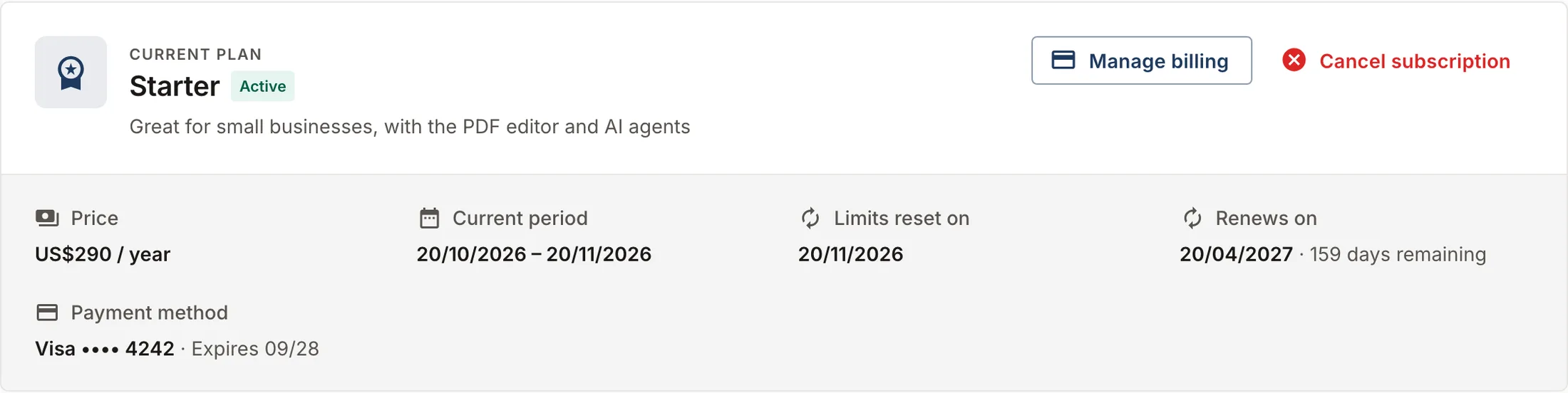
Panel Aktualny plan podaje nazwę planu z krótkim opisem, jego status i najważniejsze dane subskrypcji:
| Pole | Co oznacza |
|---|---|
| Cena | Ile plan kosztuje miesięcznie, a przy płatności rocznej rocznie. Jeśli organizacja kupuje jako osoba prywatna, obok pojawia się (+ VAT). |
| Bieżący okres | Pierwszy i ostatni dzień obecnego miesiąca limitów. W planie miesięcznym to także okres rozliczeniowy. |
| Odnowienie | Kiedy płatny plan się odnowi i zostanie pobrana opłata, wraz z liczbą pozostałych dni. Plan zatrzymany z powodu niezapłaconej faktury tego nie pokazuje, bo nic się nie odnowi, dopóki faktura nie zostanie opłacona |
| Odnowienie limitów | Kiedy limity miesięczne zaczną się liczyć od nowa. W planie Darmowy to pole zastępuje Odnowienie, bo nic nie jest pobierane. W planie rocznym stoi obok niego. |
| Koniec okresu próbnego | Dzień, w którym kończy się okres próbny planu Starter. Pojawia się zamiast pola Odnowienie. Cena pokazuje wtedy Bezpłatnie do tego dnia, a notatka pod planem mówi, co się stanie, jeśli nie wybierzesz planu. |
| Kończy się | Zastępuje Odnowienie, gdy subskrypcja ma się zakończyć |
| Anulowano | Dzień, w którym subskrypcja została anulowana |
| Metoda płatności | Marka karty, jej ostatnie cztery cyfry i data w polu Wygasa albo Brak zapisanej karty. Tylko w płatnych planach. |
Plakietkę statusu obok nazwy planu omawiamy w części Co oznaczają statusy. Najedź na nią, aby zobaczyć krótkie wyjaśnienie.
Przyciski po prawej stronie zależą od planu i jego stanu, a żeby je widzieć, potrzebujesz uprawnienia Zarządzanie subskrypcją. Przycisk Zarządzaj płatnościami jest dostępny zawsze, gdy organizacja płaciła już kartą, także w zatrzymanym planie, więc w każdej chwili możesz podać działającą kartę. Anuluj subskrypcję widać, dopóki działa plan opłacany kartą, także przy zaległej płatności, a gdy plan ma się zakończyć, w tym miejscu pojawia się Wznów subskrypcję. W planie Darmowy i w okresie próbnym nie ma czego anulować.
Jeśli subskrypcję prowadzi za Ciebie Doxtly, na przykład gdy wystawia Ci faktury bezpośrednio, zamiast tych przycisków karta pokazuje Plan prowadzi Doxtly: aby zmienić, anulować lub przedłużyć plan, skontaktuj się ze swoim opiekunem klienta.
Gdy wyczerpiesz limit
Dział zatytułowany „Gdy wyczerpiesz limit”Jeśli co najmniej jeden limit jest wyczerpany, pod panelem pojawia się ostrzeżenie z liczbą osiągniętych limitów. Jeśli istnieje plan większy od Twojego, ostrzeżenie zawiera przycisk Porównaj plany, który prowadzi na kartę Plany. Ostrzeżenie mówi też, jak zwolnić każdy z nich: limit miesięczny odnawia się w następnym okresie, a limit łączny, na przykład automatyzacji czy szablonów, blokuje dalej, dopóki nie usuniesz części tego, co się do niego liczy.

Zużycie w skrócie
Dział zatytułowany „Zużycie w skrócie”Zużycie w skrócie pokazuje cztery limity najbliższe wyczerpania, więc nie musisz czytać wszystkich. Zobacz całe zużycie otwiera kartę Zużycie.
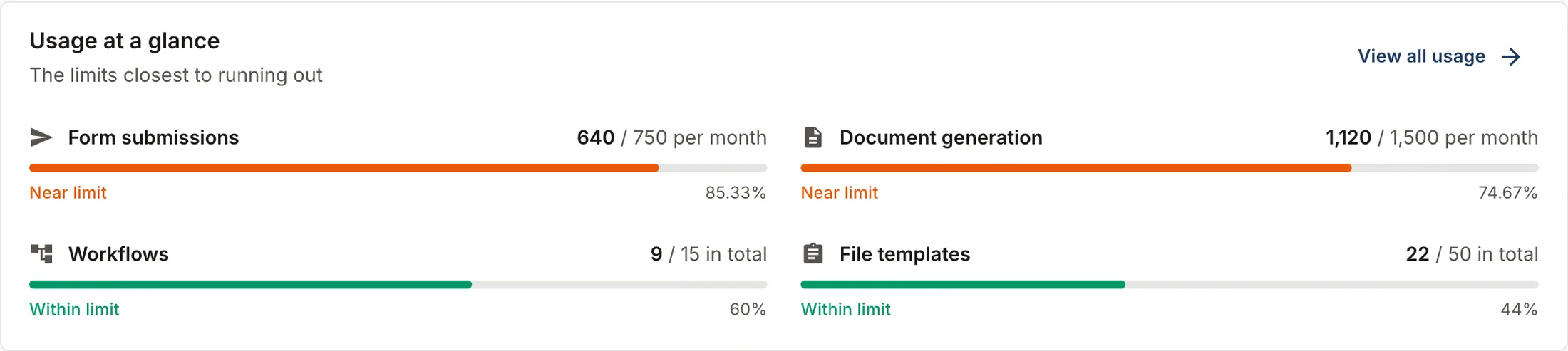
Jeśli plan się zatrzymał, nic nie jest liczone, więc w panelu nie ma pasków. Zamiast nich jest komunikat Twój plan został zatrzymany, więc jego funkcje są niedostępne i nie ma użycia do pokazania. Ten sam komunikat pokazuje karta Zużycie.

Karta Plany
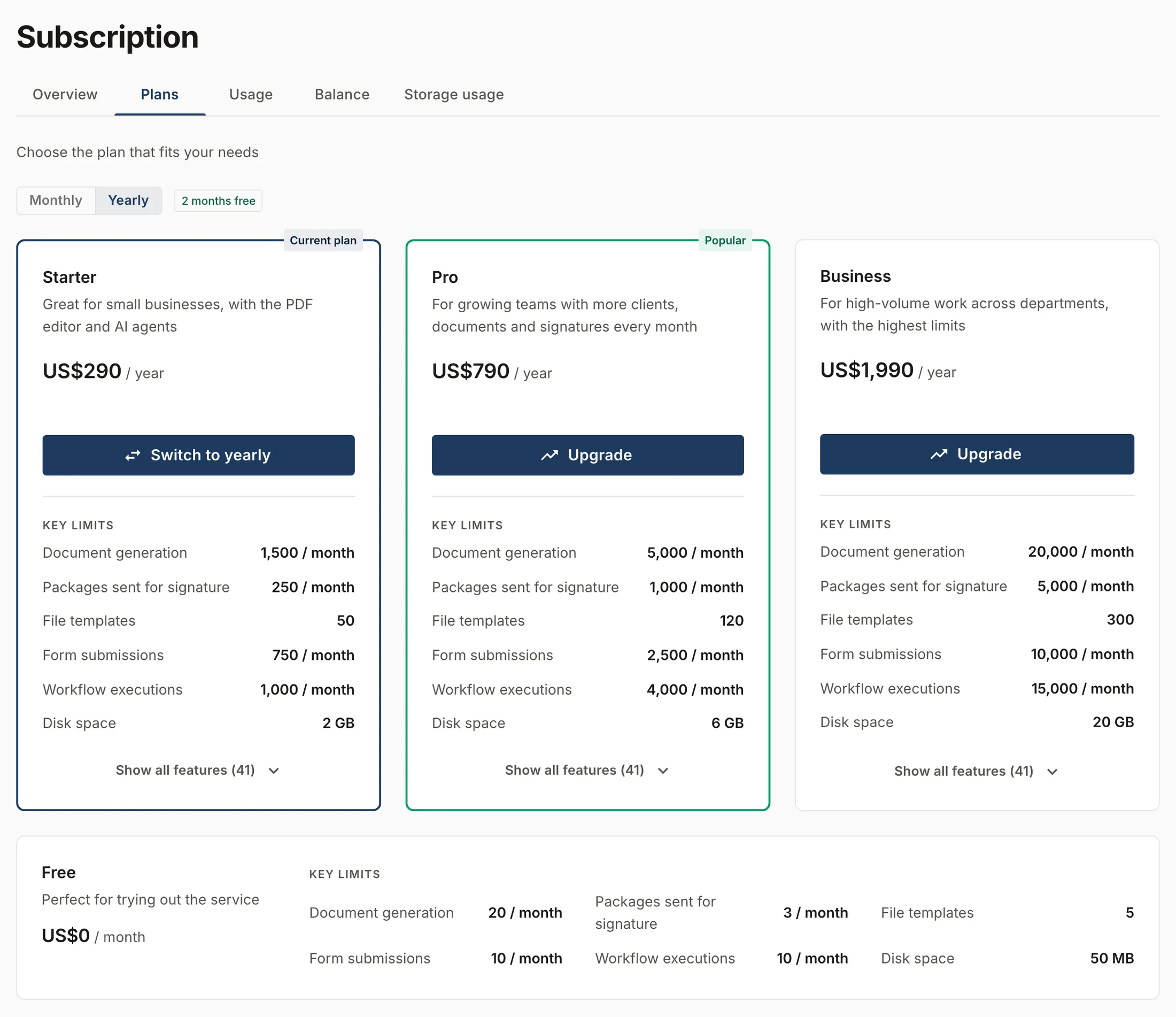
Dział zatytułowany „Karta Plany”Przyciski Miesięcznie i Rocznie nad panelami przełączają między płatnością co miesiąc a płatnością za rok w cenie dziesięciu miesięcy. Przyciski USD, EUR, PLN i GBP obok nich zmieniają walutę, w której płacisz. Ceny poniżej są w dolarach amerykańskich.
| Darmowy | Starter | Pro | Business | |
|---|---|---|---|---|
| Cena za miesiąc | 0 USD | 29 USD | 79 USD | 199 USD |
| Cena za rok | 290 USD | 790 USD | 1990 USD | |
| Generowanie dokumentów | 20 / mies. | 1500 / mies. | 5000 / mies. | 20 000 / mies. |
| Pakiety wysłane do podpisu | 3 / mies. | 250 / mies. | 1000 / mies. | 5000 / mies. |
| Szablony plików | 5 | 50 | 120 | 300 |
| Zgłoszenia formularzy | 10 / mies. | 750 / mies. | 2500 / mies. | 10 000 / mies. |
| Podejścia do quizów | 10 / mies. | 750 / mies. | 2500 / mies. | 10 000 / mies. |
| Odpowiedzi na ankiety | 10 / mies. | 750 / mies. | 2500 / mies. | 10 000 / mies. |
| Uruchomienia automatyzacji | 10 / mies. | 1000 / mies. | 4000 / mies. | 15 000 / mies. |
| Przestrzeń dyskowa | 50 MB | 2 GB | 6 GB | 20 GB |
| Edytor PDF, agenci AI, szablony SVG | Poza planem | W planie | W planie | W planie |
Małej kancelarii z kilkoma szablonami plan Darmowy zwykle wystarczy na czas testów. Gdy klienci codziennie wypełniają Twoje formularze, 10 zgłoszeń miesięcznie szybko się kończy i wtedy warto przyjrzeć się planowi Starter.
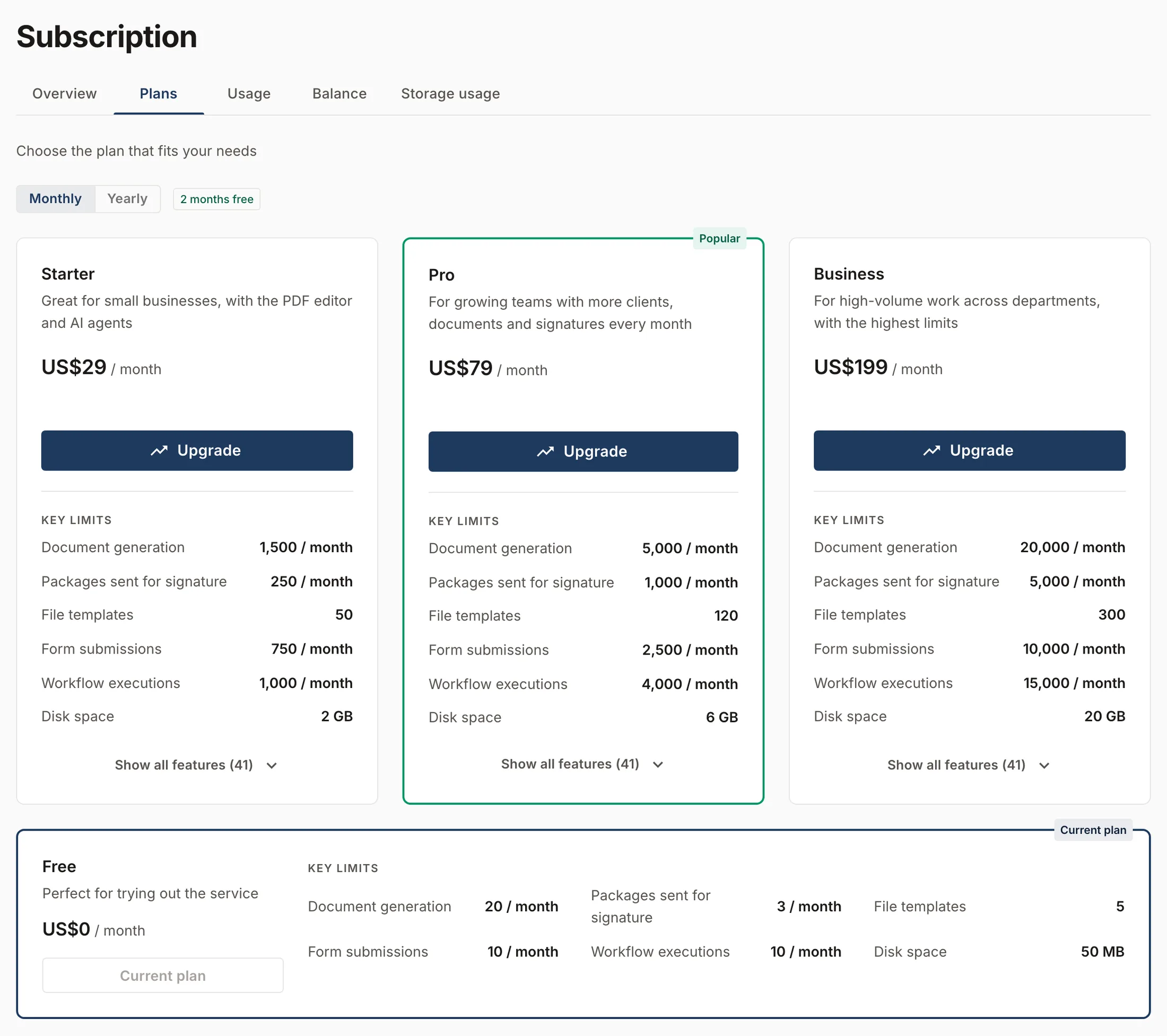
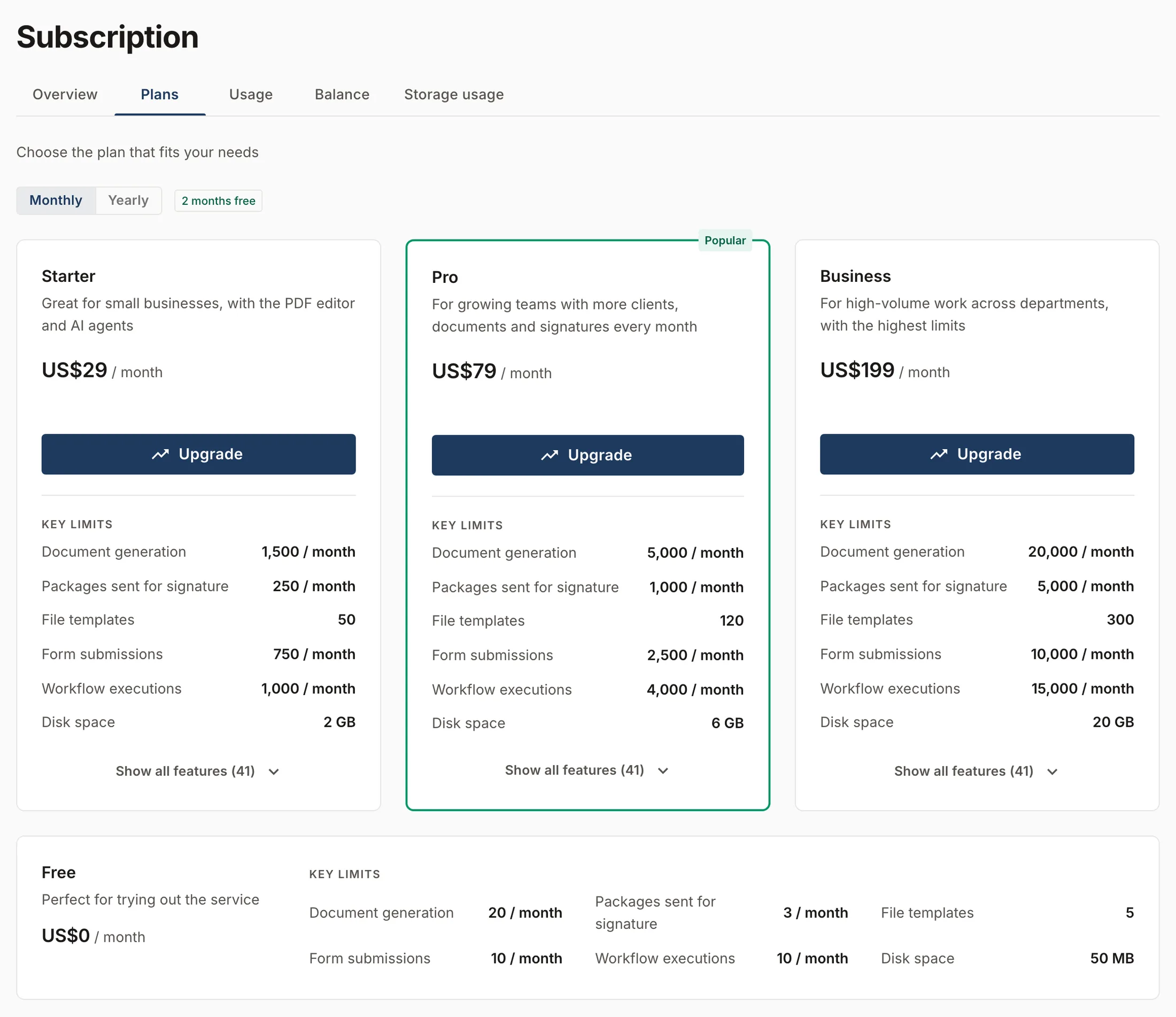
Twój plan ma plakietkę Aktualny plan, a Pro plakietkę Popularny, chyba że to właśnie w nim jesteś.
Panel każdego planu pokazuje cenę (miesięczną, a po wybraniu Rocznie roczną), przycisk i Najważniejsze limity, czyli sześć limitów, którymi plany różnią się najbardziej: generowanie dokumentów, pakiety wysłane do podpisu, szablony plików, zgłoszenia formularzy, uruchomienia automatyzacji i przestrzeń dyskową. Jeśli organizacja kupuje jako osoba prywatna, pod ceną płatnego planu pojawia się (+ VAT). Tak jest w każdej nowej organizacji, dopóki w sekcji Dane rozliczeniowe nie podasz inaczej.
Przycisk Pokaż wszystkie funkcje (z liczbą funkcji w nawiasie) rozwija pozostałe funkcje we wszystkich panelach naraz, więc możesz porównywać plany wiersz po wierszu. Funkcje są podzielone na grupy:
| Grupa | Co dodaje |
|---|---|
| Dokumenty | Szablony plików i generowanie dokumentów, o ile nie ma ich już wśród najważniejszych limitów |
| Kontakty | Kontakty |
| Formularze | Formularze, portale i źródła danych |
| Dokumenty interaktywne | Dokumenty interaktywne i ich zgłoszenia |
| Quizy | Quizy, podejścia do quizów i zaawansowana analiza quizów: porównanie więcej niż dwóch segmentów, test istotności tabeli krzyżowej i analiza AI |
| Ankiety | Ankiety, odpowiedzi na ankiety i zaawansowana analiza ankiet, z tymi samymi możliwościami co w quizach |
| E-maile | Szablony e-maili, wysłane e-maile, e-maile ze skrzynki Doxtly oraz szablony SMS i WhatsApp |
| Podpisy | Pakiety wysłane do podpisu i weryfikacje tożsamości |
| Automatyzacje | Automatyzacje, webhooki i webhooki wychodzące |
| Przestrzeń | Przestrzeń na dane |
| Możliwości | Szablony Word, PDF i SVG, dostęp do API, dostęp do automatyzacji, uwierzytelnianie dwuskładnikowe, edytor PDF, agenci AI, asystentka AI Doxie, tryb zaawansowany Doxie, integracje CRM, płatności i SSO |
| Inne | Numeracja dokumentów |
Przy weryfikacjach tożsamości plan płatny podaje zamiast limitu cenę każdej z nich, na przykład 2,00 USD za użycie. Plan Darmowy ich nie obejmuje. Przy funkcjach, które plan albo zawiera, albo nie, znacznik wyboru oznacza, że plan zawiera funkcję, a kreska, że jej nie ma. Wiersz Asystentka AI Doxie ma znacznik wyboru w planach, które obejmują Doxie działającą na Doxtly AI, a w planie Darmowy napis Tylko z własną integracją AI: tam Doxie działa wyłącznie przez integrację AI Twojej organizacji. Żaden plan nie podaje przy niej kwoty. Pokaż mniej zwija listy.

Przycisk na panelu pokazuje, co się stanie, gdy wybierzesz ten plan:
| Przycisk | Znaczenie |
|---|---|
| Aktualny plan | Jesteś w tym planie. Przycisk jest nieaktywny. |
| Przejdź na wyższy | Ten plan kosztuje więcej niż Twój |
| Przejdź na niższy | Ten plan kosztuje mniej niż Twój |
| Przejdź na rozliczenie roczne | Jesteś w tym planie i płacisz co miesiąc. Widać to po wybraniu Rocznie. |
| Ustaw adres rozliczeniowy | Organizacja nie ma jeszcze adresu rozliczeniowego, a płatny plan go wymaga |
Płatne plany to panele obok siebie, a Darmowy to pasek pod nimi. Planu Darmowy się nie kupuje, więc nie ma on przycisku, chyba że jest to Twój aktualny plan. Jak zrezygnować z płatnego planu, opisujemy w części Anulowanie i wznawianie. Bez uprawnienia Zarządzanie subskrypcją panele można tylko czytać i nie ma na nich przycisków.
Gdy subskrypcja się zakończy, ze statusem Anulowana albo Wygasła, żaden plan nie jest aktualny. Wszystkie płatne panele pokazują wtedy Przejdź na wyższy, także przy planie, który był Twój, więc możesz kupić go ponownie.
Gdy przychodzisz z cennika
Dział zatytułowany „Gdy przychodzisz z cennika”Jeśli w cenniku wybierzesz płatny plan, po wejściu do aplikacji ta karta otworzy się sama. Wybrany plan ma oznaczenie Twój wybór, a nad panelami pojawia się informacja.
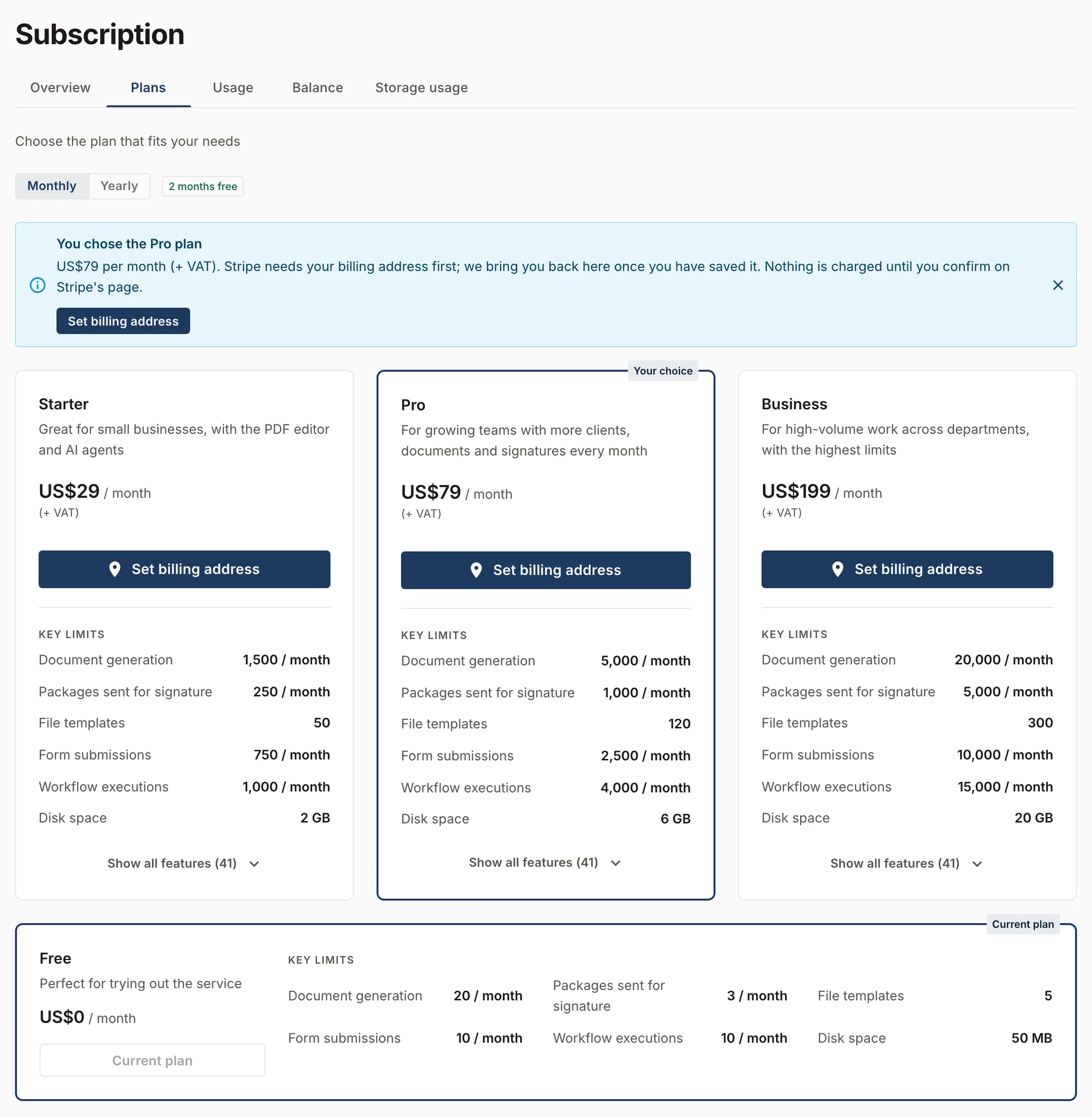
Informacja podaje cenę i mówi, że nic się nie zmieni, dopóki nie potwierdzisz tego na stronie Stripe. Na tym etapie nic nie zostało kupione: organizacja ma dotychczasowy plan, a następny krok należy do Ciebie.
| Przycisk w informacji | Co się dzieje |
|---|---|
| Ustaw adres rozliczeniowy | Organizacja nie ma jeszcze adresu rozliczeniowego. Uzupełniasz go w sekcji Dane rozliczeniowe i wracasz tutaj z tym samym planem. Jeśli nie masz uprawnień do zmiany tych ustawień, zobaczysz komunikat z prośbą, aby adres uzupełnił administrator organizacji. |
| Przejdź do Stripe | Otwiera się strona płatności Stripe albo, jeśli organizacja płaci już za plan, potwierdzenie zmiany w Stripe. Dalej wszystko przebiega tak, jak opisano niżej. |
Zmieniasz zdanie? Zamknij informację albo opuść stronę, a plan zostanie taki, jak był. Wybór jest proponowany raz: po odświeżeniu strony nic nie jest zaznaczone, a plan nadal możesz wybrać przyciskiem na jego panelu.
Jeśli organizacja ma już ten plan, informacja brzmi Masz już plan Pro. i nie ma czego potwierdzać. Jeśli nie możesz zmieniać subskrypcji, w ogóle tu nie trafisz.
Pierwsze przejście na płatny plan
Dział zatytułowany „Pierwsze przejście na płatny plan”Płacisz na bezpiecznej stronie płatności Stripe. Doxtly nigdy nie widzi pełnego numeru Twojej karty.
-
Otwórz Organizacja → Subskrypcja → Plany.
-
Jeśli na panelu widzisz Ustaw adres rozliczeniowy, kliknij ten przycisk. Trafisz do sekcji Dane rozliczeniowe w ustawieniach organizacji. Uzupełnij adres i zapisz, a wrócisz tutaj z zaznaczonym planem. Jeśli nie masz uprawnień do zmiany tych ustawień, zobaczysz komunikat z prośbą, aby adres uzupełnił administrator organizacji.
-
Kliknij Przejdź na wyższy przy wybranym planie. Otworzy się strona płatności Stripe.
-
Podaj dane karty, sprawdź adres rozliczeniowy i potwierdź. Stripe obliczy podatek na podstawie Twoich danych rozliczeniowych.
-
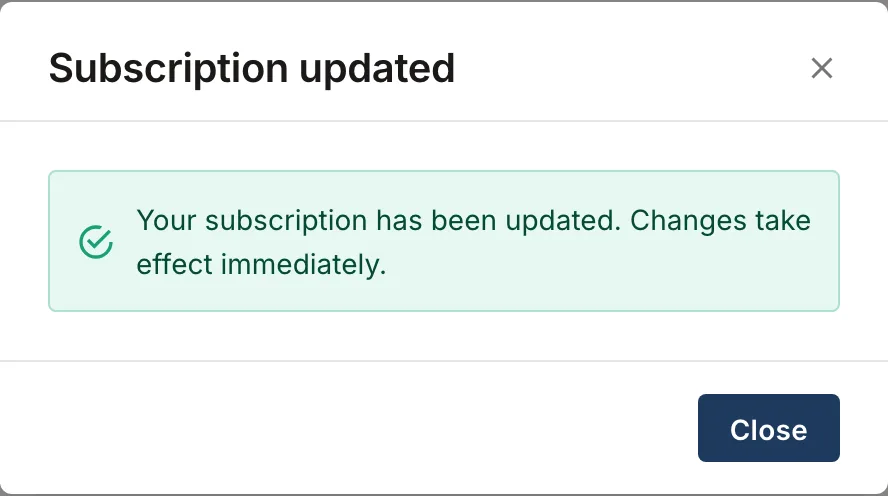
Stripe odeśle Cię na stronę subskrypcji, gdzie zobaczysz Subskrypcja zaktualizowana. Nowy plan może pojawić się dopiero po kilku sekundach. Strona sama sprawdza to przez najwyżej minutę, więc nie musisz jej odświeżać.
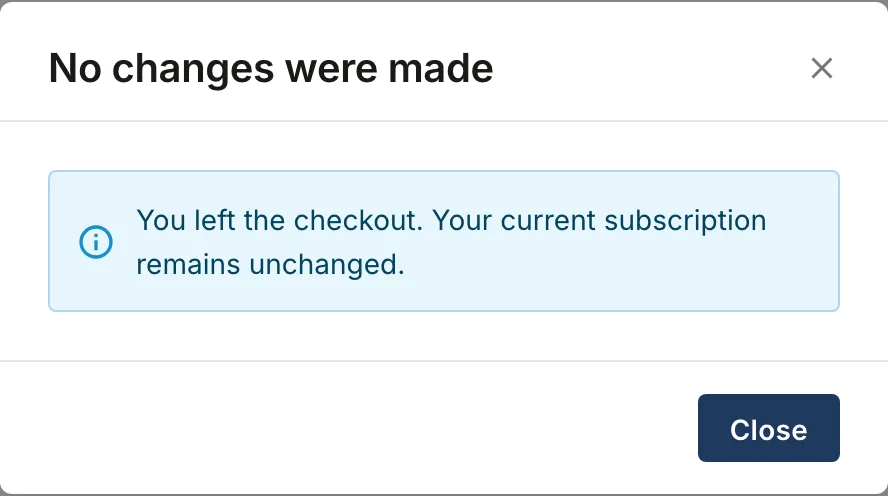
Jeśli opuścisz stronę płatności bez zapłaty, po powrocie zobaczysz okno Nie wprowadzono zmian, a subskrypcja pozostanie taka, jaka była.
Jeśli Stripe nie przyjmie Twojego numeru podatkowego, zobaczysz Operator płatności nie przyjmuje numeru identyfikacji podatkowej. Sprawdź go w danych rozliczeniowych organizacji. Popraw go w sekcji Dane rozliczeniowe i spróbuj ponownie.
Przejście między płatnymi planami
Dział zatytułowany „Przejście między płatnymi planami”Jeśli płacisz już za plan, Przejdź na wyższy albo Przejdź na niższy nie zakłada drugiej subskrypcji. Stripe otwiera stronę potwierdzenia dla tej samej subskrypcji i pokazuje, ile zmiana kosztuje, zanim się na nią zgodzisz. Po potwierdzeniu wracasz do tego samego okna Subskrypcja zaktualizowana, a gdy wyjdziesz bez potwierdzenia, zobaczysz Nie wprowadzono zmian. Rozliczenie za część miesiąca jest pobierane razem ze zmianą i znajdzie się na jej fakturze.
Co dzieje się ze zużyciem przy zmianie planu
Dział zatytułowany „Co dzieje się ze zużyciem przy zmianie planu”Nowe limity obowiązują, gdy tylko Stripe potwierdzi zmianę.
- Przejście z planu Darmowy na płatny rozpoczyna nowy okres rozliczeniowy, więc liczniki miesięczne startują od zera.
- Przejście między płatnymi planami nie zmienia okresu rozliczeniowego, a to, co już zużyto, liczy się do nowego limitu. Jeśli przejdziesz na wyższy plan w trakcie okresu, nadwyżka, którą obejmuje teraz wyższy limit, nie będzie już naliczana.
- Przejście na mniejszy plan niczego nie usuwa. Jeśli masz więcej, niż pozwala nowy limit, na przykład 80 szablonów w planie na 50, wszystkie nadal działają, pasek pokazuje Przekroczono limit, a nowych nie dodasz, dopóki nie zejdziesz poniżej limitu.
Płatności
Dział zatytułowany „Płatności”Stripe co miesiąc albo co rok pobiera opłatę z karty w dniu podanym w polu Odnowienie, a faktura za tę płatność, wystawiona przez operatora Doxtly, pojawia się w Doxtly wkrótce potem. Pierwsza opłata jest pobierana w chwili wyboru planu.
Za plan możesz płacić w dolarach amerykańskich, euro, złotych albo funtach szterlingach. Każda waluta ma własną cenę, ustaloną w tej walucie, a nie przeliczaną z dolarów, więc nie zmienia się wraz z kursem.
| Za miesiąc | Starter | Pro | Business |
|---|---|---|---|
| USD | 29 USD | 79 USD | 199 USD |
| EUR | 25 EUR | 69 EUR | 169 EUR |
| PLN | 109 zł | 289 zł | 729 zł |
| GBP | 22 GBP | 59 GBP | 149 GBP |
Rok kosztuje w każdej walucie tyle co dziesięć miesięcy.
- Karta Plany otwiera się w walucie Twojego kraju: w złotych przy adresie rozliczeniowym w Polsce, w euro w strefie euro, w funtach w Wielkiej Brytanii i w dolarach w pozostałych krajach. Bez adresu rozliczeniowego kieruje się językiem przeglądarki. Przed zapłatą możesz wybrać dowolną inną.
- Subskrypcja pozostaje w walucie, w której ją opłacono. W tej walucie są naliczane odnowienia, zmiana planu, nadwyżka i koszty za użycie, w niej są też faktury. Dopóki subskrypcja trwa, karta Plany pokazuje ceny tylko w tej walucie.
- Aby płacić w innej walucie, anuluj subskrypcję i po jej zakończeniu wybierz plan w nowej walucie. Limit nadwyżki i limity kosztów w zgodach to kwoty w dawnej walucie, więc ustawiasz je ponownie.
- Saldo Doxtly jest zawsze w dolarach amerykańskich. Doładowanie opłacasz w walucie subskrypcji.
Płatność za rok
Dział zatytułowany „Płatność za rok”Rok opłacony z góry kosztuje tyle co dziesięć miesięcy, więc dwa miesiące masz gratis. To dobry wybór dla firmy, która wie, że będzie korzystać z Doxtly przez cały rok.
- Limity zostają miesięczne. Odnawiają się w każdym miesiącu opłaconego roku, a niewykorzystana część nie przechodzi dalej. Odnowienie limitów pokazuje najbliższą datę, a Odnowienie dzień końca roku.
- Nadwyżki są rozliczane co miesiąc. Trafiają na osobną fakturę po każdym miesiącu, a nie na koniec roku.
- Możesz przejść na inny plan roczny. Stripe najpierw pokazuje koszt zmiany. Przy podwyższeniu dopłacasz różnicę za resztę roku. Przy obniżeniu niewykorzystana część zostaje jako saldo na koncie rozliczeniowym i opłaca kolejne faktury. Nie jest wypłacana.
- Opłacony rok trwa do końca okresu. Po wybraniu Miesięcznie panele planów nie mają przycisków, dopóki trwa rok. Aby płacić co miesiąc, anuluj subskrypcję i po zakończeniu roku wybierz plan miesięczny.
- Anulowanie zostawia plan do ostatniego dnia roku. Za pozostałe miesiące nic nie wraca i nic nie trzeba dopłacać. Ustawowe prawo konsumenta do odstąpienia od umowy opisuje regulamin.
Zarządzaj płatnościami
Dział zatytułowany „Zarządzaj płatnościami”Zarządzaj płatnościami otwiera portal płatności Stripe w tej samej karcie przeglądarki. Możesz tam zmienić zapisaną kartę, na przykład zanim stara wygaśnie. Gdy skończysz, Stripe odeśle Cię na stronę subskrypcji.
Jeśli zmienisz w portalu nazwę lub adres do rozliczeń, Doxtly skopiuje tę zmianę do sekcji Dane rozliczeniowe organizacji. Działa to też w drugą stronę: to, co zapiszesz na tej karcie, trafia do Stripe i od tej pory służy do rozliczeń.
Podatek i dane rozliczeniowe
Dział zatytułowany „Podatek i dane rozliczeniowe”Faktury są wystawiane na nazwę firmy lub klienta, adres i numer identyfikacji podatkowej z sekcji Dane rozliczeniowe w ustawieniach organizacji. Na ich podstawie Stripe oblicza podatek. PDF faktury jest po polsku i po angielsku.
Gdy płatność się nie powiedzie
Dział zatytułowany „Gdy płatność się nie powiedzie”Jeśli karta zostanie odrzucona albo bank poprosi o potwierdzenie płatności, status zmienia się na Zaległa, a plan dalej działa. Stripe spróbuje ponownie.

Osoby, które mogą przeglądać subskrypcję i nią zarządzać, dostają powiadomienie Nieudana płatność i e-mail. Powiadomienie prowadzi na tę stronę, a w e-mailu jest też bezpośredni link do zapłaty w Stripe. Z obu dowiesz się, czy i kiedy Stripe spróbuje ponownie.
Dopóki płatność jest zaległa, tym osobom na górze każdej strony wyświetla się baner. Można go zwinąć do końca sesji, ale nie zamknąć na stałe. Karta Zaległa płatność na zakładce Przegląd pokazuje fakturę, kwotę, powód, następną próbę i kartę, z której pobieramy płatność, a także przyciski Zapłać lub Potwierdź płatność prowadzące do Stripe i Zmień metodę płatności.
Od pierwszej nieudanej płatności funkcje rozliczane za użycie, takie jak weryfikacja tożsamości, są wstrzymane do czasu zapłaty, a każdy, kto spróbuje z nich skorzystać, zobaczy powód. Reszta działa dalej. Zanim Stripe podejmie ostatnią próbę, te same osoby dostają jednorazowo powiadomienie Przed ostatnią próbą płatności.
Gdy Stripe przestanie próbować, powiadomienie poinformuje, że nie będzie kolejnej próby i że plan może zostać zatrzymany. Jeśli wszystkie próby się nie powiodą, status zmieni się na Nieopłacona, a funkcje planu przestaną działać, dopóki zaległa faktura nie zostanie opłacona.
Jeśli nie powiedzie się pierwsza płatność za plan, plan się nie rozpoczyna, a status to Niekompletna. Opłać ją lub potwierdź przyciskiem Zapłać albo Potwierdź płatność na karcie Zaległa płatność albo przez link w e-mailu. Jeśli to nie nastąpi, status zmieni się na Wygasła i trzeba będzie ponownie kupić plan na karcie Plany.
Nadwyżka
Dział zatytułowany „Nadwyżka”Nadwyżka pozwala pracować dalej po przekroczeniu limitu miesięcznego i płacić za każde użycie osobno. Przydaje się firmom, które mają nierówne miesiące: firmie szkoleniowej, która na koniec kursu wystawia 2000 certyfikatów, albo kancelarii, której formularz nagle zalewa fala zgłoszeń. Bez nadwyżki formularz 28. dnia miesiąca zacząłby odsyłać klientów z niczym. Z nadwyżką działa dalej, a Ty płacisz kilka centów za zgłoszenie.
Dostępne, gdy: organizacja ma płatny plan i ważną zapisaną kartę. Do zmiany ustawień potrzebne jest uprawnienie Zarządzanie subskrypcją
Nadwyżka jest wyłączona, dopóki jej nie włączysz. W planie Darmowy karta Zużycie nie pokazuje ani plakietki nadwyżki, ani przycisku Zarządzaj nadwyżką.
| Ponad limit | Cena za użycie |
|---|---|
| Generowanie dokumentów | 0,05 USD za dokument |
| Zgłoszenia formularzy | 0,02 USD za zgłoszenie |
| Podejścia do quizów | 0,02 USD za podejście |
| Odpowiedzi na ankiety | 0,02 USD za odpowiedź |
| Wysłane e-maile | 0,01 USD za e-mail |
| Pakiety wysłane do podpisu | 0,10 USD za pakiet |
| Uruchomienia automatyzacji | 0,03 USD za uruchomienie |
Zgłoszenia dokumentów interaktywnych nie mają nadwyżki: po przekroczeniu limitu są odrzucane. Nie mają jej też limity tego, co przechowujesz, takie jak szablony, formularze, przestrzeń dyskowa i przestrzeń na dane.
Włączanie nadwyżki
Dział zatytułowany „Włączanie nadwyżki”-
Otwórz Organizacja → Subskrypcja → Zużycie.
-
Kliknij Zarządzaj nadwyżką.
-
Włącz Zezwól na nadwyżkę. Pojawi się pole Limit nadwyżki.
-
Wpisz limit od 1 USD do 10 000 USD. To najwyższa kwota, jaką nadwyżka może dodać do jednego rachunku. Zacznij od kosztu wyjątkowo pracowitego miesiąca: limit 50 USD wystarczy na przykład na 2500 dodatkowych zgłoszeń formularzy.
-
Kliknij Zapisz ustawienia.
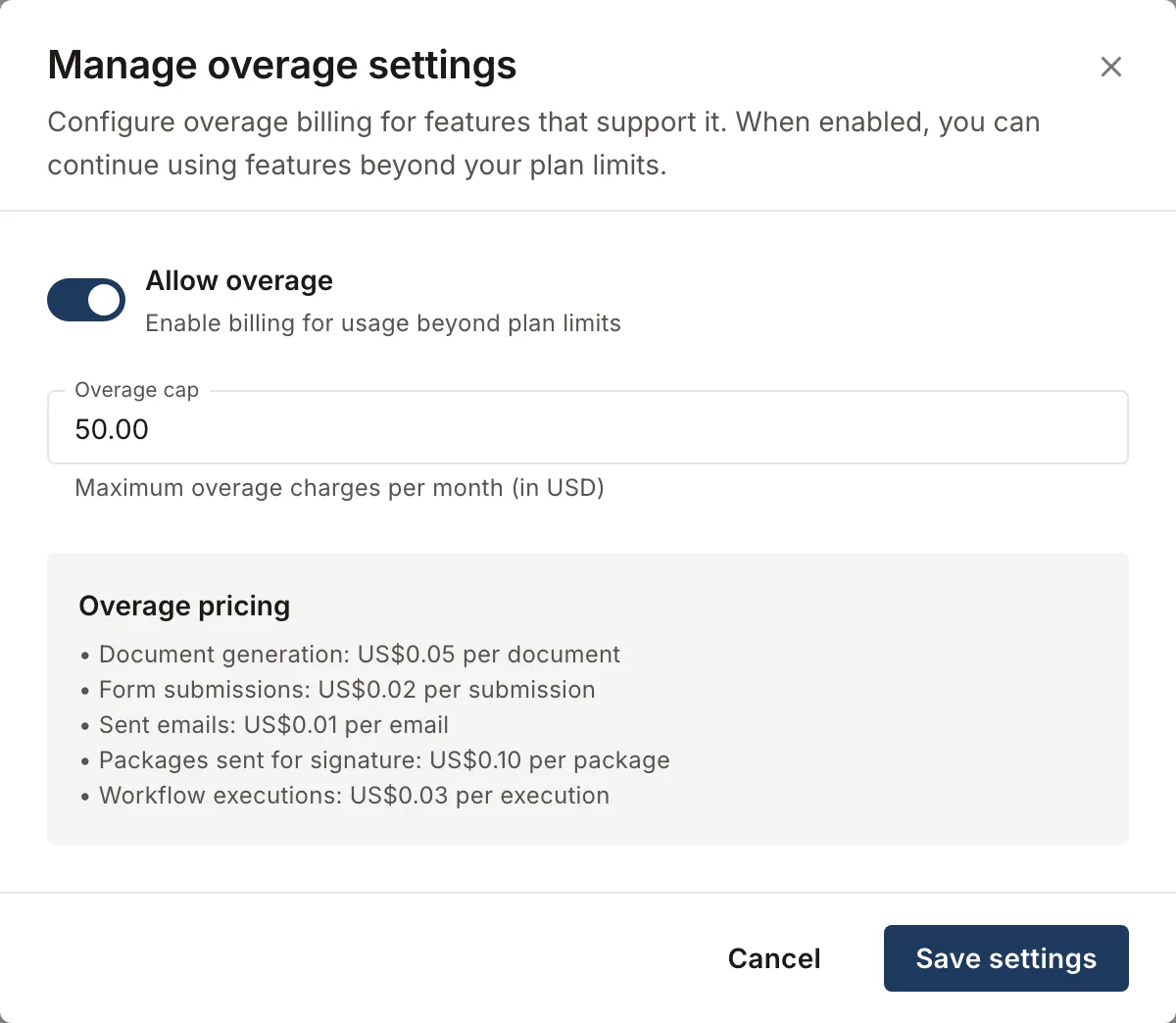
Okno powtarza ceny w sekcji Cennik nadwyżki. Limit spoza zakresu zostanie odrzucony z komunikatem w oknie. Tak samo skończy się włączenie nadwyżki bez ważnej karty: Do rozliczenia przekroczenia limitu wymagana jest ważna metoda płatności. Najpierw dodaj kartę przez Zarządzaj płatnościami.
Gdy wyłączysz nadwyżkę, limit zostanie zachowany na następny raz. Anuluj zamyka okno bez żadnych zmian.
Jak naliczana jest nadwyżka
Dział zatytułowany „Jak naliczana jest nadwyżka”W planie miesięcznym nadwyżka trafia na fakturę, która odnawia subskrypcję po okresie, w którym powstała. Każda funkcja ma osobną pozycję z ilością, na przykład Generowanie dokumentów – przekroczenie limitu. Załóżmy, że Twój plan Starter pozwala na 750 zgłoszeń formularzy, a przyszło ich 870. Na fakturze za odnowienie znajdzie się pozycja Zgłoszenia formularzy – przekroczenie limitu: 120 po 0,02 USD, czyli 2,40 USD.
W planie rocznym nadwyżka każdego miesiąca trafia na osobną fakturę po jego zakończeniu, a z ostatniego miesiąca na fakturę odnawiającą rok. Subskrypcja, która się kończy, dostaje ostatnią fakturę za nadwyżkę z końcowego miesiąca, bo nie będzie już odnowienia.
Pozycje są dodawane do wyczerpania limitu, więc nadwyżka na jednej fakturze nigdy go nie przekroczy. Wyjątkiem są weryfikacje tożsamości: za każdą z nich Doxtly płaci dostawcy, dlatego każda jest rozliczana w osobnej pozycji, przed nadwyżką, i nigdy nie wlicza się do jej limitu. Weryfikacje działają tylko wtedy, gdy zgodzisz się na ich koszt, i tylko do limitu na okres rozliczeniowy, który ustawiasz razem ze zgodą. Ustawienia nadwyżki tego limitu nie zmieniają.
Plakietka na karcie Zużycie pokazuje, jak wygląda sytuacja: Nadwyżka włączona z Wykorzystano: i dotychczasową kwotą nadwyżki wobec limitu, na przykład 2,40 USD/50,00 USD, albo Nadwyżka wyłączona. Wykorzystana kwota nigdy nie jest wyższa od limitu i nie obejmuje weryfikacji tożsamości, które się do niego nie liczą.
Koszty za użycie
Dział zatytułowany „Koszty za użycie”Niektóre funkcje kosztują Doxtly przy każdym użyciu, dlatego są rozliczane za użycie, osobno od planu i od nadwyżki. Obecnie jest to weryfikacja tożsamości: przed podpisem strona fotografuje swój dokument tożsamości i twarz (zobacz weryfikację tożsamości). Rozliczana jest każda próba po cenie widocznej w panelu.
Dostępne, gdy: Twoja organizacja ma płatny plan z dodaną metodą płatności. Zmiana wymaga uprawnienia Zarządzanie subskrypcją.

Panel Koszty za użycie na karcie Przegląd pokazuje w wierszu Weryfikacje tożsamości albo Wyłączone z ceną za próbę, albo Włączone z ceną i limitem na okres rozliczeniowy.
-
Kliknij Włącz.
-
Wpisz Limit na okres rozliczeniowy, czyli najwyższą kwotę, jaką weryfikacje mogą kosztować w jednym okresie, nie mniejszą niż cena jednej próby. Kancelaria, która co miesiąc weryfikuje około dwudziestu nowych klientów po 2 USD, może ustawić 60 USD.
-
Zaznacz zgodę na cenę (Weryfikacje tożsamości są rozliczane po 2,00 USD za próbę.) i kliknij Potwierdź.
Zmień otwiera to samo okno, w którym ustawisz inny limit, a Wyłącz zatrzymuje weryfikacje. Po osiągnięciu limitu weryfikacje zatrzymują się do następnego okresu rozliczeniowego, a wszystkie inne funkcje działają dalej. Kto wybiera metodę weryfikacji strony, dowiaduje się wtedy, że limit na ten okres został osiągnięty. Koszty nie zależą od przełącznika nadwyżki i nigdy nie wliczają się do jej limitu. Gdy płatność jest zaległa, weryfikacje są wstrzymane. Tę samą cenę i liczbę weryfikacji pozostałych w okresie widzisz przy wyborze metody dla strony. Opłaty trafiają na Twoje faktury jako osobna pozycja.
Karta Zużycie
Dział zatytułowany „Karta Zużycie”Karta Zużycie pokazuje wszystkie limity planu, więc warto tu zajrzeć przed pracowitym miesiącem albo wtedy, gdy zastanawiasz się, czy większy plan się opłaci. Podtytuł panelu Wykorzystanie funkcji podaje bieżący okres.
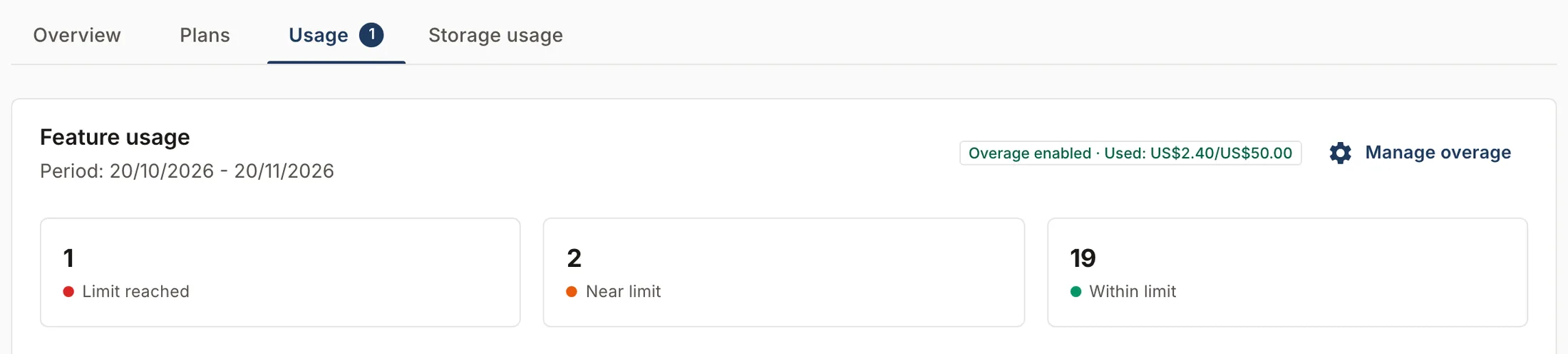
Trzy kafelki liczą, ile limitów ma stan Osiągnięto limit, Blisko limitu i W limicie. Limit przekroczony liczy się razem z osiągniętymi. Ta sama liczba widnieje jako mała plakietka na samej karcie, więc zauważysz ją także z pozostałych kart.
Niżej limity są pogrupowane według obszarów: Dokumenty, Kontakty, Formularze (razem z portalami i źródłami danych), Dokumenty interaktywne, Quizy (quizy i podejścia do nich), Ankiety (ankiety i odpowiedzi na nie), E-maile (razem z e-mailami ze skrzynki Doxtly oraz szablonami SMS i WhatsApp), Podpisy (pakiety wysłane do podpisu i weryfikacje tożsamości), Automatyzacje (razem z webhookami, także wychodzącymi) i Przestrzeń.
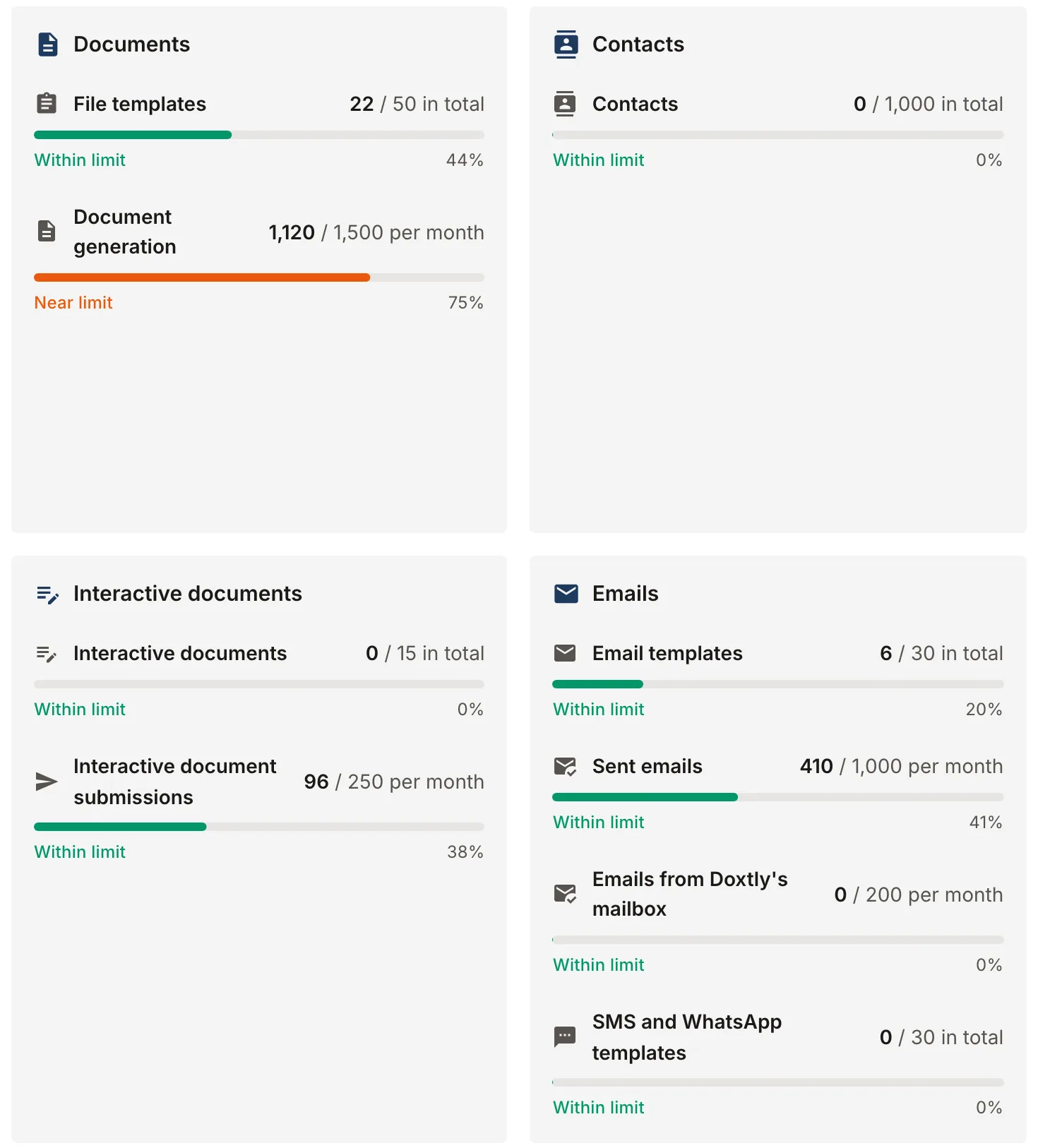
Każdy wiersz pokazuje zużycie, limit, informację, czy limit obowiązuje miesięcznie, czy łącznie, pasek i procent zużycia. Przestrzeń dyskowa i przestrzeń na dane są podane jako rozmiar, na przykład w MB lub GB. Pasek jest zielony w granicach limitu, bursztynowy blisko niego i czerwony od chwili osiągnięcia limitu.
Weryfikacje tożsamości nie mają limitu do osiągnięcia, więc ich wiersz nie ma paska: pokazuje, ile osób zweryfikowano w tym miesiącu, cenę każdej weryfikacji, na przykład 2,00 USD za użycie, i ich dotychczasową kwotę, na przykład 6,00 USD do tej pory. Nie liczą się do kafelków ani plakietki.
W planie z miesięcznym limitem Doxtly AI na końcu jest jeszcze jeden wiersz, na przykład Doxtly AI: 42% miesięcznego limitu, z przyciskiem Zobacz saldo, który otwiera kartę Saldo z pełnymi informacjami o limicie i saldzie. Ten wiersz nie ma własnego paska, ale do kafelków i plakietki liczy się tak samo jak pozostałe limity. W planie Darmowy go nie ma.
| Etykieta | Kiedy się pojawia |
|---|---|
| W limicie | Poniżej 70% limitu |
| Blisko limitu | Od 70% |
| Osiągnięto limit | Przy 100% |
| Przekroczono limit | Ponad limit. Z nadwyżką pokazuje też, o ile, na przykład +120 ponad limit. |
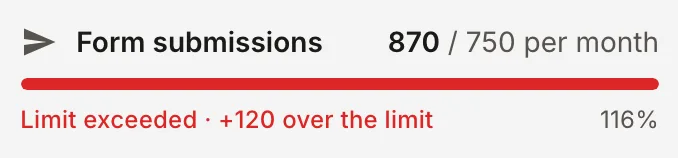
Zużycie przekracza 100%, gdy nadwyżka jest włączona albo po przejściu na mniejszy plan.
Liczy się tylko to, co ostatecznie się udało. W części Plany i limity wyjaśniamy, jak liczone jest każde zużycie.
Karta Saldo
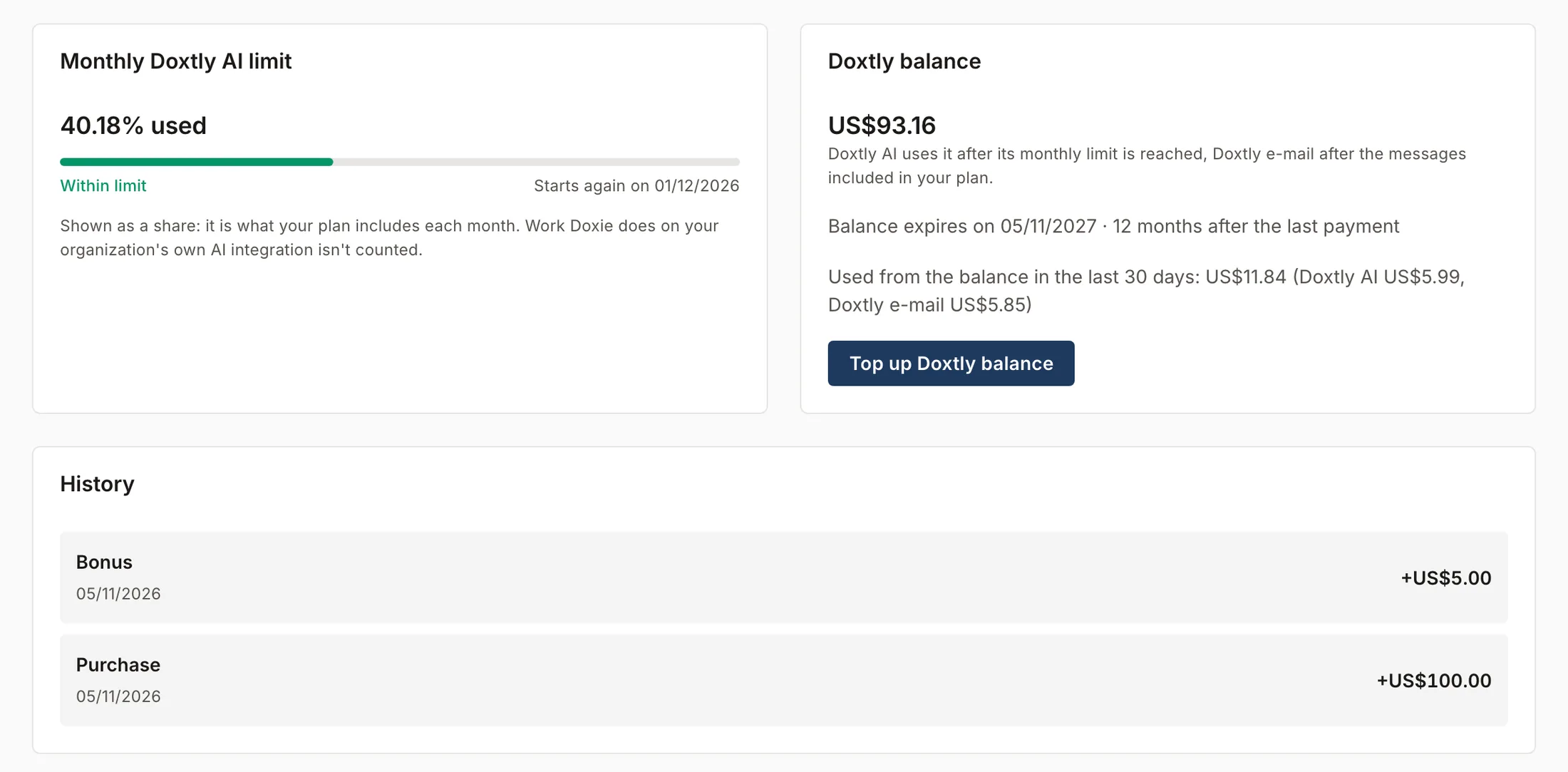
Dział zatytułowany „Karta Saldo”Doxie, asystentka AI, i przyciski AI działające jednym kliknięciem, na przykład import formularza z linku, korzystają z Doxtly AI, chyba że administrator przypisze Doxie własną integrację AI Twojej organizacji. Karta Saldo pokazuje, ile Doxtly AI zostało Twojej organizacji, i to na niej doładowujesz saldo Doxtly. Doxtly AI pochodzi z dwóch źródeł, wykorzystywanych w tej kolejności:
- Miesięczny limit Doxtly AI zawarty w Twoim planie. Odnawia się pierwszego dnia każdego miesiąca.
- Saldo Doxtly, czyli pieniądze wpłacone z góry. Doxtly AI korzysta z niego dopiero po wyczerpaniu miesięcznego limitu, a to, co z niego zostanie, przechodzi na kolejny miesiąc.
Gdy skończy się jedno i drugie, Doxie i przyciski AI czekają, aż limit się odnowi albo saldo zostanie doładowane. Cała reszta Doxtly działa normalnie. Więcej w części Na jakim AI działa Doxie.
Z tego samego salda opłacasz też Doxtly e-mail, wbudowaną integrację e-mail, gdy organizacja ją włączy, więc jedno doładowanie wystarcza na jedno i drugie.
Miesięczny limit
Dział zatytułowany „Miesięczny limit”Panel Miesięczny limit Doxtly AI pokazuje, ile limitu na ten miesiąc już wykorzystano, na przykład Wykorzystano 42%, z paskiem i tymi samymi etykietami co limity na karcie Zużycie: W limicie, Blisko limitu i Osiągnięto limit. Napis Odnowi się podaje dzień, w którym limit zacznie się od nowa.
Limit jest pokazany w procentach, nigdy jako kwota, bo to część Twojego planu: limit kosztów, jaki Doxtly przewiduje dla tego planu. Wyższe plany obejmują więcej. Praca Doxie na własnej integracji AI Twojej organizacji nie jest wliczana. W planie bez miesięcznego limitu, takim jak Darmowy, panel mówi: Twój plan nie obejmuje miesięcznego limitu Doxtly AI. Doxie działa na własnej integracji AI organizacji albo z salda Doxtly.
Panel Saldo Doxtly pokazuje saldo w dolarach amerykańskich, bo to Twoje pieniądze, wpłacone z góry po cenie Doxtly. Kwota jest zaokrąglana w dół do centa. Doxtly AI korzysta z niej dopiero po wyczerpaniu miesięcznego limitu, a Doxtly e-mail po wykorzystaniu wiadomości z planu, o czym przypomina napis pod kwotą: Doxtly AI korzysta z niego po wyczerpaniu limitu miesięcznego, a Doxtly e-mail po wykorzystaniu wiadomości z planu.
Pod kwotą jeden wiersz mówi, kiedy wygasa całe saldo, na przykład Saldo wygasa 20.11.2027 · 12 miesięcy od ostatniej płatności. Każde doładowanie przesuwa ten dzień dla wszystkiego, co zostało, więc jeśli doładowujesz saldo przynajmniej raz w roku, nic nie przepada. Jeśli część salda pochodzi z płatności, która jest kwestionowana, osobny wiersz mówi, ile z niego jest wstrzymane. Tej części nie można wykorzystać, dopóki sprawa się nie wyjaśni.
Wykorzystano z salda w ostatnich 30 dniach pomaga ocenić, ile doładować. Gdy z salda korzysta także Doxtly e-mail, wiersz rozbija kwotę na Doxtly AI i Doxtly e-mail. Typowe pytanie do Doxie kosztuje kilka centów; zaprojektowanie formularza czy zamiana pliku Word w szablon kosztują więcej.
Saldo widzi każdy, kto może otworzyć tę stronę. Przycisk Doładuj saldo Doxtly widzą tylko osoby z uprawnieniem Zarządzanie subskrypcją.
Doładowanie salda
Dział zatytułowany „Doładowanie salda”Dostępne, gdy: Twoja organizacja ma płatny plan opłacany kartą przez Stripe, a Twoja rola ma uprawnienie Zarządzanie subskrypcją
-
Na karcie Saldo kliknij Doładuj saldo Doxtly.
-
Wybierz kwotę: 10, 25, 50 albo 100 USD. Inną kwotę wpisz w polu Inna kwota (USD), w pełnych dolarach od 10 do 500. Jeśli subskrypcja jest w euro, złotych albo funtach, podsumowanie podaje też, ile zapłacisz w tej walucie: Płacisz za nie …. Jeden dolar salda kosztuje 3,80 zł, 0,90 EUR albo 0,80 GBP.
-
Sprawdź podsumowanie: Otrzymasz … salda, z dopiskiem W tym bonus …, jeśli kwota daje bonus, oraz Do kwoty zostanie doliczony VAT. Płacisz na bezpiecznej stronie Stripe.
-
Kliknij Zapłać przez Stripe i zapłać kartą na stronie Stripe.
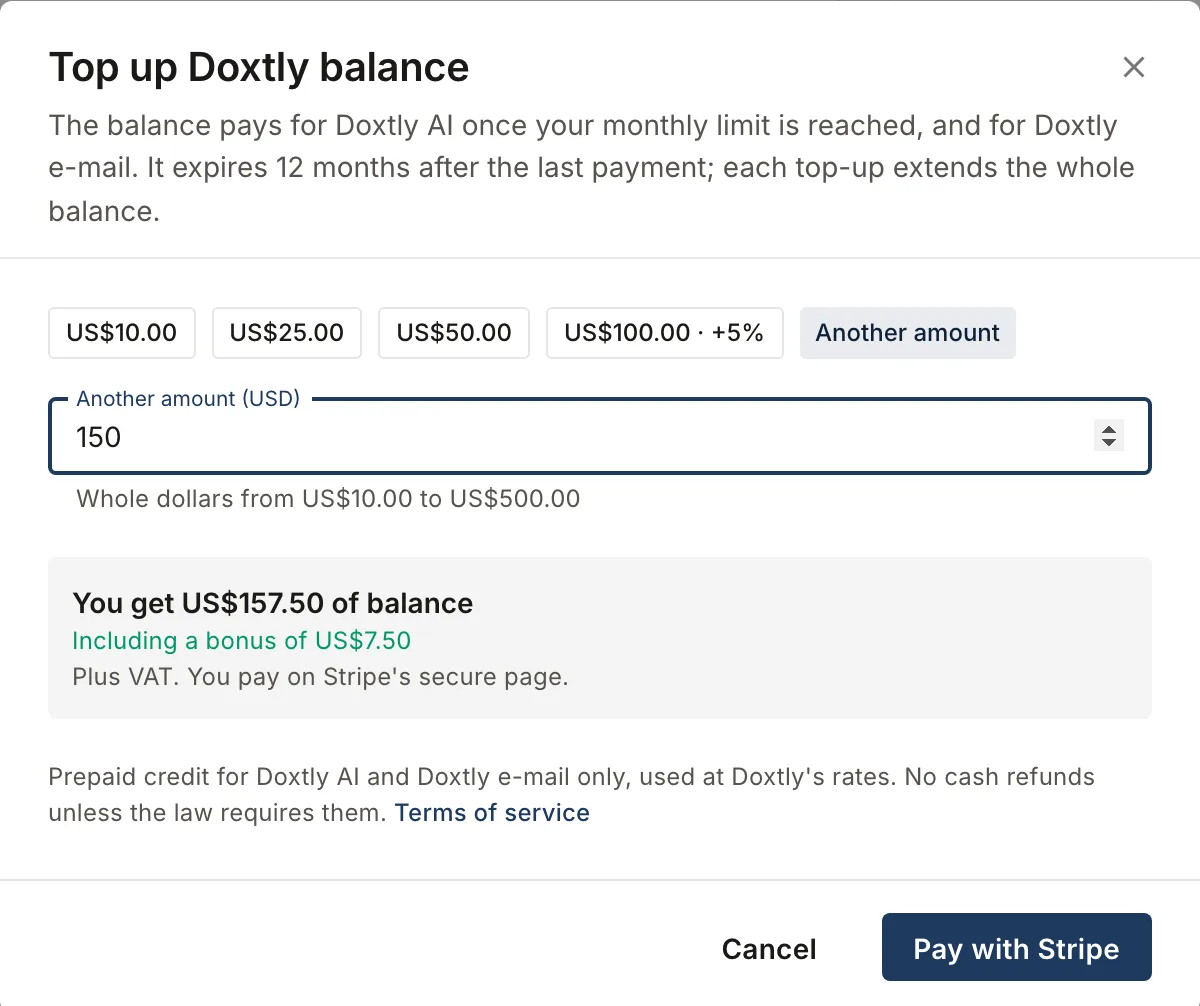
Większe doładowania dają bonus, który trafia na saldo ponad to, co płacisz:
| Płacisz | Bonus | Przykład |
|---|---|---|
| Od 10 do 99 USD | Brak | Płacisz 50 USD, dostajesz 50 USD salda |
| Od 100 do 249 USD | 5% | Płacisz 100 USD, dostajesz 105 USD salda |
| Od 250 do 500 USD | 10% | Płacisz 250 USD, dostajesz 275 USD salda |
VAT jest doliczany przy płatności na podstawie danych rozliczeniowych, tak jak przy planie.
Po zapłacie Stripe odsyła Cię na kartę Saldo, która pokazuje Płatność w toku… z kwotą. Saldo zostaje doładowane dopiero wtedy, gdy Stripe potwierdzi płatność. Jeśli to chwilę potrwa, karta poinformuje: Stripe jeszcze nie potwierdził płatności. Saldo zostanie doładowane zaraz po potwierdzeniu, a my Cię o tym powiadomimy. Nie trzeba płacić drugi raz. Jeśli opuścisz stronę Stripe bez płacenia, nic nie zostanie pobrane i nic się nie zmieni.
Faktura za doładowanie pojawia się na stronie Faktury z rodzajem Saldo Doxtly. Przez jakiś czas może być widoczna jako Faktura w przygotowaniu: to znaczy, że Twoja płatność dotarła, a faktura jest właśnie wystawiana. Nie musisz nic robić; po wystawieniu wiersz dostanie numer i PDF. Zobacz Faktura w przygotowaniu.
Gdy doładowanie jest niedostępne
Dział zatytułowany „Gdy doładowanie jest niedostępne”Zamiast przycisku panel salda podaje powód:
| Panel mówi | Dlaczego | Co pomoże |
|---|---|---|
| Twój plan został ustalony indywidualnie. Skontaktuj się z opiekunem konta, aby doładować saldo. | Planem zarządza Doxtly, a nie płatność na tej stronie. | Opiekun konta może dodać saldo Twojej organizacji. |
| Doładowania będą dostępne, gdy po okresie próbnym wybierzesz płatny plan… | Organizacja jest w okresie próbnym planu Starter. | Wybierz płatny plan na karcie Plany. |
| Saldo można doładować w płatnym planie… | Organizacja ma plan Darmowy albo nie ma planu. | Wybierz płatny plan. Saldo, które już masz, możesz wykorzystać do jego wygaśnięcia. |
| Twój plan nie jest teraz opłacany kartą przez Stripe… | Plan nie jest w tej chwili opłacany kartą przez Stripe, na przykład dlatego, że subskrypcja się zakończyła. | Odnów albo wybierz plan na karcie Plany. Saldo, które już masz, nadal możesz wykorzystać. |
| Doładowania są dla Twojej organizacji wstrzymane. Skontaktuj się z pomocą Doxtly. | Doładowania zostały wstrzymane, na przykład po zakwestionowaniu płatności kartą za jedno z nich. | Napisz do nas przez formularz kontaktowy. |
Historia
Dział zatytułowany „Historia”Panel Historia pokazuje każdą zmianę salda, od najnowszej, z datą i kwotą: Zakup, Bonus, Dodane przez Doxtly, Dodane bezpłatnie przez Doxtly, Wygasło, Zwrócono, Płatność zakwestionowana i Cofnięto. Przy zakupie jest link Faktura, który prowadzi na stronę Faktury.
Zasady salda
Dział zatytułowany „Zasady salda”W skrócie (pełny tekst jest w sekcji 5.8 regulaminu):
- Saldo to przedpłacony kredyt wyłącznie na Doxtly AI i Doxtly e-mail. Nie jest gotówką, nie podlega wypłacie i nie można go przenieść do innej organizacji.
- Doxtly AI korzysta z niego dopiero po miesięcznym limicie, a saldo przechodzi z miesiąca na miesiąc.
- Całe saldo wygasa 12 miesięcy od ostatniej płatności. Każde doładowanie przesuwa ten dzień dla wszystkiego, co zostało, także dla bonusów, a o wygaśnięciu dowiesz się 30 dni i 7 dni wcześniej.
- Kupione saldo możesz wykorzystywać w każdym planie, także w planie Darmowy, aż do jego wygaśnięcia.
- Pieniądze nie są zwracane, niezależnie od tego, na co poszło saldo (Doxtly AI, wiadomości Doxtly e-mail czy opłatę za wysyłkę z własnej domeny), chyba że wymaga tego prawo (na przykład gdy konsument z UE odstąpi od zakupu, zanim wykorzysta saldo), gdy Doxtly przestanie świadczyć usługę, Doxtly AI lub Doxtly e-mail (zwracamy wtedy niewykorzystane saldo oraz pozostałe dni pobranej już opłaty za własną domenę) albo w geście dobrej woli.
- Zwrot płatności lub obciążenie zwrotne (chargeback) odbiera niewykorzystaną część danego doładowania, nigdy poniżej zera. Po obciążeniu zwrotnym doładowania mogą zostać wstrzymane.
- Bonus nie ma wartości pieniężnej: jest wykorzystywany, wygasa i jest odbierany razem z doładowaniem, do którego został dodany.
- To, co zostanie na saldzie, przepada po usunięciu organizacji.
Ostrzeżenia i powiadomienia
Dział zatytułowany „Ostrzeżenia i powiadomienia”Gdy miesięczny limit jest wykorzystany w 80%, a na saldzie nie ma środków, by kontynuować, albo gdy saldo się kończy, wzdłuż górnej krawędzi pola wiadomości Doxie biegnie cienka linia: pomarańczowa, a gdy zostaje niewiele – czerwona. Po najechaniu na nią osoby, które widzą subskrypcję, dowiedzą się, ile limitu wykorzystano i ile zostało na saldzie, i dostaną link Otwórz saldo w subskrypcji; pozostali zobaczą Limit Doxtly AI w tej organizacji jest na wyczerpaniu.
Powiadomienia typu Doxtly AI trafiają, w aplikacji i e-mailem, do osób, które mają oba uprawnienia do subskrypcji:
| Kiedy | Co mówi |
|---|---|
| Wykorzystano 80% miesięcznego limitu (raz w miesiącu) | Większość limitu na ten miesiąc jest wykorzystana, a potem Doxie będzie działać z salda, jeśli jest |
| Miesięczny limit się wyczerpał (raz w miesiącu) | Doxie działa dalej z salda, jeśli jest; w przeciwnym razie wróci, gdy limit się odnowi albo saldo zostanie doładowane |
| Saldo się kończy: zostało mniej niż 20% ostatniego doładowania albo mniej niż 2 USD | Ile zostało i że saldo można doładować na stronie Subskrypcja |
| Saldo zostało wykorzystane | Doxie zadziała znowu, gdy odnowi się miesięczny limit albo saldo zostanie doładowane |
| Saldo wygaśnie w ciągu 30 dni, i ponownie w ciągu 7 dni | Ile wygaśnie i kiedy |
| Doładowanie zostało zaksięgowane | Ile dodano |
Karta Zużycie miejsca
Dział zatytułowany „Karta Zużycie miejsca”Zużycie miejsca pokazuje, co zajmuje przestrzeń dyskową planu, z podziałem na rodzaje plików. Dzięki temu wiesz, co posprzątać, zanim dojdziesz do limitu.
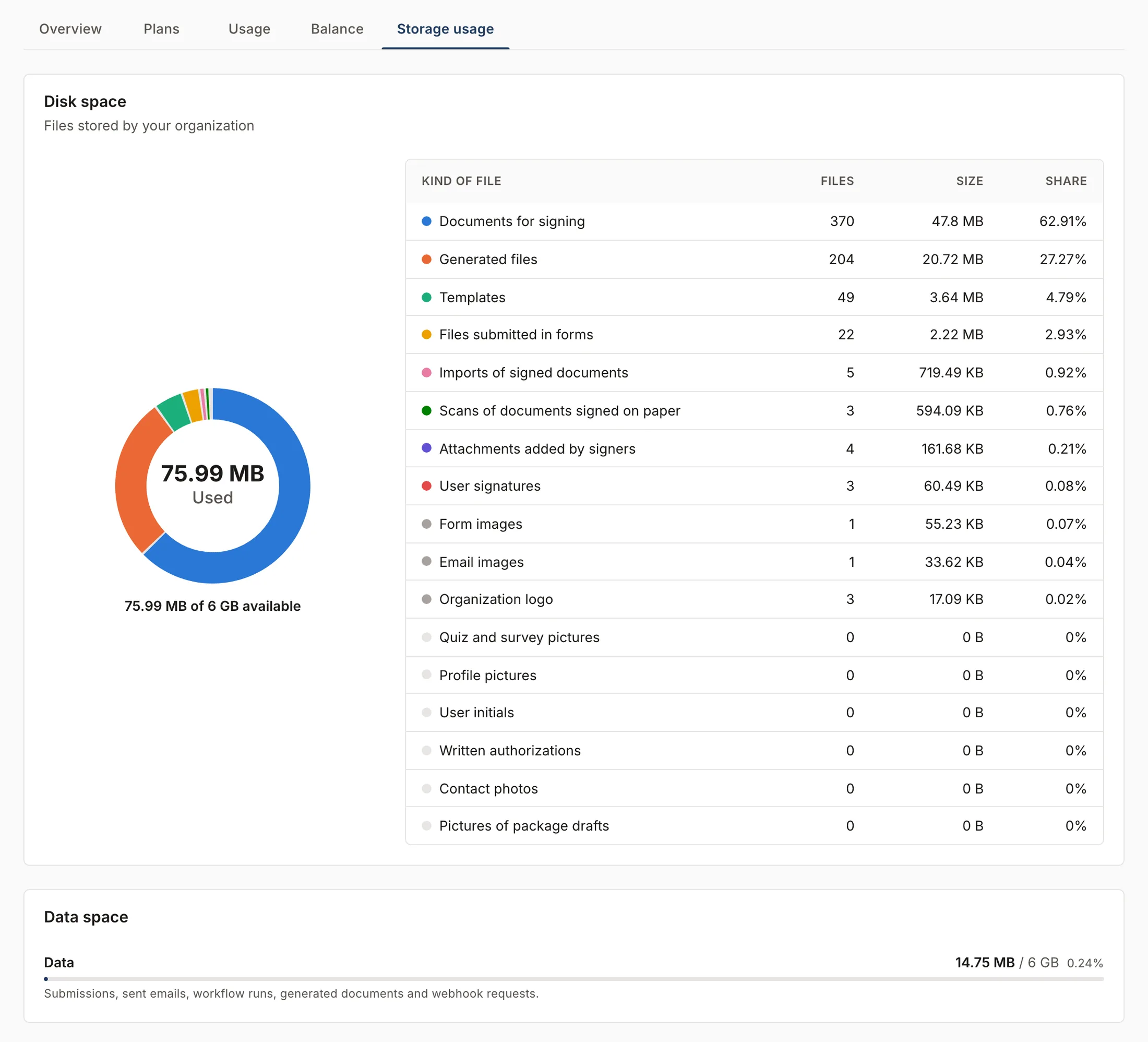
Wykres kołowy pokazuje podział zajętego miejsca, a obok jest tabela: każdy rodzaj pliku z rozmiarem, liczbą plików i udziałem w zajętej przestrzeni. Rodzaje to Dokumenty do podpisu, Wygenerowane pliki, Szablony, Pliki przesłane w formularzach, Skany dokumentów podpisanych na papierze, Załączniki od podpisujących, Podpisy użytkowników, Parafy użytkowników, Zdjęcia profilowe, Obrazy w e-mailach, Obrazy w formularzach, Logo organizacji, Pełnomocnictwa pisemne, Zdjęcia kontaktów, Obrazy quizów i ankiet, Obrazy szkiców pakietów i Importy podpisanych dokumentów, czyli arkusze i pliki importów, które jeszcze się nie zakończyły; wszystko inne liczy się jako Inne pliki. Rodzaje bez plików też są na liście, z zerem. Tabela zawiera te same liczby co wykres i podpisuje jego kolory, więc można z niej korzystać bez patrzenia na wykres; najwyżej osiem rodzajów ma własny kolor, pozostałe dzielą jeden szary wycinek, a tabela wymienia je wszystkie.
Poniżej Przestrzeń na dane to jeden pasek dla wszystkiego, co jest przechowywane poza plikami: zgłoszeń, wysłanych e-maili, uruchomień automatyzacji, wygenerowanych dokumentów i żądań webhooków. Pozostałe karty pokazują tylko zajętą ilość i limit.
Co dzieje się po dojściu do limitu
Dział zatytułowany „Co dzieje się po dojściu do limitu”| Limit | Rodzaj | Po dojściu do limitu | Z nadwyżką |
|---|---|---|---|
| Generowanie dokumentów | Miesięczny | Nowe dokumenty są odrzucane, a krok automatyzacji, który ich potrzebuje, kończy się błędem | Działa dalej za 0,05 USD za dokument |
| Zgłoszenia formularzy | Miesięczny | Osoba wypełniająca formularz dostaje błąd i nic nie zostaje zapisane | Działa dalej za 0,02 USD za zgłoszenie |
| Zgłoszenia dokumentów interaktywnych | Miesięczny | Nowe zgłoszenia są odrzucane | Niedostępna |
| Podejścia do quizów | Miesięczny | Nie można rozpocząć nowego podejścia; osoba widzi, że nie udało się go rozpocząć | Działa dalej za 0,02 USD za podejście |
| Odpowiedzi na ankiety | Miesięczny | Nie można rozpocząć nowej odpowiedzi; osoba widzi, że nie udało się jej rozpocząć | Działa dalej za 0,02 USD za odpowiedź |
| E-maile ze skrzynki Doxtly | Miesięczny | Wysyłka z niej jest odrzucana. | Niedostępna |
| Wysłane e-maile | Miesięczny | Wysyłka jest odrzucana. Każdy odbiorca liczy się jako jeden e-mail, a osoby w kopii nie dodają nic, więc wysyłka do 10 odbiorców wymaga 10 wolnych e-maili w limicie. | Działa dalej za 0,01 USD za e-mail |
| Pakiety wysłane do podpisu | Miesięczny | Krok automatyzacji tworzący pakiet kończy się błędem, zanim cokolwiek powstanie | Działa dalej za 0,10 USD za pakiet |
| Uruchomienia automatyzacji | Miesięczny | Nowe uruchomienie jest zapisywane jako nieudane przed pierwszym krokiem, przycisk Uruchom ponownie jest nieaktywny, a obok widać powód. Żądanie webhooka jest odrzucane z prośbą, aby nadawca spróbował później | Działa dalej za 0,03 USD za uruchomienie |
| Szablony plików, formularze, portale, źródła danych, dokumenty interaktywne, quizy, ankiety, szablony e-maili, szablony SMS i WhatsApp, automatyzacje, webhooki, webhooki wychodzące | Łączny | Nie dodasz kolejnych. Wszystko, co masz, nadal działa, więc organizacja, która przeszła na plan Darmowy z 2 formularzami, może dalej zbierać odpowiedzi w obu. Gotowe wiadomości, które dostaje każda organizacja, się nie liczą. | Niedostępna |
| Kontakty | Łączny | Przycisk Dodaj kontakt jest nieaktywny, a krok automatyzacji, który miałby utworzyć kontakt, kończy się błędem. Istniejące kontakty nadal można zmieniać. | Niedostępna |
| Przestrzeń dyskowa | Łączny | Dokumenty nadal są generowane i zwracane, ale nie są zapisywane na Twoim koncie | Niedostępna |
| Przestrzeń na dane | Łączny | Żądania webhooków są nadal przyjmowane, a ich automatyzacje działają, ale to, co przynoszą, nie jest zachowywane | Niedostępna |
Wartość przestrzeni na dane może być opóźniona o kilka minut.
Gdy limit coś zablokuje, osoby zarządzające subskrypcją dostają powiadomienie: Przekroczono limit funkcji albo Przekroczono limit miejsca w przypadku przestrzeni dyskowej i przestrzeni na dane. Przy limitach miesięcznych jest ono krytyczne, bo klienci są odsyłani z niczym, a przy pozostałych to ostrzeżenie.
Masz kilka wyjść:
- Poczekaj. Limity miesięczne odnawiają się z początkiem kolejnego okresu rozliczeniowego.
- Przejdź na wyższy plan. Nowe limity obowiązują, gdy tylko Stripe potwierdzi zmianę.
- Włącz nadwyżkę, jeśli masz płatny plan.
- Przy limitach łącznych usuń to, czego już nie potrzebujesz.
- Przy przestrzeni na dane skróć czas przechowywania w sekcji Przechowywanie danych w ustawieniach organizacji.
Anulowanie i wznawianie
Dział zatytułowany „Anulowanie i wznawianie”Anulowanie wstrzymuje odnowienie. Plan i wszystko, co obejmuje, działają do końca opłaconego okresu: miesiąca, a w planie rocznym całego roku, w którym limity miesięczne nadal się odnawiają.
-
Na karcie Przegląd kliknij Anuluj subskrypcję.
-
Potwierdź przyciskiem Tak, anuluj. Nie, zachowaj zostawia wszystko bez zmian.
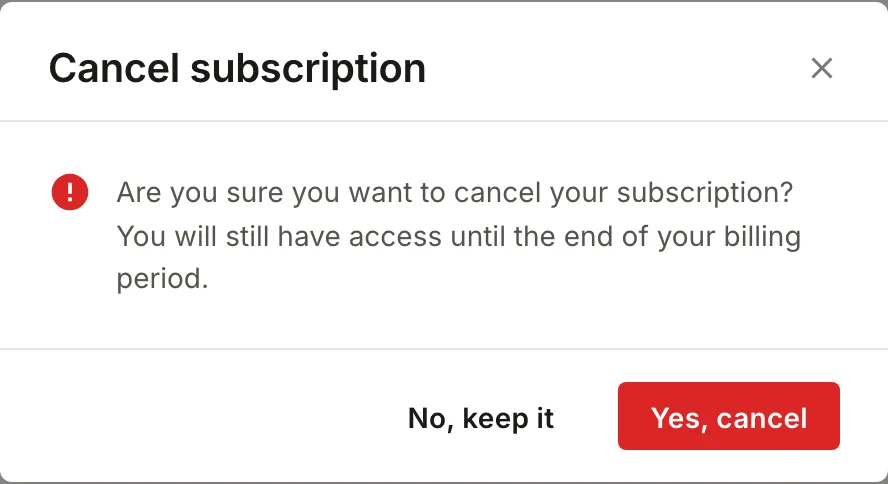
Panel pokaże wtedy Kończy się i Anulowano, a także przycisk Wznów subskrypcję.
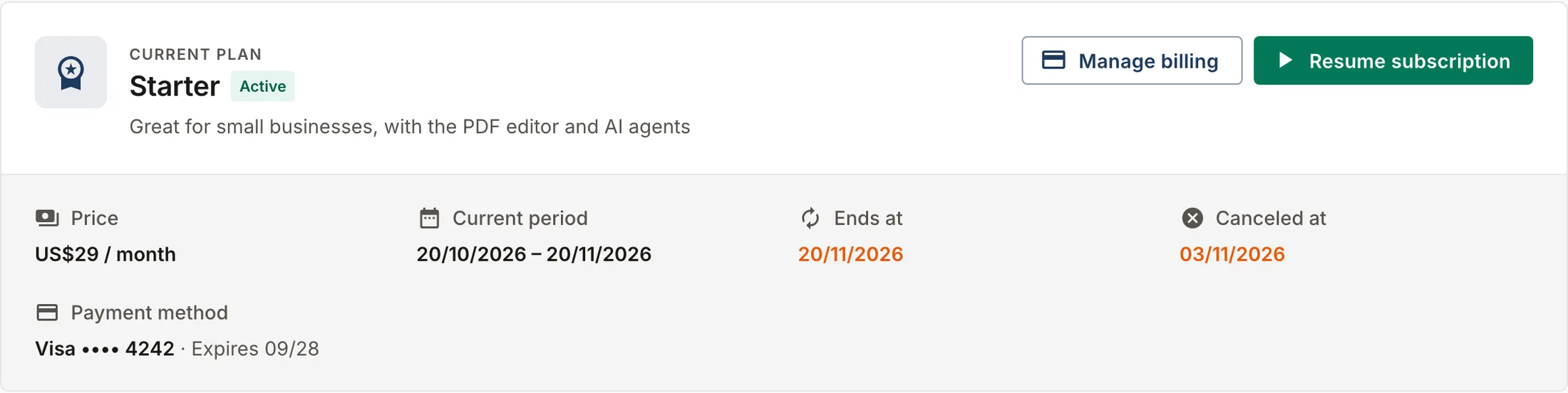
Zmieniasz zdanie? Kliknij Wznów subskrypcję i potwierdź przyciskiem Tak, wznów w dowolnej chwili przed datą końcową. Nie, zostaw anulowaną niczego nie zmienia i subskrypcja się zakończy. Teraz nic nie płacisz, a od następnego okresu opłaty będą pobierane jak dotąd.
Planu Darmowy nie można anulować, bo nie ma czego zatrzymywać.
Co oznaczają statusy
Dział zatytułowany „Co oznaczają statusy”| Plakietka | Co oznacza | Funkcje planu |
|---|---|---|
| Aktywna | Wszystko jest w porządku | Działają |
| Zaległa | Płatność się nie powiodła i Stripe próbuje ponownie | Działają |
| Nieopłacona | Wszystkie próby płatności się nie powiodły | Zatrzymane do opłacenia zaległej faktury |
| Wstrzymana | Nie ma czym opłacić subskrypcji | Zatrzymane do dodania metody płatności |
| Niekompletna | Pierwsza płatność nie została dokończona | Zatrzymane do jej dokończenia |
| Wygasła | Pierwsza płatność nigdy nie doszła do skutku | Zatrzymane do ponownego zakupu planu |
| Anulowana | Subskrypcja się zakończyła | Zatrzymane do ponownego zakupu planu |
Gdy plan się zatrzyma
Dział zatytułowany „Gdy plan się zatrzyma”Przy statusie, który zatrzymuje funkcje, organizacja nie ma żadnego planu, nawet limitów planu Darmowy. Osoby zarządzające subskrypcją dostają powiadomienie Subskrypcja nieaktywna z informacją, co się stało.
Dopóki to trwa:
- Nie są generowane żadne dokumenty i nic nie wychodzi z Twoich szablonów e-maili.
- Formularze i dokumenty interaktywne odrzucają nowe zgłoszenia, więc każdy, kto je wyśle, dostaje błąd.
- Automatyzacje się nie uruchamiają.
- Nie utworzysz szablonów, formularzy, dokumentów interaktywnych, szablonów e-maili, automatyzacji ani webhooków.
- Edytor PDF i agenci AI są niedostępni.
Twoje dane zostają. Koniec subskrypcji sam niczego nie usuwa, więc nadal możesz się zalogować i przeglądać to, co masz, a gdy plan znów będzie aktywny, wszystko zacznie działać. Strona subskrypcji też pozostaje dostępna, więc możesz opłacić zaległą fakturę, dodać kartę przez Zarządzaj płatnościami albo kupić plan na karcie Plany, zależnie od statusu.
Publiczne formularze przestają wtedy przyjmować zgłoszenia, więc jeśli korzystają z nich Twoi klienci, traktuj powiadomienie Subskrypcja nieaktywna jako pilne.