Projektant formularzy
W projektancie powstają formularze. Przeciągasz elementy na arkusz, który wygląda jak gotowy formularz, ustawiasz je w panelu po prawej i naciskasz Zapisz. Sprawdzi się przy wszystkim, od formularza kontaktowego z trzema polami po wieloetapowe przyjęcie nowego klienta z obliczeniami i pytaniami warunkowymi.
Dostępne, gdy: Twoja rola ma uprawnienie Zarządzanie formularzami, a przy nowym formularzu Twój plan ma jeszcze na niego miejsce
Osoby, które mogą formularze tylko przeglądać, widzą je na liście, ale kliknięcie wiersza nie otwiera im projektanta.
Zbuduj pierwszy formularz
Dział zatytułowany „Zbuduj pierwszy formularz”-
Otwórz Formularze internetowe i naciśnij Nowy formularz. Aby zmienić istniejący formularz, kliknij jego wiersz na liście.
-
Wpisz nazwę w miejsce Formularz bez tytułu w lewym górnym rogu. Zobaczysz ją na listach i na karcie przeglądarki z opublikowanym formularzem, ale nie w samym formularzu, więc jeśli chcesz mieć widoczny tytuł, dodaj Nagłówek. Formularza bez nazwy nie da się zapisać.
-
Dodaj elementy z karty Dodaj po lewej. Przeciągnij element dokładnie tam, gdzie ma się znaleźć, albo kliknij go, a trafi na koniec formularza.
-
Kliknij element i uzupełnij jego ustawienia w panelu Właściwości. Każde pole potrzebuje ustawienia Ścieżka danych, czyli nazwy, pod którą zapisuje się odpowiedź. Zobacz Ustawienia pól.
-
Naciśnij ikonę oka (Podgląd) i wypróbuj formularz tak, jak zrobi to osoba wypełniająca.
-
Naciśnij Utwórz. Przy formularzu, który już istnieje, przycisk nazywa się Zapisz.
Po naciśnięciu Utwórz zobaczysz „Utworzono formularz” i zostaniesz w projektancie, już pod własnym adresem formularza. Każdy kolejny zapis kończy się komunikatem „Zaktualizowano formularz”. W obu przypadkach pracujesz dalej w tym samym miejscu; z projektanta wychodzisz strzałką wstecz.
Tak to wygląda przy małym zadaniu. Northbridge Advisory potrzebuje formularza kontaktowego do swoich szkoleń. Dodaje element Pole jednokrotnego wyboru ze ścieżką danych client_type i opcjami Firma oraz Osoba prywatna, Pole tekstowe pod ścieżką company.tax_id widoczne tylko dla firm, Pole e-mail pod contact.email i Pole wyboru (tak/nie) na zgodę. Dziesięć minut później formularz działa, a każde zgłoszenie może uruchomić automatyzację, która wyśle właściwą ofertę.
Górny pasek
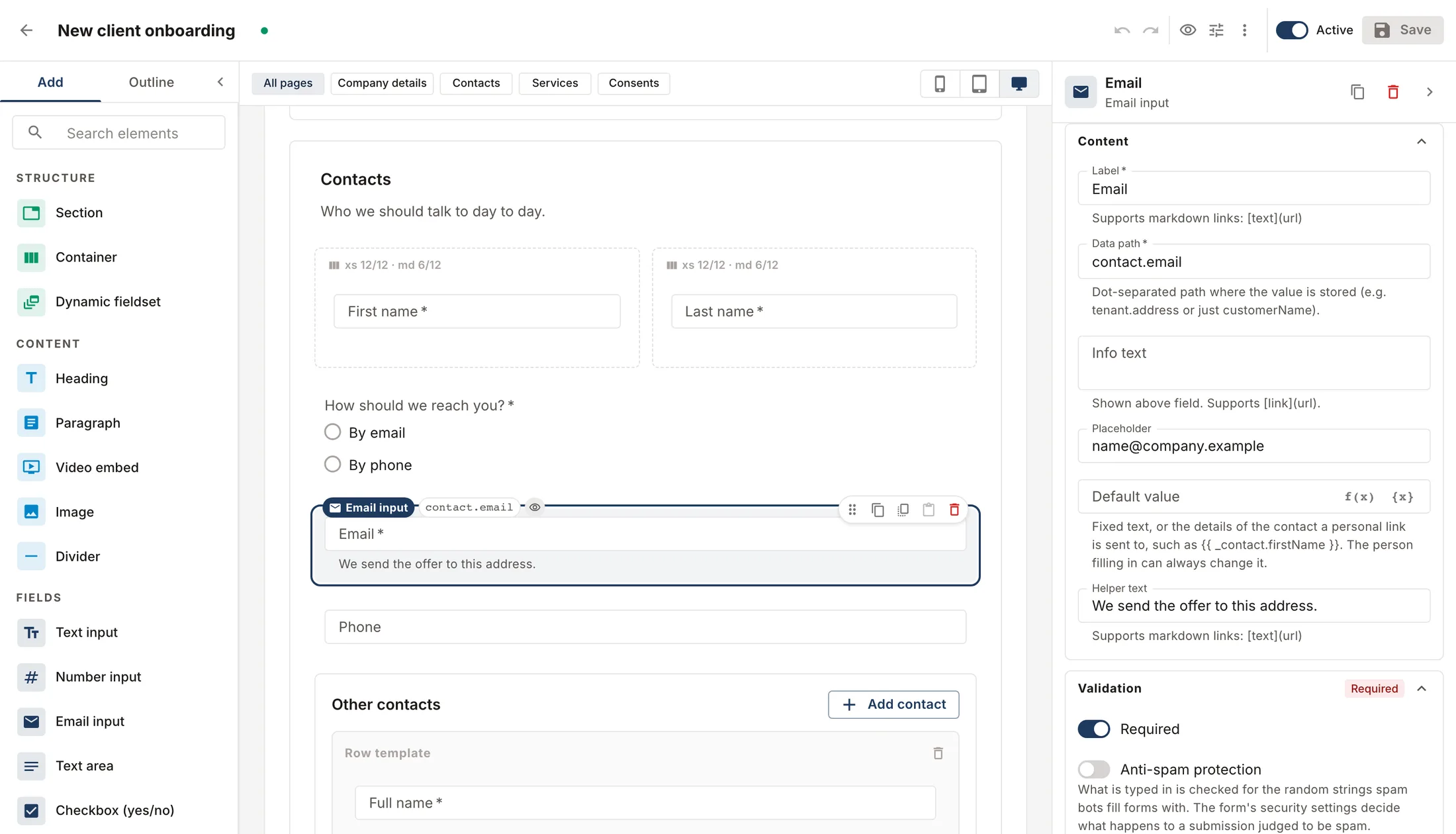
Dział zatytułowany „Górny pasek”Projektant zajmuje całe okno: menu aplikacji, powiadomienia, przełącznik organizacji i przełącznik jasnego i ciemnego motywu są ukryte, a z projektanta wychodzi się strzałką wstecz w lewym górnym rogu.

| Element | Do czego służy |
|---|---|
| ← (wstecz) | Zamyka projektant: wraca na stronę, z której go otwarto, albo do listy formularzy. Przy niezapisanych zmianach Doxtly najpierw pyta. |
| Tytuł formularza | Nazwa formularza na listach i przy zgłoszeniach. Dopóki jest pusta, wyświetla się na czerwono. |
| Status | Kropka, gdy wszystko jest w porządku (Gotowe), albo Problemy: 2, które możesz kliknąć, żeby je zobaczyć. Pomarańczowe pozycje to ostrzeżenia, np. o zmiennej, której formularz nie ma, które nie blokują zapisu. Obok pojawia się Niezapisane zmiany. |
| Cofnij, Ponów | Przechodzą wstecz i naprzód przez Twoje zmiany. |
| Podgląd | Otwiera formularz tak, jak zobaczy go osoba wypełniająca. |
| Ustawienia | Otwiera Ustawienia formularza: przycisk wysyłania, strony, bezpieczeństwo, parametry linku, metadane, źródła danych. |
| Więcej akcji | Importuj plik, Eksportuj i Struktura danych. Nowy formularz ma też Importuj z linku, a zapisany Duplikuj. |
| Aktywny / Nieaktywny | Określa, czy formularz jest dostępny publicznie. Zmiana zaczyna obowiązywać po zapisaniu. |
| Zapisz / Utwórz | Zapisuje formularz i zostawia Cię w projektancie: nowy formularz dostaje własny adres, więc odświeżenie otwiera go ponownie. To samo robi Ctrl+S (⌘+S na Macu). Przycisk jest wyszarzony, gdy nie ma czego zapisać albo najpierw trzeba coś poprawić. |
Kopiuj i Wklej są na pasku zaznaczonego elementu na płótnie, obok Duplikuj i Usuń, a to samo robią skróty Ctrl+C i Ctrl+V. Zobacz Kopiowanie, wklejanie i duplikowanie.
Budujesz coś, co nie jest jeszcze gotowe dla ludzi? Przełącz formularz na Nieaktywny i zapisuj go, ile chcesz. Jego link przestaje działać do czasu, aż przełączysz go z powrotem, a Wyślij link na liście formularzy pozostaje przez ten czas wyłączone.
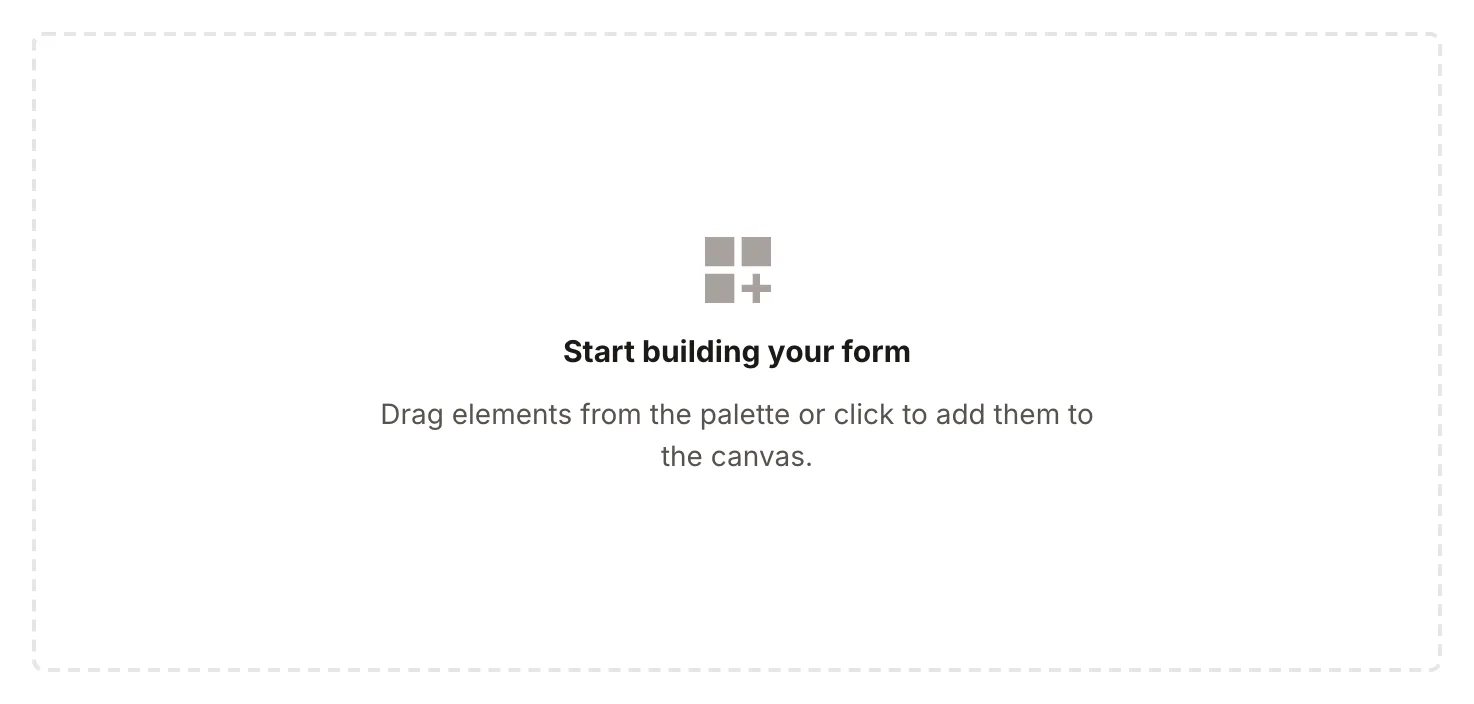
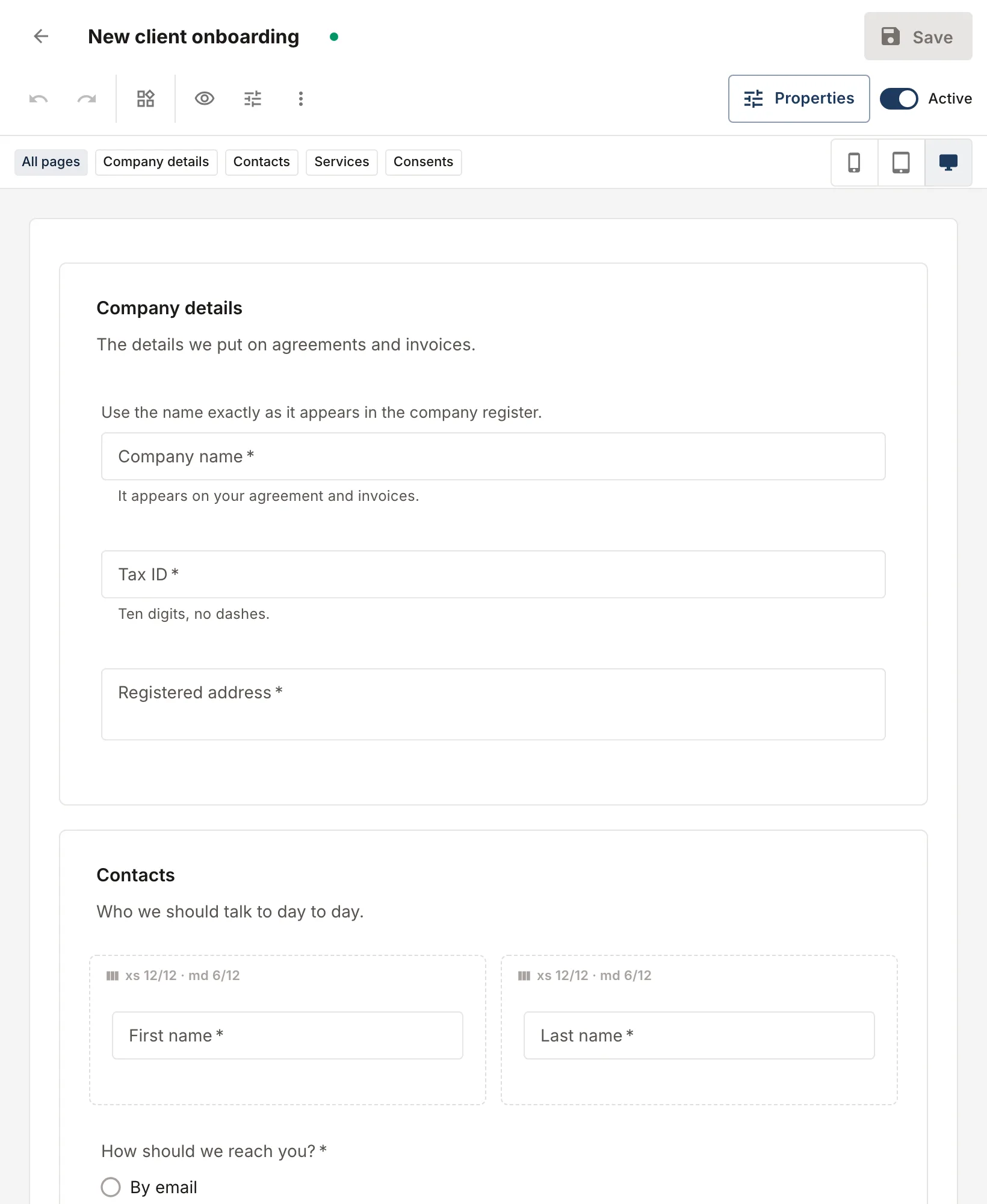
Płótno pokazuje każdy element tak, jak zobaczą go osoby wypełniające, na arkuszu z przyciskiem wysyłania na dole (a w formularzu wielostronicowym także z przyciskiem Wstecz obok). Pusty formularz pokazuje obszar z przerywaną ramką i napisem Zacznij budować formularz.
Najedź na element, a pojawi się ramka. Kliknij, żeby go zaznaczyć. Ramka zaznaczonego elementu podaje od razu sporo informacji:

- W lewym górnym rogu: typ elementu, jego ścieżka danych, strona przy sekcji, ikona oka, jeśli element ma warunek wyświetlania, i czerwona ikona, jeśli coś jest z nim nie tak.
- W prawym górnym rogu: Przeciągnij, aby przenieść, Duplikuj, Kopiuj, Wklej i Usuń. Wklej jest wyszarzony, dopóki czegoś nie skopiujesz.
Usuwanie nie prosi o potwierdzenie. Jeśli usuniesz nie to, co trzeba, Cofnij przywróci element.
Niedokończone elementy sygnalizują to na płótnie: pusty kontener ma napis Upuść elementy w tym kontenerze, pusty dynamiczny zestaw pól Upuść pola powtarzane w każdym wierszu, a zobaczysz też Nie przesłano obrazu, Brak adresu URL i Pusty akapit – kliknij dwukrotnie, aby edytować.
Przenoszenie elementów
Dział zatytułowany „Przenoszenie elementów”Chwyć element za uchwyt i przenieś go w nowe miejsce. Cienka linia pokazuje, gdzie wyląduje. Elementy mogą trafić między inne elementy albo do wnętrza elementów Sekcja, Kontener i Dynamiczny zestaw pól.
Niektórych przeniesień nie da się wykonać – element zostaje wtedy na swoim miejscu:
- Sekcja może być tylko na najwyższym poziomie formularza, więc nie może trafić do kontenera, innej sekcji ani dynamicznego zestawu pól.
- Dynamiczny zestaw pól nie może trafić do wiersza innego dynamicznego zestawu pól. To samo dotyczy kontenera, który taki zestaw zawiera.
Elementy przeniesiesz też bez myszy. Przejdź klawiszem Tab do uchwytu, naciśnij Spacja, żeby podnieść element, klawiszami ↑ i ↓ dojdź do wybranego miejsca i naciśnij Spacja, żeby go upuścić. Esc anuluje przenoszenie.
Edycja tekstu bezpośrednio na płótnie
Dział zatytułowany „Edycja tekstu bezpośrednio na płótnie”Do szybkich zmian w treści panel nie jest potrzebny:
- Kliknij dwukrotnie pole, aby edytować jego etykietę. Enter zatwierdza, Esc przywraca poprzedni tekst.
- Kliknij tekst zaznaczonego nagłówka, tytułu sekcji, opisu sekcji lub etykiety dynamicznego zestawu pól albo kliknij go dwukrotnie w dowolnej chwili.
- Kliknij dwukrotnie akapit, aby otworzyć jego edytor tekstu.
Sprawdzanie innych rozmiarów ekranu
Dział zatytułowany „Sprawdzanie innych rozmiarów ekranu”Trzy ikony nad płótnem (Szerokość telefonu, Szerokość tabletu, Szerokość komputera) zmieniają rozmiar arkusza. Kolumny układają się tak, jak na danym urządzeniu, więc układ dwukolumnowy sprawdzisz bez wychodzenia z projektanta. Na telefonie tych ikon nie ma, bo płótno jest już tak wąskie jak ekran.

Gdy formularz jest podzielony na strony, ten sam pasek wymienia jego strony: Wszystkie strony, Wstęp dla wszystkiego, co jest poza numerowaną sekcją, i po jednym przycisku na stronę, nazwanym od sekcji strony albo Strona 2, jeśli sekcja nie ma tytułu. Kliknij przycisk, żeby pracować tylko nad tą stroną. Jeśli dodasz lub zaznaczysz coś na innej stronie, płótno wróci do Wszystkie strony, żeby element nie zniknął Ci z oczu.
Lewy panel: Dodaj i Struktura
Dział zatytułowany „Lewy panel: Dodaj i Struktura”Dodaj to biblioteka elementów. Jest podzielona na grupy Struktura, Treść, Pola i Płatność, a pole na górze przeszukuje ją po nazwie. Gdy nic nie pasuje, pojawia się Brak pasujących elementów. Każdą pozycję opisuje strona Elementy i pola.

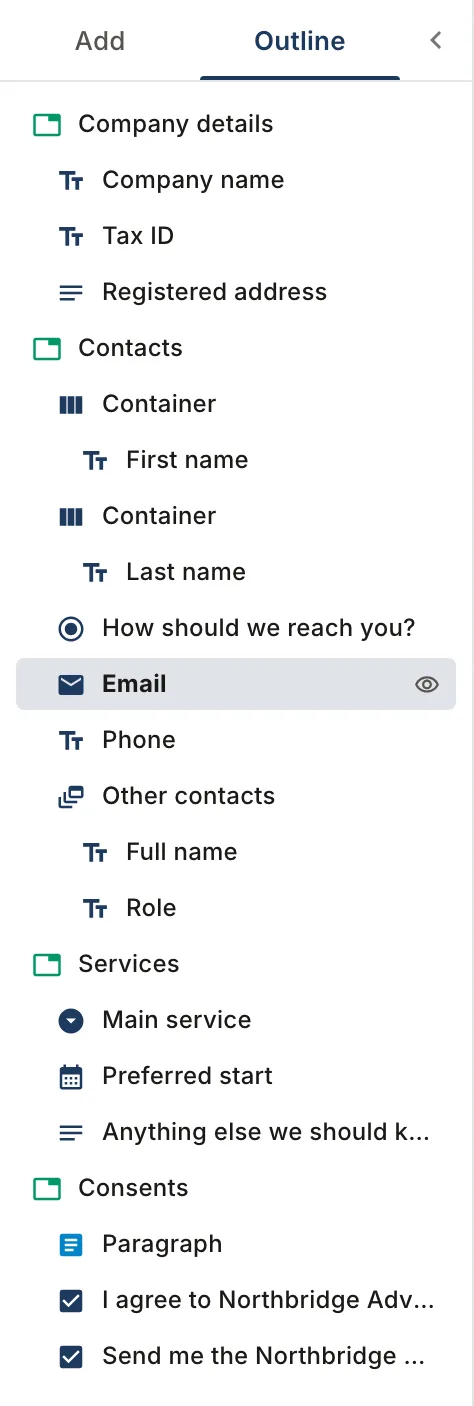
Struktura pokazuje ten sam formularz jako drzewo. W długim formularzu to najszybszy sposób poruszania się: kliknij wiersz, a projektant zaznaczy element i przewinie do niego płótno. Każdy wiersz pokazuje etykietę elementu albo jego typ, jeśli etykiety nie ma. Wiersze z problemami są wyróżnione, a ikona oka oznacza elementy z warunkiem wyświetlania.
Prawy panel: Właściwości
Dział zatytułowany „Prawy panel: Właściwości”Zaznacz element, a jego ustawienia pojawią się tutaj, w grupach, które możesz zwijać. Większość elementów ma grupy Treść, Logika warunkowa i Stylowanie. Zależnie od elementu znajdziesz też Walidacja, Układ, Wiersze, Opcje, Wygląd, Obliczenie albo grupę ustawień danego typu pola. Nagłówek powtarza nazwę i typ elementu, a obok są Duplikuj i Usuń. Problemy z elementem są wypisane na czerwono u góry panelu.
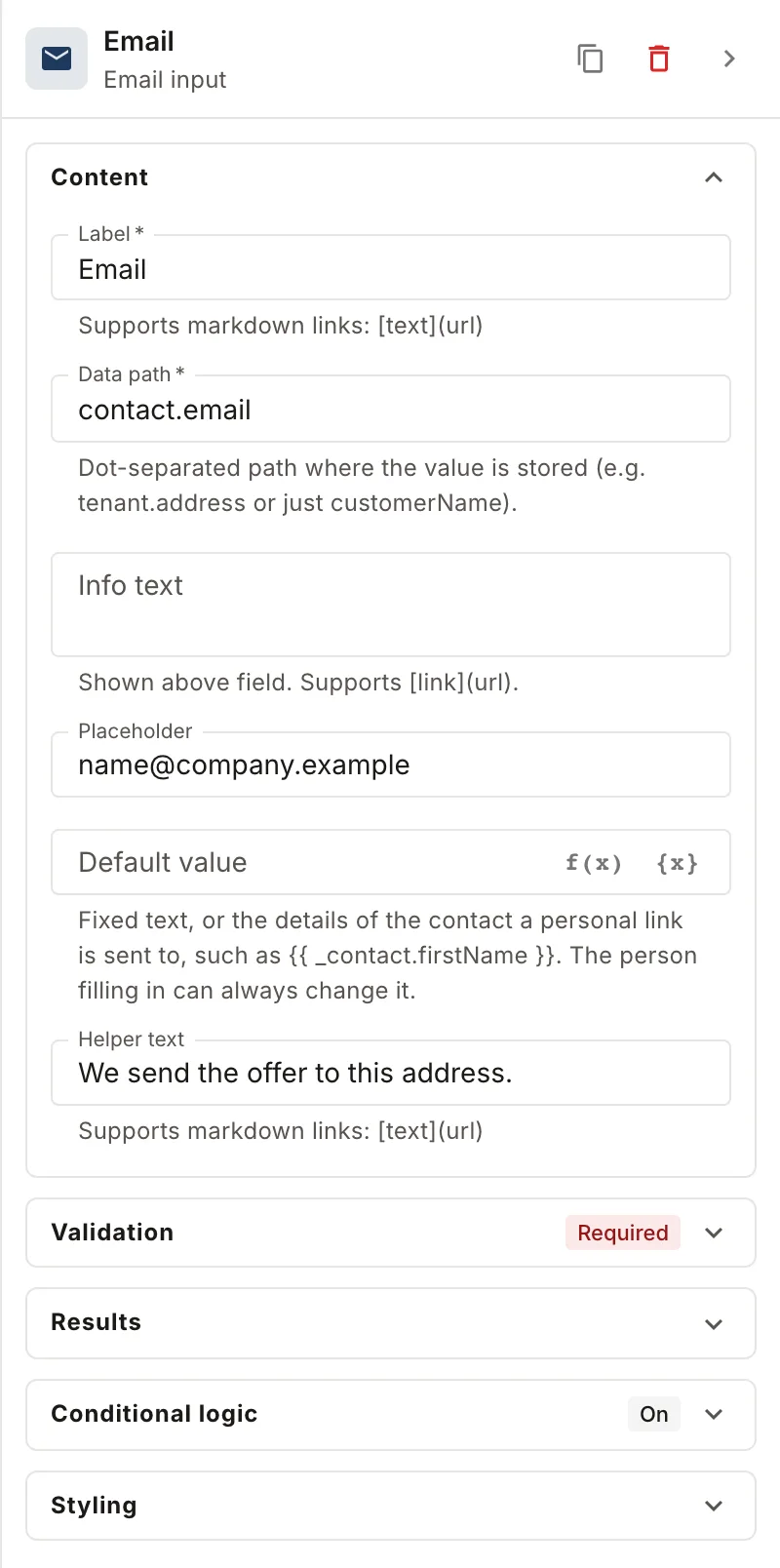
Gdy nic nie jest zaznaczone, panel podpowiada: Wybierz element, aby edytować właściwości. Aby odznaczyć element, kliknij puste miejsce na płótnie albo naciśnij Esc.
Potrzebujesz więcej miejsca? Strzałka w nagłówku każdego panelu zwija go do wąskiego paska, a kliknięcie przywraca panel. Na ekranie o szerokości od około 1240 pikseli oba panele są na początku otwarte. Na węższym są na początku zwinięte, a otwarcie jednego zwija drugi.
Na tablecie i telefonie górny pasek ma dwa rzędy (strzałka wstecz, tytuł, stan i Zapisz, a pod nimi narzędzia), a oba panele zmieniają się w szuflady: ikona Elementy otwiera karty Dodaj i Struktura, a przycisk Właściwości na prawym końcu rzędu narzędzi otwiera ustawienia, z boku na tablecie i od dołu na telefonie. Zaznaczenie elementu ich nie otwiera, więc formularz pozostaje widoczny. Kliknięcie elementu w bibliotece dodaje go i zamyka szufladę.
Cofanie, ponawianie i skróty
Dział zatytułowany „Cofanie, ponawianie i skróty”Cofanie obejmuje wszystko w projektancie: elementy, ich ustawienia, tytuł, ustawienia formularza, import i zastosowanie formularza zaproponowanego przez Doxie. Pamiętanych jest 50 ostatnich kroków.
Wpisywanie tekstu liczy się jako jeden krok, więc cofnięcie usuwa całe wpisane zdanie, a nie ostatnią literę. Krok kończy się, gdy wyjdziesz z pola albo zatrzymasz się na sekundę.
Historia zaczyna się od nowa po każdym zapisaniu i znika po wyjściu ze strony. Po zapisaniu nie cofniesz się poza ten punkt.
| Skrót | Działanie |
|---|---|
| Ctrl lub ⌘ + Z | Cofnij |
| Ctrl lub ⌘ + Y albo + Shift + Z | Ponów |
| Ctrl lub ⌘ + C | Skopiuj zaznaczony element |
| Ctrl lub ⌘ + V | Wklej za zaznaczonym elementem (na końcu formularza, gdy nic nie jest zaznaczone) |
| Ctrl lub ⌘ + D | Zduplikuj zaznaczony element |
| Delete | Usuń zaznaczony element |
| Esc | Odznacz |
Skróty działają, gdy kursor nie znajduje się w polu tekstowym. W polu tekstowym klawisze działają jak zwykle.
Kopiowanie, wklejanie i duplikowanie
Dział zatytułowany „Kopiowanie, wklejanie i duplikowanie”Duplikuj wstawia kopię tuż za oryginałem, w tym samym elemencie nadrzędnym. Wklej wstawia kopię tuż za zaznaczonym elementem, w tym samym elemencie nadrzędnym; sekcja, która może być tylko na najwyższym poziomie formularza, trafia za element najwyższego poziomu, w którym jest zaznaczenie. Gdy nic nie jest zaznaczone, kopia trafia na koniec formularza. Kopiuj i Wklej działają także między formularzami: skopiowany element pozostaje w pamięci, gdy otwierasz inne formularze, więc swój standardowy blok zgód przeniesiesz z jednego formularza do drugiego. Kopia sekcji lub kontenera obejmuje wszystko, co jest w środku. Kopię przechowuje sam Doxtly, więc nie wkleisz jej do innego programu, a po odświeżeniu strony przepada.
Obrazy kopiują się razem z elementem. Jeśli pliku obrazu nie da się odczytać przy wklejaniu, zobaczysz komunikat „Nie udało się odczytać obrazu ze skopiowanego elementu, więc niczego nie wklejono.”
Formularz przyjmuje tylko jedną płatność. Drugiej nie da się dodać z biblioteki, wkleić ani zduplikować, podobnie jak sekcji czy kontenera z płatnością w środku: pojawia się komunikat „Formularz może przyjmować tylko jedną płatność. Zmień tę, którą już ma.”
Podgląd
Dział zatytułowany „Podgląd”Podgląd otwiera formularz na pełnym ekranie, tak jak zobaczą go osoby wypełniające: z jego motywem i własnym CSS. Płótno nie stosuje CSS motywu, więc to tutaj go sprawdzisz.
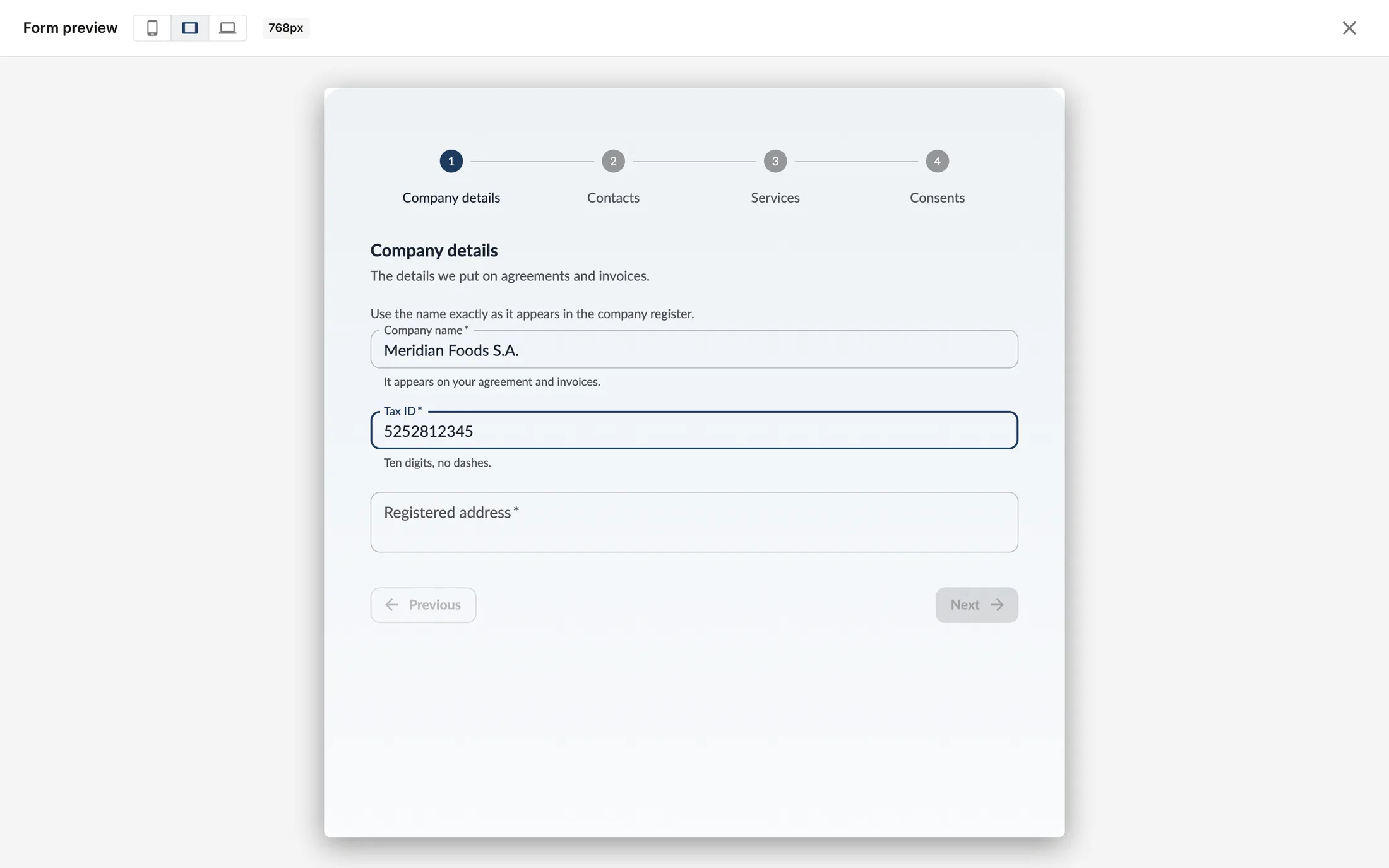
Formularz możesz tu naprawdę wypełnić. Warunki reagują, obliczenia się aktualizują, pojawiają się komunikaty walidacji, a strony działają. Przyciski na górze ustawiają szerokość 375, 768 lub 1200 pikseli.
Kilka rzeczy, o których warto pamiętać:
- Naciśnięcie przycisku wysyłania w podglądzie niczego nie wysyła ani nie zapisuje.
- Podgląd pokazuje formularz z chwili otwarcia. Aby zobaczyć późniejsze zmiany, zamknij go i otwórz ponownie. Zapisywać nie trzeba.
- Podgląd pokazuje sam formularz, bez zabezpieczeń publicznego linku. Nie poprosi o hasło formularza, reCAPTCHA nie działa, a wymagane parametry linku nie są sprawdzane. Żeby to przetestować, otwórz prawdziwy link.
Więcej akcji
Dział zatytułowany „Więcej akcji”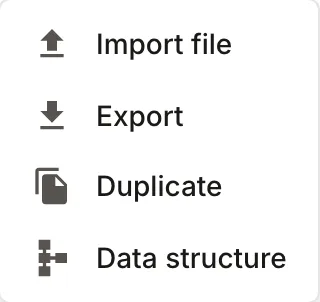
| Pozycja | Do czego służy |
|---|---|
| Importuj plik | Wczytuje formularz z pliku .json, z komputera albo z podłączonego dysku. Zobacz Import i eksport. |
| Importuj z linku | Buduje szkic z publicznego formularza w innym systemie. Tylko w nowym formularzu. Zobacz Import formularza z linku. |
| Eksportuj | Zapisuje formularz jako plik .json: pobiera go na to urządzenie albo, przy podłączonym dysku, zapisuje na dysku w chmurze. |
| Duplikuj | Tworzy nową, nieaktywną kopię zapisanego formularza. Zobacz Duplikowanie formularza. |
| Struktura danych | Pokazuje dane, które ten formularz tworzy. |
Struktura danych
Dział zatytułowany „Struktura danych”Struktura danych wypisuje każdy klucz, który znajdzie się w zgłoszeniu tego formularza, razem z jego typem. Pokazuje formularz w bieżącym stanie z projektanta, także z niezapisanymi zmianami. To samo okno otworzysz z menu wiersza formularza na liście i tam pokazuje ono zapisaną wersję. Znak ? po kluczu oznacza, że wartości może zabraknąć: pole nie jest wymagane, warunek może je ukryć albo dynamiczny zestaw pól ma Min. elementów ustawione na 0.
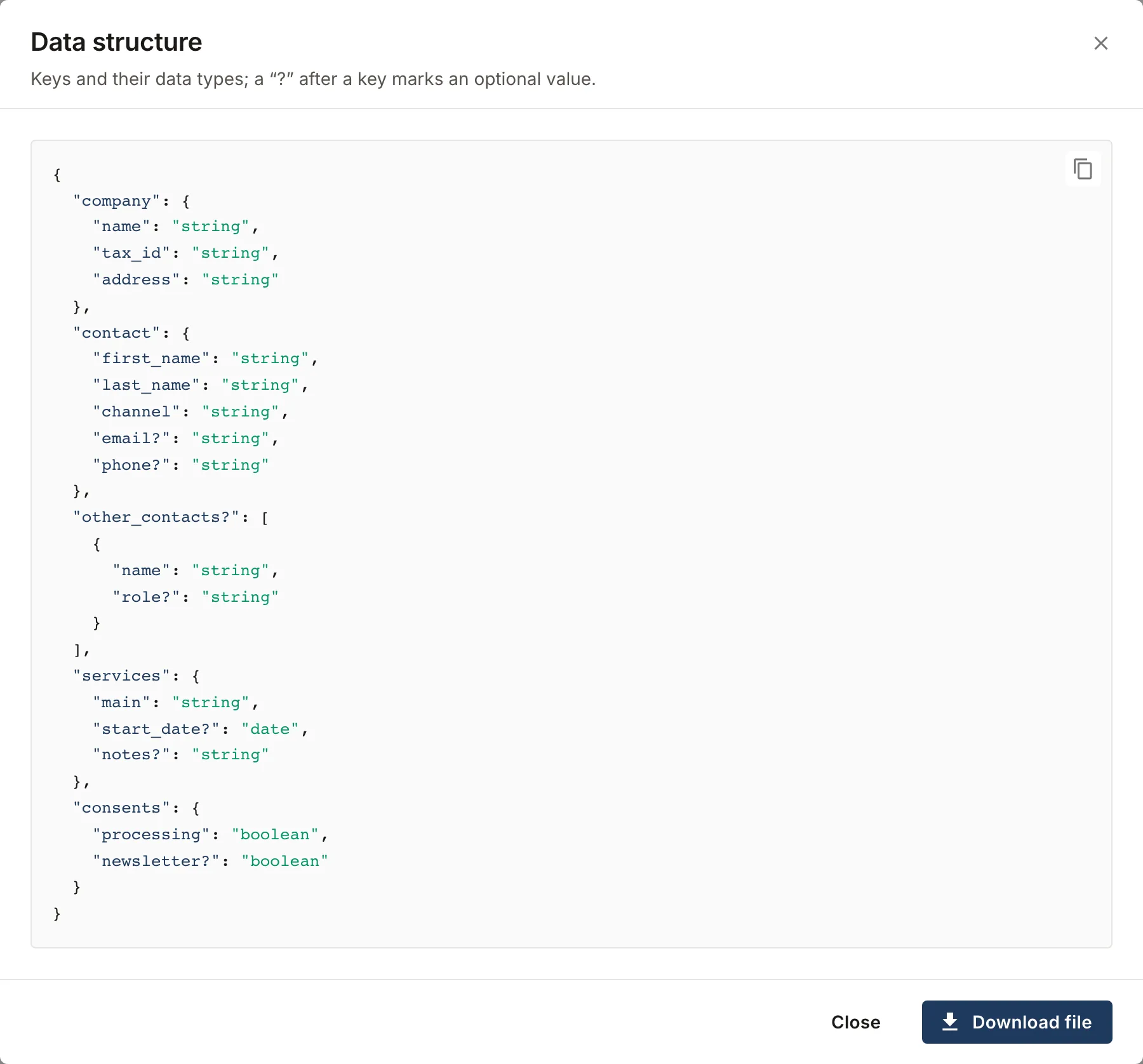
Tę strukturę warto wysłać programiście, zanim połączy formularz z innym systemem, albo mieć ją otwartą przy pisaniu szablonu dokumentu. Kopiuj strukturę kopiuje ją do schowka, a Pobierz plik zapisuje ją jako JSON.
Możesz zobaczyć typy string, number, integer, boolean, date, time, file, signature i any (Wartość dynamiczna, której wynikiem może być cokolwiek). Dynamiczny zestaw pól pojawia się jako lista wierszy. Pole pliku z wyłączonym przełącznikiem Zapisz plik na stałe pojawia się jako obiekt z odwołaniem do pliku, jego nazwą, rozmiarem i typem. Wartości dynamicznej bez ścieżki danych tu nie ma, bo nigdy się nie zapisuje.
Co blokuje zapisanie
Dział zatytułowany „Co blokuje zapisanie”Przycisk Zapisz pozostaje wyszarzony, gdy: tytuł jest pusty, od ostatniego zapisu nic się nie zmieniło, zapisywanie trwa albo projektant znalazł problem.
Kliknij Problemy: N na pasku narzędzi, żeby zobaczyć listę, a następnie kliknij pozycję, żeby przejść do tego elementu.
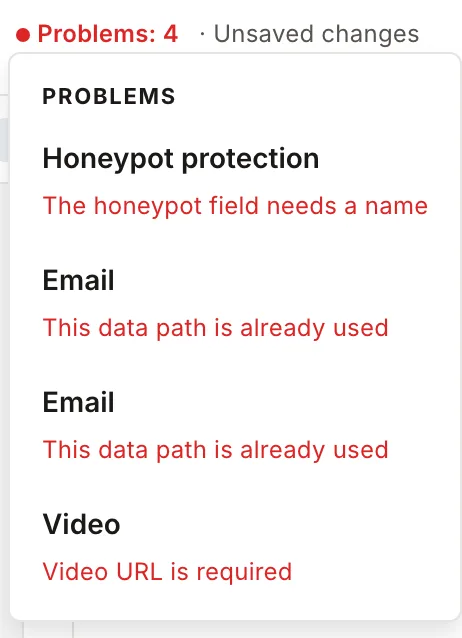
| Komunikat | Co zrobić |
|---|---|
| Etykieta jest wymagana | Nadaj etykietę polu lub dynamicznemu zestawowi pól. Wartość dynamiczna też jej potrzebuje, nawet jeśli tylko wyświetla wynik. |
| Ścieżka danych jest wymagana | Nadaj ścieżkę danych polu lub dynamicznemu zestawowi pól. Bez niej może się obyć tylko Wartość dynamiczna. |
| Ta ścieżka danych jest już używana | Dwa elementy mają tę samą ścieżkę danych i oba są na liście. Zmień nazwę jednego z nich. Pola w dynamicznych zestawach pól też się liczą. |
| Powtarzalna grupa nie może zawierać sekcji ani innej powtarzalnej grupy | Przenieś element poza wiersz. Projektant nie pozwoli tego zbudować, więc spotkasz to tylko w starszym albo zaimportowanym formularzu. |
| Ten wzorzec nie jest poprawnym wyrażeniem regularnym | Popraw Wyrażenie regularne. |
| Listy rozwijane i grupy opcji muszą mieć co najmniej jedną opcję | Dodaj opcję. |
| Każda opcja musi mieć etykietę i wartość | Uzupełnij etykietę i wartość każdej opcji. |
| Wartość maksymalna musi być większa niż minimalna | Popraw Min i Maks skali. |
| Krok musi być liczbą dodatnią | Popraw Krok skali. |
| Maksymalna długość musi być większa niż minimalna | Popraw Min. długość i Maks. długość w polu wieloliniowym. |
| Najwyższa ocena musi być większa od najniższej | Popraw Najniższa i Najwyższa w polu Ocena. |
| Skala może mieć najwyżej 11 stopni | Zawęź zakres między Najniższa a Najwyższa, na przykład do 0–10. |
| Buziek można użyć najwyżej przy 5 stopniach | Zostaw najwyżej pięć stopni, wybierz inną wartość w polu Ikona albo pokaż ocenę jako Liczby. |
| Ikony liczy się od 1. Skalę od 0 pokaż jako liczby | Zacznij skalę od 1 albo ustaw Sposób wyświetlania na Liczby. |
| Formuła jest wymagana | Uzupełnij pole Formuła. Wymagają go wartość dynamiczna, kod QR lub kod kreskowy ze źródłem Formuła oraz zasada Dozwolone daty i godziny ustawiona na Formuła. Zobacz Formuła. |
| Wpisz tekst, który kod ma zakodować | Kod QR albo kod kreskowy ze źródłem Stały tekst potrzebuje tego tekstu. Zobacz Kod QR i Kod kreskowy. |
| Nie można odczytać formuły | Popraw formułę. Pole pokazuje, gdzie jest błąd. |
| Nie można odczytać formuły etykiet opcji | Popraw formułę z Połącz kolumny w etykiecie w polu, którego opcje pochodzą ze źródła danych. |
| Ta wartość dynamiczna zależy od samej siebie przez inne wartości dynamiczne | Dwie lub więcej wartości dynamicznych odczytują się nawzajem w pętli. Zmień formułę jednej z nich, żeby przerwać pętlę. |
| Ścieżka danych nie może zaczynać się od _ (zarezerwowane dla _params, _metadata i _data) | Zmień nazwę pola albo dynamicznego zestawu pól. Nazwy zaczynające się od _ są zarezerwowane dla parametrów linku i innych wartości, które czytają formuły. |
| Ten format zawiera nieobsługiwany element – sprawdź listę obsługiwanych formatów | Popraw Format daty, Format godziny albo Format daty i godziny. Pole podaje, które litery są problemem. Zobacz Wybór daty. |
| URL wideo jest wymagany | Wklej link. |
| Wyświetlić można tylko link YouTube… albo Vimeo… | Użyj adresu youtube.com/watch?v=…, youtu.be/… lub vimeo.com/123…. |
| Treść akapitu jest wymagana | Napisz tekst albo usuń element. |
| Treść nagłówka jest wymagana | Napisz tekst nagłówka albo usuń element. |
| Obraz jest wymagany | Prześlij obraz albo usuń element. |
| Warunek wyświetlania wymaga wybrania pola oraz – jeśli nie sprawdza, czy pole jest puste – wartości do porównania | Uzupełnij warunek albo go wyłącz. |
| Wyrażenie warunku wyświetlania jest puste albo nie da się go odczytać | Popraw wyrażenie albo wyłącz warunek. |
| Warunek wyświetlania opcji wymaga wybrania pola… | Uzupełnij warunek opcji albo go wyłącz. |
| Formularz może przyjmować tylko jedną płatność | Usuń nadmiarowy element Płatność. |
| Płatność nie może znajdować się w grupie powtarzalnej | Wyjmij element Płatność z dynamicznego zestawu pól. |
| Wybierz integrację płatności, która przyjmie płatność | Wybierz pole Integracja płatności w elemencie Płatność. |
| Wpisz formułę kwoty | Wpisz formułę w polu Kwota ustawionym na Formuła. |
| Nie można odczytać formuły kwoty | Popraw tę formułę. |
| Wpisz kwotę większą od zera, np. 49,99 | Popraw pole Kwota ustawione na Stała. |
Problem z polem honeypot także trafia na listę, pod nazwą Ochrona honeypot. Kliknięcie otwiera Ustawienia na karcie Bezpieczeństwo, gdzie trzeba wpisać lub zmienić nazwę tego pola. Wzorzec, który potrafi odczytać tylko Doxtly, na przykład (?i), nie blokuje zapisu: projektant pokazuje przy nim tylko ostrzeżenie.
Niektóre rzeczy w oknie Ustawienia są sprawdzane dopiero po naciśnięciu Zapisz. Formularz pozostaje wtedy niezapisany, a czerwony komunikat na dole ekranu mówi, co jest nie tak:
- klucz metadanych, który jest niedozwolony: „Popraw klucze metadanych w ustawieniach formularza (sekcja Metadane).”
- parametr linku bez nazwy albo z niedozwoloną nazwą
- włączone Sprawdzaj pochodzenie żądania lub Blokuj adresy IP z listy z pustą listą albo z wpisem, którego nie da się odczytać
- wybrane CAPTCHA, bez limitów, gdy żadna integracja reCAPTCHA nie jest aktywna i przetestowana
Wyjście z niezapisanymi zmianami
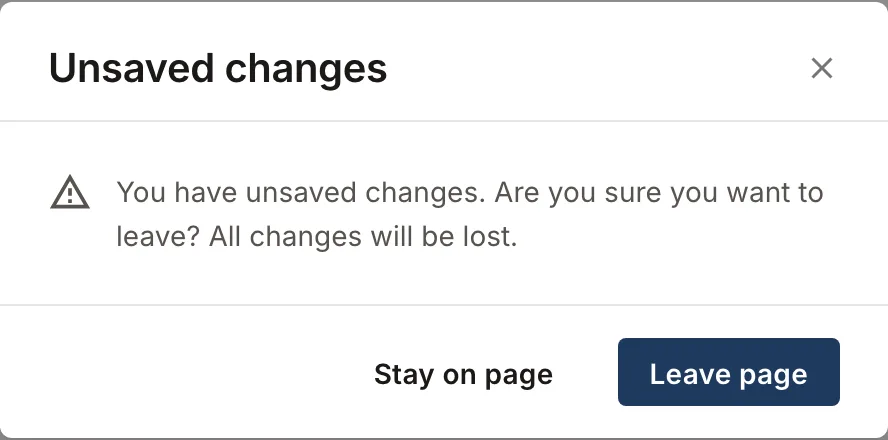
Dział zatytułowany „Wyjście z niezapisanymi zmianami”Jeśli masz niezapisane zmiany i naciśniesz strzałkę wstecz lub przycisk Wstecz w przeglądarce albo klikniesz link, okno Niezapisane zmiany zapyta, co chcesz zrobić. Zostań na stronie pozwala pracować dalej, a Opuść stronę porzuca zmiany. Przy zamykaniu lub odświeżaniu karty zamiast tego pojawi się ostrzeżenie samej przeglądarki.