

Instalacja wtyczki
Doxtly Forms dodaje do witryny WordPress blok, widżet Elementor i shortcode, więc formularz zbudowany w Doxtly może trafić na dowolną stronę Twojej witryny. Ta strona prowadzi od pobrania wtyczki do opublikowanego formularza i opisuje aktualizację oraz usuwanie.
Zrzuty ekranu w tej części dokumentacji pokazują panel WordPress po angielsku. W tekście podajemy nazwy, które zobaczysz po polsku.
Zanim zaczniesz
Dział zatytułowany „Zanim zaczniesz”| Czego potrzebujesz | Szczegóły |
|---|---|
| WordPress | 6.3 lub nowszy |
| PHP | 7.4 lub nowszy |
| Użytkownik WordPress, który może instalować wtyczki | Zwykle administrator |
| Formularz Doxtly ustawiony jako Aktywny | Zobacz Formularze. Nieaktywny formularz pokazuje na stronie komunikat Formularz niedostępny. |
| Elementor | Opcjonalnie. Widżet pojawia się tylko wtedy, gdy Elementor jest zainstalowany. |
Dostęp do API, z którego korzysta opcjonalny klucz dostępu, jest w każdym planie. Wtyczka jest przetłumaczona na polski, hiszpański, niemiecki, portugalski, francuski, ukraiński, tajski, chiński (uproszczony), hindi, arabski, japoński, turecki i włoski w wariantach, które WordPress nazywa Polski, Español (Hiszpania), Deutsch, Português (Portugalia), Français (Francja), Українська, ไทย, 简体中文 (Chiny), हिन्दी, العربية, 日本語, Türkçe i Italiano. Użytkownicy WordPress, którzy mają ustawiony jeden z tych języków, widzą jej ekrany w tym języku, a pozostali – po angielsku, również przy wariancie takim jak hiszpański meksykański czy portugalski brazylijski.
Instalacja
Dział zatytułowany „Instalacja”Wtyczkę pobierzesz ze strony Wtyczka do WordPress w serwisie Doxtly. Plik zawsze zawiera najnowszą wersję, a strona podaje też jego sumę kontrolną, jeśli Twoja firma sprawdza pobrane pliki.
-
Pobierz plik
doxtly-forms.zip. -
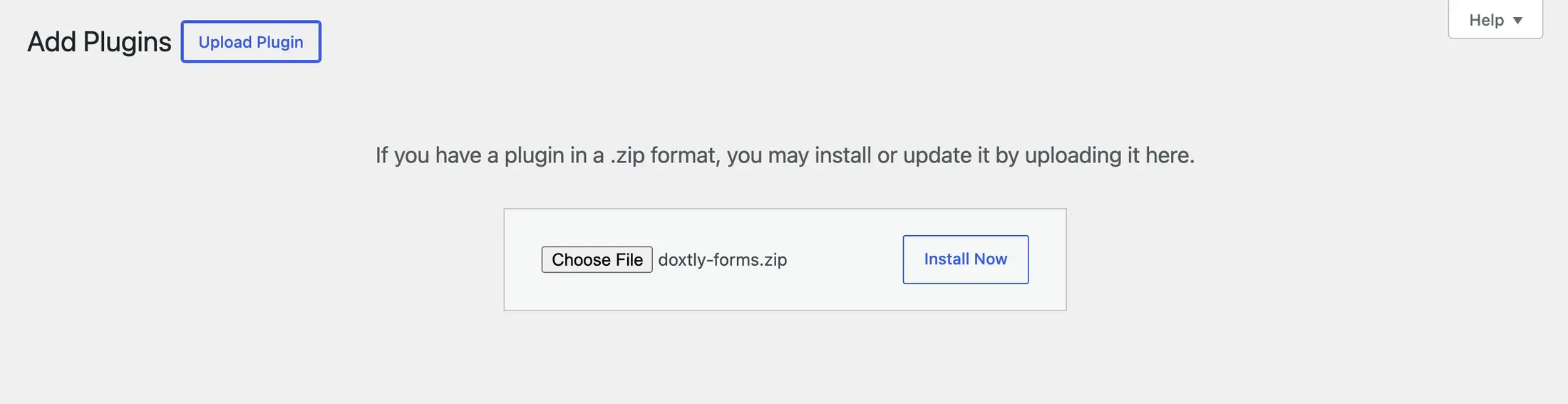
W panelu WordPress przejdź do Wtyczki → Dodaj wtyczkę i kliknij Wyślij wtyczkę na serwer. W starszych wersjach WordPress ta pozycja menu może nazywać się Dodaj nową.
-
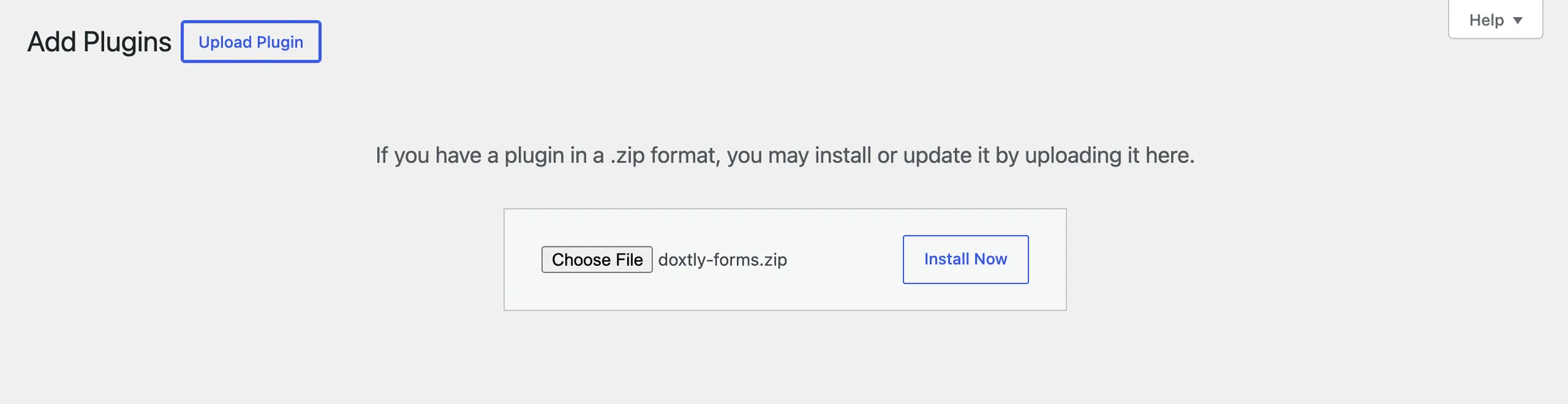
Wybierz plik i kliknij Zainstaluj.
-
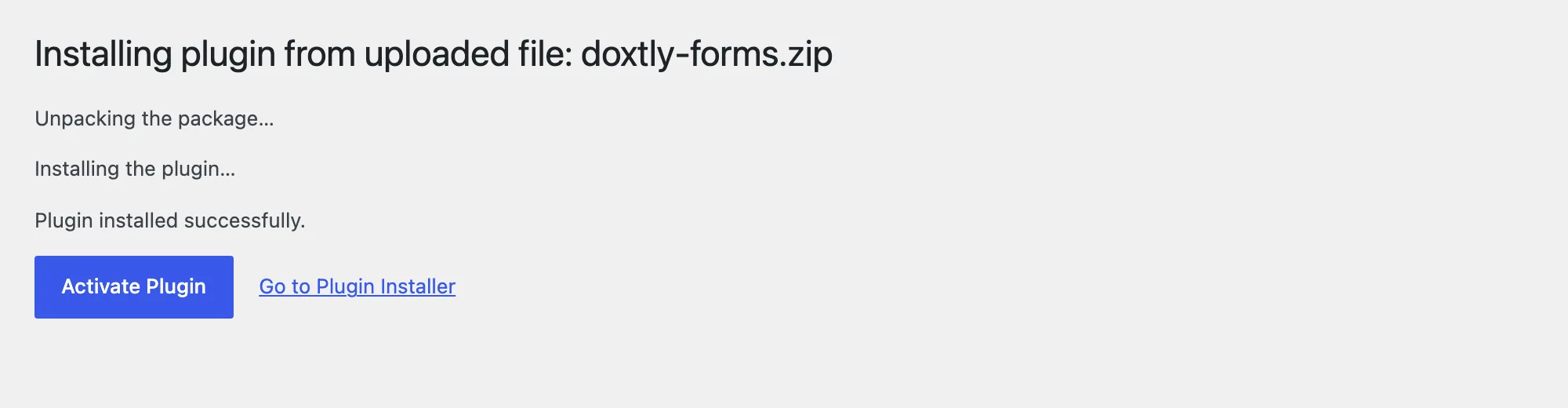
Kliknij Włącz wtyczkę.
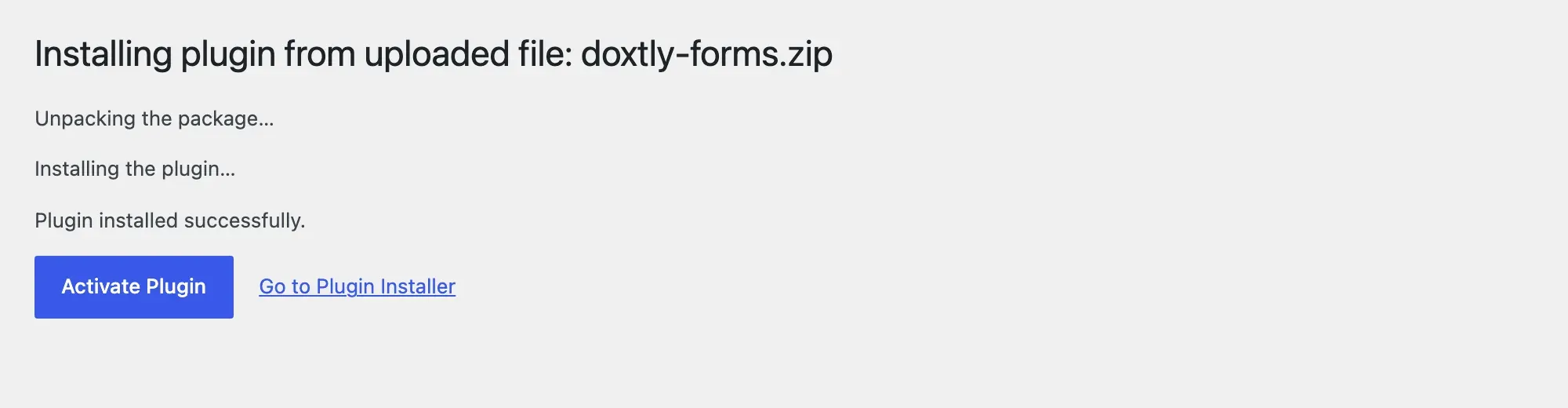
Doxtly Forms pojawi się na liście wtyczek z linkiem Ustawienia, który prowadzi do jej strony w menu Ustawienia → Doxtly Forms.

Pierwszy formularz
Dział zatytułowany „Pierwszy formularz”To najkrótsza droga do działającego formularza. Klucz dostępu możesz dodać później.
-
Jeśli Twoja organizacja ma własną subdomenę, otwórz Ustawienia → Doxtly Forms, wpisz swój adres w polu Adres URL aplikacji i kliknij Zapisz zmiany. Pozostali mogą ten krok pominąć: wtyczka ma domyślnie ustawiony adres
https://app.doxtly.com. -
W Doxtly otwórz okno Udostępnij formularza i skopiuj Link publiczny. Identyfikator, o który prosi wtyczka, to ostatnia część tego linku, po
/f/, czyli token publiczny formularza. -
W panelu WordPress otwórz stronę i dodaj blok Formularz Doxtly.
-
Wklej identyfikator w polu Identyfikator formularza w ustawieniach bloku.
-
Opublikuj stronę i otwórz ją. Formularz jest gotowy do użycia.
Edytor pokazuje zaślepkę, a nie sam formularz. Prawdziwy zobaczysz w podglądzie strony albo po jej opublikowaniu.
Aktualizacja
Dział zatytułowany „Aktualizacja”WordPress sam nie zaproponuje aktualizacji tej wtyczki, więc co jakiś czas zajrzyj na stronę Wtyczka do WordPress. Widać tam aktualną wersję, a Twoją znajdziesz w prawym górnym rogu strony ustawień.
-
Pobierz nowy plik
doxtly-forms.zip. -
Wyślij go tak samo jak za pierwszym razem: Wtyczki → Dodaj wtyczkę → Wyślij wtyczkę na serwer.
-
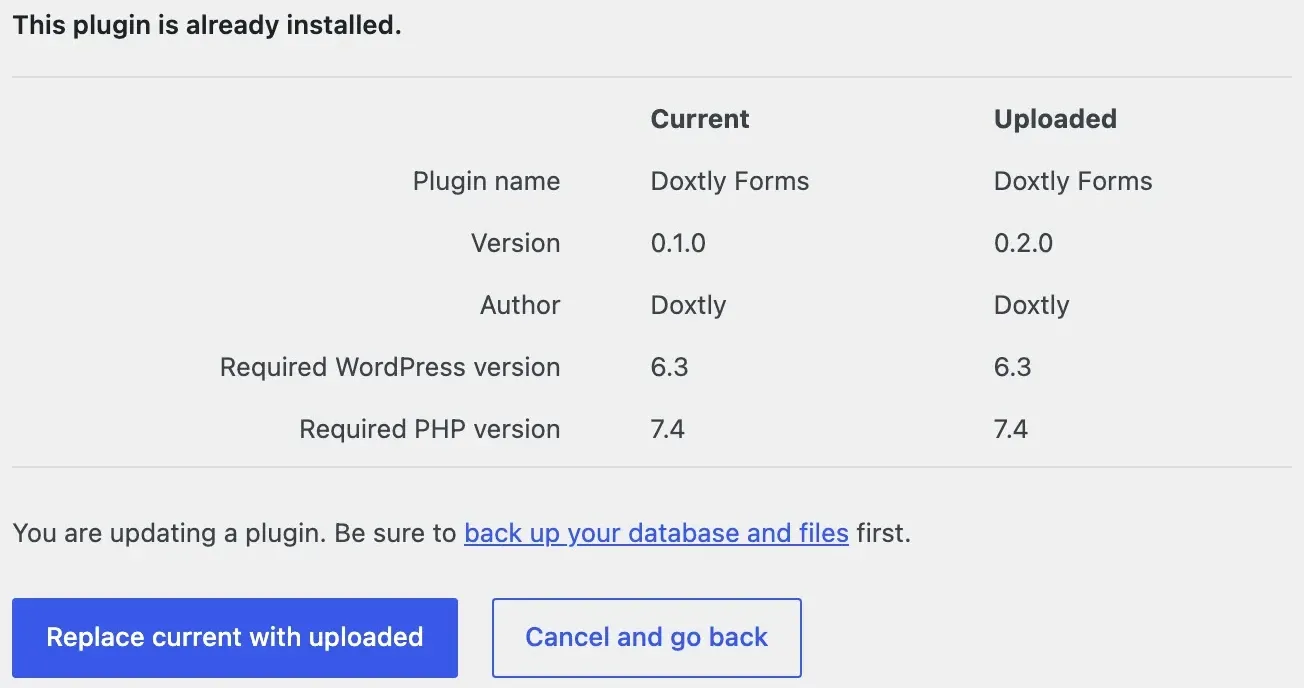
WordPress napisze Wtyczka jest już zainstalowana i porówna obie wersje. Kliknij Zastąp aktualny dodawanym.
Ustawienia, klucz dostępu i formularze na stronach zostają bez zmian.
Wyłączanie i usuwanie wtyczki
Dział zatytułowany „Wyłączanie i usuwanie wtyczki”To, co zostanie, zależy od tego, co dokładnie zrobisz.
| Co robisz | Twoje strony | Ustawienia i klucz dostępu |
|---|---|---|
| Usuwasz zapisany klucz dostępu w ustawieniach | Formularze działają dalej. Redaktorzy znów wpisują identyfikatory ręcznie. | Klucz znika z witryny WordPress. Adresy zostają. |
| Wyłączasz wtyczkę | Bloki i widżety nic nie pokazują. Shortcode pojawia się na stronie jako zwykły tekst, np. [doxtly_form id="…"]. |
Zostają, więc po ponownym włączeniu wszystko wraca. |
| Usuwasz wtyczkę | Tak samo jak po wyłączeniu. | Znikają, razem z zaszyfrowanym kluczem dostępu, we wszystkich witrynach sieci (multisite). Zapamiętana lista formularzy wygasa sama w ciągu dziesięciu minut. |
Usunięcie wtyczki nie wpływa na dwie rzeczy:
- Twoje strony. Bloki, widżety i shortcode’y zostają w treści. Po ponownej instalacji wtyczki znów zadziałają. Własne ustawienia trzeba wtedy wpisać jeszcze raz.
- Konto w Doxtly. Formularze i zgłoszenia pozostają nietknięte, a klucz dostępu wciąż jest ważny. Jeśli nie jest już potrzebny, wyłącz go albo usuń w Doxtly.