

Projektant automatyzacji
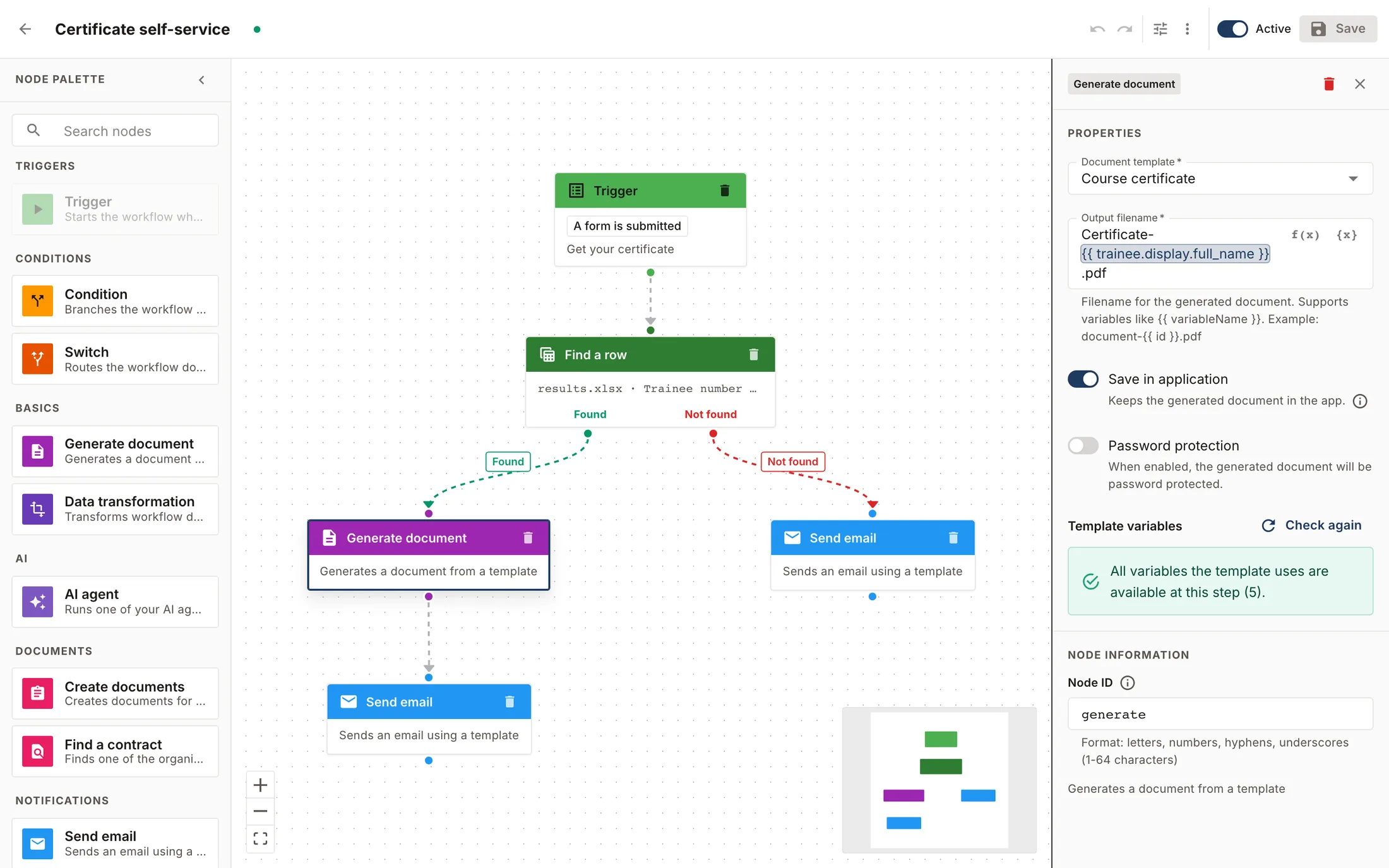
W projektancie rysujesz automatyzację: bloki na obszarze roboczym połączone liniami, czytane z góry na dół. Wybierasz wyzwalacz, dodajesz kolejne kroki i ustawiasz, co każdy z nich ma zrobić. Nic nie zacznie działać, dopóki nie zapiszesz automatyzacji.
Dostępne, gdy: Twoja rola ma uprawnienie Zarządzanie automatyzacjami
Aby go otworzyć, przejdź do Automatyzacja i kliknij Nowa automatyzacja albo kliknij automatyzację na liście. Jeśli limit automatyzacji w planie jest wyczerpany, nowa się nie otworzy: wrócisz na listę z komunikatem o osiągniętym limicie.
Projektant zajmuje całe okno: menu aplikacji, powiadomienia, przełącznik organizacji i przełącznik jasnego i ciemnego motywu są ukryte, a z projektanta wychodzisz strzałką wstecz w lewym górnym rogu.
Twoja pierwsza automatyzacja
Dział zatytułowany „Twoja pierwsza automatyzacja”Załóżmy, że Northbridge chce podziękować każdemu klientowi, który wyśle formularz opinii.
- Kliknij Nowa automatyzacja i wpisz nazwę na górnym pasku:
Podziękowanie za opinię. - Kliknij Wyzwalacz na palecie. Pojawi się na środku obszaru roboczego, od razu ustawiony na Wysłano formularz.
- Kliknij wyzwalacz. W panelu wybierz formularz opinii w polu Źródło wyzwalacza.
- Kliknij Wyślij e-mail na palecie. Ten blok wymaga aktywnej integracji e-mail, bez niej pozostaje wyszarzony.
- Przeciągnij linię od kropki na dole wyzwalacza do kropki na górze węzła Wyślij e-mail.
- Kliknij Wyślij e-mail i uzupełnij ustawienia. W polu Adres e-mail odbiorcy kliknij przycisk
{x}i wybierz pole e-mail z formularza. - Spójrz na górny pasek. Gdy obok nazwy pojawi się zielona kropka (jej podpowiedź to Gotowe), kliknij Utwórz.
Automatyzacja od razu jest aktywna. Wyślij formularz raz samodzielnie i zobacz, jak uruchomienie pojawia się na karcie Uruchomienia.
Górny pasek
Dział zatytułowany „Górny pasek”
| Element | Co robi |
|---|---|
| Strzałka wstecz | Wraca na stronę, z której otwarto projektant, albo do listy automatyzacji. Podpowiedź pokazuje, dokąd prowadzi. Przy niezapisanych zmianach najpierw prosi o potwierdzenie. |
| Nazwa automatyzacji | Wymagana, do 255 znaków. |
| Status | Zielona kropka z podpowiedzią Gotowe albo klikalny napis w rodzaju Problemy: 3. Gdy są zmiany do zapisania, obok pojawia się Niezapisane zmiany. |
| Cofnij / Ponów | Cofa ostatnią zmianę i wprowadza ją ponownie. Zobacz Cofanie i ponawianie. |
| Ustawienia automatyzacji (ikona suwaków) | Otwiera kategorię i opis. |
| ⋮ | Uruchomienia otwierają listę uruchomień przefiltrowaną według tej automatyzacji (jeśli jest zapisana). Importuj z pliku i Eksportuj do pliku: zobacz Import i eksport. |
| Aktywna / Nieaktywna | Określa, czy po zapisaniu automatyzacja reaguje na zdarzenia. Zobacz Włączanie i wyłączanie automatyzacji. |
| Utwórz / Zapisz | Zapisuje i zostawia Cię w projektancie. To samo robi Ctrl+S (⌘+S na Macu). Pozostaje wyszarzony, gdy są problemy albo nie ma nic nowego do zapisania. Pomarańczowe ostrzeżenie go nie blokuje. |
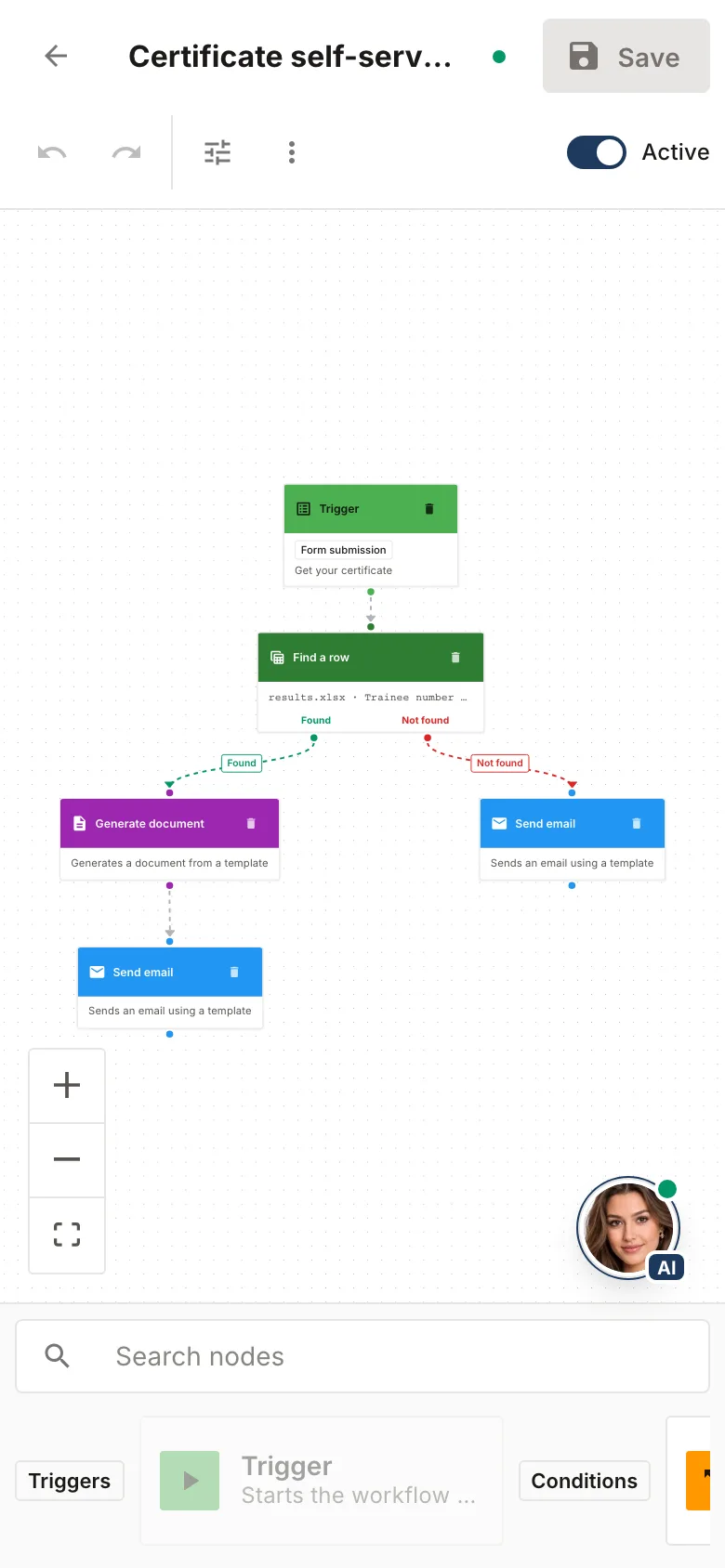
Na tablecie i telefonie górny pasek ma dwa rzędy: strzałka wstecz, nazwa, stan i Zapisz, a pod nimi narzędzia, z przełącznikiem Aktywna na prawym końcu.
Ustawienia automatyzacji
Dział zatytułowany „Ustawienia automatyzacji”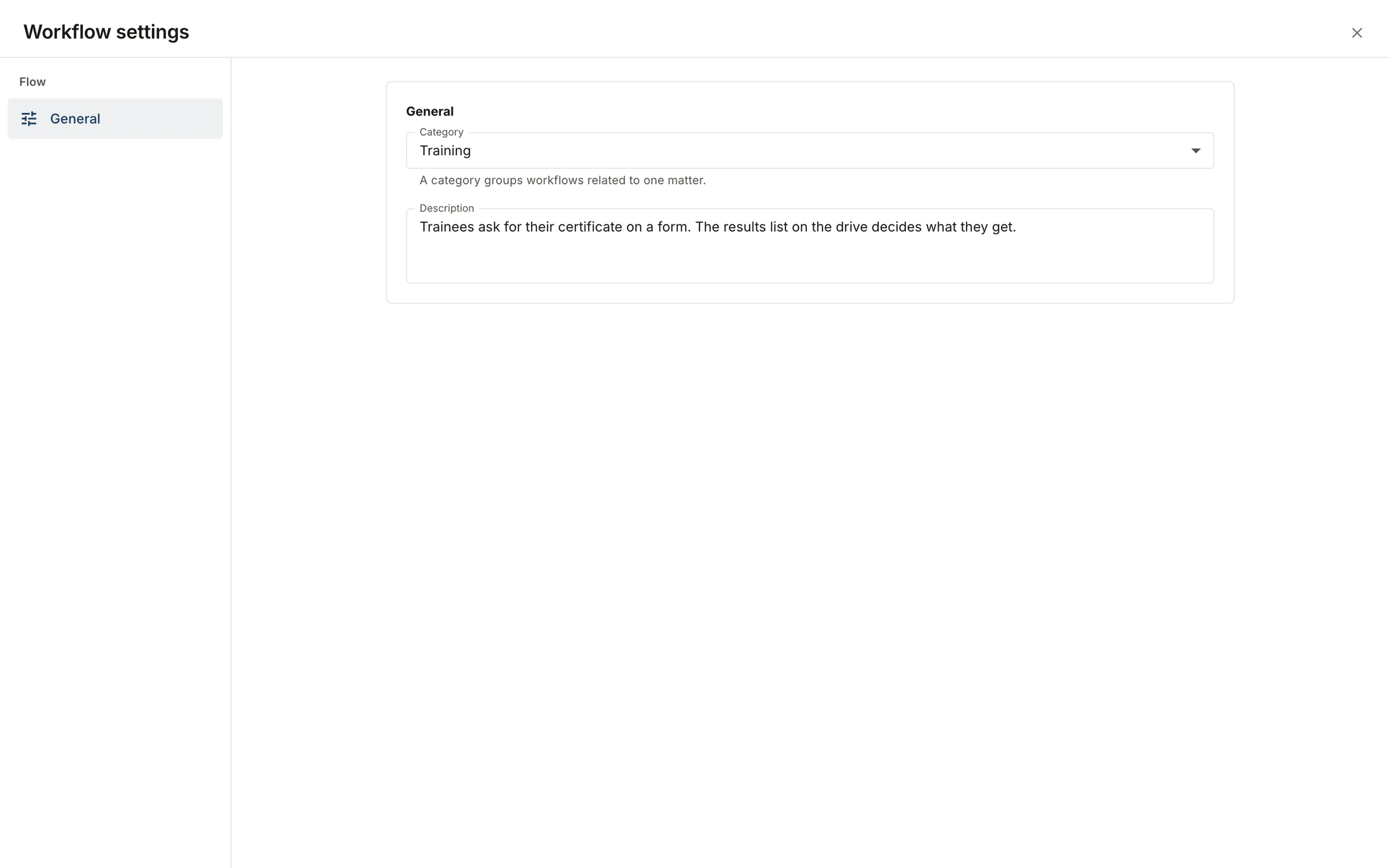
Ustawienia otwierają się na pełnym ekranie, jak w każdym innym edytorze, z listą sekcji po lewej (na telefonie w polu wyboru u góry). Automatyzacja ma jedną sekcję, Ogólne:
| Ustawienie | Do czego służy |
|---|---|
| Kategoria | Grupa, do której należy automatyzacja, albo Bez kategorii. Zobacz Kategorie. |
| Opis | Notatka dla współpracowników: po co ta automatyzacja istnieje i kogo o nią pytać. Opcjonalny. |
Przycisk zamknięcia (✕) wraca do obszaru roboczego. Ustawienia, jak wszystko w projektancie, zapisują się razem z automatyzacją.
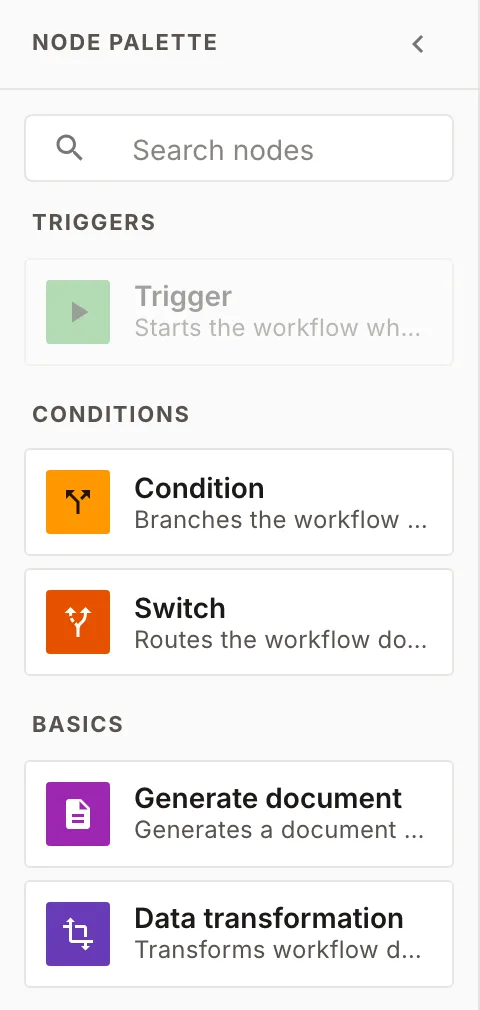
Paleta węzłów po lewej zawiera wszystko, co możesz dodać, w grupach. Szukaj węzłów przeszukuje nazwy i opisy bloków, więc arkusz znajdzie wszystkie bloki arkuszy. Strzałka na górze zwija paletę do wąskiego paska, gdy potrzebujesz więcej miejsca na obszar roboczy, a strzałka na pasku ją przywraca. W oknie zbyt wąskim, by obok obszaru roboczego zmieściły się paleta i ustawienia węzła, paleta startuje zwinięta, a otwarcie ustawień węzła ją zwija.
| Grupa | Bloki |
|---|---|
| Wyzwalacze | Wyzwalacz |
| Warunki | Warunek, Wybór ścieżki |
| Podstawowe | Generuj dokument, Transformacja danych |
| AI | Agent AI |
| Dokumenty | Utwórz dokumenty, Znajdź umowę |
| Powiadomienia | Wyślij e-mail, Wyślij SMS, Wyślij wiadomość WhatsApp, Wyślij na komunikator, Webhook |
| Kontakty | Zapisz kontakt, Zaktualizuj kontakt, Usuń kontakt |
| Quizy | Wyślij quiz, Podsumowanie quizu, Oceń podejście do quizu |
| Ankiety | Wyślij ankietę |
| CRM | Synchronizuj kontakt z CRM, Zaktualizuj transakcję, Dołącz pliki w CRM, Dodaj notatkę w CRM |
| Pliki w chmurze | Przesyłanie i pobieranie, po jednym bloku na kierunek dla każdego dysku |
| Arkusze | Znajdź wiersz, Wczytaj wiersze, Policz wiersze, Zapisz w arkuszu |
Każdy blok ma swoją stronę w części Węzły. Wyzwalacz to jeden blok, w którym wybierasz, co ma uruchamiać automatyzację (Co uruchamia automatyzację) i Kiedy. Opisuje go część Wyzwalacze.
Najedź na blok, by przeczytać, co robi. Wyszarzonego bloku nie można jeszcze dodać, a podpowiedź mówi dlaczego:

| Podpowiedź | Co zrobić |
|---|---|
| Dozwolony jest tylko jeden wyzwalacz na automatyzację | Użyj wyzwalacza z obszaru roboczego albo najpierw go usuń. |
| Brak aktywnej integracji e-mail. Skonfiguruj ją w integracjach. (tak samo dla SMS i WhatsApp) | Połącz integrację w sekcji Integracje. |
| Brak aktywnej integracji Google Drive. Połącz Google Drive w integracjach. (albo OneDrive, SharePoint, Dropbox lub Box) | Połącz dysk i wróć. Projektant zauważy to, gdy wrócisz na jego kartę w przeglądarce. |
| Brak aktywnej integracji AI. Najpierw połącz dostawcę AI w integracjach. | Połącz dostawcę AI. |
| Połącz Slack lub Microsoft Teams w Integracjach, aby wysyłać wiadomości | Połącz Slack albo Microsoft Teams. |
| Brak aktywnej integracji CRM. Połącz Pipedrive, HubSpot lub Copper w integracjach. | Połącz Pipedrive, HubSpot lub Copper. |
| Agenci AI nie są dostępni w planie Twojej organizacji., Integracje CRM nie są w planie Twojej organizacji. | Potrzebna jest zmiana planu. Zobacz Plany i limity. |
| Dodanie tego kroku wymaga uprawnień, których nie ma Twoja rola: … | Poproś administratora. Zobacz Kto co może. |
Dodawanie i układanie węzłów
Dział zatytułowany „Dodawanie i układanie węzłów”Blok dodasz na dwa sposoby:
- Przeciągnij go w wybrane miejsce.
- Kliknij go albo naciśnij na nim Enter lub spację, a pojawi się na środku obszaru roboczego, poniżej bloku, który już tam jest. Tak dodajesz bloki również na telefonie.
Pusty obszar roboczy pokazuje napis Zacznij budować swoją automatyzację.
Węzeł przesuwasz, przeciągając go. Węzły przyciągają się do drobnej siatki, więc wiersze i kolumny same się wyrównują. Położenie nie ma wpływu na działanie automatyzacji: liczą się tylko połączenia. Mimo to czytelny układ z góry na dół znacznie łatwiej zrozumieć po pół roku.
| Co chcesz zrobić | Jak |
|---|---|
| Przesunąć widok | Przeciągnij puste tło. |
| Powiększyć lub pomniejszyć | Przewiń albo użyj + i − w lewym dolnym rogu (od 10% do 200%). |
| Zobaczyć całą automatyzację | Przycisk dopasowania w lewym dolnym rogu. Zapisana automatyzacja też otwiera się w takim widoku. |
| Poruszać się po dużej automatyzacji | Minimapa w prawym dolnym rogu. |
| Zaznaczyć kilka węzłów | Przytrzymaj Shift i obrysuj je prostokątem. |
| Usunąć węzeł | Kosz w jego nagłówku, kosz w jego panelu albo zaznacz go i naciśnij Delete. Jego połączenia znikają razem z nim. |
Usunięcie węzła zdejmuje go tylko z obszaru roboczego. Formularz, szablon albo e-mail, na który wskazywał, zostaje bez zmian.
Łączenie węzłów
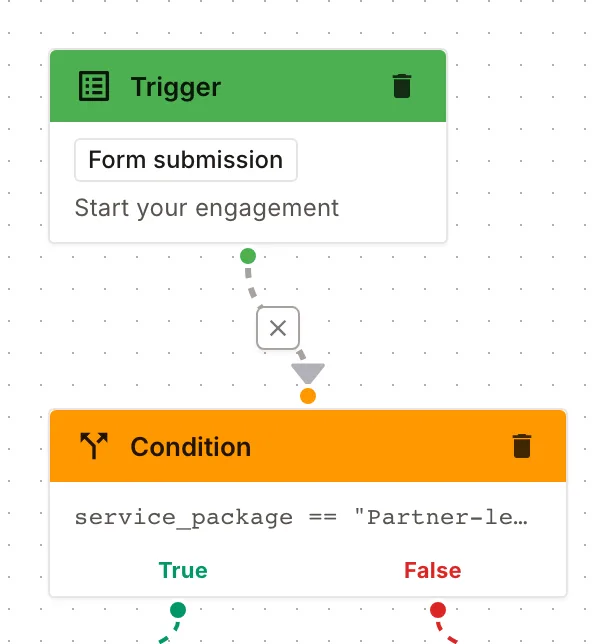
Dział zatytułowany „Łączenie węzłów”Każdy węzeł oprócz wyzwalacza ma na górze kropkę, czyli wejście. Wyjścia są na dole. Aby narysować połączenie, przeciągnij linię od wyjścia do wejścia.
Aby je usunąć, kliknij linię, a potem ×, który się na niej pojawi (Usuń połączenie), albo naciśnij Delete.
Połączeń, które nie mogłyby działać, nie da się upuścić:
| Niedozwolone | Dlaczego |
|---|---|
| Do wyzwalacza | Nic go nie poprzedza. |
| Z węzła do niego samego albo tak, że powstaje pętla | Uruchomienie idzie tylko do przodu. |
| Dwie linie z jednego wyjścia | Uruchomienie idzie jedną ścieżką. Aby wykonać dwie czynności, ustaw dwa kroki jeden po drugim. |
| Dwa wyjścia jednego węzła do tego samego kroku, na przykład Prawda i Fałsz | Nie byłoby o czym decydować. Wyjątkiem jest wybór ścieżki: kilka przypadków może prowadzić do jednego kroku. |
Do jednego węzła może wchodzić kilka linii. Tak łączą się dwie gałęzie: ścieżki Prawda i Fałsz warunku mogą zakończyć się tym samym krokiem Wyślij e-mail.
Rozgałęzienia
Dział zatytułowany „Rozgałęzienia”Niektóre węzły mają kilka wyjść, każde z nazwą i kolorem, a połączenie przejmuje tę samą nazwę.
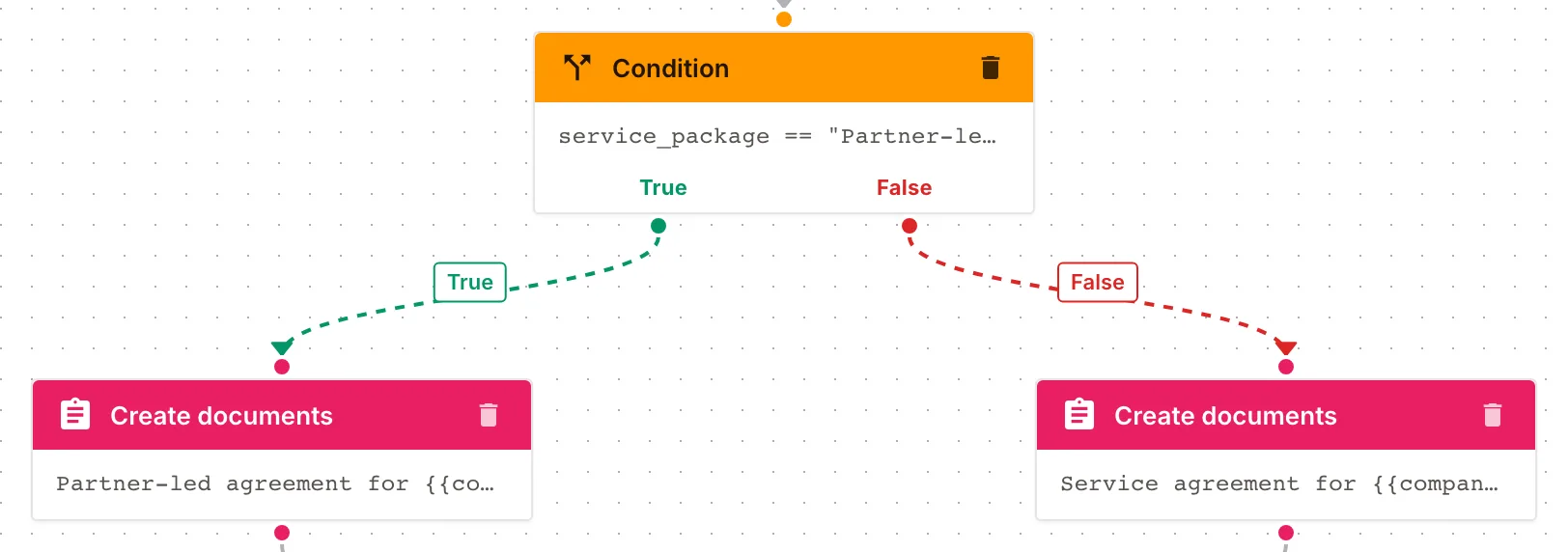
| Węzeł | Wyjścia |
|---|---|
| Warunek | Prawda i Fałsz. |
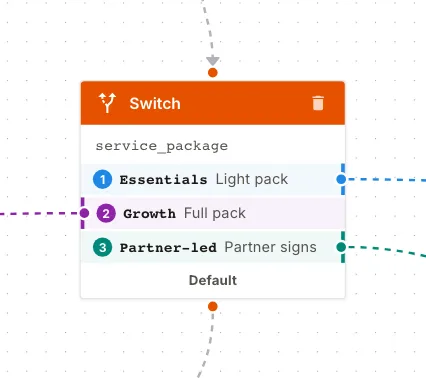
| Wybór ścieżki | Po jednym wyjściu na przypadek, po bokach węzła, a do tego Domyślnie na dole. |
| Znajdź wiersz, Wczytaj wiersze | Znaleziono i Nie znaleziono, gdy Gdy nic nie znaleziono ma wartość Rozgałęź: Znaleziono / Nie znaleziono. |
| Pobierz z chmury | Znaleziono i Nie znaleziono, gdy Gdy plik nie istnieje ma wartość Rozgałęź: Znaleziono / Nie znaleziono. |
| Zapisz w arkuszu | Zaktualizowano i Brak pasującego wiersza, gdy Gdy takiego wiersza nie ma ma wartość Przejdź wyjściem „Brak pasującego wiersza”. Dodano i Już istnieje, gdy Gdy taki wiersz istnieje ma wartość Zostaw bez zmian i przejdź wyjściem „Już istnieje”. |
| Znajdź umowę | Znaleziono i Nie znaleziono, zawsze. |
| Agent AI | Wynik i Brak wyniku, gdy Gdy nie ma użytecznej odpowiedzi ma wartość Rozgałęź: Wynik / Brak wyniku. |
Poza wyborem ścieżki węzeł z dwoma wyjściami musi mieć podłączone co najmniej jedno. Drugie może zostać puste, a uruchomienie, które tam trafi, kończy się po cichu, bez błędu. Powiedzmy, że krok Znajdź wiersz szuka klienta w Twoim arkuszu: podłącz Znaleziono do e-maila i zostaw Nie znaleziono puste, a klienci spoza arkusza niczego nie dostaną.
Wybór ścieżki pokazuje przypadki jako ponumerowane wiersze, w kolejności sprawdzania. Wyjście przypadku przenosi się na tę stronę węzła, po której znajduje się krok, do którego prowadzi. Pusta kropka oznacza, że nic nie jest jeszcze podłączone. Każdy przypadek musi gdzieś prowadzić, inaczej nie zapiszesz automatyzacji. Wyjście Domyślnie może zostać puste i wtedy wartość, której nie przewiduje żaden przypadek, kończy uruchomienie po cichu, z wynikiem Brak pasującego przypadku, co nie jest błędem.
Więcej o podejmowaniu decyzji znajdziesz w części Wyrażenia.
Jak czytać węzeł na obszarze roboczym
Dział zatytułowany „Jak czytać węzeł na obszarze roboczym”Nagłówek pokazuje kolor i nazwę bloku. Pod nim widać w jednym wierszu, co robi ten konkretny węzeł: źródło wyzwalacza, wyrażenie warunku, adres webhooka, plik arkusza, a przy Utwórz dokumenty tytuł pakietu z liczbą dokumentów i stron. Kroki takie jak Generuj dokument i Wyślij e-mail pokazują, co robi dany rodzaj kroku, a szablon zobaczysz po kliknięciu. Na węźle widać też problemy.

| Wiersz na węźle | Znaczenie | Blokuje zapis? |
|---|---|---|
| Konfiguracja niekompletna (czerwony) | Wymagane ustawienie jest puste. | Tak |
| Błąd walidacji (czerwony) | Ustawienie jest błędne albo wybór ścieżki ma przypadek, który nigdzie nie prowadzi. Kliknij węzeł, by zobaczyć szczegóły. | Tak |
| Brak połączenia wejściowego (czerwony) | Węzeł jest ustawiony, ale nic do niego nie prowadzi. | Tak |
| Webhook wyłączony — automatyzacja nie zostanie uruchomiona (bursztynowy) | Webhook stojący za wyzwalaczem jest wyłączony. | Nie |
| Niedostępny magazyn, Brak połączonego magazynu Google Drive., Wybierz, którego magazynu Google Drive użyć. (bursztynowy; tak samo dla OneDrive, SharePoint, Dropbox i Box) | Dysk kroku został usunięty, nie jest połączony albo połączonych jest kilka i żaden nie jest domyślny. | Nie |
| Brakujące zmienne szablonu (2) (bursztynowy) | Szablon potrzebuje wartości, których ten krok nie będzie mieć. | Nie |
Konfiguracja węzła
Dział zatytułowany „Konfiguracja węzła”Kliknij węzeł, by otworzyć jego panel po prawej. Kliknij pusty obszar roboczy albo ×, by go zamknąć.
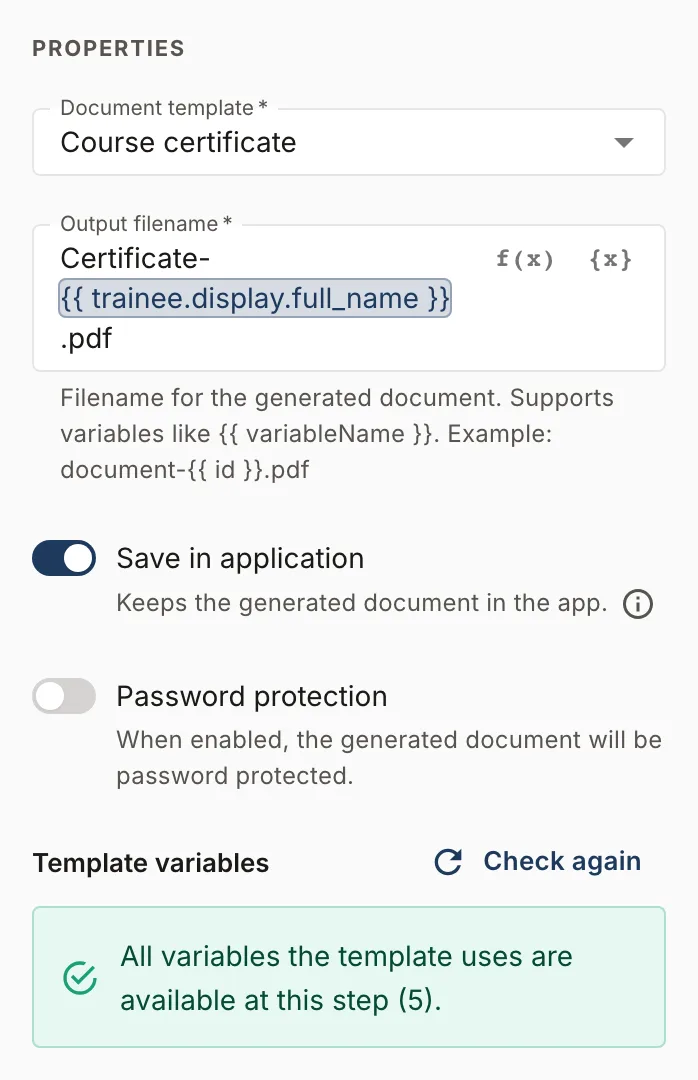
Od góry:
- Nazwa węzła i kosz do jego usunięcia.
- Opis problemów z węzłem w prostych słowach.
- Właściwości, czyli ustawienia.
- Informacje o węźle: ID węzła i wiersz o tym, co robi ten rodzaj węzła.
Zmiana trafia na węzeł od razu, bez osobnego zatwierdzania. Zapisuje się razem z automatyzacją.
Rozbudowane węzły skracają panel na dwa sposoby:
- Więcej ustawień (4) otwiera okno z rzadziej używanymi opcjami. Ich wartości domyślne działają, więc często możesz je pominąć. Przycisk robi się czerwony, gdy coś w środku wymaga uwagi.
- Konfiguruj ten krok otwiera większe okno z kartami, dla węzłów z wieloma ustawieniami, takich jak Utwórz dokumenty i Webhook. Karta z problemem ma czerwoną kropkę. Karta, która przy obecnych ustawieniach nie ma zastosowania, jest wyszarzona.
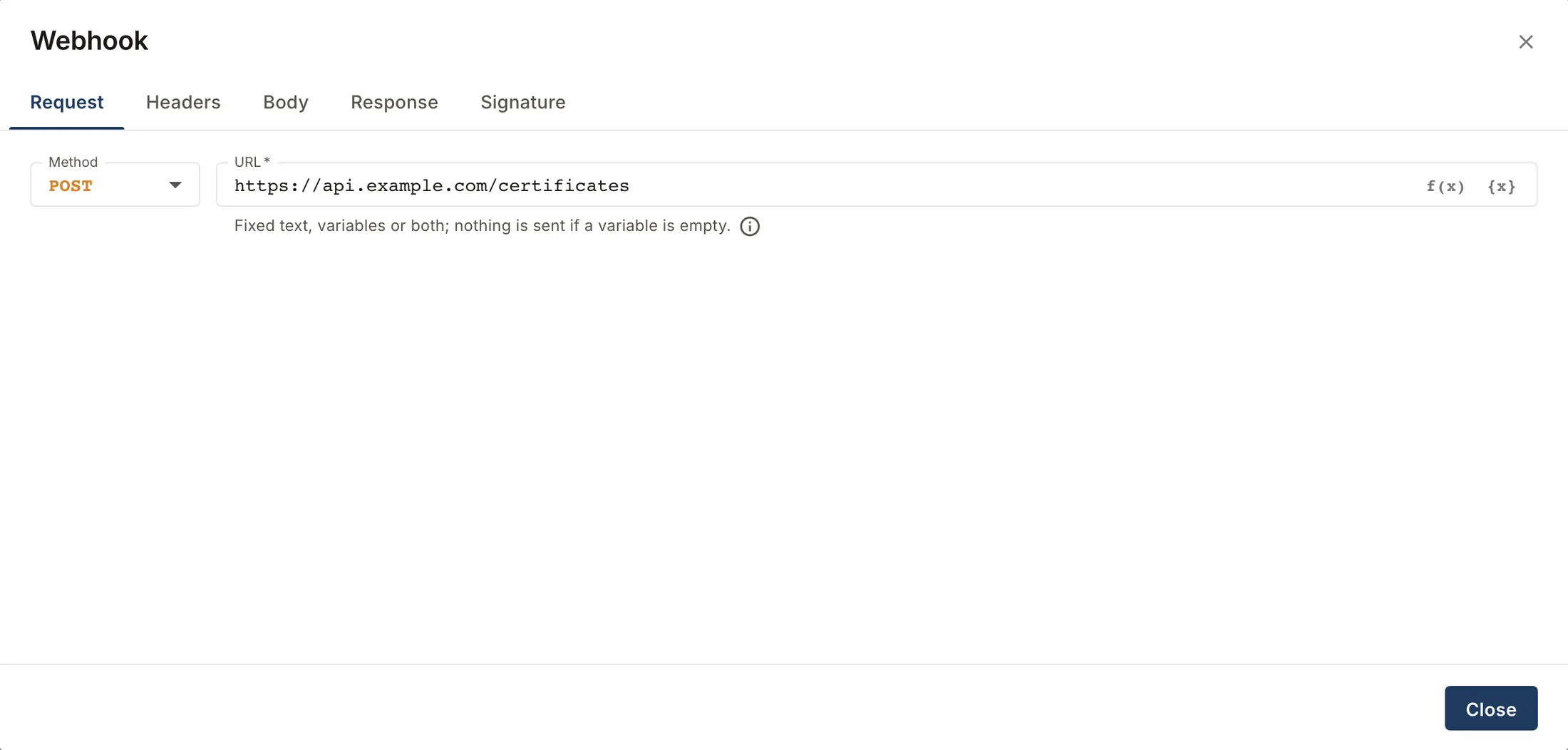
Oba okna mają przycisk Zamknij zamiast Zapisz, bo zmiany są już na węźle.
Pola przyjmujące zmienne
Dział zatytułowany „Pola przyjmujące zmienne”W większości ustawień tekstowych można użyć wartości z uruchomienia. Kliknij {x} (Wstaw zmienną) na końcu pola i wybierz wartość. Pojawi się w polu jako podświetlone {{ ścieżka }} i zachowuje się jak całość: strzałki ją przeskakują, a Backspace usuwa w jednym kroku. f(x) pokazuje funkcje, a Operacje zmiennej zmieniają sposób jej wstawienia. Każde takie pole działa tak samo. Zobacz Wyrażenia i funkcje.
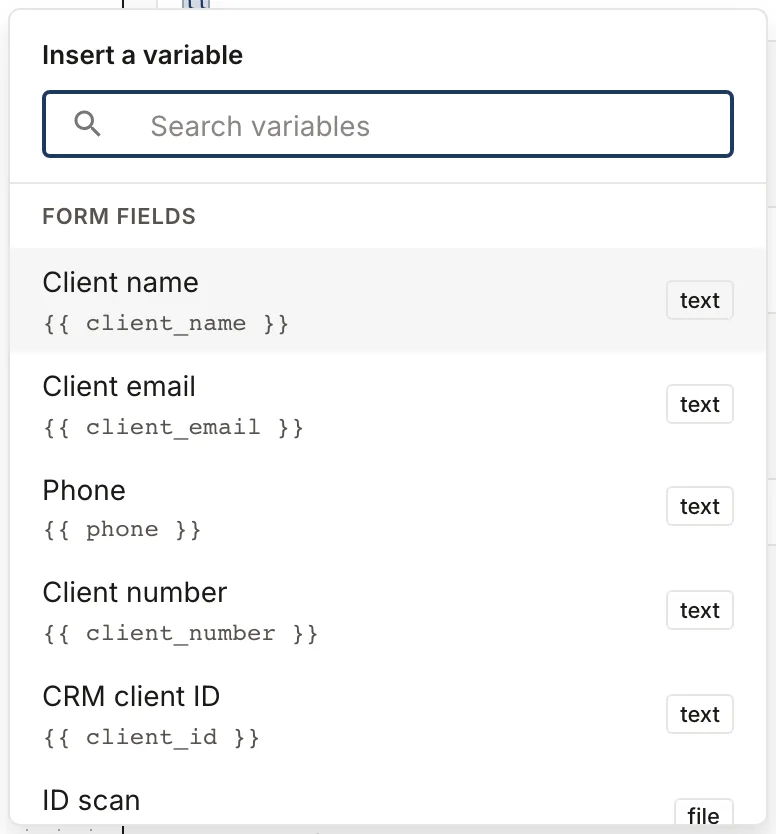
Lista jest budowana dla konkretnego kroku: pokazuje to, co przynosi wyzwalacz i co dodały wcześniejsze kroki, a pomija kroki, które jeszcze się nie wykonały. Całość opisuje strona Dane i zmienne.
Pola wyboru plików
Dział zatytułowany „Pola wyboru plików”Kroki pracujące na plikach, na przykład załączniki w Wyślij e-mail, mają zamiast pola tekstowego wybór plików. Proponuje pliki, które automatyzacja rzeczywiście będzie mieć na tym etapie: pliki wyzwalacza i wcześniejszych kroków.
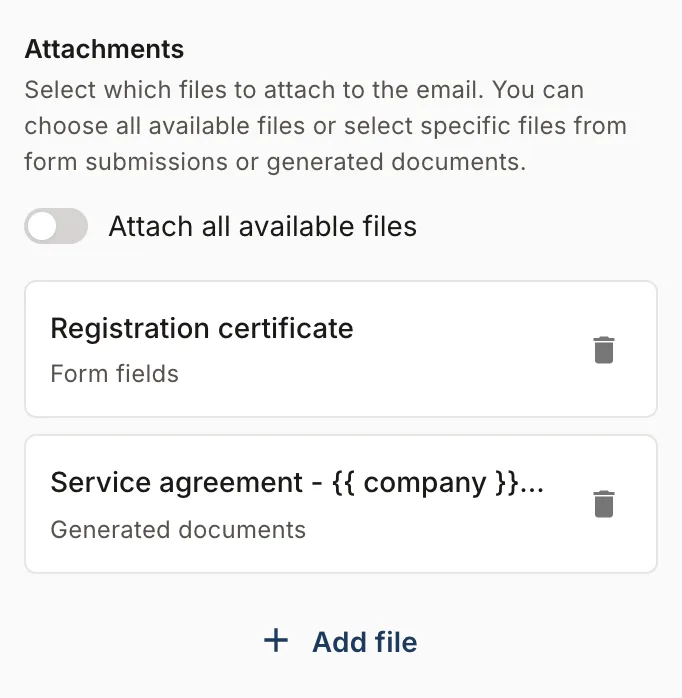
Gdy krok przyjmuje kilka plików, włącz Załącz wszystkie dostępne pliki albo klikaj Dodaj plik i wybieraj je po kolei. Gdy krok pracuje na jednym pliku, zobaczysz Wybierz plik, a lista pokaże tylko pliki typów, których krok może użyć, z informacją, które pliki pominięto. Co możesz tam znaleźć, wyjaśnia część Pliki.
Jeśli później usuniesz krok, który utworzył wybrany plik, albo pole formularza, z którego plik pochodził, wybór zostanie oznaczony i automatyzacji nie da się zapisać, dopóki nie wskażesz innego pliku.
Kroki zapisujące wynik
Dział zatytułowany „Kroki zapisujące wynik”Kroki takie jak Znajdź wiersz albo Agent AI zapisują to, co otrzymały, pod nazwą zmiennej, by mogły z tego korzystać kolejne kroki. Przy dodawaniu kroku projektant proponuje wolną nazwę, którą możesz zmienić, a pole pokazuje, jak późniejsze kroki odczytają wynik. Dwa węzły nie mogą zapisywać wyniku pod tą samą nazwą ani pod nazwą zagnieżdżoną w nazwie drugiego (client i client.row), bo jeden nadpisałby drugi. Jeśli nazwa pokrywa się z czymś, co przynosi wyzwalacz, pole ostrzeże, że od tego miejsca wynik zastępuje tę wartość.
Sprawdzenie zmiennych szablonu
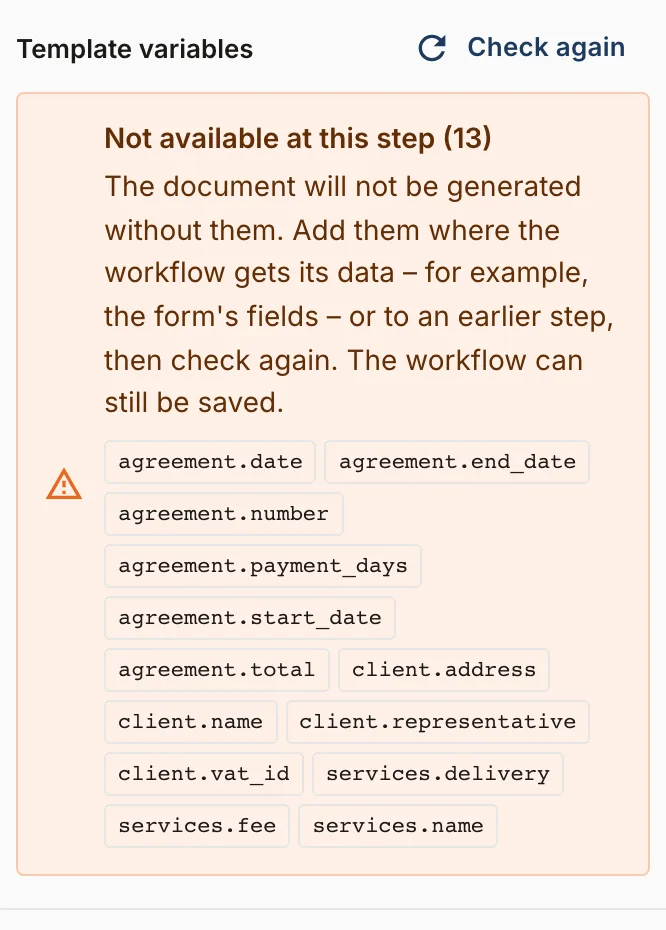
Dział zatytułowany „Sprawdzenie zmiennych szablonu”Generuj dokument i Wyślij e-mail porównują swój szablon z tym, co krok rzeczywiście będzie mieć, a Utwórz dokumenty robi to samo dla każdego fragmentu z szablonem w swoich dokumentach, tuż pod wybranym szablonem. Krok, któremu czegoś brakuje, pokazuje też na swoim bloku w obszarze roboczym Brakujące zmienne szablonu (2). Sprawdzenie działa na bieżąco w sekcji Zmienne szablonu i nigdy nie blokuje zapisu, bo być może zaraz dodasz brakujące pole do formularza.
| Wynik | Co oznacza |
|---|---|
| Wszystkie zmienne używane przez szablon są dostępne na tym etapie (6). | Wszystko w porządku. |
| Niedostępne na tym etapie (2) | Bez nich dokument nie zostanie wygenerowany. E-mail zostanie wysłany z pustymi miejscami. |
| Dostępne na tym etapie: 4 z 6. | Pojawia się pod poniższymi listami, gdy dostępna jest tylko część zmiennych. |
| Nie do sprawdzenia przed uruchomieniem (1) | Okaże się to dopiero podczas prawdziwego uruchomienia, a powód jest podany obok. Zwykle przyczyną jest Transformacja danych zastępująca dane przed krokiem albo jeszcze niewybrany wyzwalacz. |
| Opcjonalne, niedostępne na tym etapie (1) | Szablon poradzi sobie bez nich: użyje wartości domyślnej albo potraktuje je jako fałsz. |
| Wypełniane z kontaktów (1) | Tylko w kroku Utwórz dokumenty: wartości, które szablon wypełnia z kontaktów, każda ze stroną i polem. Krok wypełnia je z kontaktu, którego adres e-mail dostaje strona; bez takiego kontaktu ich brakuje. |
| Szablon nie używa zmiennych. | Nie ma czego sprawdzać. |
Po dodaniu brakującego pola do formularza kliknij Sprawdź ponownie.
ID węzła
Dział zatytułowany „ID węzła”Każdy węzeł ma identyfikator, na przykład send_email_4f9a2c, widoczny w sekcji Informacje o węźle. Za jego pomocą inne węzły odwołują się do tego węzła. Warto go zmienić tylko wtedy, gdy będziesz go czytać: zmień create_documents_3e3c4a na nda, a {{ _nodes.nda._recipients.CLIENT.signingUrl }} stanie się znacznie czytelniejsze.
- Litery, cyfry, łączniki i podkreślenia, od 1 do 64 znaków, bez powtórzeń w automatyzacji.
- Nowa nazwa obowiązuje po wyjściu z pola. Niepoprawną zastępuje poprzednia.
- Wszystko, co się do węzła odwołuje, zmienia się razem z nią: pliki, które pobierają z niego inne kroki, i każde odwołanie do
_nodes.<id>w ich ustawieniach, także w warunkach i wyborach ścieżki.
Problemy
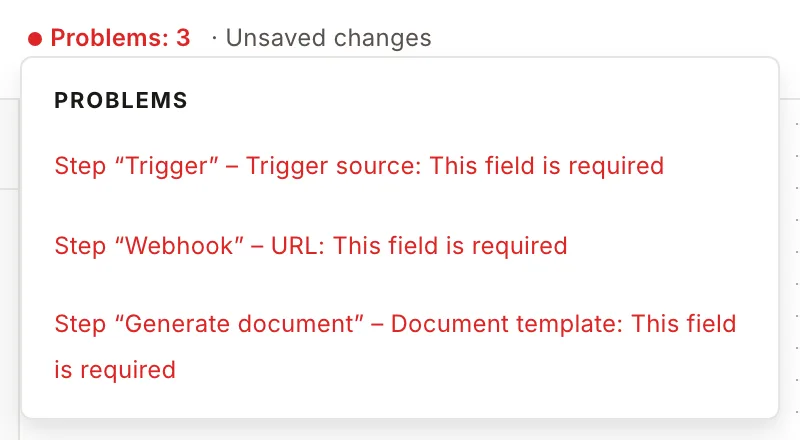
Dział zatytułowany „Problemy”Górny pasek liczy problemy, które trzeba rozwiązać przed zapisaniem. Kliknij Problemy: 3, by zobaczyć listę. Problem z węzłem podaje nazwę kroku, a panel tego węzła mówi to samo przy konkretnym ustawieniu. Na liście pojawia się też tekst, którego nie da się odczytać, na przykład nieistniejąca funkcja, a pole, w którym go wpisano, pokazuje miejsce błędu (Błędy widać od razu). Pomarańczowy wpis to ostrzeżenie, które nie blokuje zapisu.
| Co możesz zobaczyć | Co zrobić |
|---|---|
| Nazwa automatyzacji jest wymagana, Nazwa automatyzacji nie może przekraczać 255 znaków | Popraw nazwę. Kliknięcie problemu przeniesie Cię we właściwe miejsce. |
| Automatyzacja musi zawierać co najmniej jeden węzeł | Dodaj wyzwalacz. |
| Automatyzacja musi mieć dokładnie jeden węzeł wyzwalacza | Dodaj wyzwalacz. |
| To pole jest wymagane | Uzupełnij wskazane ustawienie. Wyzwalacz musi mieć ustawione Źródło wyzwalacza, chyba że to wyzwalacz Cyklicznie. |
| Węzeł musi mieć połączenie wejściowe | Podłącz coś do niego albo go usuń. Krok, do którego nic nie prowadzi, nigdy by się nie wykonał. |
| Węzeł z rozgałęzieniem musi mieć co najmniej jedno połączenie wyjściowe | Podłącz jedną z gałęzi. |
| Przypadek 2 nie prowadzi do żadnego kroku. Połącz jego wyjście albo usuń przypadek | Podłącz ten przypadek wyboru ścieżki. |
| Inny węzeł zapisuje wynik pod tą nazwą | Zmień nazwę w jednym z dwóch węzłów. |
| Wybranego pliku nie ma już w automatyzacji… | Pola albo kroku, który tworzył plik, już nie ma. Wybierz inny plik. |
| Krok „…” – Folder docelowy: Nieznana funkcja „frist” | Popraw tekst, który pole zaznacza. |
| Podpis od razu po wysłaniu: główna strona (X) musi mieć adres e-mail | Przy opcji Podpis od razu po wysłaniu formularza główna strona musi mieć adres zapasowy. Uzupełnij go przy tej stronie. |
Niektóre sprawdzenia odbywają się dopiero przy zapisie. Jeśli automatyzacja zostanie odrzucona, nad górnym paskiem pojawi się czerwony komunikat i nic się nie zapisze. Popraw błąd i zapisz ponownie.
Zapisywanie
Dział zatytułowany „Zapisywanie”Utwórz zapisuje nową automatyzację i zostawia Cię w projektancie: automatyzacja dostaje własny adres, więc odświeżenie otwiera ją ponownie. Zapisz zapisuje i też zostawia Cię w projektancie. W obu przypadkach następne zdarzenie użyje zapisanej wersji. Na uruchomienie, które już trwa, nie ma to wpływu.
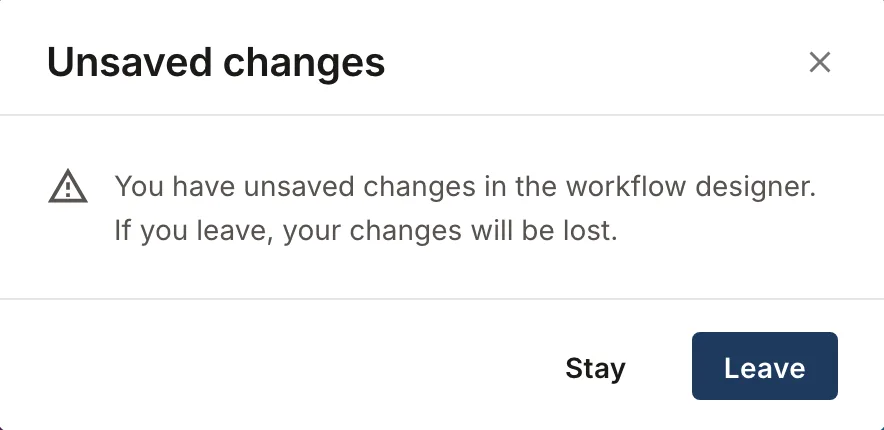
Jeśli spróbujesz wyjść z niezapisanymi zmianami, strzałką wstecz, przyciskiem Wstecz przeglądarki albo linkiem, Doxtly zapyta, co dalej: Zostań albo Opuść. Jeśli wyjdziesz, zmiany przepadną. Przy zamykaniu lub odświeżaniu karty zamiast tego pojawi się ostrzeżenie samej przeglądarki.
Cofanie i ponawianie
Dział zatytułowany „Cofanie i ponawianie”Cofnij i Ponów na górnym pasku cofają i ponawiają zmiany. Na obszarze roboczym zostają tylko jego własne narzędzia: powiększenie i minimapa.
| Działanie | Windows, Linux | Mac |
|---|---|---|
| Cofnij | Ctrl+Z | ⌘Z |
| Ponów | Ctrl+Shift+Z albo Ctrl+Y | ⌘⇧Z albo ⌘Y |
Cofanie obejmuje dodane i usunięte węzły, przesunięcia, połączenia i ustawienia. To, co wpiszesz w pole, liczy się jako jeden krok, podobnie jak jedno przeciągnięcie. Gdy kursor jest w polu albo otwarte jest okno, te skróty cofają i ponawiają zmiany w tekście. Zapisanie czyści historię, więc nie cofniesz się poza ostatni zapis.
Na telefonie lub tablecie
Dział zatytułowany „Na telefonie lub tablecie”Projektant działa też na małym ekranie, ze zmienionym układem: górny pasek ma dwa rzędy, a paleta staje się paskiem pod obszarem roboczym, który przewijasz na boki, z tym samym wyszukiwaniem. Dotknij bloku, by go dodać. Panel węzła wysuwa się od dołu. Minimapa jest ukryta, by zostawić miejsce na obszar roboczy.
Jeśli krok otwiera się tylko do odczytu
Dział zatytułowany „Jeśli krok otwiera się tylko do odczytu”Krok, który sięga do dysku w chmurze albo do agenta AI, mógł ustawić ktoś z większymi uprawnieniami niż Twoje. Otwiera się wtedy z informacją, a jego ustawienia są widoczne, ale nie można ich zmienić. Nadal możesz go połączyć, przesunąć albo usunąć. Zasady wyjaśnia strona Kto co może.
Prośba do Doxie
Dział zatytułowany „Prośba do Doxie”Gdy projektant jest otwarty, Doxie pracuje na automatyzacji, którą masz przed sobą: zaznacz krok i poproś, żeby go wyjaśniła, naprawiła błąd, na którym się zatrzymał, zmieniła jego ustawienia albo dodała po nim kolejny krok, albo opisz całą automatyzację. Propozycja zmiany pojawia się na karcie; Zastosuj wstawia ją na obszar roboczy jako jeden krok, który Cofnij wycofuje, a nic nie zostaje zapisane, dopóki nie zapiszesz automatyzacji. Zobacz Cała automatyzacja.