

Upoważnienia
Upoważnienie pozwala współpracownikowi akceptować lub odrzucać pakiety dokumentów adresowane do Ciebie. Gdy partnerka zarządzająca Northbridge Advisory wyjeżdża na dwa tygodnie urlopu, upoważnia tutaj szefa operacji i umowy z klientami nie czekają na jej powrót. Na tej karcie udzielasz upoważnień, śledzisz je i odwołujesz. Jak działa cały mechanizm, razem ze stroną prawną i tym, co pojawia się na podpisanym dokumencie, wyjaśnia przewodnik po upoważnieniach. Ta strona opisuje samą kartę.
Z upoważnień może korzystać każdy w organizacji, na każdym planie i bez żadnego uprawnienia roli. Niczego nie trzeba włączać: administrator może je jedynie wyłączyć dla całej organizacji.
Otwórz swój profil i wybierz Upoważnienia. Na karcie są dwie listy.
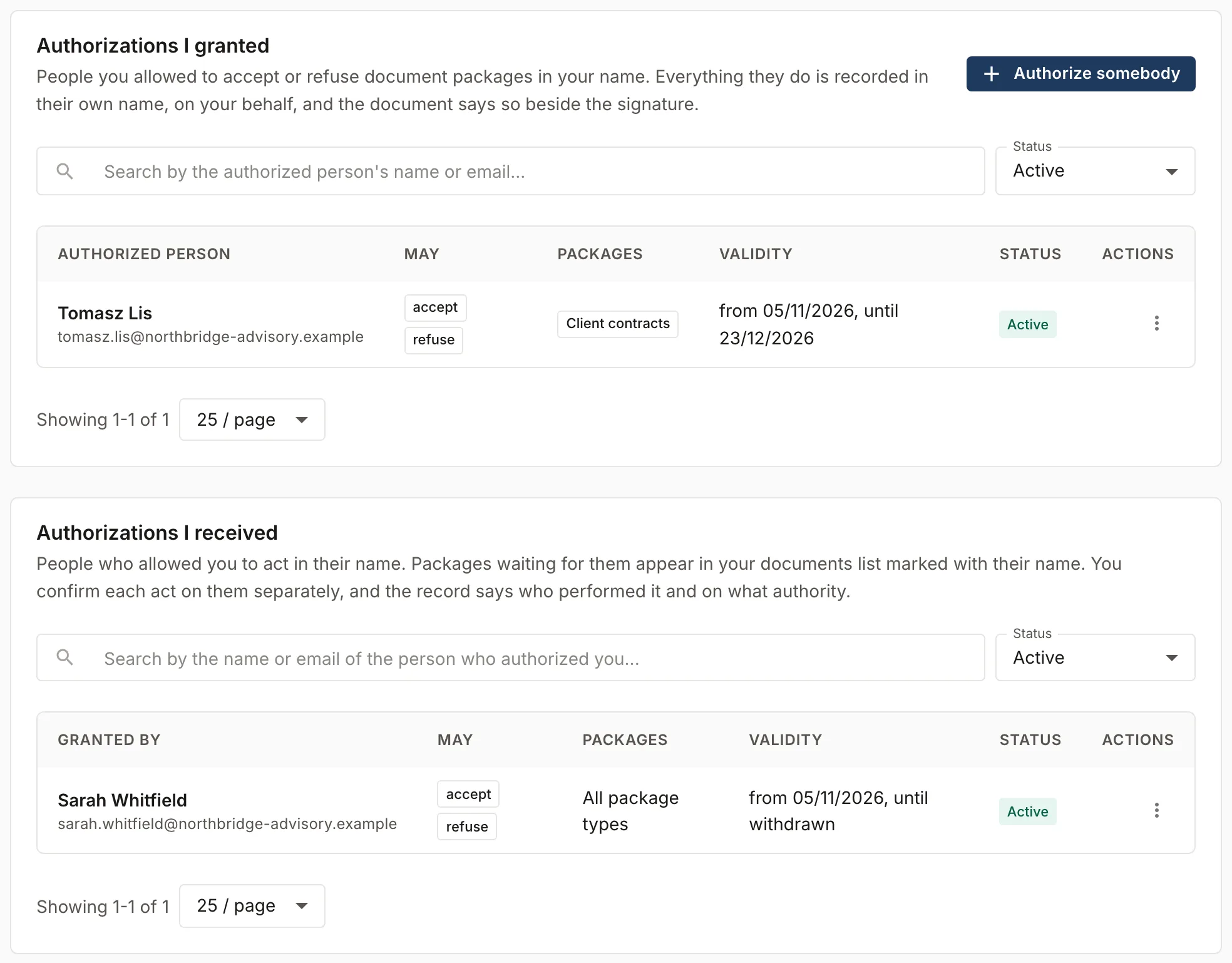
| Lista | Co na niej jest | Co możesz zrobić |
|---|---|---|
| Udzielone przeze mnie upoważnienia | Osoby, którym pozwalasz działać w swoim imieniu | Dodać kolejne przyciskiem Upoważnij osobę, przeczytać szczegóły, odwołać upoważnienie, załączyć pełnomocnictwo pisemne |
| Otrzymane upoważnienia | Osoby, które pozwoliły Ci działać w swoim imieniu | Przeczytać szczegóły. Same pakiety czekają na Ciebie w sekcji Dokumenty. |
Wyszukiwanie
Dział zatytułowany „Wyszukiwanie”Każda lista ma własne pole wyszukiwania (według imienia i nazwiska lub adresu e-mail) i własny filtr Status, więc zawężenie jednej listy nie zmienia drugiej.
| Filtr Status | Co pokazuje |
|---|---|
| Aktywne | Widok domyślny: wszystko, co nadal obowiązuje, także upoważnienia, które jeszcze się nie zaczęły, i wstrzymane |
| Zakończone | Upoważnienia odwołane i wygasłe. Nigdy nie są usuwane, więc zawsze sprawdzisz tu, kto mógł działać w Twoim imieniu, na przykład w zeszłym roku. |
| Wszystkie | Oba powyższe |
Włączone filtry widać jako etykiety pod polem wyszukiwania. Usuń etykietę, aby wyłączyć dany filtr, albo kliknij Wyczyść filtry, aby wrócić do widoku domyślnego. Domyślnie każda lista pokazuje 25 wierszy na stronie. Tę liczbę zmienisz pod listą.
Gdy nic nie pasuje, widzisz komunikat Nie znaleziono upoważnień. Na pustej liście bez filtrów zobaczysz Nikt nie ma jeszcze Twojego upoważnienia z przyciskiem Upoważnij osobę albo Nikt Cię nie upoważnił.
Jak czytać wiersz
Dział zatytułowany „Jak czytać wiersz”| Kolumna | Znaczenie |
|---|---|
| Osoba upoważniona lub Osoba udzielająca | Druga strona upoważnienia i jej adres. Konto zablokowane pod nazwiskiem oznacza, że konto tej osoby jest zablokowane, więc upoważnienie jest na razie wstrzymane. |
| Może | akceptować, odrzucać albo jedno i drugie |
| Pakiety | Wszystkie typy pakietów albo typy dokumentów, do których upoważnienie jest ograniczone. Widoczne są trzy pierwsze nazwy, a pozostałe zastępuje znacznik, na przykład +2. |
| Ważność | Od kiedy i do kiedy albo do odwołania |
| Status | Aktywne, Jeszcze nie obowiązuje, Wstrzymane, Wygasło lub Odwołane. Każdy z nich objaśnia przewodnik. Najedź na Wstrzymane, aby zobaczyć, czyje konto jest zablokowane. |
| Akcje | Trzy kropki otwierają Szczegóły i historia, a przy upoważnieniu udzielonym przez Ciebie także Odwołaj, jeśli jest aktywne, wstrzymane lub jeszcze nie obowiązuje |
Kliknij wiersz, aby otworzyć szczegóły i historię. Tam też załączysz pełnomocnictwo pisemne, jeśli upoważnienie pochodzi od Ciebie i jeszcze się nie zakończyło. Na telefonie każde upoważnienie to karta z tymi samymi informacjami.
Gdy organizacja je wyłączyła
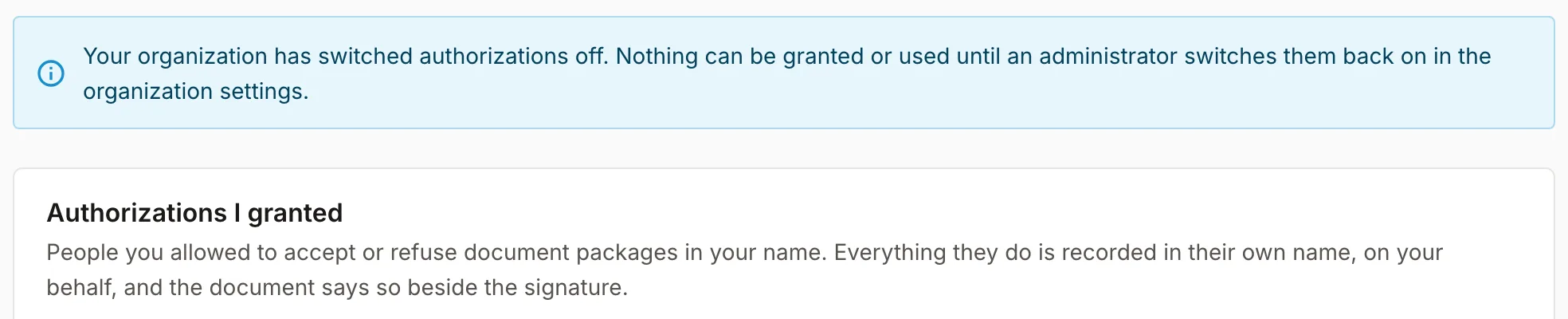
Dział zatytułowany „Gdy organizacja je wyłączyła”Administrator może wyłączyć upoważnienia w całej organizacji, w ustawieniach organizacji. Karta informuje wtedy o tym u góry, a przycisk Upoważnij osobę znika. Dopóki upoważnienia nie zostaną włączone, nie można ich udzielać ani z nich korzystać, ale nadal możesz przeglądać swoje listy i odwoływać upoważnienia udzielone przez siebie.
Co musisz mieć na początek
Dział zatytułowany „Co musisz mieć na początek”- Hasło. Potwierdzasz nim każde upoważnienie. Jeśli logujesz się tylko przez Google, Microsoft lub Facebook, najpierw ustaw hasło.
- Współpracownika z aktywnym kontem w tej samej organizacji. Upoważnienie działa w obrębie jednej organizacji, więc osoba należąca do dwóch udziela go w każdej z nich osobno.
O każdym upoważnieniu i każdej czynności wykonanej na jego podstawie możesz dostać powiadomienie. Sposób powiadamiania wybierasz w preferencjach.