

Weryfikacja podpisów
Podpisany PDF może krążyć w e-mailach latami. Ta strona odpowiada na dwa pytania o każdą jego kopię: czy zmieniła się od podpisania i kto za nią ręczy? Użyj jej, gdy klient odsyła Ci „podpisaną umowę” i chcesz mieć pewność, albo gdy dostajesz PDF podpisany gdzie indziej.
Z tej strony może skorzystać każdy, kto jest zalogowany w Doxtly. Plik nie musi pochodzić z Doxtly. Sprawdzisz każdy PDF z podpisem PAdES. PAdES to europejski standard podpisów cyfrowych osadzonych w pliku PDF.
Załóżmy, że Northbridge Advisory spiera się z klientem o wynagrodzenie, a jego prawnik przysyła „umowę, którą podpisaliście”. Prześlij tu tę kopię. Jeśli raport nie zgłosi żadnych problemów, plik jest tym, co zostało opieczętowane. Jeśli pokaże, że plik zmieniono, wiesz o tym, zanim ktokolwiek zacznie się spierać o paragraf 7.
Sprawdzanie pliku
Dział zatytułowany „Sprawdzanie pliku”- Na pasku bocznym otwórz Dokumenty > Weryfikuj podpis. Strona nazywa się Zweryfikuj podpisany dokument.
- Upuść PDF na stronie albo kliknij Wybierz plik PDF i wskaż plik. Sprawdzenie zaczyna się od razu.
- Przeczytaj wynik. Aby sprawdzić coś innego, kliknij Zweryfikuj inny dokument.
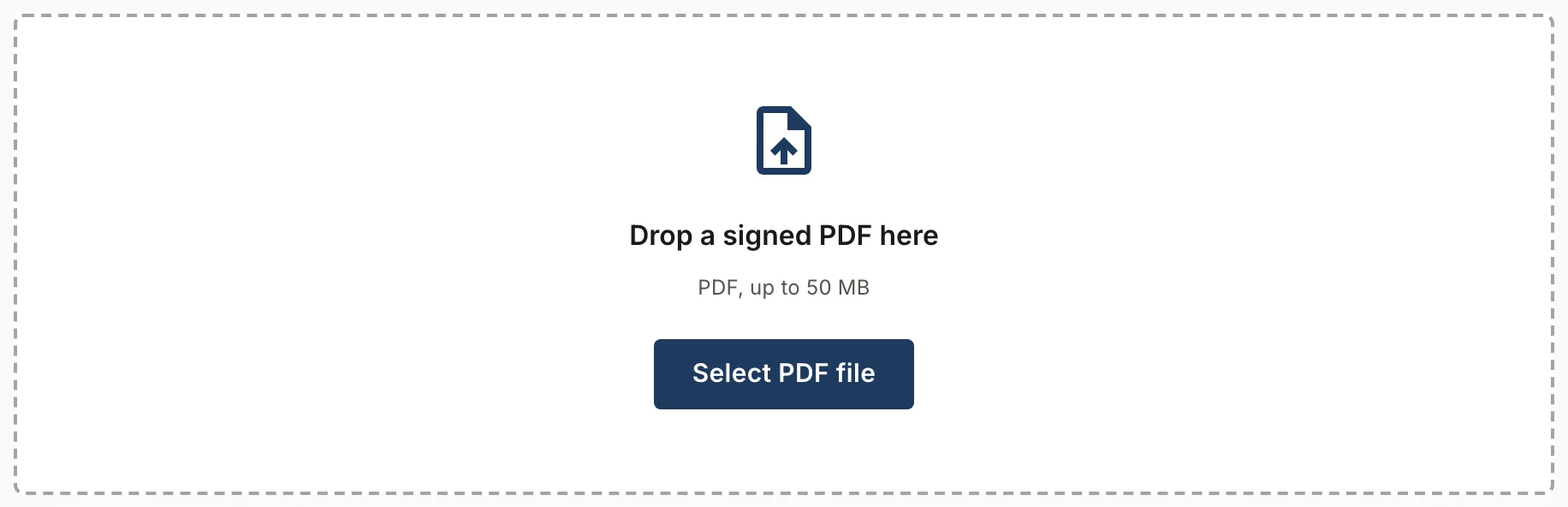
Plik jest tylko sprawdzany i nie trafia do dokumentów. Sprawdzamy pieczęć dokumentu, jego certyfikat i wszelkie zmiany wprowadzone po podpisaniu. Gdy PDF ma kilka podpisów, wynik opisuje pieczęć i wymienia każdy podpis w części Podpisy w tym dokumencie.
Gdy nie da się sprawdzić pliku
Dział zatytułowany „Gdy nie da się sprawdzić pliku”| Komunikat | Co zrobić |
|---|---|
| Wybierz plik PDF. | Wybrany plik nie jest PDF-em. Przyjmujemy tylko pliki PDF. |
| Plik jest zbyt duży. Maksymalny rozmiar to 50 MB. | Plik przekracza limit. |
| Ten plik jest chroniony hasłem | Bez hasła nie da się odczytać podpisów. Usuń hasło albo poproś nadawcę o kopię bez hasła. |
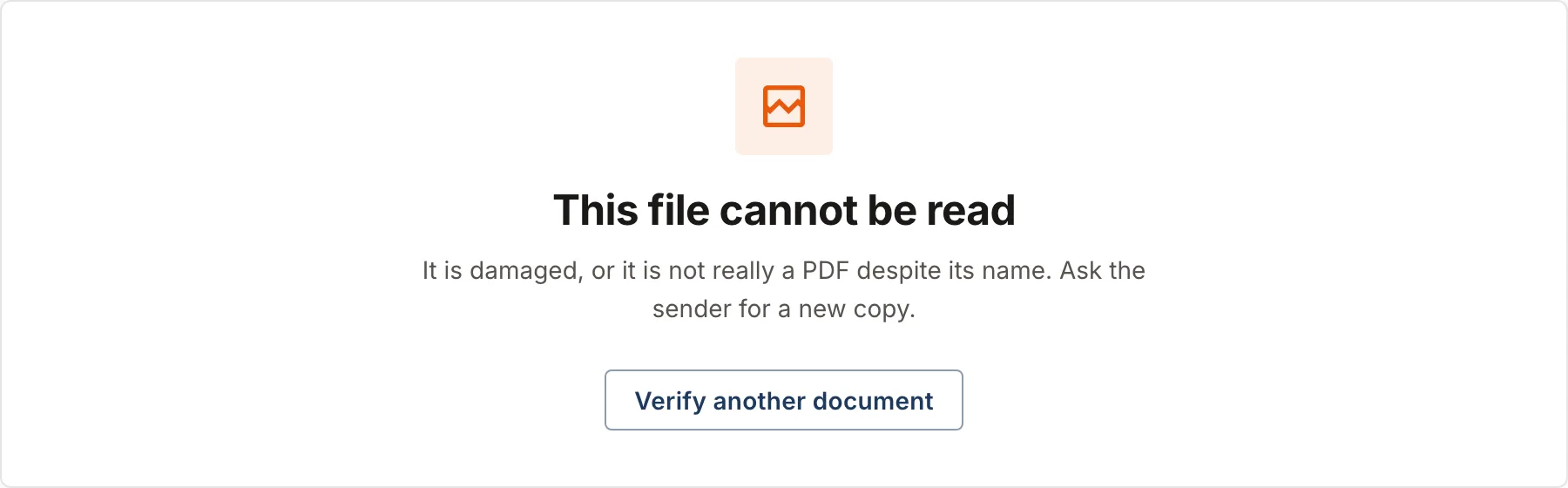
| Nie można odczytać tego pliku | Plik jest uszkodzony albo mimo nazwy nie jest PDF-em. |
| Plik nie dotarł w całości. Prześlij go ponownie. | Przesyłanie zostało przerwane. |
| Weryfikacja nie powiodła się. Spróbuj ponownie. | Sprawdzenie nie mogło się odbyć. Spróbuj ponownie za chwilę. |
Możliwe wyniki
Dział zatytułowany „Możliwe wyniki”Wynik zaczyna się od ikony i nagłówka napisanego zwykłymi słowami. Oto co oznacza każdy z nich.
Ważny i zaufany
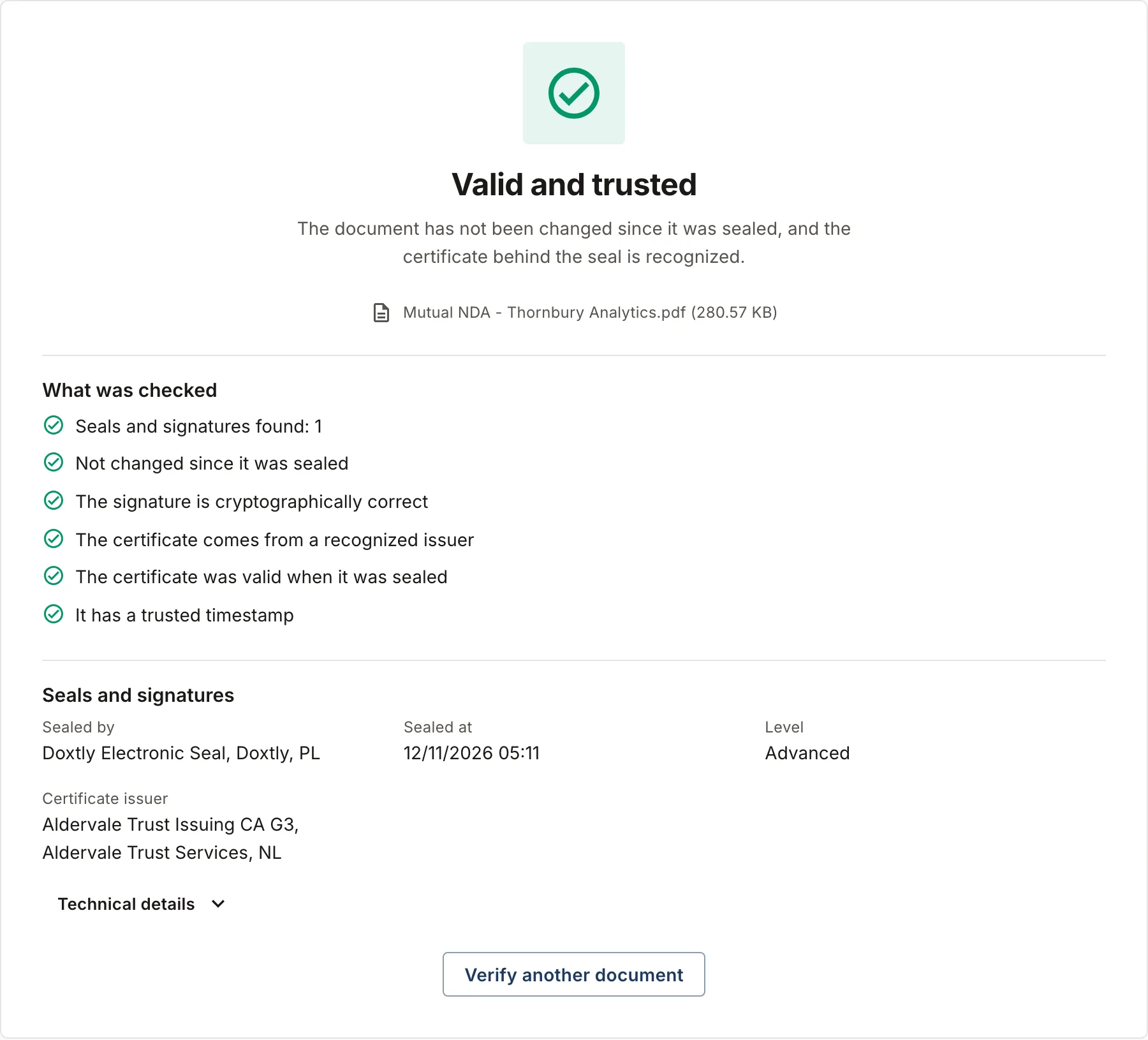
Dział zatytułowany „Ważny i zaufany”Plik jest nienaruszony, podpis jest poprawny, a certyfikat, który za nim stoi, jest zaufany.
Nienaruszony, ale niezaufany
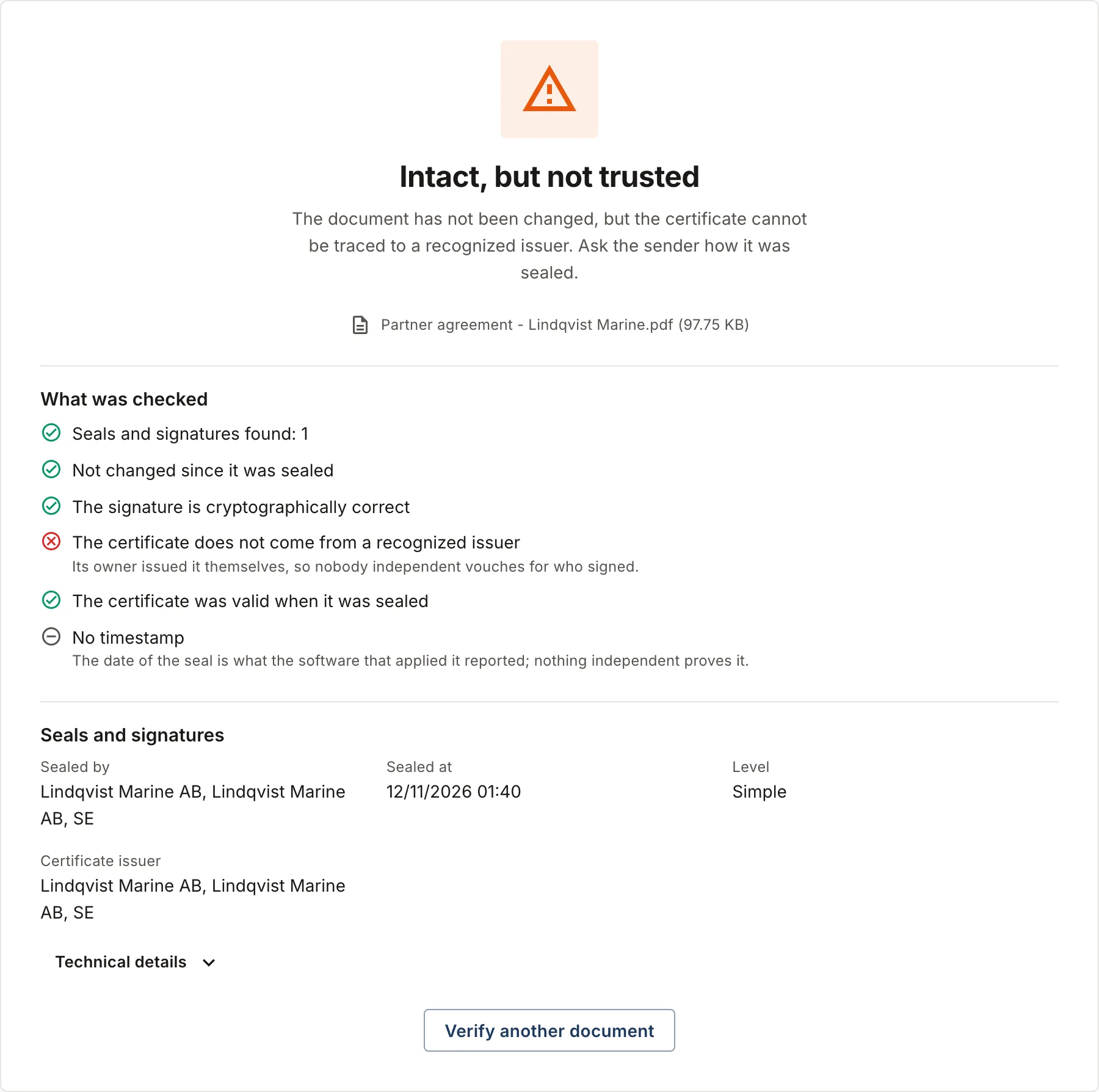
Dział zatytułowany „Nienaruszony, ale niezaufany”Treść jest taka, jaką podpisano, ale za certyfikatem nie stoi uznany wystawca, więc musisz samodzielnie zdecydować, czy ufasz temu, kto podpisał. Zapytaj nadawcę, jak dokument zapieczętowano.
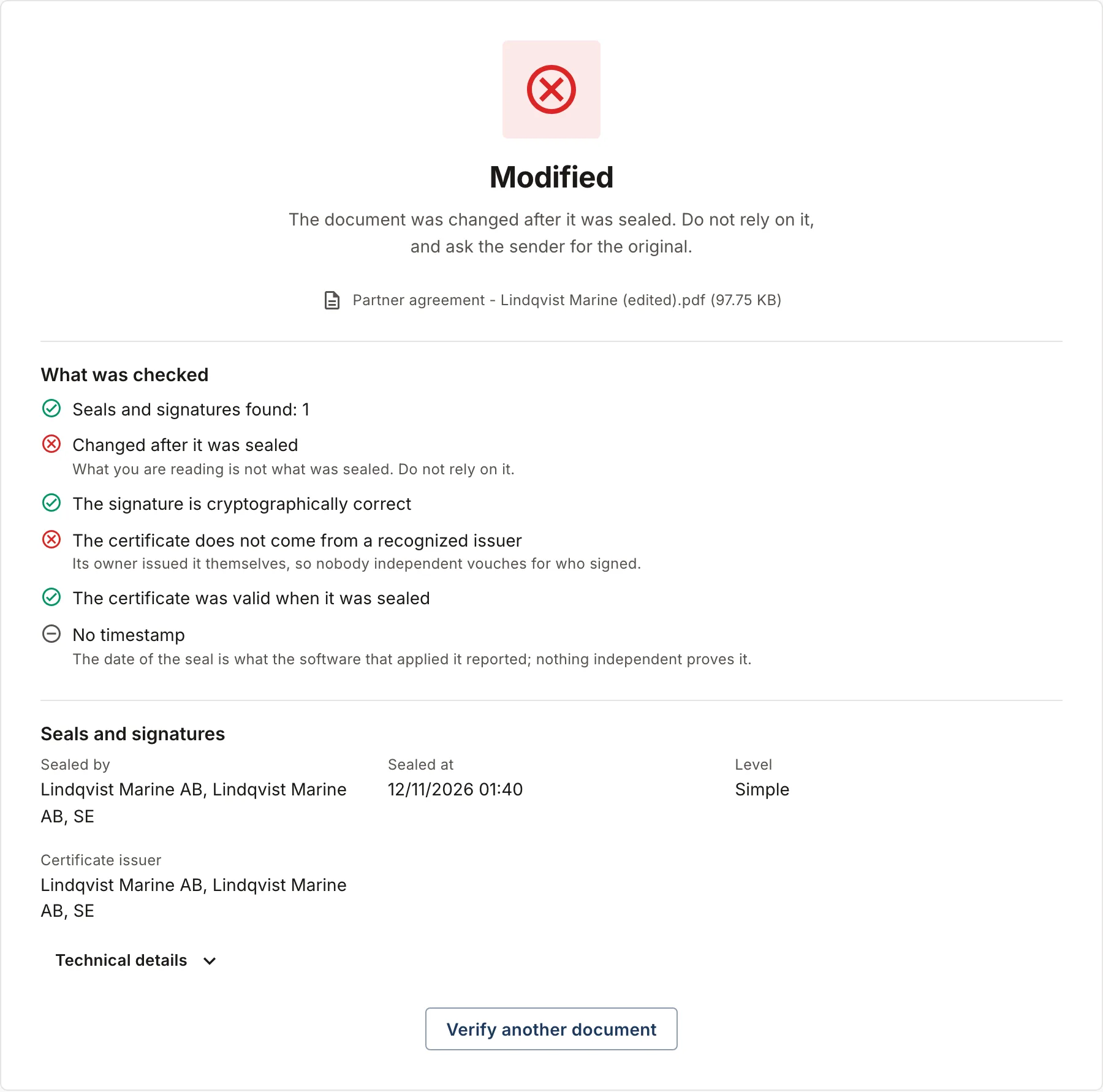
Zmieniony
Dział zatytułowany „Zmieniony”Plik zmieniono po zapieczętowaniu albo pieczęć się nie zgadza. Nie polegaj na tej kopii i poproś nadawcę o oryginał.
Nie udało się sprawdzić
Dział zatytułowany „Nie udało się sprawdzić”Samo sprawdzenie tej pieczęci się nie powiodło. Wynik nie rozstrzyga niczego ani na korzyść pliku, ani przeciw niemu. Spróbuj ponownie.
Brak podpisów
Dział zatytułowany „Brak podpisów”PDF nie ma żadnego podpisu cyfrowego. Tak kończy się sprawdzenie skanu papierowej umowy albo PDF-a z wklejonym obrazkiem podpisu. Nie znaczy to, że plik jest sfałszowany. Znaczy tylko, że nie ma w nim czego sprawdzać.
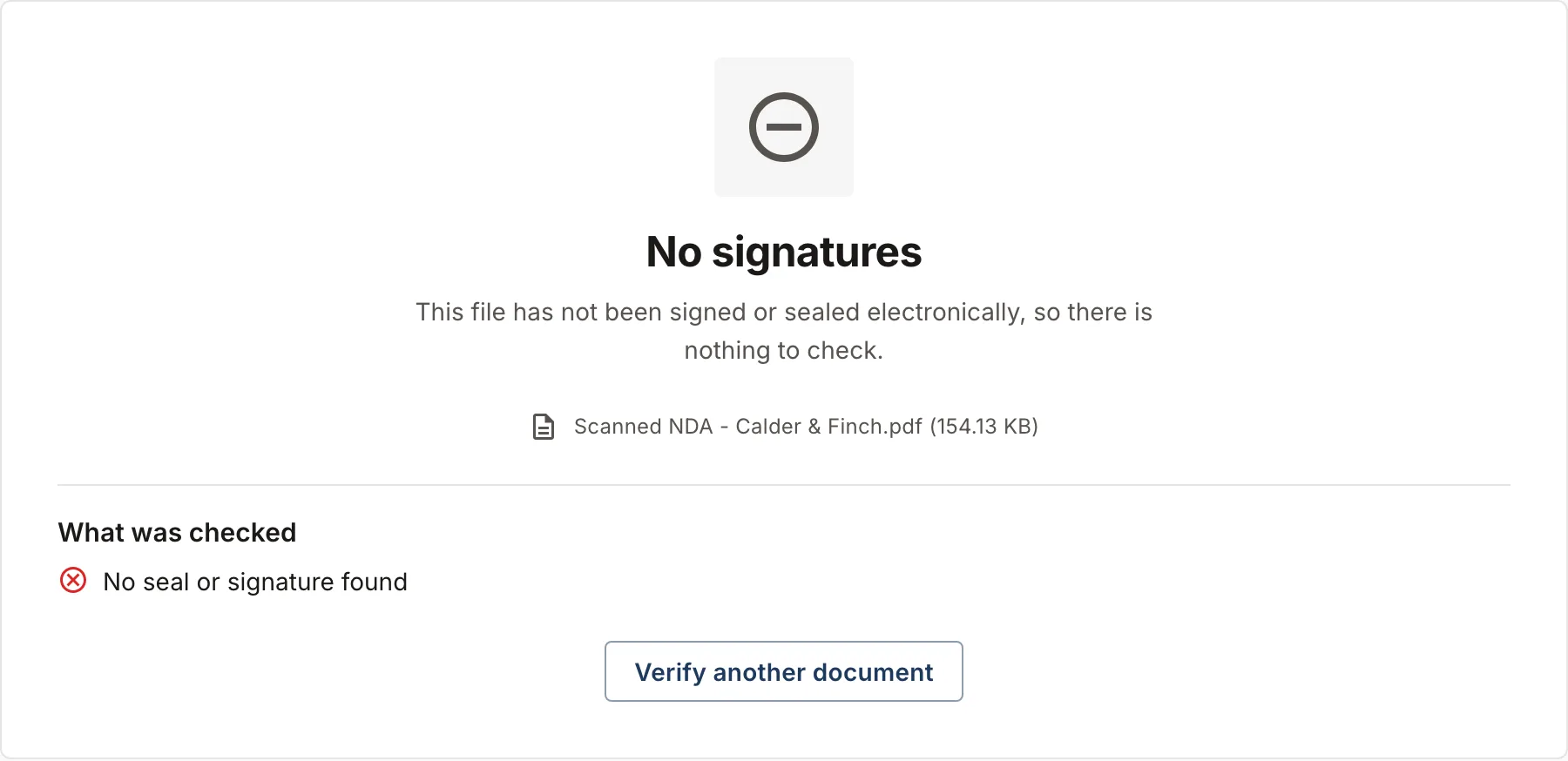
Taki wynik dostaniesz też dla dokumentu Doxtly, który nie jest zapieczętowany: Aktualny PDF pobrany, zanim podpisała ostatnia strona, pokazuje oznaczenia, ale nie ma jeszcze pieczęci, a dokument tylko wypełniony nigdy jej nie dostaje.
Co sprawdziliśmy
Dział zatytułowany „Co sprawdziliśmy”Pod nagłówkiem część Co sprawdziliśmy przedstawia wynik dla tego pliku wiersz po wierszu. Zielony znak to punkt spełniony, czerwony krzyżyk niespełniony, szara kreska punkt, który tego pliku nie dotyczy, a znak zapytania punkt, którego nie udało się ustalić. Każdy wiersz, który nie jest spełniony, wyjaśnia jednym zdaniem, co to znaczy dla dokumentu.
| Wiersz | Na co odpowiada |
|---|---|
| Znalezione pieczęcie i podpisy | Ile ich ma plik. Gdy nie ma żadnego, to jedyny wiersz. |
| Nie zmieniono go od zapieczętowania | Czy bajty objęte pieczęcią nadal się zgadzają. Jeśli wypełniono formularz albo dodano notatkę, na co pieczęć pozwala, zobaczysz Po zapieczętowaniu coś do niego dodano: pieczęć nie obejmuje dodanej części. |
| Podpis jest poprawny kryptograficznie | Czy sam podpis się weryfikuje. |
| Certyfikat pochodzi od uznanego wystawcy | Czy prowadzi do uznanego urzędu. Certyfikat samopodpisany nie spełnia tego punktu. |
| Certyfikat był ważny w chwili zapieczętowania | Czy data zapieczętowania mieści się w datach certyfikatu i czy wystawca go nie unieważnił. |
| Ma zaufany znacznik czasu | Czy czas potwierdza niezależny urząd. Brak znacznika czasu jest normalny na poziomie PAdES-B: zobacz Rodzaje podpisu. |
| To podpis kwalifikowany | Pojawia się tylko przy podpisie kwalifikowanym. |
Pieczęć długoterminowa (PAdES-LT lub LTA) dodaje do siebie po zapieczętowaniu dane walidacyjne i znaczniki czasu. Nie liczy się to jako dodanie czegoś do pliku.
Szczegóły podpisu
Dział zatytułowany „Szczegóły podpisu”W części Pieczęcie i podpisy wynik podaje pieczęć, według której oceniany jest plik. W pliku z podpisem certyfikującym (tak pieczętuje dokumenty Doxtly) jest to właśnie ten podpis, a w pliku tylko ze zwykłymi podpisami – ostatni podpis w pliku.
| Wiersz | Co pokazuje |
|---|---|
| Podmiot pieczętujący | Nazwę, organizację i kraj z certyfikatu. |
| Zapieczętowano | Datę ze znacznika czasu, jeśli jest, a w przeciwnym razie datę podaną przez oprogramowanie, które nałożyło pieczęć. |
| Poziom | Siłę pieczęci: Kwalifikowany, Zaawansowany albo Prosty, jak w Rodzajach podpisu. |
| Wystawca certyfikatu | Kto wystawił certyfikat. |
Szczegóły techniczne pokazują pozostałe informacje: znalezione problemy, informację, czy pieczęć blokuje dokument, wynik weryfikacji, znacznik czasu, daty certyfikatu, jego numer seryjny i odcisk SHA-256.
Podpisy w tym dokumencie
Dział zatytułowany „Podpisy w tym dokumencie”PDF z więcej niż jednym podpisem, na przykład podpisany w kilku krokach podpisami kwalifikowanymi, ma listę Podpisy w tym dokumencie. Przy każdym podpisie widać jego rodzaj (Podpis strony, Pieczęć Doxtly albo Znacznik czasu dokumentu), nazwę, poziom, dostawcę i czas. Każdy wiersz ma własne oznaczenia: Po nim niczego nie dodano, Po nim dodano tylko kolejne podpisy i dane walidacyjne albo krzyżyk z napisem Po nim dokument zmieniono, a także To podpis kwalifikowany, gdy jego dostawca jest na Zaufanych Listach. Przy znaczniku czasu z niekwalifikowanego urzędu jest to wyraźnie zaznaczone. Gdy strony podpisały własnymi certyfikatami kwalifikowanymi, notatka mówi, czy Doxtly dodał po nich swoją pieczęć kwalifikowaną.
Panel pieczęci dokumentu
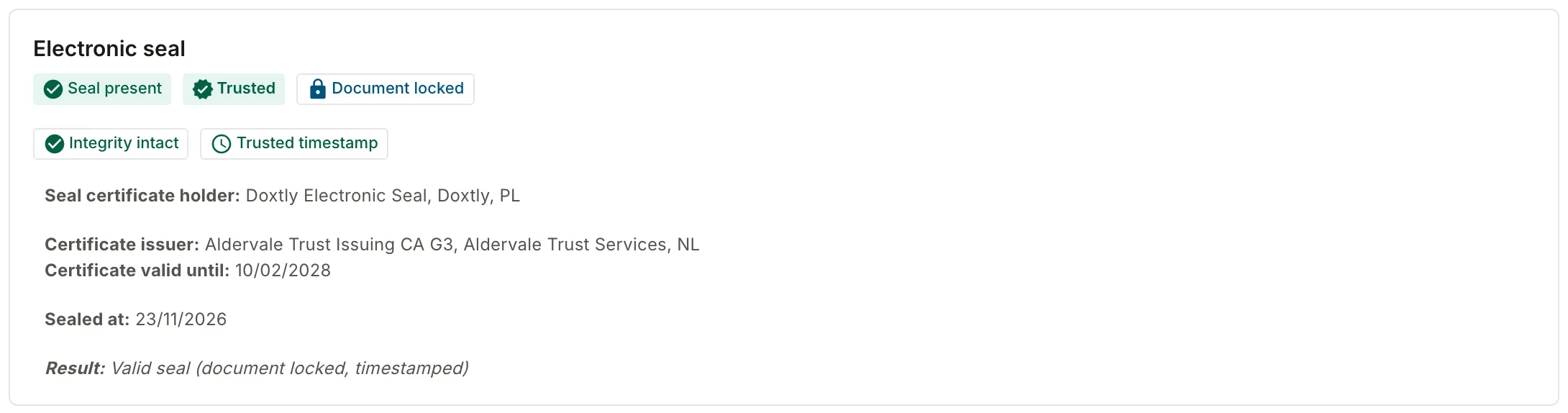
Dział zatytułowany „Panel pieczęci dokumentu”Karta Pieczęć elektroniczna na stronie dokumentu pokazuje tę samą pieczęć jako panel z etykietami. Najedź na etykietę, aby zobaczyć krótkie wyjaśnienie.
Etykiety
Dział zatytułowany „Etykiety”Pieczęć obecna jest zawsze, gdy pojawia się panel. Pozostałe etykiety zależą od pliku.
Poziom zaufania to ogólna ocena:
| Etykieta | Znaczenie |
|---|---|
| Kwalifikowany | Plik jest nienaruszony i ma podpis kwalifikowany z zaufanym certyfikatem i znacznikiem czasu. |
| Zaufany | Plik jest nienaruszony, a certyfikat pochodzi od uznanego urzędu certyfikacji. |
| Samopodpisany | Plik jest nienaruszony, ale certyfikat wystawił jego właściciel, a nie urząd. |
| Niezaufany | Plik jest nienaruszony, ale certyfikat pochodzi od nieuznawanego urzędu albo nie udało się ustalić, czy można mu ufać. |
| Nieprawidłowy | Podpis jest uszkodzony albo plik został zmieniony. |
| Niesprawdzony | Sprawdzenie tego podpisu się nie powiodło, więc poziom zaufania jest nieznany. |
Dokument zablokowany oznacza, że pieczęć zabrania dalszych zmian w pliku. Takie są pieczęcie Doxtly.
Integralność odpowiada na pytanie „czy to jest to, co podpisano?”:
| Etykieta | Znaczenie |
|---|---|
| Integralność zachowana | Podpis jest prawidłowy i nikt nie ingerował w nic, co obejmuje. |
| Integralność naruszona | Dokument zmodyfikowano po podpisaniu albo podpis się nie zgadza. |
| Integralność niesprawdzona | Sprawdzenie się nie powiodło, więc nie wiadomo, czy dokument zmodyfikowano. |
Zaufanie do certyfikatu odpowiada na pytanie „kto za tym stoi?”:
| Etykieta | Znaczenie |
|---|---|
| Zaufany | Wydany przez uznany urząd certyfikacji. Ta etykieta nie pojawia się, gdy poziom zaufania mówi już Zaufany albo Kwalifikowany. |
| Samopodpisany | Niewydany przez urząd. Ta etykieta nie pojawia się, gdy mówi o tym już poziom zaufania. |
| Nieznany urząd certyfikacji | Wydany przez urząd, który nie jest uznawany. CA to urząd certyfikacji. |
| Niesprawdzony | Nie udało się ocenić zaufania. |
Znacznik czasu odpowiada na pytanie „czy da się udowodnić czas podpisania?”. Znacznik pochodzi od niezależnego urzędu znaczników czasu, więc moment podpisania nie zależy od niczyjego zegara.
| Etykieta | Znaczenie |
|---|---|
| Zaufany znacznik czasu | Podpis ma znacznik czasu od zaufanego urzędu. |
| Niezaufany znacznik czasu | Znacznik jest, ale nie udało się potwierdzić, że jest zaufany. |
| Brak znacznika czasu | Podpis nie ma znacznika. To normalne na poziomie PAdES-B: zobacz Typy podpisów. |
Szczegóły
Dział zatytułowany „Szczegóły”| Wiersz | Co pokazuje |
|---|---|
| Właściciel certyfikatu pieczęci | Nazwę, organizację i kraj z certyfikatu. Pieczęć jest nakładana w imieniu Twojej organizacji, którą strona dokumentu podaje jako Podmiot pieczętujący; certyfikat należy do Doxtly. |
| Wystawca certyfikatu | Kto wystawił certyfikat. |
| Certyfikat ważny do | Ostatni dzień ważności certyfikatu. |
| Zapieczętowano | Datę ze znacznika czasu, jeśli jest, a w przeciwnym razie datę podaną przez oprogramowanie, które nałożyło pieczęć. |
Wynik weryfikacji
Dział zatytułowany „Wynik weryfikacji”Wynik weryfikacji podsumowuje wszystko w kilku słowach:
| Wynik weryfikacji | Znaczenie |
|---|---|
| Prawidłowa pieczęć | Wszystko się zgadza. |
| Prawidłowa pieczęć (dokument zablokowany) | Jak wyżej, a do tego żadne zmiany nie są dozwolone. |
| Prawidłowa pieczęć ze zaufanym znacznikiem czasu | Pieczęć jest prawidłowa, a czas udowodniony. |
| Prawidłowa pieczęć (dokument zablokowany, ze znacznikiem czasu) | Wszystko powyższe. To najmocniejszy wynik. |
| Treść dodana po zapieczętowaniu | Podpis jest prawidłowy, ale po nim dodano coś do pliku w sposób, na który podpis pozwala, na przykład wypełniony formularz lub adnotację. Dodanej części podpis nie obejmuje. |
| Certyfikat pieczęci nie jest zaufany | Plik jest nienaruszony, ale certyfikat nie jest zaufany. |
| Pieczęć została zmodyfikowana | Podpis lub podpisana treść się nie zgadza. |
| Nie udało się sprawdzić pieczęci | Sprawdzenie zostało przerwane, więc nie wiadomo, jaki jest stan tej pieczęci. |
Treść dodana po zapieczętowaniu może wystąpić razem z wynikiem Ważny, bo nic nie zostało naruszone. Dlatego czytaj też wiersz Wynik weryfikacji. Pieczęć długoterminowa (PAdES-LT lub LTA) po zapieczętowaniu sama dopisuje do siebie dane walidacyjne i znaczniki czasu. Nie liczy się to jako dodana treść.
Problemy
Dział zatytułowany „Problemy”Problemy są wymienione na dole panelu: błędy na czerwono, ostrzeżenia na żółto.
| Tekst | Znaczenie |
|---|---|
| Integralność dokumentu została naruszona: zapieczętowana treść została zmodyfikowana | Bajty objęte pieczęcią już się nie zgadzają. |
| Weryfikacja kryptograficzna pieczęci nie powiodła się | Sama pieczęć nie przechodzi weryfikacji. |
| Certyfikat pieczęci został unieważniony | Wystawca wycofał certyfikat. |
| Certyfikat nie jest uznawany przez zewnętrzny urząd certyfikacji | Certyfikat nie prowadzi do uznanego urzędu. |
| Dokument zmieniono po zapieczętowaniu w sposób, na który pieczęć nie pozwala | Późniejsza edycja złamała reguły pieczęci, na przykład podmieniono treść strony. |
| Treść została dodana do pliku po zapieczętowaniu | Ostrzeżenie: zobacz Treść dodana po zapieczętowaniu powyżej. |
| Podczas weryfikacji pieczęci wystąpił nieoczekiwany błąd | Samo sprawdzenie tej pieczęci się nie powiodło, więc pozostałe informacje w panelu nic o niej nie mówią. Spróbuj ponownie. |
Co obejmuje „zaufany”
Dział zatytułowany „Co obejmuje „zaufany””Certyfikat uznajemy, gdy prowadzi do publicznie uznanego urzędu certyfikacji albo gdy jest to własny certyfikat pieczętujący Doxtly. Sprawdzamy też, czy certyfikat nie został unieważniony.
Porównanie kopii z zapisem
Dział zatytułowany „Porównanie kopii z zapisem”Dla dokumentu z Twojej organizacji jest drugi, ostrzejszy test: czy ten plik ma dokładnie te same bajty co opieczętowany oryginał?
-
Na stronie pakietu otwórz dokument i skopiuj wartość SHA-256 opieczętowanego PDF.
-
Oblicz taki sam odcisk dla swojej kopii narzędziem na komputerze:
Okno terminala # macOS lub Linuxshasum -a 256 umowa.pdf# Windowscertutil -hashfile umowa.pdf SHA256 -
Porównaj obie wartości. Jeśli są takie same, pliki są identyczne. Każda różnica, nawet jednego bajtu, daje zupełnie inną wartość.
Sprawdzanie bez konta
Dział zatytułowany „Sprawdzanie bez konta”Każdy może sprawdzić podpisany PDF pod adresem app.doxtly.com/verify-signature, w swoim języku. Język jest zapisany w adresie jako ?language=pl i zmienia się razem z wyborem na stronie, więc skopiowany link go zachowuje. Ta strona działa tak samo jak opisana tutaj, ale bez konta i bez kontekstu organizacji, i pokazuje taki sam wynik. Na własnym adresie Twojej organizacji strona ma Twoje logo i kolor. Plik jest sprawdzany, a następnie odrzucany – nic nie jest zapisywane. Z jednego adresu można sprawdzić do pięciu plików w ciągu dziesięciu minut i do trzydziestu dziennie. Po przekroczeniu limitu strona prosi o chwilę przerwy. Weryfikacja podpisu PDF objaśnia to osobom, które nigdy nie słyszały o Doxtly.
Link weryfikacyjny na zapieczętowanym dokumencie
Dział zatytułowany „Link weryfikacyjny na zapieczętowanym dokumencie”Każdy dokument zapieczętowany w Doxtly ma na certyfikacie krótki link i kod QR, dzięki czemu osoba, która otrzymała podpisaną umowę, może ją sprawdzić bez konta. Link otwiera stronę ze statusem, tytułem dokumentu, nazwą organizacji, datą zapieczętowania, poziomem pieczęci i informacją, czy certyfikat jest zaufany, odciskiem SHA-256 oraz liczbą osób, które podpisały, i datami podpisów. Dokumentu nie można z niej pobrać.
Na tej stronie funkcja Porównaj swój plik sprawdza, czy Twój PDF jest dokładnie tym zapieczętowanym plikiem. Porównanie odbywa się w przeglądarce: plik nie jest nigdzie wysyłany. Podpis można też sprawdzić w programie Adobe Acrobat Reader.
Link i liczbę jego otwarć znajdziesz na karcie Dziennik audytu dokumentu. Link przestaje działać, gdy pakiet zostanie unieważniony lub usunięty, gdy minie okres przechowywania albo gdy organizacja wyłączy sprawdzanie w sekcji Podpisywanie. Imiona i nazwiska osób podpisujących pokazują się tylko wtedy, gdy organizacja tak zdecyduje.
Gdzie jeszcze zobaczysz ten raport
Dział zatytułowany „Gdzie jeszcze zobaczysz ten raport”Karta Pieczęć elektroniczna na stronie dokumentu pokazuje dla zapisanego pliku opisany wyżej panel, bez przesyłania. Zobacz Karta Pieczęć elektroniczna. Korzystaj z karty, gdy sprawdzasz zapisany oryginał, a z tej strony, gdy masz kopię, która krążyła po świecie.
Pieczęć jest standardowym podpisem PDF, więc pokażą ją też Adobe Acrobat i inne czytniki PDF z panelem podpisów. Acrobat i Acrobat Reader pokazują ją jako zaufaną, z zielonym znakiem wyboru, bo jej certyfikat wydał urząd certyfikacji z listy Adobe Approved Trust List. Twój klient nie potrzebuje konta w Doxtly, aby ją sprawdzić.
Przechowywane dokumenty zachowują znaczniki czasu
Dział zatytułowany „Przechowywane dokumenty zachowują znaczniki czasu”Ważność każdego znacznika czasu kończy się wraz z certyfikatem, który za nim stoi. Na rok przed tą datą Doxtly dodaje do przechowywanego zapieczętowanego dokumentu nowy znacznik czasu, dzięki czemu można go zweryfikować długo po wygaśnięciu pierwotnego znacznika. Treść dokumentu się nie zmienia, a wcześniejsze podpisy i Certyfikat ukończenia pozostają ważne.
Zmienia się za to plik, a z nim jego odcisk. SHA-256 opieczętowanego PDF pozostaje odciskiem pliku z chwili pieczętowania: to ten na certyfikacie i w webhookach. Strona weryfikacji przyjmuje zarówno odcisk z pieczętowania, jak i odcisk bieżącego pliku, więc ani stara kopia, ani plik z nowym znacznikiem nie są zgłaszane jako zmienione. W API bieżący odcisk to currentPdfSha256.
Dokumenty chronione hasłem
Dział zatytułowany „Dokumenty chronione hasłem”Zapieczętowany dokument chroniony hasłem pozostaje chroniony: otwórz go tym samym hasłem i zweryfikuj jak zwykle. Doxtly nie zna hasła, więc nie odświeża znacznika czasu takiego dokumentu. Jego długoterminowa ważność kończy się wraz z certyfikatem ostatniego znacznika.