

Wysyłanie dokumentów do podpisu
Powtarzalne pakiety najlepiej wysyłać z automatyzacji, krokiem Utwórz dokumenty. Ustawiasz go raz, a potem każde wysłanie formularza, wywołanie webhooka czy cykliczne uruchomienie, które do niego dotrze, tworzy pakiet z właściwymi osobami i wypełnionymi danymi. Aby jednorazowo wysłać jeden dokument, złóż pakiet ręcznie.
Dostępne, gdy: możesz zarządzać automatyzacjami. Wysłanie kodu lub linku e-mailem wymaga konfiguracji e-mail w organizacji, a wysłanie kodu SMS-em lub przez WhatsApp – odpowiedniej integracji
Zanim zaczniesz
Dział zatytułowany „Zanim zaczniesz”Potrzebujesz trzech rzeczy:
- Dokumentu, który wskazuje osoby podpisujące. Może to być szablon, który krok wypełnia sam: szablon PDF z obszarami podpisu albo szablon Word lub SVG ze znacznikami
[SIGNATURE:CLIENT]w tekście. Może to być też plik utworzony wcześniej w automatyzacji albo przesłany z wyzwalaczem, z tymi samymi znacznikami. Obrazy i dokumenty biurowe po drodze stają się PDF-ami, bo podpisuje się tylko PDF-y. Szablon PDF z obszarami do uzupełnienia lub podpisu dodaje się bezpośrednio w kroku Utwórz dokumenty, bo krok Generuj dokument go odrzuci. - Automatyzacji z wyzwalaczem. Zobacz Projektant automatyzacji.
- Sposobu na wysłanie linku. Zwykle jest nim podłączona integracja e-mail.
Konfiguracja
Dział zatytułowany „Konfiguracja”Oto konfiguracja umowy o świadczenie usług w Northbridge, którą podpisują klient i partner firmy.
-
Otwórz automatyzację i dodaj krok Utwórz dokumenty. Zaznacz go i kliknij Konfiguruj ten krok. Otworzy się okno z czterema kartami: Podstawy, Dokumenty, Osoby i Wysyłka.
-
Na karcie Podstawy wybierz Typ dokumentu, na przykład „Umowy z klientami”. To pole jest wymagane. Możesz tu też utworzyć nowy typ, wpisując jego nazwę.
-
Na karcie Dokumenty dodaj dokument i jego fragmenty: Szablon i Wybierz szablon albo Plik z automatyzacji i Wybierz plik. Okno pokaże pod etykietą Podpisują lub wypełniają, kogo wskazuje dokument.
-
Na karcie Osoby, w sekcji Strony, określ, kim jest każda strona w tym uruchomieniu. Użyj zmiennych z formularza, na przykład
{{ client_name }}i{{ client_email }}. Dla partnera wystarczy stałe imię i adres. W wierszu każdej strony ustal, jak podpisuje. -
Na karcie Wysyłka ustaw termin, a na karcie Podstawy Poziom podpisu (PAdES). Jeśli niczego nie zmienisz, pakiet nie ma terminu i dostaje pieczęć na poziomie PAdES-LT, a w instalacji bez usługi znacznika czasu na poziomie PAdES-B.
-
Zostaw włączone ustawienie Prośba o podpis przy każdej stronie, a Doxtly poprosi stronę o podpis, gdy nadejdzie jej kolej. Jeśli chcesz samodzielnie napisać wiadomość, wyłącz to ustawienie i dodaj krok Wyślij e-mail: zobacz Jak dostarczyć link.
-
Zapisz i aktywuj automatyzację, a potem uruchom ją raz ze swoim adresem e-mail. Karta kroku na stronie uruchomienia podaje liczbę dokumentów i odbiorców oraz prowadzi do pozycji Pakiet dokumentów.
Podstawy
Dział zatytułowany „Podstawy”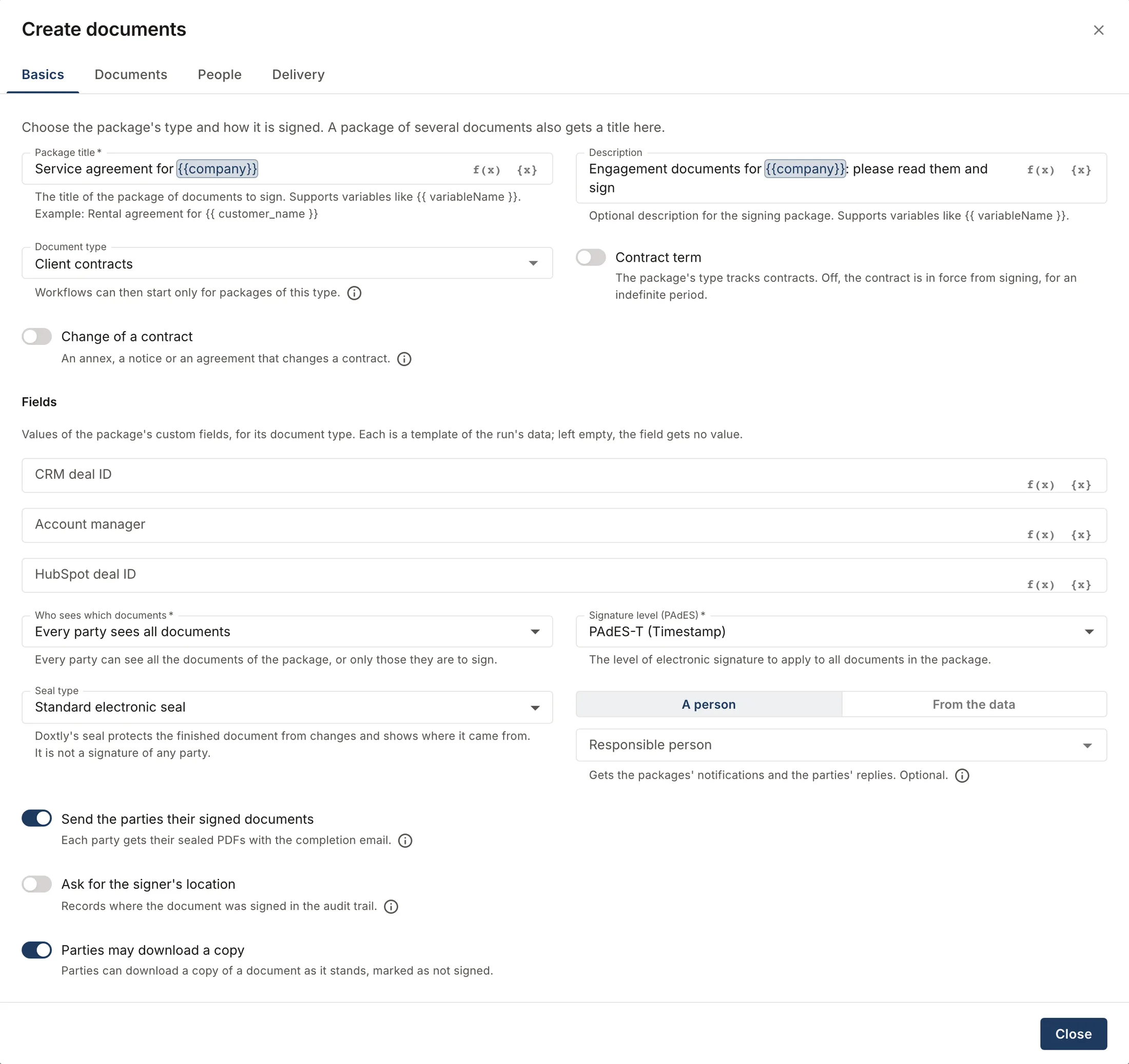
| Pole | Do czego służy |
|---|---|
| Tytuł pakietu | Nazwa pakietu widoczna dla osób podpisujących i na Twojej liście. Obsługuje zmienne: Umowa o świadczenie usług dla {{ company }}. Wymagany przy kilku dokumentach. Przy jednym dokumencie pola nie ma, a Doxtly używa tytułu dokumentu. |
| Opis | Opcjonalne krótkie wyjaśnienie, widoczne pod tytułem na stronie podpisywania. Tu też działają zmienne. Podobnie jak Tytuł pakietu pojawia się tylko przy kilku dokumentach. Przy jednym dokumencie Doxtly używa jego opisu. |
| Typ dokumentu | Wymagane. Porządkuje pakiet, decyduje, które departamenty go widzą, a dalsze automatyzacje reagują właśnie na niego. Z uprawnieniem Zarządzanie typami dokumentów możesz wpisać tu nową nazwę i utworzyć typ. Zasady typu mogą ustalić pola na innych kartach: takie pole pokazuje Ustalone przez typ dokumentu. |
| Kto widzi, które dokumenty | Każda strona widzi wszystkie dokumenty (domyślnie) albo Każda strona widzi tylko swoje. Przy drugiej opcji każda osoba widzi wyłącznie to, co podpisuje lub uzupełnia, więc załączniki pozostają przed stronami ukryte. Użyj jej, gdy jeden pakiet zawiera osobną umowę dla każdej strony. Zasada obowiązuje i w aplikacji, i przez link. |
| Poziom podpisu (PAdES) | PAdES-B (Podstawowy), PAdES-T (Ze znacznikiem czasu), PAdES-LT (Długoterminowy), PAdES-LTA (Archiwalny). Nowy krok zaczyna od PAdES-LT, a gdy usługa znacznika czasu jest niedostępna, od PAdES-B. Decyduje, jak długo pieczęć da się sprawdzić. Zobacz Poziomy podpisu. Dotyczy każdego dokumentu w kroku. |
| Rodzaj pieczęci | Standardowa pieczęć elektroniczna (domyślnie) albo Kwalifikowana pieczęć elektroniczna tam, gdzie jest dostępna. W chmurze Doxtly nie jest oferowana, więc ta pozycja jest tam wyszarzona z dopiskiem Niedostępna: brak certyfikatu kwalifikowanego. Typ dokumentu może ją narzucić. |
| Osoba odpowiedzialna | Osoba albo Z danych. Kto odpowiada za pakiety z tego kroku: dostaje informację, gdy zostaną odrzucone, niezatwierdzone, ukończone, wygasną lub nie dotrą, i jest podawana jako nadawca w wiadomościach. Gdy pole jest puste, odpowiada administrator organizacji o najdłuższym stażu. Zobacz Osoba odpowiedzialna. |
| Wyślij stronom podpisane dokumenty | Wartość początkową ustala typ (w nowym typie jest włączone). Zapieczętowane PDF-y każdej strony trafiają do niej razem z wiadomością o ukończeniu. Zobacz Co się dzieje po podpisaniu. |
| Pytaj o lokalizację podpisującego | Wyłączone (domyślnie), włączone. Przeglądarka prosi każdą osobę podpisującą o udostępnienie lokalizacji, a lokalizacja albo odmowa trafia do dziennika audytu. Odmowa nikomu nie blokuje podpisu. Włącz tylko wtedy, gdy potrzebujesz dowodu, gdzie dokument podpisano: ludzie zwykle odmawiają, gdy pytanie ich zaskoczy. |
| Strony mogą pobrać kopię | Włączone (domyślnie), wyłączone. Strony mogą zachować kopię dokumentu w obecnym stanie, oznaczoną jako niepodpisana. |
Dokumenty
Dział zatytułowany „Dokumenty”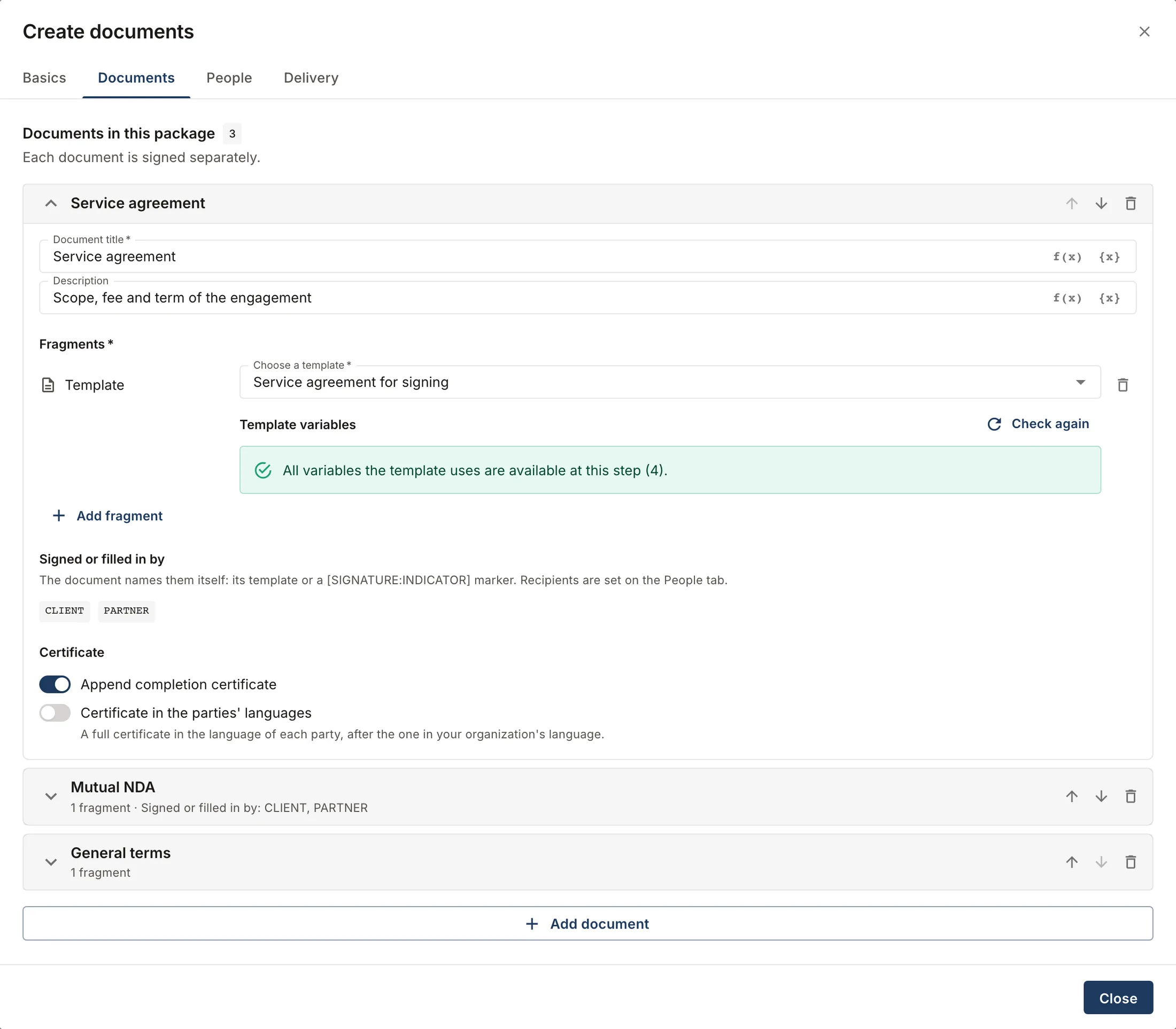
Karta ma nagłówek Dokumenty w tym pakiecie. Każdy dokument to blok: kliknij zwinięty, aby go rozwinąć, przesuwaj go strzałkami, a koszem usuń. Dodaj dokument dodaje kolejny. Pełną listę ustawień znajdziesz na stronie kroku Utwórz dokumenty. Poniżej te, z którymi zetkniesz się najpierw:
| Pole | Do czego służy |
|---|---|
| Tytuł dokumentu | Wymagane. Nazwa widoczna dla osób podpisujących. Obsługuje zmienne. |
| Opis | Opcjonalne. Obsługuje zmienne. |
| Fragmenty | Części dokumentu (najwyżej 20), łączone w jeden PDF w podanej kolejności. Dodaj fragment dodaje Szablon (wybierasz go w polu Wybierz szablon: PDF, Word lub SVG, wypełniany danymi uruchomienia) albo Plik z automatyzacji (wybierasz go w polu Wybierz plik: plik z wyzwalacza lub wcześniejszego kroku). Obszary szablonu PDF, których dane nie wypełnią, uzupełniają strony na stronie podpisu. Pod szablonem pole Zmienne szablonu mówi, czy krok ma wszystko, co szablon drukuje, a Sprawdź ponownie powtarza sprawdzenie. |
| Podpisują lub wypełniają | Tylko do odczytu. Strony wskazane przez dokument. |
| Dołącz certyfikat ukończenia | Domyślnie włączone. Dodaje na końcu opieczętowanego PDF-a Certyfikat ukończenia, czyli stronę z dowodami każdej osoby podpisującej. Wyłącz, jeśli PDF musi zachować dokładną liczbę stron. Dziennik audytu i tak zostaje, a nadal możesz pobrać go jako certyfikat audytu. |
| Certyfikat w językach stron | Domyślnie wyłączone. Po certyfikacie dodaje jego pełną kopię w języku każdej strony. |
Strony pochodzą z dokumentu, nigdy z listy osób podpisujących:
- W szablonie PDF z jego obszarów podpisu i pól.
- W szablonie Word lub SVG i w pliku ze znaczników
[SIGNATURE:INDICATOR]w tekście. Plik, do którego nie da się zajrzeć z góry, na przykład przesłany w formularzu, jest odczytywany, gdy dotrze w trakcie uruchomienia, więc dodaj stronę dla każdej, którą może wskazać. - Znacznik, który przyjdzie w danych formularza, nie jest brany pod uwagę, więc wpisanie
[SIGNATURE:CLIENT]w polu formularza nie utworzy miejsca na podpis. - Dokument, który nikogo nie wskazuje, trafia do pakietu do przeczytania. W ten sposób dołączysz ogólne warunki do umowy. Niczego nie wstrzymuje, ale nie może być sam: jeśli żaden dokument nie wskazuje strony, uruchomienie się zatrzymuje.
Wszystko jest na jednej karcie: najpierw strony, potem zatwierdzający i osoby z podglądem, a na końcu kolejność, jeśli jest co ustawiać.
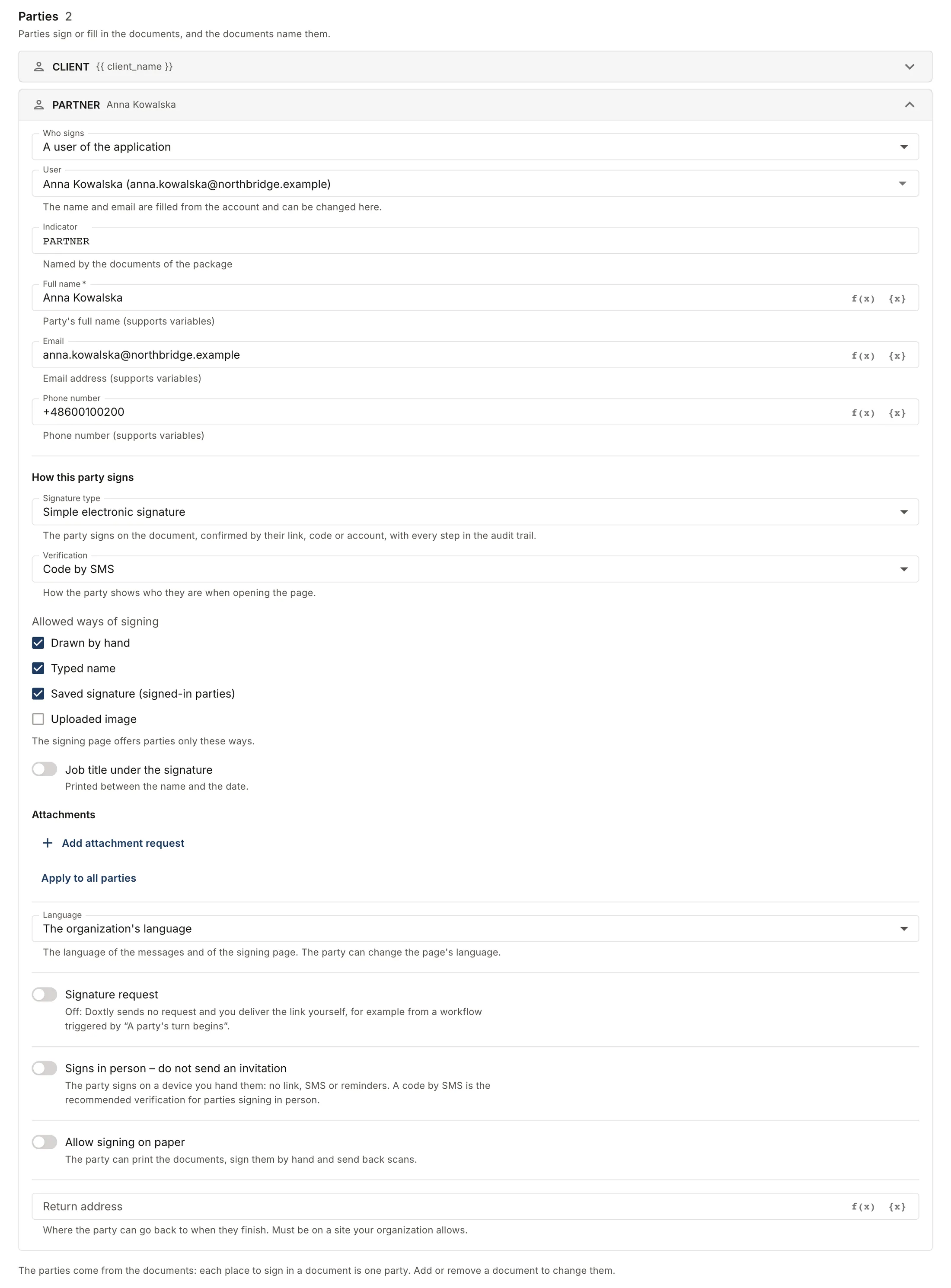
Każda strona wskazana przez dokumenty ma tu jeden wiersz i nie ma żadnych innych. Aby zmienić strony, zmień dokumenty. Wyjątkiem jest Plik z automatyzacji, którego strony będą znane dopiero, gdy plik dotrze: dopóki krok zawiera taki plik, wskaźniki wpisujesz samodzielnie, a wiersze dodajesz przyciskiem Dodaj stronę.
| Pole | Do czego służy |
|---|---|
| Wskaźnik | Etykieta strony, pobrana z dokumentów. Wpisana ręcznie zaczyna się wielką literą i zawiera tylko wielkie litery, cyfry i podkreślenia. Strona oznaczona warunkowo bierze udział tylko w tych uruchomieniach, w których pojawia się jej blok lub obszar. |
| Imię i nazwisko | Wymagane w każdym uruchomieniu. Drukowane razem z podpisem. Obsługuje zmienne. |
| Adres, pod którym można skontaktować się ze stroną. Wymagany przy weryfikacji Kod e-mail i dla głównej strony podpisu natychmiastowego. Potrzebny też do ponownego wysłania linku i do powiadomienia o zakończeniu. Obsługuje zmienne. | |
| Numer telefonu | Wymagany przy weryfikacji Kod SMS i Kod WhatsApp. Obsługuje zmienne. |
| Kto podpisuje | Pierwsze w wierszu, a pod nim Użytkownik dla użytkownika aplikacji: osoba spoza aplikacji (domyślnie), użytkownik aplikacji albo, jeśli masz departamenty, dowolna osoba z departamentu. Użytkownika wybierasz z listy z wyszukiwaniem, a łączy on stronę z osobą w organizacji, która może wtedy podpisać w Doxtly. Pola poniżej mogą nadal być wypełniane zmiennymi. Wybierasz spośród osób, które mogą czytać dokumenty typu tego pakietu, więc najpierw wybierz typ. Jeśli zmienisz typ, a dana osoba nie może go czytać, powiązanie zostanie usunięte. |
| Jak podpisuje ta strona, Język, Prośba o podpis i przełączniki pod nimi | Jak podpisuje dana strona, w tym samym układzie co w pakiecie ręcznym: zobacz Jak podpisuje strona. |
Strona, której adres e-mail jest adresem użytkownika z Twojej organizacji, zostaje rozpoznana jako ten użytkownik nawet bez powiązania. Jeśli powiązana osoba odejdzie przed uruchomieniem automatyzacji, pakiet i tak powstanie, ale bez tego powiązania.
Projektant przed zapisem oznacza to, co może sprawdzić: brak imienia i nazwiska albo brak adresu lub numeru, którego wymaga sposób podpisywania. Potem krok przy każdym uruchomieniu sprawdza wszystko ponownie, zanim cokolwiek utworzy. Jeśli dokument wskazuje stronę bez odbiorcy, imię i nazwisko wychodzi puste albo wymagany jest kod, a nie ma adresu lub numeru, uruchomienie się zatrzymuje i nie zostaje żaden niedokończony pakiet. Powód zobaczysz w szczegółach uruchomienia.
Osoby z podglądem
Dział zatytułowany „Osoby z podglądem”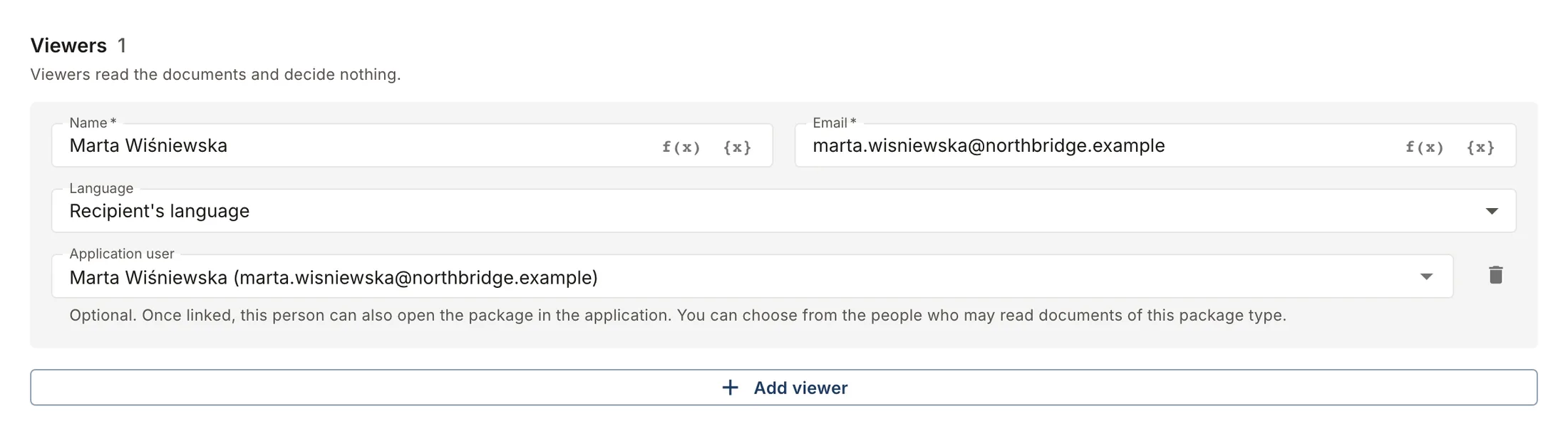
Osoby z podglądem czytają pakiet i niczego nie podpisują. Northbridge dodaje tu swojego specjalistę ds. zgodności. Każda z tych osób dostaje e-mailem własny link po utworzeniu pakietu, więc ta karta wymaga konfiguracji e-mail w organizacji. Bez niej karta wyświetli ostrzeżenie, a krok się nie powiedzie. Dla każdej osoby kliknij Dodaj osobę z podglądem.
| Pole | Do czego służy |
|---|---|
| Imię i nazwisko | Obsługuje zmienne. |
| Adres, na który zostanie wysłany link. Obsługuje zmienne. Pusty lub nieprawidłowy adres zatrzymuje uruchomienie. | |
| Język | Język odbiorcy (domyślnie) albo język wiadomości do tej osoby. |
| Użytkownik aplikacji | Opcjonalne. Po powiązaniu osoba może też otworzyć pakiet w aplikacji. Wybierasz spośród osób, które mogą czytać dokumenty typu tego pakietu. Wybór kogoś uzupełnia za Ciebie puste pola Imię i nazwisko oraz E-mail. |
Osoba z podglądem widzi każdy dokument w pakiecie, bez względu na ustawienie Kto widzi, które dokumenty. Tego samego stałego adresu nie można podać dwa razy, a dwie zmienne, które dadzą ten sam adres, tworzą jeden link. Później możesz dodać kolejne osoby na stronie pakietu.
Zatwierdzający
Dział zatytułowany „Zatwierdzający”Zatwierdzający czyta dokumenty i decyduje, czy trafią do kolejnych kroków. Zatwierdzających może być najwyżej pięciu. Niczego nie podpisują i nic nie dodają do PDF-a. Zobacz Strony, zatwierdzający i osoby z podglądem.
Kolejność
Dział zatytułowany „Kolejność”Kto działa po kim: osoby w jednym kroku działają równocześnie, a każdy krok czeka na poprzedni. Wyłączenie kolejności sprawia, że wszyscy dostają prośbę od razu, chyba że jest zatwierdzający. Zobacz Kolejność podpisu.
Wysyłka
Dział zatytułowany „Wysyłka”Termin i powiadomienia
Dział zatytułowany „Termin i powiadomienia”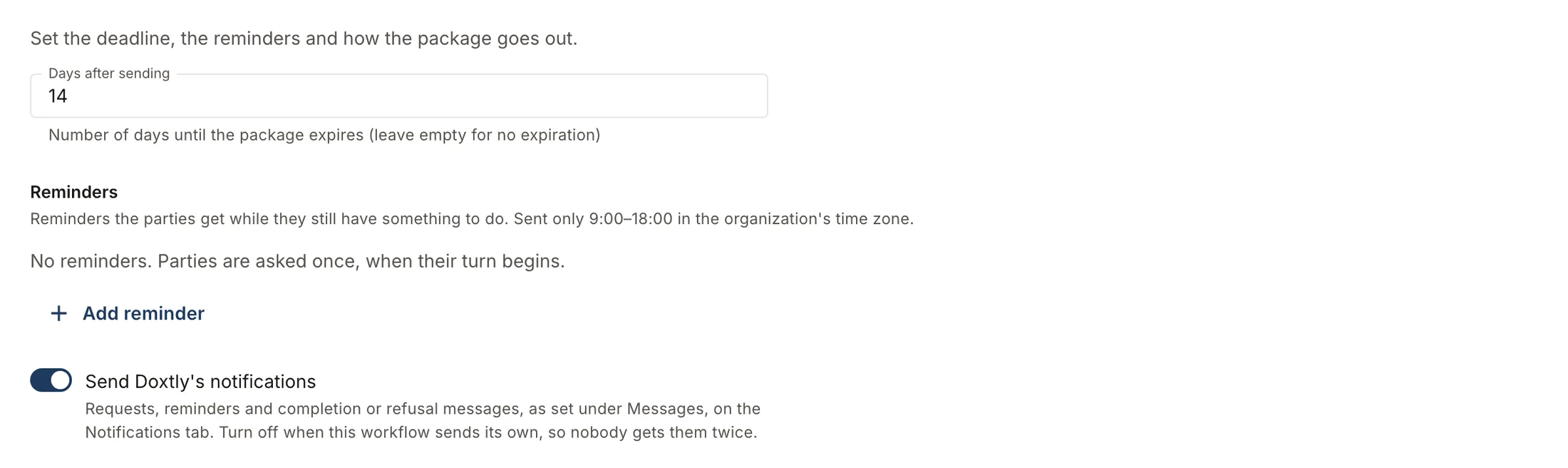
| Pole | Wartości | Do czego służy |
|---|---|---|
| Wysyłaj powiadomienia Doxtly | Włączone (domyślnie), wyłączone | Prośby, przypomnienia oraz wiadomości o ukończeniu lub odmowie. Wyłącz, gdy automatyzacja wysyła własne, aby nikt nie dostał podwójnych wiadomości. |
| Liczba dni od wysłania | Liczba całkowita albo puste pole | Liczba dni od utworzenia pakietu do jego wygaśnięcia. Puste pole albo 0 oznacza, że pakiet nigdy nie wygasa. Zobacz Terminy. |
Przypomnienia
Dział zatytułowany „Przypomnienia”Pakiet może mieć do pięciu przypomnień dla stron, które jeszcze nie podpisały. Każde wychodzi po ustalonej liczbie dni od wysłania albo przed terminem, może się powtarzać i trafia do strony tak jak prośba o podpis albo własnym kanałem, z własną wiadomością i w wybranym języku. Zobacz Przypomnienia i terminy.
Podpis natychmiastowy
Dział zatytułowany „Podpis natychmiastowy”Włącz Podpis od razu po wysłaniu formularza, gdy osoba wypełniająca formularz lub dokument interaktywny ma podpisać od razu, bez zaglądania do skrzynki. Zobacz Podpis zaraz po formularzu.
Wybór sposobu weryfikacji osób podpisujących
Dział zatytułowany „Wybór sposobu weryfikacji osób podpisujących”Weryfikację ustawia się osobno dla każdej strony w jej wierszu na karcie Osoby: Weryfikacja w sekcji Jak podpisuje ta strona.
| Metoda | Co robi podpisujący | Czego wymaga |
|---|---|---|
| Brak | Nic dodatkowego. Samo posiadanie linku wystarcza. | Niczego. |
| Kod e-mail | Wpisuje sześciocyfrowy kod wysłany na e-mail. | Adresu e-mail i konfiguracji poczty organizacji. |
| Kod SMS | Wpisuje kod wysłany SMS-em. | Numeru telefonu i integracji SMS. |
| Kod WhatsApp | Wpisuje kod wysłany przez WhatsApp. | Numeru telefonu i integracji WhatsApp. |
| Hasło dostępu | Wpisuje hasło, które jej przekazujesz. | Hasła (co najmniej sześć znaków), które przekazujesz samodzielnie. |
| Dokument tożsamości i selfie | Pokazuje dokument tożsamości i robi selfie na stronie Stripe (więcej). | Planu płatnego z metodą płatności i weryfikacji włączonej w Subskrypcji. Płatne za każdą próbę. |
| Domyślna dla organizacji | To, czego organizacja wymaga dla każdego pakietu, a gdy niczego nie wymaga, sam link. | Tego, czego wymaga dana metoda. |
Metoda jest ustalana w chwili utworzenia pakietu. Późniejsza zmiana kroku nie dotyczy pakietów już wysłanych.
Kod chroni nie tylko podpisanie i odmowę, ale też samo czytanie dokumentów: przez link nic z pakietu nie pokazuje się przed wpisaniem kodu, więc ktoś z przekazanym dalej linkiem nie przeczyta dokumentów, nie podpisze ich ani nie odmówi w imieniu strony. Kody i ich limity opisuje strona Jak wygląda podpisywanie.
Kod przez SMS lub WhatsApp to mocniejszy wybór, bo link zwykle trafia e-mailem, a ktoś, kto przechwyci wiadomość, nie ma jeszcze telefonu strony. Pamiętaj, że wiadomości SMS i WhatsApp mogą być płatne u Twojego dostawcy.
Jak dostarczyć link
Dział zatytułowany „Jak dostarczyć link”Doxtly prosi o podpis
Dział zatytułowany „Doxtly prosi o podpis”Domyślnie Doxtly prosi każdą stronę o podpis, gdy zaczyna się jej kolej, domyślną wiadomością organizacji, kanałem ustawionym dla prośby o podpis w Powiadomieniach – domyślnie e-mailem. Inny kanał, wiadomość lub język wybierzesz osobno dla każdej strony w ustawieniu Prośba o podpis.
E-mailem lub SMS-em z automatyzacji
Dział zatytułowany „E-mailem lub SMS-em z automatyzacji”Gdy Prośba o podpis strony jest wyłączona, link przekazujesz samodzielnie. Krok Utwórz dokumenty dodaje każdą stronę do danych uruchomienia, a kolejne kroki mogą korzystać z jej danych, w tym z linku do podpisu. Ta zmienna jest wypełniana tylko dla takich stron, a link wysłany, zanim nadejdzie kolej strony, otworzyłby jedynie stronę oczekiwania.
{{ _recipients.CLIENT.signingUrl }}{{ _recipients.PARTNER.signingUrl }}W selektorze zmiennych pojawiają się one jako CLIENT – link do podpisu, obok pełnego imienia i nazwiska, adresu e-mail i numeru telefonu strony.
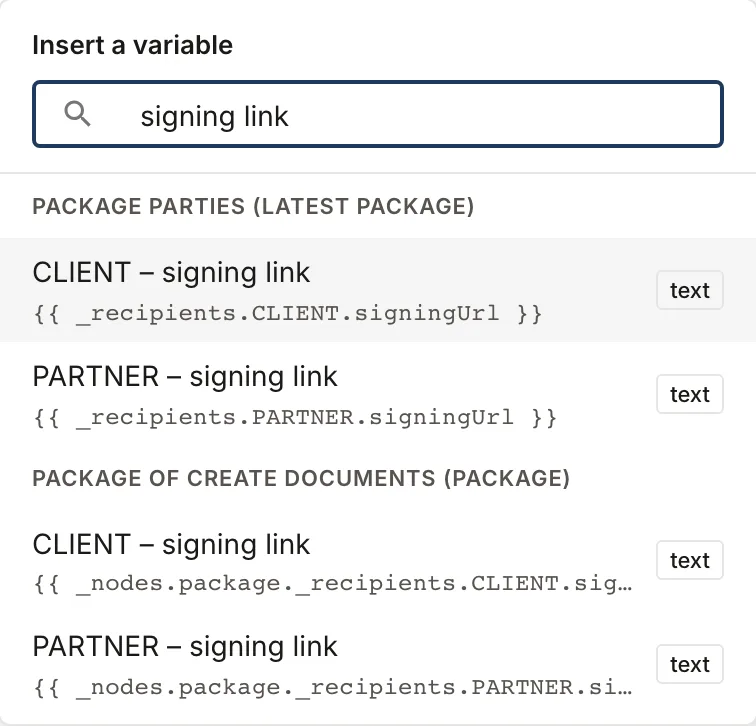
Zwykle każda strona ma własny krok Wyślij e-mail, zaraz po Utwórz dokumenty:
- Adres e-mail odbiorcy:
{{ _recipients.CLIENT.email }} - Szablon e-maila z przyciskiem, którego adresem jest
{{ _recipients.CLIENT.signingUrl }}
Dzięki własnej wiadomości piszesz swoim stylem i pod swoją marką. Krok Wyślij SMS lub Wyślij wiadomość WhatsApp dostarczy ten sam link stronie, do której masz tylko numer telefonu. Masz kilka kroków Utwórz dokumenty w jednej automatyzacji? _recipients zawiera strony ostatniego pakietu. Aby sięgnąć do konkretnego, użyj identyfikatora kroku: {{ _nodes.contract._recipients.CLIENT.signingUrl }}. Zobacz Dane i zmienne.
Link do podpisu jest osobisty: to część dowodu, kto podpisał. Dlatego aplikacja nigdy go nie wyświetla, a archiwalna kopia e-maila w Wysłanych e-mailach pokazuje link z tajną częścią zastąpioną przez [redacted].
Na miejscu
Dział zatytułowany „Na miejscu”Dla strony, która jest obok Ciebie, zaznacz w jej wierszu Podpisuje na miejscu – nie wysyłaj zaproszenia i przekaż jej swoje urządzenie, gdy nadejdzie jej kolej. Nie są wtedy wysyłane link, SMS ani przypomnienia. Zobacz Podpis na miejscu.
W aplikacji
Dział zatytułowany „W aplikacji”Strona, która jest użytkownikiem Twojej organizacji, w ogóle nie potrzebuje linku. Pakiet pojawia się na jej liście Dokumenty i na pulpicie w widżecie Czeka na Ciebie, a podpisuje w Doxtly. Doxtly pisze do niej zgodnie z ustawieniem Prośba o podpis. Jeśli je wyłączysz, a strona ma się dowiedzieć o pakiecie od razu, dodaj dla niej także krok e-mail.
Podpis zaraz po formularzu
Dział zatytułowany „Podpis zaraz po formularzu”Przy włączonej opcji Podpis od razu po wysłaniu formularza osoba, która właśnie wysłała formularz lub dokument interaktywny, czeka chwilę i trafia na stronę podpisywania. Firma szkoleniowa używa tego przy zapisach: wypełniasz formularz, podpisujesz warunki i gotowe, za jednym podejściem.
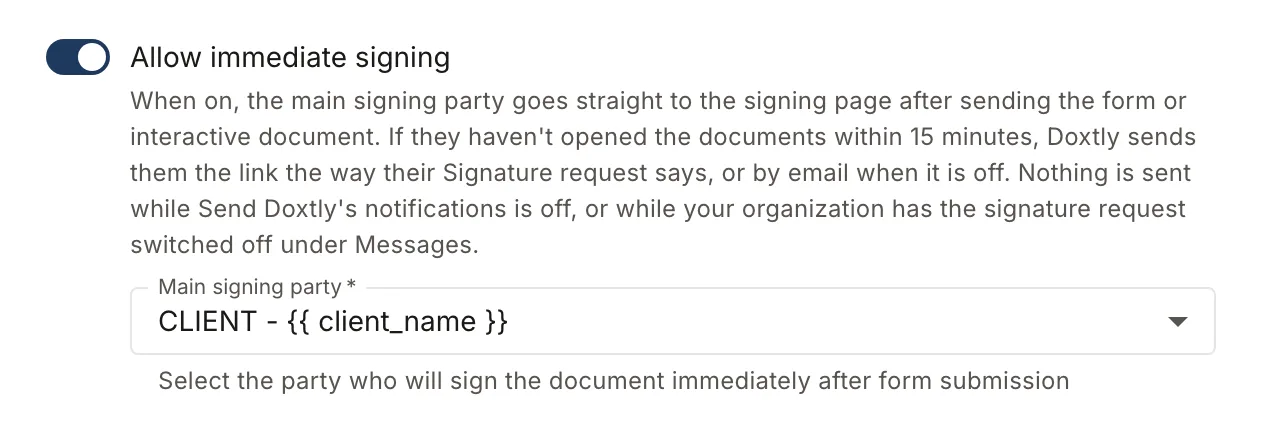
| Pole | Do czego służy |
|---|---|
| Podpis od razu po wysłaniu formularza | Przenosi osobę wysyłającą na stronę podpisywania. |
| Główna strona podpisująca | Którą stroną jest ta osoba. Wymagane, gdy Podpis od razu po wysłaniu formularza jest włączone. |
Zasady:
- Przełącznik jest wyłączony, chyba że automatyzacja zaczyna się od wysłania formularza lub dokumentu interaktywnego. Przy żadnym innym wyzwalaczu nikt nie czeka na stronę.
- Tylko jeden krok Utwórz dokumenty w automatyzacji może mieć tę opcję. Jeśli ma ją inny krok, najpierw ją tam wyłącz.
- Główna strona musi na pewno brać udział w pakiecie, więc nie można wybrać strony wskazanej tylko warunkowo.
- Główna strona potrzebuje adresu e-mail na wypadek, gdyby strona podpisywania się nie otworzyła. Projektant przypomni o tym przed zapisem.
- Pozostałym stronom nadal trzeba dostarczyć linki, jak zwykle.
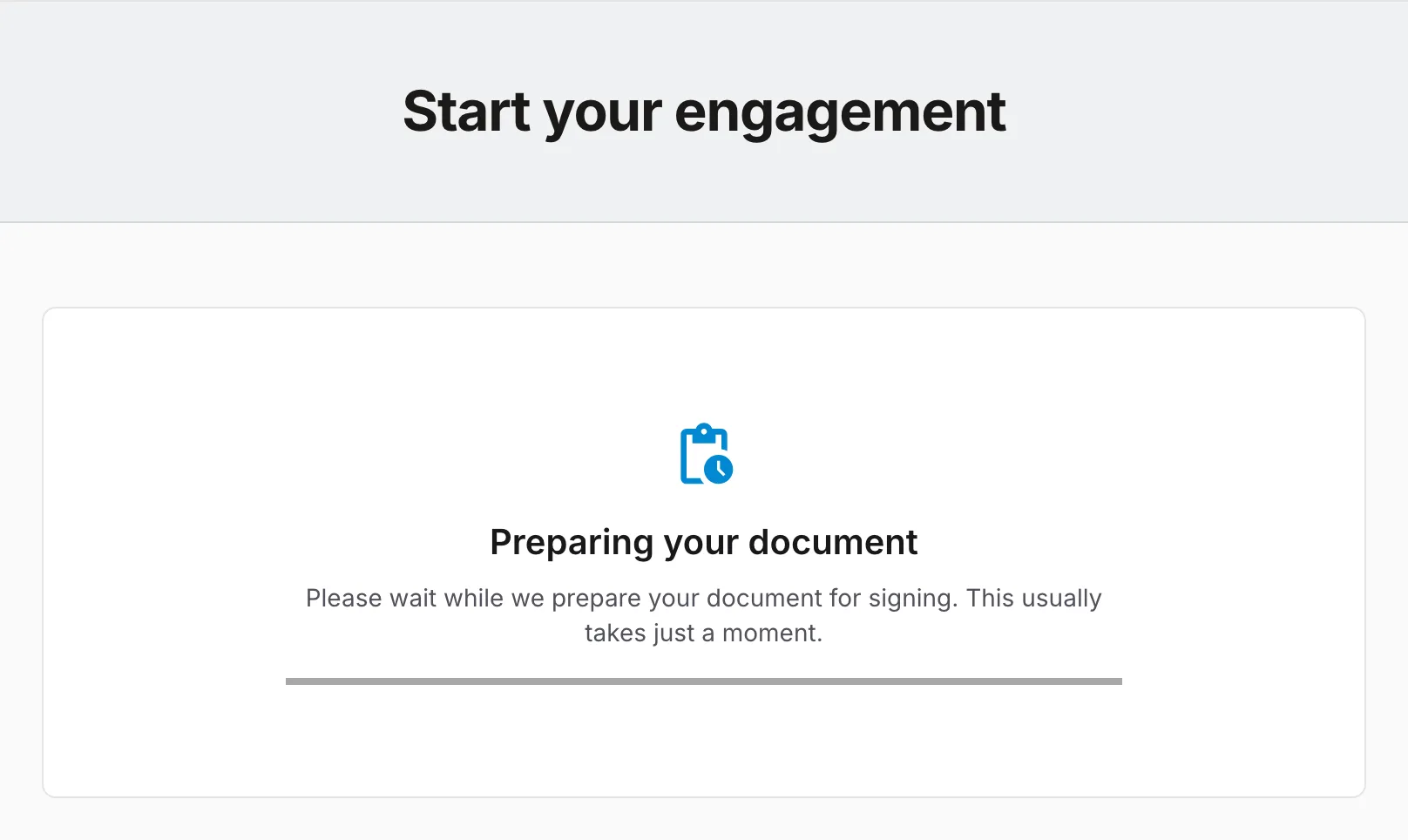
Podczas działania automatyzacji osoba odwiedzająca widzi Przygotowywanie dokumentu, a potem otwiera się strona podpisywania. Formularz osadzony w innej witrynie pokazuje po drodze Dokument jest gotowy do podpisu, a jeśli strona podpisu nie otworzy się sama, można ją otworzyć przyciskiem Przejdź do podpisu.
Co, jeśli coś stanie na przeszkodzie?
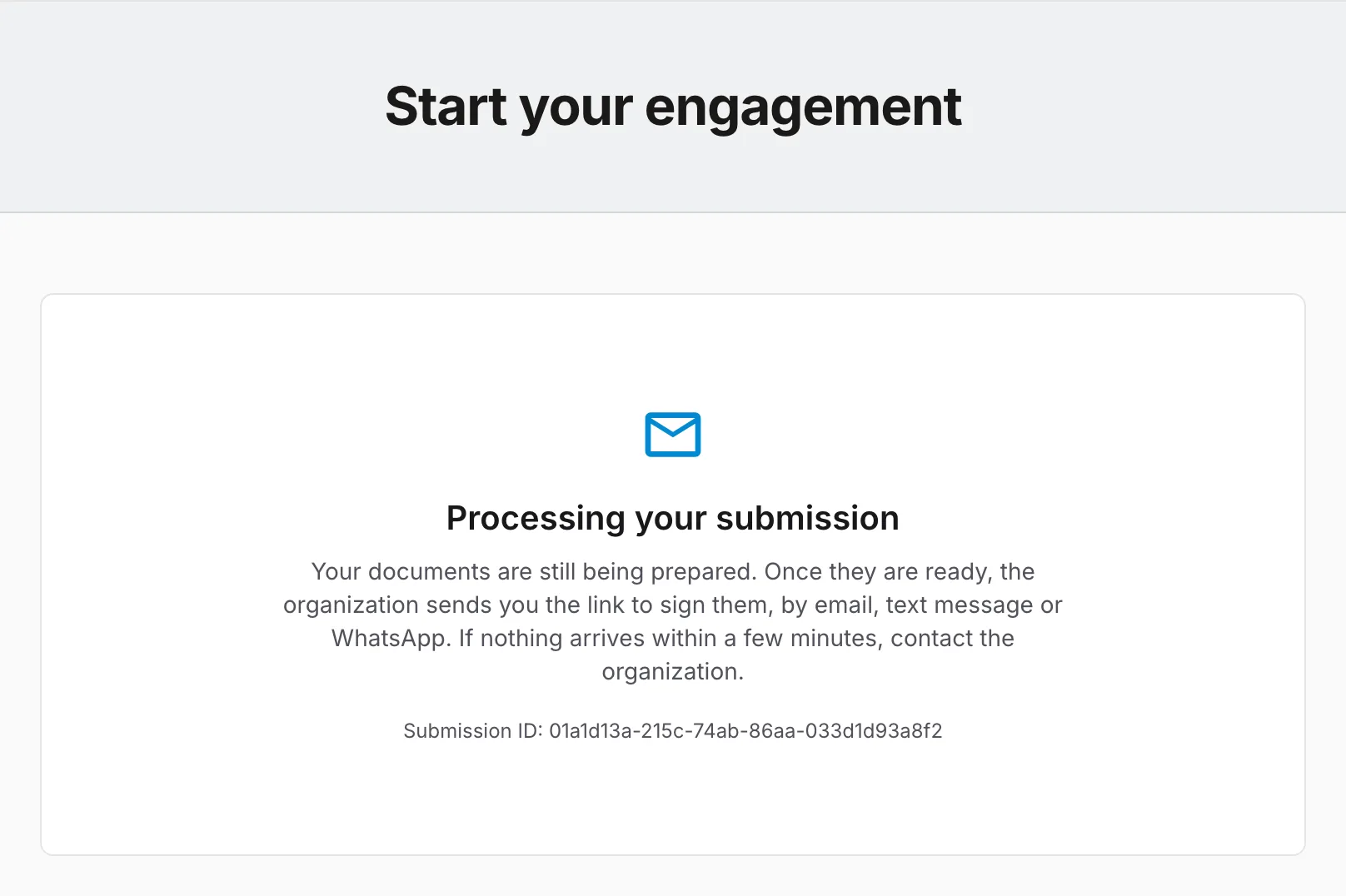
- Osoba wychodzi albo dokumenty powstają długo. Sesja pozostaje otwarta przez 15 minut. Jeśli się zamknie, a główna strona nie otworzyła dokumentów, Doxtly wysyła jej link do podpisu tak, jak mówi jej ustawienie Prośba o podpis: jako domyślną prośbę o podpis organizacji, w jej języku, chyba że dla tej strony wybrano inny kanał lub szablon. Gdy prośba tej strony jest wyłączona, link wychodzi e-mailem. Nic nie zostanie wysłane, gdy w kroku wyłączona jest opcja Wysyłaj powiadomienia Doxtly albo gdy organizacja wyłączyła prośbę o podpis: wtedy link dotrze do tej osoby tylko przez Twój własny krok. Tak samo jest w dwóch kolejnych przypadkach. Osoba, która nadal jest na stronie, widzi Przetwarzanie formularza z informacją, że organizacja wyśle jej link do podpisania e-mailem, SMS-em lub przez WhatsApp, i z prośbą o kontakt, jeśli w ciągu kilku minut nic nie przyjdzie.
- Automatyzacja się nie powiedzie. Strona pokazuje Przygotowywanie dokumentu w toku oraz identyfikator zgłoszenia, o który warto zapytać, gdy zadzwoni klient. Doxtly sam ponawia próbę tam, gdzie może to pomóc. Jeśli nadal się nie uda, osoby, które mogą oglądać automatyzacje, dostają powiadomienie Sesja podpisywania nie powiodła się z linkiem do nieudanego uruchomienia. Jeśli dokumenty jednak powstały, główna strona dostaje link, a powiadomienie o tym wspomina. Jeśli link nie mógł wyjść, bo pakiet nie wysyła prośby o podpis, powiadomienie o tym informuje – wyślij go wtedy sam poleceniem Wyślij link do podpisu w menu strony na stronie pakietu.
- Zgłoszenie jest później edytowane. Nikt wtedy nie czeka na stronie, więc główna strona dostaje link w ten sam sposób. Gdy edytujesz zgłoszenie, przegląd zmian pozwala też wycofać pakiety utworzone ze starych danych, aby nikt ich nie podpisał. Powód widać w aplikacji i na certyfikacie audytu, a o wycofaniu nikt nie dostaje powiadomienia.
Terminy
Dział zatytułowany „Terminy”Termin ustawiasz jako Liczba dni od wysłania na karcie Wysyłka albo w samym pakiecie, jeśli tworzysz go ręcznie. Co termin oznacza dla pakietu, jak go przesunąć i co się dzieje po jego upływie, opisuje strona Przypomnienia i terminy.
Przypomnienia
Dział zatytułowany „Przypomnienia”Pakiet może sam przypominać stronom, a Ty możesz ponaglić każdego w dowolnej chwili – zobacz Przypomnienia i terminy.
Co się dzieje po podpisaniu
Dział zatytułowany „Co się dzieje po podpisaniu”| Kiedy | Co robi Doxtly |
|---|---|
| Strona podpisuje | Uruchamia automatyzacje z wyzwalaczem Strona podpisała. Możesz ograniczyć ten wyzwalacz do jednej strony. |
| Wszystkie dokumenty są gotowe | Uruchamia automatyzacje z wyzwalaczem Pakiet został w pełni podpisany i wysyła powiadomienie Wszyscy podpisali: każda strona dostaje swoje opieczętowane pliki PDF w załączniku, a każda osoba z podglądem wszystkie opieczętowane pliki PDF, jeśli się zmieszczą, razem ze swoim linkiem, który dalej otwiera podpisane dokumenty. W dzienniku audytu pojawia się wpis Wysłano powiadomienie o ukończeniu. Osoba odpowiedzialna za pakiet dostaje powiadomienie. |
| Strona odmawia | Uruchamia automatyzacje z wyzwalaczem Strona odmówiła podpisu. Uruchomienie dostaje powód, jeśli go podano. Osoba odpowiedzialna dostaje powiadomienie, a gdy odmowa kończy pakiet, strony, które podpisały lub których kolej nadeszła, dostają wiadomość Odmowa podpisu. |
Te wyzwalacze obserwują typ pakietu. Działają dla pakietów tego typu, utworzonych przez automatyzację albo ręcznie, a uruchomienie dostaje dane, z którymi pakiet powstał, oraz wartości wpisane przy podpisywaniu. Zobacz Wyzwalacze.
Dokumenty strony trafiają do wiadomości Wszyscy podpisali jako załączniki, tylko te, które ta strona może zobaczyć. Gdy są zbyt duże dla skrzynki (ponad 15 MB, a w Outlook mniej), wiadomość zawiera osobisty link, ważny 30 dni. Strona z samym numerem telefonu dostanie ten link SMS-em lub przez WhatsApp, gdy tak ustawiono wiersz. Aby wysyłać kopie inaczej, wyłącz Wyślij stronom podpisane dokumenty w pakiecie lub typie dokumentu i zbuduj automatyzację z wyzwalaczem Wszyscy podpisali i krokiem Wyślij e-mail, albo tym samym wyzwalaczem zapisz pliki na Google Drive lub prześlij je do CRM.
Jeśli automatyzacja pisze własne wiadomości dla pakietu, wyłącz Wysyłaj powiadomienia Doxtly w jej kroku Utwórz dokumenty, aby nikt nie dostał podwójnych wiadomości.
Unieważnienie
Dział zatytułowany „Unieważnienie”Aby zatrzymać pakiet, wybierz Unieważnij pakiet na liście Dokumenty albo Unieważnij pakiet na stronie pakietu i podaj wymagany Powód unieważnienia. Potrzebujesz do tego uprawnienia Zarządzanie dokumentami. Niezakończone dokumenty zostają unieważnione, a opieczętowane lub zakończone pozostają bez zmian. Unieważnienia nie da się cofnąć, a linki pokazują wtedy Pakiet unieważniony. Opcja Powiadom strony jest w oknie domyślnie zaznaczona i wysyła wiadomość Unieważnianie pakietu do wszystkich, którzy podpisali lub których kolej nadeszła. Osoby dalej w kolejce nie zostaną powiadomione. Powód nie trafia do wiadomości, chyba że zaznaczysz Podaj powód w wiadomości, bo często jest wewnętrzny.
Wskazówki
Dział zatytułowany „Wskazówki”- Uruchom automatyzację najpierw ze swoim adresem i podpisz za każdą stronę. To najszybszy sposób, by wyłapać brakujące miejsce na podpis.
- Umieszczaj link do podpisu w wiadomości, która mówi, kim jesteś i czego dotyczy dokument. Ludzie wahają się przed kliknięciem niespodziewanego linku.
- Daj każdej stronie adres e-mail, nawet przy kodach SMS. Powiadomienie o zakończeniu wychodzi kanałem ustawionym w Powiadomieniach (domyślnie e-mailem), a strona, do której nie da się nim dotrzeć, nie dostaje go wcale.
- Dobieraj poziom do tego, jak długo dokument ma być przechowywany, a nie do jego wagi: zobacz Poziomy podpisu.