

Samoobsługowy odbiór certyfikatu
Twój dział szkoleń prowadzi wyniki egzaminów w arkuszu i spędza godziny na odpowiadaniu na prośby w rodzaju „czy możecie przesłać mój certyfikat jeszcze raz?”. W tej automatyzacji kursant wypełnia formularz z dwoma polami. Doxtly znajduje jego wiersz, tworzy certyfikat i wysyła go e-mailem. Zespół dalej pracuje w arkuszu, a każda kolejna prośba od razu korzysta z jego zmian.
Dostępne, gdy: aktywna integracja z magazynem w chmurze, na przykład Google Drive, oraz aktywna integracja e-mail
Jak to wygląda
Dział zatytułowany „Jak to wygląda”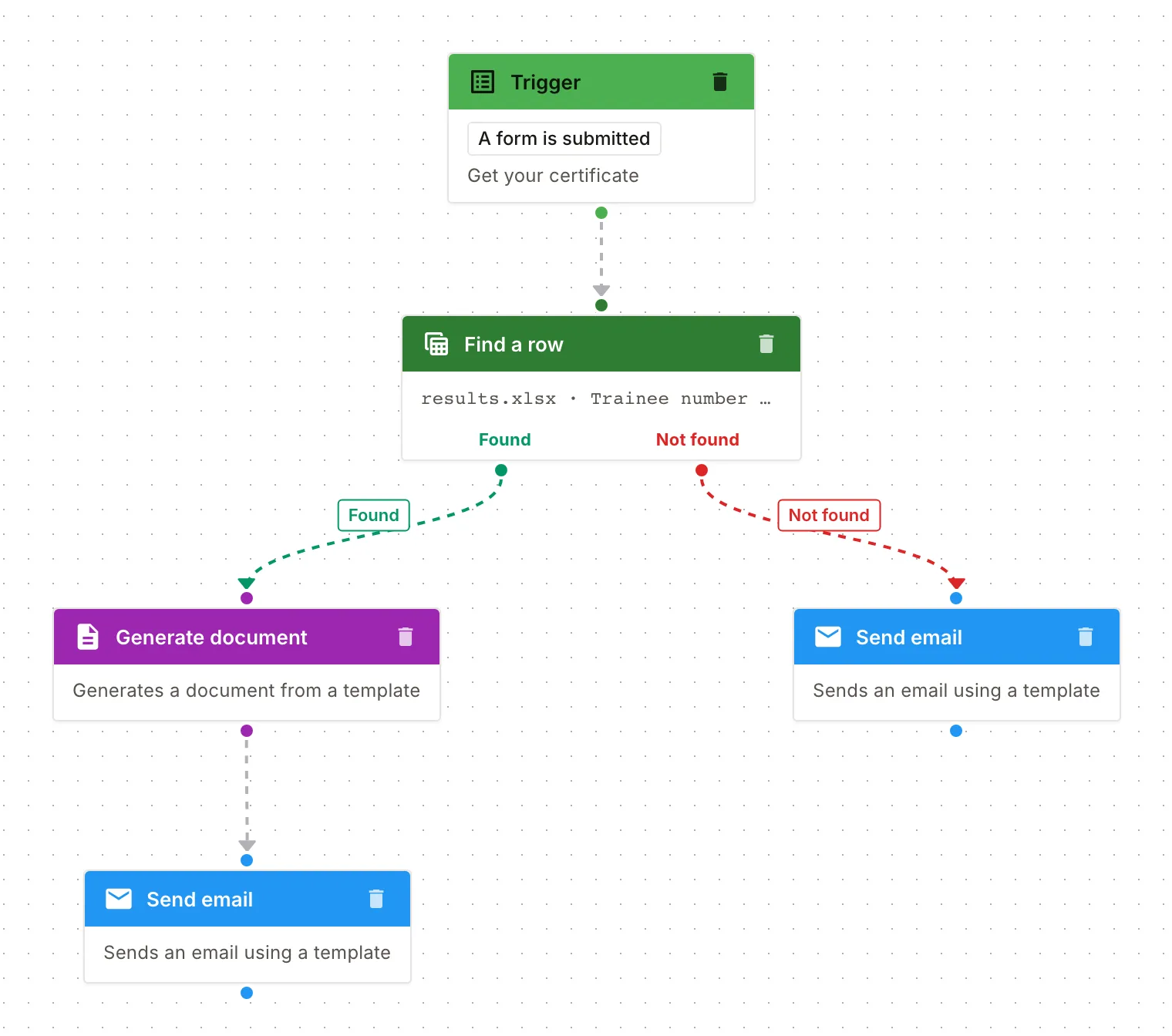
Co jest potrzebne
Dział zatytułowany „Co jest potrzebne”Arkusz na dysku, tutaj Szkolenia/2026/wyniki.xlsx, z wierszem nagłówka:
| Trainee number | Full name | Course | Exam date | Score | |
|---|---|---|---|---|---|
| 86042312345 | ola.nowak@mail.example | Ola Nowak | RODO dla menedżerów | 2026-06-15 | 87.5 |
Potrzebujesz też:
- Formularza, tutaj „Odbierz certyfikat”, z polami
trainee_numberiemail. - Szablonu, tutaj „Certyfikat ukończenia kursu”. Wstawia on wartości odczytane z arkusza: w szablonie Word
${trainee.display.full_name},${trainee.display.course}i${trainee.display.exam_date}. - Dwóch szablonów e-maili: jednego z certyfikatem i drugiego z informacją, że niczego nie znaleziono.
-
Utwórz automatyzację z wyzwalaczem Wysłano formularz na formularzu „Odbierz certyfikat”.
-
Z grupy Arkusze w palecie upuść Znajdź wiersz i połącz z wyzwalaczem.
-
Na karcie Plik ustaw Skąd odczytać na Plik w chmurze, wybierz Magazyn i w polu Ścieżka pliku wpisz
Szkolenia/2026/wyniki.xlsx. Wskaż Arkusz, jeśli to nie pierwszy. -
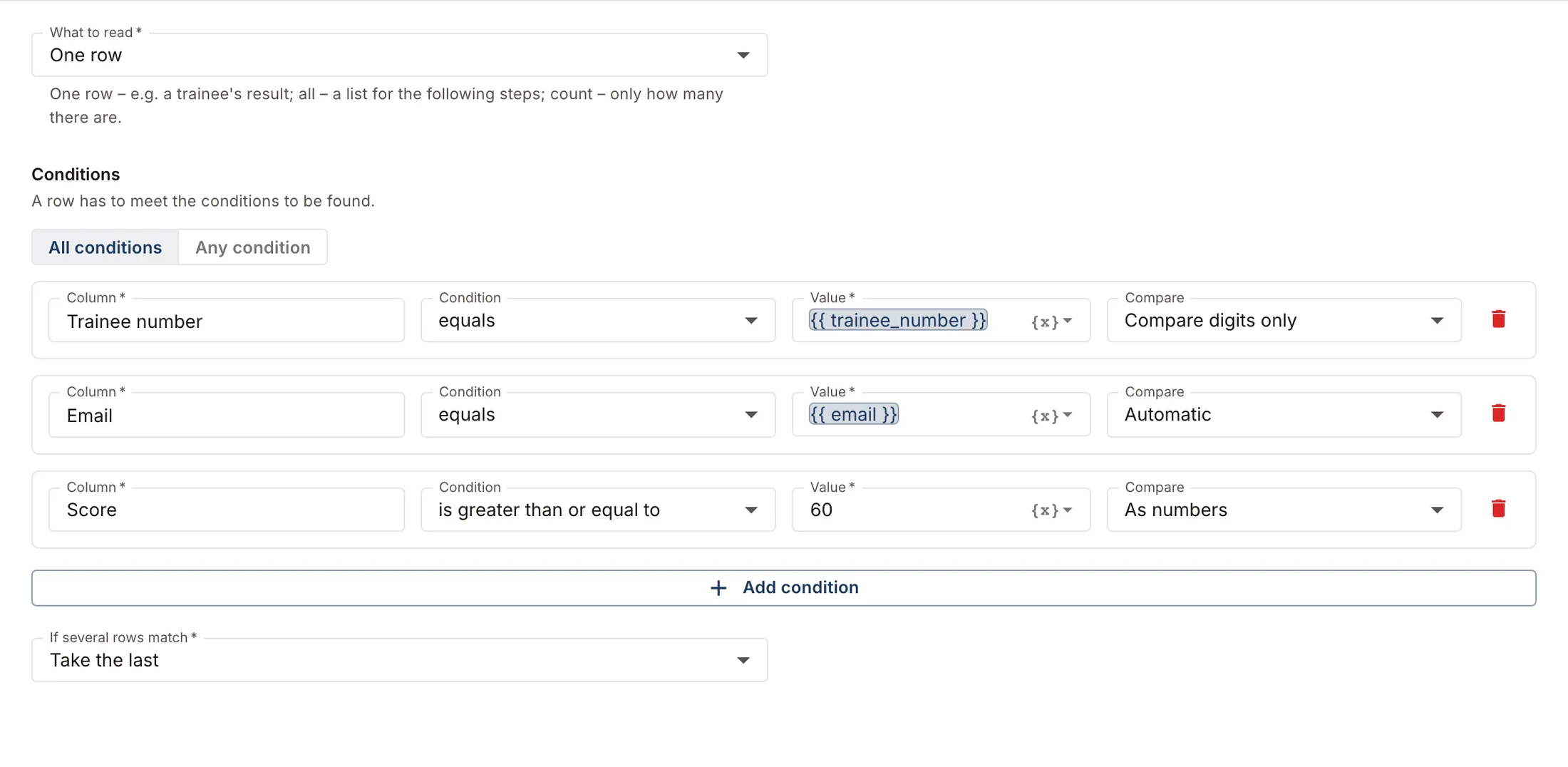
Na karcie Wyszukiwanie dodaj trzy Warunki:
Trainee numberjest równe{{ trainee_number }},Emailjest równe{{ email }}orazScorejest większe lub równe60. Zostaw Wszystkie warunki. Dla numeru ustaw Porównanie na Porównuj tylko cyfry, żeby znaleźć też numer zapisany bez zera na początku, a dla wyniku Jako liczby, żeby certyfikat dostał tylko ktoś, kto zdał egzamin. -
Ustaw Gdy pasuje kilka wierszy na Weź ostatni, żeby po egzaminie poprawkowym liczył się najnowszy wynik.
-
Na karcie Wynik ustaw Zapisz wynik jako na
trainee, a Gdy nic nie znaleziono na Rozgałęź: Znaleziono / Nie znaleziono. -
Z wyjścia Znaleziono dodaj Generuj dokument. Wybierz „Certyfikat ukończenia kursu” i ustaw Nazwa pliku wyjściowego na
Certyfikat-{{ trainee.display.full_name }}.pdf. Włącz Zapisz w aplikacji, jeśli chcesz mieć kopię w sekcji Wygenerowane pliki i możliwość pobrania ze strony uruchomienia. Bez tego certyfikat istnieje tylko na potrzeby e-maila. -
Dodaj Wyślij e-mail. Ustaw Adres e-mail odbiorcy na
{{ trainee.row.email }}i w polu Załączniki wybierz wygenerowany dokument. -
Z wyjścia Nie znaleziono dodaj Wyślij e-mail na adres
{{ email }}z szablonem „nie znaleziono”. -
Zapisz automatyzację i włącz ją.
Wartości i wartości do wyświetlania
Dział zatytułowany „Wartości i wartości do wyświetlania”Wynik zawiera każdą komórkę dwa razy, pod kluczami utworzonymi z nagłówków: Full name zmienia się w full_name.
trainee.row.exam_dateto surowa wartość,2026-06-15. Używaj jej w warunkach i w dalszych zapisach.trainee.display.exam_dateto wartość sformatowana zgodnie z językiem Twojej organizacji. Używaj jej w dokumentach i e-mailach.
Aby lista zmiennych pokazywała kolumny pojedynczo, otwórz kartę Kolumny, wybierz Uzupełnij, a potem Wczytaj kolumny z pliku.
Sprawdź uruchomienie
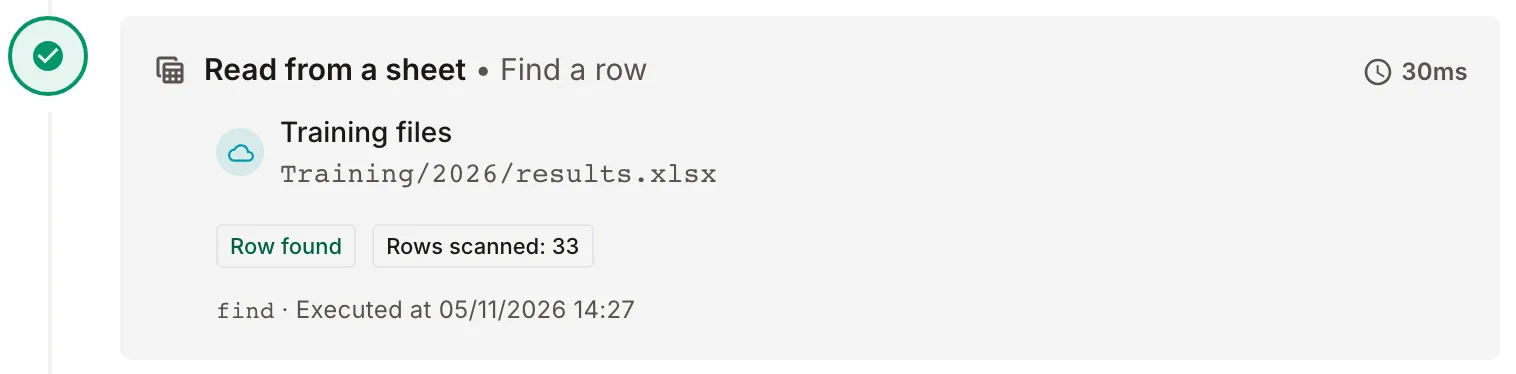
Dział zatytułowany „Sprawdź uruchomienie”Spróbuj z jednym znanym i jednym nieznanym numerem. Przy znanym numerze karta Odczyt z arkusza pokazuje Znaleziono wiersz, a po niej widać dokument i e-mail. Przy nieznanym pojawia się Nie znaleziono, a uruchomienie idzie drugą gałęzią.
Warianty
Dział zatytułowany „Warianty”- Zostaw wyjście Nie znaleziono niepodłączone, jeśli wolisz nie odpowiadać. Uruchomienie kończy się bez błędu, a lista oznacza je znacznikiem Nie znaleziono.
- Plik zmienia się co roku. Ścieżka może zawierać zmienne:
Szkolenia/{{ _execution.date | first(4) }}/wyniki.xlsx.