

Węzeł Transformacja danych
Transformacja danych przekształca dane uruchomienia za pomocą krótkiego fragmentu kodu JavaScript. Użyj jej, gdy dane nie mają postaci potrzebnej w następnym kroku: trzeba zsumować listę pozycji, połączyć imię z nazwiskiem albo zostawić tylko uczestników, którzy potwierdzili udział. Do decyzji typu tak lub nie prostszy jest Warunek.
Dostępne zawsze
Dodawanie transformacji
Dział zatytułowany „Dodawanie transformacji”- Dodaj węzeł Transformacja danych z grupy Podstawowe w palecie.
- Połącz go z pozostałymi krokami automatyzacji.
- W panelu Właściwości wpisz kod w polu Wyrażenie transformacji albo kliknij obok niego ikonę Doxie Zapytaj Doxie i opisz, czego potrzebujesz.
- W polu Wynik wybierz, czy wynik zastępuje dane automatyzacji, czy trafia pod klucz.
Nowy krok ma na początek kod data i opcję Zastąp dane automatyzacji, które razem przekazują dane uruchomienia dalej bez zmian. Krok jest więc poprawny od początku i niczego nie zmienia, dopóki nie zastąpisz tego kodu.
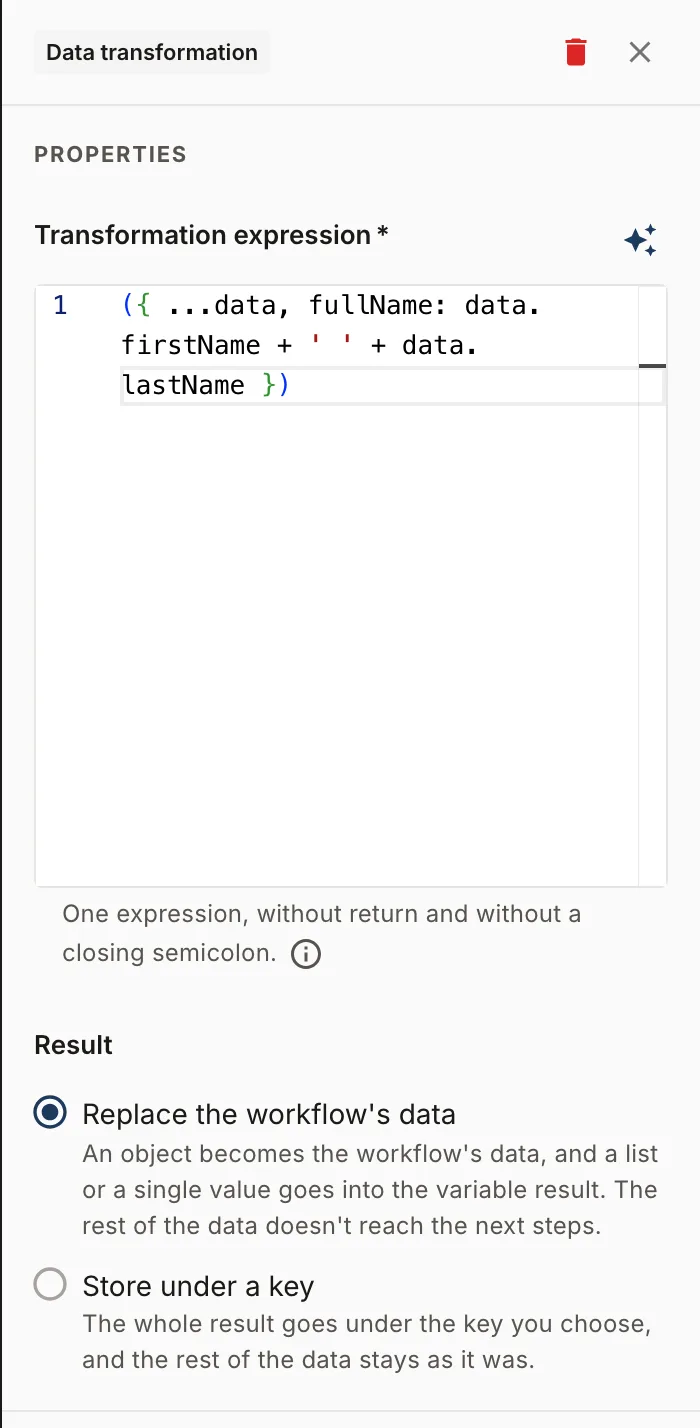
| Ustawienie | Do czego służy |
|---|---|
| Wyrażenie transformacji | Kod. Wymagane; w nowym kroku to data. Edytor koloruje składnię i podpowiada, co krok może odczytać. |
| Wynik | Zastąp dane automatyzacji (domyślnie) albo Zapisz pod kluczem. Zobacz Co zastępuje, a co zachowuje. |
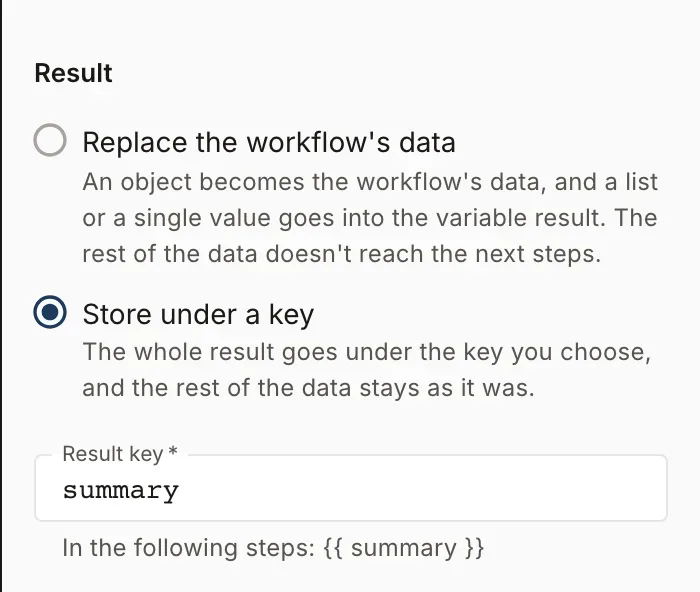
| Klucz wyniku | Przy Zapisz pod kluczem: zmienna, w której zapisuje się wynik, na przykład podsumowanie. W takim przypadku wymagany. Obowiązują go te same zasady co każdą nazwę wyniku, a pole proponuje wolną nazwę. |
| ID węzła | Identyfikator węzła, w sekcji Informacje o węźle. |
Węzeł ma jedno wyjście. Na obszarze roboczym pokazuje pierwsze 40 znaków kodu.
Podpowiedzi w edytorze
Dział zatytułowany „Podpowiedzi w edytorze”Wpisz data., a edytor wypisze, co ten krok może odczytać: _metadata, _params i te same zmienne, które selektor zmiennych proponuje w polach innych kroków, każdą z etykietą po prawej. Kolejna kropka prowadzi głębiej: data.customer. do pól grupy, a data.items[0]. do pól elementów listy. W pozostałych miejscach edytor podpowiada samo data.
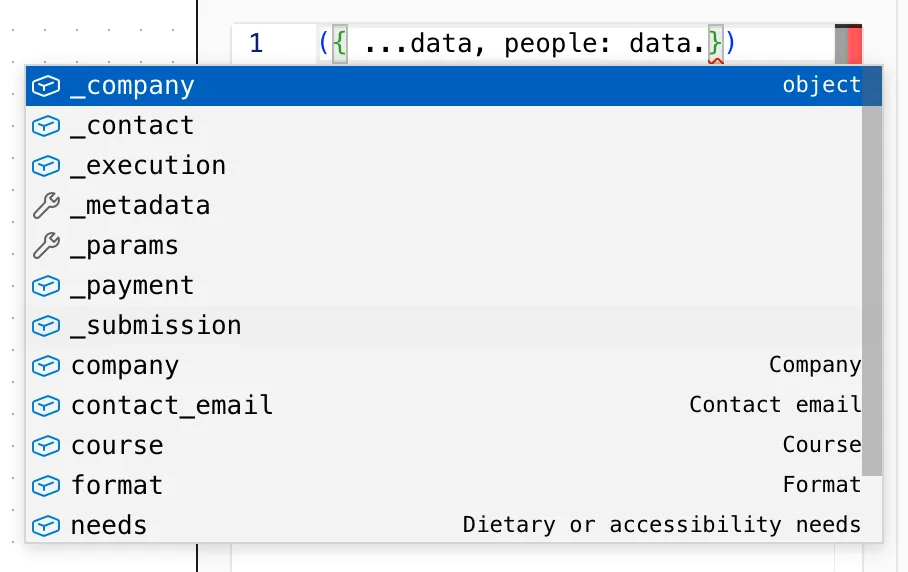
Podpowiedzi zależą od miejsca kroku w automatyzacji: dlatego najpierw go połącz. Za inną transformacją edytor podpowie tylko to, co wypisuje tam selektor (zobacz Co projektant pokazuje później).
Jak ją napisać
Dział zatytułowany „Jak ją napisać”Napisz jedno wyrażenie. Doxtly oblicza jego wartość i to ona staje się wynikiem.
({ ...data, fullName: data.firstName + ' ' + data.lastName })data to jedyna nazwa, jaką masz do dyspozycji. Zawiera wszystko, co krok mógłby odczytać: zmienne uruchomienia po nazwie oraz data._metadata, data._params, data._execution, data._recipients i data._nodes, jeśli uruchomienie je ma. Jest tam też blok wyzwalacza, czyli data._submission i podobne. Uruchomienie bez parametrów linku w ogóle nie ma data._params, więc odczytuj je jako data._params?.source.
Trzy najczęstsze pułapki:
- Na najwyższym poziomie nie ma
return, bo to pojedyncze wyrażenie, a nie treść funkcji. - Na końcu nie ma średnika. Średnik sprawia, że kod jest nieprawidłowy.
- Obiekt zapisujesz w nawiasach okrągłych, jak wyżej, aby był czytany jako obiekt, a nie jako blok.
Kilka instrukcji umieść w funkcji, która wywołuje samą siebie. Wewnątrz niej można używać return:
(() => {  const net = data.items.reduce((sum, item) => sum + item.price * item.quantity, 0);  const vat = Math.round(net * 0.25 * 100) / 100;
  return { ...data, net, vat, gross: net + vat };})()
Co zastępuje, a co zachowuje
Dział zatytułowany „Co zastępuje, a co zachowuje”Wynik decyduje, co się dzieje z wartością zwróconą przez Twój kod. Zastąp dane, gdy krok przebudowuje wszystko, z czym pracują kolejne kroki. Zapisz pod kluczem, gdy tylko coś wylicza, na przykład sumę albo listę nazwisk, a reszta danych ma zostać bez zmian.
Zastąp dane automatyzacji
Dział zatytułowany „Zastąp dane automatyzacji”| Twój kod zwraca | Zmienne uruchomienia stają się |
|---|---|
| Obiekt | Jego polami, po nazwie. Pusty obiekt ({}) nie zostawia żadnych zmiennych. |
| Listę | Jedną zmienną result z tą listą. |
Tekst, liczbę albo true/false |
Jedną zmienną result z tą wartością. |
null |
Jedną zmienną result, która jest pusta. |
| Nic | Niczym: krok kończy się błędem. |
| Część uruchomienia | Po transformacji |
|---|---|
| Wartości wyzwalacza, na przykład odpowiedzi z formularza | Zastąpione |
Blok wyzwalacza, na przykład _submission |
Zastąpiony. Zachowasz go przez ...data. |
| Wyniki wcześniejszych kroków | Zastąpione |
| Pliki | Zachowane bez zmian |
_metadata, _params, _execution |
Zachowane, tylko do odczytu |
_recipients, _nodes |
Zachowane, tylko do odczytu |
Części tylko do odczytu nie da się zmienić. Jeśli Twój wynik ma pole o jednej z tych nazw, zostaje ono pominięte. Żeby użyć takiej wartości w kolejnych krokach pod własną nazwą, przepisz ją: ({ ...data, source: data._params?.utm_source ?? null }).
Zapisz pod kluczem
Dział zatytułowany „Zapisz pod kluczem”Przy Zapisz pod kluczem i wartości podsumowanie w polu Klucz wyniku cały wynik trafia do tej zmiennej, a wszystko inne zostaje bez zmian: wartości wyzwalacza, jego blok, wyniki wcześniejszych kroków i części tylko do odczytu.
| Twój kod zwraca | Kolejne kroki odczytują |
|---|---|
| Obiekt | Jego pola pod kluczem: ({ total: 20 }) daje {{ podsumowanie.total }}. |
| Listę | Listę jako podsumowanie. |
Tekst, liczbę albo true/false |
Wartość jako {{ podsumowanie }}. |
null |
Pustą wartość podsumowanie. |
Zwracaj tu tylko nowe wartości, bez ...data: reszta danych i tak zostaje. Klucz, pod którym coś było, zostaje nadpisany, a dwa kroki nie mogą zapisywać pod tym samym kluczem ani pod kluczami zagnieżdżonymi jeden w drugim.
({ total: data.items.reduce((sum, item) => sum + item.price * item.quantity, 0) })Co projektant pokazuje później
Dział zatytułowany „Co projektant pokazuje później”Doxtly nie wie, co zwróci Twój kod. Po kroku, który zastępuje dane, lista zmiennych przestaje pokazywać wartości wyzwalacza i wyniki wcześniejszych kroków we wszystkich kolejnych krokach. Metadane, parametry linku, strony pakietu i Uruchomienie zostają. Ścieżki własnych pól wpisuj ręcznie. Z tego samego powodu sprawdzenie Zmienne szablonu po takim kroku zgłasza te zmienne jako Nie do sprawdzenia przed uruchomieniem, a nie jako brakujące.
Po kroku, który zapisuje pod kluczem, lista pokazuje wszystko jak wcześniej i dodaje sam klucz jako Wynik transformacji, pod nazwą kroku. Nie wypisuje jednak jego zawartości, więc podsumowanie.total wpisz ręcznie, a sprawdzenie Zmienne szablonu zgłasza taką ścieżkę jako Nie do sprawdzenia przed uruchomieniem.
Niech Doxie ją napisze
Dział zatytułowany „Niech Doxie ją napisze”Kodu nie musisz pisać samodzielnie. Ikona Doxie obok pola Wyrażenie transformacji, Zapytaj Doxie, otwiera Doxie, asystentkę AI w Doxtly, z gotową prośbą do wysłania: o napisanie kodu tego kroku, a gdy w edytorze jest już kod, o jego sprawdzenie i ulepszenie. Opisz własnymi słowami i w swoim języku, jakich danych potrzebują następne kroki, a Doxie napisze transformację dla zaznaczonego kroku.
- Zaznacz krok transformacji i naciśnij ikonę Doxie obok pola Wyrażenie transformacji.
- Dopisz do prośby, co krok ma zwracać, na przykład Dodaj liczbę uczestników, ich imiona i nazwiska rozdzielone przecinkami oraz preferowany termin w formacie dzień.miesiąc.rok., i wyślij ją.
- Przeczytaj propozycję. Doxie wyjaśnia, jakie wartości zwraca kod i skąd każda pochodzi, a pod spodem jest kod.
- Naciśnij Zastosuj. Kod zastępuje to, co było w edytorze, a Cofnij przy propozycji przywraca wcześniejszy kod, dopóki w edytorze jest nowy.
- Zapisz automatyzację. Do tego czasu automatyzacja pozostaje bez zmian.
Doxie zna zmienne, które ten krok może odczytać (te same, które podpowiada edytor), wraz z ich etykietami i typami, a także kod, który jest już w edytorze, i ustawienie Wynik kroku. Gdy krok zastępuje dane, Doxie zachowuje resztę przez ...data, chyba że poprosisz tylko o niektóre wartości. Gdy krok zapisuje pod kluczem, zwraca tylko nowe wartości. Nigdy nie widzi danych żadnego uruchomienia: ani odpowiedzi z formularzy, ani wartości z wcześniejszych uruchomień, tylko nazwy, etykiety i typy zmiennych.
Wymaga to uprawnień Zarządzanie automatyzacjami i Korzystanie z Doxie. Zobacz Co przygotowuje Doxie.
Co jest sprawdzane, zanim zobaczysz kod
Dział zatytułowany „Co jest sprawdzane, zanim zobaczysz kod”Doxtly sprawdza każdy kod napisany przez Doxie, zanim go pokaże:
- Tylko praca na danych. Kod, który sięga po cokolwiek poza
data, zostaje odrzucony:eval,Function,constructor, prototypy,globalThis,importalborequire,ProxyiReflect,fetch, timery, kodasync, pętle bez własnego końca (while,for (;;)) i znaki zapisane kodem (\u,\x). Te słowa są wykrywane w każdym miejscu kodu, także w komentarzach i tekstach. - Żadnych adresów, których nie podano. Adres e-mail albo link w kodzie musi pochodzić z Twojej prośby albo z kodu, który już był. Kolejne kroki wysyłają dane do ludzi i usług, więc adres wpisany na podstawie cudzego tekstu, na przykład etykiety pola, mógłby wysłać dane uruchomienia na zewnątrz.
- Próbne uruchomienie. Kod jest uruchamiany raz w tym samym odizolowanym środowisku co każda transformacja, na przykładowych danych utworzonych z typów zmiennych: tekstu, liczb, dat, wartości tak/nie i list z jednym elementem. Jeśli to się nie powiedzie, Doxie o tym informuje i podaje błąd. Przykładowym danym może brakować czegoś, co mają prawdziwe, więc taki kod przeczytaj, zanim go zastosujesz.
Kod, który łamie regułę, Doxie pisze jeszcze raz, ze wskazaniem problemu. Jeśli znowu złamie regułę, żaden kod nie zostanie zaproponowany, a Doxie powie, co było nie tak. Prośba o coś innego niż transformacja, na przykład o sięganie na zewnątrz, wysyłanie danych albo spowalnianie platformy, zostaje odrzucona i żaden kod nie powstaje.
Co jest dostępne w kodzie
Dział zatytułowany „Co jest dostępne w kodzie”Standardowy JavaScript: Math, Date, JSON, String, Array, Object, Map, Set, wyrażenia regularne i nowoczesna składnia, na przykład funkcje strzałkowe, ?. i ??.
| Limit | Wartość |
|---|---|
| Czas działania | 5 sekund |
| Pamięć | 48 MB |
| Dane uruchomienia i kod łącznie | 5 MB |
| Głębokość wyniku | 510 poziomów list i obiektów |
Kod działa tylko na data i nie ma dostępu do niczego na zewnątrz. Nie ma sieci, plików, import ani require.
Liczy się tylko natychmiastowy wynik, więc obietnice (Promise) i kod async nigdy się nie wykonają. console.log nic nie robi i nigdzie niczego nie pokazuje. toLocaleString() zawsze daje stały format, więc daty i liczby formatuj samodzielnie.
Gdy coś pójdzie nie tak
Dział zatytułowany „Gdy coś pójdzie nie tak”Każdy błąd w kodzie kończy błędem krok i całe uruchomienie, a na stronie uruchomienia widać powód: Wykonanie transformacji nie powiodło się z treścią komunikatu. Tak kończy się literówka w nazwie, odczyt pola z brakującej wartości (data.client.country bez client), błąd składni i przekroczenie limitu czasu. Po przekroczeniu limitu czasu komunikat brzmi Transformation exceeded 5000 ms. Dane opcjonalne zabezpieczaj za pomocą ?. i ??:
({ ...data, country: data.client?.country ?? 'unknown' })Zbyt głęboko zagnieżdżony wynik kończy się komunikatem Wynik transformacji jest zagnieżdżony na więcej niż 510 poziomów. Zwróć płytszy wynik. Natomiast Silnik transformacji nie jest dostępny nie wynika z Twojego kodu: uruchom automatyzację ponownie trochę później.
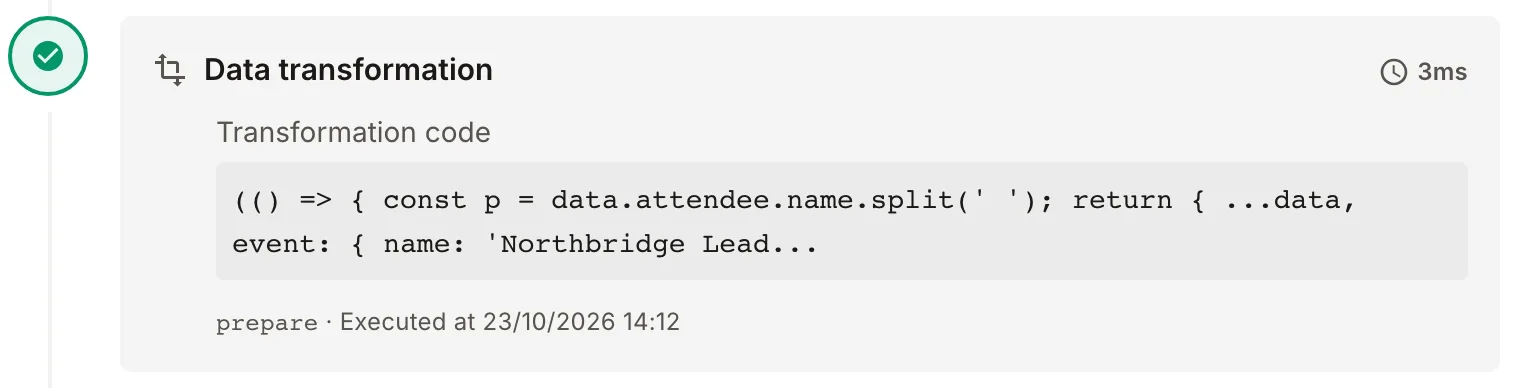
Kod nie jest wykonywany przy zapisie, więc błąd wyjdzie na jaw dopiero podczas uruchomienia. Doxie uruchamia na próbę kod, który pisze, na przykładowych danych, ale Twojego kodu nikt wcześniej nie uruchamia. Zanim zaczniesz polegać na nowej transformacji, wypróbuj ją na testowym zgłoszeniu. Karta kroku pokazuje w sekcji Kod transformacji do 100 pierwszych znaków kodu, więc łatwo rozpoznasz, która to transformacja, a przy kroku zapisującym pod kluczem także Wynik w: z kluczem.
Przykłady
Dział zatytułowany „Przykłady”Zostaw tylko osoby, które potwierdziły udział. Lista trafia do result, więc kolejny krok pracujący na listach odczytuje result:
data.participants.filter((person) => person.attending === true)Zachowaj dane i dodaj listę nazwisk gotową do pola tekstowego:
({ ...data, names: data.participants.map((person) => person.fullName).join(', ') })Zamień odpowiedzi na kod, którego oczekuje Twój CRM:
({ ...data, segment: data.fee >= 10000 ? 'KEY' : 'STD' })Przekaż dalej tylko to, co potrzebne, a resztę świadomie odrzuć. Żaden kolejny krok nie odczyta już niczego innego z formularza:
({ clientName: data.company.name, contactEmail: data.contact.email })Przykład: wniosek o fakturę
Dział zatytułowany „Przykład: wniosek o fakturę”Formularz wniosku o fakturę w Northbridge ma grupę powtarzalną z pozycjami. Szablon faktury potrzebuje sumy netto, VAT i brutto. Transformacja tuż za wyzwalaczem korzysta z przykładu z reduce z sekcji Jak ją napisać, a krok Generuj dokument odczytuje potem {{ net }}, {{ vat }} i {{ gross }} obok pól formularza zachowanych przez ...data.