

Integracja Copper
Integracja Copper łączy z Doxtly konto Copper Twojej firmy, czyli CRM, w którym zespół prowadzi osoby, firmy i szanse sprzedaży. Szansa przesunięta do etapu Oferta może uruchomić automatyzację, która przygotuje umowę, a gdy klient ją podpisze, szansa zostaje oznaczona jako wygrana, a podpisany PDF zostaje do niej dołączony.
Dostępne, gdy: Twój plan obejmuje integracje CRM (Pro i Business), a Twoja rola ma uprawnienie Zarządzanie integracjami
W planie bez integracji CRM Copper nie pojawia się wśród typów. Zobacz Plany i limity.
Co z niej korzysta
Dział zatytułowany „Co z niej korzysta”To samo co przy każdej integracji CRM: cztery kroki z grupy CRM (Synchronizuj kontakt z CRM, Zaktualizuj transakcję, który zmienia szansę sprzedaży w Copper, Dołącz pliki w CRM i Dodaj notatkę w CRM), wyzwalacz CRM oraz osoby z Copper podpowiadane przy wpisywaniu adresu.
Utwórz klucz API
Dział zatytułowany „Utwórz klucz API”Copper łączy się kluczem API jednego z Twoich użytkowników Copper i adresem e-mail tego użytkownika. Doxtly odczytuje i zapisuje dane jako ten użytkownik i dowiaduje się tylko o szansach sprzedaży i osobach, które on widzi. Użyj więc klucza administratora, najlepiej osobnego użytkownika do integracji, np. doxtly@northbridge.example.
- W Copper przejdź do Settings, Integrations, API Keys i kliknij Generate API Key.
- Skopiuj klucz. Copper pokazuje go w całości tylko teraz.
Połącz Copper
Dział zatytułowany „Połącz Copper”- Przejdź do Organizacja, Integracje, kliknij Nowa integracja i wybierz Copper w grupie CRM.
- Wpisz Nazwę integracji, np. „Copper Northbridge”.
- Wpisz Adres e-mail użytkownika, czyli adres użytkownika Copper, który utworzył klucz, i wklej Klucz API.
- Kliknij Połącz Copper. Doxtly sprawdza klucz w Copper, a integracja otwiera się jako Aktywna i pokazuje „Połączono jako” z adresem i nazwą konta.
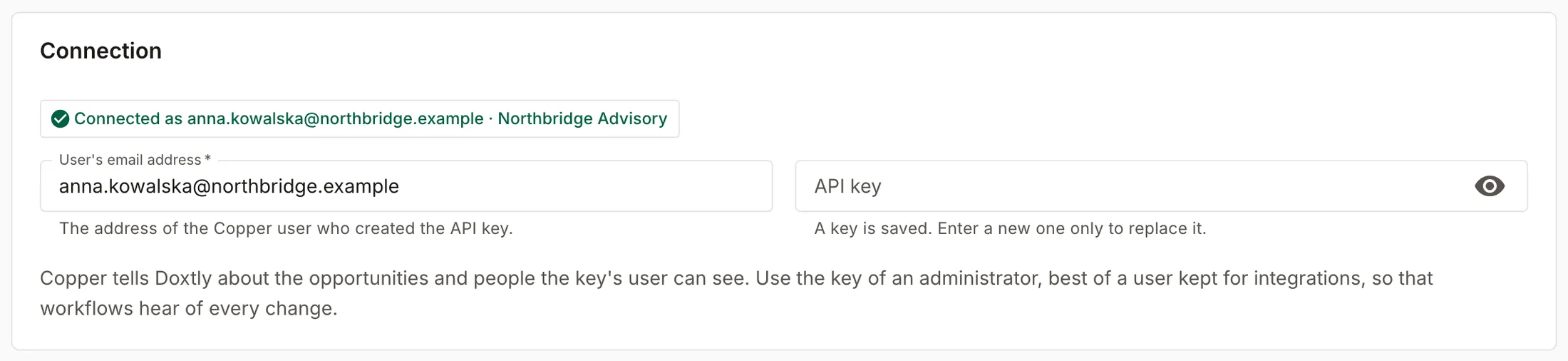
Jeśli Copper nie przyjmie klucza z tym adresem, nic nie zostaje zapisane i widzisz komunikat „Copper nie przyjął klucza API z tym adresem. Sprawdź, czy klucz jest aktywny i czy adres należy do użytkownika Copper, który go utworzył.”
Zapisany klucz nie jest już nigdy pokazywany. Aby go zastąpić, wpisz nowy w polu Klucz API i kliknij Zapisz. Puste pole zachowuje zapisany klucz. Nowy klucz musi należeć do tego samego konta Copper, bo identyfikatory zapisane w kontaktach, firmach i pakietach pochodzą z tego konta.
Identyfikatory z Copper i mapowanie pól
Dział zatytułowany „Identyfikatory z Copper i mapowanie pól”Gdy integracja jest Aktywna, karta Identyfikatory z Copper pozwala wybrać pola własne na identyfikatory z Copper: ID osoby (pole kontaktów), ID firmy w Copper (pole firm) i ID szansy sprzedaży (pole pakietów dokumentów). Działają tak jak identyfikatory z Pipedrive: pole typu Tekst, niewrażliwe, unikalne i niebędące polem ID innej integracji.
Karta Mapowanie pól od początku mapuje Imię, Nazwisko, E-mail, Telefon i Stanowisko na pola osoby w Copper, a Nazwę firmy na Nazwę firmy. Pola własne Copper są pokazywane pod swoimi nazwami. Kopiowane są tylko wartości, które coś zawierają, a Doxtly wysyła do Copper tylko zmieniane pola, więc reszta rekordu zostaje bez zmian.
Zmiany w Copper docierają do Doxtly
Dział zatytułowany „Zmiany w Copper docierają do Doxtly”Doxtly utrzymuje w Twoim koncie Copper trzy webhooki: dla zmienionych szans sprzedaży oraz utworzonych i zmienionych osób. Tworzy je przy połączeniu, sprawdza co godzinę i usuwa razem z integracją. Copper pozwala na 100 webhooków na konto.
- Szansa sprzedaży przesunięta do innego etapu albo oznaczona jako wygrana, przegrana lub porzucona uruchamia automatyzacje, które na nią czekają. Porzucona szansa liczy się jako przegrana.
- Utworzona lub zmieniona osoba uruchamia automatyzacje czekające na osoby.
- Copper nie podaje, kto wprowadził zmianę, więc każda zmiana rekordu, który Doxtly zapisał w ciągu ostatnich pięciu minut, jest traktowana jako zmiana Doxtly i niczego nie uruchamia.
- Copper wywołuje każdy webhook tylko raz i nigdy go nie ponawia. Dlatego Doxtly co godzinę sprawdza też szanse sprzedaży zmienione od ostatniego sprawdzenia. Szansa przesunięta, wygrana lub przegrana w czasie, gdy Doxtly był nieosiągalny, i tak uruchamia swoje automatyzacje, najwyżej z godzinnym opóźnieniem. Zmiana, którą wychwyci zarówno webhook, jak i to sprawdzenie, uruchamia je tylko raz. Nie dotrze natomiast zmiana osoby wprowadzona w tym czasie ani przesunięcie cofnięte, zanim Doxtly sprawdzi szanse, ani szansa, którą tylko oznaczono jako wygraną lub przegraną, jeśli od połączenia integracji Doxtly nie dowiedział się o niej niczego.
- Copper nie informuje o scalonych rekordach. Po scaleniu krok działający na rekordzie, który zniknął, kończy się błędem, że w Copper nie ma takiego rekordu. Kontakt zostaje znaleziony ponownie po adresie e-mail przy następnej synchronizacji.
Gdy klucz przestaje działać
Dział zatytułowany „Gdy klucz przestaje działać”Integracja dostaje status Nieprawidłowa, gdy Copper przestaje przyjmować klucz, np. po jego usunięciu w Copper albo dezaktywacji użytkownika. Kroki, które z niej korzystają, kończą się błędem, a strona pokazuje „Copper nie przyjmuje już klucza API. Wpisz nowy i zapisz.” Wpisz nowy klucz i kliknij Zapisz: integracja znów jest aktywna, a identyfikatory i mapowanie zostają.
Testuj połączenie pyta Copper, do którego konta należy klucz. W Copper nic się nie zmienia.
Limity Copper
Dział zatytułowany „Limity Copper”Copper przyjmuje od konta 180 zapytań na minutę. Po przekroczeniu limitu Doxtly czeka i sam próbuje ponownie. Jeśli to nie wystarczy, krok kończy się błędem, a przebieg możesz uruchomić ponownie chwilę później.
Usuwanie integracji Copper
Dział zatytułowany „Usuwanie integracji Copper”Usunięcie integracji usuwa jej webhooki z Copper, a Doxtly usuwa zapisany klucz. Aby unieważnić sam klucz, usuń go w API Keys w Copper. Kroki, które z niej korzystają, od tej pory kończą się błędem, a automatyzacje, które na nią czekają, przestają się uruchamiać. Pola własne zachowują zapisane identyfikatory, a w Copper nic nie zostaje usunięte.