Przegląd formularzy
Formularz Doxtly to strona, na której ludzie przekazują Ci informacje: dane nowego klienta, prośbę o fakturę, zapis na szkolenie, ankietę satysfakcji. To, co wyślą, zapisuje się jako zgłoszenie i może uruchomić automatyzację, która wygeneruje umowę, wyśle ją do podpisu i zarchiwizuje, a nikt nie musi niczego przepisywać.
Northbridge Advisory, firma doradcza z naszych przykładów, wdraża nowych klientów jednym formularzem. Klient wypełnia go raz, a te same odpowiedzi trafiają do umowy NDA, umowy o świadczenie usług i powitalnego e-maila.
Do czego przydają się formularze
Dział zatytułowany „Do czego przydają się formularze”Jeśli zadajesz ludziom e-mailem wciąż te same pytania albo przepisujesz ich odpowiedzi do dokumentu, formularz może Cię w tym wyręczyć. Oto formularze, z których korzysta Northbridge:
| Potrzeba | Formularz | Co dzieje się z odpowiedziami |
|---|---|---|
| Trzeba wdrożyć nowego klienta | Wdrożenie klienta | Automatyzacja wypełnia umowę NDA i umowę o świadczenie usług, a potem wysyła je do podpisu. |
| Księgowość potrzebuje danych do faktury | Prośba o fakturę | Prośba trafia na kartę Zgłoszenia, a automatyzacja wysyła e-mail do osoby, która się nią zajmuje. |
| Ludzie zapisują się na szkolenie | Zapisy na szkolenie | Formularz jest na stronie internetowej, a każdy zapis to jedno zgłoszenie, z którym można dalej pracować. Wiadomość o sukcesie podaje numer, na który można się powołać, albo przekierowanie prowadzi na stronę z podziękowaniem. |
| Chcesz poznać opinie po szkoleniu | Ankieta satysfakcji klienta | Link jest wysyłany e-mailem, a odpowiedzi czekają na karcie Zgłoszenia albo automatyzacja zapisuje je w arkuszu. |
Od pomysłu do odpowiedzi
Dział zatytułowany „Od pomysłu do odpowiedzi”- Zbuduj formularz w projektancie, przeciągając pola na płótno, albo poproś Doxie, asystentkę AI w Doxtly, o szkic.
- Dopasuj jego ustawienia i wygląd.
- Opublikuj go: wyślij ludziom link publiczny albo osadź formularz na swojej stronie. W systemach WordPress, Joomla, Drupal i Magento zrobisz to bez kodu dzięki wtyczce.
- Zdecyduj, jakiej ochrony potrzebuje, na przykład hasła, reCAPTCHA albo filtrowania spamu.
- Czytaj to, co przychodzi, na karcie Zgłoszenia, a jeśli odpowiedzi mają automatycznie coś uruchamiać, podłącz automatyzację.
Strona Formularze internetowe
Dział zatytułowany „Strona Formularze internetowe”Pozycja Formularze internetowe w menu głównym prowadzi do strony z dwiema kartami. Karta Formularze zawiera listę samych formularzy i to ją opisuje ta strona. Karta Zgłoszenia pokazuje to, co ludzie wysłali przez wszystkie formularze, i ma osobną stronę.
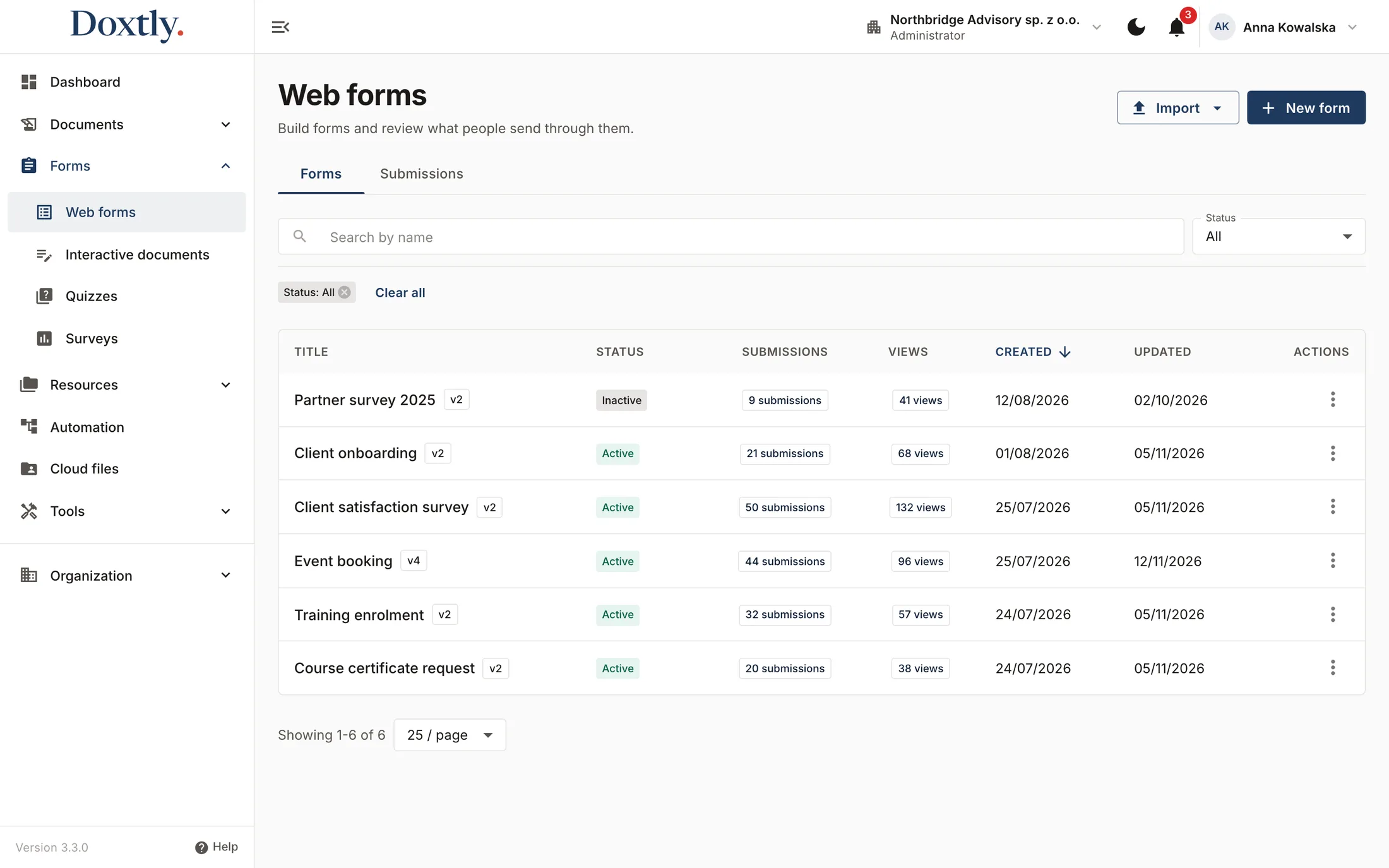
Kliknij wiersz, aby otworzyć formularz w projektancie. Na końcu każdego wiersza jest też menu, opisane niżej.
Dodawanie formularza
Dział zatytułowany „Dodawanie formularza”Nowy formularz w prawym górnym rogu otwiera pusty projektant. Formularz pojawia się na liście, gdy klikniesz tam Utwórz, a Ty zostajesz w projektancie i budujesz dalej. Jeśli wolisz zacząć od pliku, a nie od pustego płótna, otwórz obok Importuj i wybierz Z pliku (gdy import z linku nie jest dla Ciebie dostępny, przycisk nazywa się po prostu Importuj z pliku), a potem zajrzyj do importu i eksportu. Aby zacząć od formularza, który już masz, zduplikuj go. Aby zacząć od publicznego formularza z innego systemu, otwórz Importuj i wybierz Z linku. Zobacz Import formularza z linku.
Dostępne, gdy: Twoja rola ma uprawnienie Zarządzanie formularzami, a Twój plan pozwala dodać kolejny formularz
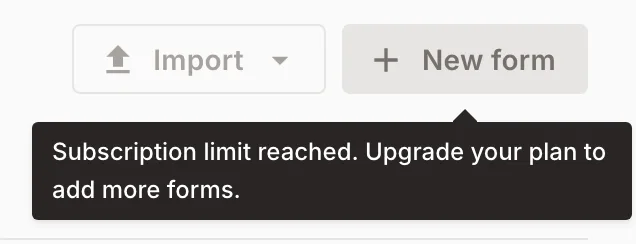
Bez tego uprawnienia przycisku w ogóle nie widać. Gdy wykorzystasz limit formularzy w planie, przycisk jest widoczny, ale wyszarzony, a po najechaniu na niego kursorem zobaczysz powód: „Osiągnięto limit planu. Zmień plan na wyższy, aby dodać więcej formularzy.” Do limitu liczy się każdy formularz, także nieaktywny. Aby zrobić miejsce, usuń formularz, którego już nie potrzebujesz, albo zmień plan.
Jeśli nie masz jeszcze żadnego formularza, lista pokazuje napis „Brak formularzy” i przycisk Nowy formularz na środku strony. Tego przycisku nie zobaczysz, jeśli nie możesz dodawać formularzy albo plan nie ma już na nie miejsca.
Kolumny
Dział zatytułowany „Kolumny”| Kolumna | Co pokazuje |
|---|---|
| Tytuł | Nazwę formularza z małym znacznikiem wersji obok, na przykład v4. Nowy formularz ma v1, a każdy zapis w projektancie podnosi ten numer o jeden, więc wysoki numer oznacza, że formularz był często przerabiany. |
| Status | Aktywny albo Nieaktywny. Zobacz następną sekcję. |
| Zgłoszenia | Ile zgłoszeń ma formularz, na przykład „3 zgłoszenia”. Spam odłożony na bok się tu nie liczy. |
| Wyświetlenia | Ile razy formularz został komuś wyświetlony. Po najechaniu kursorem na znacznik zobaczysz też liczbę otwarć. |
| Utworzono | Datę utworzenia formularza. |
| Zaktualizowano | Datę ostatniej zmiany. |
| Akcje | Trzy kropki otwierające menu formularza. |
Wyświetlenia i otwarcia to dwie różne liczby, a różnica ma znaczenie przy formularzu chronionym hasłem:
- Wyświetlenia mówią, ile razy pokazała się treść formularza.
- Otwarcia linku mówią, ile razy otwarto link, także wtedy, gdy wizyta zatrzymała się na pytaniu o hasło.
W formularzu bez hasła te liczby są zbliżone. W formularzu chronionym duża liczba otwarć przy małej liczbie wyświetleń oznacza, że ludzie docierają do pytania o hasło i dalej nie przechodzą. Formularz z wieloma wyświetleniami i małą liczbą zgłoszeń mówi coś innego: ludzie go oglądają i rezygnują, więc może być za długi.
Ta sama osoba w ciągu pół godziny liczy się raz, więc odświeżanie strony niczego nie dodaje. Wysłanie formularza kończy jednak wizytę: jeśli ta sama osoba od razu wypełni go ponownie, będzie to nowe wyświetlenie. Dzięki temu formularz nigdy nie ma więcej zgłoszeń niż wyświetleń.

Aktywne i nieaktywne
Dział zatytułowany „Aktywne i nieaktywne”Status mówi, czy formularz jest dostępny publicznie. Nowy formularz jest od razu Aktywny. Aby to zmienić, otwórz formularz, przestaw przełącznik Aktywny / Nieaktywny na górnym pasku projektanta i kliknij Zapisz.
| Aktywny | Nieaktywny | |
|---|---|---|
| Link publiczny i osadzenia | Pokazują formularz | Pokazują Formularz niedostępny |
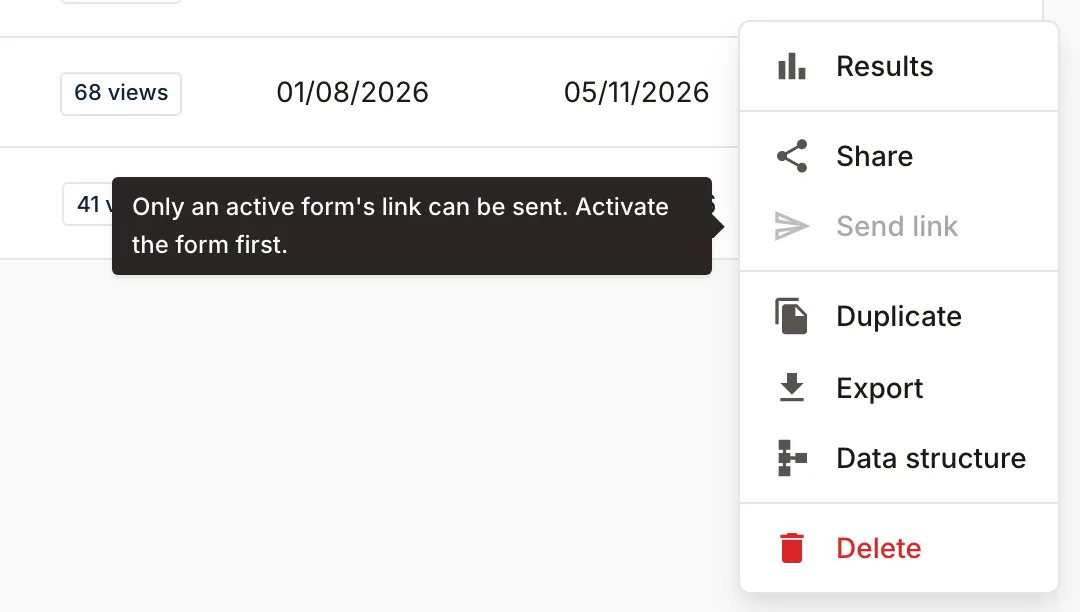
| Wyślij link | Dostępne | Wyszarzone: „Link można wysłać tylko do aktywnego formularza. Najpierw aktywuj formularz.” |
| Wybór formularza w WordPress | Na liście | Poza listą |
| Linki na portalach | Widoczne | Ukryte, dopóki formularz znów nie będzie aktywny |
| Wcześniejsze zgłoszenia | Zachowane | Zachowane |
| Liczy się do limitu formularzy w planie | Tak | Tak |
Dezaktywacja pozwala zamknąć formularz bez utraty danych, na przykład gdy zapisy na szkolenie się skończyły albo ankieta dobiegła końca. Włącz go z powrotem, a ten sam link znów zadziała. Kto ma formularz otwarty w chwili zamknięcia, nie będzie mógł go już wysłać: zobaczy informację, że nie jest już dostępny.
Formularz umieszczony na dokumencie interaktywnym zależy od linku tego dokumentu, więc dezaktywacja formularza nie usuwa go z dokumentu.
Sortowanie
Dział zatytułowany „Sortowanie”Kliknij Tytuł, Status, Wyświetlenia, Utworzono albo Zaktualizowano, aby posortować listę według tej kolumny. Pierwsze kliknięcie sortuje rosnąco, drugie malejąco, a trzecie przywraca zwykłą kolejność listy, czyli od najnowszych. Utworzono to właśnie ta zwykła kolejność, więc ta kolumna przełącza się tylko między dwoma kierunkami.
Kolumny Zgłoszenia nie można sortować.
Wyszukiwanie i filtry
Dział zatytułowany „Wyszukiwanie i filtry”
Szukaj po nazwie znajduje formularze, których tytuł zawiera wpisany tekst, w dowolnym miejscu i bez względu na wielkość liter.
Status ma trzy wartości: Wszystkie, Aktywne i Nieaktywne.
Każdy ustawiony filtr pojawia się jako znacznik, który możesz usunąć osobno. Usunięcie znacznika statusu przywraca filtr Aktywne. Wyczyść wszystko usuwa wszystkie filtry naraz, ale zostawia sortowanie i rozmiar strony. Gdy nic nie pasuje, lista pokazuje „Nie znaleziono formularzy” i proponuje Wyczyść wszystkie filtry.
Filtry, sortowanie, numer strony i jej rozmiar są zapisane w adresie strony. Możesz więc dodać przefiltrowaną listę do zakładek albo wysłać link do niej współpracownikowi.
Pod listą wybierasz, ile formularzy ma się pokazywać na stronie: 10, 25 albo 50. Domyślnie jest ich 25.
Menu formularza
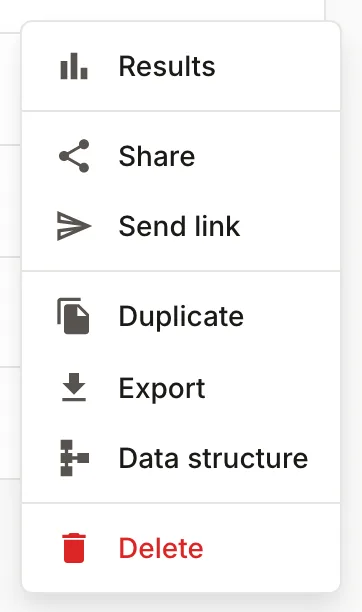
Dział zatytułowany „Menu formularza”Trzy kropki na końcu wiersza otwierają menu z akcjami dla tego formularza.
| Pozycja | Co robi | Kto ją widzi |
|---|---|---|
| Wyniki | Otwiera podsumowanie odpowiedzi z formularza, pytanie po pytaniu. Pozycja jest widoczna, gdy w ustawieniach formularza włączono opcję Pokazuj wyniki. Zobacz Wyniki. | Każdy, kto widzi listę |
| Udostępnij | Otwiera okno z linkiem publicznym formularza i fragmentami kodu do osadzenia. Zobacz Udostępnianie formularza i Osadzanie formularza. | Każdy, kto widzi listę |
| Wyślij link | Wysyła link publiczny do listy osób, korzystając z jednego z Twoich szablonów e-maili. Zobacz Wysyłanie linku e-mailem. | Osoby z uprawnieniem Zarządzanie formularzami |
| Duplikuj | Tworzy nową, nieaktywną kopię formularza. Zobacz niżej. | Osoby z uprawnieniem Zarządzanie formularzami |
| Eksportuj | Zapisuje formularz jako plik JSON z nazwą utworzoną z jego tytułu, na przykład form-wdrożenie-klienta.json. Plik Doxtly (JSON) pobiera go na to urządzenie, a jeśli podłączono dysk w chmurze, zapisuje go także tam. Przydaje się jako kopia zapasowa albo do przeniesienia formularza do innej organizacji. Zobacz Import i eksport. |
Każdy, kto widzi listę |
| Struktura danych | Pokazuje klucze danych zbieranych przez formularz i typ każdego z nich. Zobacz niżej. | Każdy, kto widzi listę |
| Usuń | Usuwa formularz na zawsze, po potwierdzeniu. Niedostępne, dopóki korzysta z niego automatyzacja: zobacz Usuwanie tego, z czego korzysta automatyzacja. | Osoby z uprawnieniem Zarządzanie formularzami |
Wyślij link może być wyszarzone z dwóch powodów, a po najechaniu kursorem zobaczysz, z którego. Albo formularz jest nieaktywny, albo organizacja nie ma aktywnej integracji e-mail, więc nie ma skąd wysłać wiadomości. W tym drugim przypadku dodaj ją w Integracjach.
Eksport zawiera pola, ustawienia i obrazy formularza, ale nigdy jego hasła.
Duplikowanie formularza
Dział zatytułowany „Duplikowanie formularza”Gdy przygotowujesz szkolenie podobne do poprzedniego, ankietę dla innego klienta albo wersję testową działającego formularza, Duplikuj daje Ci nowy formularz do zmian, a oryginał zostaje nietknięty. Duplikowanie działa bez AI. Znajdziesz je też w projektancie zapisanego formularza, w menu Więcej akcji.
Krótkie okno pyta o nazwę kopii. Domyślnie jest to nazwa oryginału z dopiskiem „ (kopia)”. Zmień ją albo zostaw i naciśnij Duplikuj lub Enter. Kopia otwiera się wtedy w projektancie. Powstaje z ostatnio zapisanej wersji, więc niezapisanych zmian z projektanta w niej nie ma.
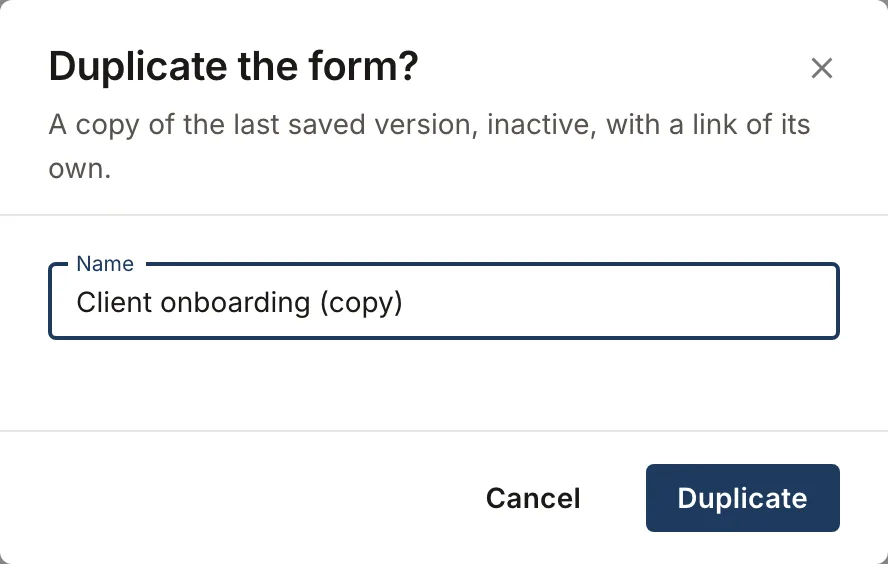
Kopia jest identyczna z oryginałem: wszystkie elementy, podział na strony, wszystkie ustawienia, style, departamenty i obrazy, również obrazy opcji, a także hasło, Sprawdzaj pochodzenie żądania, Blokuj adresy IP z listy, reCAPTCHA i pozostałe zabezpieczenia. Różnią się tylko dwiema rzeczami, których wymaga nowy formularz: kopia jest Nieaktywna, dopóki jej nie włączysz, i ma własny link publiczny. Jej obrazy są zapisane jako jej własne pliki, więc usunięcie jednego formularza nie wpływa na drugi.
Zgłoszenia, wyświetlenia i otwarcia to zapisy oryginału, a nie część formularza, więc kopia zaczyna bez nich, od v1. Każdą automatyzację uruchamia jeden konkretny formularz, więc podłącz kopię do osobnej automatyzacji. Zobacz Automatyzacje.
Jeśli nie da się znaleźć pliku obrazu, kopia i tak powstaje: ten element zostaje w formularzu bez obrazu, a komunikat podaje nazwę pliku, aby można go było przesłać ponownie.
Kopia wlicza się do limitu formularzy w planie. Po osiągnięciu limitu Duplikuj jest wyszarzone, a po najechaniu kursorem zobaczysz powód. Dokument interaktywny albo strona WordPress pokazująca oryginał nadal pokazuje oryginał.
Struktura danych
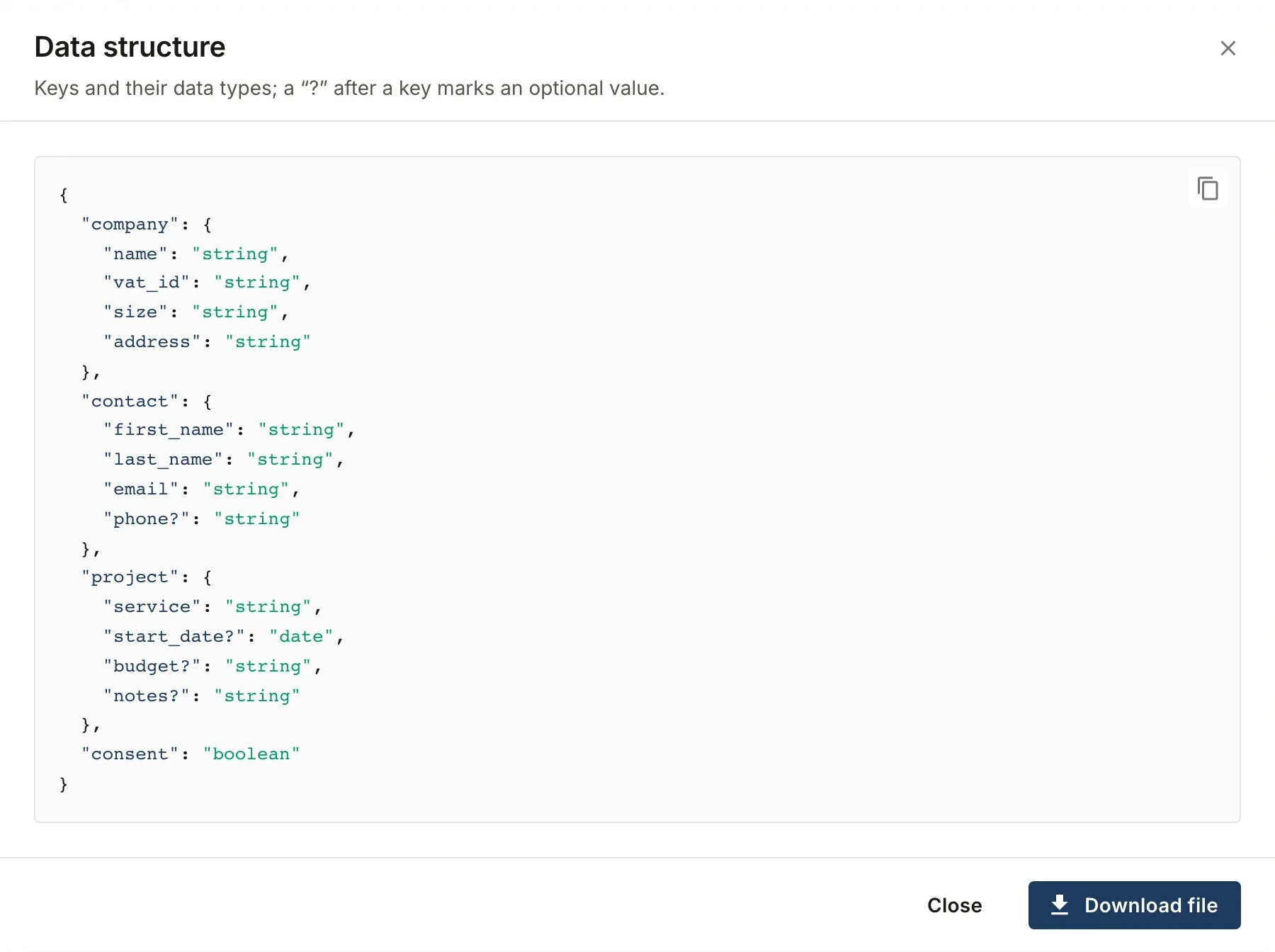
Dział zatytułowany „Struktura danych”To okno odpowiada na pytanie: co dokładnie przekaże ten formularz? Pokazuje każdy klucz z typem wartości, a ? po kluczu oznacza wartość, której może nie być, na przykład z pola opcjonalnego. Miej je pod ręką, gdy piszesz szablon dokumentu albo mapujesz odpowiedzi z formularza na coś innego, albo wyślij je programiście, który pyta, jakie dane przekazuje formularz.
Przycisk Kopiuj strukturę nad strukturą kopiuje ją do schowka, a Pobierz plik zapisuje ją jako plik. To samo okno jest dostępne w projektancie, gdzie pokazuje formularz w takim stanie, w jakim jest na płótnie, zapisany lub nie.
Usuwanie formularza
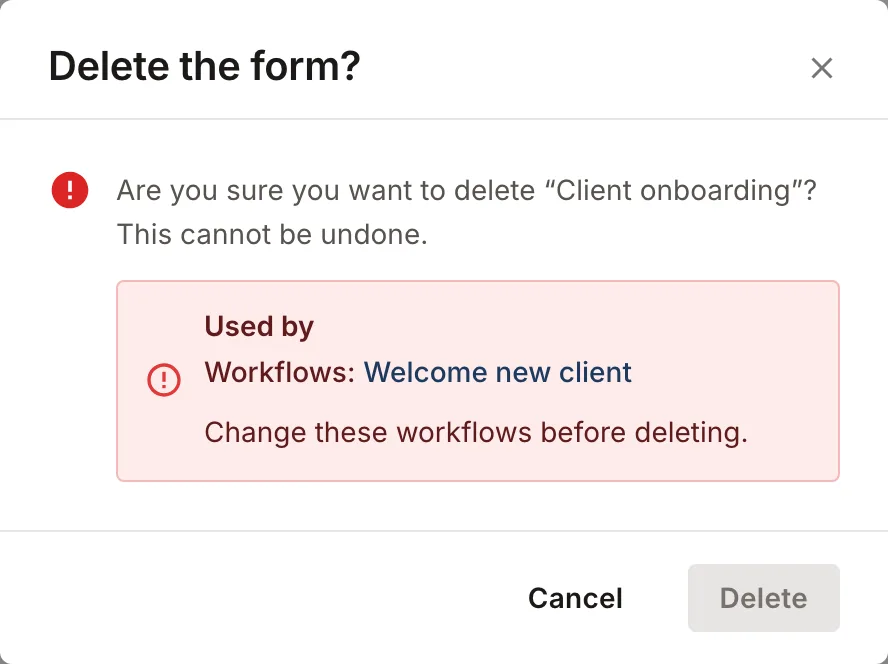
Dział zatytułowany „Usuwanie formularza”Usuń prosi o potwierdzenie, bo tej operacji nie można cofnąć. Okno wymienia formularz, a jeśli możesz widzieć portale, także portale, które do niego linkują. Razem z formularzem znikają:
- wszystkie jego zgłoszenia, także spam odłożony na bok, wraz z historią edycji i rozpoczętymi przez nie uruchomieniami automatyzacji;
- pliki, które ludzie przez niego przesłali, oraz umieszczone na nim obrazy;
- sesje podpisywania rozpoczęte z jego zgłoszeń;
- jego miejsce na każdym dokumencie interaktywnym, który go zawiera, więc zajrzyj potem do tych dokumentów;
- linki do niego na portalach.
Link przestaje działać od razu, a każda strona z osadzonym formularzem pokazuje Formularz niedostępny. Dopóki na formularz czeka automatyzacja albo zawęża się do niego wyzwalacz płatności, przycisk Usuń jest wyszarzony, a okno wymienia te automatyzacje w sekcji W użyciu: najpierw je zmień (Usuwanie tego, z czego korzysta automatyzacja).
Kto co może
Dział zatytułowany „Kto co może”O tym, co ktoś może tu zrobić, decydują dwa uprawnienia jego roli.
| Uprawnienie | Na co pozwala na tej stronie |
|---|---|
| Przeglądanie formularzy i zgłoszeń | Przeglądanie listy, Udostępnij, Eksportuj, Struktura danych. Wierszy nie można kliknąć, więc projektant pozostaje zamknięty. |
| Zarządzanie formularzami | Wszystko powyżej oraz Nowy formularz, otwieranie formularza w projektancie, Wyślij link, Duplikuj i Usuń. Importuj > Z linku wymaga jeszcze uprawnienia Korzystanie z asystentów AI. |
Poprawianie tego, co wysłano, to osobne uprawnienie. Opisuje je strona Edycja zgłoszeń.
Limity planu
Dział zatytułowany „Limity planu”Formularzy dotyczą dwa limity Twojego planu:
- liczba formularzy w organizacji, aktywnych i nieaktywnych: 1 w planie Darmowy, 15 w planie Starter, 40 w Pro i 100 w Business;
- liczba zgłoszeń w okresie rozliczeniowym: 10 w planie Darmowy, 750 w planie Starter, 2500 w Pro i 10 000 w Business. Spam odłożony na bok jej nie zużywa, dopóki ktoś nie oznaczy go jako niebędącego spamem.
Na telefonie
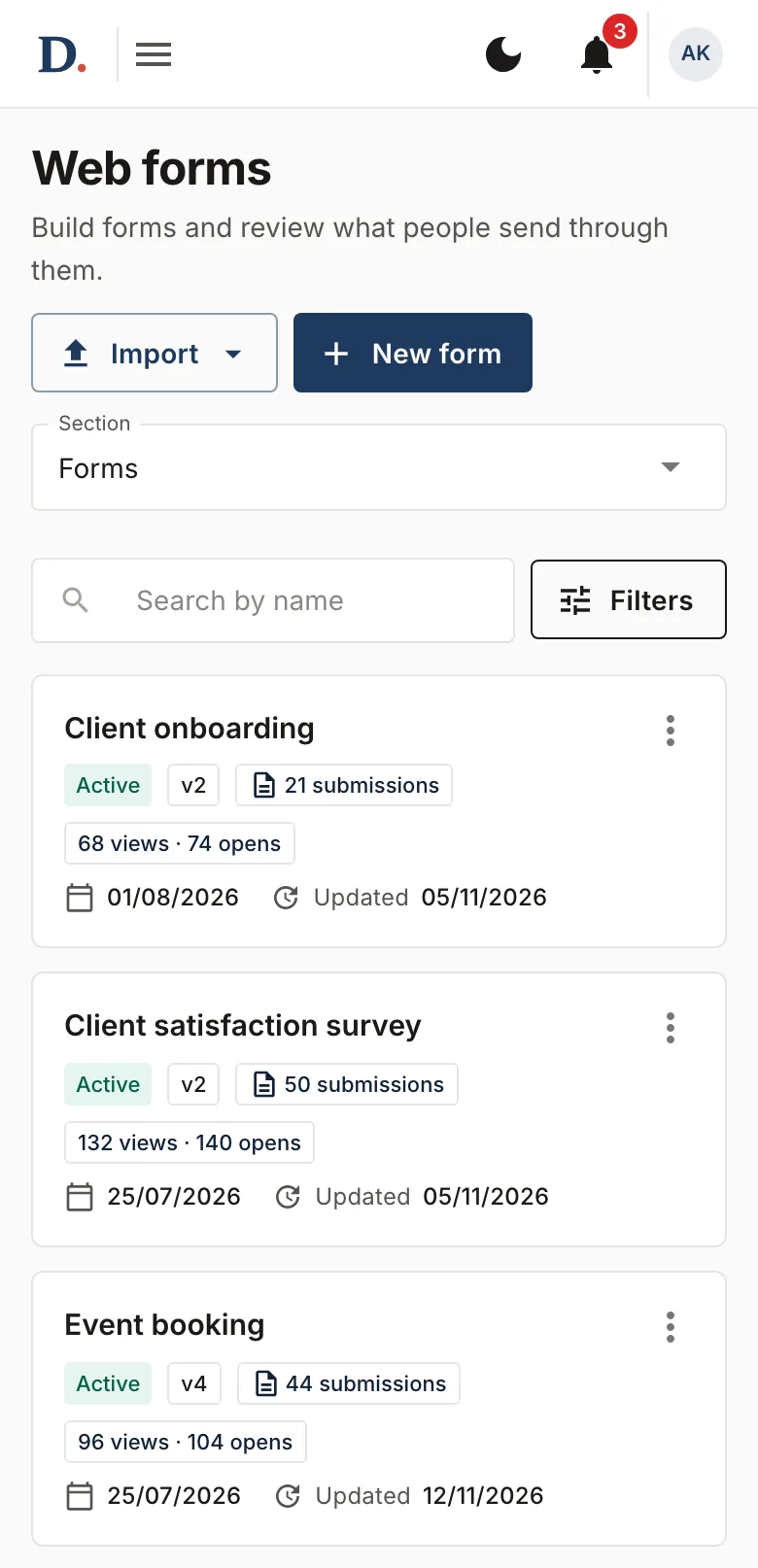
Dział zatytułowany „Na telefonie”Na małym ekranie każdy formularz jest kartą, a nie wierszem tabeli. Karta pokazuje te same informacje: status, wersję, zgłoszenia oraz wyświetlenia i otwarcia obok siebie, a poniżej daty. Stuknij kartę, aby otworzyć formularz, a menu otworzysz trzema kropkami. Karty Formularze i Zgłoszenia zamieniają się w listę Sekcja, a filtr Status przenosi się pod przycisk Filtry. Wyszukiwanie i rozmiar strony działają tak samo jak na komputerze, ale karty nie mają nagłówków kolumn, więc nie posortujesz listy.