

Webhook
Węzeł Webhook wysyła jedno żądanie HTTP pod wybrany przez Ciebie adres. W ten sposób jeden program informuje drugi, że coś się wydarzyło. Dzięki niemu automatyzacja może współpracować z każdym systemem, który ma API: utworzy klienta w CRM-ie, opublikuje wpis na czacie zespołu, poprosi system fakturowy o numer i użyje odpowiedzi w dalszych krokach.
Ten węzeł wywołuje inne systemy. Jeśli chcesz, żeby to one wywoływały Doxtly i uruchamiały automatyzację, zobacz Webhooki. JSON tego węzła w API opisuje strona Węzły automatyzacji, a adresy wywoływane przez inne systemy omawia strona Webhooki przychodzące.
Dostępne zawsze
Znajdziesz go w grupie Powiadomienia na palecie. Nie potrzebuje integracji: adres i dane dostępu są zapisane w węźle. Na obszarze roboczym węzeł pokazuje swoją metodę i adres, bez parametrów zapytania.
Jak to ustawić
Dział zatytułowany „Jak to ustawić”W panelu bocznym jest jeden przycisk: Konfiguruj ten krok. Otwiera okno z pięcioma kartami, po jednej na każdą część żądania. Każda zmiana trafia do węzła od razu, a przycisk Zamknij tylko zamyka okno.
-
Na karcie Żądanie w polu Metoda wybierz metodę i wpisz Adres URL.
-
Na karcie Nagłówki dodaj to, czego wymaga drugi system, zwykle klucz API. Oznacz taki nagłówek jako Zabezpieczony.
-
Na karcie Treść napisz, co wysyłasz.
-
Na karcie Odpowiedź zdecyduj, czy odpowiedź przyda się kolejnym krokom.
-
Zapisz automatyzację, uruchom ją raz i przeczytaj krok na stronie uruchomienia.
Żądanie
Dział zatytułowany „Żądanie”
| Ustawienie | Wartości i domyślnie | Do czego służy |
|---|---|---|
| Metoda | GET, POST (domyślnie), PUT, PATCH, DELETE |
Rodzaj żądania. Którego oczekuje drugi system, znajdziesz w jego dokumentacji. |
| Adres URL | Wymagane. Adres https://, w razie potrzeby ze zmiennymi. Od czegoś innego może się zaczynać tylko adres rozpoczynający się od zmiennej. |
Dokąd idzie żądanie: https://api.example.com/orders/{{ order.id }}. |
Zmienne w tych polach mogą mieć operacje i funkcje, np. {{ id | first(8) }} albo {{ nickname ?? firstName }}: kliknij zmienną, a potem Operacje, albo użyj f(x).
Doxtly obchodzi się z adresem ostrożniej niż z innym tekstem, bo to on decyduje, dokąd trafią Twoje dane.
- Wartości są kodowane. Wartość wstawiona do adresu pozostaje jedną wartością. Przesłane
a@b.c&role=admindotrze na drugą stronę jako pojedynczy parametr i nie doda kolejnego. - Brakująca lub pusta zmienna zatrzymuje krok. Żądanie w ogóle nie wychodzi, zamiast trafić pod niekompletny adres.
- Wartość nie zmieni miejsca docelowego. W nazwie serwera wartość może zawierać tylko litery, cyfry i myślniki, więc
api-{{ region }}.vendor.examplenie zamieni się w inną domenę. W ścieżce wartość.lub..zostanie odrzucona. - Adres może zaczynać się od zmiennej.
{{ endpoint }}zostaje użyte bez zmian i tylko wtedy wartość może dostarczyć cały adres. Taki adres nie może zawierać wartości zabezpieczonych – wyjaśnienie znajdziesz niżej.
Prywatne i zastrzeżone adresy sieciowe są odrzucane, więc automatyzacja nie sięgnie do sieci wewnętrznych. Przekierowania nie są obsługiwane: odpowiedź 301 lub 302 liczy się jako błąd, a komunikat podaje nowy adres do wpisania.
Nowy adres musi zaczynać się od https://; dotyczy to też adresu, który zmieniasz: zapis odrzuca zwykły adres http:// komunikatem „musi używać adresu https://”. Krok zapisany wcześniej z adresem http:// działa dalej i automatyzację da się zapisać, dopóki jego adres zostaje dokładnie taki, jaki był. Krok pokazuje wtedy ostrzeżenie, bo żądanie – z danymi oraz zabezpieczonymi nagłówkami lub sygnaturą – idzie bez szyfrowania. Zmień adres na https://, gdy odbiorca to obsługuje.
Adres to nie jest bezpieczne miejsce na hasło. Ścieżkę widać na stronie uruchomienia, więc jeśli usługa udostępnia Ci tajny adres WWW, jak często robią to czaty zespołowe, może go odczytać każdy, kto ma dostęp do Twoich uruchomień. Klucz API powinien trafić do zabezpieczonego nagłówka wszędzie tam, gdzie usługa na to pozwala.

Nagłówki
Dział zatytułowany „Nagłówki”Nagłówki to krótkie nazwane wartości wysyłane razem z żądaniem, na przykład klucz API. Nowy węzeł zaczyna z nagłówkiem Content-Type: application/json. Kolejne dodasz przyciskiem Dodaj nagłówek.
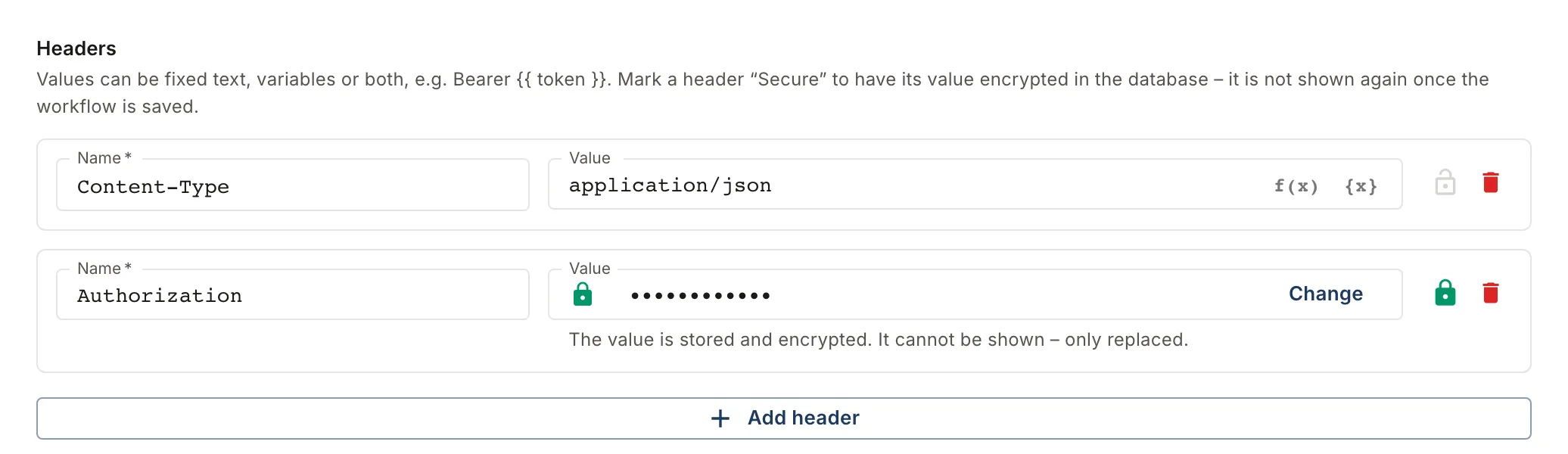
| Ustawienie | Wartości i domyślnie | Do czego służy |
|---|---|---|
| Nazwa | Wymagane. Litery, cyfry i -, co najmniej jedna litera. Zadziała też kilka innych znaków dozwolonych w nagłówkach, na przykład _. |
Nazwa nagłówka. Każda nazwa może wystąpić raz, bez względu na wielkość liter. |
| Wartość | Tekst i zmienne, na przykład Bearer {{ token }}. |
Zawartość nagłówka. Znak nowej linii w wypełnionej wartości zatrzymuje krok. |
| Zabezpieczony | Kłódka w wierszu. Domyślnie wyłączone. | Szyfruje wartość przy zapisie automatyzacji. Potem nie będzie już nigdy pokazywana. |
Tych nagłówków nie ustawisz samodzielnie: Host, Content-Length, Transfer-Encoding i Connection wynikają z żądania, a Doxtly-Workflow-Chain należy do Doxtly. Gdy sygnatura jest włączona, zajęte są też webhook-id, webhook-timestamp i webhook-signature.
Jeśli nie ustawisz własnego nagłówka User-Agent, żądanie przedstawi się jako Doxtly-Webhooks/1.0.
Wartości zabezpieczone
Dział zatytułowany „Wartości zabezpieczone”Oznacz jako Zabezpieczony wszystko, co działa jak hasło. Po zapisie pole pokazuje kropki i przycisk Zmień, a wartość można już tylko zastąpić. Nowa wartość zastąpi starą przy następnym zapisie, a puste pole zachowa zapisaną. Wyłączenie oznaczenia usuwa zapisaną wartość.
Wartość zabezpieczona jest powiązana z serwerem, dla którego ją wpisano, co chroni ją przed wysłaniem gdziekolwiek indziej:
- Adres musi podawać serwer wprost, aż do ścieżki.
https://api.example.com/{{ path }}jest w porządku, a{{ endpoint }}lubhttps://{{ host }}/orderszostanie odrzucone przy zapisie. Inaczej wartość z formularza mogłaby zdecydować, kto dostanie Twój klucz. - Jeśli później skierujesz węzeł na inny serwer, przy zapisie trzeba będzie wpisać wartości zabezpieczone od nowa. Nowy schemat lub port też oznacza inny serwer, więc dotyczy to również przejścia z
http://nahttps://. Zmiana samej ścieżki je zachowuje.
Wartość zabezpieczona też może zawierać zmienne. Tu zasada jest surowa: jeśli którejś brakuje albo jest pusta, żądanie nie wychodzi. W zwykłym nagłówku brakująca lub pusta zmienna zostawia puste miejsce.
Żądania POST, PUT i PATCH mogą mieć treść. Przy GET i DELETE karta jest wyszarzona, a wpisana treść zostaje zachowana na wypadek powrotu do poprzedniej metody.
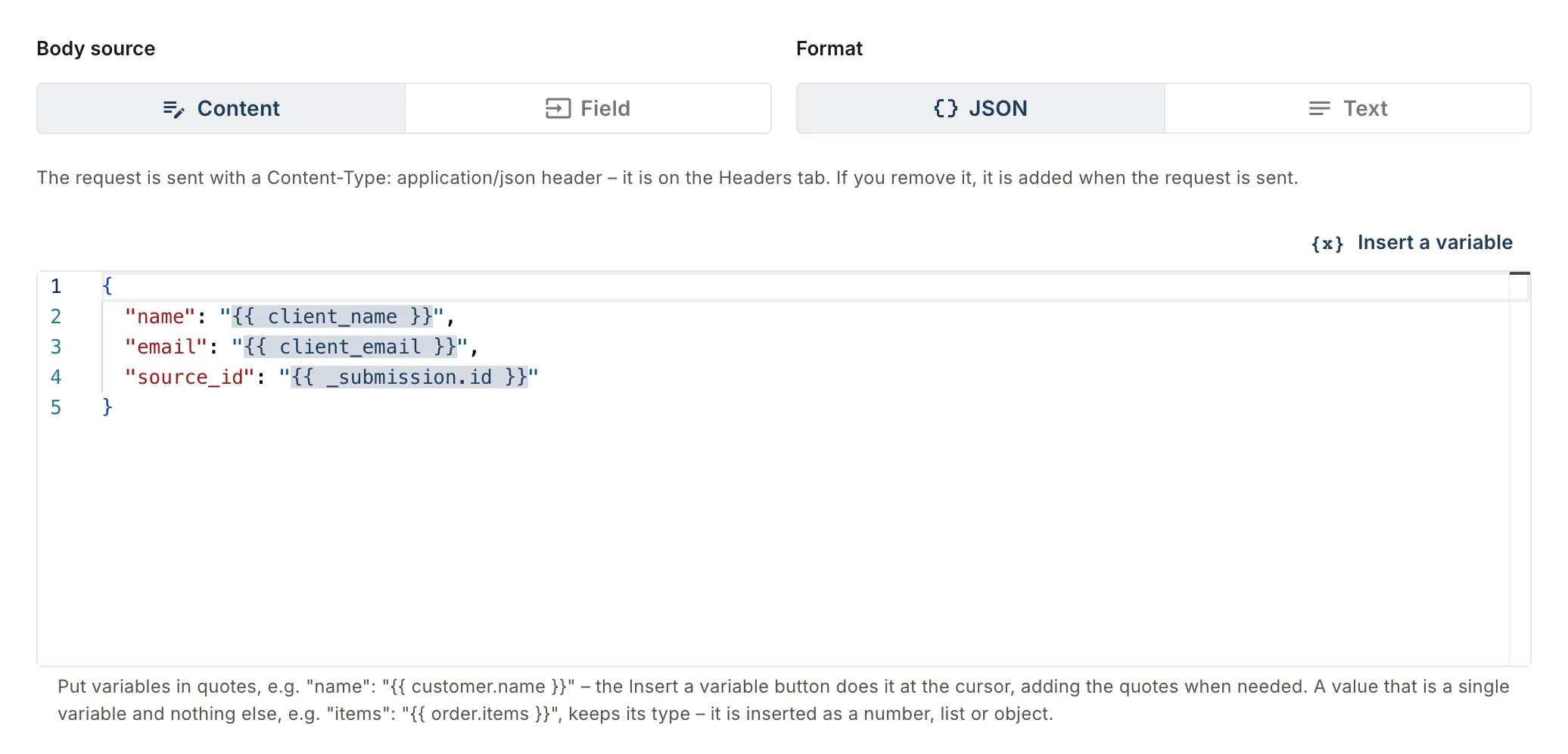
| Ustawienie | Wartości i domyślnie | Do czego służy |
|---|---|---|
| Źródło treści | Treść (domyślnie), Pole | Napisz treść tutaj albo wyślij zmienną bez zmian. |
| Format | JSON (domyślnie), Tekst. Tylko przy źródle Treść. | W jakiej postaci zapisana jest treść. |
| Treść | Twój JSON lub tekst. Puste pole oznacza żądanie bez treści. | Wysyłana treść. JSON jest sprawdzany przy zapisie. |
| Zmienna z treścią | Wymagane przy źródle Pole. Ścieżka jednej zmiennej, bez nawiasów klamrowych, na przykład payload lub order.details; zmienną kroku z łącznikiem w identyfikatorze zapisuje się jako _nodes["crm-lookup"].row. |
Zmienna wysyłana jako JSON. Musi istnieć w uruchomieniu. |
Pisanie JSON-a
Dział zatytułowany „Pisanie JSON-a”Zmienne wpisuj w cudzysłowach. Wartość, która jest jednym {{ … }} i niczym więcej, zachowuje swój typ, więc liczba pozostaje liczbą, a lista listą, także z funkcją: "{{ order.total | round(2) }}" wysyła liczbę. Tekst ze zmienną pozostaje tekstem.
{ "name": "{{ client.name }}", "items": "{{ order.items }}", "total": "{{ order.total }}", "note": "Zamówienie {{ order.id }} ze strony WWW"}Wynik może wyglądać tak:
{ "name": "Harlow & Sons Ltd", "items": [{ "sku": "A1" }], "total": 120.5, "note": "Zamówienie 42 ze strony WWW"}Cudzysłów ani znak nowej linii w danych nie zepsują dokumentu, bo każda wartość jest wstawiana osobno. Przycisk Wstaw zmienną dodaje cudzysłowy, gdy są potrzebne. Ustaw kursor tam, gdzie ma być wartość, czyli po dwukropku albo w tekście w cudzysłowie, bo zmienna nie może być nazwą pola. Edytor koloruje każde {{ … }} jak w każdym innym polu. W treści brakująca lub pusta zmienna staje się null, gdy jest samodzielną wartością, a w tekście zostawia puste miejsce, więc sprawdź zmienne w uruchomieniu testowym albo daj im wartość domyślną: "{{ order.note ?? '' }}".
Gdy potrzebujesz innego układu, niż mają Twoje dane, przygotuj go w kroku Transformacja danych i wyślij wynik przez Pole. Treść ze zmiennej to zawsze JSON.
Co dowiaduje się odbiorca
Dział zatytułowany „Co dowiaduje się odbiorca”Przy treści JSON karta Nagłówki zawiera Content-Type: application/json. Jeśli usuniesz ten nagłówek, zostanie dodany przy wysyłce żądania. Możesz użyć innego typu JSON, na przykład application/vnd.api+json, i zostanie zachowany.
Treść tekstowa wychodzi jako text/plain; charset=utf-8. Jeśli odbiorca oczekuje czegoś innego, na przykład application/xml, ustaw własny Content-Type na karcie Nagłówki.
Projektant sam dostosowuje kartę Nagłówki do Twoich zmian. Przejście na Tekst albo na GET czy DELETE usuwa z listy Content-Type typu JSON, a każdy inny zostawia. Powrót do JSON, z metodą, która wysyła treść, dodaje do listy application/json i zastępuje typ inny niż JSON. Dlatego typ taki jak application/xml ustaw na końcu.
Odpowiedź
Dział zatytułowany „Odpowiedź”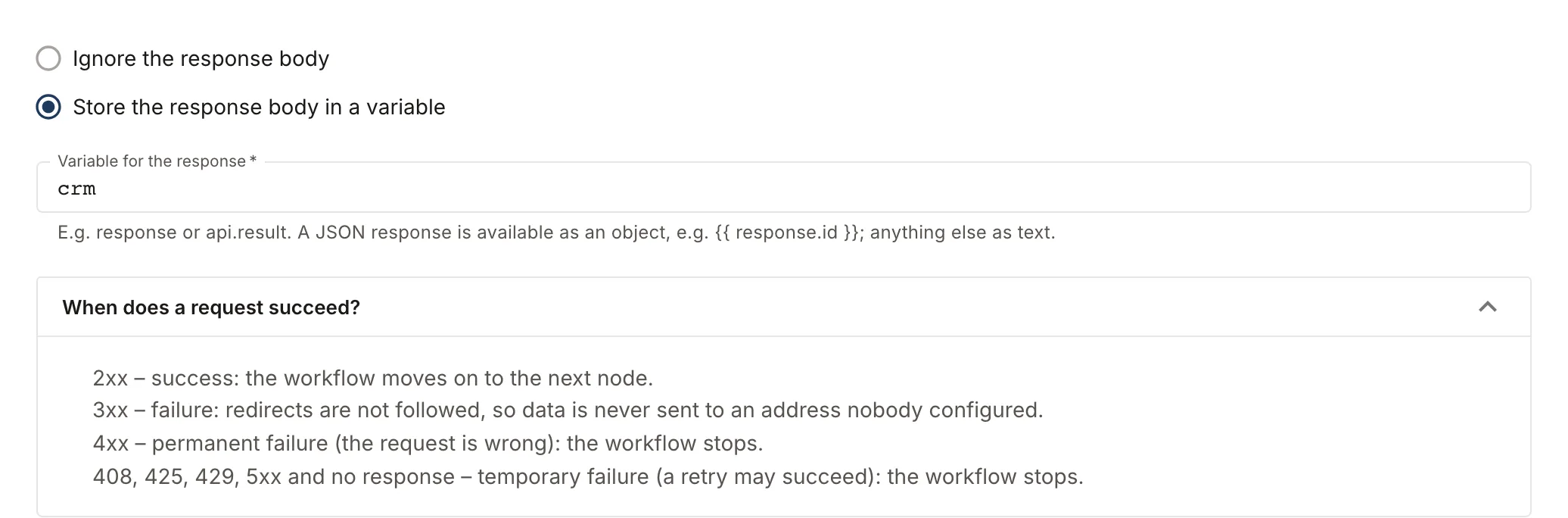
| Ustawienie | Wartości i domyślnie | Do czego służy |
|---|---|---|
| Ignoruj treść odpowiedzi | Domyślnie | O dalszym przebiegu decyduje status odpowiedzi, a jej treść przepada. |
| Zapisz treść odpowiedzi w zmiennej | Zachowuje treść dla kolejnych kroków. | |
| Zmienna na odpowiedź | Wymagane przy zapisie. Na przykład response lub api.result. |
Gdzie trafia treść. Nie może znajdować się w _metadata, _params, _execution, _recipients, _nodes, _contact ani _company, które wypełnia sam Doxtly. |
To, co znajdzie się w zmiennej, zależy od odpowiedzi:
| Odpowiedź | Zawartość zmiennej |
|---|---|
| JSON | Sama struktura, więc działają {{ response.id }} i {{ response.items.0.sku }} |
| Cokolwiek innego | Tekst |
| Pusta | Nic |
Doxtly kieruje się oznaczeniem odpowiedzi. Odpowiedź liczy się jako JSON, gdy jej Content-Type to application/json albo kończy się na +json. JSON wysłany z innym oznaczeniem dotrze jako tekst, podobnie jak odpowiedź oznaczona jako JSON, która nim nie jest. Tekst w starszym kodowaniu, na przykład windows-1250, zostanie przekonwertowany, o ile odpowiedź podaje swoje kodowanie.
Jeśli zmienna już istnieje, odpowiedź ją zastępuje. Zapisana odpowiedź może mieć najwyżej 2 MB. Większa kończy krok błędem, mimo że drugi system wykonał swoją pracę.
Zasady powodzenia znajdziesz w części Kiedy żądanie się powiodło? na tej samej karcie.
| Odpowiedź | Co oznacza | Automatyzacja |
|---|---|---|
| 2xx | Sukces | Idzie dalej |
| 3xx | Błąd, bo przekierowania nie są obsługiwane | Zatrzymuje się |
| 4xx | Błąd trwały, żądanie jest nieprawidłowe | Zatrzymuje się |
| 408, 425, 429, 5xx, brak odpowiedzi | Błąd przejściowy, ponowienie może się udać | Zatrzymuje się |
Drugi system ma 10 sekund na rozpoczęcie lub kontynuowanie odpowiedzi i 30 sekund na całą wymianę.
Sygnatura
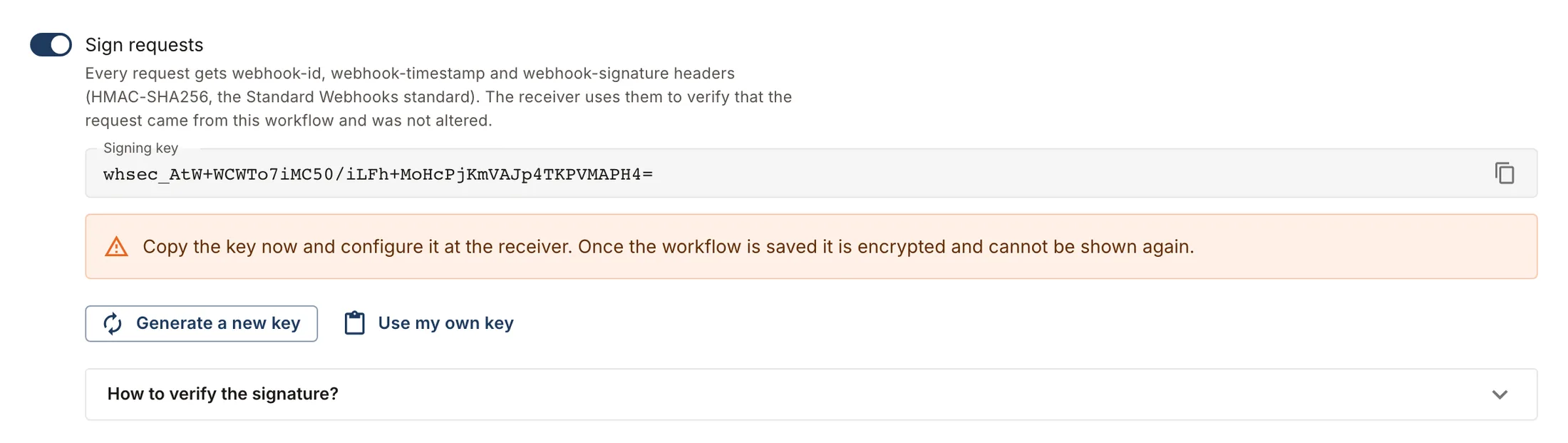
Dział zatytułowany „Sygnatura”Dzięki sygnaturze odbiorca może sprawdzić, czy żądanie naprawdę pochodzi z tej automatyzacji i czy nikt go nie zmienił. Działa ona według publicznej specyfikacji Standard Webhooks, więc biblioteki są dostępne dla większości języków.
-
Włącz Dodawaj sygnaturę do żądań. Klucz sygnatury zostanie wygenerowany automatycznie.
-
Skopiuj go od razu i skonfiguruj u odbiorcy. Po zapisaniu automatyzacji klucz jest szyfrowany i nie da się go już pokazać.
| Element | Do czego służy |
|---|---|
| Dodawaj sygnaturę do żądań | Domyślnie wyłączone. Wyłączenie usuwa klucz, a późniejsze włączenie tworzy nowy. |
| Wygeneruj nowy klucz | Zastępuje klucz przy zapisie automatyzacji. Wtedy zaktualizuj go u odbiorcy. |
| Użyj własnego klucza | Dla odbiorcy, który sam wydaje klucze. Wklej go w polu Klucz od odbiorcy i kliknij Użyj albo Anuluj, aby wrócić. Przyjmuje format whsec_…: base64 z 24–64 bajtów. |
Po zapisaniu automatyzacji karta pokazuje Klucz sygnatury jest zapisany i zaszyfrowany. Zgubionego klucza nie da się odzyskać, więc wygeneruj nowy i zaktualizuj go u odbiorcy.
Każde podpisane żądanie ma trzy nagłówki: webhook-id, unikalny dla każdego dostarczenia, webhook-timestamp i webhook-signature. Część Jak zweryfikować sygnaturę? na karcie pokazuje, jak sprawdzić ją ręcznie:
signed   = webhook-id + "." + webhook-timestamp + "." + bodykey      = base64_decode(secret bez "whsec_")expected = "v1," + base64(HMAC_SHA256(key, signed))
poprawna, gdy expected jest równe jednej z sygnatur w webhook-signature          oraz webhook-timestamp ma najwyżej 5 minut
Sygnatura obejmuje treść, ale nie adres. Podpisane żądanie GET lub DELETE potwierdza, kto je wysłał, ale nie potwierdza adresu, pod który zostało wysłane. Sygnatura liczy się jako wartość zabezpieczona, więc obowiązuje tu ta sama zasada dotycząca serwera.
Co dostają kolejne kroki
Dział zatytułowany „Co dostają kolejne kroki”Zmienna, jeśli zapisujesz odpowiedź. Pojawia się ona w wyborze zmiennych w krokach po tym węźle i możesz ją sprawdzić w kroku Warunek, na przykład response.status == "approved". Transformacja danych zastępuje ją razem z resztą danych uruchomienia, więc odczytaj ją przed tym krokiem albo przenieś dalej.
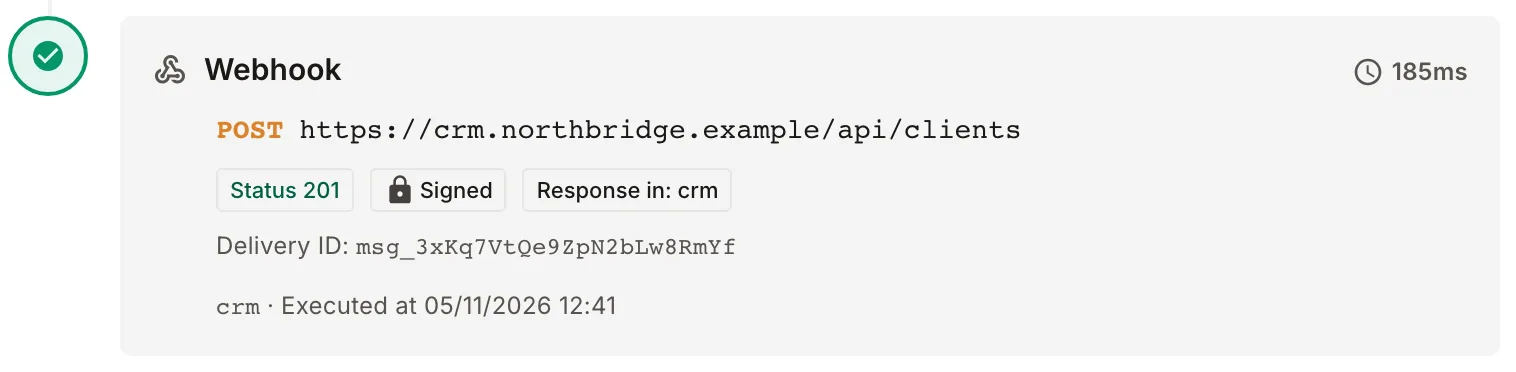
Nic więcej: węzeł nie dodaje plików. Na stronie uruchomienia udany krok pokazuje metodę, adres bez parametrów zapytania, Status, oznaczenie Z sygnaturą, jeśli żądanie było podpisane, Odpowiedź w, jeśli została zapisana, oraz Identyfikator dostarczenia. Nagłówki i treści nie są zapisywane. Nieudany krok pokazuje adres w takiej postaci, w jakiej go wpisano, oraz błąd z początkiem odpowiedzi drugiego systemu.
Gdy krok się nie uda
Dział zatytułowany „Gdy krok się nie uda”Automatyzacja idzie dalej tylko po odpowiedzi 2xx, więc nic po tym węźle nie zadziała na podstawie wywołania, do którego nie doszło. Uruchomienie zatrzymuje się, a osoby, które mogą przeglądać automatyzacje, dostają powiadomienie Automatyzacja nie powiodła się.
| Co widzisz | Dlaczego |
|---|---|
Serwer odpowiedział 401 Unauthorized: ... |
Drugi system odmówił. Po statusie widać jego własny komunikat, do 300 znaków. |
Serwer odpowiedział 301 ... i przekierował na "..." |
Adres się zmienił. Zaktualizuj Adres URL. |
Nie znaleziono adresu webhooka "..." |
Żaden serwer nie ma takiej nazwy. Sprawdź, czy w adresie nie ma literówki. |
Żądanie webhooka do "..." nie otrzymało odpowiedzi: ... |
Połączenie się nie udało albo trwało za długo. |
Adres webhooka "..." wskazuje na sieć prywatną lub zastrzeżoną |
Automatyzacje nie mogą wywoływać takich adresów. |
Adres URL webhooka "..." używa zmiennej, która w tym uruchomieniu nie istnieje lub jest pusta |
Nic nie zostało wysłane. |
Wartość z tego uruchomienia zmieniłaby sam adres URL webhooka "..." |
Wartość zmieniłaby serwer lub katalog. Nic nie zostało wysłane. |
Adres URL webhooka "..." nie jest adresem http:// ani https://. |
Adres okazał się błędny, zwykle przez zmienną, od której się zaczyna. |
Zabezpieczony nagłówek "..." używa zmiennej, która w tym uruchomieniu nie istnieje lub jest pusta |
Nic nie zostało wysłane. |
Wartość nagłówka "..." zawiera znak nowej linii |
Nic nie zostało wysłane. |
Treść webhooka jest pobierana ze zmiennej "...", która nie istnieje w tym uruchomieniu. |
Nic nie zostało wysłane. |
Zmiennej "..." nie można zapisać jako JSON. |
Nic nie zostało wysłane. |
Odpowiedź jest większa niż ... i nie może zostać zapisana w zmiennej. |
Drugi system odpowiedział, a krok zakończył się błędem dopiero potem. |
Doxtly nie ponawia wysyłki sam. Uruchom ponownie na stronie uruchomienia rozpoczyna nowe uruchomienie z tymi samymi danymi wyzwalacza, od początku zapisanej automatyzacji.
Tutaj ma to większe znaczenie niż gdziekolwiek indziej. Drugi system mógł dostać pierwsze żądanie, więc ponowne uruchomienie może utworzyć drugie zamówienie albo drugiego klienta. Nagłówek webhook-id tego nie wyłapie, bo jest nowy przy każdym dostarczeniu. Jeśli odbiorca umie odrzucać duplikaty, wyślij mu w treści lub w nagłówku własną wartość, która się nie zmienia, na przykład {{ _submission.id }} w automatyzacji uruchamianej przez zgłoszenie.
Przykład: nowy klient w CRM-ie
Dział zatytułowany „Przykład: nowy klient w CRM-ie”Gdy do Northbridge Advisory wpływa formularz wdrożenia klienta, klient trafia do CRM-u, a numer klienta z CRM-u trafia na umowę.
| Karta | Ustawienie | Wartość |
|---|---|---|
| Żądanie | Metoda, Adres URL | POST, https://crm.northbridge.example/api/clients |
| Nagłówki | Authorization |
Bearer i klucz API, oznaczone jako Zabezpieczony |
| Treść | Treść, JSON | Poniżej |
| Odpowiedź | Zmienna na odpowiedź | crm |
{ "name": "{{ client_name }}", "email": "{{ client_email }}", "source_id": "{{ _submission.id }}"}CRM odpowiada { "id": 8124 }. Krok Generuj dokument po tym węźle może teraz wydrukować {{ crm.id }} na umowie, a gdy CRM nie działa, żadna umowa nie wyjdzie bez numeru klienta.
Przykład: najpierw zapytaj inny system
Dział zatytułowany „Przykład: najpierw zapytaj inny system”Webhook może też coś pobrać, a nie tylko zgłosić. Zanim wyśle certyfikat szkolenia, Northbridge pyta swój system szkoleniowy, czy uczestnik zdał.
| Karta | Ustawienie | Wartość |
|---|---|---|
| Żądanie | Metoda, Adres URL | GET, https://training.northbridge.example/api/results/{{ participant_id }} |
| Nagłówki | Authorization |
Klucz API, oznaczony jako Zabezpieczony |
| Odpowiedź | Zmienna na odpowiedź | result |
Następny krok Warunek sprawdza result.status == "passed" i tylko ta gałąź generuje certyfikat.