

Zaktualizuj transakcję
Zaktualizuj transakcję zmienia transakcję w Pipedrive lub HubSpot albo szansę sprzedaży w Copper w trakcie automatyzacji: przenosi ją do etapu, oznacza jako wygraną lub przegraną, ustawia wartość i walutę albo wypełnia jej pola. Najczęstsze zastosowanie: gdy klient podpisze umowę, transakcja zostaje oznaczona jako wygrana i dostaje numer umowy, a handlowiec nie musi niczego klikać.
Dostępne, gdy: Twój plan obejmuje integracje CRM, a organizacja ma aktywną integrację CRM
Krok zmienia tylko istniejącą transakcję. Nigdy jej nie tworzy: jeśli transakcji nie ma w CRM, krok kończy się błędem. Strona opisuje Pipedrive, a to, czym różnią się HubSpot i Copper, znajdziesz w części Z HubSpot i Copper.
Która transakcja
Dział zatytułowany „Która transakcja”Krok wskazuje transakcję po jej identyfikatorze w CRM. Uruchomienie może go znać na jeden z dwóch sposobów:
- automatyzacja uruchomiona wyzwalaczem CRM Transakcja w CRM zmieniła etap lub status ma go w
{{ _opportunity.id }} - pakiet przechowuje go w polu ID transakcji (w Copper ID szansy sprzedaży), czyli w polu własnym pakietów, w którym integracja przechowuje identyfikatory transakcji. Zobacz Identyfikatory z Pipedrive. Automatyzacja uruchomiona zdarzeniem pakietu dokumentów odczytuje go jako
{{ _package.fields.<klucz> }}
Gdy integracja ma pole ID transakcji, pole ID rekordu w CRM podpowiada jego zmienną jako chip osobom, które mogą przeglądać integracje, np. Użyj {{ _package.fields.pipedriveDealId }}. Kliknij chip, żeby wstawić zmienną. Żeby zapisać ID transakcji w pakiecie, wypełnij to pole w sekcji Pola kroku Utwórz dokumenty wartością {{ _opportunity.id }}.
Konfiguracja
Dział zatytułowany „Konfiguracja”- Przeciągnij krok Zaktualizuj transakcję z grupy CRM na kanwę i połącz go.
- W panelu kliknij Konfiguruj ten krok. W oknie, które się otworzy, na karcie Transakcja, sprawdź pole Integracja CRM i wypełnij ID rekordu w CRM.
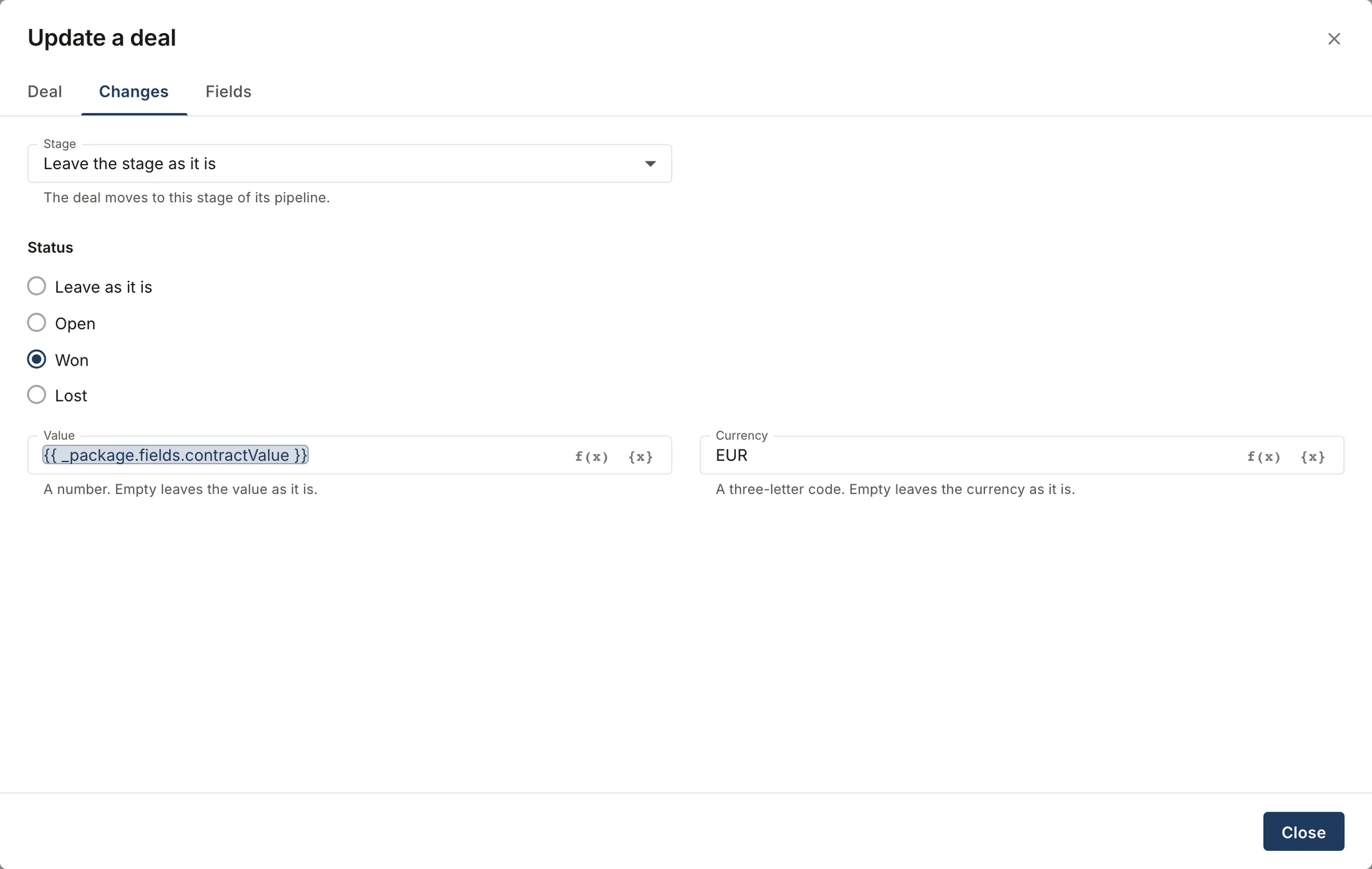
- Na karcie Zmiany wybierz Etap, Status albo oba, a jeśli trzeba, wypełnij pola Wartość i Waluta.
- Na karcie Pola kliknij Dodaj pole transakcji dla każdego pola, które chcesz ustawić, i podaj jego wartość.
Ustawienia
Dział zatytułowany „Ustawienia”| Karta | Ustawienie | Wartości i domyślnie | Co robi |
|---|---|---|---|
| Transakcja | Integracja CRM | Wymagane. Twoje aktywne integracje CRM; domyślna jest wybrana automatycznie. | Konto CRM, w którym jest transakcja. |
| ID rekordu w CRM | Wymagane. Tekst i zmienne. | ID transakcji. Jeśli zmienna jest pusta, krok kończy się błędem. | |
| Zmiany | Etap | Nie zmieniaj etapu (domyślnie) albo etap z listy, pogrupowanej według lejków. | Przenosi transakcję do tego etapu i do jego lejka. |
| Status | Bez zmian (domyślnie), Otwarta, Wygrana albo Przegrana. | Zmienia status transakcji. | |
| Wartość | Tekst i zmienne. Domyślnie puste. | Wartość transakcji, liczba. Separatorem dziesiętnym może być przecinek albo kropka: 1500,50 i 1500.50 to ta sama kwota. |
|
| Waluta | Tekst i zmienne, np. PLN. Domyślnie puste. |
Trzyliterowy kod, wielkimi lub małymi literami. | |
| Pola | Pola transakcji | Dodaj pole transakcji dla każdego pola; ikona kosza je usuwa. | Ustawia każde wybrane pole transakcji, wbudowane w CRM albo własne pole Twojej firmy, na podaną wartość. |
Wartość, która po podstawieniu zmiennych jest pusta, zostawia tę część transakcji bez zmian, więc {{ total }} z formularza, w którym nikt nie podał kwoty, niczego nie zmienia. Krok musi coś zmieniać: kroku bez etapu, statusu, wartości, waluty i pól nie da się zapisać, a edytor pokazuje komunikat „Wybierz co najmniej jedną zmianę: etap, status, wartość, walutę lub pole.”
Etapy i pola są odczytywane z CRM, gdy je wybierasz. Jeśli etap lub pole zostało od tego czasu usunięte w CRM, krok pokazuje komunikat „CRM nie ma już tego etapu. Wybierz inny.” albo podaje kod pola, którego CRM już nie ma, i prosi o jego usunięcie.
Co dostają następne kroki
Dział zatytułowany „Co dostają następne kroki”Nic nowego: krok nie dodaje zmiennych ani plików. Na stronie uruchomienia pokazuje integrację, Rekord: Transakcja i to, co krok ustawił, np. Zmieniono: etap, status, nawet jeśli transakcja miała już te wartości. Nic nie zmieniono oznacza, że każda wartość po podstawieniu zmiennych była pusta, więc krok sprawdził tylko, czy transakcja istnieje. Pole transakcji jest wskazane kodem, jaki nadaje mu CRM: kluczem w Pipedrive, wewnętrzną nazwą właściwości w HubSpot albo ID pola własnego w Copper.
Z HubSpot i Copper
Dział zatytułowany „Z HubSpot i Copper”Krok działa tak samo dla integracji HubSpot i Copper, z tymi różnicami:
- W HubSpot wygrana i przegrana to etapy. Status bez etapu przesuwa transakcję do pierwszego etapu jej lejka o takim wyniku: Wygrana do etapu zamkniętej wygranej, Przegrana do zamkniętej przegranej. Sam status Otwarta nie otworzy ponownie zamkniętej transakcji i HubSpot odrzuci krok: wybierz zamiast tego etap, do którego transakcja ma wrócić.
- W Copper krok zmienia szansę sprzedaży. Wartość i Waluta to jej kwota i waluta, a pola to pola własne Copper. Status oznacza szansę jako otwartą, wygraną albo przegraną, a szansa porzucona w Copper jest odczytywana jako przegrana.
- W obu CRM etap z innego lejka przenosi transakcję do tego lejka, tak jak w Pipedrive.
Gdy się nie uda
Dział zatytułowany „Gdy się nie uda”Nieudany krok zatrzymuje uruchomienie, a osoby, które mogą przeglądać automatyzacje, dostają powiadomienie Automatyzacja nie powiodła się. W trakcie kroku Doxtly odczekuje, gdy limity CRM zostaną na krótko przekroczone (Pipedrive, HubSpot, Copper), a po chwilowej awarii ponawia zapytanie, jeśli powtórzenie niczego nie zdubluje. Nieudanego kroku nie ponawia: Uruchom ponownie na stronie uruchomienia zaczyna automatyzację od nowa z tymi samymi danymi wyzwalacza.
Komunikaty podają nazwę Twojego CRM: tam, gdzie w tabeli jest Pipedrive, integracja HubSpot lub Copper pokazuje HubSpot albo Copper.
| Co widzisz | Dlaczego | Co zrobić |
|---|---|---|
Nie udało się ustalić identyfikatora rekordu CRM z „...”. Sprawdź, czy każda użyta zmienna istnieje w danych automatyzacji i nie jest pusta. |
Pakiet nie ma ID transakcji albo zmienna jest błędna | Sprawdź pole pakietu albo wstaw przed ten krok Warunek |
W Pipedrive nie ma takiego rekordu. Mógł zostać usunięty albo scalony z innym. |
Transakcji już nie ma | Nie ma czego zaktualizować. Jeśli transakcję scalono, popraw jej ID w pakiecie |
Wartość transakcji „...” nie jest liczbą. |
Wartość nie jest liczbą | Sprawdź zmienną |
Pipedrive nie przyjął żądania. |
CRM odrzucił wartość, np. nieznaną walutę albo opcję, której jego pole nie ma, albo HubSpot miał ponownie otworzyć zamkniętą transakcję bez etapu | Sprawdź wartości. Aby ponownie otworzyć transakcję w HubSpot, wybierz jej etap |
Integracja CRM w tym kroku nie jest połączona. Połącz ją ponownie albo wybierz inną. |
Integrację usunięto albo ma status Nieprawidłowa | Połącz ją ponownie albo wybierz inną |
Połączenie Doxtly z Pipedrive nie pozwala na to. ... |
Połączony użytkownik nie widzi transakcji albo nie może jej zmienić | Połącz ponownie jako użytkownik, który widzi wszystkie transakcje, np. administrator |
Pipedrive ogranicza liczbę zapytań. Spróbuj ponownie za chwilę., Pipedrive jest teraz nieosiągalny. Spróbuj ponownie za chwilę. albo Twoja firma w Pipedrive wykorzystała dzisiejszy limit zapytań. Spróbuj ponownie jutro. |
Limity CRM albo jego niedostępność | Później kliknij Uruchom ponownie. Zobacz limity CRM podlinkowane wyżej |
Przykład: wygrana po podpisie
Dział zatytułowany „Przykład: wygrana po podpisie”W Northbridge Advisory transakcja trafia do etapu Contract sent, gdy klient się zgodzi. Automatyzacja z wyzwalaczem CRM dla tego etapu przygotowuje umowę o świadczenie usług i wysyła ją krokiem Utwórz dokumenty, którego Pola zapisują {{ _opportunity.id }} w polu pakietu Pipedrive deal ID. Druga automatyzacja, uruchamiana zdarzeniem Pakiet został w pełni podpisany dla tego typu dokumentów, ma dwa kroki CRM:
| Krok | Ustawienie | Wartość |
|---|---|---|
| Zaktualizuj transakcję | ID rekordu w CRM | {{ _package.fields.pipedriveDealId }} |
| Status | Wygrana | |
| Pola transakcji | Numer umowy: {{ _package.number }} |
|
| Dołącz pliki w CRM | Rekord | Transakcja, {{ _package.fields.pipedriveDealId }} |
| Pliki | Podpisane dokumenty |
W chwili, gdy podpisze ostatnia strona, transakcja w Pipedrive zostaje oznaczona jako wygrana, a podpisany PDF jest do niej dołączony.