

Rozmowa z Doxie
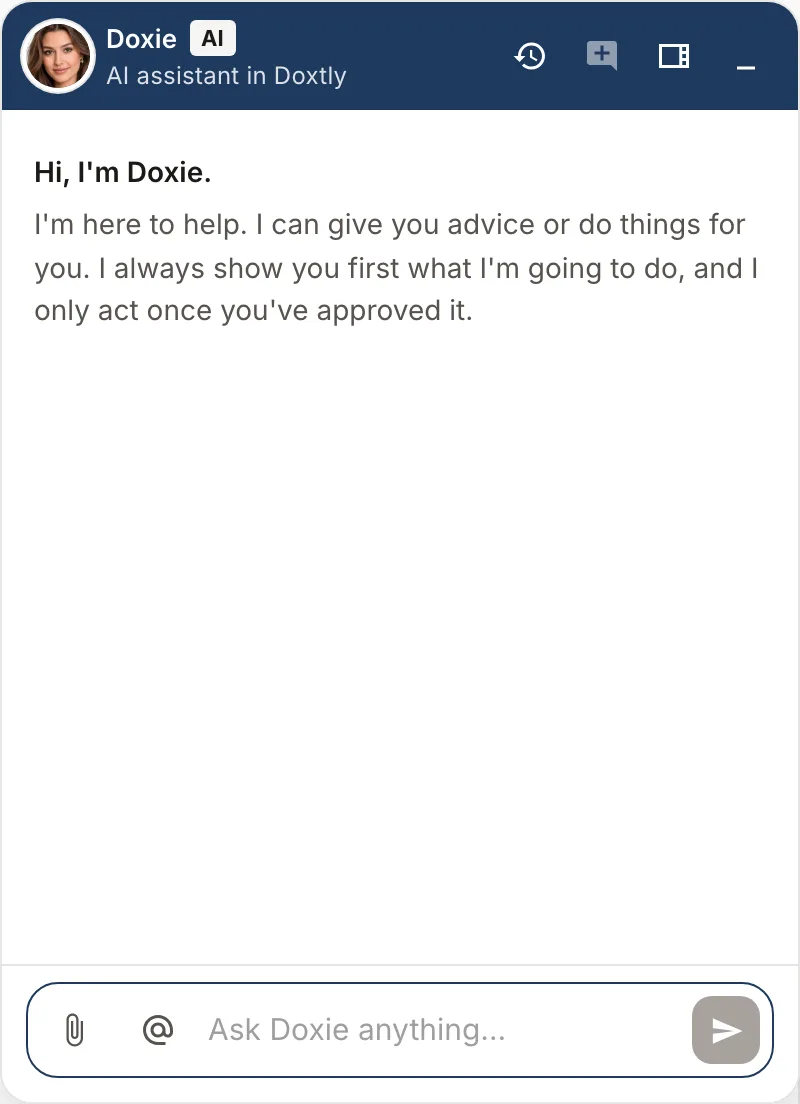
Doxie ma własny panel, który otwiera się obok strony, na której pracujesz. Wie, co to za strona, więc możesz zapytać o „ten formularz” albo „zaznaczony krok” bez tłumaczenia, gdzie jesteś. Ta strona opisuje sam panel: jak go otworzyć, jak pytać, jak czytać odpowiedzi i jak wrócić do rozmowy.
Dostępne, gdy: Twoja rola ma uprawnienie Korzystanie z Doxie
Otwieranie Doxie
Dział zatytułowany „Otwieranie Doxie”Przycisk Doxie to jej okrągły portret w prawym dolnym rogu każdej strony. Kropka na nim pokazuje, czy Doxie może teraz odpowiedzieć: zielona oznacza, że tak, szara, że nie. Gdy najedziesz na przycisk kursorem, podpowiedź mówi to samo słowami, a gdy Doxie jest niedostępna, podaje też powód. Zobacz Gdy Doxie jest niedostępna.
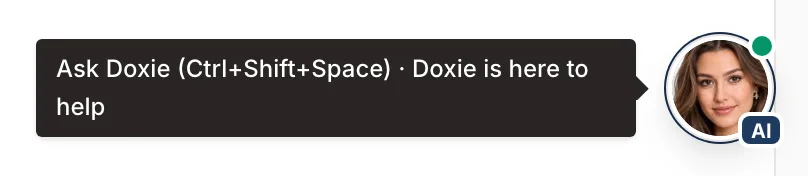
Doxie otworzysz też z klawiatury, z dowolnego miejsca aplikacji, nawet w trakcie pisania w polu:
| Klawiatura | Skrót |
|---|---|
| Windows i Linux | Ctrl + Shift + Space |
| Mac | ⌘ + Shift + Space |
Gdy panel jest już otwarty, ten sam skrót ustawia kursor w polu wiadomości, a gdy kursor już tam jest, zwija panel.
Przycisk nie zasłania elementów strony: jeśli strona ma w tym rogu własne przyciski, przesuwa się wyżej. Gdy panel jest otwarty, przycisk znika.
Na komputerze panel jest oknem nad stroną, w prawym dolnym rogu pod górnym paskiem, więc układ strony się nie zmienia. Okno przesuwasz, przeciągając jego nagłówek, a jego rozmiar zmieniasz lewą krawędzią albo lewym górnym rogiem; następnym razem otworzy się w tym samym miejscu i rozmiarze. Zwiń w nagłówku (albo Esc) chowa panel, ale rozmowa na Ciebie czeka, razem z odpowiedzią, która właśnie powstaje. Jeśli w tym czasie przyjdzie odpowiedź, zasygnalizuje to kropka na przycisku Doxie. Na ekranie o szerokości co najmniej 1280 pikseli przycisk Przypnij z boku w nagłówku przypina panel do prawej krawędzi, a strona obok niego się zwęża; Odepnij i pokaż nad stroną przywraca okno. Na telefonie panel zajmuje cały ekran; zamyka go gest Wstecz, przeciągnięcie nagłówka w dół albo Zwiń.
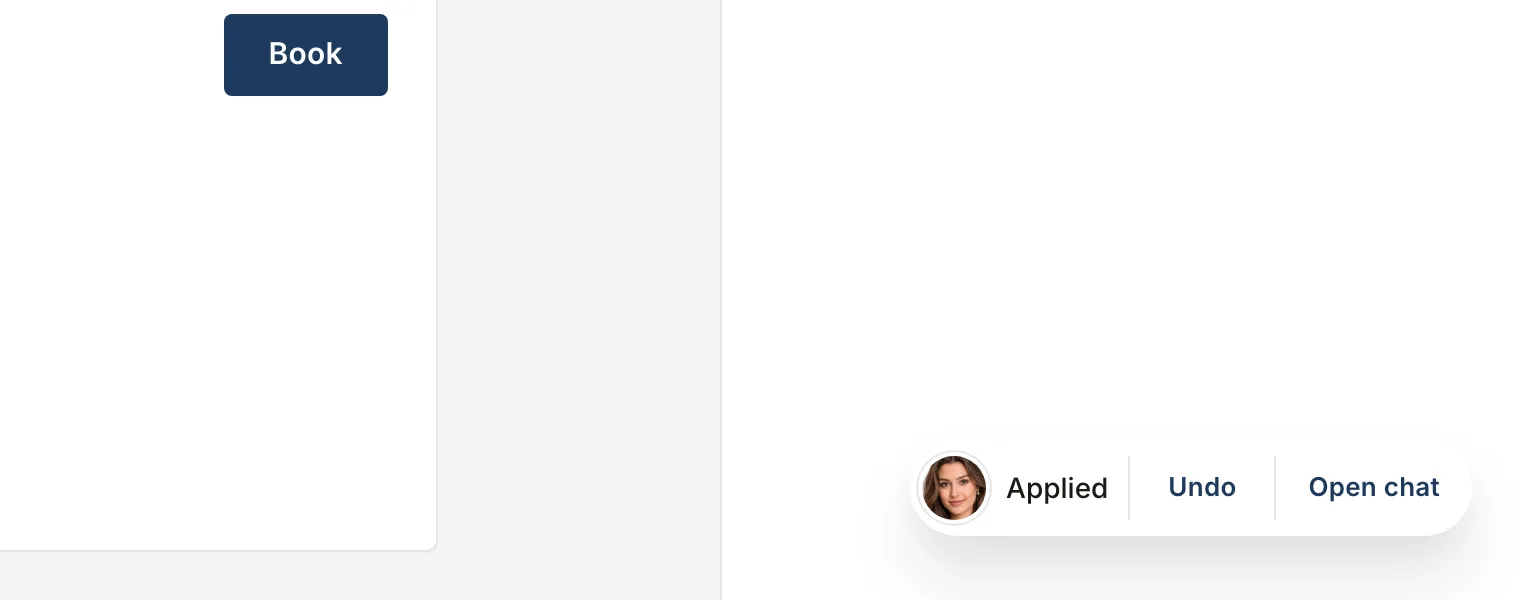
W projektancie po zastosowaniu zmiany zaproponowanej przez Doxie panel ustępuje miejsca, żeby zmiana była widoczna: w miejscu przycisku Doxie pojawia się mały pasek Zastosowano · Cofnij · Otwórz czat.
Ukrywanie Doxie
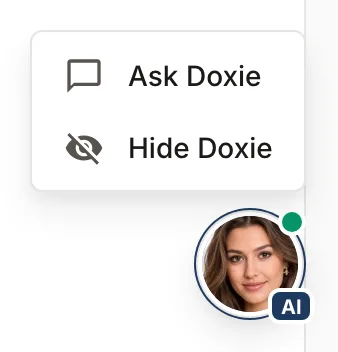
Dział zatytułowany „Ukrywanie Doxie”Jeśli wolisz nie widzieć Doxie, kliknij jej przycisk prawym przyciskiem myszy (na telefonie przytrzymaj go, a z klawiatury naciśnij Shift + F10) i wybierz Ukryj Doxie. Przycisk i panel znikają na wszystkich Twoich urządzeniach, a skrót klawiszowy przestaje ją otwierać. Komunikat z potwierdzeniem ma przycisk Cofnij.
Żeby przywrócić Doxie, otwórz swój profil, przejdź na kartę Doxie i włącz Pokazuj Doxie w aplikacji.
Gdy Doxie jest ukryta, przyciski AI w edytorach działają dalej. Zapytaj Doxie pod komunikatem o błędzie nadal otwiera jej panel, ale tylko dla tego pytania: po zamknięciu panelu Doxie pozostaje ukryta.
Zadawanie pytań
Dział zatytułowany „Zadawanie pytań”-
Wpisz pytanie w polu Zapytaj Doxie o cokolwiek…. Wiadomość może mieć do 4000 znaków.
-
Naciśnij Enter, żeby ją wysłać. Shift + Enter zaczyna nową linię.
-
Obserwuj trzy kropki: pod nimi Doxie pisze, czym się właśnie zajmuje, na przykład Sprawdzam dokumentację… albo Projektuję formularz….
-
Czytaj odpowiedź w miarę, jak się pojawia. Aby przerwać ją w połowie, naciśnij Zatrzymaj, który pojawia się w miejscu przycisku wysyłania. To, co Doxie zdążyła napisać, zostaje z dopiskiem Zatrzymano.
Pytaj tak, jak pytasz współpracownika: „Jak wysłać umowę dwóm osobom tak, żeby druga podpisała po pierwszej?”, „Dlaczego moja automatyzacja nie wysłała wczoraj e-maila?”, „Czy klient może podpisać dokument bez konta?”. Na długie pytanie złożone z kilku części Doxie odpowiada po kolei na każdą. Jeśli to za dużo jak na jedną odpowiedź, mówi o tym i prosi, żeby pytać o jedną rzecz naraz.
Doxie wie, na jakiej stronie jesteś
Dział zatytułowany „Doxie wie, na jakiej stronie jesteś”Z każdą wiadomością aplikacja przekazuje Doxie, na jakiej stronie jesteś, co jest na niej otwarte i co zaznaczono: formularz w projektancie (razem z niezapisanymi zmianami), szablon, automatyzację i jej zaznaczony krok, agenta w kreatorze, kontakt albo pakiet dokumentów, który przeglądasz. Dlatego „dodaj do tego formularza pole na numer telefonu” dotyczy formularza, który masz przed sobą, a „co robi ten krok?” – zaznaczonego kroku.
Doxie dowiaduje się tylko tego, co Ty też możesz zobaczyć. Rekord z innej organizacji albo taki, do którego nie masz dostępu, nigdy do niej nie trafia.
Czytanie odpowiedzi
Dział zatytułowany „Czytanie odpowiedzi”| Pod odpowiedzią | Do czego służy |
|---|---|
| Źródła | Sekcje dokumentacji, na których opiera się odpowiedź. Każda jest linkiem, który otwiera się w nowej karcie. |
| Otwórz w dokumentacji | Otwiera dokumentację w nowej karcie, w sekcji, która krok po kroku prowadzi przez temat. Pojawia się, gdy jedna sekcja dokumentacji opisuje dokładnie to, o co pytasz. |
| Link do strony aplikacji | Otwiera tę stronę w tej samej karcie, a Doxie zostaje obok. |
| Dwa kciuki | Ocena odpowiedzi: zobacz Ocena odpowiedzi. |
| Karta z przyciskiem Zastosuj albo Utwórz | Coś, co Doxie dla Ciebie przygotowała: zobacz Co przygotowuje Doxie. |
Doxie cytuje tylko te sekcje, które rzeczywiście przeczytała na potrzeby danej odpowiedzi. Jeśli dokumentacja czegoś nie obejmuje, mówi to wprost i proponuje kontakt z naszym zespołem. Nie wypełnia luki domysłami.
Gdy odpowiedź nie przychodzi
Dział zatytułowany „Gdy odpowiedź nie przychodzi”| Co widzisz | Co się stało | Co zrobić |
|---|---|---|
| Wyjaśnienie słowami Doxie i przycisk Spróbuj ponownie | Nie udało się przygotować odpowiedzi, na przykład z powodu chwilowego problemu. | Spróbuj ponownie zadaje to samo pytanie jeszcze raz w tym samym miejscu. Przy jednej wiadomości możesz to zrobić dwa razy. |
| Odpowiedź została przerwana. | Przygotowanie odpowiedzi trwało za długo. | Pytaj o jedną rzecz naraz. |
| Nie udało się wysłać i Ponów pod Twoją wiadomością | Wiadomość nie dotarła do Doxtly, na przykład gdy nie było połączenia z internetem. | Ponów wysyła ją jeszcze raz w niezmienionej postaci. |
| Doxie wciąż odpowiada na Twoją poprzednią wiadomość. | Wiadomość została wysłana, zanim skończyła się poprzednia odpowiedź. | Poczekaj na odpowiedź albo ją zatrzymaj. |
| Wysłano dużo wiadomości w krótkim czasie. | W planie Darmowy, w okresie próbnym albo w planie bez przydziału dla Doxie, gdy organizacja nie ma salda Doxtly, jedna osoba może wysłać do 60 wiadomości na godzinę. | Odczekaj chwilę. |
Ocena odpowiedzi
Dział zatytułowany „Ocena odpowiedzi”Pod każdą skończoną odpowiedzią są dwa kciuki: Pomocna i Niepomocna. Po kciuku w dół pojawia się pytanie Co poszło nie tak? i do wyboru: Błędna, Niepełna, Nie zrozumiała mnie albo Inne. Po wybraniu ostatniej opcji pojawia się pole na własny komentarz (do 500 znaków) i przycisk Wyślij.
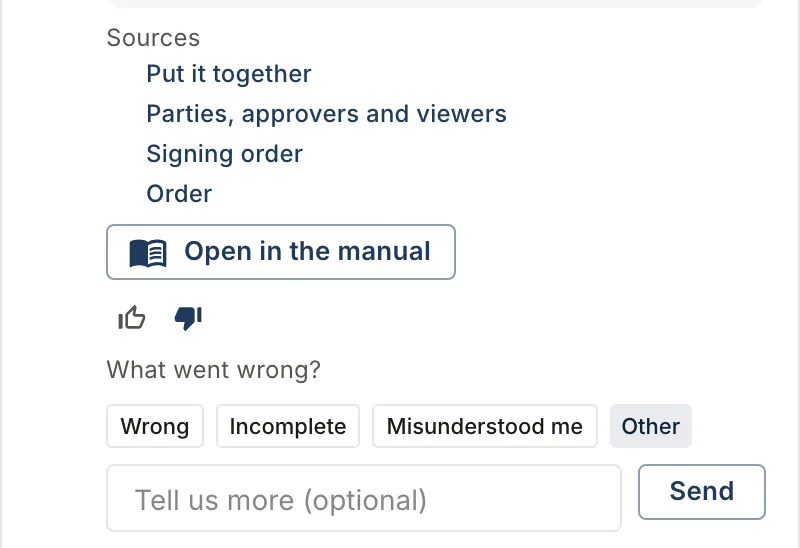
Ocenę możesz zmienić raz, wybierając drugi kciuk albo inny powód. Potem nie da się jej już zmienić, a przy kciukach widać Ocena została zapisana. Oceny pomagają nam znaleźć to, co w dokumentacji i u Doxie jest nie tak. Przechowujemy je razem z odpowiedzią oraz w zanonimizowanym podsumowaniu rozmowy: zobacz Co widzi Doxie.
Rozmowy
Dział zatytułowany „Rozmowy”Przejście na inną stronę nie przerywa pracy Doxie: odpowiedź powstaje dalej, a rozmowa czeka na Twój powrót. Po przeładowaniu strony Doxie podejmuje wątek tam, gdzie go zostawiła.
Nowa rozmowa w nagłówku panelu zaczyna wszystko od nowa. Nowy temat warto zacząć w nowej rozmowie: Doxie czyta rozmowę w całości, więc dawny temat może wpłynąć na nową odpowiedź.
Rozmowy w nagłówku pokazują listę Twoich rozmów, od najnowszej. Nazwa każdej pochodzi od pierwszej wiadomości, a obok widać, kiedy ostatnio w niej pisano. Kliknij rozmowę, żeby ją kontynuować, albo Wróć do rozmowy, żeby wrócić do tej, która była otwarta. Kosz obok rozmowy (Usuń) po potwierdzeniu bezpowrotnie usuwa rozmowę razem ze wszystkimi wiadomościami.
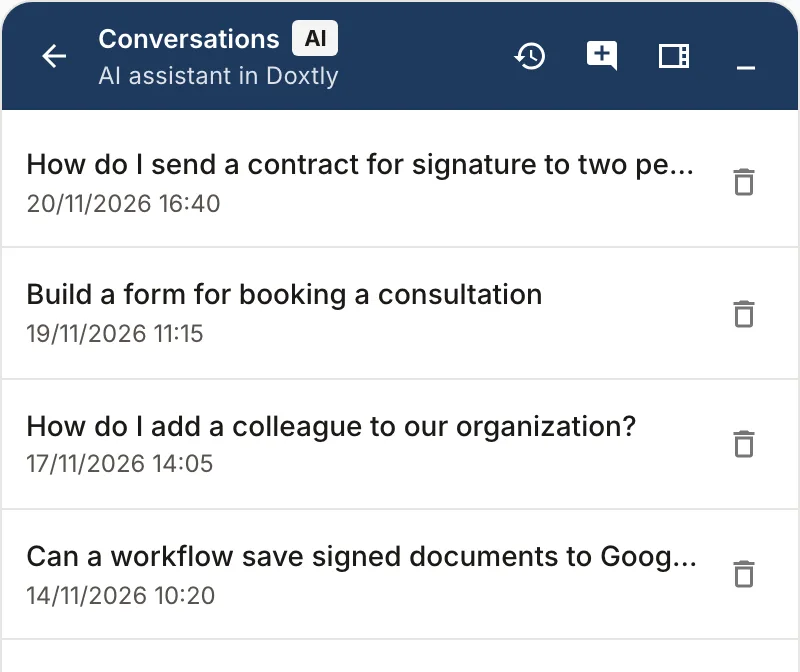
Twoje rozmowy widzisz tylko Ty. Nikt inny w organizacji ich nie widzi, także administratorzy, a rozmowy z jednej organizacji nie pojawiają się w innej.
| Limit | Wartość |
|---|---|
| Jedna wiadomość | 4000 znaków |
| Twoje wiadomości w jednej rozmowie | 200. Potem trzeba zacząć nową rozmowę. |
| Wiadomości na godzinę, na osobę | Bez limitu w płatnym planie z przydziałem dla Doxie albo z saldem Doxtly. W planie Darmowy, w okresie próbnym i w planie bez przydziału: 60 |
| Rozmowy na liście | 50 najnowszych |
| Jak długo przechowujemy rozmowę | 90 dni od ostatniej wiadomości, potem jest usuwana |