

Elementy i pola
Karta Dodaj w projektancie zawiera 32 elementy w czterech grupach. Struktura porządkuje formularz, Treść go objaśnia, Pola zbierają odpowiedzi, a Płatność prosi o zapłatę. Na tej stronie znajdziesz opis, do czego służy każdy element i jakie ma własne ustawienia. Ustawienia wspólne dla wszystkich pól, takie jak ścieżki danych, walidacja i warunki, opisuje strona Ustawienia pól.
| Grupa | Element | Do czego służy | Zapisuje odpowiedź |
|---|---|---|---|
| Struktura | Sekcja | Część formularza z tytułem albo jedna z jego stron | Nie |
| Struktura | Kontener | Kolumny | Nie |
| Struktura | Dynamiczny zestaw pól | Wiersze, które można dodawać, na przykład pozycje faktury | Tak, listę |
| Treść | Nagłówek | Nagłówek | Nie |
| Treść | Akapit | Instrukcje, regulamin, tekst z formatowaniem | Nie |
| Treść | Osadzenie wideo | Film z YouTube lub Vimeo | Nie |
| Treść | Obraz | Logo lub ilustracja | Nie |
| Treść | Separator | Linia między częściami formularza | Nie |
| Pola | Pole tekstowe | Krótka odpowiedź | Tak |
| Pola | Pole liczbowe | Ilości i kwoty | Tak |
| Pola | Pole e-mail | Adres e-mail | Tak |
| Pola | Pole tekstowe wieloliniowe | Dłuższa odpowiedź | Tak |
| Pola | Pole wyboru (tak/nie) | Jedno pole: tak albo nie, na przykład zgoda | Tak |
| Pola | Pole wielokrotnego wyboru | Kilka odpowiedzi spośród opcji | Tak |
| Pola | Lista rozwijana | Jeden wybór z rozwijanej listy | Tak |
| Pola | Pole jednokrotnego wyboru | Jedna odpowiedź spośród kilku, wszystkie opcje widoczne naraz | Tak |
| Pola | Skala / Suwak | Ocena na skali | Tak |
| Pola | Ocena | Odpowiedź w ankiecie: gwiazdki, buźki lub numerowane przyciski | Tak |
| Pola | Siatka (macierz) | Kilka stwierdzeń ocenianych na tej samej skali | Tak, po jednej odpowiedzi w każdym wierszu |
| Pola | Ranking | Opcje ułożone według ważności | Tak, lista |
| Pola | Wybór daty | Data | Tak |
| Pola | Wybór godziny | Godzina | Tak |
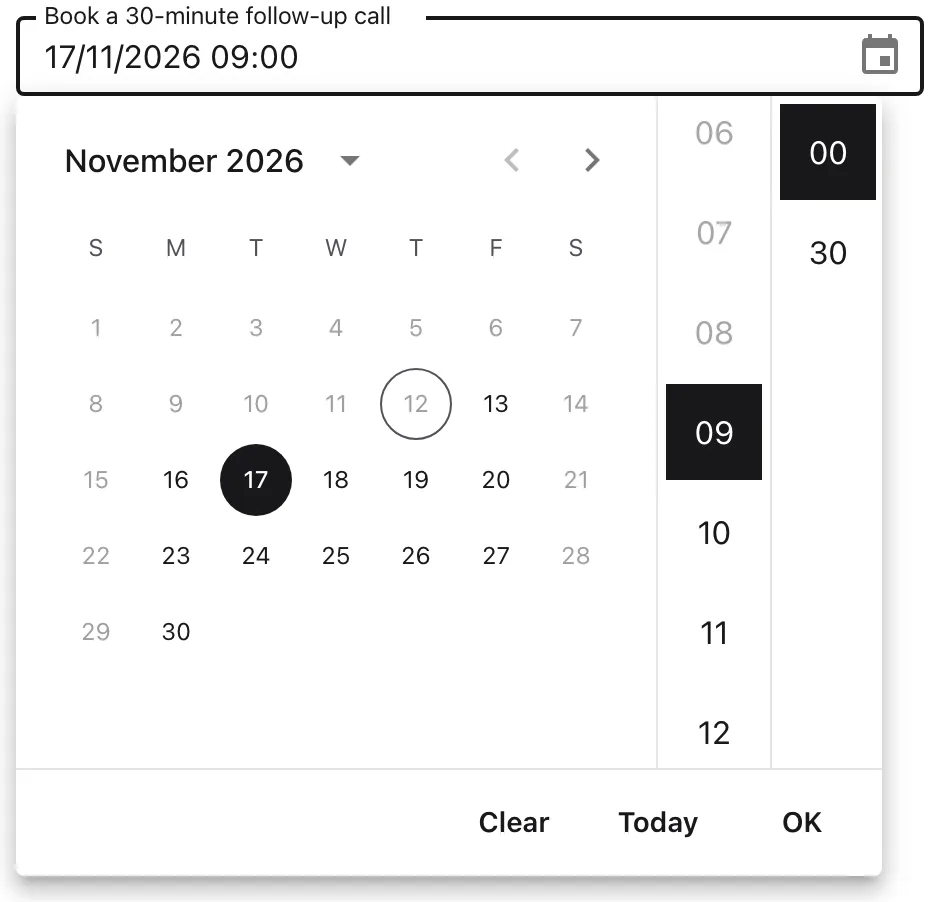
| Pola | Wybór daty i godziny | Dzień i godzina razem, na przykład początek wizyty | Tak |
| Pola | Hasło | Ukryta odpowiedź tekstowa | Tak |
| Pola | Przesyłanie pliku | Załącznik | Tak |
| Pola | Zrób zdjęcie | Zdjęcie zrobione aparatem | Tak |
| Pola | Podpis | Podpis odręczny lub wpisany | Tak |
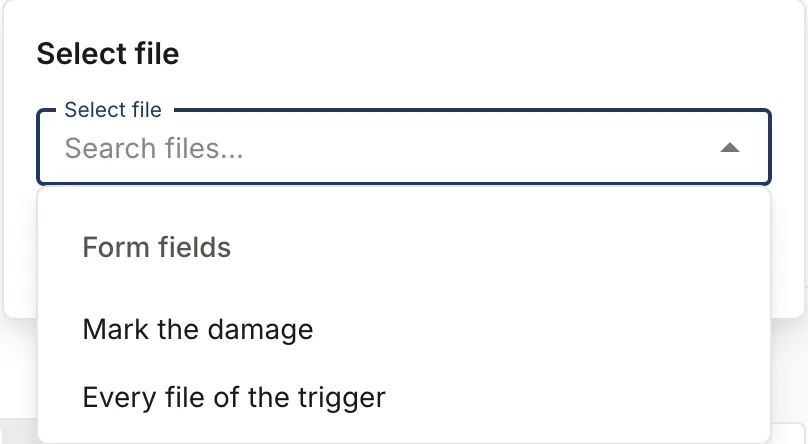
| Pola | Rysunek | Szkic na białym polu albo na obrazie, na przykład uszkodzenia zaznaczone na samochodzie | Tak |
| Pola | Wartość dynamiczna | Obliczony wynik | Opcjonalnie |
| Pola | Kod QR i Kod kreskowy | Kod wyliczony z odpowiedzi, na przykład link do sprawdzenia zamówienia | Opcjonalnie |
| Płatność | Płatność | Kwota, którą osoba płaci przy wysyłaniu formularza | Nie, płatność jest przechowywana osobno |
Każdy element, bez wyjątku, ma też grupę Logika warunkowa i pole Klasa CSS w grupie Stylowanie.
Struktura
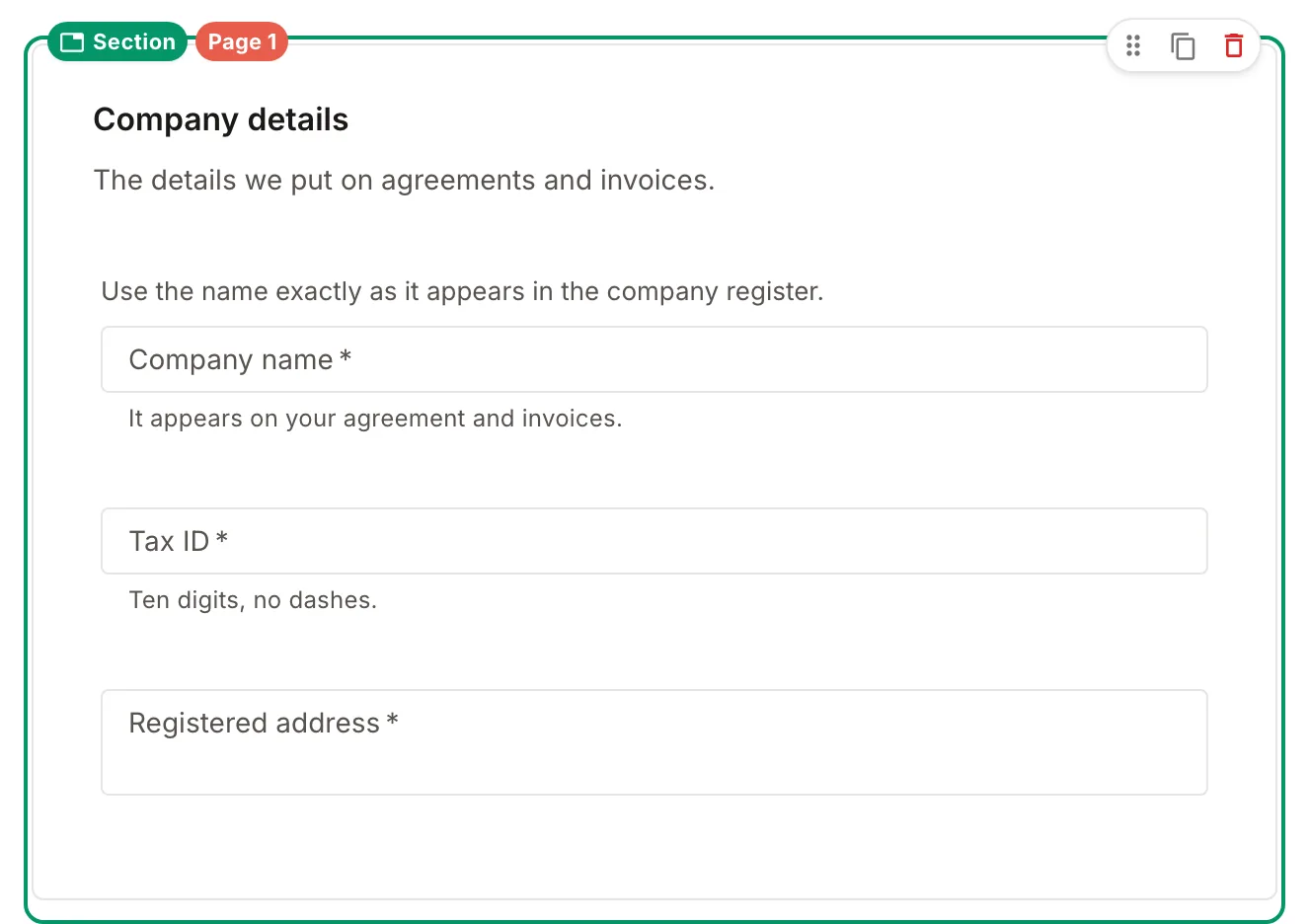
Dział zatytułowany „Struktura”Sekcja zbiera powiązane pytania pod jednym tytułem, na przykład „Twoja firma”, „Dane do faktury” czy „Zgody”. Sekcjami dzielisz też formularz na kroki: sekcja z numerem strony staje się osobną stroną.
| Ustawienie | Do czego służy |
|---|---|
| Tytuł sekcji | Nagłówek. Nowe sekcje mają tytuł „Nowa sekcja”. Jest też nazwą kroku we wskaźniku postępu formularza podzielonego na strony. |
| Opis sekcji | Krótki tekst pod tytułem. |
| Numer strony | W części Strona. Liczba (od 1 w górę) to numer strony, na której pojawi się sekcja. Zostaw puste, żeby sekcja była częścią zwykłego układu. |
Sekcje mogą być tylko na najwyższym poziomie formularza i niczego nie dodają do danych: email w sekcji zapisuje się jako email. Dwie sekcje z tym samym numerem strony pojawią się razem w jednym kroku. Sekcja może też mieć warunek wyświetlania, który ukrywa naraz całą jej zawartość.
Jeśli ustawisz numer strony, gdy w ustawieniu Podział na strony formularza wybrane jest Wszystko na jednej stronie, panel wyświetli przypomnienie: Strony są wyłączone: wybierz „Jedna sekcja na stronie” w ustawieniach formularza, aby numery stron zadziałały.
Płótno pokazuje sekcję jako kartę, żeby było widać, co jest w środku, ale w opublikowanym formularzu nie ma wokół niej ramki. Jeśli chcesz mieć karty, dodaj je własnym CSS.
Kontener
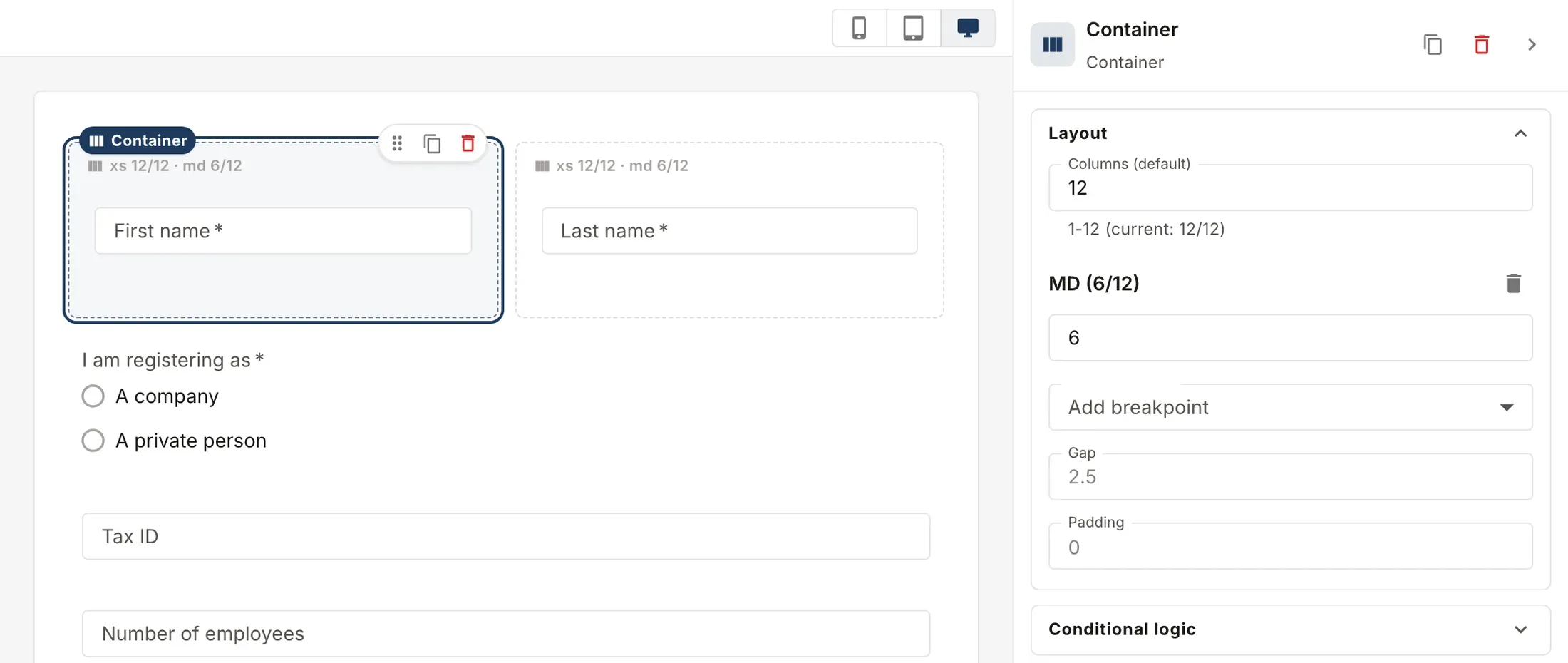
Dział zatytułowany „Kontener”Kontener układa swoją zawartość na siatce 12 kolumn i to dzięki niemu pola mogą stać obok siebie. W opublikowanym formularzu jest niewidoczny. Na płótnie widać go jako delikatną przerywaną ramkę z szerokościami podanymi u góry, na przykład xs 12/12 · md 6/12.
| Ustawienie | Do czego służy |
|---|---|
| Kolumny (domyślnie) | Ile z 12 kolumn zajmuje kontener, od 1 do 12, od najmniejszych ekranów w górę. |
| Dodaj punkt przerwania | Ustawia inną szerokość od danego rozmiaru ekranu w górę: SM (600 px), MD (900 px), LG (1200 px), XL (1536 px). Ikona kosza go usuwa. |
| Odstęp | Odległość między elementami w środku, w jednostkach po 8 pikseli, na przykład 2 to 16 pikseli. Gdy pole jest puste, odstęp między elementami jest taki sam jak między polami poza kontenerem, czyli 20 pikseli. |
| Margines wewnętrzny | Odstęp wokół elementów, podany jako wartość CSS, na przykład 16px. Gdy pole jest puste, marginesu nie ma, a pola są wyrównane z polami poza kontenerem. |
Szerokość obowiązuje od swojego rozmiaru ekranu w górę, dopóki nie zastąpi jej większy punkt przerwania.
Aby ustawić dwa pola obok siebie: dodaj dwa kontenery jeden obok drugiego, po jednym polu w każdym. W obu ustaw Kolumny (domyślnie) na 12, a następnie dodaj punkt przerwania MD i ustaw go na 6. Na telefonie pola ułożą się jedno pod drugim, a od 900 px staną w jednym wierszu. Imię, nazwisko i datę urodzenia w jednym wierszu ustawisz za pomocą trzech kontenerów po 4 kolumny.
Kontenery można zagnieżdżać, a do danych niczego nie dodają.
Dynamiczny zestaw pól
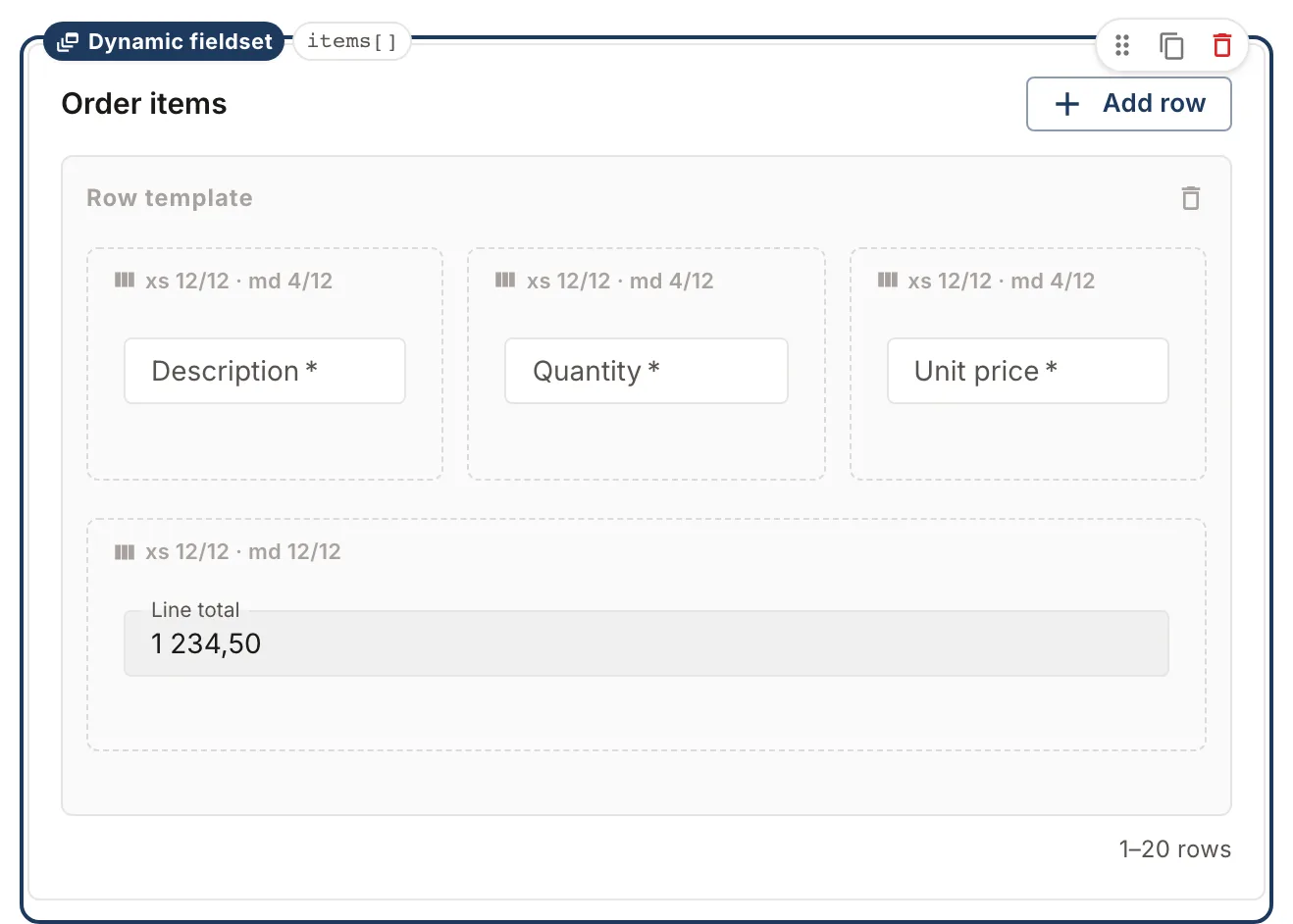
Dział zatytułowany „Dynamiczny zestaw pól”Dynamiczny zestaw pól to pola, które osoba wypełniająca może powtarzać, na przykład pozycje zamówienia, uczestnicy szkolenia czy członkowie zarządu firmy. Budujesz jeden wiersz, a osoby wypełniające dodają ich tyle, ile potrzebują.
| Ustawienie | Do czego służy |
|---|---|
| Etykieta | Nagłówek nad wierszami. Wymagana. |
| Ścieżka danych | Nazwa, pod którą zapisuje się lista wierszy, na przykład items albo invoice.items. Wymagana. |
| Etykieta przycisku dodawania | Tekst na przycisku. Nowe zestawy mają „Dodaj wiersz”. |
| Min. elementów | Najmniejsza liczba wierszy, jaką formularz przyjmie. Przy tej liczbie wierszy nie da się już ich usuwać. Nowe zestawy mają 0. |
| Maks. elementów | Największa dozwolona liczba wierszy. Po jej osiągnięciu przycisk dodawania się wyłącza. Nowe zestawy pozwalają na 50. |
| Dodaj początkowy wiersz | Formularz zaczyna się od jednego pustego wiersza. Wyłącz tę opcję, żeby zaczynał się bez wierszy, chyba że Min. elementów wymaga więcej. |
Na płótnie budujesz jeden Szablon wiersza, a pod nim widać dozwolony zakres, na przykład 1–20 wierszy. W opublikowanym formularzu wiersze dodaje się przyciskiem dodawania, a usuwa ikoną kosza. Bez wierszy widać napis „Brak wpisów.” Oba limity są sprawdzane ponownie przy wysyłaniu formularza.
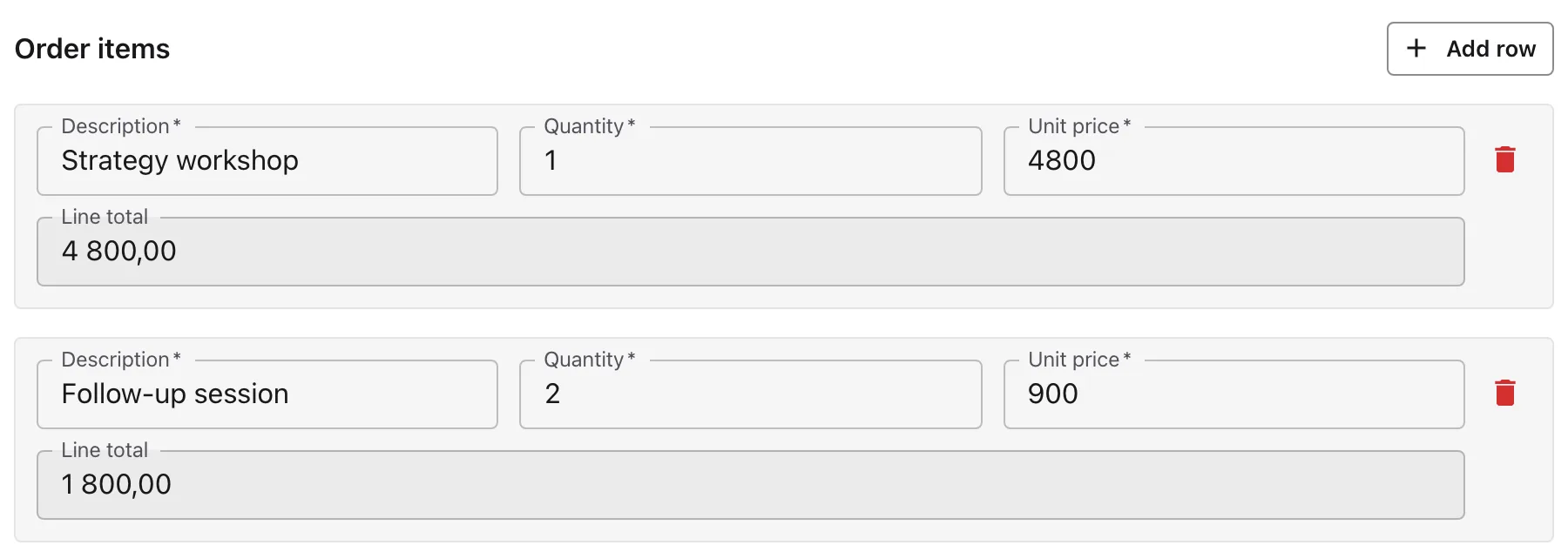
Wiersz może zawierać pola, kontenery, nagłówki, akapity, filmy, obrazy i separatory. Nie może zawierać sekcji ani innego dynamicznego zestawu pól, bezpośrednio ani w kontenerze: projektant nie pozwoli ich tam upuścić.
Ścieżki danych w wierszu są względne. Pole sku w zestawie items da taką listę:
{ "items": [ { "sku": "WS-101", "qty": 2 }, { "sku": "WS-204", "qty": 1 } ]}Szablon dokumentu może przejść po tej liście w pętli, a Wartość dynamiczna może ją zsumować.
Nagłówek
Dział zatytułowany „Nagłówek”Dodaje nagłówek do formularza. Niczego nie zapisuje.
| Ustawienie | Do czego służy |
|---|---|
| Tekst nagłówka | Sam nagłówek. Wymagany. |
| Poziom nagłówka | Od H1 do H6. Nowe nagłówki mają H2. Określa rozmiar nagłówka i jego miejsce w strukturze, którą odczytują czytniki ekranu. |
| Wyrównanie tekstu | Do lewej, do środka, do prawej albo wyjustowany. |
Tekst z formatowaniem: instrukcje, informacja o prywatności, warunki do zaakceptowania. Naciśnij Edytuj treść albo kliknij dwukrotnie akapit na płótnie, żeby otworzyć edytor, a potem naciśnij tam Zapisz, żeby zachować tekst. Edytor oferuje nagłówki, pogrubienie, kursywę, podkreślenie, kolor tekstu, listy, linki, tabele, cytaty i linie poziome.
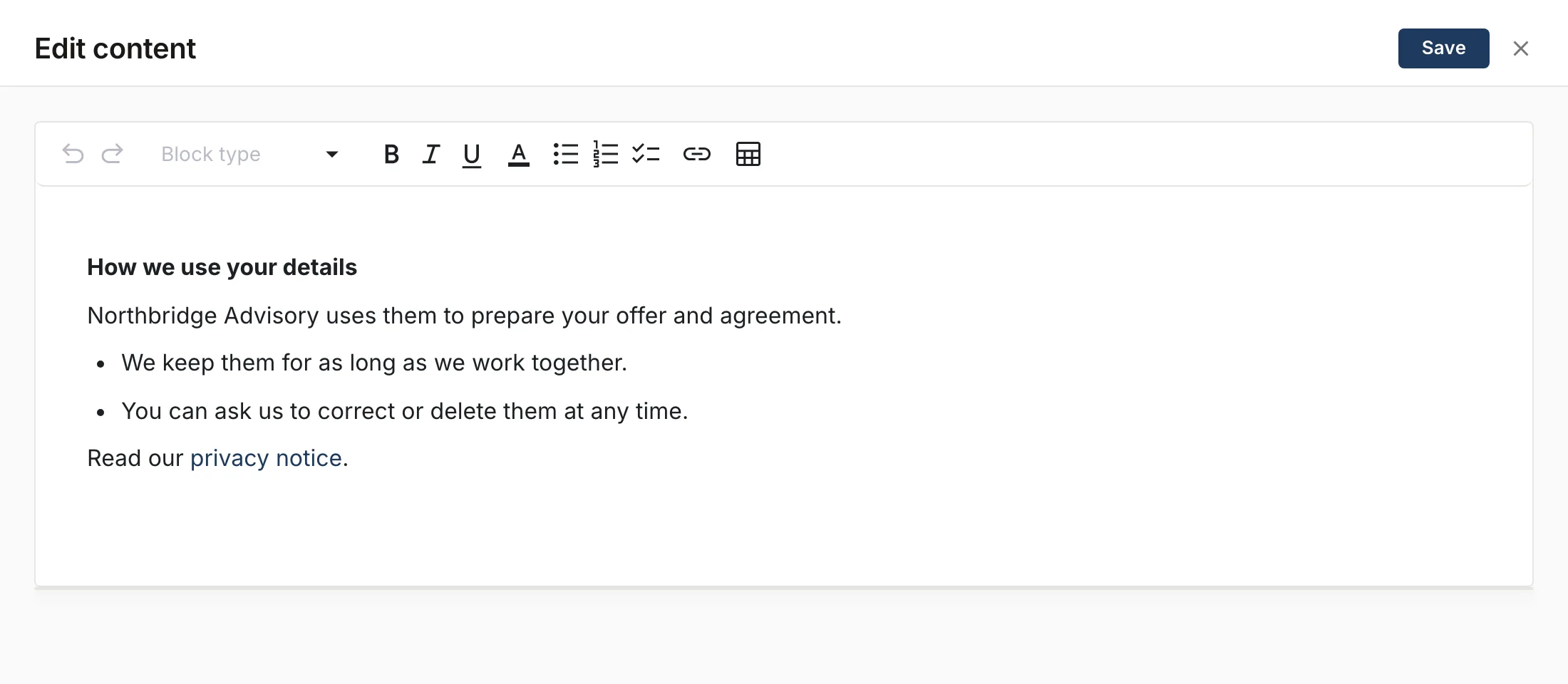
Linki otwierają się w nowej karcie. Akapit musi mieć jakąś treść, żeby dało się go zapisać. To tekst stały: {{ name }} nie zostanie tu uzupełnione i pokaże się tak, jak je wpisano. Aby pokazać osobie jej własną odpowiedź, użyj Wartości dynamicznej albo, po wysłaniu formularza, Wiadomości o sukcesie.
Osadzenie wideo
Dział zatytułowany „Osadzenie wideo”Pokazuje w formularzu film z YouTube lub Vimeo, na przykład krótkie objaśnienie przed zapisem na kurs.
| Ustawienie | Do czego służy |
|---|---|
| Adres URL wideo | Adres youtube.com/watch?v=…, youtube.com/embed/…, youtu.be/… lub vimeo.com/123…. Wymagany. Filmów z innych serwisów nie da się osadzić. |
| Tytuł | Wyświetla się nad filmem. Nowe filmy mają tytuł „Wideo”, więc wyczyść go albo zmień. |
| Proporcje obrazu | 16:9, 4:3 lub 1:1. Nowe filmy mają 16:9. |
Obraz w formularzu, na przykład Twoje logo.
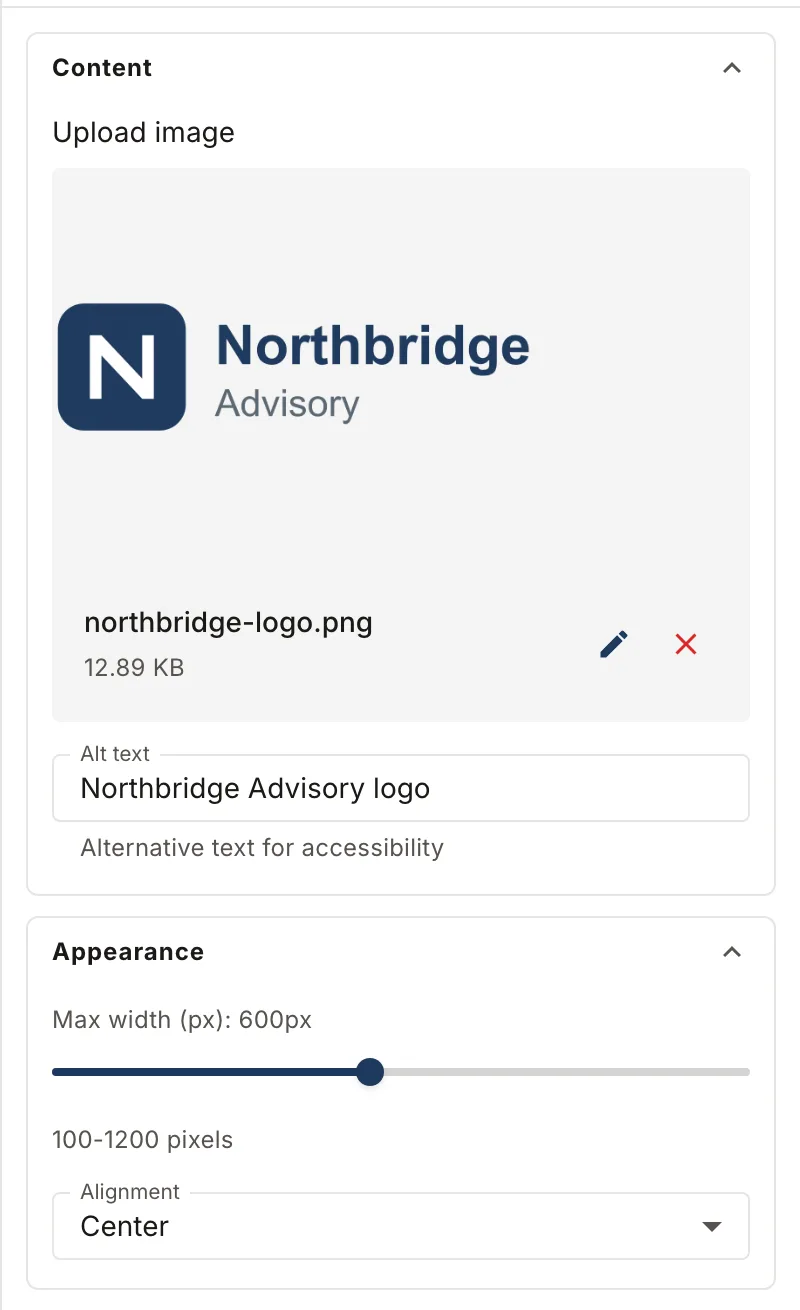
| Ustawienie | Do czego służy |
|---|---|
| Prześlij obraz | Plik JPEG, PNG, GIF lub WebP o rozmiarze do 3 MB. Wymagany. |
| Tekst alternatywny | Opisuje obraz dla czytników ekranu i dla osób, którym obraz się nie wczyta. |
| Maks. szerokość (px) | Od 100 do 1200, co 10. Nowe obrazy mają 600. Na węższym ekranie obraz się zmniejsza. |
| Wyrównanie | Do lewej, do środka lub do prawej. Nowe obrazy są wyśrodkowane. |
Obraz zapisuje się z formularzem po naciśnięciu Zapisz i przenosi się z nim przy eksporcie.
Separator
Dział zatytułowany „Separator”Pozioma linia między częściami formularza.
| Ustawienie | Do czego służy |
|---|---|
| Styl | Ciągła, przerywana lub kropkowana. Nowe separatory mają linię ciągłą. |
| Grubość (px) | Od 1 do 5. Nowe separatory mają 1 piksel grubości. |
| Margines pionowy | Puste miejsce nad linią i pod nią, od 0 do 8 jednostek po 8 pikseli, co pół jednostki. Nowe separatory mają 2, czyli po 16 pikseli z każdej strony. |
Każde z poniższych pól ma też ustawienia wspólne: Etykieta, Ścieżka danych, Tekst pomocniczy i Wymagane, a tam, gdzie ma to sens, także Tekst informacyjny i Tekst zastępczy. Wszystkie objaśnia strona Ustawienia pól.
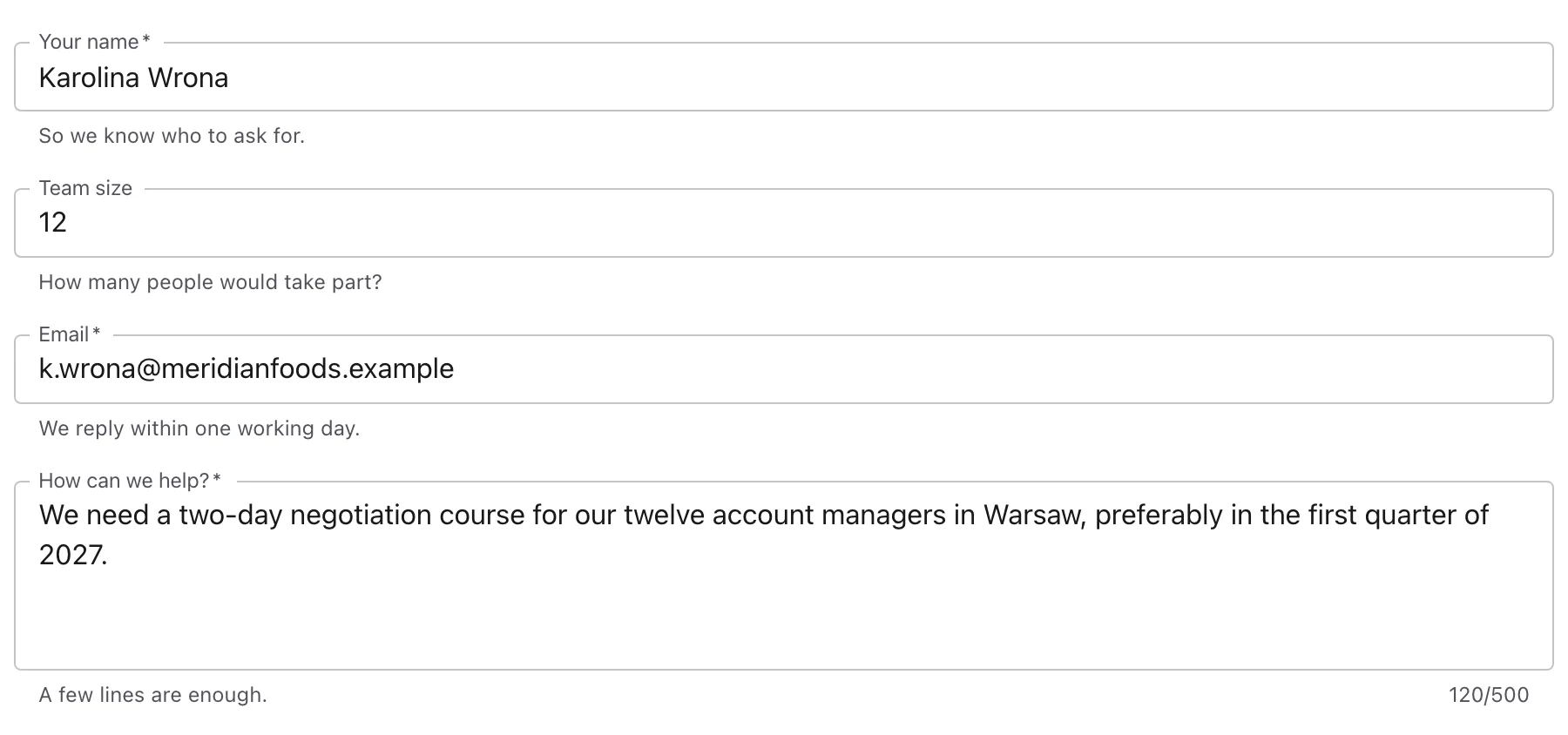
Pole tekstowe
Dział zatytułowany „Pole tekstowe”Jeden wiersz tekstu, na przykład imię, nazwa firmy czy numer NIP.
Dodaj Wyrażenie regularne, żeby wymusić format, a w polach, które boty chętnie wypełniają, włącz przełącznik Ochrona antyspamowa. Zobacz Walidacja.
Pole liczbowe
Dział zatytułowany „Pole liczbowe”Przyjmuje liczbę, która zapisuje się jako liczba i od razu nadaje się do obliczeń. Limity znajdziesz w części Ustawienia liczby w grupie Walidacja.
| Ustawienie | Do czego służy |
|---|---|
| Min, Maks | Najniższa i najwyższa dopuszczalna wartość. Sprawdzane w przeglądarce i ponownie przy wysyłaniu formularza. |
| Krok | O ile zmieniają wartość strzałki w polu. Inne liczby nadal można wpisać ręcznie. |
Tutaj też działa Wyrażenie regularne.
Pole e-mail
Dział zatytułowany „Pole e-mail”Przyjmuje adres e-mail. Format jest sprawdzany w przeglądarce i ponownie przy wysyłaniu formularza. Dodaj Wyrażenie regularne, żeby jeszcze bardziej zawęzić dopuszczalne adresy, na przykład do domeny Twojej firmy:
@northbridge\.example$Możesz tu włączyć przełącznik Ochrona antyspamowa.
Pole tekstowe wieloliniowe
Dział zatytułowany „Pole tekstowe wieloliniowe”Kilka wierszy tekstu, na przykład opis, wiadomość albo uwagi. Ustawienia znajdziesz w części Ustawienia pola tekstowego w grupie Walidacja.
| Ustawienie | Do czego służy |
|---|---|
| Min. długość, Maks. długość | Najmniejsza i największa dopuszczalna liczba znaków. Po ustawieniu maksimum widać licznik, na przykład 120/500, i nie da się wpisać więcej. |
| Wiersze | Wysokość pola. Nowe pola mają 4. |
Możesz tu włączyć przełącznik Ochrona antyspamowa. To pole nie ma ustawienia Wyrażenie regularne.
Pole wyboru (tak/nie)
Dział zatytułowany „Pole wyboru (tak/nie)”Jedno pole do zaznaczenia, zapisywane jako true lub false. Użyj go do pojedynczego pytania „tak czy nie” albo do zgody.
Wymagane oznacza, że pole musi być zaznaczone, a właśnie tego potrzebujesz przy „Akceptuję regulamin”. Etykieta może zawierać link: Akceptuję [regulamin](https://example.com/terms).
Aby coś pokazać tylko po zaznaczeniu pola, porównaj je z wartością true w warunku.
Pole wielokrotnego wyboru
Dział zatytułowany „Pole wielokrotnego wyboru”Lista opcji, z której można zaznaczyć dowolnie wiele pozycji, na przykład kanały, którymi ktoś chce otrzymywać wiadomości, albo interesujące go tematy. Odpowiedź zapisuje się jako lista wartości zaznaczonych opcji w kolejności, w jakiej występują na liście, na przykład ["mail", "sms"].
Wymagane oznacza, że trzeba zaznaczyć co najmniej jedną opcję. W komunikacie po wysłaniu, w e-mailu i w automatyzacji pole wypisuje etykiety zaznaczonych opcji, rozdzielone przecinkami. Aby coś pokazać tylko po zaznaczeniu jednej z opcji, użyj w warunku operatora zawiera z wartością tej opcji. W Wynikach formularza każda opcja liczy się raz za każdą osobę, która ją zaznaczyła. Opcje mogą też wyglądać jak karty z obrazami, zobacz Obrazy jako opcje.
Lista rozwijana
Dział zatytułowany „Lista rozwijana”Rozwijana lista z jednym wyborem. Zajmuje mało miejsca, więc pasuje do dłuższych list, takich jak kraje czy departamenty. Jeśli osoba ma wybrać kilka opcji, użyj Pola wielokrotnego wyboru, bo Lista rozwijana i Pole jednokrotnego wyboru przyjmują jedną odpowiedź. Lista rozwijana pokazuje tylko tekst: opcje z obrazami da Pole jednokrotnego wyboru.
Pole jednokrotnego wyboru
Dział zatytułowany „Pole jednokrotnego wyboru”Ten sam pojedynczy wybór, ale wszystkie opcje są widoczne naraz. Lepiej sprawdza się przy dwóch do pięciu opcjach, gdy widok całości pomaga podjąć decyzję.
Lista rozwijana, Pole jednokrotnego wyboru i Pole wielokrotnego wyboru korzystają z tej samej listy Opcje. Nowe pole nie ma żadnych opcji i pokazuje komunikat Brak opcji – dodaj pierwszą. Formularza nie da się zapisać, dopóki pole nie ma co najmniej jednej. Aby pobrać opcje z arkusza lub pliku JSON zamiast je wpisywać, przełącz na Ze źródła danych (zobacz Opcje ze źródła danych).
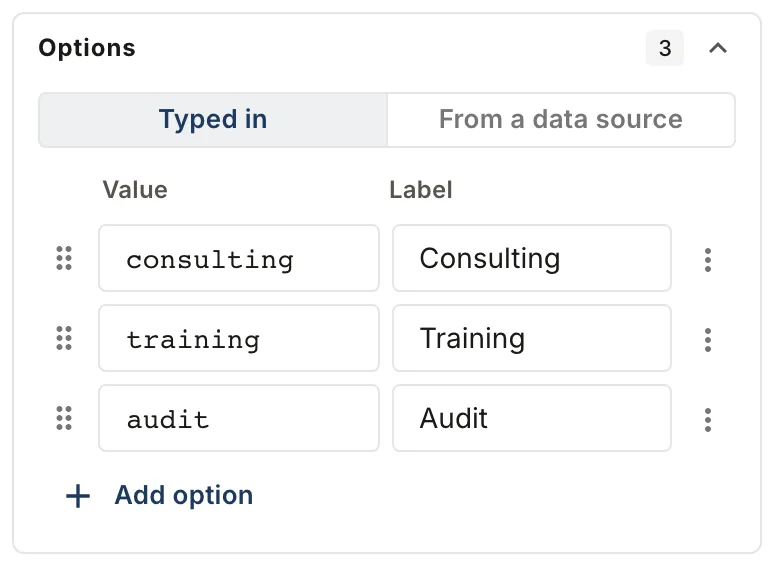
Każda opcja to jeden wiersz. Na szerszym ekranie kolumny mają nagłówki Wartość i Etykieta; na telefonie, gdzie pola stoją jedno pod drugim, każde ma własną etykietę:
| Część | Do czego służy |
|---|---|
| Wartość | To, co się zapisuje i co dostają automatyzacje oraz dokumenty. |
| Etykieta | To, co czyta osoba wypełniająca. Gdy wychodzisz z pola Wartość, a etykieta jest jeszcze pusta, wartość kopiuje się do niej. Wpisanie etykiety nigdy nie zmienia wartości. |
| Uchwyt | Przeciągnij wiersz, żeby przenieść opcję w inne miejsce listy. |
| Menu (⋮) | Warunek wyświetlania pokazuje opcję tylko pod pewnym warunkiem (zobacz Warunki przy opcjach). Usuń opcję ją usuwa. |
Dodaj opcję dodaje wiersz i ustawia kursor w jego polu Wartość. Enter w wartości przenosi do etykiety, a Enter w etykiecie dodaje kolejną opcję, więc całą listę wpiszesz bez myszy. Wklejenie kilku linii do pustej wartości tworzy opcję z każdej linii. Wartość, która już jest na liście, zostaje od razu oznaczona: dwie opcje nie mogą mieć tej samej wartości.
Niech wartości będą stałe i proste, na przykład consulting albo training. Etykietę możesz zmieniać w dowolnej chwili, ale automatyzacje porównujące wartość wymagają, żeby ta się nie zmieniała.
Obrazy jako opcje
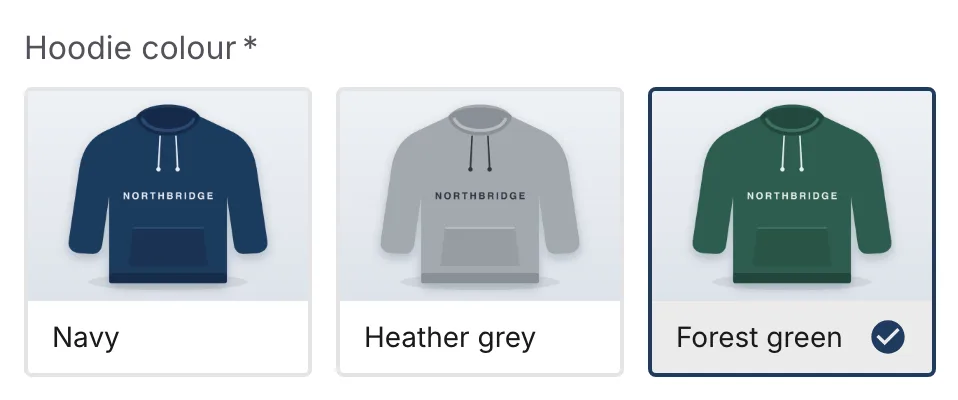
Dział zatytułowany „Obrazy jako opcje”Pole jednokrotnego wyboru i Pole wielokrotnego wyboru mogą pokazywać opcje jako karty z obrazami: kolory bluzy, sale w miejscu szkolenia, wzory certyfikatu. Wybiera się wtedy to, co widać, zamiast czytać nazwy. Wszystko ustawiasz w grupie Opcje pola.
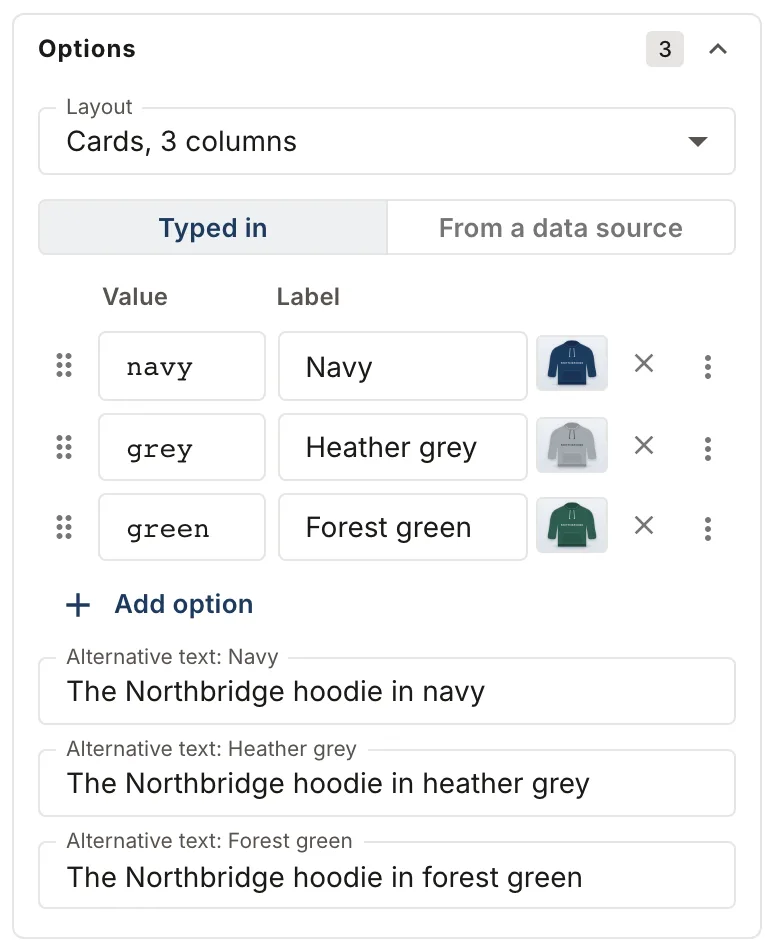
| Ustawienie | Do czego służy |
|---|---|
| Układ | Lista, czyli opcje jedna pod drugą, albo Karty, 2 kolumny, Karty, 3 kolumny lub Karty, 4 kolumny. Nowe pole ma układ listy. |
| Dodaj obraz | Przycisk na końcu wiersza każdej opcji, obok pól Wartość i Etykieta. Otwiera wybór pliku z komputera, a gdy podłączony jest dysk w chmurze, menu z pozycjami Z komputera i Z dysku w chmurze. Plik JPEG, PNG, GIF lub WebP do 3 MB. Wybrany obraz widać w wierszu: kliknięcie go (Zmień obraz) pozwala wybrać inny, a przycisk Usuń obraz obok go usuwa. |
| Tekst alternatywny: … | Pod opcjami, osobne pole dla każdej opcji z obrazem, opisane jej nazwą: co przedstawia obraz, dla osób, które go nie widzą. Czytnik ekranu odczytuje ten tekst razem z etykietą opcji. Do 500 znaków. |
W opublikowanym formularzu każda karta ma obraz, a pod nim etykietę opcji. Karta bez obrazu pokazuje sam tekst, więc wśród zdjęć zmieści się też opcja w rodzaju „Żadne z powyższych”. Kartę klika się albo stuka w całości, a wybrana dostaje obramowanie i znacznik. Na telefonie układ na 3 albo 4 kolumny pokazuje po dwie karty w rzędzie, a układ na 4 kolumny na tablecie po trzy. W wąskim miejscu, na przykład w polu obok zdjęcia albo w formularzu osadzonym w pasku bocznym, w rzędzie mieści się mniej kart, aż do jednej, tak by żadna nie była węższa niż około 130 px. Opcje z obrazami w układzie Lista wyświetlają się jako karty, jedna pod drugą.
Opcje pobierane ze źródła danych biorą obrazy z kolumny arkusza: z komórki z adresem https:// obrazu albo z nazwą pliku z obrazem obok arkusza. Zobacz Obrazy z kolumny.
Każda karta to prawdziwy przycisk opcji albo pole wyboru, więc bez myszy pole działa tak samo jak lista: Tab przenosi do pola, strzałki przechodzą między kartami pola jednokrotnego wyboru, a spacja zaznacza i odznacza kartę pola wielokrotnego wyboru.
Odpowiedź zapisuje się tak samo jak bez obrazów, jako wartość opcji, a automatyzacje, dokumenty i eksporty dostają wartość i etykietę jak dotąd. Podczas edycji zgłoszenia pole pokazuje karty, a w Wynikach wykres pokazuje obrazy opcji. Obrazy zapisują się razem z formularzem, tak jak Obraz, kopiują się przy duplikowaniu, przenoszą się w pliku eksportu i znikają, gdy usuniesz opcję albo cały formularz.
Skala / Suwak
Dział zatytułowany „Skala / Suwak”Suwak do oceny, na przykład „Jak chętnie polecisz nas innym?” w ankiecie satysfakcji klienta.
| Ustawienie | Do czego służy |
|---|---|
| Min, Maks, Krok | Liczby całkowite. Maks musi być większe niż Min, a Krok musi być dodatni. Nowe skale mają zakres od 1 do 5, z krokiem 1. |
| Etykieta min, Etykieta maks | Słowa pod dwoma końcami skali. |
Skala zaczyna się bez odpowiedzi: uchwyt jest pusty w środku i stoi na najniższej wartości, a obok widać tekst „Nie wybrano wartości”. Wybranie dowolnej wartości, także najniższej, liczy się jako odpowiedź. Odpowiedź, która nie trafia w krok, zostaje odrzucona.
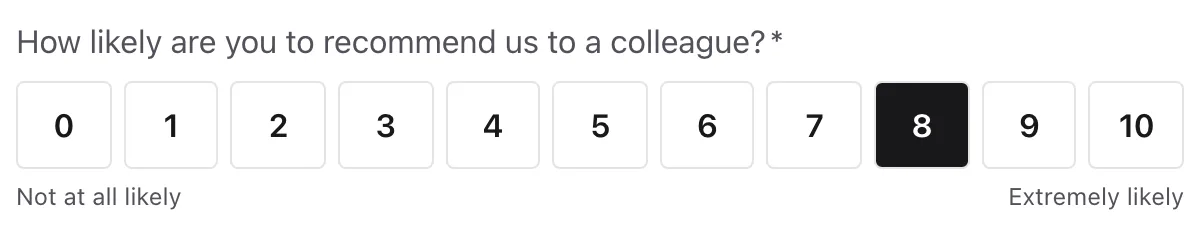
Pod suwakiem widać numery kroków (wszystkich, gdy jest ich najwyżej 11, a przy dłuższej skali tylko skrajnych), a wybrana wartość pojawia się nad uchwytem. Skala od 0 do 10 z krokiem 1, czyli zakres pytania NPS, zamiast suwaka ma jedenaście kafelków z liczbami, jak zwykle przy Net Promoter Score; na telefonie kafelki zajmują dwa rzędy.
Odpowiedź na krótkiej skali, pokazana jako ikony albo numerowane przyciski, do ankiet i opinii. Na telefonie stopnie przechodzą do kolejnych wierszy, więc nawet skalę od 0 do 10 wygodnie się klika. Odpowiedź zapisuje się jako liczba i w tej postaci odczytują ją formuły oraz warunki.

| Ustawienie | Co robi |
|---|---|
| Najniższa, Najwyższa | Liczby całkowite, łącznie najwyżej 11 stopni. Nowa ocena ma zakres od 1 do 5. |
| Sposób wyświetlania | Ikony albo Liczby. Skalę od 0 do 10 pokazuj jako liczby. |
| Ikona | Gwiazdka, Serce, Kciuk albo Buźki. Gwiazdki, serca i kciuki wypełniają się do wybranego stopnia i liczą od 1. Buźki układają się od smutnej do wesołej, ale można ich użyć tylko przy najwyżej 5 stopniach. |
| Kolor | Kolor wybranych stopni. Puste pole oznacza kolor z motywu formularza. Kolor zbyt słabo widoczny na tle formularza zostaje zastąpiony kolorem motywu. |
| Etykieta najniższej oceny, Etykieta najwyższej oceny | Słowa pod końcami skali, na przykład „Zdecydowanie nie” i „Zdecydowanie tak”. |
| Ocena domyślna | Stopień zaznaczony, zanim osoba wypełniająca wybierze swój. Domyślnie brak. |
Przy ocenie nieobowiązkowej po udzieleniu odpowiedzi pojawia się Wyczyść, aby można było ją cofnąć. Stopień da się wybrać strzałkami na klawiaturze, a czytniki ekranu odczytują numer każdego stopnia razem z pytaniem.
Podsumowanie wszystkich odpowiedzi znajdziesz w Wynikach.
Siatka (macierz)
Dział zatytułowany „Siatka (macierz)”Kilka stwierdzeń w jednym pytaniu, każde oceniane na tej samej skali: „Jak oceniasz naszą komunikację, terminowość i ceny?”, od Bardzo źle do Bardzo dobrze. Ankieta dla klientów jest wtedy krótsza, a odpowiedzi łatwo ze sobą porównać.
| Ustawienie | Do czego służy |
|---|---|
| Wiersze | Stwierdzenia, po jednym w wierszu, najwyżej 50. Nowa siatka zaczyna od dwóch: Stwierdzenie 1 i Stwierdzenie 2. |
| Odpowiedzi (kolumny) | Odpowiedzi do wyboru, te same w każdym wierszu. Nowa siatka zaczyna od trzech: od Odpowiedź 1 do Odpowiedź 3. |
Obie listy edytuje się tak jak opcje pola jednokrotnego wyboru: każda pozycja ma pole Wartość, która się zapisuje, i pole Etykieta, którą czyta osoba wypełniająca, a kolejność zmienia się przeciąganiem. Formularza nie da się zapisać, dopóki siatka nie ma co najmniej jednego wiersza i jednej odpowiedzi, a dwa wiersze nie mogą mieć tej samej wartości.
Siatka dopasowuje się do miejsca, jakie zajmuje pole, a nie do ekranu, więc w wąskim panelu bocznym albo w jednej kolumnie strony wygląda tak jak na telefonie:
- Gdy wszystkie odpowiedzi mieszczą się obok stwierdzeń, siatka ma postać tabeli: odpowiedzi są nagłówkami kolumn, w każdym wierszu wybiera się jedną, a co drugi wiersz jest lekko przyciemniony. Przy więcej niż sześciu wierszach nagłówek pozostaje widoczny podczas przewijania tabeli.
- Gdy się nie mieszczą, każdy wiersz staje się osobną kartą ze stwierdzeniem i odpowiedziami pod nim. Przy więcej niż czterech wierszach nad kartami widać, na ile wierszy już odpowiedziano, na przykład „Odpowiedziano: 2 z 5”.
Długie stwierdzenia i odpowiedzi przechodzą do kolejnych linii, więc siatki nigdy nie trzeba przewijać w bok. Na klawiaturze Tab przechodzi do następnego wiersza, a strzałki zmieniają odpowiedź w wierszu. Na płótnie siatka zmienia się razem z ikonami rozmiaru ekranu.
Wymagane oznacza, że trzeba odpowiedzieć w każdym wierszu; do tego czasu pole pokazuje komunikat „Odpowiedz w każdym wierszu” i wyróżnia wiersze jeszcze bez odpowiedzi. Siatkę nieobowiązkową można wysłać z odpowiedziami tylko w części wierszy.
Odpowiedź zapisuje się według wierszy: przy wartości każdego wiersza zapisana jest wartość wybranej w nim odpowiedzi, na przykład {"communication": "good", "prices": "neutral"}. Warunek odczytuje jeden wiersz, gdy podasz ścieżkę danych siatki, kropkę i wartość wiersza, na przykład satisfaction.communication równa się good. W komunikacie po wysłaniu i w adresie, na który trafia odwiedzający, {{ satisfaction }} wypisuje każdy wiersz z odpowiedzią: Komunikacja: Dobrze; Ceny: Neutralnie; {{ satisfaction.communication }} daje wartość wybraną w jednym wierszu (good), a {{ satisfaction.communication.label }} jej etykietę (Dobrze) – tak jak w automatyzacji. Komunikat po zakończeniu quizu i ankiety oraz adres, na który kierują, czytają siatkę tak samo.
Ranking
Dział zatytułowany „Ranking”Lista, którą osoba wypełniająca układa w kolejności, na przykład tematy szkoleń od najważniejszego albo terminy spotkań od najdogodniejszego.
| Ustawienie | Do czego służy |
|---|---|
| Pozycje do ułożenia | Pozycje, które osoba ustawia w kolejności. Każda ma pola Wartość i Etykieta, edytowane tak jak opcje pola jednokrotnego wyboru. Ranking musi mieć co najmniej dwie pozycje. Nowy ranking ma na początek trzy: od Pozycja 1 do Pozycja 3. |
Osoba wypełniająca widzi ponumerowane pozycje w kolejności, w jakiej zostały wpisane, ze strzałkami w górę i w dół przy każdej. Strzałki działają tak samo po dotknięciu, kliknięciu i z klawiatury, więc na telefonie ranking układa się równie wygodnie jak na komputerze. Przesunięta pozycja nie traci fokusu, więc można ją od razu przesuwać dalej. Początkowa kolejność staje się odpowiedzią dopiero wtedy, gdy ktoś przesunie pozycję albo kliknie Zostaw tę kolejność, więc wymagany ranking, którego nikt nie zmienił, pozostaje bez odpowiedzi.
Odpowiedź to lista wartości wszystkich pozycji, od pierwszej do ostatniej, na przykład ["contracts", "gdpr", "negotiation"]. W komunikacie po wysłaniu pole wypisuje etykiety w tej kolejności, rozdzielone przecinkami.
Wybór daty
Dział zatytułowany „Wybór daty”Kalendarz z przyciskami Wyczyść, Dzisiaj i OK. Datę można też wpisać ręcznie.
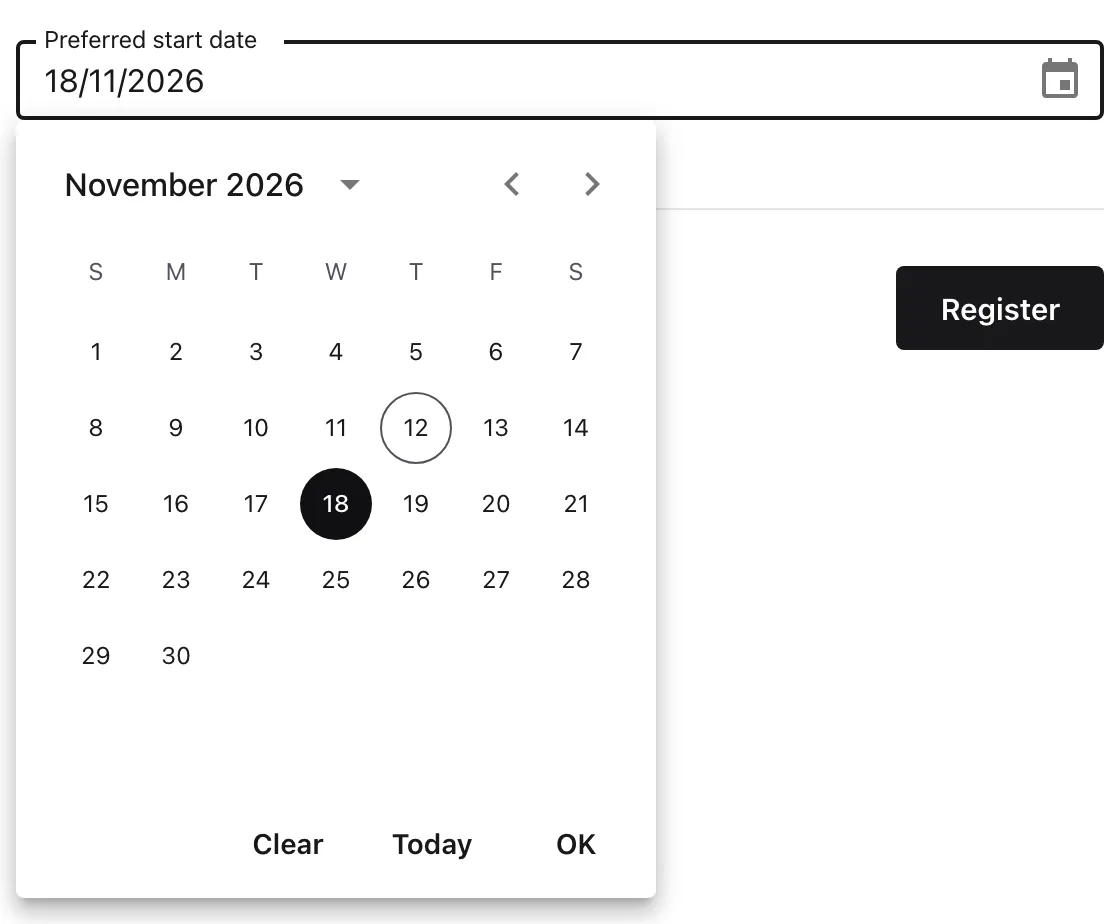
Format daty w grupie Ustawienia daty decyduje o tym, jak data się wyświetla, i przyjmuje wzorce takie jak dd.MM.yyyy, MM/dd/yyyy czy yyyy-MM-dd. Gdy pole zostanie puste, format wynika z języka osoby wypełniającej. Przy dacie, która nie istnieje, na przykład 31 lutego, pojawia się komunikat „Wpisz istniejącą datę albo wybierz ją z kalendarza.”
Format składa się z liter d, dd, M, MM, MMM, MMMM (nazwa miesiąca, np. „7 listopada”), LLLL (sama nazwa, np. „listopad 2026”), yy, yyyy, E, EEE, EEEE (dzień tygodnia), H, HH, h, hh, m, mm, s, ss i a, dowolnych separatorów oraz tekstu w apostrofach, np. 'r.'. Litery, które przeglądarka i dokumenty odczytują różnie, takie jak YYYY (rok tygodnia) czy do, nie są przyjmowane, a pole wyjaśnia, dlaczego.
Dozwolone daty ograniczają wybór: możesz wykluczyć daty z przeszłości, ustawić najpóźniejszą datę, dopuścić tylko dni robocze, zablokować wybrane dni (np. święta) albo podać listę jedynych dostępnych dni. Zobacz Dozwolone daty i godziny.
Format zmienia tylko wyświetlanie. Zapisana wartość ma zawsze postać yyyy-MM-dd, na przykład 2026-03-14, więc automatyzacje i szablony dostają to samo, cokolwiek tu wybierzesz.
Wybór godziny
Dział zatytułowany „Wybór godziny”Działa tak samo, ale dla godziny, z przyciskami Wyczyść i OK pod zegarem. Format godziny w grupie Ustawienia godziny przyjmuje wzorce takie jak HH:mm czy hh:mm a. Gdy pole zostanie puste, format wynika z języka osoby wypełniającej. Zapisana wartość ma zawsze postać 24-godzinną HH:mm. Dozwolone godziny wyznaczają najwcześniejszą i najpóźniejszą godzinę oraz minuty, na które może wypaść godzina, np. co 15 minut. Zegar jest 24-godzinny, chyba że format zapisuje godzinę 12-godzinną (z h, hh albo a), i pokazuje tylko dozwolone minuty.
Wybór daty i godziny
Dział zatytułowany „Wybór daty i godziny”Dzień i godzina wybierane razem, np. początek wizyty. Format daty i godziny w grupie Ustawienia daty i godziny przyjmuje wzorce takie jak dd.MM.yyyy HH:mm czy MM/dd/yyyy hh:mm a. Gdy pole zostanie puste, format wynika z języka osoby wypełniającej. Zapisana wartość ma zawsze postać yyyy-MM-ddTHH:mm, np. 2026-11-07T14:30, w strefie czasowej Twojej organizacji. Dozwolone terminy łączą zasady obu pól i mogą pominąć terminy już zajęte. Zegar zależy od formatu, tak jak przy wyborze godziny, a dzień wybrany najpierw zaczyna się od najwcześniejszej dozwolonej godziny. Zobacz Dozwolone daty i godziny.
Odpowiedź tekstowa maskowana podczas pisania, z ikoną oka, która ją odsłania. Przydaje się na przykład do kodu z listu albo wybranego PIN-u.
Tutaj też działa Wyrażenie regularne.
Przesyłanie pliku
Dział zatytułowany „Przesyłanie pliku”Pozwala dołączyć jeden plik na pole, na przykład CV albo skan dowodu. Jeśli ktoś ma dołączyć kilka plików, użyj dynamicznego zestawu pól.

Na telefonie lub tablecie pole może od razu otworzyć aparat: włącz Pozwól zrobić zdjęcie telefonem w grupie Ustawienia przesyłania plików, a pole pokaże Zrób zdjęcie obok wyboru pliku, o ile dopuszcza co najmniej jeden typ obrazu.
Dozwolone typy, limit rozmiaru i to, czy plik jest zachowywany, ustawisz w grupie Ustawienia przesyłania plików. Zobacz Przesyłanie plików. Pole pliku nie ma ustawień Tekst informacyjny ani Tekst zastępczy.
Zrób zdjęcie
Dział zatytułowany „Zrób zdjęcie”Prosi osobę wypełniającą o zrobienie zdjęcia aparatem urządzenia, na przykład stanu licznika albo uszkodzonej paczki. W tym polu nie da się wybrać pliku z dysku.
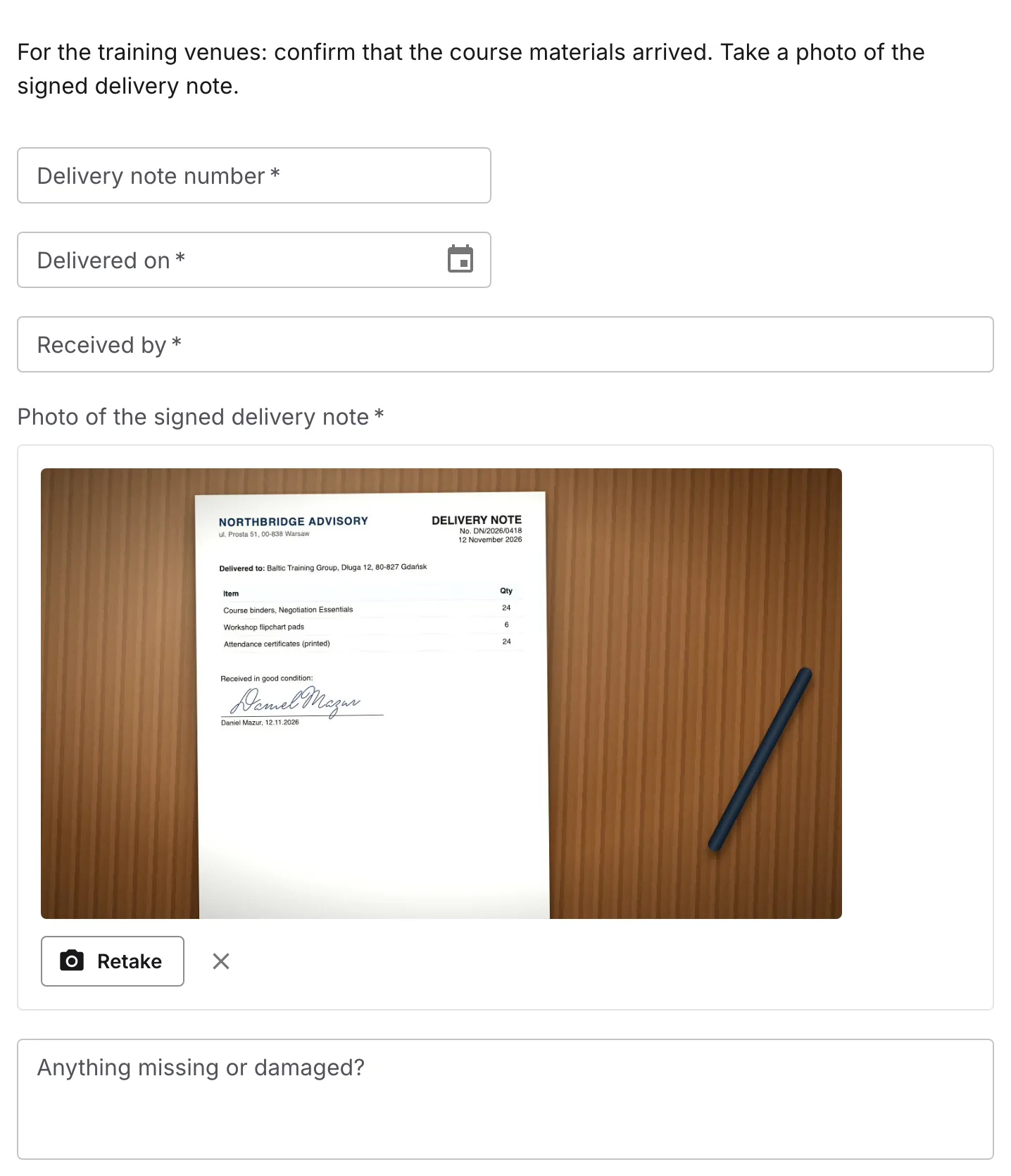
Osoba wypełniająca naciska Zrób zdjęcie. Na laptopie otwiera się okno z podglądem na żywo z kamery, przyciskiem Zrób zdjęcie i wyborem kamery, jeśli jest ich kilka. Na telefonie działa to tak samo, a domyślnie włącza się tylny aparat. Zdjęcie pojawia się potem w polu razem z przyciskami Zrób ponownie i Usuń. Zdjęcia są zmniejszane tak, aby dłuższy bok miał najwyżej 1920 pikseli, i zapisywane jako JPEG w tym samym miejscu co przesłane pliki, dlatego liczą się do tych samych limitów i znikają razem ze zgłoszeniem.
Aparat wymaga strony https i zgody osoby wypełniającej. Jeśli aparat jest zablokowany, pole informuje o tym i podpowiada, jak zezwolić na dostęp w przeglądarce. Przy formularzu osadzonym na Twojej stronie także ta strona musi pozwolić ramce korzystać z aparatu.
Przy edycji zgłoszenia zapisane zdjęcie widać w polu i można je zrobić ponownie albo usunąć, a automatyzacje dostają je jak przesłany plik, więc szablon może je wstawić jako obraz, a e-mail dołączyć jako załącznik.
Podpis w formularzu, zapisywany jako obraz, który szablon dokumentu może umieścić na stronie. Osoba wypełniająca klika Kliknij, aby podpisać, a potem albo rysuje podpis na karcie Rysuj myszą, palcem lub rysikiem, albo na karcie Pisz wpisuje Imię i nazwisko i wybiera Styl czcionki. Kolor atramentu może być czarny, niebieski lub czerwony. Akceptuj umieszcza podpis w formularzu, a Edytuj podpis pozwala go zmienić do czasu wysłania.
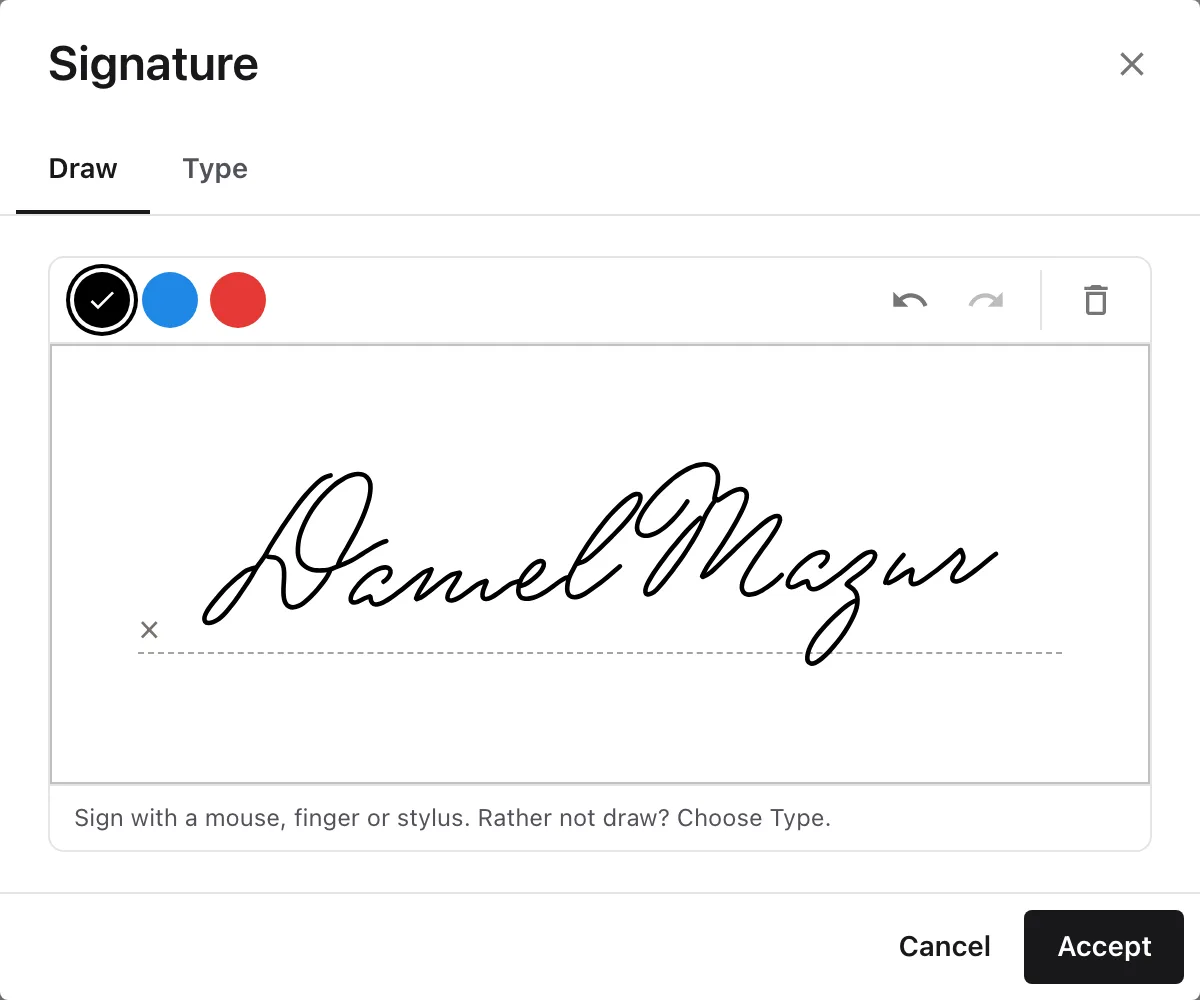
Jeśli ktoś podpisał się już na tej samej stronie, zobaczy propozycję Użyj ostatniego podpisu. Przydaje się to w dokumentach interaktywnych, gdzie jedna osoba może podpisywać się w kilku miejscach.
To obraz podpisu, wygodny przy zgodzie albo potwierdzeniu dostawy. Jeśli podpis ma mieć moc prawną, wyślij dokument do podpisu elektronicznego.
Jeśli zgłoszenia można edytować, podpis jest widoczny podczas edycji, ale nie można go dodać ani zmienić, bo należy do osoby, która go złożyła. Dlatego podczas edycji Podpis nie jest wymagany, nawet jeśli pole ma ustawienie Wymagane.
Rysunek
Dział zatytułowany „Rysunek”Pole, na którym osoba wypełniająca rysuje myszą, palcem lub rysikiem – na białym tle albo na wybranym przez Ciebie obrazie. Przydaje się tam, gdzie słowa są niewygodne, na przykład przy zaznaczaniu rys na samochodzie podczas przekazania, miejsca na planie pomieszczenia albo trasy dostawy. Odpowiedzią jest jeden plik graficzny: rysunek razem z obrazem, na którym powstał. Jest przechowywany tak jak zdjęcie z pola Zrób zdjęcie, w tym samym miejscu co przesłane pliki, dlatego liczy się do tych samych limitów i znika razem ze zgłoszeniem. Z rysunkiem działa wszystko, co działa z przesłanym plikiem, od szablonu dokumentu, który go umieszcza, po e-mail, który go załącza.
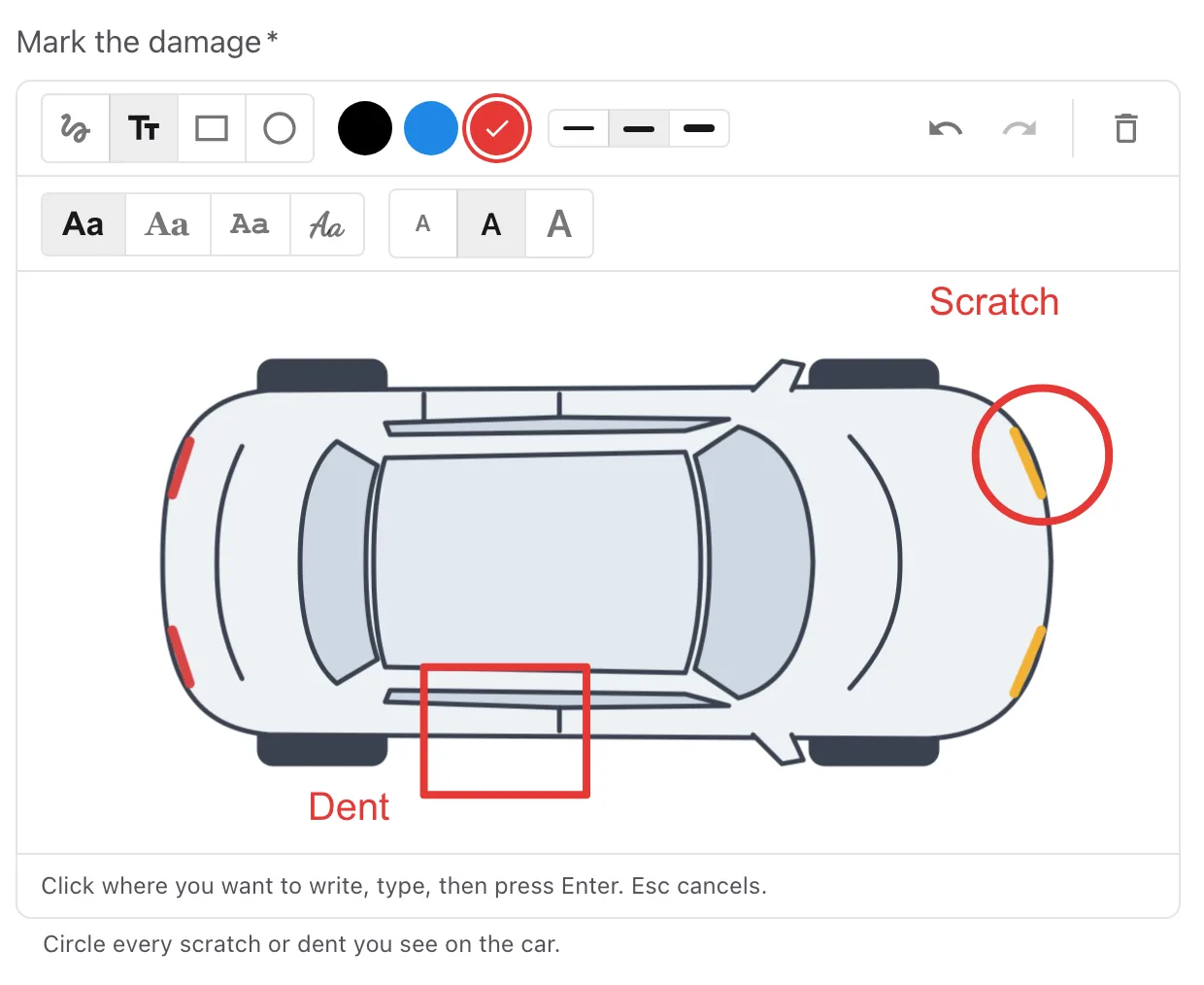
Ustawienia pola są w grupie Rysunek. Na płótnie projektanta pole pokazuje się w swoim rozmiarze, z obrazem, jeśli go ma.
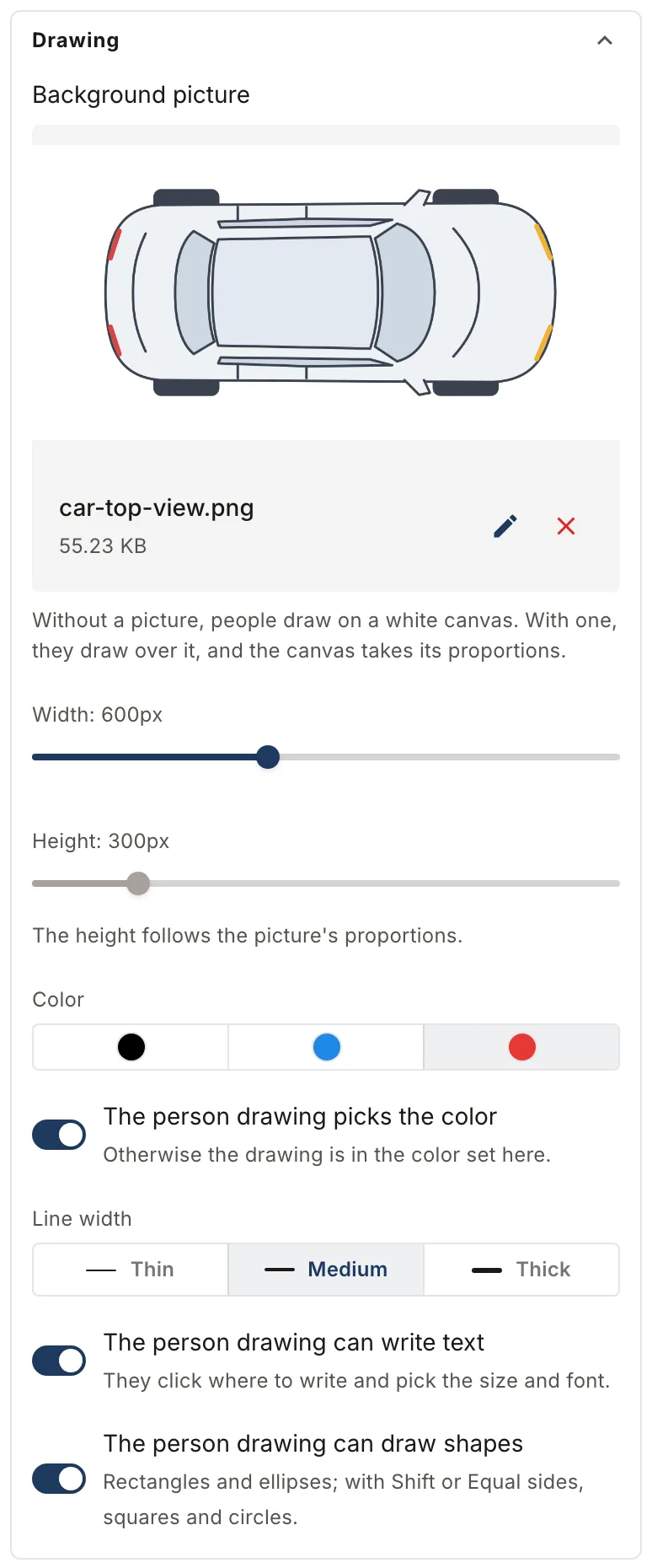
| Ustawienie | Co robi |
|---|---|
| Obraz tła | Obraz, na którym się rysuje: JPEG, PNG, GIF lub WebP do 3 MB. Bez niego rysuje się na białym polu. |
| Szerokość | Szerokość pola na szerokim ekranie, od 200 do 1200 pikseli. Nowe pole ma 600. |
| Wysokość | Wysokość pola, od 100 do 1200 pikseli. Nowe pole ma 400, czyli proporcje 3:2. Z obrazem tła wysokość wynika z proporcji obrazu i nie da się jej ustawić, a przy zmianie szerokości proporcje zostają zachowane. |
| Kolor | Kolor pióra: Czarny, Niebieski lub Czerwony. Nowe pole rysuje na czarno. |
| Osoba rysująca wybiera kolor | Domyślnie włączone: osoba wypełniająca może przełączać się między trzema kolorami. Po wyłączeniu rysunek ma zawsze kolor ustawiony tutaj. |
| Grubość linii | Cienka, Średnia lub Gruba. Osoba wypełniająca może ją zmienić podczas rysowania, a tutaj ustawiasz grubość początkową. |
| Osoba rysująca może pisać tekst | Domyślnie włączone: obok pióra jest narzędzie Tekst. Po wyłączeniu nie da się wpisać słów na polu. |
| Osoba rysująca może rysować kształty | Domyślnie włączone: obok pióra są narzędzia Prostokąt i Elipsa. Po wyłączeniu tych narzędzi nie ma. Gdy oba przełączniki są wyłączone, zostaje samo pióro i pasek nie pokazuje narzędzi. |
Na węższym ekranie, na przykład w telefonie albo w kolumnie formularza, pole się zmniejsza i zachowuje proporcje, więc zaznaczenie trafia w to samo miejsce obrazu na każdym ekranie. Rysowanie palcem po polu nie przewija strony.
Nad polem osoba wypełniająca ma narzędzia, kolory (gdy może je wybierać), trzy grubości linii oraz Cofnij, Ponów i Wyczyść. Wszystko rysuje się w kolorze wybranym w danej chwili, więc jeden rysunek może mieć kilka kolorów.
| Narzędzie | Jak rysuje |
|---|---|
| Pióro | Odręczne linie wybranej grubości. Jest dostępne w każdym rysunku i to ono jest wybrane po otwarciu formularza. |
| Tekst | Kliknięcie otwiera na polu małe okienko tekstu: tekst zaczyna się w miejscu kliknięcia, na jego wysokości. Osoba wypełniająca pisze w tym miejscu; Enter albo kliknięcie w innym miejscu pola zatwierdza tekst, a Esc go odrzuca. W wierszu pod narzędziami są cztery czcionki, Bezszeryfowa, Szeryfowa, Stałej szerokości i Odręczna, oraz trzy rozmiary, Mały, Średni i Duży (14, 20 i 32 piksele na polu w pełnej szerokości), które można zmienić także w trakcie pisania. Rozmiar rośnie i maleje razem z polem, więc w telefonie napis zajmuje tę samą część obrazu co na komputerze. Bez myszy wybierz narzędzie Tekst i przejdź klawiszem Tab do pola rysowania: na środku pojawia się znacznik, strzałki go przesuwają (z Shift o mały krok), a Enter otwiera okienko tekstu w tym miejscu. Po wpisaniu tekstu fokus wraca na pole, więc od razu można dodać kolejny napis. |
| Prostokąt i Elipsa | Rysuje się je, przeciągając od jednego rogu do przeciwnego; powstaje kontur wybranej grubości. Przytrzymanie Shift podczas przeciągania daje kwadrat albo koło o rozmiarze dłuższego z przeciągniętych boków; na telefonie, bez klawisza Shift, to samo daje opcja Równe boki w wierszu pod narzędziami. Samo kliknięcie bez przeciągania niczego nie rysuje. |
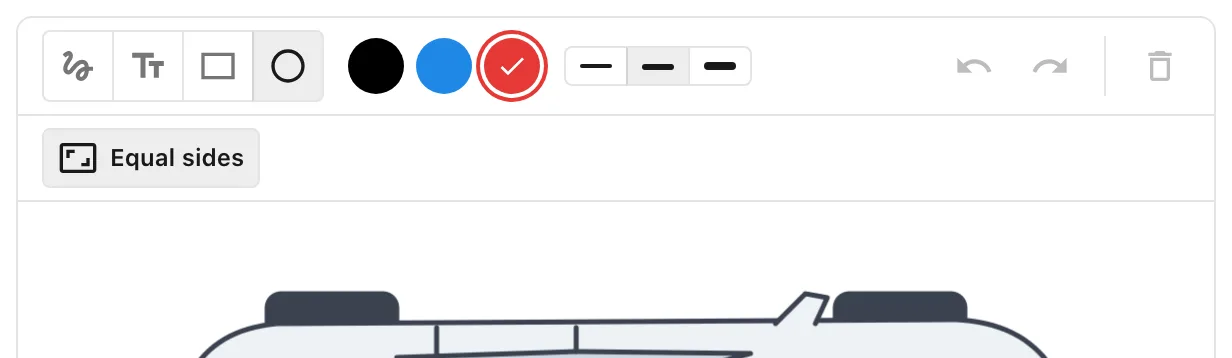
Kształty są tylko konturami, bez wypełnienia, więc nie zasłaniają tego, co zaznaczają na obrazie. Odręczna to jedna z czcionek podpisów wpisywanych z klawiatury; gdy formularz jest osadzony skryptem osadzającym, działa na Twojej stronie i przeglądarka odwiedzającego wyświetla ją własną czcionką odręczną.
Cofnij i Ponów cofają i przywracają pociągnięcia pióra, napisy i kształty tak samo, po jednym. Zaraz po rysowaniu albo pisaniu działają też skróty Ctrl+Z i Ctrl+Shift+Z (⌘ na komputerze Mac). Wyczyść usuwa cały rysunek, ale zostawia obraz, i też można to cofnąć. Wymaganego rysunku nie da się wysłać, jeśli jest pusty.
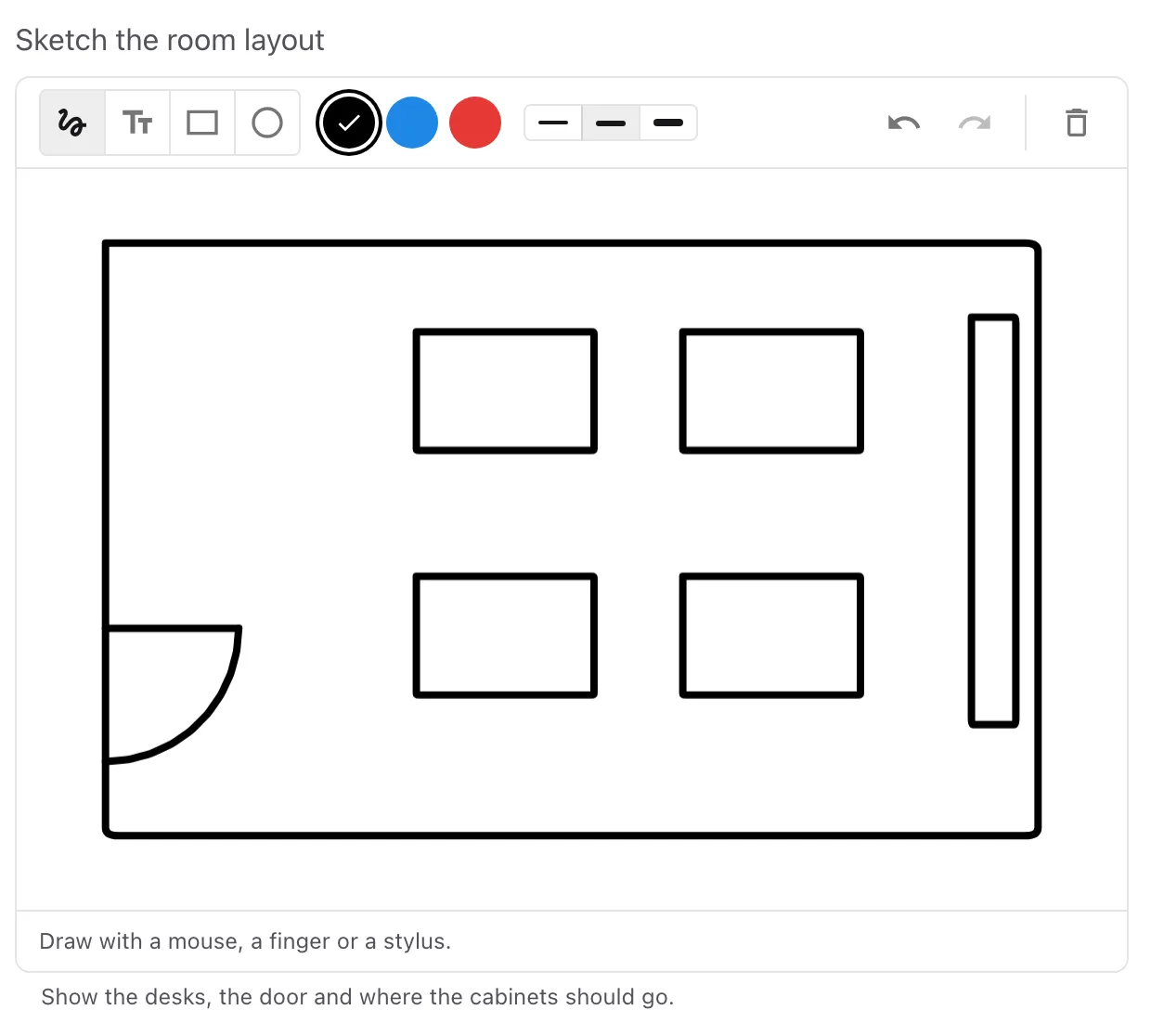
Rysunek zapisuje się jako plik PNG dwa razy większy niż pole (żeby był ostry w druku), ale najwyżej 1600 pikseli na dłuższym boku. Nazwa pliku pochodzi od chwili jego utworzenia, na przykład drawing-20261112T093015.png. Plik, który nie jest PNG albo ma ponad 4000 pikseli na boku lub ponad 10 MB, zostaje odrzucony. Zgłoszenie pokazuje go na karcie Pliki, skąd można go pobrać, a karta Dane pokazuje odwołanie do niego, jak przy każdym przesłanym pliku.
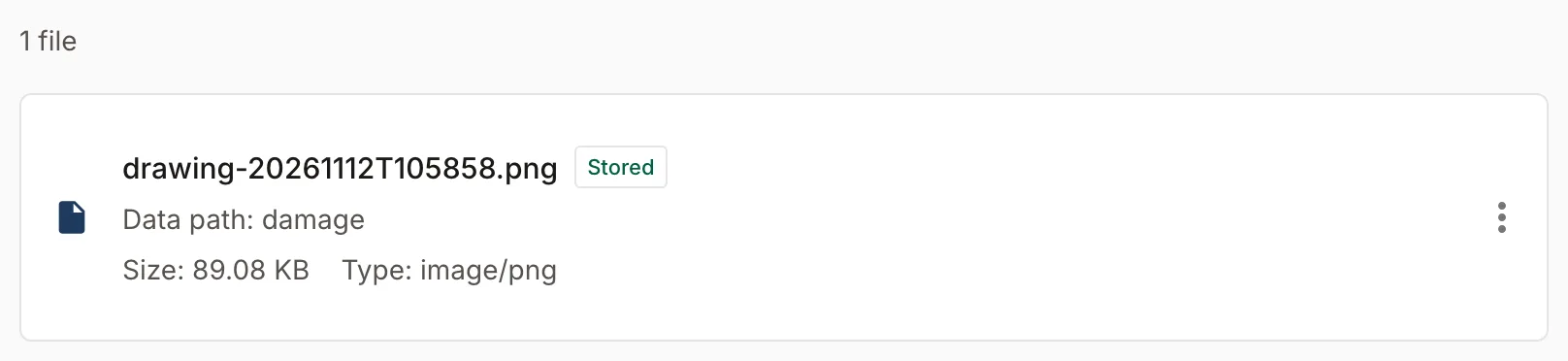
W automatyzacji rysunek jest plikiem dostępnym pod ścieżką danych pola, tak jak zdjęcie. Szablon dokumentu umieszcza go według tej ścieżki: w szablonie Word znacznikiem ${damage:300:150}, w szablonie PDF w obszarze obrazu, a w szablonie HTML lub SVG funkcją image(). Okna wyboru plików pokazują go w grupie Pola formularza pod etykietą pola, więc krok może zapisać go na dysku w chmurze, załączyć do e-maila albo przekazać agentowi AI. Komunikat po wysłaniu może podać nazwę jego pliku, tak jak nazwę przesłanego pliku; adres przekierowania tej nazwy nie otrzymuje. Podczas edycji zgłoszenia rysunek widać na jego polu, a osoba edytująca może dorysować coś na nim albo go wyczyścić i zacząć od nowa.
Wartość dynamiczna
Dział zatytułowany „Wartość dynamiczna”Pole tylko do odczytu, które wylicza swoją wartość z innych odpowiedzi w trakcie wypełniania. Użyj go do sumy pozycji, sumy zamówienia z VAT, wyniku punktowego albo numeru zbudowanego z dwóch pól.
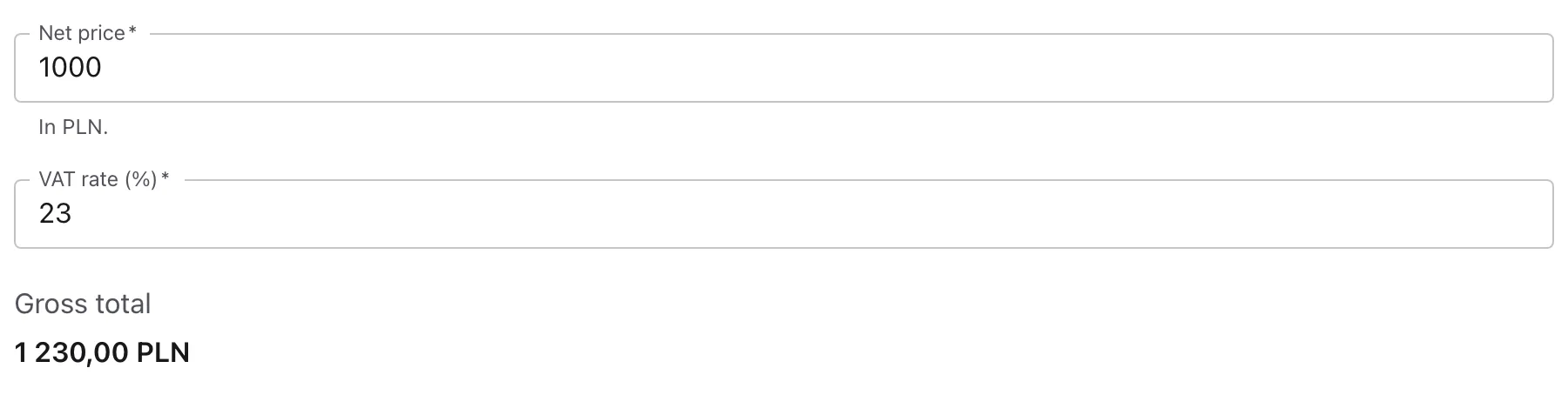
Nie ma przełącznika Wymagane ani ustawienia Tekst zastępczy, bo nikt tego pola nie wypełnia, ale ustawienie Etykieta jest wymagane. Ścieżka danych jest opcjonalna:
- Ze ścieżką danych wynik zapisuje się razem ze zgłoszeniem. Doxtly oblicza go ponownie przy wysyłaniu formularza, więc zapisanej wartości nie da się podmienić w przeglądarce.
- Bez niej wartość jest tylko wyświetlana.
Wartość dynamiczna może też wstrzymać wysłanie formularza: z ustawioną Wartością minimalną, na przykład 50 przy sumie zamówienia, formularza nie da się wysłać, dopóki wynik jest niższy, a pole wyjaśnia dlaczego, Twoimi słowami („Minimalna wartość zamówienia: 50 zł”) albo standardowym komunikatem. Wartość minimalna wymaga ścieżki danych. Zobacz Wartość minimalna.
Wyrażenie, opcje wyświetlania i dostępne funkcje opisuje strona Formuły.
Kod QR i Kod kreskowy
Dział zatytułowany „Kod QR i Kod kreskowy”Kod tworzony w formularzu, np. link do sprawdzenia zamówienia albo numer produktu. W grupie Kod wybierasz, co kod Koduje: Formuła, np. 'https://example.com/verify/' ~ order_no, dzięki której kod rysuje się na nowo, gdy zmieniają się odpowiedzi, z których powstaje, albo Stały tekst, zakodowany dokładnie tak, jak go wpiszesz. Kod kreskowy ma Rodzaj kodu, np. Code 128 albo EAN-13, i opcję Pokaż wartość pod kodem. Kod QR ma ustawienie Korekcja błędów: wyższy poziom pozwala odczytać częściowo zasłonięty kod, ale go zagęszcza. Code 11 jest dostępny tylko w szablonach PDF.
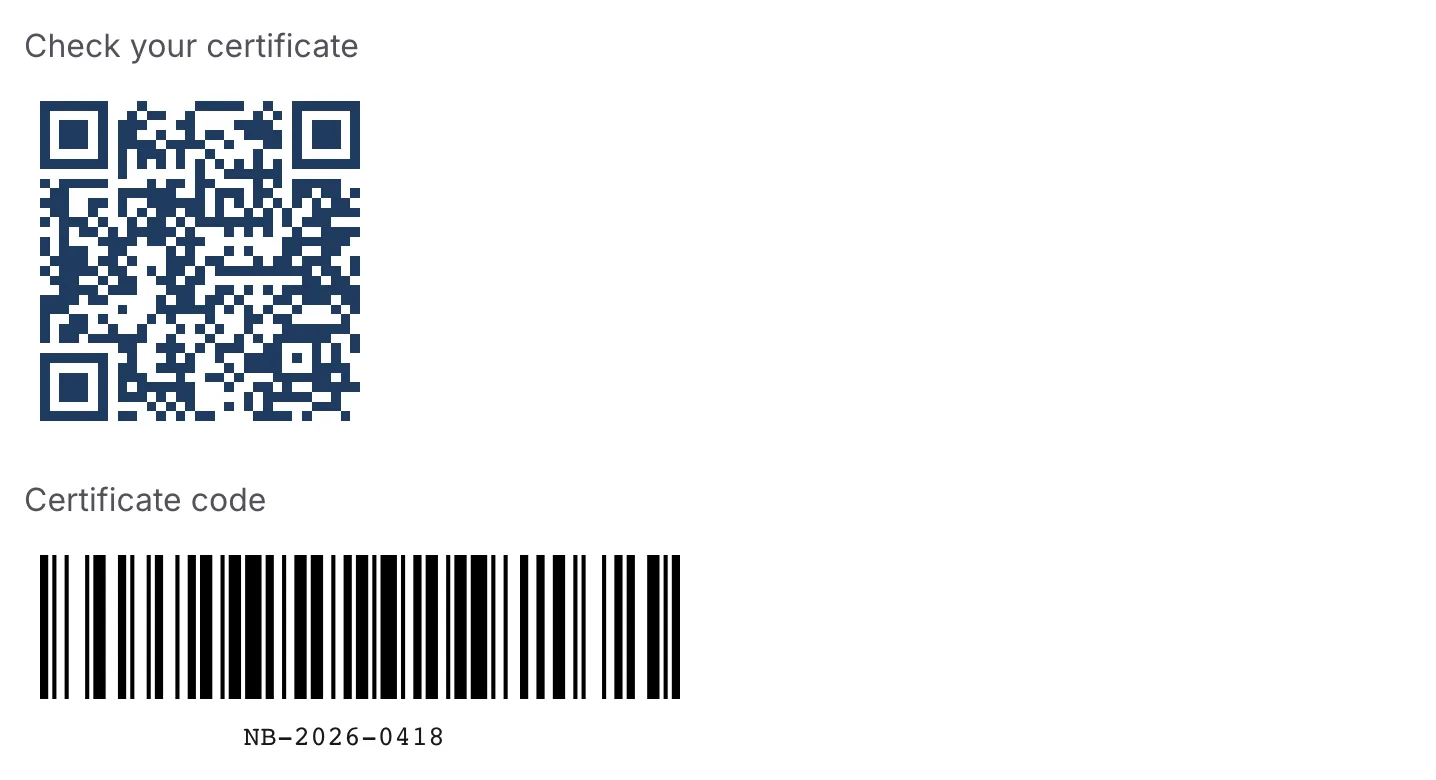
Tak jak wartość dynamiczna, kod nie ma przełącznika Wymagane, a jego Ścieżka danych jest opcjonalna. Ze ścieżką zakodowany tekst zapisuje się w zgłoszeniu, a Doxtly wylicza go ponownie przy wysłaniu formularza. Gdy kod kreskowy nie potrafi zakodować wartości, np. liter w EAN-13, zamiast kresek pojawia się komunikat „Tej wartości nie da się zakodować w tym kodzie kreskowym.”
W grupie Kod ustawisz też Rozmiar (Mały, Średni albo Duży), Wyrównanie i Kolor. Ciemny kod na jasnym tle skanuje się najlepiej. Kod rysuje się od nowa, gdy zmieniają się odpowiedzi, które czyta, a ze ścieżką danych zakodowany tekst trafia do automatyzacji; szablon PDF może go wydrukować w obszarze, który odczytuje tę ścieżkę.
Płatność
Dział zatytułowany „Płatność”Element Płatność prosi osobę o zapłatę przy wysyłaniu formularza, przez konto Przelewy24, Stripe, PayU lub PayPal Twojej organizacji. Pokazuje kwotę, stałą albo wyliczaną z odpowiedzi, a przycisk formularza zmienia się na Zapłać i wyślij. Formularz może mieć najwyżej jeden taki element i nie można go umieścić w dynamicznym zestawie pól. Szczegóły opisuje osobna strona: Element Płatność.