

Inny dostawca OpenID Connect
Twoi ludzie mogą logować się do Doxtly przez każdego dostawcę obsługującego OpenID Connect, na przykład Okta, Keycloak, OneLogin czy JumpCloud. OpenID Connect to standardowy sposób, w jaki aplikacja pyta dostawcę, kim jest dana osoba.
Podłączanie dostawcy
Dział zatytułowany „Podłączanie dostawcy”- U dostawcy utwórz aplikację internetową OpenID Connect z przepływem kodu autoryzacji i sekretem klienta.
- Zarejestruj adres przekierowania podany w Doxtly w sekcji Jak to skonfigurować jako Adres przekierowania do zarejestrowania i zezwól na zakresy
openid,emailiprofile. - W Doxtly otwórz sekcję SSO w ustawieniach organizacji, wybierz Inny dostawca OpenID Connect i wpisz Adres wystawcy (issuer), Identyfikator klienta (client ID) oraz Sekret klienta. Nadaj przyciskowi nazwę i kliknij Połącz.
- Dodaj i zweryfikuj domenę w sekcji Domeny, jak opisano w SSO.
- Kliknij Testuj logowanie i zaloguj się na własne konto.
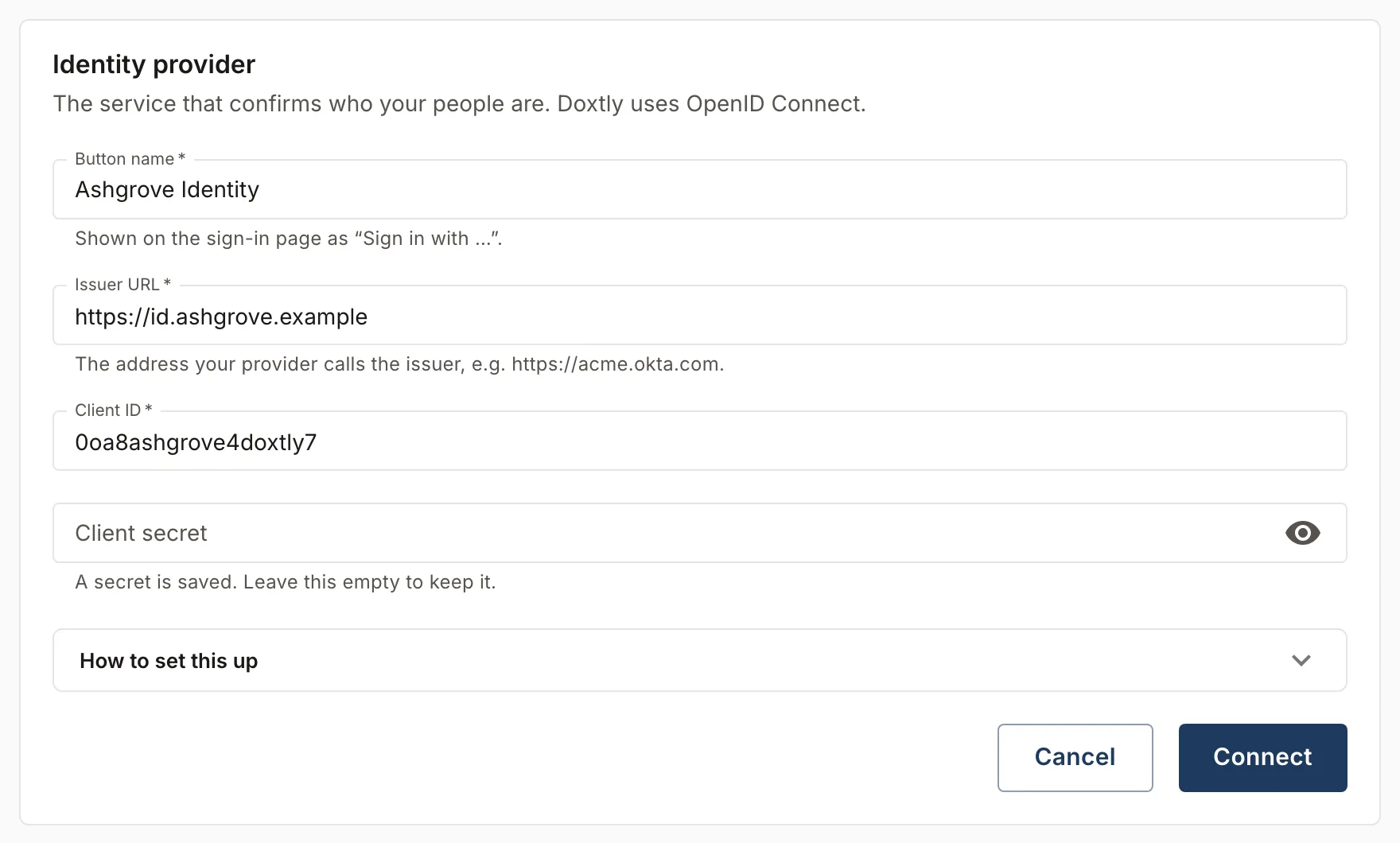
Co oznaczają pola
Dział zatytułowany „Co oznaczają pola”| Pole | Co wpisać |
|---|---|
| Adres wystawcy (issuer) | Adres, który dostawca nazywa wystawcą, na przykład https://acme.okta.com. Musi używać HTTPS i być dostępny z internetu. Doxtly odczytuje z niego ustawienia dostawcy. |
| Identyfikator klienta (client ID) | Identyfikator utworzonej aplikacji. |
| Sekret klienta | Jej sekret. Po zapisaniu nie jest już pokazywany; zostaw pole puste, aby go zachować. |
Co musi wysyłać dostawca
Dział zatytułowany „Co musi wysyłać dostawca”Doxtly potrzebuje stałego identyfikatora osoby i adresu e-mail w zweryfikowanej domenie. Adres oznaczony przez dostawcę jako niezweryfikowany nie jest brany pod uwagę. Doxtly zawsze używa PKCE, czyli ochrony przed kradzieżą kodu autoryzacji, więc dostawca musi je obsługiwać.
Gdy ktoś działa za inną osobę
Dział zatytułowany „Gdy ktoś działa za inną osobę”Potwierdzenie czynności w cudzym imieniu wymaga nowego logowania u dostawcy, a dostawca musi podać, kiedy do niego doszło. Jeśli tego nie robi, potwierdzenie się nie powiedzie, więc sprawdź to, zanim ludzie zaczną z tego korzystać.