

Nowy pakiet
Większość pakietów powstaje w automatyzacji, ale nie każdy dokument zaczyna się od niej. Jednorazową umowę, list intencyjny, który masz już w pliku Word, albo certyfikaty dla czterdziestu osób szybciej wyślesz ręcznie. Przycisk Nowy pakiet w sekcji Dokumenty otwiera edytor z tymi samymi ustawieniami co krok Utwórz dokumenty: dokumentami, stronami, osobami z podglądem i terminem. Pakiet utworzony tutaj jest podpisywany i pieczętowany tak samo jak pakiet z automatyzacji.
Dostępne, gdy: możesz zarządzać dokumentami danego typu. Dodanie szablonu wymaga uprawnienia do przeglądania szablonów, a dodanie pliku z dysku – do przeglądania plików w chmurze
Składanie pakietu
Dział zatytułowany „Składanie pakietu”-
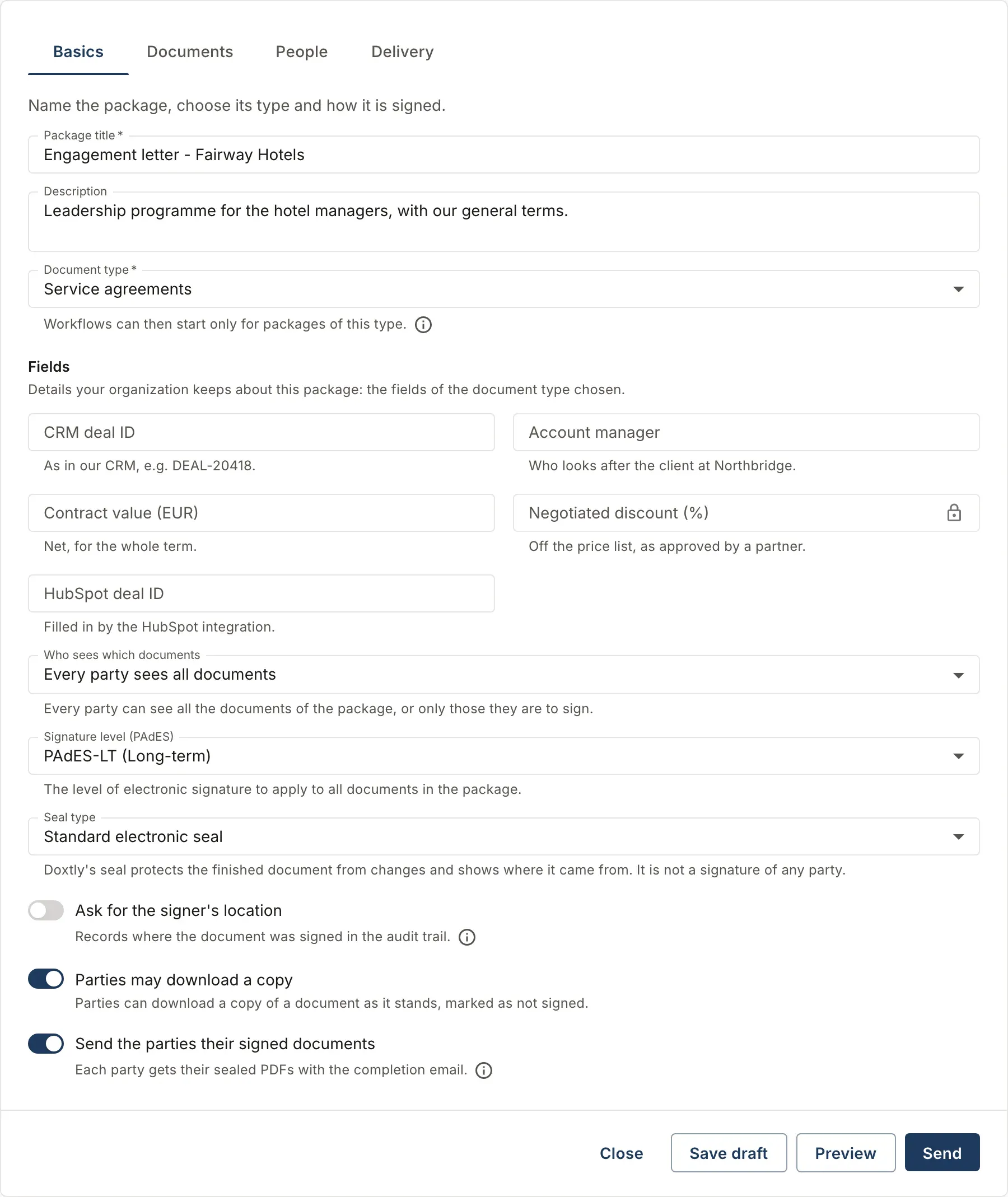
Otwórz Dokumenty i wybierz Nowy pakiet. Wpisz tytuł, wybierz typ dokumentu i wybierz Zapisz szkic. Do tej chwili pozostałe karty są niedostępne, a pasek na dole pokazuje Najpierw zapisz szkic. Po zapisaniu pakiet istnieje jako szkic, a pozostałe karty są dostępne.
-
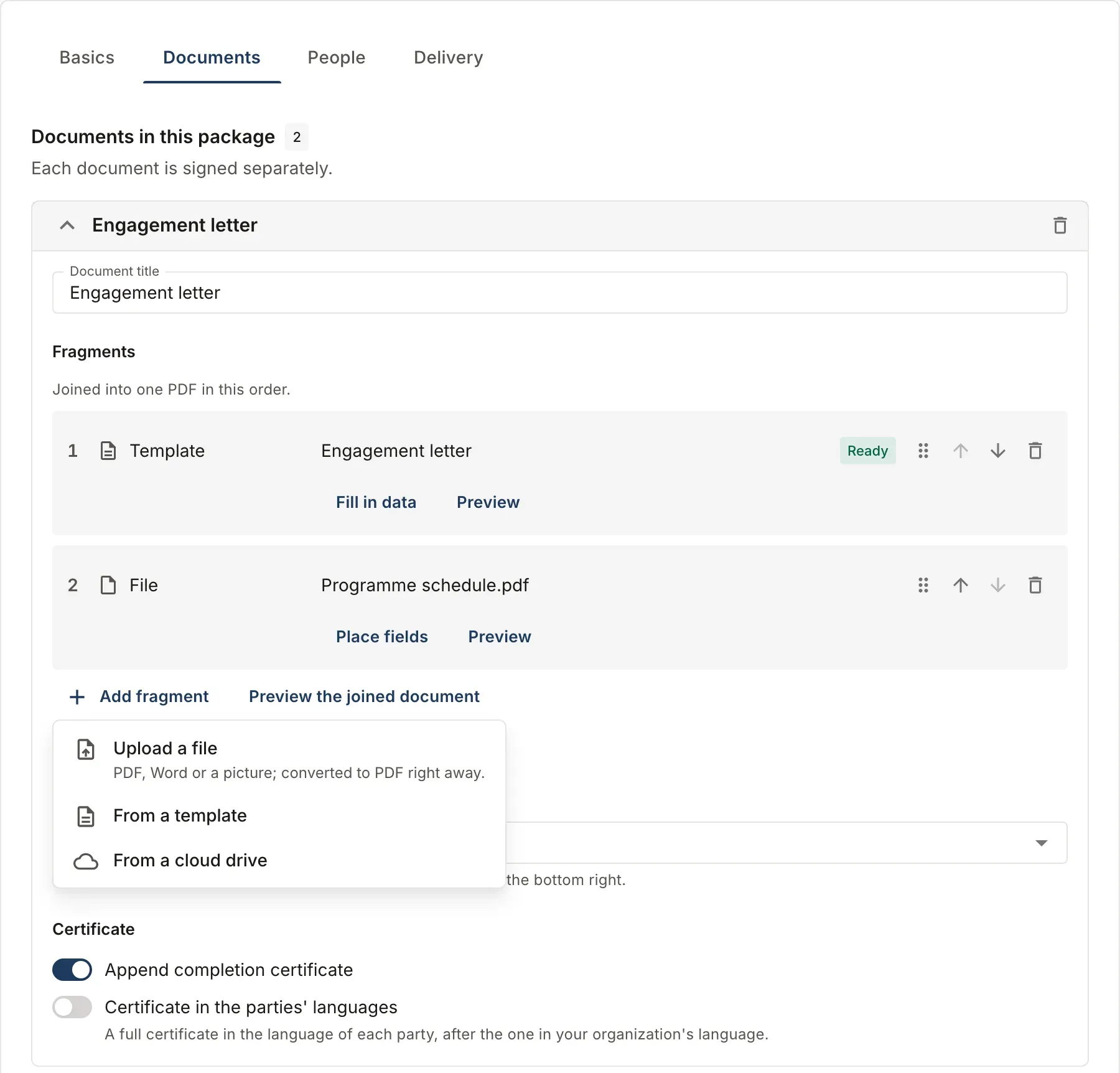
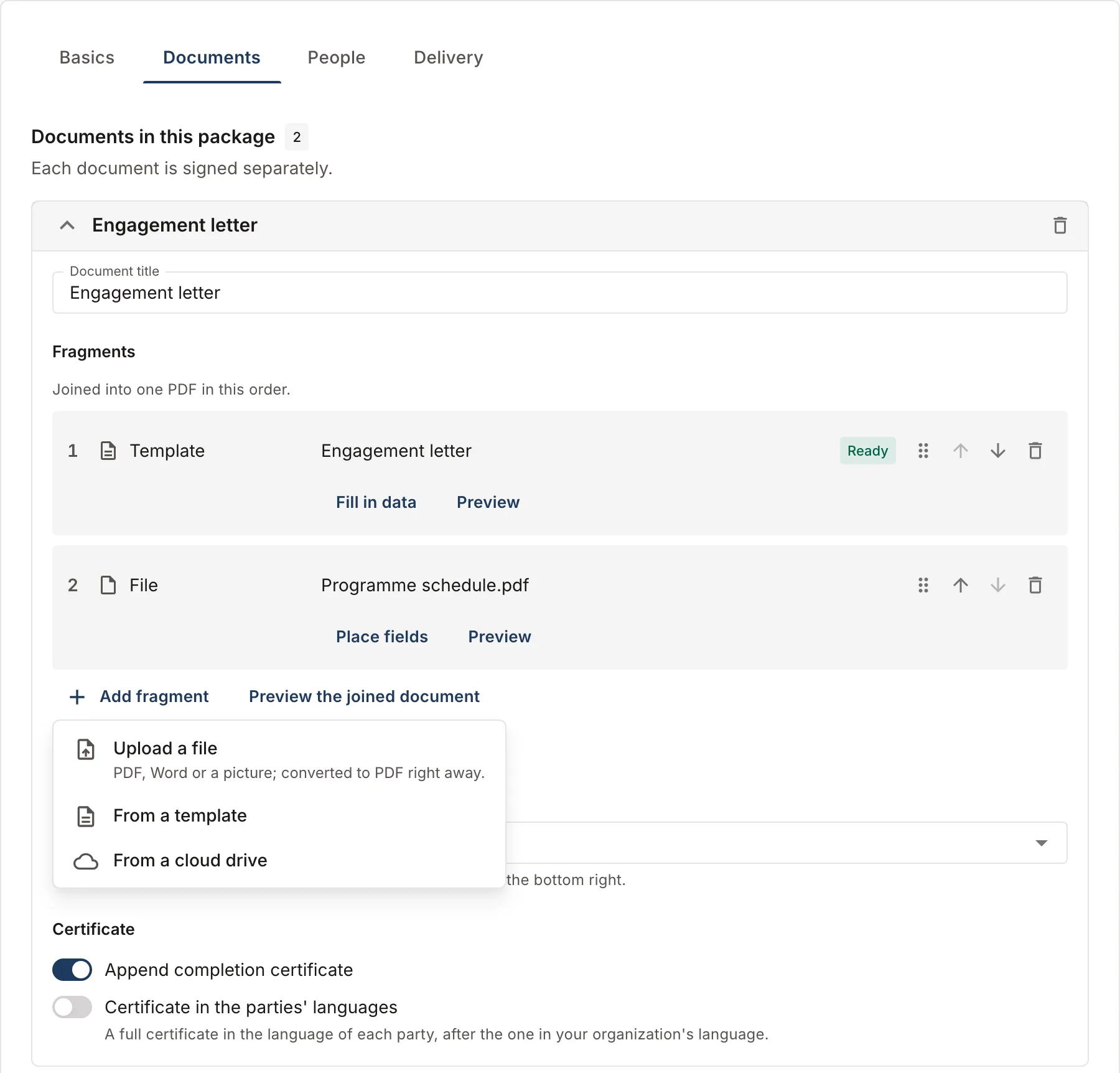
Na karcie Dokumenty w pustym pakiecie opcje są widoczne od razu, a później otwiera je przycisk Dodaj dokument pod blokami. Każdy dokument to blok złożony z listy fragmentów:
- Prześlij plik: PDF, dokument Word lub inny biurowy albo obraz. Pliki inne niż PDF są od razu konwertowane, a przechowywany jest tylko PDF.
- Z szablonu: szablon PDF, Word lub SVG Twojej organizacji.
- Z dysku w chmurze: plik z podłączonego dysku. Gdy podłączono ich kilka, najpierw wybierasz dysk.
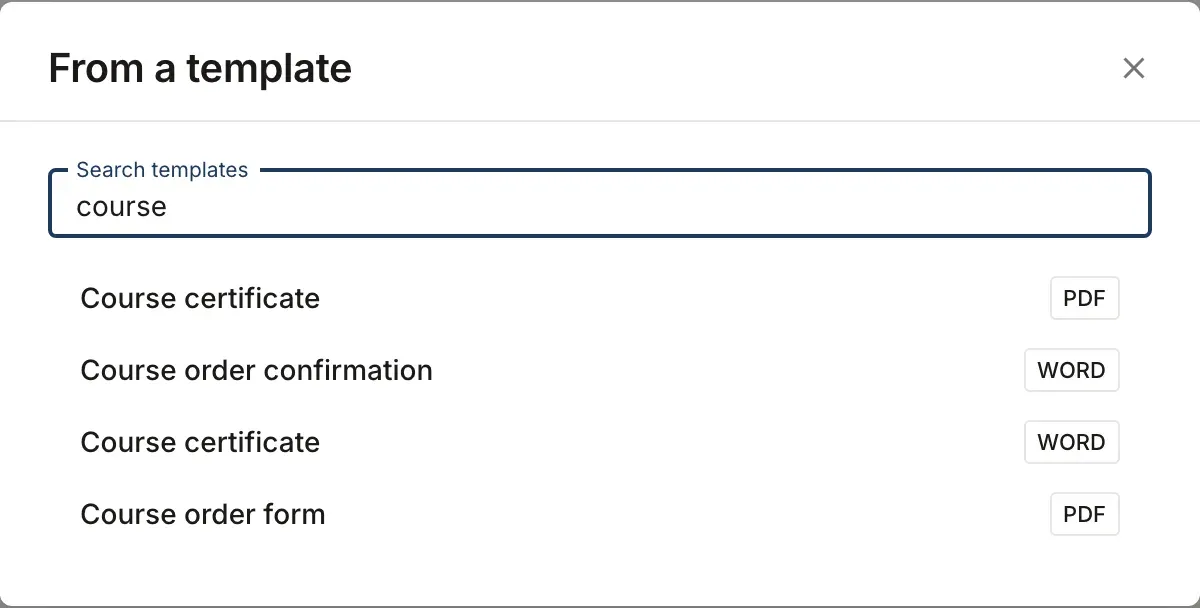
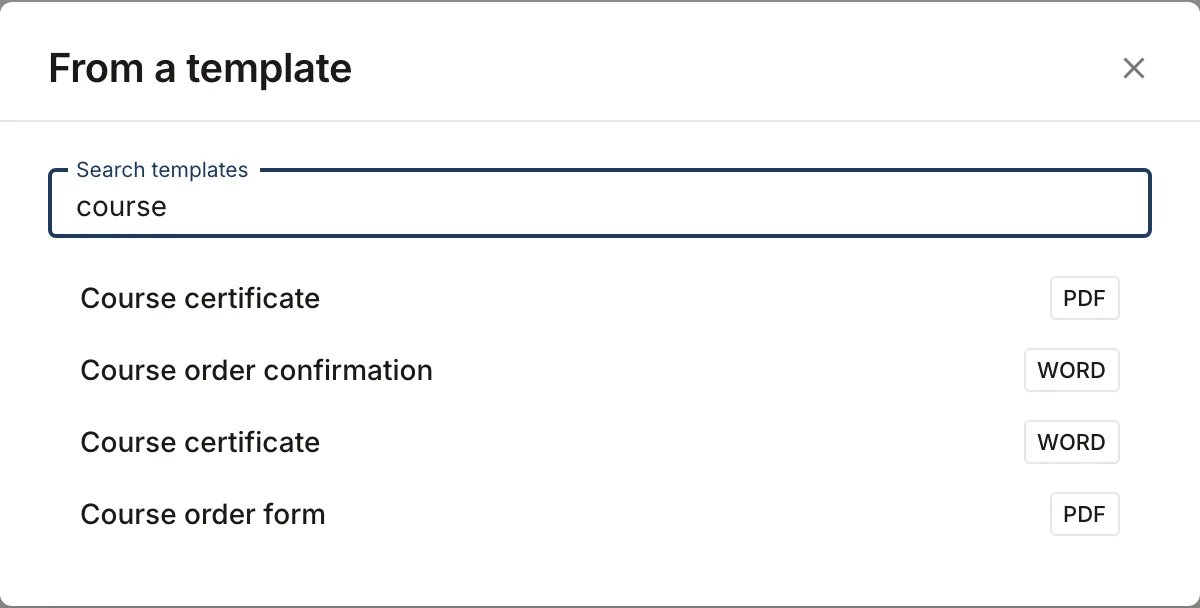
Z szablonu otwiera listę szablonów z rodzajem (Word, PDF lub SVG) przy każdej nazwie. Aby ją zawęzić, wpisz tekst w polu Szukaj szablonu. Lista pokazuje pierwsze 25 wyników i informuje, ile jest jeszcze, a gdy nic nie pasuje – Żaden szablon nie pasuje do wyszukiwania. Szablon rodzaju, którego nie obejmuje Twój plan, jest wyszarzony.
-
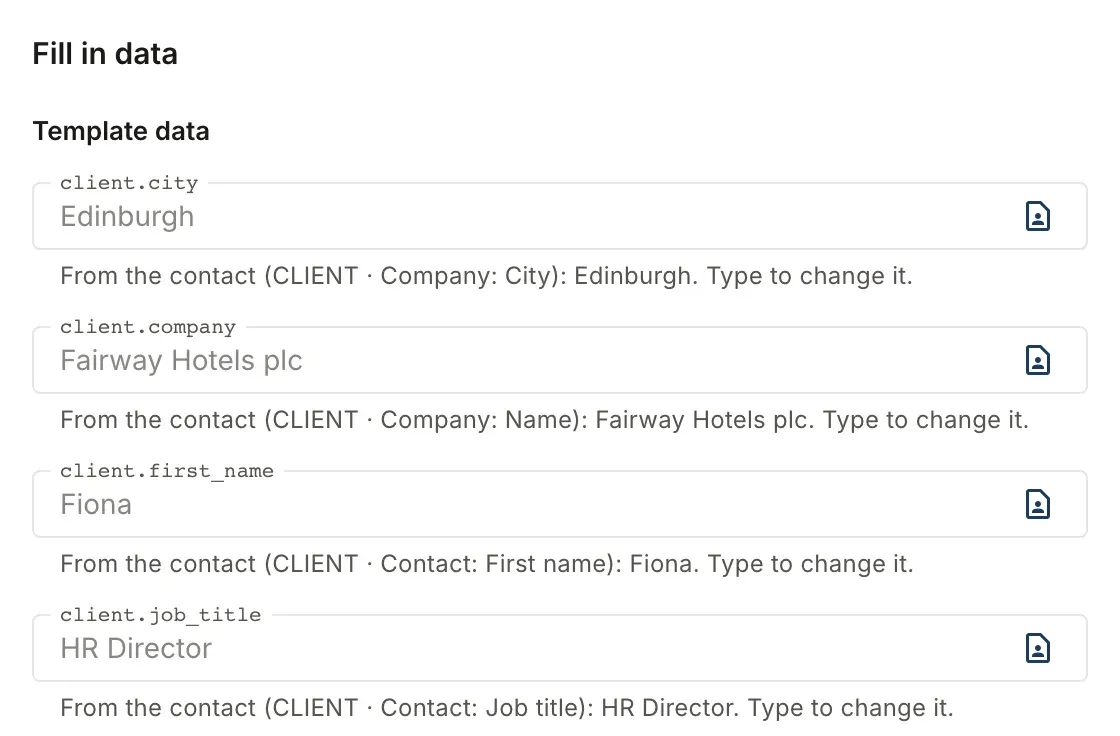
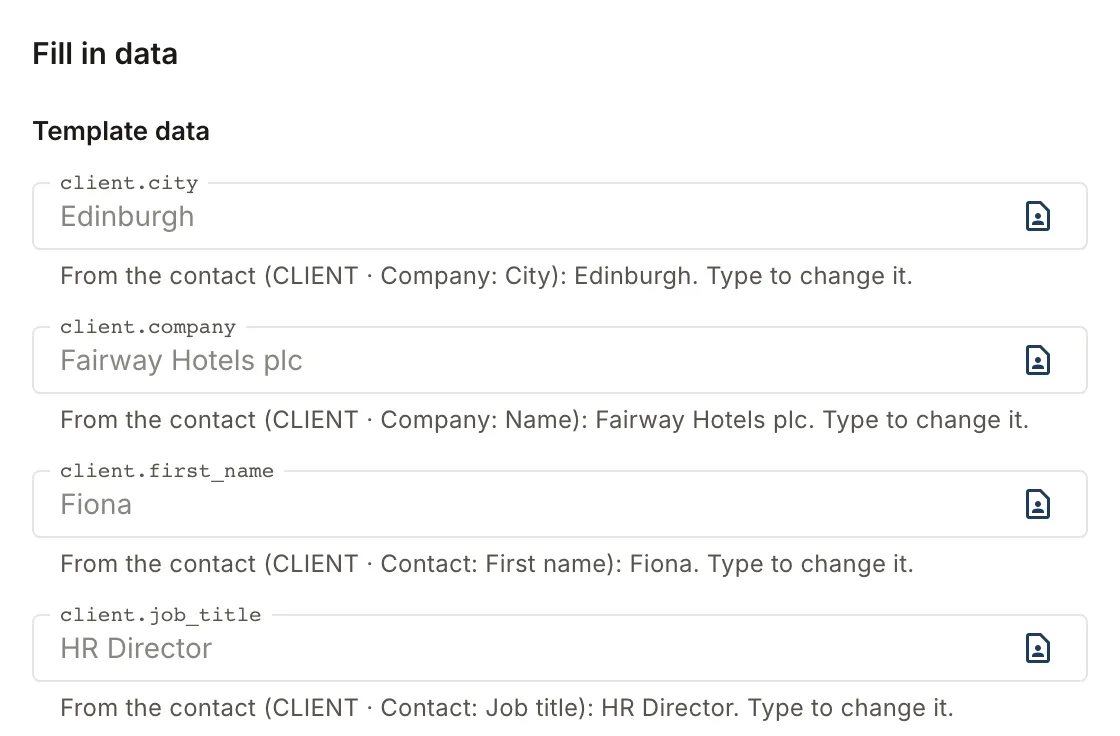
Na karcie dokumentu z szablonu widać informację, że jego dane trzeba jeszcze uzupełnić, a dopóki nie są kompletne, pakietu nie można wysłać. Wybierz Uzupełnij dane. Formularz pokazuje pole dla każdej wartości, o którą prosi szablon, przełącznik dla tego, co szablon tylko sprawdza, wybór obrazu (Wybierz obraz: JPEG, PNG, WebP lub zdjęcie z iPhone’a w HEIC, z komputera albo, gdy jest podłączony dysk, z dysku – obraz jest przechowywany jako plik szkicu) i wiersze listy. Zapisz i pokaż podgląd generuje dokument w takiej postaci, w jakiej zostanie wysłany. Wartość może też pochodzić z kontaktu: zobacz Wartości z kontaktów.
-
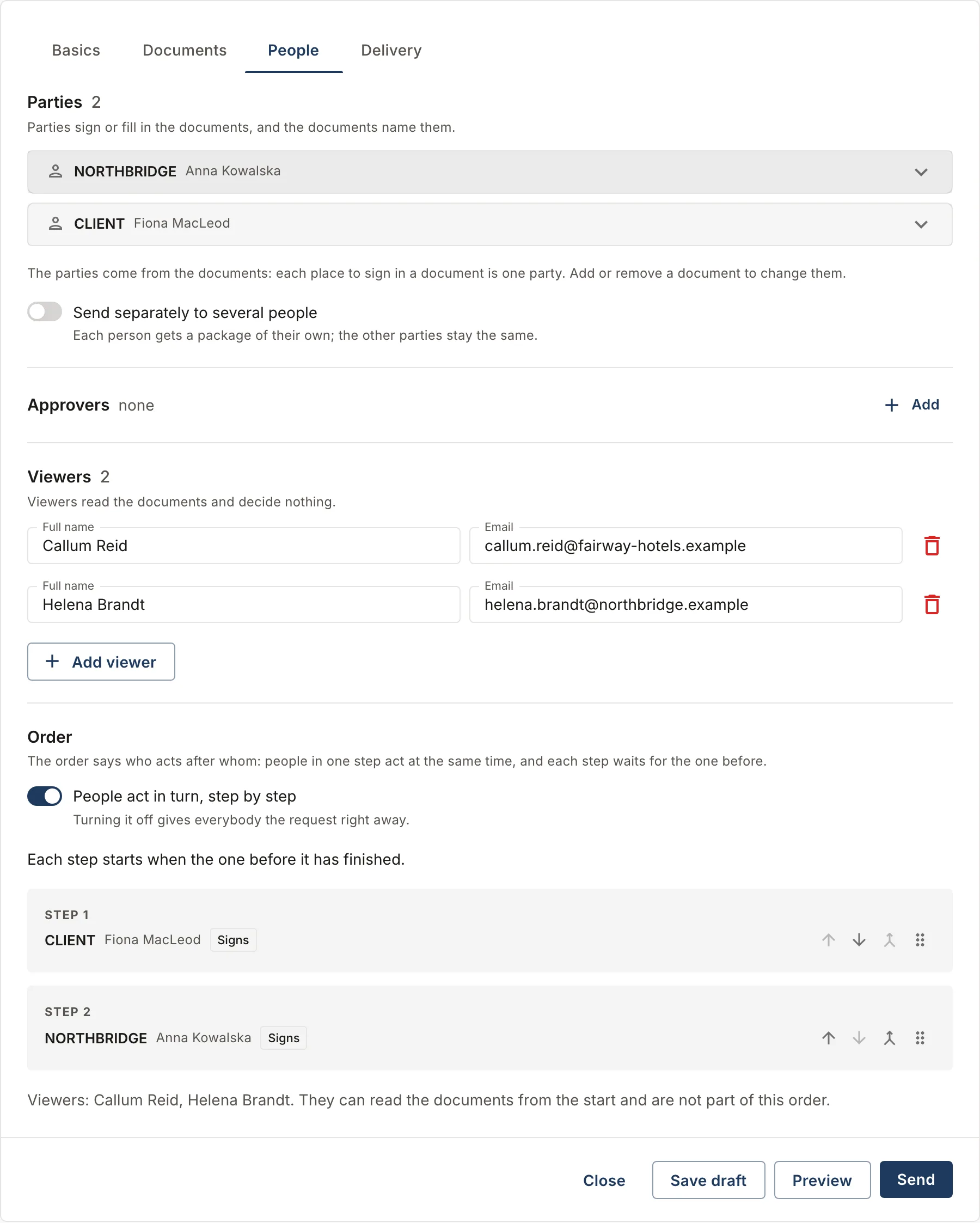
Na karcie Osoby, w sekcji Strony, każdy wiersz to strona wskazana w dokumentach. Najpierw określ Kto podpisuje: osoba spoza aplikacji, użytkownik aplikacji (wybór uzupełnia imię i e-mail, które wciąż możesz zmienić) albo dowolna osoba z departamentu. Gdy wpisujesz e-mail, Doxtly podpowiada kontakty i uzupełnia resztę. Strona pozostaje wtedy powiązana z tym kontaktem, a jego wartości mogą wypełniać dokumenty. Ręczna zmiana imienia i nazwiska albo e-maila usuwa to powiązanie. Pakiet tworzony ręcznie nie ma zmiennych, więc to, co wpiszesz, zostanie wysłane. Rozwiń wiersz, aby ustawić język, w którym otwiera się jej strona podpisu, oraz sposób podpisu: jak strona potwierdza tożsamość, jakimi sposobami może podpisać (obraz podpisu może wgrać tylko osoba korzystająca z aplikacji), czy pod podpisem pojawia się stanowisko i jak prosi się ją o podpis.
-
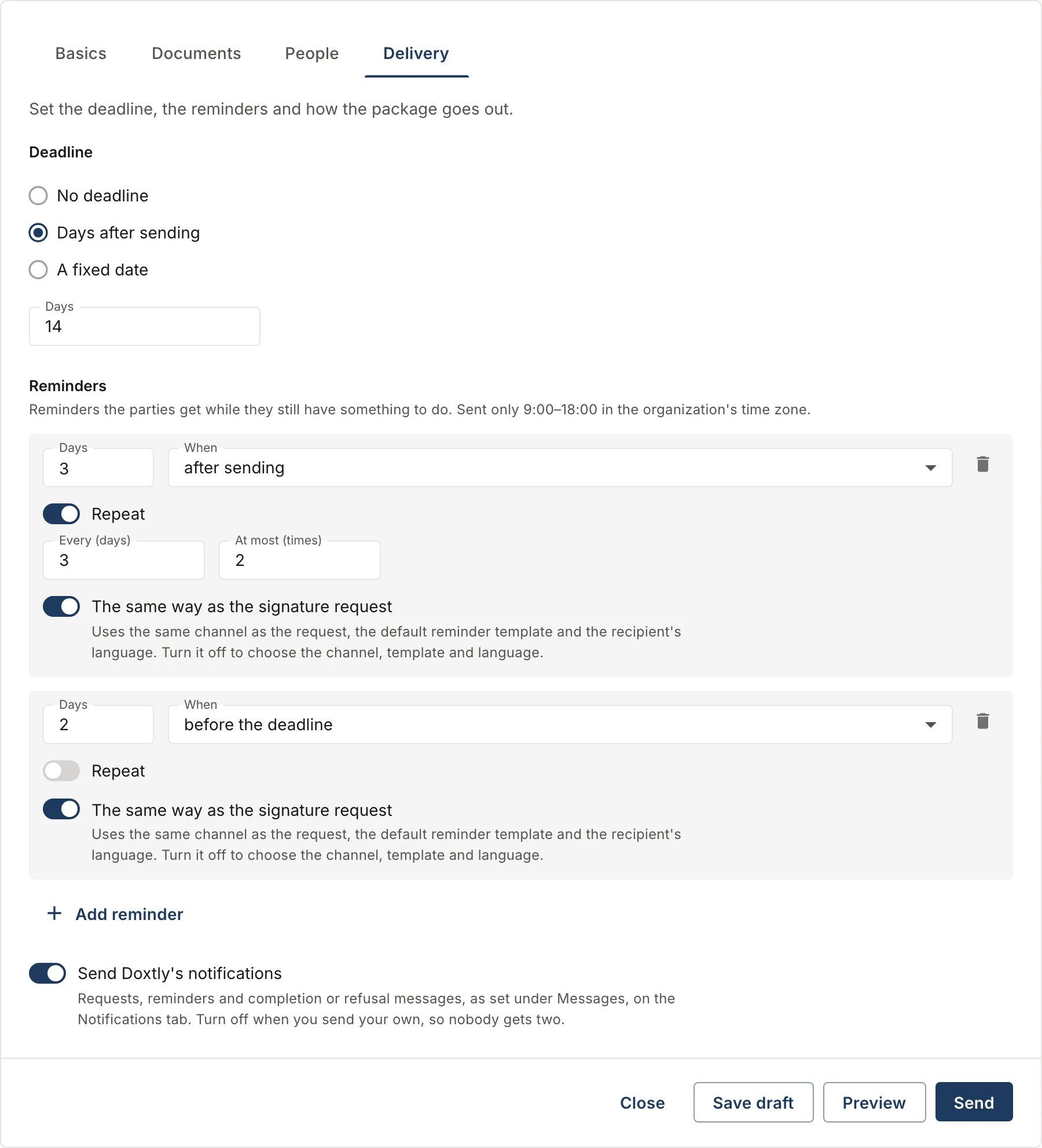
W sekcji Osoby z podglądem na tej samej karcie dodaj osoby, które mają tylko czytać pakiet, podając Imię i nazwisko oraz E-mail. Pusta sekcja to jeden wiersz z przyciskiem Dodaj. Na karcie Wysyłka ustaw termin: datę albo liczbę dni od wysłania.
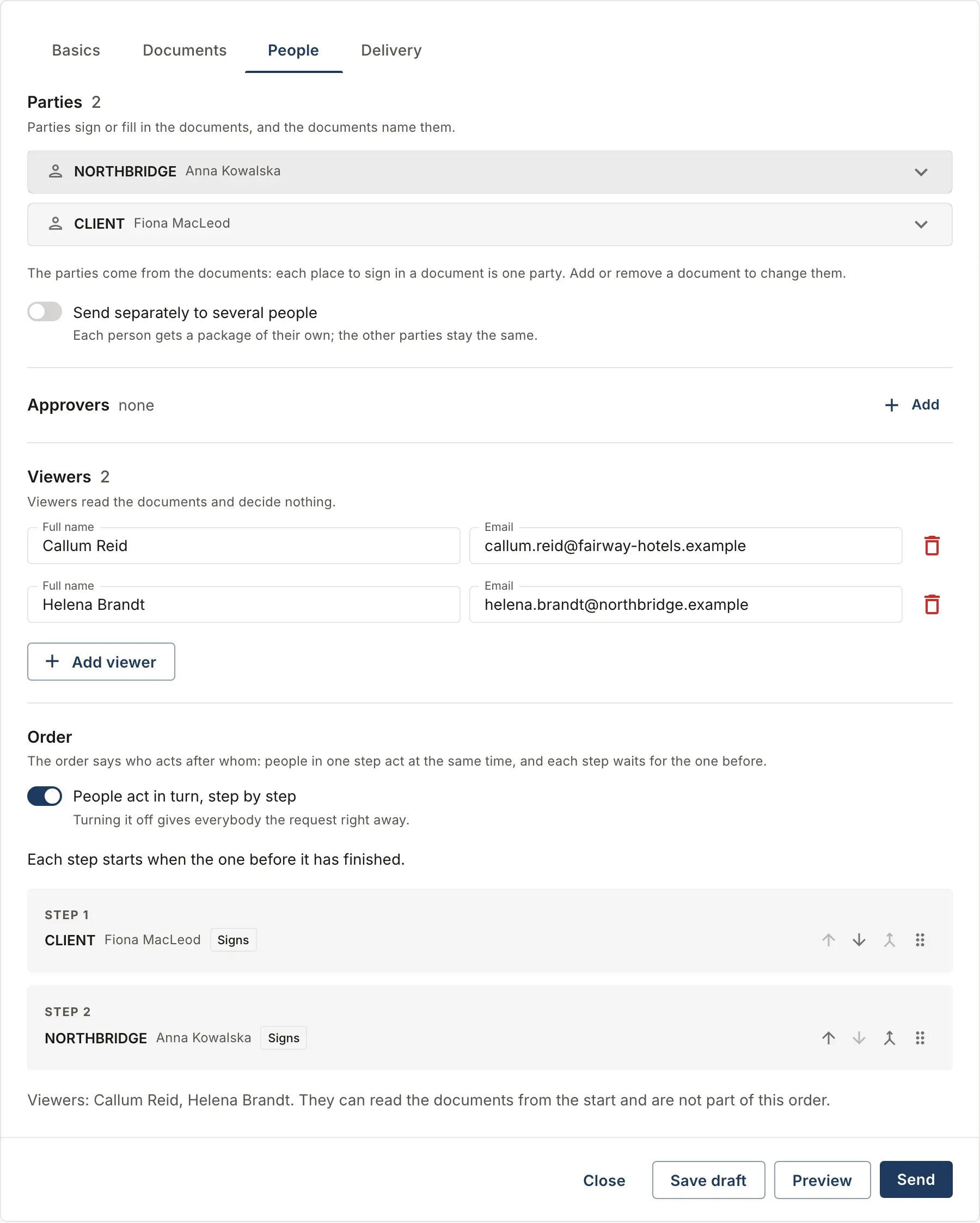
-
Na tej samej karcie Wysyłka, w sekcji Przypomnienia, ustaw przypomnienia dla stron, które jeszcze mają coś do zrobienia: zobacz Przypomnienia i terminy.
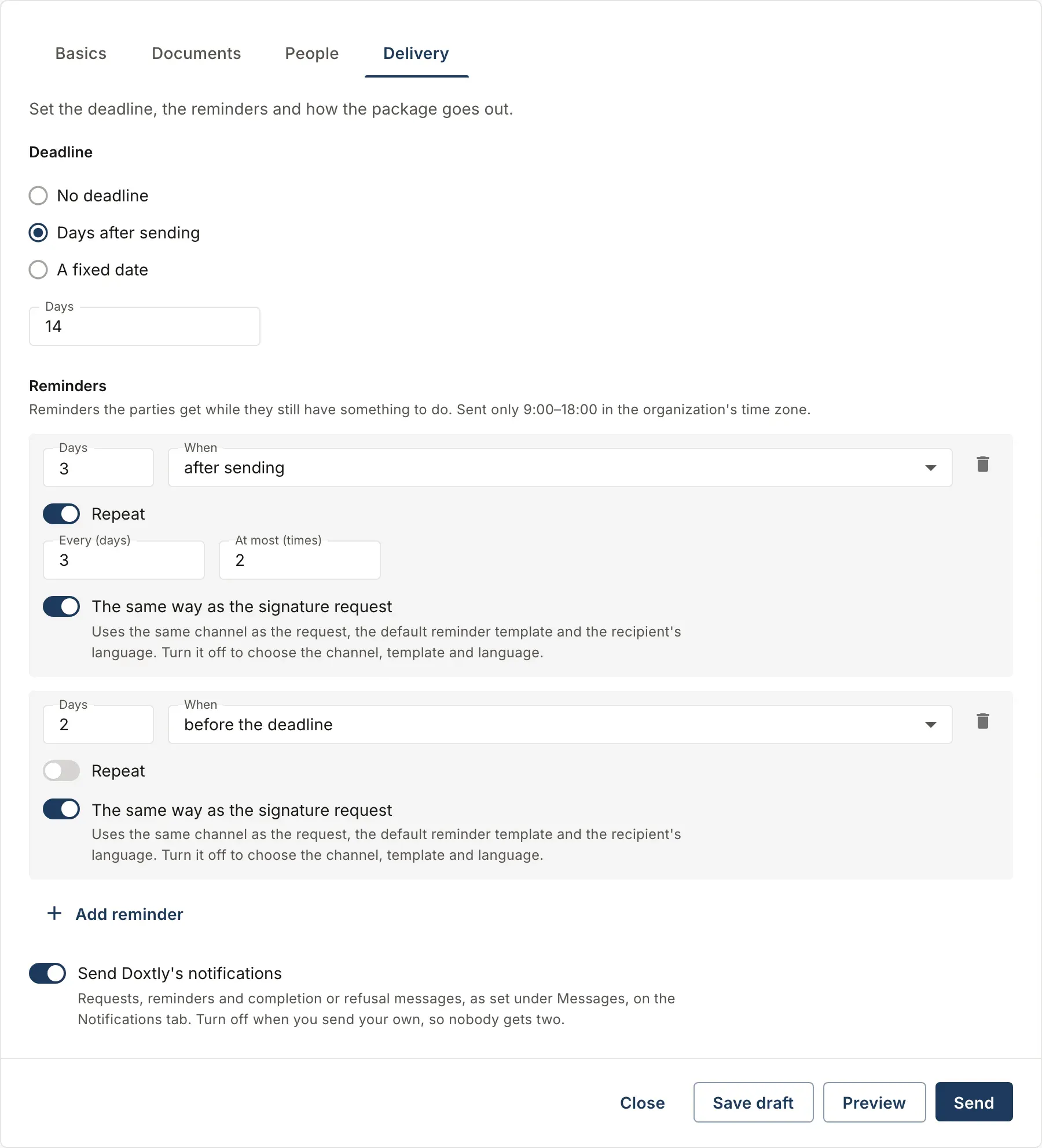
-
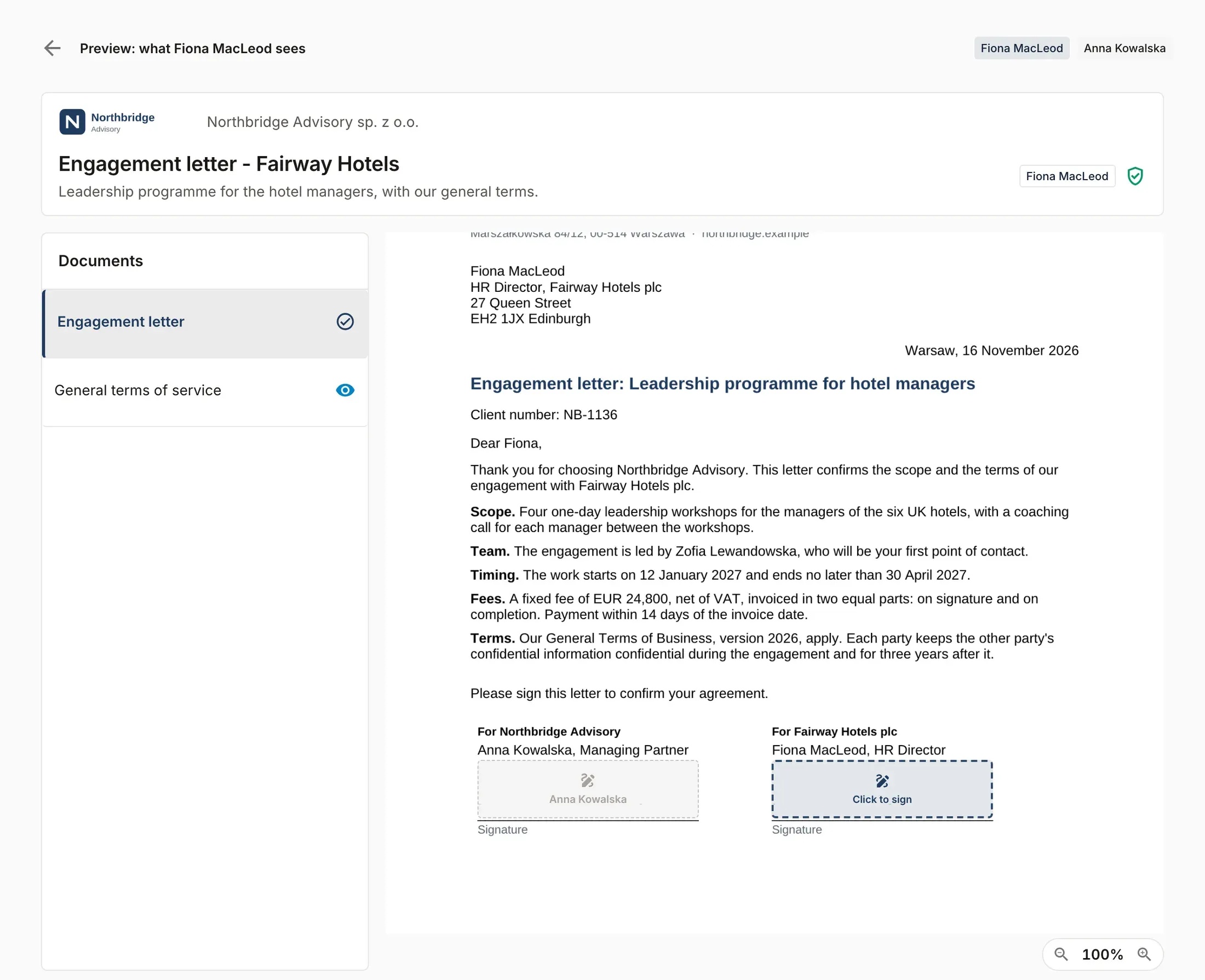
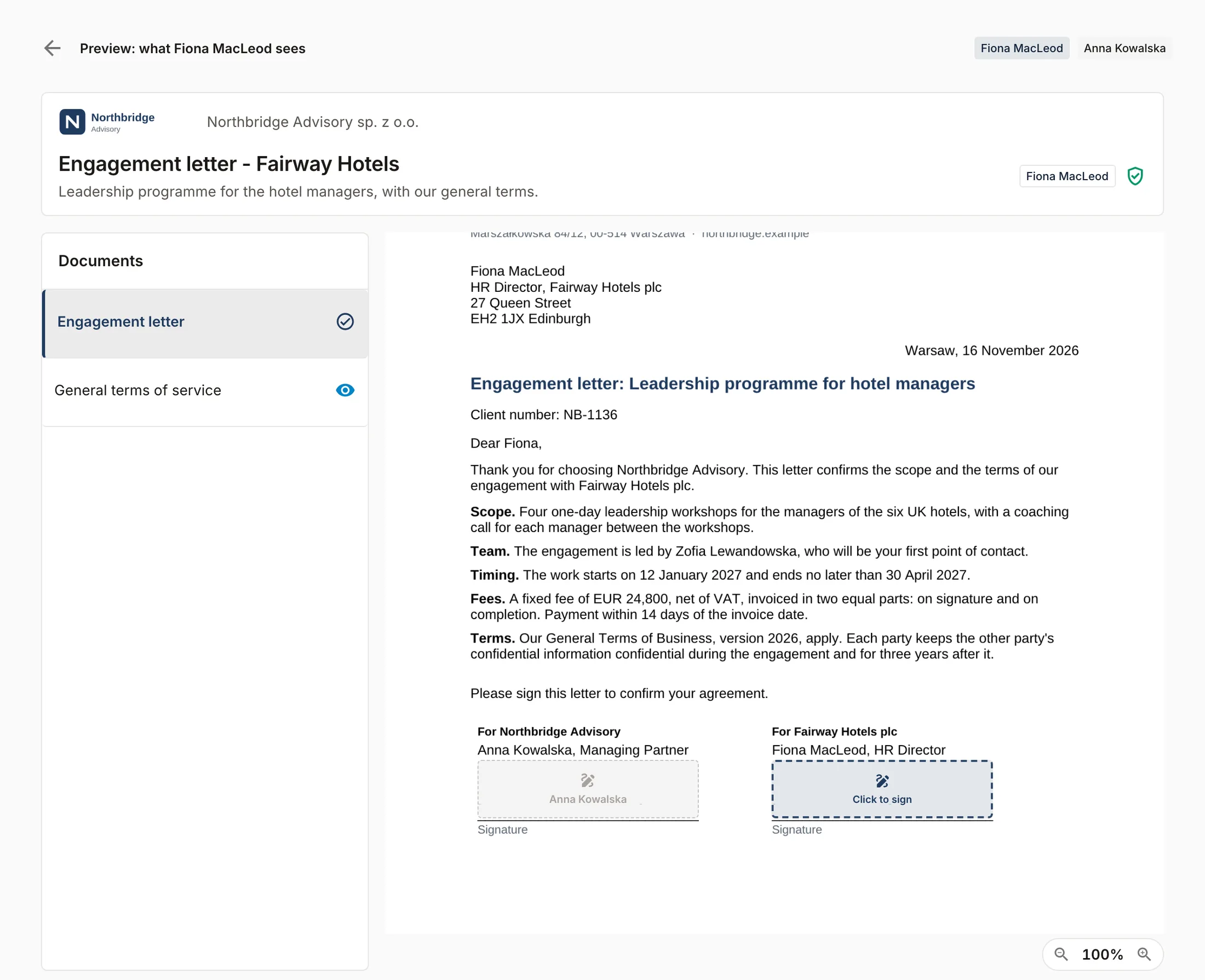
Wybierz Podgląd, aby zobaczyć stronę podpisu tak, jak zobaczy ją każda ze stron, a gdy wszystko się zgadza – Wyślij. Dopóki czegoś brakuje, przycisk Wyślij jest niedostępny, a edytor wskazuje pierwszą rzecz do poprawienia i prowadzi do właściwej sekcji i wiersza, ustawiając kursor w polu. Ten sam powód widać przy szkicu na liście. Podgląd pozostaje dostępny, chyba że nie ma jeszcze czego pokazać: brak dokumentu lub strony albo szablon bez wymaganych danych. Potwierdzenie pokazuje kolejne kroki pakietu: kto jest w każdym z nich i co robi.

Podgląd otwiera stronę podpisu pierwszej strony pakietu. Nazwiska w prawym górnym rogu pozwalają przełączyć się na inną stronę. Nagłówek mówi, czyja to strona - Podgląd: tak tę stronę widzi Fiona MacLeod - więc instrukcja na stronie to ta, którą przeczyta ta osoba. W podglądzie nic nie można podpisać, a nic, co w nim zrobisz, nie zostanie zapisane.
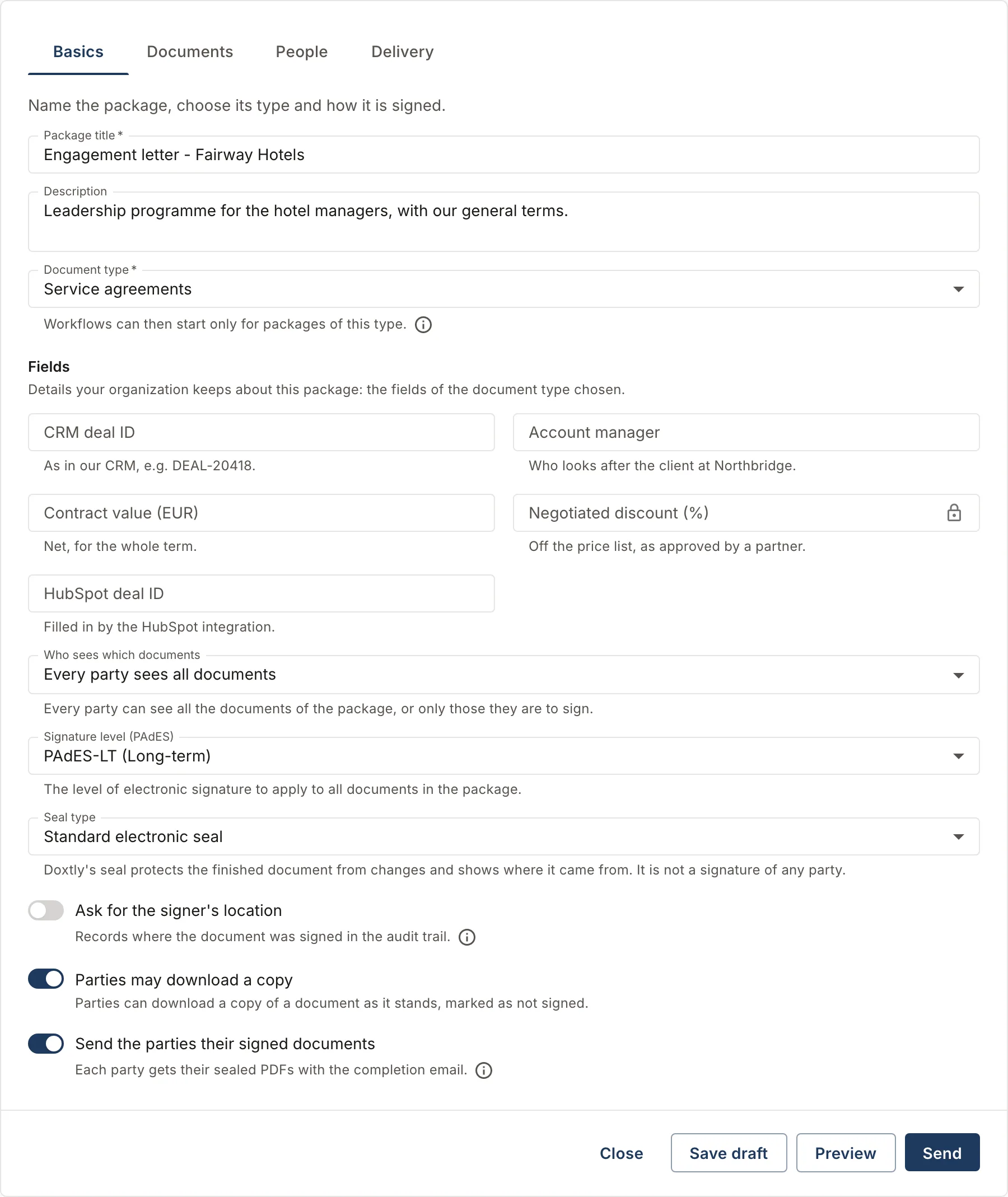

Co ustawiasz na kartach Podstawy i Wysyłka
Dział zatytułowany „Co ustawiasz na kartach Podstawy i Wysyłka”| Ustawienie | Do czego służy |
|---|---|
| Tytuł pakietu, Opis | To, co strony widzą u góry strony podpisu. |
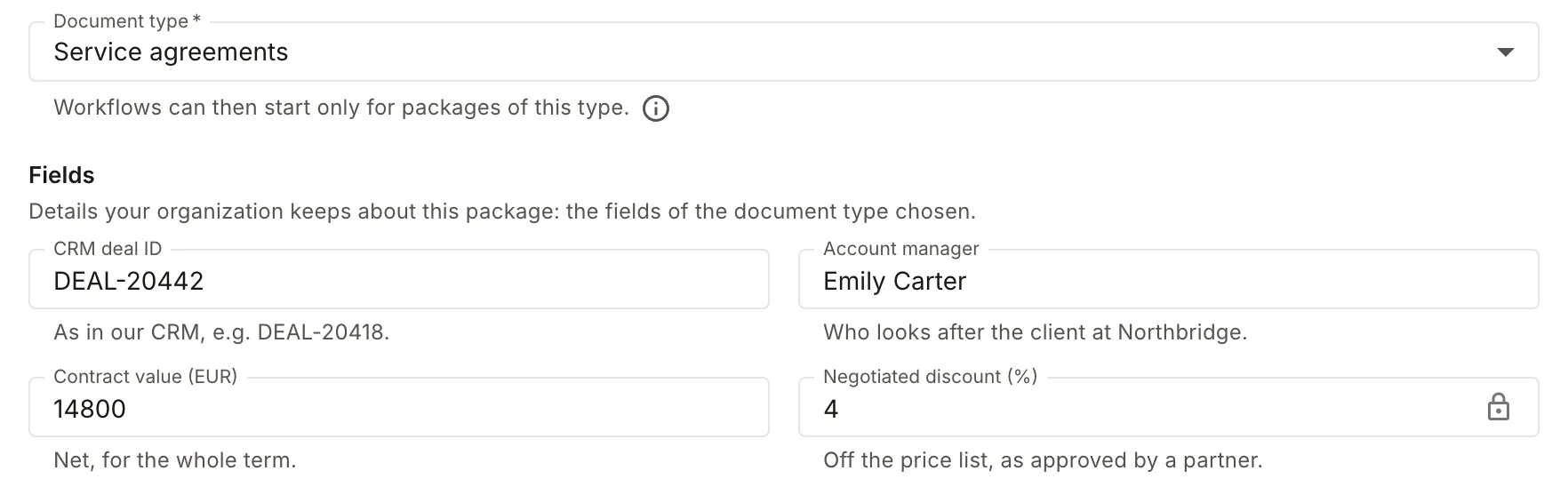
| Typ dokumentu | Kategoria, do której należy pakiet: decyduje, kto go widzi, co się uruchamia po ukończeniu i jakie zasady obowiązują. Nowy pakiet zaczyna od typu Ogólny. |
| Kto widzi, które dokumenty | Każda strona widzi wszystkie dokumenty albo Każda strona widzi tylko swoje. Drugą opcję wybierz, gdy jeden pakiet zawiera osobną umowę dla każdej strony. |
| Poziom podpisu (PAdES) | Jak długo pieczęć da się sprawdzić: zobacz Poziomy podpisu. |
| Rodzaj pieczęci | Standardowa pieczęć elektroniczna albo Kwalifikowana pieczęć elektroniczna tam, gdzie jest dostępna. W chmurze Doxtly nie jest oferowana, więc ta pozycja jest tam wyszarzona z dopiskiem Niedostępna: brak certyfikatu kwalifikowanego. Typ dokumentu może ją narzucić. |
| Pytaj o lokalizację podpisującego | Przeglądarka prosi każdą stronę o udostępnienie lokalizacji, a lokalizacja albo odmowa trafia do dziennika audytu. Odmowa nikomu nie blokuje podpisu. |
| Strony mogą pobrać kopię | Strony mogą zachować kopię dokumentu w obecnym stanie, oznaczoną jako niepodpisana. |
| Wyślij stronom podpisane dokumenty | Każda strona dostanie swoje zapieczętowane PDF-y z wiadomością o ukończeniu. Typ dokumentu ustala wartość początkową. |
| Termin (Wysyłka) | Bez terminu, Liczba dni od wysłania albo Konkretna data. |
| Wysyłaj powiadomienia Doxtly (Wysyłka) | Prośby, przypomnienia oraz wiadomości o zakończeniu i odmowie, zgodnie z ustawieniami w Powiadomieniach. Wyłącz, jeśli wysyłasz własne. |
| Pola | Pola własne pakietów organizacji, które ma wybrany typ dokumentu, np. numer transakcji z CRM. Widoczne, gdy szkic jest już zapisany i typ ma pola. Wartość pola unikalnego, którą ma inny pakiet, jest odrzucana z komunikatem wskazującym ten pakiet. |
Okres obowiązywania umowy
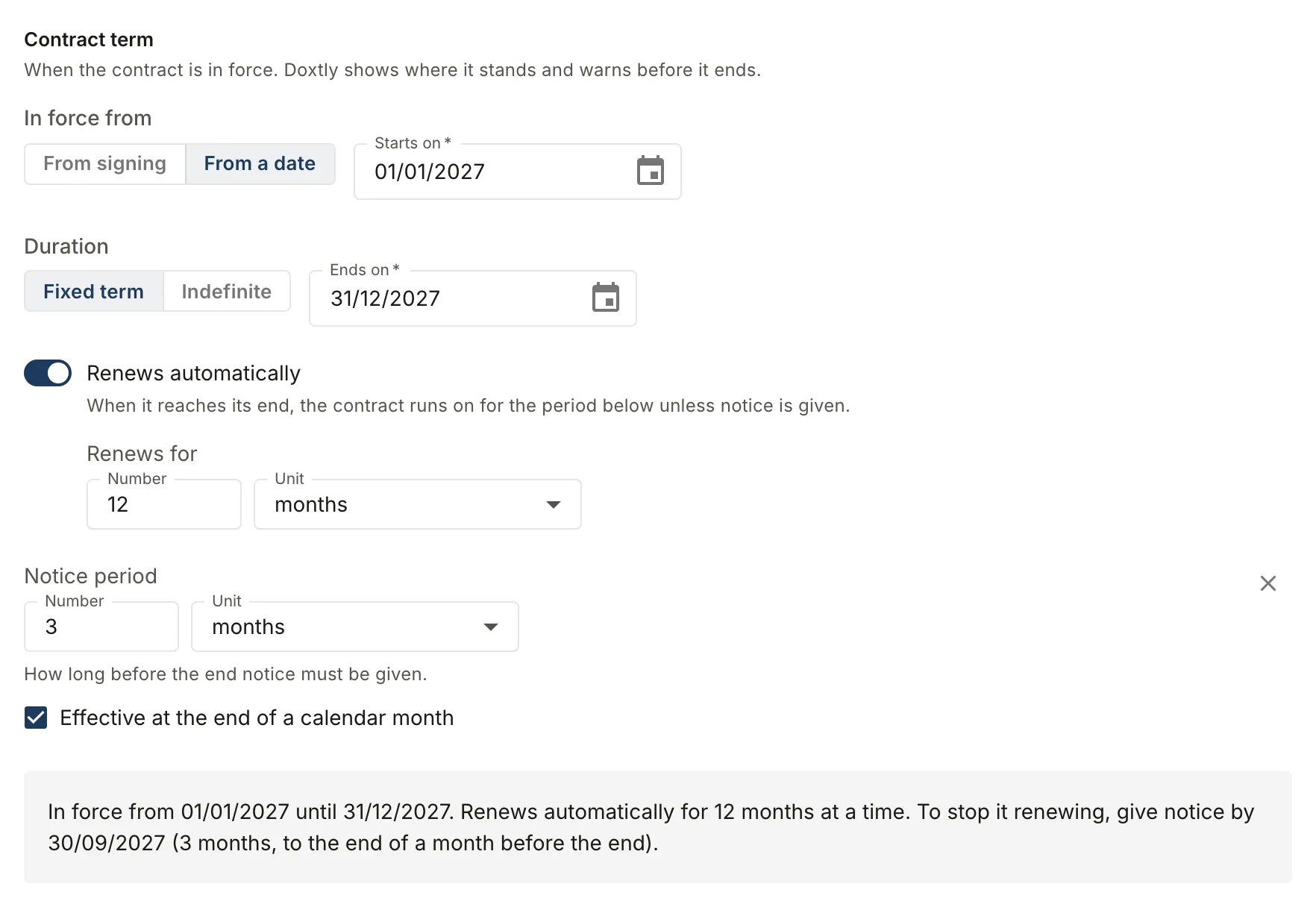
Dział zatytułowany „Okres obowiązywania umowy”Gdy wybrany Typ dokumentu to typ umów z okresem obowiązywania, na karcie Podstawy pod nim pojawia się sekcja Okres obowiązywania: Kiedy umowa obowiązuje. Doxtly pokazuje jej stan i ostrzega przed jej końcem. Nowa umowa zaczyna z ustawieniami Od podpisania i Na czas nieokreślony.
| Pole | Co określa |
|---|---|
| Obowiązuje od | Od podpisania, czyli od dnia, w którym wszyscy podpiszą, albo Od daty, z dniem w polu Data rozpoczęcia. |
| Czas trwania | Na czas określony, z ostatnim dniem w polu Obowiązuje do, albo Na czas nieokreślony. |
| Odnawia się automatycznie | Przy czasie określonym: gdy umowa dobiegnie końca, obowiązuje dalej przez okres Odnawia się o, chyba że zostanie wypowiedziana. |
| Dodaj okres wypowiedzenia | Jak długo przed końcem trzeba złożyć wypowiedzenie, w polu Okres wypowiedzenia. Zaznacz Ze skutkiem na koniec miesiąca kalendarzowego, gdy wypowiedzenie działa dopiero na koniec miesiąca. Krzyżyk (Usuń okres wypowiedzenia) je usuwa. |
Pod polami widać zdanie, które powtarza okres razem z wynikającymi z niego datami, na przykład Obowiązuje od podpisania do ostatniego dnia, i podaje, do kiedy trzeba wypowiedzieć umowę. Koniec przed początkiem jest oznaczony komunikatem Koniec nie może przypadać przed początkiem., a okres spoza zakresu od 1 do 999 komunikatem Wpisz liczbę całkowitą od 1 do 999. Szkic nie zostanie zapisany, dopóki okres nie będzie poprawny: próba zapisu otwiera kartę Podstawy i mówi, co poprawić, na przykład Popraw okres obowiązywania umowy: Koniec nie może przypadać przed początkiem. Każde pole i to, co Doxtly z nim robi, opisuje część Okres obowiązywania.
Gdy wybierzesz inny typ, sekcja zmienia się razem z nim: w typie umów szkic jest umową, w każdym innym po zapisaniu nie ma okresu obowiązywania. Zanim szkic umowy przejdzie do typu bez umów, okno Usunąć okres obowiązywania umowy? prosi o potwierdzenie przyciskiem Zmień typ, a Zostaw typ niczego nie zmienia. Szkic zapisany jako umowa pozostaje nią w swoim typie, nawet jeśli później wyłączysz w nim Umowy z okresem obowiązywania. Okres można zmienić także po podpisaniu umowy, na jej stronie: zobacz Zmiana okresu.
Zmiana umowy
Dział zatytułowany „Zmiana umowy”Utwórz aneks, Zakończ umowę oraz Dodaj do teczki z opcją Wyślij do podpisu w umowie tworzą szkic zmiany ze stronami umowy, a także z dokumentem, jeśli jej typ ma szablon dla tej zmiany. Karta Podstawy takiego szkicu zaczyna się od panelu, który opisuje szkic: którą umowę zmienia (z linkiem do niej), jaki to rodzaj zmiany i co zrobi po podpisaniu, na przykład Po podpisaniu umowa „Advisory services agreement – Cobalt Engineering GmbH” będzie obowiązywać do nowego końca. To, co robi zmiana, ustala się przy jej tworzeniu, więc panel tylko to pokazuje i niczego nie pozwala edytować. Inną zmianę tworzy się od nowa z poziomu umowy. Zmiana nie ma własnej sekcji Okres obowiązywania.

W Uzupełnij dane dokumentu z szablonu typu wartość wzięta z umowy ma dopisek Z umowy, dopóki jej nie zmienisz, a pod nim podpowiedź z kontaktu, jeśli pole mógłby uzupełnić też kontakt. Gdy ją nadpiszesz, dokument wydrukuje to, co wpisano. Wartości, które Doxtly uzupełnia sam, na przykład numer aneksu albo tytuł i daty umowy, nie są polami: sekcja Uzupełnia Doxtly pokazuje tylko do odczytu każdą, którą ten szkic będzie miał, z jej obecną treścią. Zmiana nie dostaje numeru pakietu, więc nie ma tam _package.number, a pusta wartość aneksu, na przykład nowa data końca aneksu zmieniającego tylko warunki, jest pomijana.
Zmiana umowy dodanej jako podpisana poza Doxtly przejmuje zapisane przy niej strony, które mają adres e-mail. W sekcji Strony na karcie Osoby edytor wymienia każdą pominiętą z braku adresu, na przykład Lukas Gruber nie ma adresu e-mail, więc nie dodano tej osoby jako strony., dopóki jej nie dodasz. Umowa nie określa, kto podpisuje jako która strona, a Doxtly tego nie zgaduje: każda zapisana strona ma pole Podpisuje jako ze stronami z dokumentów, za które nikt jeszcze nie odpowiada, oraz Nikt (nie podpisuje). Strona z wyborem „nikt” ma oznaczenie Nie podpisuje i niczego nie podpisuje. Szkicu nie można wysłać, dopóki każda strona, którą dokumenty nazywają, nie ma przypisanej osoby: zobacz Aneksy.
Zmiana trafia tylko do stron umowy, więc Wyślij osobno do kilku osób jest dla niej wyłączone, z wyjaśnieniem Zmiana umowy trafia tylko do stron umowy, więc nie wysyła się jej osobno do wielu osób.
Zapisz szkic zachowuje pakiet i o nic nikogo nie prosi. Jeśli masz niezapisane zmiany, przy wyjściu z edytora (przyciskiem Zamknij lub w inny sposób) pojawi się okno Niezapisane zmiany z przyciskami Wyjdź i Zostań. Szkic ma na liście Dokumenty status Szkic, a w jego menu są Edytuj, Wyślij, Podgląd i Usuń szkic. Kliknięcie szkicu otwiera jego stronę, na której widać, co zawiera i czego jeszcze brakuje do wysłania.
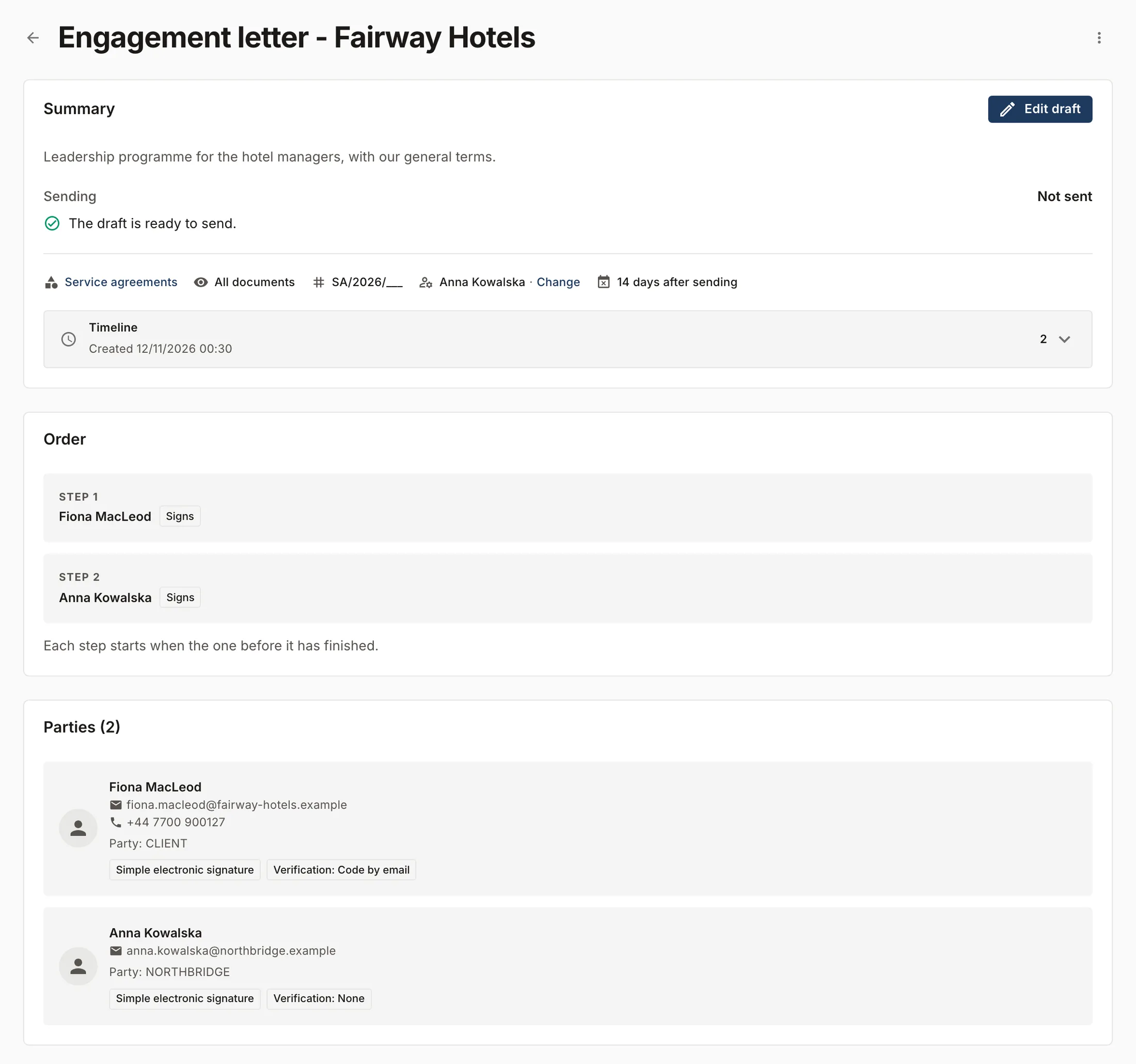
Strony i osoby z podglądem szkicu niczego z niego nie widzą, a link do niego odpowiada tak, jakby nie istniał. Przy wysyłce Doxtly generuje każdy dokument z bieżącej wersji szablonu i sprawdza strony: strona, której metoda weryfikacji potrzebuje e-maila lub telefonu, musi je mieć, a wartość, której szablon wciąż potrzebuje, zatrzymuje wysyłkę i zostaje wskazana.
Dokument Word lub SVG liczy się do limitu generowania dokumentów przy wysłaniu pakietu. Podgląd się nie liczy.
Wartości z kontaktów
Dział zatytułowany „Wartości z kontaktów”Wartość szablonu może pochodzić z kontaktu, z którego wybrano stronę, albo z firmy tego kontaktu, zamiast być wpisywana ręcznie: NIP klienta, adres firmy, pole własne, np. numer klienta. W Uzupełnij dane przycisk kontaktu na końcu pola otwiera Wypełnij z kontaktu: wybierz stronę, Kontakt albo Firma kontaktu oraz pole – jedno z podstawowych albo z Twoich pól własnych. Pole mówi wtedy, skąd pochodzi jego wartość, i pokazuje, co kontakt ma teraz. To tylko podpowiedź: wartość wpisana w polu zostanie wydrukowana zamiast niej, tylko w tym pakiecie. Nie wypełniaj z kontaktu w tym samym oknie usuwa powiązanie.
Na przykład list zlecający dla Fairway Hotels bierze imię i nazwisko, stanowisko, firmę i adres klienta z kontaktu Fiony MacLeod, więc osoba, która go przygotowuje, wpisuje tylko zakres, honorarium i daty.
Szablon może mieć takie powiązania zapisane w sobie, a dostaje je każdy pakiet, do którego go dodasz. W pakiecie nadal możesz je zmienić.
Wartość jest odczytywana z kontaktu w chwili wysłania pakietu, więc zmiana kontaktu wprowadzona wcześniej trafia do dokumentu. Wysłany pakiet zapamiętuje, skąd pochodzi każda wartość, i zachowuje powiązanie strony z kontaktem. Wartość, której kontakt nie ma, blokuje wysłanie: powód wskazuje kontakt, a Otwórz kontakt otwiera go w nowej karcie, żeby ją uzupełnić. Gdy strony nie wybrano z kontaktów, edytor prosi o to albo o wpisanie wartości.
Poufne pole własne wypełnia dokument tylko wtedy, gdy wysyłający może przeglądać wartości poufne. Edytor nigdy nie pokazuje takiej wartości, tylko to, że zostanie wypełniona; podgląd pokazuje ją temu, kto może ją zobaczyć. Gdy wysyła osoba bez tego uprawnienia, pakiet czeka, aż wartość zostanie wpisana albo wyśle go ktoś, kto może ją zobaczyć. Wartość poufna nigdy nie trafia do danych, które odczytują automatyzacje uruchamiane przez pakiet.
Strony, zatwierdzający i osoby z podglądem
Dział zatytułowany „Strony, zatwierdzający i osoby z podglądem”W pakiecie mogą brać udział trzy rodzaje osób, każdy w swojej sekcji na karcie Osoby, z liczbą przy nagłówku. Sekcja opcjonalna, dopóki jest pusta, zajmuje jeden wiersz z przyciskiem Dodaj.
- Strony to osoby, które podpisują lub wypełniają dokumenty i są w nich wymienione.
- Zatwierdzający nie podpisuje, niczego nie wypełnia i nic nie dodaje do PDF-a. Potwierdza, kim jest, przy otwarciu linku, czyta dokumenty i wybiera Zatwierdź albo Nie zatwierdzaj i podaje powód. Jego decyzja rozstrzyga, czy osoby po nim w ogóle dostaną prośbę, i zostaje w dzienniku audytu oraz na certyfikacie. Pakiet niezatwierdzony kończy się w tym miejscu, ze statusem Niezatwierdzony. Zatwierdzających może być najwyżej pięciu.
- Osoby z podglądem tylko czytają. O niczym nie decydują i nie są krokiem kolejności.
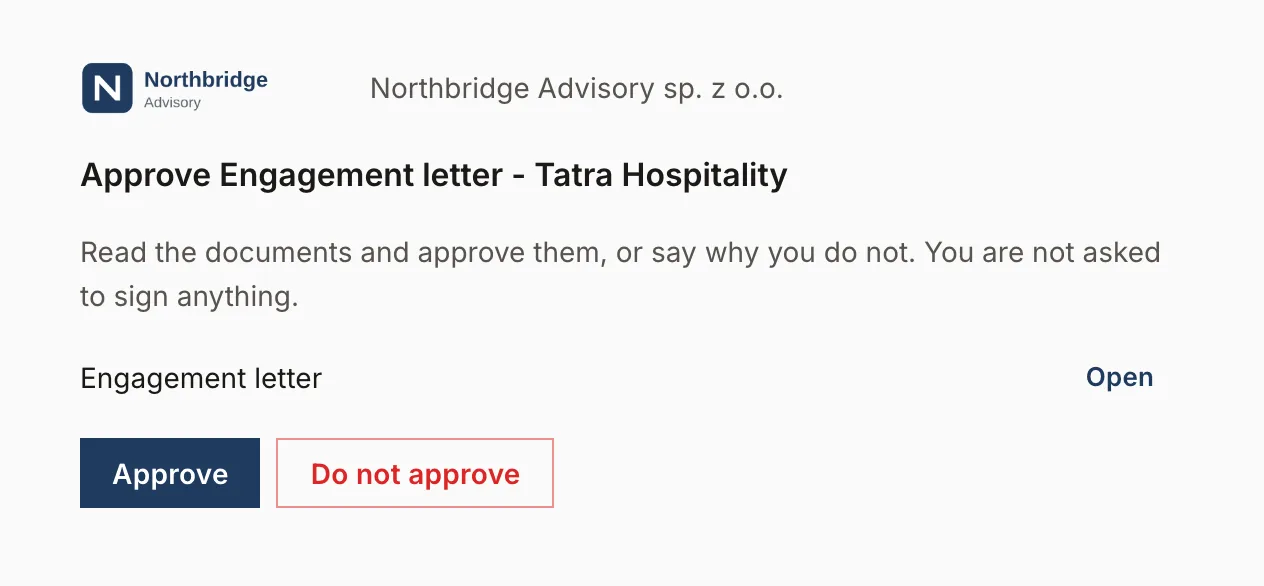
Weźmy umowę najmu. Zarządca ją zatwierdza, najemca i wynajmujący podpisują, a księgowa ma do niej zajrzeć. Zarządcę dodajesz w sekcji Zatwierdzający, najemca i wynajmujący to dwie Strony wymienione w umowie, a księgową – w sekcji Osoby z podglądem.
Kolejność podpisu
Dział zatytułowany „Kolejność podpisu”Sekcja Kolejność, widoczna, gdy pakiet ma dwie strony lub zatwierdzającego, pokazuje w jednym miejscu cały przebieg: listę kroków, a w każdym osoby i ich role. Osoby w jednym kroku działają równocześnie, a każdy krok czeka na poprzedni: krok 2 dostanie prośbę dopiero, gdy krok 1 się zakończy. W umowie najmu krok 1 to zarządca, a krok 2 to najemca razem z wynajmującym. Księgowa jest wymieniona pod krokami i może czytać od chwili wysłania pakietu.
Nowy zatwierdzający trafia do kroku przed stronami – i prawie zawsze o to chodzi. Aby coś zmienić, użyj strzałek przy osobie, przycisku Razem z poprzednim krokiem albo przeciągnij ją na inny krok.
Bez zatwierdzającego możesz wyłączyć kolejność i wtedy wszyscy dostaną prośbę od razu. Gdy jest zatwierdzający, kolejność zostaje włączona, bo zatwierdzenie ma sens tylko przed kolejnym krokiem. Zatwierdzający na końcu kolejności nie ma już kogo zatrzymać i karta to pokazuje. Strona, której kolej nie nadeszła, widzi, że najpierw działają inni, nie widzi dokumentów i dostaje wiadomość, gdy przyjdzie jej kolej.
Przy każdej stronie Prośba o podpis decyduje, jak strona zostanie poproszona, a przy zatwierdzającym Prośba o zatwierdzenie. Wyłącz ją, jeśli przekazujesz link samodzielnie, na przykład z automatyzacji uruchamianej zdarzeniem Nadeszła kolej strony. Na karcie Kolejność pojawi się ostrzeżenie, gdy nikt nie powiadomi danej osoby, że przyszła jej kolej. Pakietu nie da się wysłać, jeśli link nigdy nie dotarłby do którejś ze stron, czyli gdy jednocześnie: jej prośba jest wyłączona, strona nie jest użytkownikiem Twojej organizacji ani nie podpisuje na miejscu, nie ma ustawionej weryfikacji, Twoja organizacja nie może wysłać jej linku ze strony pakietu i żadna automatyzacja nie uruchamia się, gdy przychodzi jej kolej.
Strona z podpisem kwalifikowanym ma osobny krok, po wszystkich podpisach zwykłych.
Weryfikacja i hasła
Dział zatytułowany „Weryfikacja i hasła”Każda strona może weryfikować się inaczej. W sekcji Jak podpisuje ta strona pole Weryfikacja oferuje domyślną metodę organizacji, brak, kod e-mail, SMS lub WhatsApp albo Hasło dostępu. Hasło ma co najmniej sześć znaków i przekazujesz je stronie samodzielnie. Pięć błędnych prób w ciągu piętnastu minut blokuje stronę na piętnaście minut, a dwadzieścia w ciągu doby blokuje ją, dopóki od pierwszej z nich nie minie doba. Zmień hasło w jej wierszu na stronie pakietu ustawia nowe hasło i ją odblokowuje.
Ten sam pakiet do kilku osób
Dział zatytułowany „Ten sam pakiet do kilku osób”Aby wysłać jedną umowę do czterdziestu klientów, włącz Wyślij osobno do kilku osób pod listą stron. Gdy dokumenty wskazują więcej niż jedną stronę, wybierz, która z nich jest wysyłana osobno – pozostałe zostają bez zmian. Lista zmienia się w tabelę z jednym wierszem na osobę (na telefonie jedną kartą na osobę): imię i nazwisko, e-mail, telefon, a dalej kolumna dla każdej wartości, której potrzebują dokumenty i której nikt nie wpisał dla wszystkich. Gdy kolumny się nie mieszczą, tabelę przewija się w bok. Wybierz Dodaj osobę, Dodaj z kontaktów albo Wklej listę z arkusza Excel lub pliku CSV.
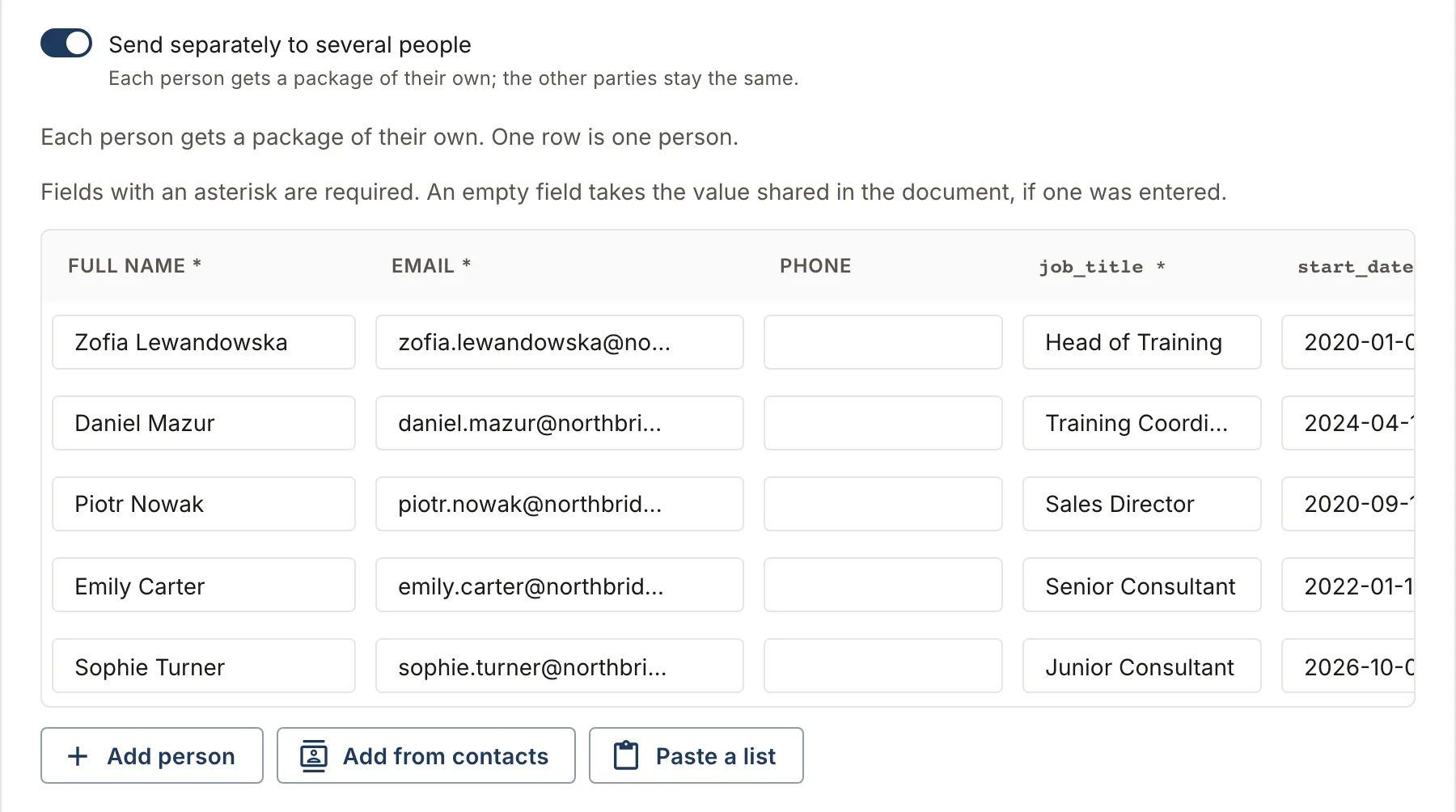
Dodaj z kontaktów pokazuje Twoje kontakty z wyszukiwaniem i filtrami typu i firmy: zaznacz osoby albo Wszystkie na tej stronie i wybierz Dodaj. Każda zostaje powiązana ze swoim kontaktem. Przy Wklej listę skopiuj razem z osobami wiersz nagłówków, a kolumny zostaną dopasowane po nazwach, w dowolnej kolejności i nawet gdy niektórych brakuje. Bez nagłówków kolumny są wczytywane w kolejności, którą pokazuje okno. Przełącznik pozostaje włączony (razem z wybraną stroną), dopóki go nie wyłączysz, także gdy nikogo jeszcze nie dodano. Język i hasło dostępu pojawiają się tylko wtedy, gdy mają zastosowanie. Puste pole wymagane jest oznaczone i blokuje wysłanie pakietu. Każda osoba dostaje własny pakiet, pozostałe strony są te same, a każda osoba widzi tylko swój. Partia może liczyć do 500 osób.
Dane wpisane w Uzupełnij dane są wspólne dla wszystkich, a puste pole w wierszu osoby przyjmuje wspólną wartość. Przy polu możesz wybrać Inne dla każdej osoby, aby dać mu kolumnę także wtedy, gdy ma wartość wspólną, albo wziąć wartość z imienia i nazwiska, e-maila lub telefonu odbiorcy. Ołówek w wierszu otwiera cały formularz tylko dla tej osoby. Wartość wypełniana z kontaktu strony wysyłanej osobno pochodzi z własnego kontaktu każdej osoby: osoba dodana z kontaktów ma w tej kolumnie Z kontaktu, a osoba dodana ręcznie dostaje pole, w którym ją wpiszesz. Gdy kontaktowi osoby brakuje wartości potrzebnej w dokumentach, powód wskazuje tę osobę.
Wyślij sprawdza, czy plan ma miejsce na wszystkie pakiety naraz. Jeśli nie, nic nie powstaje i dowiesz się, ile się zmieści. Potem pakiety powstają jeden po drugim, a lista, przefiltrowana do tej partii, pokazuje postęp: „Utworzono 37 z 40, błędów: 1”. Osoba, dla której nie udało się utworzyć pakietu, jest wskazana z powodem, a pozostałych to nie dotyczy. Jeśli nie powstał pakiet pierwszej osoby, szkic zostaje na liście z osobami, których nie obsłużono: ponowne Wyślij nie wysyła nikomu prośby drugi raz.
Kopiowanie pakietu
Dział zatytułowany „Kopiowanie pakietu”Wyślij ponownie przy pakiecie wygasłym, odrzuconym, niezatwierdzonym lub unieważnionym oraz Duplikuj przy każdym pakiecie otwierają nowy szkic z tymi samymi dokumentami, stronami, osobami z podglądem i ustawieniami. Sprawdź termin (kopiuje się jako liczba dni) i ustaw ponownie hasła dostępu, bo nie są kopiowane. Kopia umowy jest umową z tym samym okresem obowiązywania, o ile jej typ nadal tworzy umowy, a edytor prosi: Przed wysłaniem sprawdź termin i daty umowy. Kopia zmiany umowy jest kolejną zmianą tej samej umowy o tym samym działaniu, z kolejnym numerem i tytułem. Oryginał pozostaje bez zmian, a na jego osi czasu pojawia się link do kopii.
Dokument z kilku plików
Dział zatytułowany „Dokument z kilku plików”Dokument może składać się z kilku plików lub szablonów: to jego fragmenty, łączone w jeden PDF. Na karcie dokumentu wybierz Dodaj fragment – ten przycisk oferuje te same źródła co dodawanie dokumentu. Przeciągnij wiersz albo użyj przycisków w górę i w dół: kolejność fragmentów to kolejność stron. Podgląd połączonego dokumentu pokazuje wynik z numerami stron.
Pliki i szablony łączą się przy wysłaniu. PDF z własnymi polami formularza jest dołączany w obecnej postaci: przy podpisie i pieczęci to, co pokazują jego pola, staje się częścią stron, a samych pól już nie ma. PDF chroniony hasłem ma w wierszu oznaczenie Chroniony hasłem, a żeby dołączyć go do innych fragmentów, trzeba podać hasło, którym się otwiera (Podaj hasło): Doxtly używa go tylko do odczytania i dołączenia pliku, a połączony dokument nie ma hasła. Samych stron takiego pliku Doxtly nie pokaże, więc w jego wierszu nie ma podglądu ani rozmieszczania pól: pokaże je Podgląd połączonego dokumentu, gdy hasło jest zapisane. Plik chroniony hasłem, który sam jest dokumentem, niczego tu nie wymaga: każda strona wpisuje hasło na stronie podpisu. Zapisane hasło nie jest pokazywane. Opcja Hasło zapisane: zmień lub usuń pozwala je zmienić albo – gdy zostawisz pole puste – usunąć. Pliku już podpisanego lub zapieczętowanego nie da się dołączyć, bo połączenie unieważniłoby podpis. Dokument może mieć do 20 fragmentów, 500 stron i 50 MB łącznie. Podgląd połączonego dokumentu pokazuje, które strony zajmuje każdy fragment, obok gotowego PDF-a.
Wybierz Podgląd połączonego dokumentu, aby przeczytać wynik w przeglądarce Doxtly: wszystkie strony, strony każdego fragmentu na pasku bocznym, wyszukiwanie, powiększenie, pobieranie i drukowanie. Otwiera się od razu, dopóki fragmenty, ich kolejność i hasła pozostają takie same. Gdy jakiegoś fragmentu nie da się otworzyć, wszystkie takie fragmenty są wymienione naraz, w ich wierszach i na pasku nad edytorem, z przyciskiem Podaj hasło, a pakietu nie da się wysłać, dopóki wszystkie się nie otworzą.
Umieść pola na pliku
Dział zatytułowany „Umieść pola na pliku”Plik PDF lub Word bez pól też da się podpisać. Wybierz Umieść pola w jego wierszu i narysuj, gdzie każda strona podpisuje, parafuje lub coś wypełnia. Strona wskazana przy polu staje się stroną pakietu.
Parafa na każdej stronie dodaje miejsce parafy w prawym dolnym rogu każdej strony dla wybranych stron pakietu, pomijając te, na których dana strona już parafuje.
W sekcji Certyfikat przełącznik Dołącz certyfikat ukończenia dodaje stronę certyfikatu ukończenia na końcu podpisanego dokumentu. Gdy jest włączony, Certyfikat w językach stron dodaje po nim pełną kopię w języku każdej ze stron – zobacz Języki.
Dowolna osoba z departamentu
Dział zatytułowany „Dowolna osoba z departamentu”Gdy organizacja ma departamenty, w polu Kto podpisuje strony można wybrać opcję Dowolna osoba z departamentu, a pod spodem – konkretny departament. Dane osoby, sposób wysyłki, język oraz podpis na papierze i na miejscu nie są wtedy oferowane. Nikt nie jest wskazany imiennie: pakiet czeka w aplikacji na dowolną osobę z departamentu, która może czytać dokumenty jego typu. Pierwsza, która zacznie, przejmuje stronę, a certyfikat podaje jej imię i nazwisko. Osoba zarządzająca dokumentami może przyciskiem Oddaj do departamentu zwolnić zablokowaną stronę.
Działanie za departament jest działaniem w czyimś imieniu, więc osoba przejmująca stronę najpierw to potwierdza: kodem wysłanym na własny e-mail, aplikacją uwierzytelniającą, własnym hasłem albo ponownym logowaniem u dostawcy tożsamości organizacji, zależnie od jej konta. Błędny kod zostawia stronę przy departamencie.
Podpis i Certyfikat ukończenia podają, kto podpisał i że zrobił to w imieniu departamentu, pod nazwą, jaką departament miał w chwili utworzenia strony.