

Edytor PDF
Edytor PDF służy do pracy z plikami PDF, które już masz. Otwierasz plik, piszesz i rysujesz na jego stronach, usuwasz strony, dokładasz strony z innego pliku i zapisujesz wynik. Sięgnij po niego, gdy dostajesz plik PDF i trzeba w nim od ręki coś zmienić: dopisać datę na certyfikacie ukończenia kursu, złożyć podpis na umowie od dostawcy albo połączyć ofertę i NDA w jeden plik dla klienta.
Dostępne, gdy: Twoja organizacja ma płatny plan (Starter, Pro lub Business), a Twoja rola obejmuje uprawnienie Korzystanie z edytora PDF
Gdzie go znajdziesz
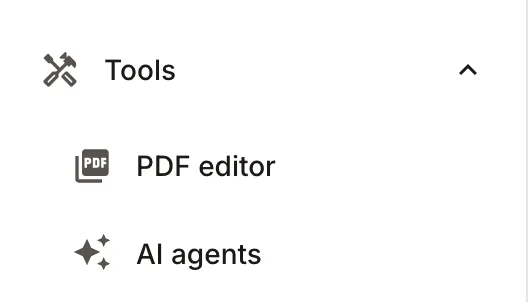
Dział zatytułowany „Gdzie go znajdziesz”Na pasku bocznym otwórz Narzędzia i wybierz Edytor PDF. Edytor zajmuje całe okno, więc widzisz tyle strony, ile pozwala Twój ekran: menu aplikacji, powiadomienia i pasek boczny są wtedy ukryte. Na pasku u góry jest tytuł Edytor PDF i strzałka Wróć, która przenosi Cię z powrotem na stronę, z której otwarto edytor, a gdy otworzono go bezpośrednio, na pulpit. Jeśli masz niezapisane pliki, edytor najpierw o to zapyta. Zobacz Twoje pliki zostają w przeglądarce.
Możesz też zacząć od pliku. W Plikach w chmurze menu każdego pliku PDF i dokumentu Word ma polecenie Edytuj w edytorze PDF, które otwiera edytor z wczytanym już plikiem. Zobacz Otwieranie i zapisywanie plików.
Do czego się przydaje
Dział zatytułowany „Do czego się przydaje”Większość zadań zajmuje kilka minut i nie wymaga niczego więcej z Doxtly. Oto kilka takich, które w firmie podobnej do Northbridge Advisory powtarzają się regularnie:
| Zadanie | Jak to zrobić |
|---|---|
| Dostawca przysyła umowę do podpisania i odesłania | Otwórz plik PDF, złóż podpis na linii, wpisz datę w polu tekstowym, pobierz plik i odeślij go. |
| Dostawca chce parafy na każdej stronie | Postaw parafę u dołu pierwszej strony, a potem wklej ją na pozostałych. |
| Klient chce dostać ofertę, NDA i cennik w jednym pliku | Otwórz ofertę, a potem wstaw strony z dwóch pozostałych plików. |
| Ktoś potrzebuje tylko załącznika z długiego raportu | Usuń pozostałe strony i zapisz wynik pod nową nazwą. |
| Masz skan papierowego formularza, w którym nie ma pól do wypełnienia | Połóż pole tekstowe na każdej linii. Edytor pamięta Twoją czcionkę, więc drugie pole od razu pasuje do pierwszego. |
| Chcesz, żeby współpracownik spojrzał na jedną klauzulę | Narysuj wokół niej czerwony prostokąt i dodaj obok notatkę. |
| Oferta w pliku Word ma wyjść jako PDF | Otwórz dokument, który zostanie przy tym przekonwertowany, i zapisz plik PDF. |
Co potrafi, a czego nie
Dział zatytułowany „Co potrafi, a czego nie”Edytor dodaje rzeczy do strony. Wszystko, co umieścisz, jest osobnym obiektem, który do czasu zapisania możesz przesuwać, zmieniać jego wygląd albo usunąć.
| Możesz | Gdzie to opisujemy |
|---|---|
| Dodawać pola tekstowe, prostokąty, elipsy i linie | Edycja strony |
| Dodawać obrazy, podpis i parafę | Obrazy, Podpis, Parafa |
| Kopiować fragment strony i używać go w innym miejscu | Fragment strony |
| Usuwać strony i dołączać strony z innych plików | Zarządzanie stronami |
| Otwierać pliki z komputera lub dysku w chmurze, także dokumenty Word | Otwieranie i zapisywanie plików |
| Pobierać plik, zapisywać go na dysku w chmurze i drukować | Otwieranie i zapisywanie plików |
Kilku rzeczy edytor nie robi i dobrze wiedzieć o nich przed rozpoczęciem pracy:
- Nie zmienia tego, co już jest na stronie. Nie przepiszesz zdania ani nie zetrzesz logo, które przyszło z plikiem. Możesz tylko położyć coś na wierzchu.
- Nie zmienia kolejności stron ani ich nie obraca. Strony zostają w takiej kolejności, w jakiej trafiły do pliku, choć stronę można przenieść, wstawiając ją ponownie. Narysowanych obiektów też nie da się obracać.
- Nie otwiera plików PDF chronionych hasłem. Najpierw usuń hasło w programie, który je ustawił.
- Podpis w edytorze jest obrazkiem. Wygląda jak Twój podpis, ale niczego nie poświadcza. Gdy podpis ma być dowodem, kto podpisał, skorzystaj z podpisywania w Doxtly.
Twoje pliki zostają w przeglądarce
Dział zatytułowany „Twoje pliki zostają w przeglądarce”Edytor działa w karcie przeglądarki. Gdy otwierasz plik z komputera, nic nie jest przesyłane, w Doxtly nie powstaje żaden zapis o pliku, nie uruchamia się żadna automatyzacja, a Twoja praca nie wlicza się do limitów planu.
Przeglądarkę opuszczają tylko dwie rzeczy i tylko na Twoje polecenie. Pliki otwierane z dysku w chmurze i zapisywane na nim przechodzą przez połączenie Twojej organizacji z tym dyskiem. Dokument Word, który chcesz przekonwertować, jest wysyłany do konwersji, a plik PDF wraca od razu i nic nie zostaje przechowane.
Druga strona medalu jest taka, że otwarty plik istnieje tylko w tej karcie. Opuszczenie edytora zamyka wszystkie pliki i czyści schowek edytora, a wylogowanie robi to samo. Jeśli masz niezapisane zmiany, edytor najpierw zapyta, ale nie przywróci pliku, który postanowisz porzucić. Odświeżenie strony też wymaga potwierdzenia.
Obszar roboczy
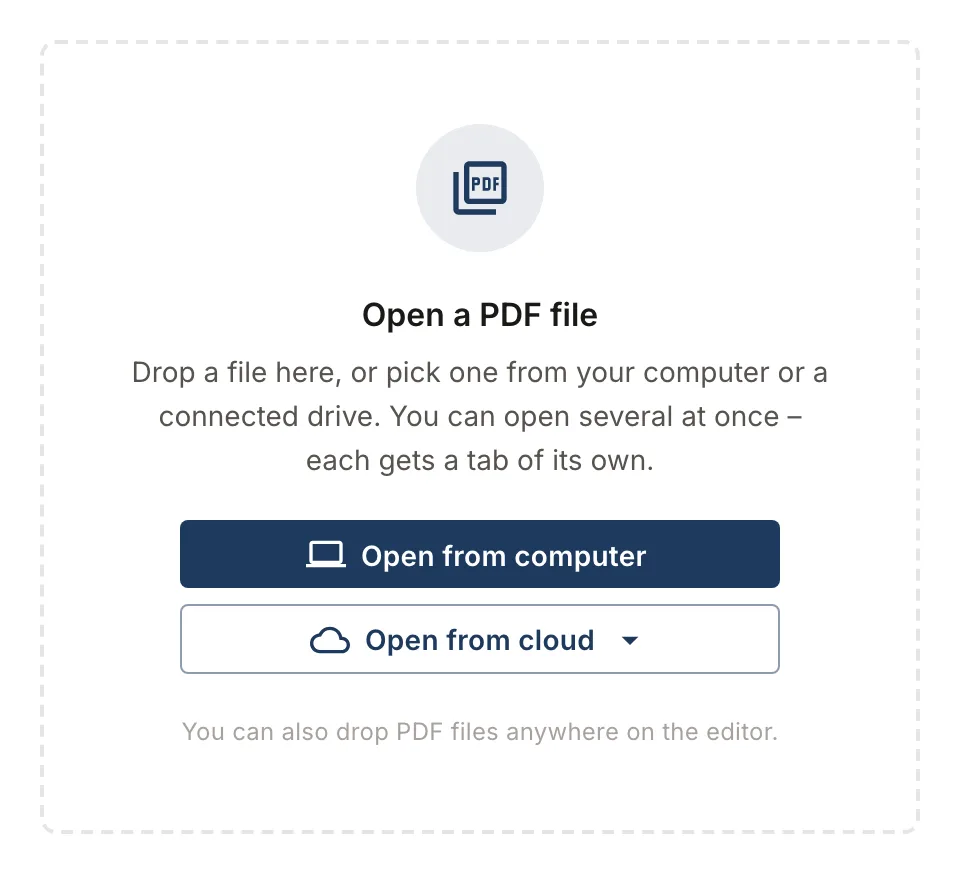
Dział zatytułowany „Obszar roboczy”Gdy nic nie jest otwarte, edytor pokazuje panel Otwórz plik PDF. Upuść na nim jeden lub kilka plików albo użyj przycisku Otwórz z komputera lub Otwórz z chmury. Przycisk chmury pojawia się tylko wtedy, gdy masz dysk, z którego możesz otwierać pliki. Dokumenty Word też tu otworzysz, choć panel wspomina tylko o plikach PDF: zobacz Dokumenty Word.
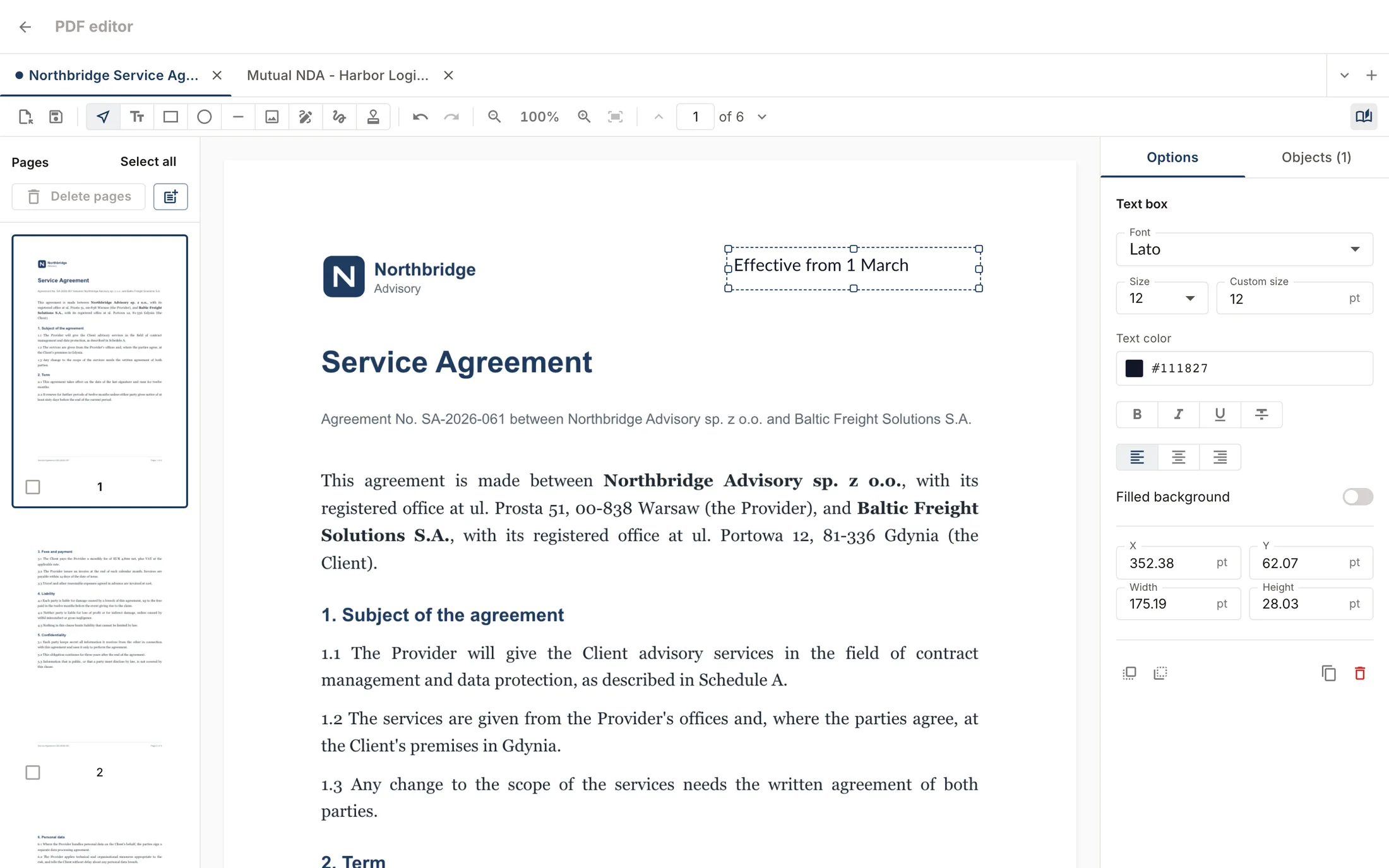
Gdy plik jest już otwarty, pracujesz w pięciu obszarach.
| Obszar | Do czego służy |
|---|---|
| Karty | Jedna na każdy otwarty plik. Kropka przed nazwą oznacza niezapisane zmiany. |
| Pasek narzędzi | Otwieranie i zapisywanie, narzędzia do rysowania, cofanie i ponawianie, powiększenie i przechodzenie między stronami. |
| Panel stron | Miniatury oraz usuwanie i wstawianie stron. Otwierasz go i zamykasz przyciskiem Strony na prawym końcu paska narzędzi. |
| Obszar stron | Twoje strony, jedna pod drugą. Tu rysujesz i pracujesz. |
| Panel boczny | Opcje tego, co jest zaznaczone, oraz Obiekty ze wszystkim, co dodano. |
Edytor dopasowuje się do szerokości okna. Od 1536 pikseli wzwyż narzędzia mają nazwy obok ikon. Poniżej tej szerokości widzisz same ikony, a po najechaniu na ikonę pojawia się nazwa narzędzia i jego skrót. Jeśli pasek narzędzi nadal się nie mieści, przewija się w bok, a przyciski Strony i Właściwości pozostają dostępne na jego prawym końcu.
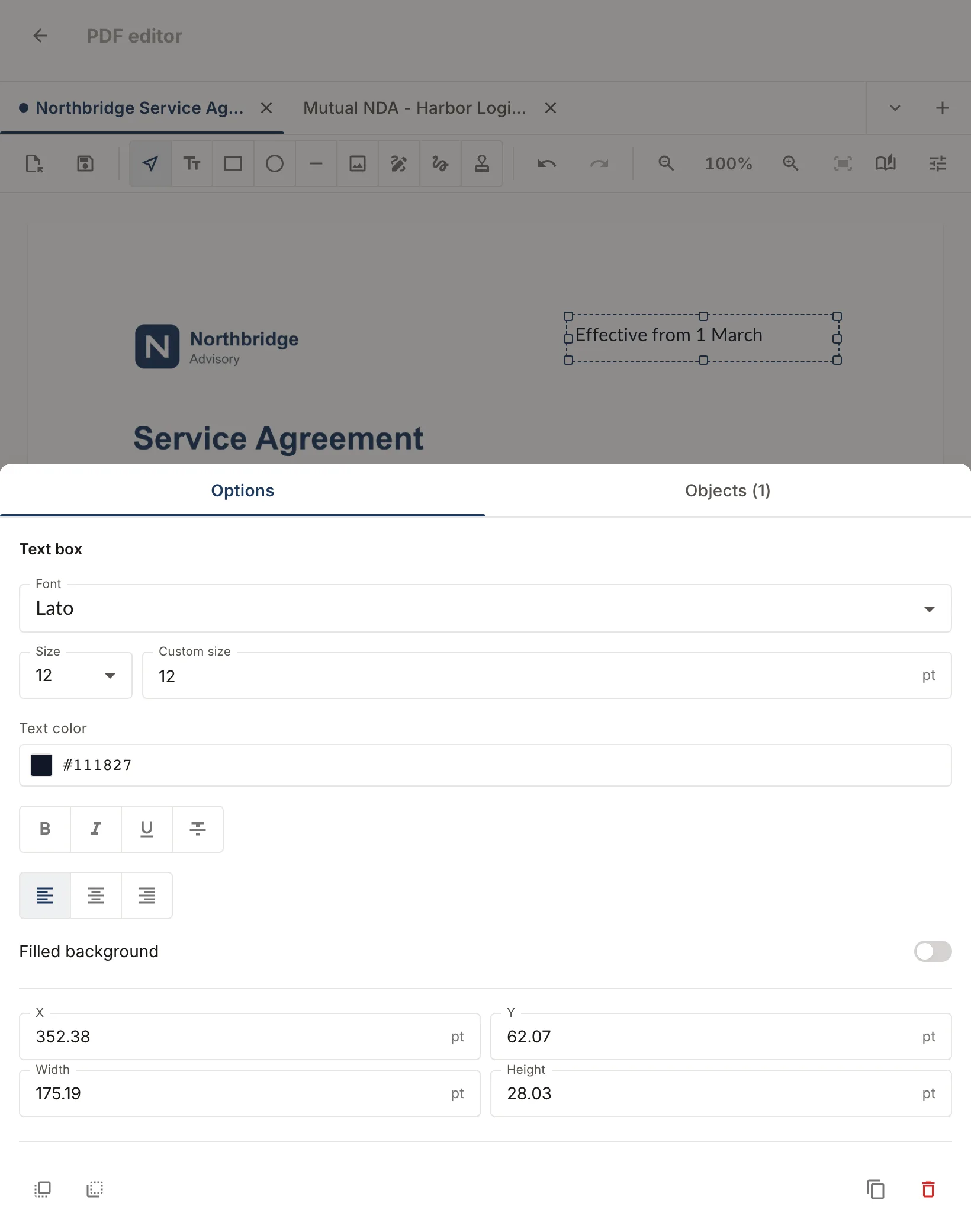
Poniżej 1200 pikseli, czyli na tabletach, telefonach i w małych oknach laptopa, panele boczne ścisnęłyby stronę, więc stają się wysuwanymi szufladami. Panel stron wysuwa się z lewej i zamyka, gdy wybierzesz stronę. Właściwości, przycisk widoczny tylko przy takiej szerokości, wysuwa panel boczny od dołu, a ten zamyka się po wybraniu pozycji na karcie Obiekty.
Na ekranie dotykowym przy wybranym narzędziu Zaznacz palec przewija stronę. Przy narzędziu do rysowania ten sam palec rysuje, a palec położony na zaznaczonym obiekcie go przeciąga. Uchwyty do zmiany rozmiaru są większe, a powiększasz i pomniejszasz dwoma palcami.
Pasek narzędzi
Dział zatytułowany „Pasek narzędzi”
Od lewej do prawej:
| Element | Co robi |
|---|---|
| Otwórz plik | Otwiera plik w nowej karcie, z komputera lub z dysku. |
| Zapisz lub wydrukuj | Menu z poleceniami Pobierz na komputer, Zapisz na dysku w chmurze… i Drukuj. |
| Narzędzia | Zaznacz, Tekst, Prostokąt, Elipsa, Linia, Obraz, Podpis, Parafa i Fragment strony. Tu opisujemy każde z nich. |
| Cofnij, Ponów | Przechodzi wstecz i do przodu przez Twoje zmiany w tym pliku. |
| Pomniejsz, Powiększenie, Powiększ | Wartość procentowa pośrodku to menu ze stałymi krokami: 50, 75, 100, 125, 150, 200 i 300%. |
| Dopasuj do szerokości | Wraca do 100%. |
| Poprzednia strona, Numer strony, Następna strona | Przechodzi przez plik. Wpisz numer i naciśnij Enter, aby przeskoczyć. Numer, którego plik nie ma, zostaje zignorowany. |
| Strony | Pokazuje lub ukrywa panel stron. |
| Właściwości | Otwiera panel boczny, tylko w wąskim oknie. |
Dopóki żaden plik nie jest otwarty, działa tylko Otwórz plik. Gdy plik się otwiera albo trwa przygotowywanie pliku PDF, otwieranie i zapisywanie są niedostępne do końca tej operacji.
Czytanie dokumentu
Dział zatytułowany „Czytanie dokumentu”Powiększenie zależy od Twojego ekranu: przy 100% najszersza strona jest tak szeroka jak obszar stron, więc nie jest to rozmiar wydruku. Każdy plik ma własne powiększenie.
Przytrzymaj Ctrl (Cmd na komputerze Mac) i obróć kółko myszy, aby powiększać wokół wskaźnika, albo zsuwaj i rozsuwaj palce na gładziku lub ekranie dotykowym. W ten sposób powiększenie zmienia się płynnie od 50% do 300%, więc pasek narzędzi może pokazać na przykład 137%, choć takiego kroku nie ma w menu.
Numer na pasku narzędzi zmienia się podczas przewijania: pokazuje stronę najbliższą górnej krawędzi widoku. Ta strona to bieżąca strona i ma znaczenie nie tylko przy nawigacji, bo to na nią trafiają wklejane obiekty i to po niej można wstawić strony. Gdy przejdziesz do innej karty i wrócisz, trafisz na tę samą stronę.
Plany i uprawnienia
Dział zatytułowany „Plany i uprawnienia”Żeby ktoś mógł korzystać z edytora, muszą być spełnione dwa warunki.
Edytor PDF jest dostępny w planach Starter, Pro i Business, ale nie w planie Darmowy. W planie Darmowy pozycji na pasku bocznym nie ma. Kto mimo to wejdzie pod adres edytora, zobaczy komunikat Edytor PDF nie jest dostępny w Twoim planie, a osoby uprawnione do zarządzania subskrypcją dostaną też przycisk Zobacz plany, który prowadzi do strony Subskrypcja. Porównanie planów znajdziesz na stronie Plany i limity.
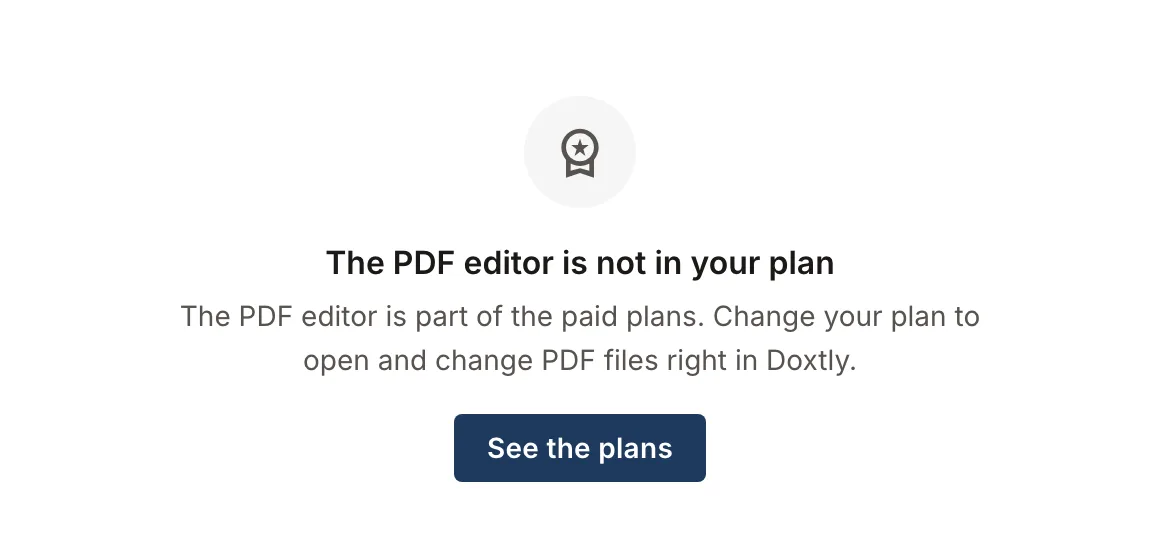
Jeśli Doxtly nie może w danej chwili odczytać Twojego planu, strona o tym informuje i oferuje przycisk Spróbuj ponownie, bo Twój plan może przecież obejmować edytor.
Uprawnienie
Dział zatytułowany „Uprawnienie”Uprawnienie Korzystanie z edytora PDF znajduje się w grupie Narzędzia w rolach. Mają je wbudowane role Administrator, Kierownik i Członek zespołu. Rola Obserwator go nie ma. W roli niestandardowej włączasz je jak każde inne uprawnienie.
Kto go nie ma, nie zobaczy pozycji na pasku bocznym ani polecenia Edytuj w edytorze PDF w Plikach w chmurze, a pod adresem edytora przeczyta Twoja rola nie obejmuje tej strony.
Dyski to osobna sprawa. Korzystanie z nich wymaga także uprawnień do plików w chmurze:
| Żeby | Potrzebujesz też |
|---|---|
| Otworzyć plik, wstawić strony lub wstawić obraz z dysku | Przeglądanie plików w chmurze i podłączonego dysku |
| Zapisać plik na dysku | Przeglądanie plików w chmurze, Zarządzanie plikami w chmurze i podłączonego dysku |
Kto ma edytor, ale nie ma tych uprawnień, nadal korzysta z całego edytora przy plikach z własnego komputera. Polecenia dotyczące dysków się u niego nie pojawiają. Dyski podłącza się w Integracjach.