Co przygotowuje Doxie
Poproś Doxie, żeby coś zbudowała albo zmieniła, a przygotuje to i pokaże jako kartę pod swoją odpowiedzią. Na karcie widać, co Doxie przygotowała i co to zmienia. W organizacji nic się nie zmienia, dopóki nie naciśniesz przycisku na karcie, a to, co zastosujesz w otwartym edytorze, można cofnąć. Do pierwszego szkicu formularza wdrożenia klienta wystarczy jedno zdanie. Potem czytasz go, poprawiasz i zapisujesz tak samo jak wszystko, co budujesz samodzielnie.
Dostępne, gdy: Twoja rola ma uprawnienie Korzystanie z Doxie oraz uprawnienie do tego, co Doxie przygotowuje, na przykład Zarządzanie formularzami w przypadku formularza
Jak działa propozycja
Dział zatytułowany „Jak działa propozycja”-
Na dowolnej stronie powiedz, czego potrzebujesz: „Utwórz formularz wdrożenia klienta z danymi firmy, kontaktem do rozliczeń i zgodą RODO” albo, gdy w projektancie jest otwarty formularz: „Dodaj pole na numer telefonu po adresie e-mail”.
-
Doxie to przygotowuje. Zanim cokolwiek zobaczysz, Doxtly sprawdza propozycję według tych samych reguł co przy zapisie, z uwzględnieniem Twoich uprawnień: to, czego nie dałoby się zapisać albo czego nie wolno Ci zrobić, nigdy nie trafia na kartę. Jeśli Doxie nie zdoła przygotować tego poprawnie, powie, czego brakuje.
-
Przeczytaj kartę: jej rodzaj (Formularz, Obszary szablonu, Zmiany agenta, Umiejętność, Kod przekształcenia, Ustawienia kroku, Rola niestandardowa), co się zmienia i podgląd, na przykład tytuł formularza i Pola: 12.
-
Naciśnij przycisk na karcie albo Odrzuć.
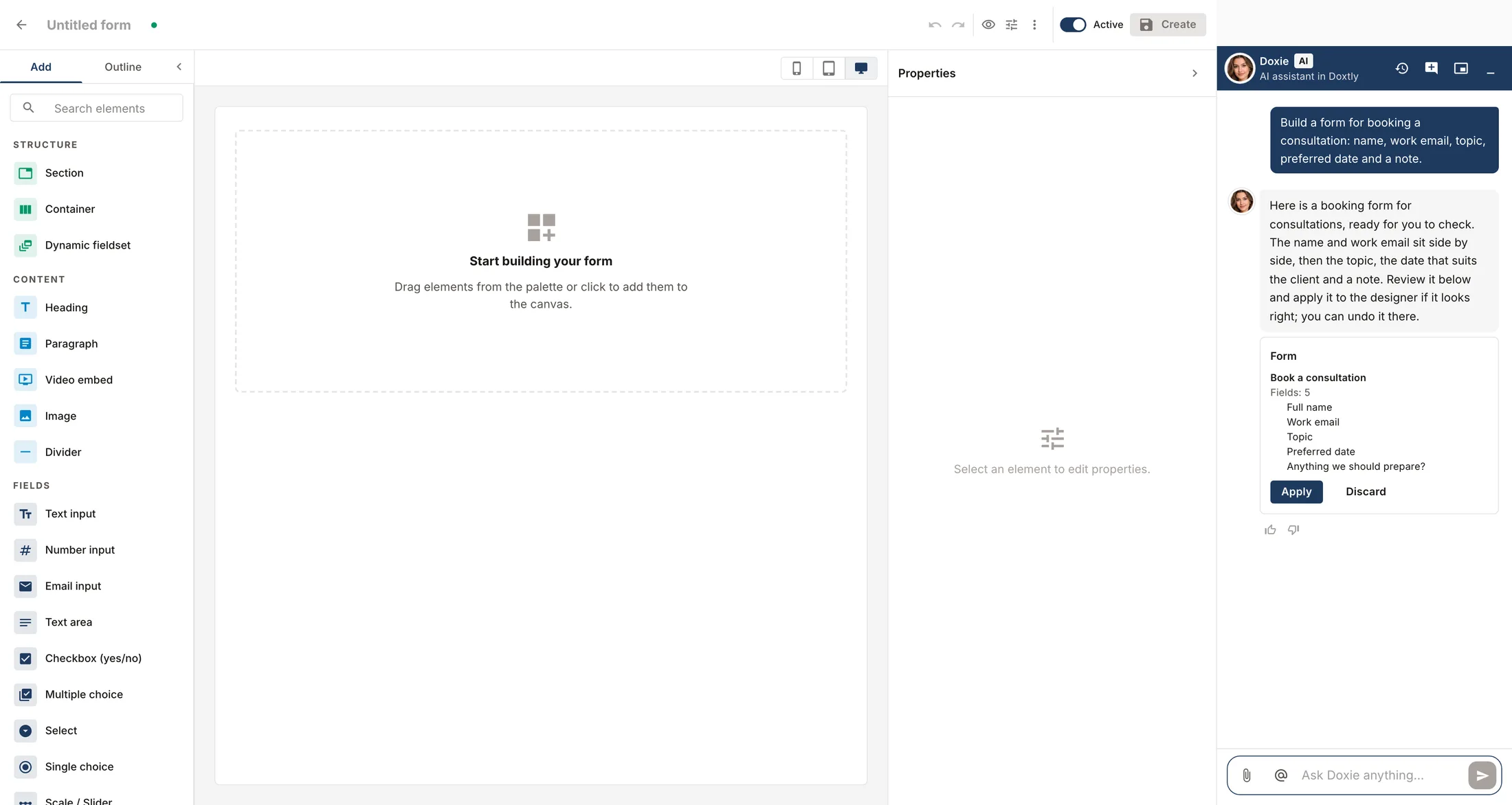
To, jaki przycisk pokazuje karta, zależy od tego, co masz otwarte na ekranie:
| Przycisk | Kiedy | Co robi |
|---|---|---|
| Zastosuj | Otwarty jest edytor, którego to dotyczy: projektant formularzy, projektant szablonu PDF, kreator agentów, formularz umiejętności, projektant automatyzacji, projektant e-maili, edytor portalu, kreator dokumentu interaktywnego | Wprowadza zmianę do edytora jako jeden krok. Karta pokazuje wtedy Zastosowano i przycisk Cofnij. Nic nie zostaje zapisane, dopóki nie zapiszesz zmian w edytorze. |
| Utwórz | Nic nie jest do tego otwarte, a chodzi o coś nowego: formularz, agenta AI, umiejętność, rolę niestandardową, automatyzację, portal, dokument interaktywny | Tworzy to w Twoim imieniu i otwiera: formularz w projektancie, agenta w kreatorze, automatyzację w projektancie (wyłączoną), portal albo dokument interaktywny w jego edytorze (wyłączony), umiejętność w bibliotece, rolę w edytorze ról. Karta pokazuje Gotowe. |
| Otwórz i zastosuj | Zmiana dotyczy istniejącego rekordu, który nie jest otwarty: formularza, szablonu, automatyzacji, szablonu e-maila, portalu, dokumentu interaktywnego | Otwiera edytor tego rekordu i od razu stosuje w nim zmianę, z możliwością Cofnij. |
| Otwórz jako szkic | Nowy szablon e-maila | Otwiera projektant nowego szablonu z gotową treścią. Zapisz go tam – zostanie zapisany jako szkic. |
| Wprowadź zmianę, Zapisz | Zmiana dotyczy istniejącego rekordu albo dodaje kontakt lub firmę | Wprowadza ją w Twoim imieniu, tak jak strona tego rekordu. Karta pokazuje Gotowe oraz przyciski Cofnij i Otwórz. |
| Wyślij, Anuluj pakiet, Usuń | Karta coś wysyła albo usuwa rekord, czego nie da się cofnąć | Jest nieaktywny, dopóki nie zaznaczysz Rozumiem, że tego nie da się cofnąć. Potem robi to w Twoim imieniu, tak jak strona tego rekordu. Karta pokazuje Wysłano, Anulowano albo Usunięto, bez przycisku Cofnij. |
| Odrzuć | Zawsze, dopóki nie podejmiesz decyzji | Odkłada propozycję. Karta pokazuje Odrzucono. |
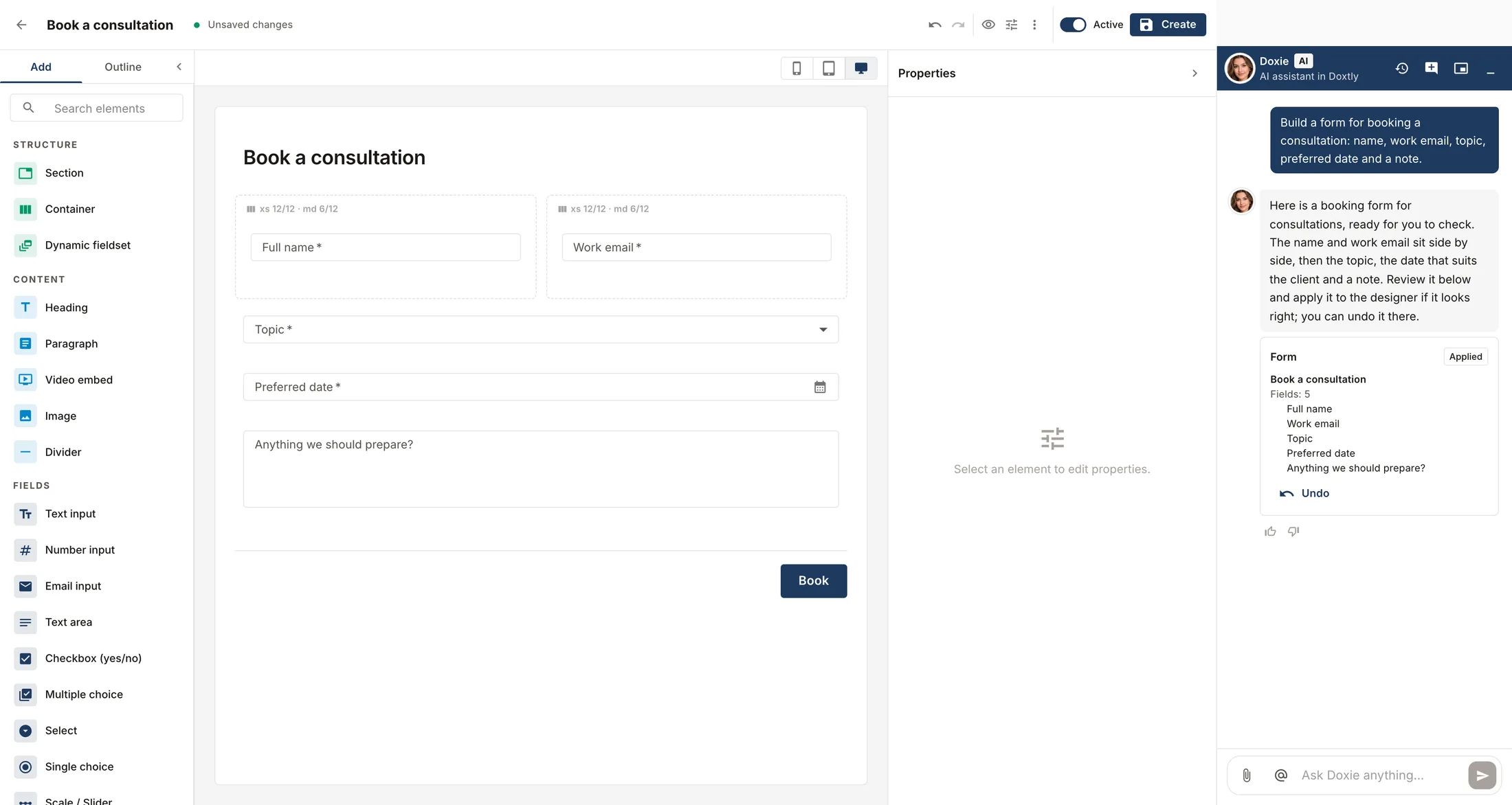
Cofnij na karcie wycofuje zmianę, dopóki jest ostatnią zmianą w edytorze. Jeśli potem zmienisz to samo jeszcze raz, karta Cię o tym poinformuje, a zmianę cofniesz już tylko w samym edytorze. Zastosowana zmiana to w każdym przypadku jeden krok w historii edytora.
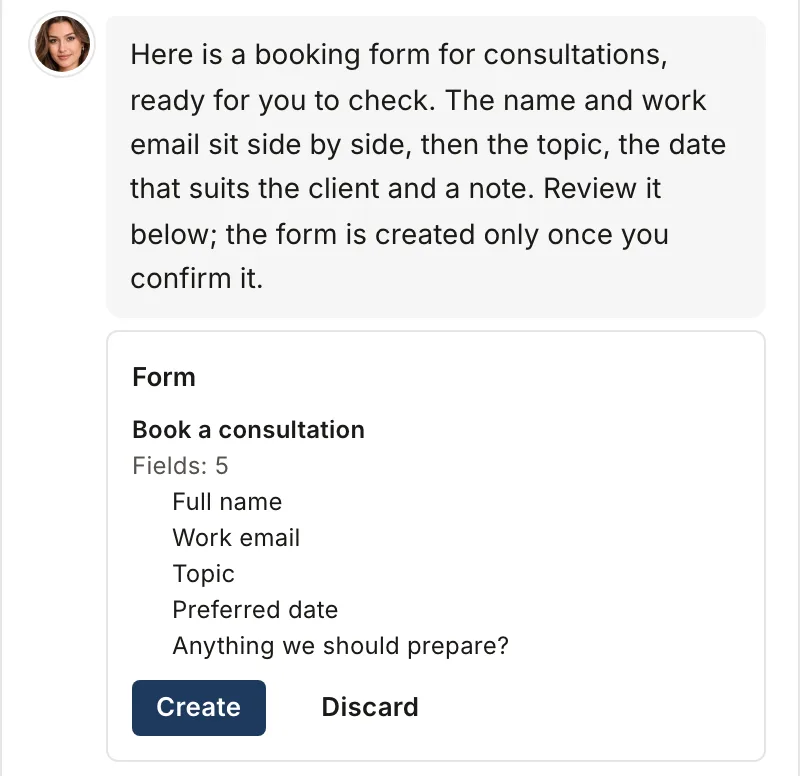
Formularz utworzony przez Doxie jest wyłączony, więc nikt go nie wypełni, zanim go nie przejrzysz. Zobacz Aktywne i nieaktywne.
Co Doxie może przygotować
Dział zatytułowany „Co Doxie może przygotować”| Co | Gdzie | Twoje uprawnienie | Co robi Doxie |
|---|---|---|---|
| Formularze | Wszędzie; do zmiany w projektancie formularzy | Zarządzanie formularzami | Projektuje nowy formularz, zmienia albo ocenia otwarty, buduje formularz pod szablon albo sprawdza go względem szablonu, przenosi elementy z innego formularza. |
| Obszary szablonu PDF | Szablon PDF otwarty w projektancie; szablon Word lub SVG na karcie Szablon | Zarządzanie szablonami plików | Wypisuje wartości, których szablon potrzebuje, i to, czego mu brakuje; w PDF rozmieszcza brakujące obszary. |
| Agenci AI | Wszędzie; do zmiany w kreatorze agentów | Budowanie agentów AI, w planie z agentami AI | Projektuje nowego agenta, ocenia i ulepsza otwartego. |
| Umiejętności | Wszędzie; do zmiany w formularzu umiejętności | Budowanie agentów AI, w planie z agentami AI | Pisze umiejętność do biblioteki albo dla otwartego agenta, ulepsza otwartą umiejętność. |
| Transformacja danych | Projektant automatyzacji z zaznaczonym krokiem Transformacja danych | Zarządzanie automatyzacjami | Pisze albo zmienia kod kroku, najpierw sprawdzając go na przykładowych danych. |
| Jeden krok automatyzacji | Projektant automatyzacji albo automatyzacja, którą nazwiesz | Zarządzanie automatyzacjami | Wyjaśnia krok, naprawia błąd, na którym się zatrzymał, zmienia jego ustawienia, łączy go, dodaje krok po nim. |
| Cała automatyzacja | Wszędzie | Zarządzanie automatyzacjami | Buduje nową automatyzację albo dodaje, przestawia lub usuwa jej kroki. |
| Szablony e-maili | Wszędzie; do zmiany w projektancie e-maili | Zarządzanie szablonami e-maili | Pisze nowy szablon e-maila albo zmienia istniejący: temat, teksty, przyciski, bloki, wersję w innym języku, kolory i stopkę. |
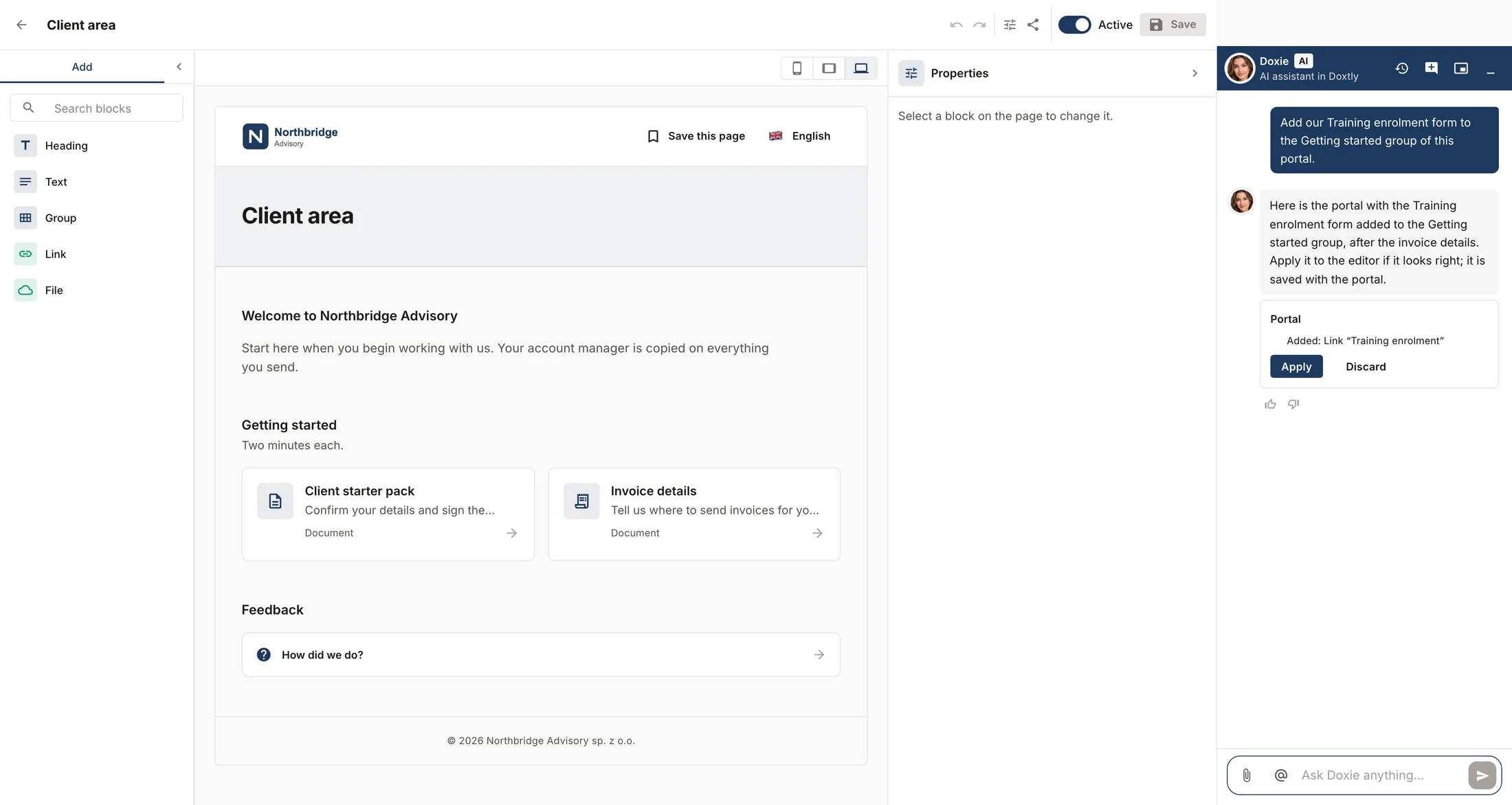
| Portale | Wszędzie; do zmiany w edytorze portalu | Zarządzanie portalami | Buduje stronę nowego portalu albo zmienia istniejący: nazwę, nagłówki, teksty, grupy i linki do Twoich formularzy i dokumentów interaktywnych. |
| Dokumenty interaktywne | Wszędzie; do zmiany w kreatorze dokumentu interaktywnego | Zarządzanie dokumentami interaktywnymi | Składa nowy dokument interaktywny albo zmienia istniejący: które szablony PDF i formularze, w jakiej kolejności, tytuł i teksty jego strony. |
| Quizy | Wszędzie; do zmiany w projektancie quizu | Zarządzanie quizami, w planie z quizami | Tworzy quiz z opisu, wklejonego tekstu albo pliku Word lub zmienia istniejący: pytania (także siatki i rankingi), poprawne odpowiedzi, punkty i sekcje, ustawienia nazwane słowami, wersję językową; dodaje pytania z biblioteki pytań, duplikuje quiz, zapisuje jego pytania w bibliotece, zapisuje go jako szablon organizacji albo tworzy nowy z takiego szablonu. |
| Ankiety | Wszędzie; do zmiany w projektancie ankiety | Zarządzanie ankietami, w planie z ankietami | Tworzy ankietę w ten sam sposób albo zmienia istniejącą: pytania (także siatki i rankingi), wskaźniki NPS, CSAT i CES, sekcje, anonimowość i inne ustawienia nazwane słowami, wersję językową; dodaje pytania z biblioteki pytań, duplikuje ankietę, zapisuje jej pytania w bibliotece, zapisuje ją jako szablon organizacji albo tworzy nową z takiego szablonu. |
| Wyniki quizów i ankiet | Wszędzie, gdy organizacja pozwala Doxie czytać swoje dane | Przeglądanie quizów, podejść i wyników albo Przeglądanie ankiet, odpowiedzi i wyników | Odpowiada na podstawie strony Wyniki: odsetek zaliczeń, najtrudniejsze pytania, co się respondentom podoba, a co nie, co czeka na ocenę. |
| Motywy | Wszędzie; do zmiany w projektancie motywu | Zarządzanie motywami | Tworzy motyw stron publicznych albo zmienia jeden z motywów organizacji: kolory, czcionkę, wielkość tekstu, zaokrąglenia, przyciski, opcje, odstępy, miejsce logo, wygląd standardowy i własny CSS. |
| Role niestandardowe | Wszędzie | Zarządzanie rolami, żeby ją utworzyć | Doradza rolę wbudowaną albo proponuje rolę niestandardową z dokładnie potrzebnymi uprawnieniami. |
| Szablon z pliku Word | Wszędzie, z załączonym plikiem | Zarządzanie szablonami plików i Korzystanie z asystentów AI, w planie z AI | Zamienia zwykły dokument Word w szablon i pyta tylko o to, co konieczne. |
| Szablon PDF z pliku PDF | Wszędzie, z załączonym plikiem | Zarządzanie szablonami plików | Tworzy szablon PDF z pliku, a jeśli się zgodzisz, proponuje jego obszary. |
| Import z pliku | Wszędzie, z załączonym plikiem | Zarządzanie formularzami, Zarządzanie szablonami e-maili, Zarządzanie dokumentami interaktywnymi albo Zarządzanie automatyzacjami, zależnie od zawartości pliku | Odczytuje formularz, szablon e-maila, dokument interaktywny albo automatyzację wyeksportowane z Doxtly i otwiera je w nowym edytorze, gotowe do zapisania. |
| Logo organizacji | Wszędzie, z załączonym obrazem | Zmiana ustawień organizacji | Ustawia obraz jako logo organizacji albo jako logo na ciemnym tle. |
| Dokumenty do podpisu | Wszędzie | Zarządzanie dokumentami | Przygotowuje szkic pakietu z Twoich szablonów albo z załączonego PDF, ze stronami, kolejnością i terminem. |
| Wysyłanie | Wszędzie | Zarządzanie dokumentami; przy linku uprawnienie do zarządzania formularzem, dokumentem interaktywnym, portalem, quizem lub ankietą | Wysyła szkic do podpisu, przypomina stronom, na które przyszła kolej, anuluje wysłany pakiet albo wysyła e-mailem link do formularza, dokumentu interaktywnego, portalu, quizu lub ankiety. |
| Usuwanie | Wszędzie | Uprawnienie do zarządzania tym, co usuwasz | Usuwa jeden formularz, szablon pliku, automatyzację, kontakt, firmę, szkic pakietu, quiz albo ankietę. |
| Duplikowanie | Wszędzie | Uprawnienie do zarządzania tym, co duplikujesz | Duplikuje formularz, dokument interaktywny, szablon e-maila, automatyzację, szablon pliku, portal albo agenta AI. |
| Włączanie, wyłączanie i zmiana nazwy | Wszędzie | Zarządzanie formularzami, Zarządzanie automatyzacjami, Zarządzanie portalami, Zarządzanie quizami, Zarządzanie ankietami albo Zarządzanie dokumentami interaktywnymi; do motywu domyślnego Zarządzanie motywami | Włącza albo wyłącza formularz, automatyzację, portal, quiz lub ankietę albo zmienia nazwę; ustawia motyw formularza lub dokumentu interaktywnego; ustawia motyw domyślny organizacji. |
| Kontakty i firmy | Wszędzie | Zarządzanie kontaktami | Dodaje kontakt albo firmę lub zmienia ich dane pole po polu; przypisuje kontakt do firmy. |
Bez danego uprawnienia Doxie nadal wyjaśni, jak coś zrobić, ale tego nie przygotuje.
Formularze
Dział zatytułowany „Formularze”Doxie projektuje formularze w tym samym projektancie, którego używasz Ty: sekcje, pola, walidację, warunki, ścieżki danych, komunikat po wysłaniu i przekierowanie.
- Nowy formularz: opisz, kto będzie go wypełniać, jakie dane ma zbierać i w jakim języku. Gdy żaden formularz nie jest otwarty, karta proponuje Utwórz. Gdy jakiś jest otwarty, powiedz wprost, że chodzi o nowy, bo inaczej Doxie zajmie się otwartym.
- Formularz w projektancie: „ustaw NIP jako wymagany tylko dla firm”, „popraw etykiety”. Doxie czyta formularz w obecnym stanie, z niezapisanymi zmianami, a Zastosuj wczytuje jej wersję do projektanta jako jeden krok.
- Ocena: na prośbę „sprawdź ten formularz” Doxie odpowiada słowami, co zmienić i dlaczego, ale niczego nie zmienia. Gdy napiszesz „zrób to”, dostaniesz kartę.
- Pod szablon: „zbuduj formularz do szablonu Mutual NDA” tworzy dla każdej wartości, której szablon potrzebuje, pole odpowiedniego typu, z tą samą ścieżką danych co zmienna, wymagane tam, gdzie wymaga tego szablon. „Sprawdź ten formularz względem szablonu Mutual NDA” pokazuje, czego brakuje, co ma zły typ i czego szablon nie potrzebuje, niczego nie zmieniając. Do tego potrzebne jest również uprawnienie Przeglądanie szablonów plików i wygenerowanych plików.
- Na wzór innego formularza: „weź sekcję zgód z formularza Client feedback”. Doxie tylko czyta drugi formularz. Potrzebne jest do tego uprawnienie Przeglądanie formularzy i zgłoszeń.
Podawaj nazwę szablonu albo formularza dokładnie tak, jak brzmi w aplikacji. Jeśli Doxie nie znajdzie go wśród tych, które możesz zobaczyć, zapyta.
Pewne rzeczy zostają w Twoich rękach: hasło formularza, Sprawdzaj pochodzenie żądania i Blokuj adresy IP z listy nigdy nie trafiają do AI i AI ich nie zmienia. Doxie nie dodaje elementu Płatność ani obrazów: może ułożyć opcje pola wyboru w karty, ale obrazy opcji trzeba dodać w projektancie. Odmawia też zbudowania formularza, który ma kogoś wprowadzić w błąd, na przykład kopii strony logowania banku.
Szablony
Dział zatytułowany „Szablony”Otwórz szablon PDF w projektancie (Edytuj obszary na karcie Szablon) albo szablon Word lub SVG na karcie Szablon i zapytaj: „Wypisz wszystkie wartości, których potrzebuje ten szablon”, „Czego brakuje w tym szablonie?” albo, w przypadku PDF, „Rozmieść brakujące obszary na stronie”.
- W PDF Doxie umieszcza nowe obszary tam, gdzie strona tego wymaga: na pustej linii, za etykietą w rodzaju NIP:, pod nagłówkiem, w narysowanej ramce, na linii podpisu. To, co uzupełnia Twoja organizacja, staje się obszarem Z danych, a to, co wypełnia lub podpisuje odbiorca, obszarem Wypełnia odbiorca. Karta pokazuje Obszary: 12, a Zastosuj dodaje je w jednym kroku, który można też usunąć przyciskiem Cofnij na górnym pasku projektanta. Doxie nigdy nie przesuwa, nie zmienia ani nie usuwa obszarów, które już są. Zapisz szablon przyciskiem Zapisz zmiany.
- W szablonach Word i SVG Doxie doradza: co dodać, gdzie i jaki dokładnie znacznik wpisać, na przykład
${client.name|Unknown}. Plik edytujesz samodzielnie. Aby zamienić zwykły dokument Word w szablon, skorzystaj z Zamień plik Word w szablon.
Doxie czyta zapisany plik szablonu. Na zeskanowanej stronie bez tekstu Doxie nie ma się do czego odnieść przy rozmieszczaniu obszarów. Powie Ci o tym, a obszary narysujesz w projektancie szablonu PDF.
Agenci AI i umiejętności
Dział zatytułowany „Agenci AI i umiejętności”W kreatorze agentów poproś Doxie o ocenę agenta albo poprawienie jego instrukcji, umiejętności, przykładów czy wiedzy. Karta Zmiany agenta wymienia części, które Doxie zmienia, a Zastosuj wprowadza je do kreatora, z możliwością Cofnij. Gdy żaden agent nie jest otwarty, opisz zadanie, a Utwórz utworzy nowego agenta i otworzy go w kreatorze.
Dwa przyciski otwierają Doxie z gotową prośbą, którą przed wysłaniem możesz poprawić:
- na karcie Instrukcje w kreatorze: Napisz z Doxie, dopóki instrukcje są puste, a Zaproponuj ulepszenia, gdy już je napisano;
- Napisz z Doxie i Ulepsz z Doxie w formularzu umiejętności.
Umiejętność do biblioteki tworzysz przyciskiem Utwórz, a umiejętność do otwartego formularza umiejętności wprowadzasz przyciskiem Zastosuj. Zobacz Umiejętności.
Kroki automatyzacji
Dział zatytułowany „Kroki automatyzacji”W projektancie automatyzacji zaznacz krok i zapytaj albo nazwij go w prośbie: „krok z e-mailem”, „drugie generowanie dokumentu”. Poza projektantem podaj też nazwę automatyzacji. Doxie pracuje wtedy tylko nad tym jednym krokiem, więc odpowiada szybko. Jeśli Twój opis pasuje do kilku kroków, karta Który krok masz na myśli? pozwala wybrać jeden.
- Krok Transformacja danych: opisz, co ma powstać z danych uruchomienia, albo naciśnij ikonę Doxie obok kodu, która otwiera Doxie z gotową prośbą. Doxie pisze kod, a Doxtly wypróbowuje go na przykładowych danych, zanim kod pojawi się na karcie. Zastosuj wstawia kod do kroku. Zobacz Transformacja danych.
- Wyjaśnienie albo naprawa kroku: na „Co robi ten krok?” Doxie odpowiada na podstawie jego ustawień, a „Napraw ten krok” zaczyna od błędu, na którym krok zatrzymał się w ostatnim uruchomieniu.
- Połączenie kroku albo nowy krok po nim: „Po tym warunku, gdy nie jest spełniony, wyślij e-mail”. Karta Zmiany automatyzacji pokazuje kroki automatyzacji i zaznacza nowe oraz zmienione.
- Każda inna akcja, warunek, przełącznik albo wyzwalacz: opisz, co ma robić krok, na przykład „odczytaj z arkusza Courses wiersze, w których data przypada na przyszły tydzień”. Doxtly sprawdza ustawienia tak samo jak przy zapisie automatyzacji, a do tego porównuje je ze stanem faktycznym: ze zmiennymi, które krok naprawdę może odczytać, z Twoimi szablonami i integracjami, a przy kroku arkusza kalkulacyjnego z samym plikiem, jego arkuszami i nagłówkami kolumn. Potem krok arkusza jest próbnie uruchamiany na prawdziwych wierszach pliku, bez zapisywania czegokolwiek, a karta pokazuje wynik, na przykład Pasuje 12 z 340 wierszy. i pierwsze znalezione wiersze.
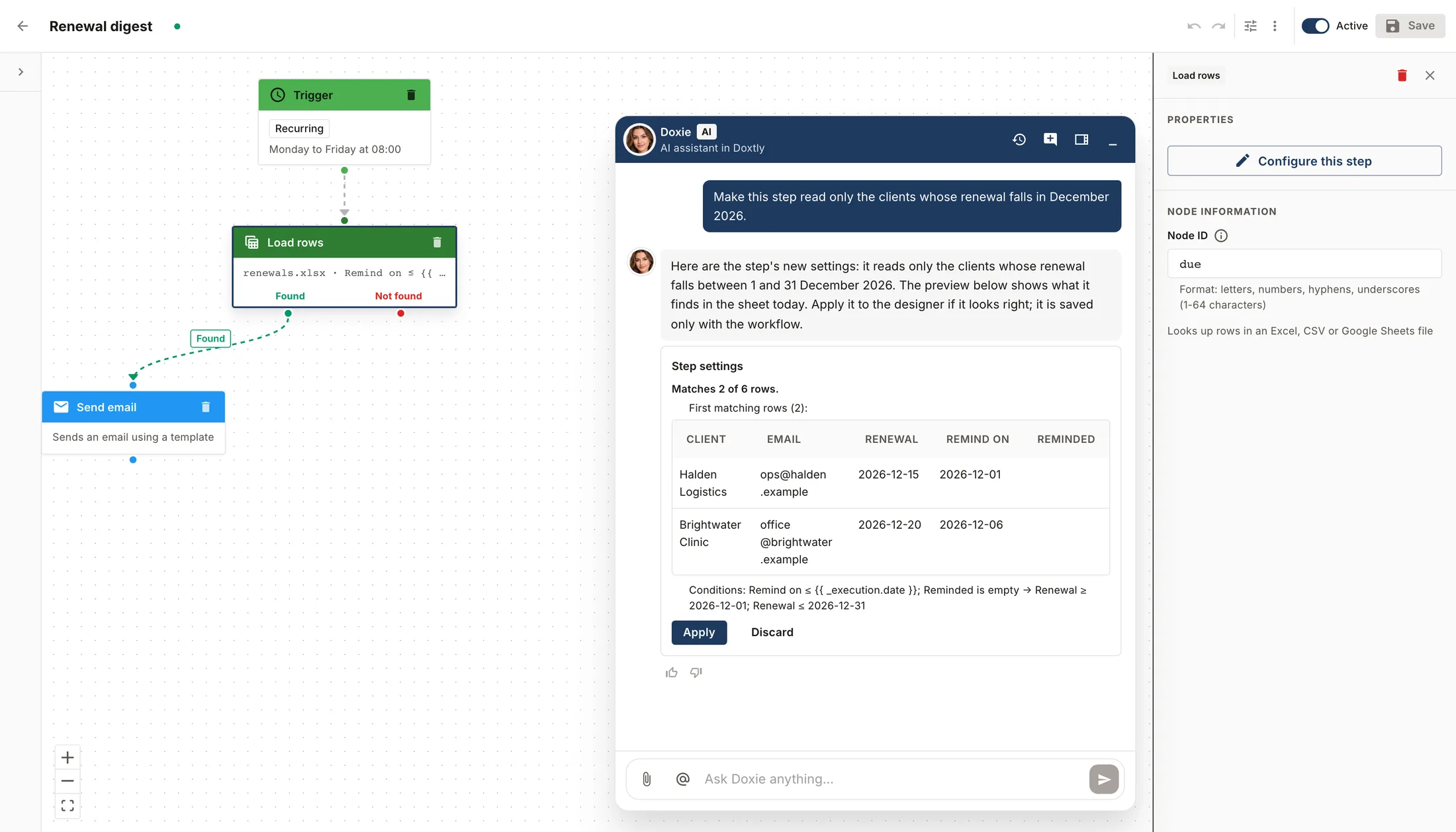
Zastosuj wprowadza zmianę do projektanta, a Cofnij ją wycofuje. Zmiana trafia do automatyzacji dopiero wtedy, gdy ją zapiszesz. Jeśli automatyzacja nie jest otwarta, Otwórz i zastosuj najpierw otwiera ją w projektancie. Doxie nie zmienia kroku, który przechowuje hasło lub klucz.
Cała automatyzacja
Dział zatytułowany „Cała automatyzacja”Opisz automatyzację w dowolnym miejscu aplikacji: „Gdy ktoś wyśle formularz Reklamacja, wygeneruj dokument z szablonu Nota i wyślij go e-mailem na adres z formularza”. Doxie ustala kroki i ich kolejność, konfiguruje każdy z nich i sprawdza całość tak samo jak przy zapisie. Korzysta z Twoich formularzy, szablonów i szablonów e-maili. Gdy czegoś brakuje, mówi, co trzeba najpierw utworzyć. Karta Zmiany automatyzacji pokazuje kroki. Przycisk Utwórz tworzy nową automatyzację jako wyłączoną i otwiera ją w projektancie, więc nic się nie uruchomi, dopóki jej nie włączysz. Przy otwartej automatyzacji Zastosuj wprowadza zmianę do projektanta, z możliwością Cofnij. Kroki, o których prośba nie mówi, zostają bez zmian, a krok Doxie usuwa tylko wtedy, gdy o to poprosisz.
Szablony e-maili, portale i dokumenty interaktywne
Dział zatytułowany „Szablony e-maili, portale i dokumenty interaktywne”Opisz, czego potrzebujesz: „Napisz e-mail z przypomnieniem i przyciskiem Potwierdzam”, „Dodaj do portalu Kariera grupę linków do formularzy rekrutacyjnych”, „Dodaj na końcu tego dokumentu interaktywnego formularz zgody RODO”. Doxie pracuje na tym, co jest otwarte w edytorze, na rekordzie wskazanym przez @ albo na tym, który nazwiesz, a karta wypisuje dokładnie, co się zmienia: dodany tekst, nowe brzmienie nagłówka, przesuniętą pozycję. To, o czym nie wspomnisz, zostaje bez zmian, a blok, link, pozycję albo wersję językową Doxie usuwa tylko wtedy, gdy o to poprosisz.
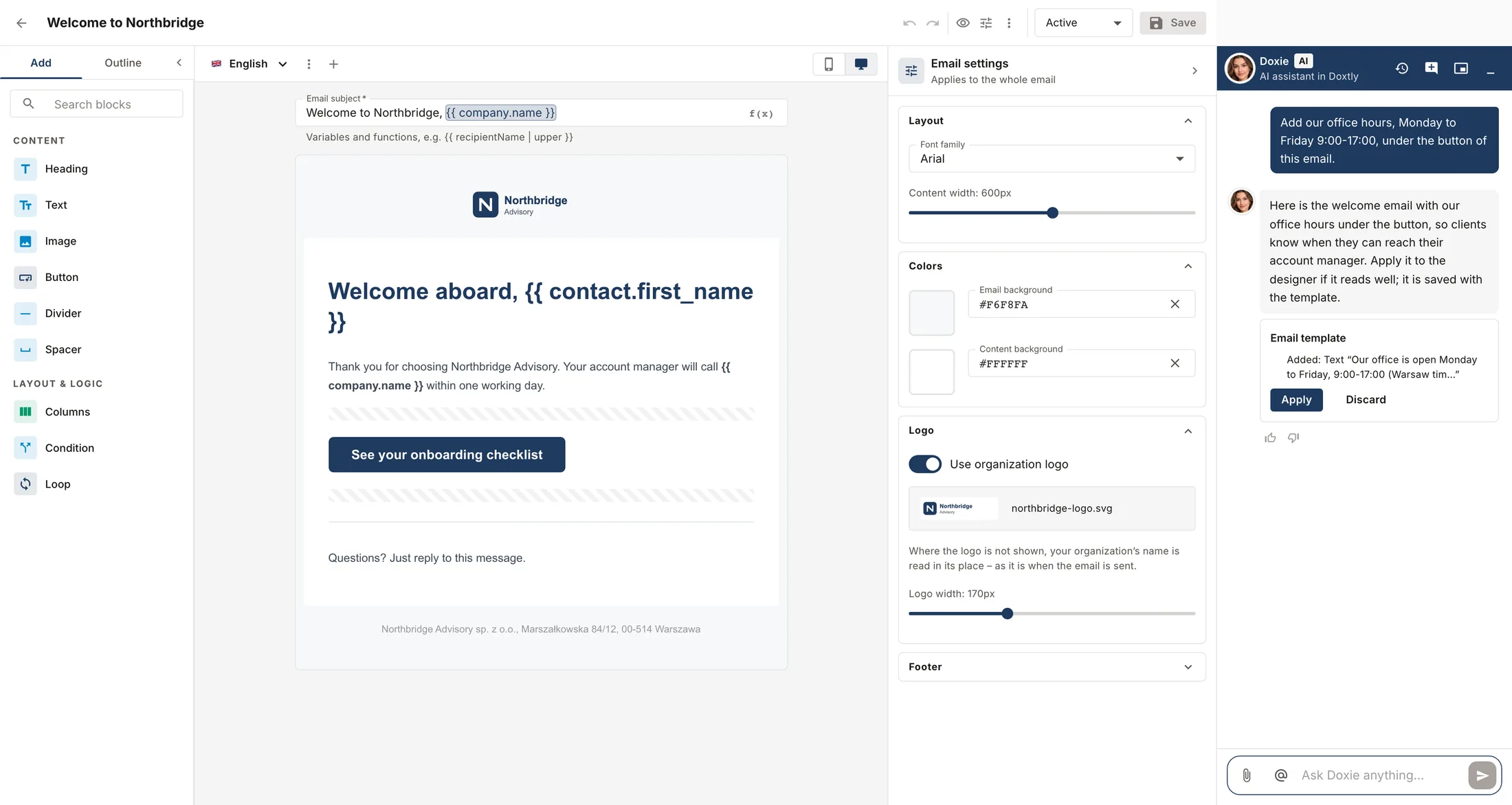
- W edytorze: Zastosuj wprowadza zmianę do projektanta e-maili, edytora portalu albo kreatora dokumentu interaktywnego, a Cofnij ją wycofuje. Nic nie zostaje zapisane, dopóki nie zapiszesz zmian w edytorze.
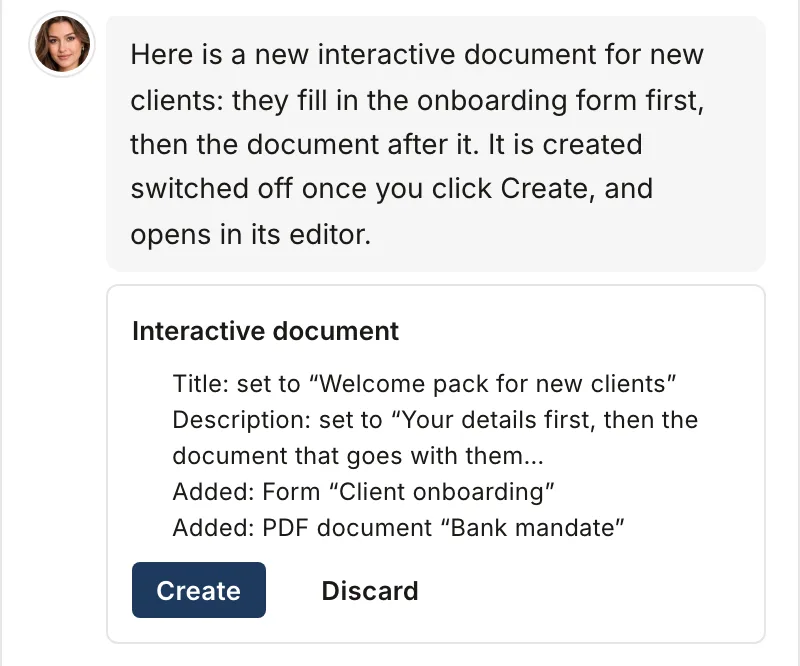
- Nowy portal albo dokument interaktywny: Utwórz tworzy go jako wyłączony i otwiera w edytorze, więc dopóki go nie włączysz, nikt inny nie ma do niego dostępu.
- Nowy szablon e-maila: Otwórz jako szkic otwiera go w projektancie e-maili; zapisujesz go tam jako szkic.
W edytorze portalu karta jest widoczna obok strony, a Zastosuj wprowadza do niej zmianę:
Gdy poprosisz o nowy dokument interaktywny w innym miejscu, karta ma przycisk Utwórz:
Niektóre ustawienia zostają w Twoich rękach i Doxie ich nie zmienia: hasła portalu i sposób jego otwierania, hasło i zabezpieczenia dokumentu interaktywnego oraz to, co zachowuje z wysłanych danych, włączanie każdego z nich, obrazy w e-mailu i HTML napisany ręcznie w widoku źródła. Doxie mówi, gdzie je zmienić.
Opisz, jak ma wyglądać motyw: „Zrób motyw w naszej zieleni #0b5d3b, z zaokrąglonymi przyciskami i czcionką Lato”, „Przyciemnij tekst w tym motywie”, „Dodaj CSS, który zapisze tytuły pytań wielkimi literami”. Doxie pracuje na motywie otwartym w projektancie motywu, na motywie, który nazwiesz, albo na nowym. Karta wymienia, co się zmienia, np. Kolor główny: #0b5d3b. W otwartym projektancie Zastosuj wprowadza zmianę jako jeden krok, a Cofnij ją wycofuje; nic nie zostaje zapisane, dopóki nie klikniesz Zapisz. Otwórz i zastosuj otwiera projektant motywu, który nie jest otwarty, a Utwórz tworzy nowy motyw – żadna strona go nie używa, dopóki go nie wybierzesz.
Doxie sprawdza motyw tak samo jak przy zapisie: tekst musi pozostać czytelny na swojej karcie. Nigdy nie proponuje własnego CSS, który Doxtly odrzuciłby ze względów bezpieczeństwa, np. @import albo adresu innej witryny – wyjaśnia wtedy dlaczego i podpowiada ustawienia motywu. Motywu wbudowanego nie zmienia, tylko na podstawie Twojego opisu tworzy nowy. Doxie ustawia też motyw domyślny organizacji oraz motyw formularza lub dokumentu interaktywnego – na karcie, którą zatwierdzasz i możesz cofnąć (zobacz Włączanie, wyłączanie i zmiana nazwy); quizowi lub ankiecie ustawia motyw po nazwie w sekcji Wygląd projektanta.
Quizy i ankiety
Dział zatytułowany „Quizy i ankiety”Dla Doxie, tak jak w aplikacji, quiz i ankieta to dwie różne rzeczy: quiz ma poprawne odpowiedzi, punkty, próg zaliczenia i oceny, a ankieta zbiera opinie – przy niej Doxie mówi o odpowiedziach i respondentach. Opisz, czego potrzebujesz:
- „Zrób quiz z 10 pytań o bezpieczeństwie pożarowym dla nowych pracowników, próg 80%, 20 minut”.
- „Zamień załączony plik Word w quiz” albo wklej pytania do wiadomości.
- „Utwórz anonimową ankietę satysfakcji klientów z pytaniem NPS i dwoma pytaniami otwartymi”.
- „Ustaw limit czasu na 20 minut”, „jedno pytanie na stronę”, „użyj motywu Calm”, „ustaw anonimowe odpowiedzi”.
- „Dodaj sekcję Sprzęt ochronny z trzema pytaniami o kaski”, „poprawna odpowiedź w pytaniu 4 to B”, „pytanie 2 za dwa punkty”.
- „Dodaj siatkę: do którego pojemnika butelka PET, słoik i gazeta – żółty, zielony czy niebieski”, „dodaj ranking kroków ewakuacji we właściwej kolejności”.
- „Przetłumacz tę ankietę na niemiecki”.
Pytania powstają w ten sam sposób co w projektancie (Szkic z AI i import z pliku Word), więc wyglądają identycznie: quiz dostaje opcje, poprawne odpowiedzi i punkty, ankieta – nie. Do pisania pytań potrzebujesz uprawnienia Korzystanie z asystentów AI. Przy nowym quizie Doxie proponuje rozsądne ustawienia, na przykład próg zaliczenia, limit czasu i jedno pytanie na stronę, a przy ankiecie – anonimowe odpowiedzi. Gdy prośba jest ogólna, najpierw pyta, czego quiz ma dotyczyć, dla kogo jest i ile ma mieć pytań. Jeśli wolisz zacząć od gotowca, Doxie utworzy nowy quiz lub ankietę z nazwanego szablonu Twojej organizacji: „Zacznij ankietę od naszego szablonu Opinie po wizycie” pokazuje kartę Import z pliku, a Otwórz w projektancie otwiera nową ankietę z tym szablonem, gotową do sprawdzenia i zapisania – tak jak Nowa ankieta → Z szablonu. Do szablonów Doxtly kieruje Cię właśnie tam (zobacz szablony quizów i szablony ankiet).
Karta pokazuje dokładnie, co się zmienia: dodane pytanie, zmienioną treść opcji, Limit czasu (sekundy): 1200. Przy otwartym projektancie Zastosuj wprowadza zmianę jako jeden krok, a Cofnij ją wycofuje; nic nie jest zapisane, dopóki nie klikniesz Zapisz. Otwórz i zastosuj otwiera projektant quizu lub ankiety, które nie są otwarte. Utwórz tworzy nowy quiz lub ankietę jako wyłączone, w ramach limitu Twojego planu, i otwiera je w projektancie.
Niektóre rzeczy ustawiasz samodzielnie w projektancie albo na stronach quizu i Doxie ich nie zmienia: włączenie, hasło, kto może wypełnić i lista dostępu, ochrona linku publicznego, nadzór, czas przechowywania odpowiedzi, certyfikat, notatki egzaminatora i obrazy. Anonimowej ankiety nie zmieni na imienną, chyba że wyraźnie o to poprosisz. Obrazy i filmy dodajesz w projektancie (pytanie z biblioteki przynosi własne obrazy); Doxie może podać link do właściwego ekranu, na przykład do ustawień projektanta, zakładek Wyników albo strony Osoby.
Z biblioteki pytań. Poproś: „Dodaj pytania z tagiem BHP z biblioteki pytań” albo „Dodaj do tego quizu pytania z biblioteki o drabinach”. Doxie wyszukuje je po treści albo tagu w bibliotece pytań Twojej organizacji, wśród pytań tego samego rodzaju, a karta wymienia każde dodawane pytanie, najwyżej 20 naraz. Pytania są kopiowane tak samo jak przez Dodaj z biblioteki pytań w projektancie: każde jako osobne pytanie, z obrazami i z własnymi tłumaczeniami na pozostałe wersje językowe quizu. Pytania z biblioteki quizów nigdy nie trafiają do ankiety, a z biblioteki ankiet – do quizu.
Kopie. „Zduplikuj quiz BHP jako BHP 2027” tworzy kartę Kopia z nazwą kopii i tym, co zostanie skopiowane razem z nią. Kopia powstaje tak jak w oknie Duplikuj: nieaktywna, pod podaną nazwą albo nazwą oryginału z dopiskiem (kopia), z listą dostępu lub automatyzacjami tylko wtedy, gdy o to poprosisz, a z automatyzacjami tylko wtedy, gdy możesz nimi zarządzać. Przycisk Utwórz kopię ją tworzy, a Otwórz przenosi Cię do projektanta. „Zapisz pytania o kaskach w bibliotece pytań z tagiem bezpieczeństwo” tworzy kartę Biblioteka pytań z pytaniami i tagami; Zapisz w bibliotece zapisuje je w ostatnio zapisanej wersji, tak jak Zapisz w bibliotece pytań w projektancie: bez warunków i skoków, a pytania ankiety bez poprawnych odpowiedzi. „Zapisz tę ankietę jako szablon Opinie po wizycie” tworzy kartę Szablon organizacji z nazwą i opisem; Zapisz jako szablon zapisuje ją w ostatnio zapisanej wersji, bez osób, wyników i haseł – tak jak Zapisz jako szablon w jej menu – a szablon pojawia się w Z szablonu. Żadnej z tych kart nie cofniesz: kopię, pytania w bibliotece albo szablon usuniesz na ich stronach.
Doxie potrafi też włączyć i wyłączyć quiz lub ankietę, zmienić nazwę, wysłać link do 10 osób albo usunąć quiz lub ankietę – za każdym razem przez kartę. Zaproszenia dla listy dostępu, przypomnienia i linki osobiste wysyłasz ze strony Osoby.
Wyniki quizów i ankiet
Dział zatytułowany „Wyniki quizów i ankiet”Gdy organizacja pozwala Doxie czytać swoje dane, możesz zapytać o wyniki quizu lub ankiety, które możesz przeglądać: „Jaki jest odsetek zaliczeń quizu BHP?”, „Które pytanie było najtrudniejsze?”, „Co się klientom nie podoba w ankiecie satysfakcji?”, „Jaki mamy NPS?”. Doxie odpowiada na podstawie tego, co pokazują Wyniki: ile osób zaczęło i skończyło, średni wynik i odsetek zaliczeń, pytania z najczęstszymi błędami, odpowiedzi na każde pytanie oraz tematy i podsumowanie analizy AI, jeśli była uruchomiona. Jeśli nie była, Doxie mówi, ile by kosztowała. Poproś, żeby ją uruchomiła, a pokaże kartę Analiza AI z liczbą otwartych odpowiedzi, szacowanym kosztem i tym, kto go pokrywa: Doxtly AI albo dostawca AI Twojej organizacji. Nic się nie uruchomi i nic nie zostanie pobrane, dopóki nie zaznaczysz Akceptuję koszt i nie klikniesz Uruchom analizę; gdy analiza się skończy, dostaniesz powiadomienie, a karta otworzy zakładkę Analiza AI. W kilku przypadkach Doxie odsyła Cię do zakładki albo strony subskrypcji, wyjaśnia dlaczego i podaje link: przy pierwszej analizie w organizacji, przy uruchomieniu powyżej limitu, gdy saldo Doxtly nie pokrywa kosztu, i gdy plan nie obejmuje analizy AI. Przyjmowanie podpowiedzi ocen od AI, zapisywanie i udostępnianie raportu oraz Prowadź w arkuszu zostają na stronie Wyniki. Pliki, także raport PDF, pobierzesz z paska narzędzi Wyników.
Doxie nigdy nie podaje nazwisk ani nie powtarza czyichś odpowiedzi. Gdy anonimowa ankieta ma mniej niż pięć odpowiedzi, ich treści nie pokazuje ani strona, ani Doxie. Notatek egzaminatora Doxie nie czyta.
Jeśli oceniasz quizy, Doxie powie, ile odpowiedzi czeka na ocenę i ile z nich ma już propozycję oceny od AI, i poda link do panelu oceniania. Propozycję zatwierdza tam zawsze egzaminator, nigdy Doxie.
Automatyzacje na zdarzenia quizów i ankiet, na przykład „gdy ktoś zaliczy, wyślij certyfikat” albo „gdy odpowiedź ma NPS 6 lub mniej, powiadom kierownika”, tworzysz jak każdą automatyzację.
Role i uprawnienia
Dział zatytułowany „Role i uprawnienia”Powiedz Doxie, co współpracownik ma móc robić, a czego nie: „Nasza asystentka ma wysyłać umowy do podpisu i widzieć kontakty, ale nie zmieniać szablonów”. Na podstawie uprawnień zdefiniowanych w aplikacji Doxie wskaże najwęższe rozwiązanie, które wystarczy: rolę wbudowaną albo rolę niestandardową z dokładnie potrzebnymi uprawnieniami. Powie też, na co ten wybór dodatkowo pozwala. Jeśli możesz zarządzać rolami, karta Rola niestandardowa wymienia jej uprawnienia, a Utwórz tworzy rolę i otwiera ją w edytorze ról. Przypiszesz ją w sekcji Użytkownicy. Zobacz Role i uprawnienia.
Pliki, które załączasz
Dział zatytułowany „Pliki, które załączasz”Spinacz w polu wiadomości (Załącz plik) przyjmuje tylko te rodzaje plików, z którymi Doxie potrafi coś zrobić:
| Plik | Do | Co Doxie z nim robi | Kto widzi go w spinaczu |
|---|---|---|---|
| Dokument Word (.docx) | 10 MB | Szablon z pliku Word | Zarządzanie szablonami plików |
| Plik PDF (.pdf) | 10 MB | Szablon PDF z pliku PDF | Zarządzanie szablonami plików |
| Plik wyeksportowany z Doxtly (.json) | 10 MB | Import z pliku | Zarządzanie formularzami, Zarządzanie szablonami e-maili, Zarządzanie dokumentami interaktywnymi albo Zarządzanie automatyzacjami |
| Obraz (.png, .jpg, .webp, .svg) | 2 MB | Logo organizacji | Zmiana ustawień organizacji |
Gdy organizacja ma podłączony dysk w chmurze, a Twoja rola – uprawnienie Przeglądanie plików w chmurze, spinacz otwiera menu: Z komputera albo Z dysku w chmurze, a dysk pokazuje tylko te rodzaje plików, które możesz załączyć. Plik z dysku jest sprawdzany tak samo jak ten sam plik z komputera. Zobacz Importowanie z dysku.
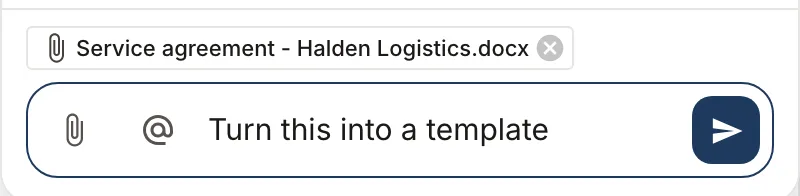
Plik widać jako etykietę nad polem do czasu wysłania wiadomości; usuniesz go krzyżykiem na etykiecie. Plik innego rodzaju, na przykład arkusz kalkulacyjny, jest od razu odrzucany, z komunikatem, jakie pliki możesz załączyć. Spinacz widzisz, jeśli Twoja rola pozwala na użycie choć jednego z tych rodzajów plików, i przyjmuje on tylko te dozwolone.
Doxie robi z plikiem to, co podaje tabela, i nic więcej. Nie czyta, nie streszcza i nie sprawdza pliku: jeśli poprosisz ją o przejrzenie umowy, powie wprost, co może z tym plikiem zrobić. Doxie nie importuje kontaktów z arkusza, ale może dodać je po kolei, jak opisano w części Kontakty i firmy.
Szablon z pliku Word
Dział zatytułowany „Szablon z pliku Word”Załącz zwykły dokument Word, jeszcze bez znaczników, i napisz: „Zamień to w szablon”. To ten sam asystent co na stronie Zamień plik Word w szablon i działa tak samo:
-
Doxie pokazuje kartę Przeczytać ten dokument? z nazwą pliku i komunikatem ze strony: tekst dokumentu trafi do dostawcy AI Twojej organizacji razem ze wszystkimi prawdziwymi danymi klientów, które zawiera. Nic nie zostanie przeczytane ani wysłane, dopóki nie zaznaczysz Rozumiem, że tekst dokumentu trafi do dostawcy AI i nie klikniesz Przeczytaj dokument.
-
Jeśli asystent musi o coś zapytać, pytania przychodzą w karcie Pytania o dokument, te same co na stronie: wybierz odpowiedź na każde albo utwórz szablon z ustawieniami domyślnymi.
-
Ostatnia karta, Szablon z pliku Word, ma przycisk Otwórz do przejrzenia. Otwiera przegląd na stronie, gdzie widzisz każdą zmianę, możesz odznaczyć dowolną i zapisać wynik jako nowy szablon. Twój plik pozostaje bez zmian, a nic nie zostanie zapisane, dopóki nie zapiszesz wyniku na tej stronie.
Możesz też zacząć od szablonu Word, który już masz: „Zamień szablon Umowa najmu w szablon z miejscami do wypełnienia” zadziała bez załączania czegokolwiek.
Szablon PDF z pliku PDF
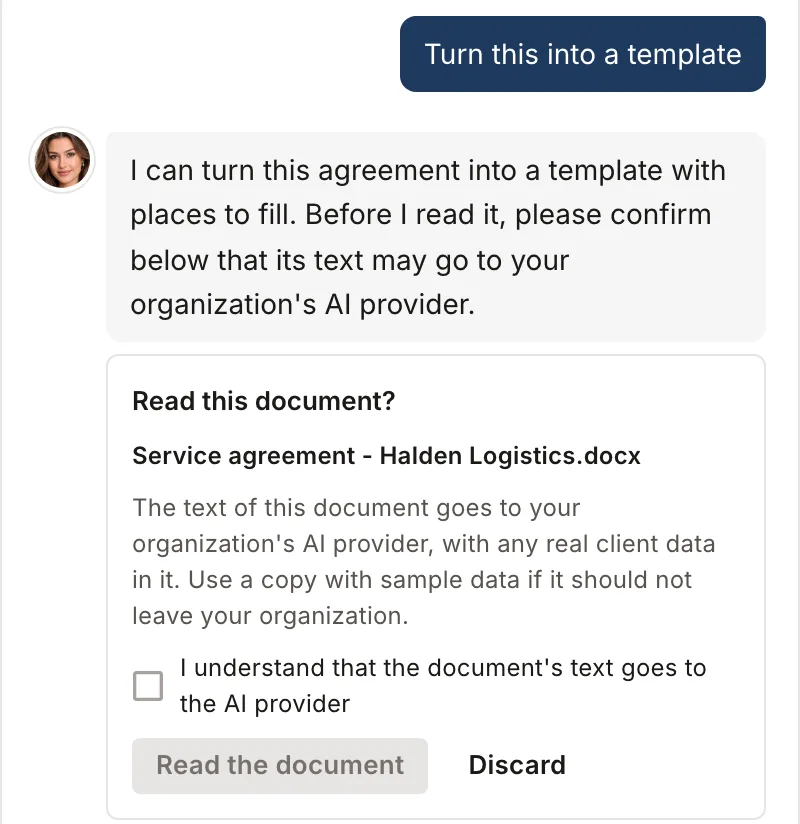
Dział zatytułowany „Szablon PDF z pliku PDF”Załącz plik PDF i napisz: „Zrób z tego szablon”. Karta Szablon PDF z pliku pokazuje plik i pole Nazwa szablonu, które możesz zmienić. Utwórz szablon tworzy nowy szablon PDF dokładnie tak, jakby plik został przesłany w Szablonach plików, i otwiera go w jego projektancie.
Jeśli wcześniej zaznaczysz Potem niech Doxie zaproponuje pola szablonu, po otwarciu projektanta Doxie zaproponuje obszary szablonu, tak jak w Szablonach: kartę Obszary szablonu, którą stosujesz przyciskiem Zastosuj i możesz cofnąć. Gdy zaznaczysz tę opcję, tekst dokumentu trafi do dostawcy AI Twojej organizacji, o czym informuje komunikat pod polem; bez niej obszary rysujesz samodzielnie.
Import z pliku
Dział zatytułowany „Import z pliku”Załącz plik wyeksportowany z Doxtly, z Twojej organizacji albo z innej, i napisz: „Zaimportuj ten formularz”. Działa to dla formularza, szablonu e-maila, dokumentu interaktywnego i automatyzacji, dokładnie tak jak przycisk Importuj z pliku na ich listach, opisany w części Import i eksport.
Karta Import z pliku pokazuje nazwę pliku, jego zawartość i tytuł. W części Czego używa z organizacji, z której pochodzi wymienia to, co plik tam wskazuje, na przykład reCAPTCHA albo plik z dysku, i czego w Twojej organizacji użyje zamiast tego: elementu o tej samej nazwie, a jeśli go nie ma, domyślnego albo jedynego. Gdy nazwy się różnią, karta dopisuje inna nazwa, a gdy nic nie pasuje: nic tu nie pasuje – zostanie puste. Jeśli w Twoim planie nie da się zachować wszystkiego, karta mówi, czego nie zachowa.
Nic jeszcze nie zostało zaimportowane. Otwórz w projektancie otwiera nowy formularz, szablon e-maila, dokument interaktywny albo automatyzację z plikiem oraz okno importu, w którym możesz zmienić, czego ma używać. Gdy zapiszesz wynik w edytorze, trafi on do Twojej organizacji; jeśli wyjdziesz z edytora bez zapisywania, nic nie zostanie zaimportowane. Doxie nie widzi zawartości pliku, tylko jego rodzaj, tytuł i podane w nim nazwy.
Logo organizacji
Dział zatytułowany „Logo organizacji”Załącz obraz i napisz: „Ustaw to jako nasze logo”. Karta Logo pokazuje nazwę obrazu, miejsce, w którym się pojawi, jego typ i rozmiar; jeśli masz już logo, mówi, że obecne zostanie zastąpione i usunięte. Ustaw jako logo zapisuje je dokładnie tak jak przesłanie w części Branding, z tymi samymi limitami: PNG, JPG, WebP albo SVG, do 2 MB. Poproś o „logo na ciemnym tle”, żeby ustawić tę wersję, gdy masz już logo. Tej zmiany nie cofniesz na karcie, podobnie jak na stronie ustawień; Otwórz prowadzi do ustawień organizacji.
Logo to jedyne miejsce, do którego trafia załączony obraz. Obrazy w szablonie e-maila albo w portalu wybierasz samodzielnie w ich edytorach.
Dokumenty do podpisu
Dział zatytułowany „Dokumenty do podpisu”Poproś Doxie o przygotowanie dokumentów do podpisu, tak jak ustawia się je w edytorze pakietu: „Przygotuj szablon Umowa najmu do podpisu dla Anny Nowak w ciągu 14 dni, a wcześniej niech zatwierdzi go Ewa Kowalska”. Podaj nazwy szablonów albo załącz plik PDF; osoby wskaż z kontaktów albo podaj imię i nazwisko z adresem e-mail. Doxie szuka każdej z nich po nazwie wśród rekordów, do których Twoja rola daje dostęp; gdy pasuje więcej niż jeden, pokazuje Który masz na myśli? i czeka na Twój wybór.
Gdy szablon ma kilka stron, na przykład wynajmującego i najemcę, a z wiadomości nie wynika, kto podpisuje jako która strona, Doxie pyta, zamiast zgadywać. Karta Szkic pakietu pokazuje Typ dokumentu, Termin, Dokumenty, Strony i Zatwierdzający, przy każdej osobie jej adres, rolę i krok, a także to, co zostało do uzupełnienia. Utwórz szkic tworzy pakiet jako szkic, dokładnie tak jak edytor, i otwiera go tam. Nic nie jest wysyłane: sprawdzasz szkic i uzupełniasz wartości szablonu. Potem klikasz Wyślij w edytorze albo prosisz Doxie o wysyłkę, jak w sekcji Wysyłanie.
Włączanie, wyłączanie i zmiana nazwy
Dział zatytułowany „Włączanie, wyłączanie i zmiana nazwy”Poproś Doxie o włączenie albo wyłączenie formularza, automatyzacji, portalu, quizu lub ankiety albo o nadanie nowej nazwy, na przykład: „Wyłącz automatyzację Faktury po podpisaniu” albo, przy otwartym formularzu, „Zmień nazwę tego formularza na Reklamacje klientów”. Karta Zmiana pokazuje rekord i to, co się zmienia, np. Stan: włączone → wyłączone. Nic się nie zmienia, dopóki nie klikniesz Wprowadź zmianę. Potem karta pokazuje przycisk Cofnij, który przywraca poprzedni stan, o ile nikt w międzyczasie nie zmienił rekordu ponownie. W przeciwnym razie karta informuje, że tej zmiany nie da się już tu cofnąć. Otwórz przenosi na stronę rekordu.
Ta sama karta ustawia formularzowi lub dokumentowi interaktywnemu motyw z biblioteki motywów, tak jak sekcja Wygląd w projektancie: „Pokaż formularz Reklamacje w motywie Spokojny” daje Motyw: Standardowy wygląd Doxtly → Spokojny. „Ustaw Morski jako nasz motyw domyślny” zmienia motyw domyślny organizacji, który dostają nowe formularze, dokumenty interaktywne, quizy i ankiety; wymaga to uprawnienia Zarządzanie motywami. Doxie nigdy nie proponuje motywu innej organizacji.
Doxie zmienia tylko to, co pozwala zmienić strona samego rekordu. Usuwanie opisuje sekcja Usuwanie.
Duplikowanie
Dział zatytułowany „Duplikowanie”„Zduplikuj formularz Reklamacje jako Reklamacje 2027” tworzy kartę Kopia z nazwą kopii. Doxie kopiuje formularz, dokument interaktywny, szablon e-maila, automatyzację, szablon pliku, portal albo agenta AI tak jak przycisk Duplikuj na jego stronie: pod podaną nazwą albo nazwą oryginału z dopiskiem (kopia); kopia automatyzacji i portalu jest wyłączona. Potrzebujesz uprawnienia do zarządzania takimi rekordami i miejsca w planie na jeszcze jeden. Nic nie zostanie skopiowane, dopóki nie klikniesz Utwórz kopię; Otwórz przenosi potem do kopii. Tej karty nie cofniesz: kopię usuniesz na jej stronie. Duplikowanie quizu lub ankiety opisuje sekcja Quizy i ankiety.
Wysyłanie
Dział zatytułowany „Wysyłanie”Doxie może wysłać w Twoim imieniu jedną rzecz naraz: „Wyślij do podpisu umowę najmu dla Anny Nowak”, „Przypomnij stronom o NDA z Halden Logistics”, „Anuluj umowę najmu dla Anny Nowak, klient zrezygnował” albo „Wyślij link do formularza Reklamacja do Anny Nowak i na jan@example.com”.
| Co | Do kogo trafia |
|---|---|
| Szkic pakietu, do podpisu | Do jego stron i zatwierdzających, tak jak wymienia ich szkic. Doxie nigdy nie dodaje ani nie zmienia odbiorców. |
| Przypomnienie o wysłanym pakiecie | Do stron, na które przyszła kolej i które jeszcze nie podpisały, każdym kanałem, którym dostały prośbę. |
| Anulowanie wysłanego pakietu | Strony dostają powiadomienie o anulowaniu. Twój powód zostaje przy pakiecie i nie jest im pokazywany. |
| Link do formularza, dokumentu interaktywnego, portalu, quizu lub ankiety | E-mailem, do 10 osób: do Twoich kontaktów, po nazwisku, albo na adresy podane przez Ciebie w rozmowie. Doxie nigdy nie wysyła na adres, którego od Ciebie nie dostała. |
Karta pokazuje dokładnie, co zostanie wysłane i do kogo: każdego odbiorcę z adresem e-mail lub numerem telefonu, jego rolę, kanał i to, kiedy dostanie wiadomość. W pakiecie podpisywanym etapami osoby z kolejnych kroków dostają prośbę, gdy przyjdzie ich kolej. Jeśli szkic nie jest gotowy, karta wymienia to, co zatrzymałby edytor pakietu, np. stronę bez adresu e-mail, i zamiast Wyślij pokazuje Otwórz.
Nic nie zostanie wysłane, dopóki nie zaznaczysz Rozumiem, że tego nie da się cofnąć i nie klikniesz Wyślij (albo Anuluj pakiet). Doxie wysyła w Twoim imieniu, dokładnie tak jak strona rekordu, a w historii zdarzeń pakietu jako nadawca figurujesz Ty, z dopiskiem przez Doxie. Wysłanej wiadomości nie da się cofnąć, więc karta nie ma przycisku Cofnij. Jeśli pakiet zmienił się po pokazaniu karty, np. ktoś poprawił dane strony, Doxie niczego nie wysyła i prosi, żeby zapytać ją ponownie.
Gdy Twoja organizacja wysyła pocztę przez usługę Doxtly e-mail, karta mówi też, ile wiadomości wyjdzie i z czego zostaną opłacone: z puli wiadomości Doxtly e-mail w planie albo z salda Doxtly, z kwotą. Gdy nie wystarczy ani jedno, ani drugie, karta to mówi i nie pokazuje Wyślij, dopóki nie doładujesz salda.
Pakiet wysyłany osobno do wielu osób wysyłasz z edytora pakietu, a wysyłkę do więcej niż 10 osób – ze strony samego rekordu. Zaproszenia quizu lub ankiety dla osób z listy dostępu, przypomnienia i linki osobiste wysyłasz z jego strony Osoby: Doxie poda Ci do niej link.
Usuwanie
Dział zatytułowany „Usuwanie”Poproś Doxie o usunięcie jednego formularza, szablonu pliku, automatyzacji, kontaktu, firmy, szkicu pakietu, quizu albo ankiety, na przykład: „Usuń formularz Ankieta 2025”. Karta wskazuje rekord i mówi, co zniknie razem z nim, tak jak okno usuwania na stronie rekordu:
- formularz: jego zgłoszenia, z ich liczbą;
- szablon pliku: wygenerowane z niego pliki, z ich liczbą;
- automatyzacja: historia jej uruchomień;
- kontakt: jego notatki i historia; pakiety dokumentów, w których występuje, zostają bez zmian;
- firma: jej kontakty zostają, ale bez firmy;
- szkic pakietu: wgrane do niego pliki;
- quiz: jego podejścia, z ich liczbą; ankieta: jej odpowiedzi, z ich liczbą.
Zanim potwierdzisz, karta pokazuje też, co korzysta z rekordu, tak jak jego okno usuwania: w sekcji W użyciu wymienia automatyzacje, które z niego korzystają, każdą z linkiem, oraz portale, które do niego linkują. Dopóki korzysta z niego automatyzacja, karta nie ma przycisku Usuń: najpierw zmień albo usuń tę automatyzację. Automatyzacje Prowadź w arkuszu quizu lub ankiety trafiają do sekcji Zostaną też usunięte i znikają razem z quizem lub ankietą; arkusz zostaje na dysku.
Doxtly nie ma kosza, więc usuniętego rekordu nie da się przywrócić – karta to mówi. Nic nie zostanie usunięte, dopóki nie zaznaczysz Rozumiem, że tego nie da się cofnąć i nie klikniesz Usuń. Doxie usuwa jeden rekord na kartę, nigdy kilka naraz. Wysłanego pakietu Doxie nie usuwa: poproś Doxie o jego anulowanie, a strony dostaną powiadomienie.
Kontakty i firmy
Dział zatytułowany „Kontakty i firmy”Poproś Doxie o dodanie kontaktu albo firmy lub o zmianę ich danych, na przykład: „Dodaj Annę Nowak, anna.nowak@example.com, telefon +48 600 100 200, firma Nowak Design” albo, na stronie kontaktu, „Zmień stanowisko tego kontaktu na dyrektor finansowa”. Karta Dane kontaktowe pokazuje każde pole z wartością przed zmianą i po niej. Zapisz zapisuje dane dokładnie tak jak okno kontaktu albo firmy, a Cofnij wycofuje zmianę, o ile nikt w międzyczasie nie zmienił rekordu. Jeśli kontakt został dodany w ten sposób, cofnięcie go usuwa.
- Podaj firmę, w której pracuje dana osoba, a Doxie przypisze do niej kontakt. Jeśli w organizacji nie ma jeszcze firmy o tej nazwie, karta informuje, że zostanie utworzona razem z kontaktem.
- Działają też pola własne organizacji. Wyjątkiem są pola poufne: Doxie nigdy ich nie odczytuje ani nie wypełnia, więc ich wartości nie trafiają do rozmowy. Uzupełniasz je na stronie kontaktu albo firmy.
- Jeśli adres e-mail kontaktu jest już zajęty, inny rekord ma już taką samą wartość pola unikalnego albo istnieje firma o tej nazwie, Doxie nie tworzy drugiego rekordu. Mówi, o który rekord chodzi, i pokazuje go w karcie Który masz na myśli?, żeby można było zmienić właśnie jego.
Wskazywanie rekordu
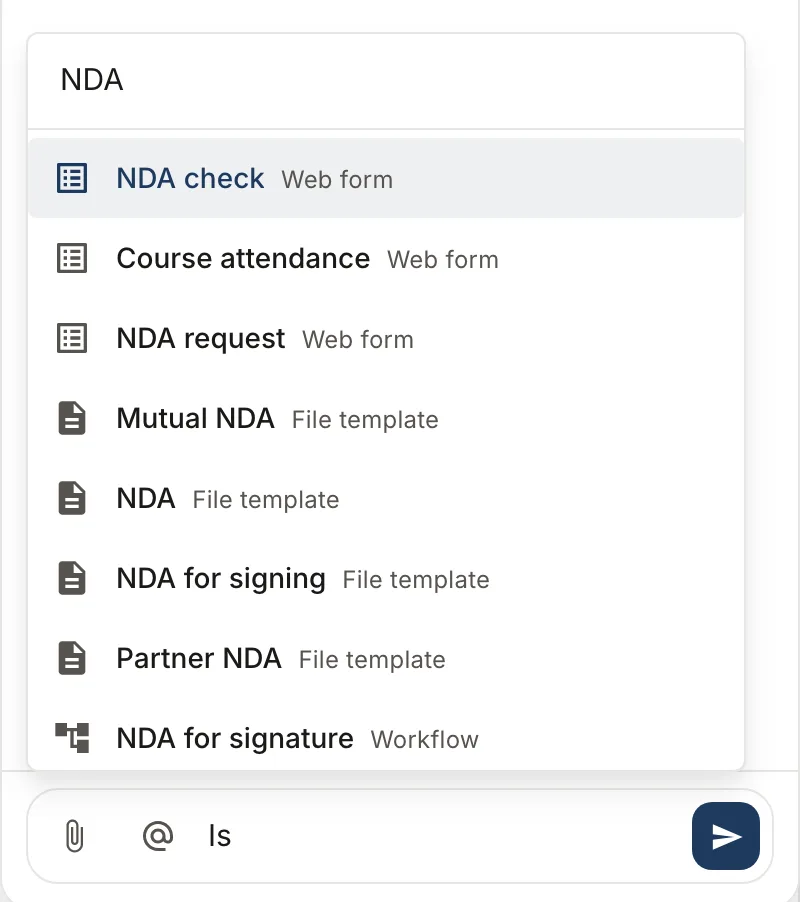
Dział zatytułowany „Wskazywanie rekordu”Na stronie, która pokazuje jeden rekord, „ten formularz”, „ten szablon” czy „ten kontakt” oznacza właśnie ten rekord, razem z niezapisanymi zmianami w otwartym projektancie. Żeby wskazać inny bez otwierania go, wpisz w wiadomości @ albo kliknij Odwołaj się do… obok spinacza i zacznij wpisywać nazwę: formularze, szablony plików, automatyzacje, dokumenty interaktywne, szablony e-mail, agentów AI, umiejętności, dokumenty, kontakty, firmy, portale, quizy i ankiety, które Twoja rola pozwala Ci zobaczyć. Wybrany rekord staje się etykietą w wiadomości i Doxie pracuje na nim, a nie na otwartym. Jeśli to, co piszesz, nie zgadza się z etykietą, Doxie zapyta, o który chodzi.
Możesz też nazwać rekord własnymi słowami, a Doxie go wyszuka. Gdy pasuje więcej niż jeden, pokaże kartę Który masz na myśli? z kandydatami i to Ty wybierasz; Doxie nigdy nie zgaduje.
Gdy nazwiesz formularz i szablon, Doxie sprawdzi też, czy formularz ma wszystkie pola, których potrzebuje szablon: „Czy formularz Onboarding klienta ma wszystko, czego potrzebuje szablon Umowa NDA?”. Odpowiedź wymienia dokładnie, czego brakuje, a „dodaj je” daje kartę Formularz z brakującymi polami.
Jak wygląda sprawa
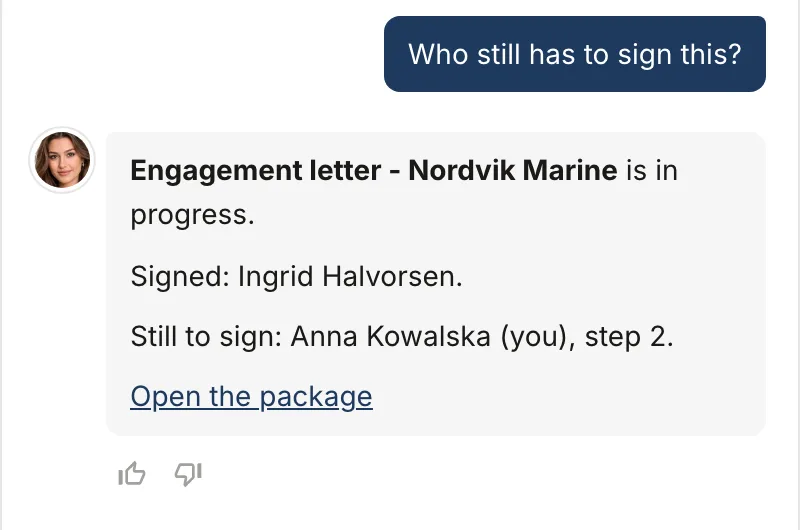
Dział zatytułowany „Jak wygląda sprawa”Doxie powie Ci też, na jakim etapie jest jeden z Twoich rekordów, tak jak pokazuje to jego strona: kto już podpisał dokument, a kto jeszcze nie, czy automatyzacja się uruchomiła i dlaczego ostatnie uruchomienie się nie powiodło, ile zgłoszeń ma formularz i ile z nich czeka na płatność, jaki jest stan płatności, jakich wartości potrzebuje szablon, czy portal jest włączony. Zapytaj o rekord otwarty na ekranie, wskazany przez @ albo nazwany: „Kto jeszcze ma podpisać umowę najmu dla Anny Nowak?”. Doxie odpowiada na podstawie tego, co pokazuje Ci ta strona, podaje link do niej i niczego nie zmienia. Rekord, którego Twoja rola nie pozwala otworzyć, pozostaje poza jej zasięgiem.