

Podpisy kwalifikowane i samodzielne podpisanie PDF
Kwalifikowany podpis elektroniczny (QES) ma w całej UE taki sam skutek prawny jak podpis własnoręczny. Doxtly przyjmuje go na dwa sposoby: przy przygotowaniu pakietu ustawiasz stronie Kwalifikowany podpis elektroniczny albo strona, która może podpisać na papierze, odsyła PDF podpisany samodzielnie.
W obu przypadkach strona podpisuje własnym certyfikatem, na przykład z mObywatela, Szafira albo Adobe z tokenem. Doxtly nigdy nie podpisuje za nią. Podpisu kwalifikowanego nie można złożyć w czyimś imieniu, a strona podpisująca certyfikatem nie składa dodatkowo podpisu odręcznego na ekranie.
Jak poprosić o podpis kwalifikowany
Dział zatytułowany „Jak poprosić o podpis kwalifikowany”W sekcji Jak podpisuje ta strona ustaw Rodzaj podpisu na Kwalifikowany podpis elektroniczny. Pod nim Sposoby podpisu wymieniają sposoby, które oferuje Twoja organizacja, a co najmniej jeden musi pozostać zaznaczony. Każda tak ustawiona strona dostaje osobny krok w kolejności. Strona ustawiona przez API na Zaawansowany podpis elektroniczny pokazuje tę wartość w polu i podpisuje w ten sam sposób, a wystarcza jej podpis zaawansowany.
Co się zmienia dla takiego dokumentu:
- Kolejność. Strony ze zwykłym podpisem mogą podpisywać tylko przed pierwszą stroną z podpisem kwalifikowanym. Od niej podpisują już wyłącznie strony z podpisem kwalifikowanym, każda w osobnym kroku. Zwykły podpis po kwalifikowanym wymaga osobnego pakietu.
- Najpierw wszystko wypełnione. Dokument jest utrwalany, gdy przychodzi kolej pierwszej strony kwalifikowanej, więc wartości, parafy i rysowane znaki wcześniejszych stron muszą być już gotowe. W tym czasie strona widzi Przygotowujemy dokument.
- Bez własnych pól. Z tego samego powodu strona kwalifikowana nie może mieć pól do wypełnienia: tego, co wpisałaby po utrwaleniu dokumentu, nie dałoby się już do niego dodać. Pakiet, w którym musiałaby coś wpisać, nie zostanie wysłany, a komunikat wskaże pola: Strona CLIENT podpisuje własnym certyfikatem, więc nie może wypełnić pól… Przypisz te pola innej stronie albo nadaj im wartości przed wysłaniem.
- Bez papieru i dokumentu tożsamości. Strona kwalifikowana nie może też podpisać na papierze ani być proszona o dokument tożsamości: jej tożsamość sprawdził już dostawca usług zaufania, który wydał jej certyfikat. Bez weryfikacji przy wejściu każdy, kto ma link, zobaczy dokument przed podpisem, dlatego Doxtly ostrzega o tym przy takim wyborze.
- Bez hasła na dokumencie. Dokument z hasłem nie może mieć strony z podpisem kwalifikowanym.
- Certyfikat jako osobny plik. Do pliku po podpisie kwalifikowanym nie można nic dodać, więc Certyfikat ukończenia jest osobnym PDF-em.
Typ dokumentu może ustawić rodzaj podpisu dla każdego pakietu albo wymagać co najmniej podpisu kwalifikowanego.
Które sposoby podpisu oferuje organizacja
Dział zatytułowany „Które sposoby podpisu oferuje organizacja”Strona z podpisem kwalifikowanym podpisuje PDF we własnym programie, na przykład w mObywatelu, Szafirze albo Adobe, i odsyła podpisany plik: w wierszu strony to Podpis we własnym programie i przesłanie pliku PDF. Nie wymaga to niczego poza tym programem, w żadnym planie. W Ustawieniach organizacji → Konfiguracja karta Sposoby podpisu kwalifikowanego pokazuje ten sposób jako zaznaczony. Gdy go odznaczysz, nie będzie oferowany żadnej stronie, niezależnie od ustawień pakietu, a pakiet, w którym strona kwalifikowana nie ma już żadnego sposobu oferowanego przez organizację, nie zostanie wysłany: Strona CLIENT nie ma żadnego sposobu złożenia podpisu kwalifikowanego.
Jeśli instalacja go oferuje, ta sama karta i wiersz strony pokazują też zaznaczony sposób Własną kartą lub tokenem: strona podpisuje wtedy na stronie podpisu kartą eID przez Web eID (opisane niżej). Ten sposób także nie wymaga niczego od organizacji, w żadnym planie.
Pieczęć na gotowym dokumencie
Dział zatytułowany „Pieczęć na gotowym dokumencie”W zakładce Podstawy pole Rodzaj pieczęci określa pieczęć, którą Doxtly dodaje, gdy podpiszą wszystkie strony: standardową albo kwalifikowaną, tam, gdzie jest dostępna. W chmurze Doxtly pieczęć kwalifikowana nie jest oferowana, więc jest tam wyszarzona z dopiskiem Niedostępna: brak certyfikatu kwalifikowanego. Typ dokumentu może narzucić pieczęć wszystkim swoim pakietom, a pole tylko ją wtedy pokazuje. Pieczęć kwalifikowana pozostaje kwalifikowana w każdym planie. Od planu zależy znacznik czasu: w planach płatnych jest kwalifikowany, a w planie Darmowy – bezpłatny i niekwalifikowany.
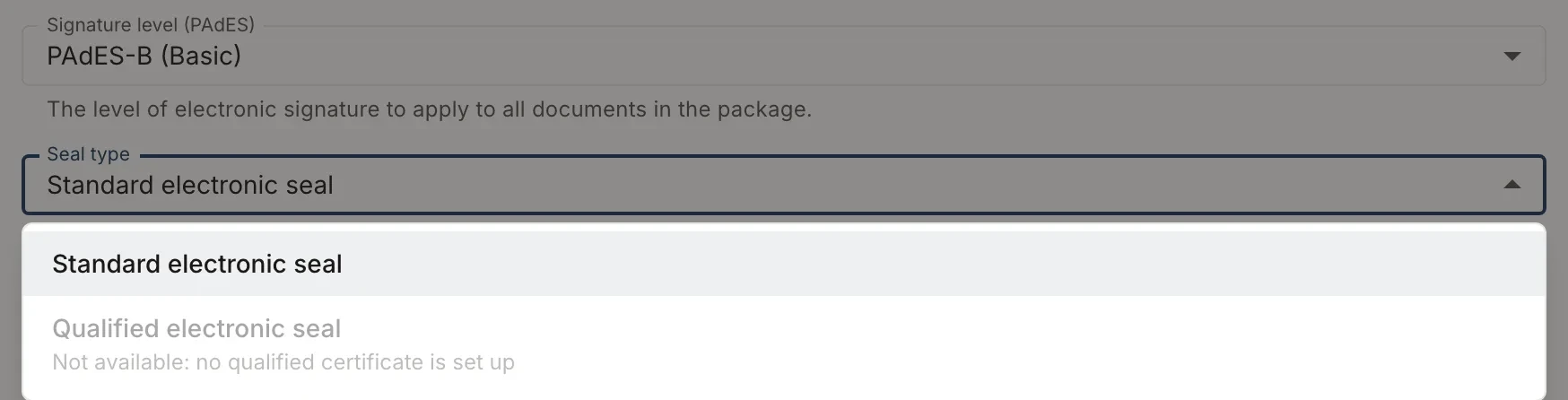
Jeśli przygotowanie dokumentów do podpisu kwalifikowanego się nie uda, strona pakietu oferuje Spróbuj ponownie.
Podpisywanie na stronie
Dział zatytułowany „Podpisywanie na stronie”Strona z podpisem kwalifikowanym widzi jeden przycisk: Podpisz kwalifikowanym podpisem elektronicznym. Otwiera on okno z instrukcją, przyciskiem Pobierz do podpisu i przyciskiem Wybierz podpisany PDF pod każdym dokumentem.
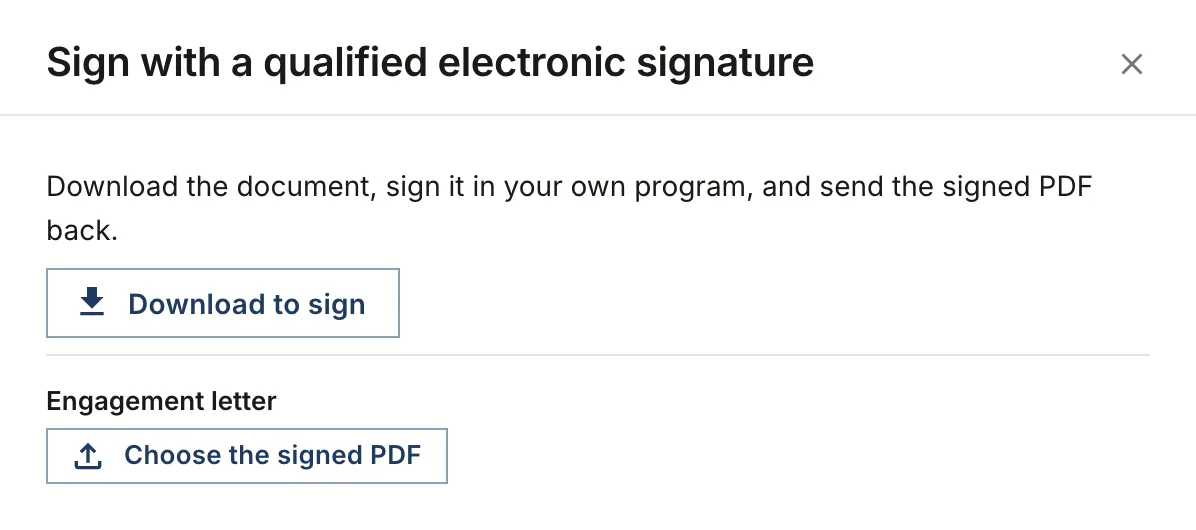
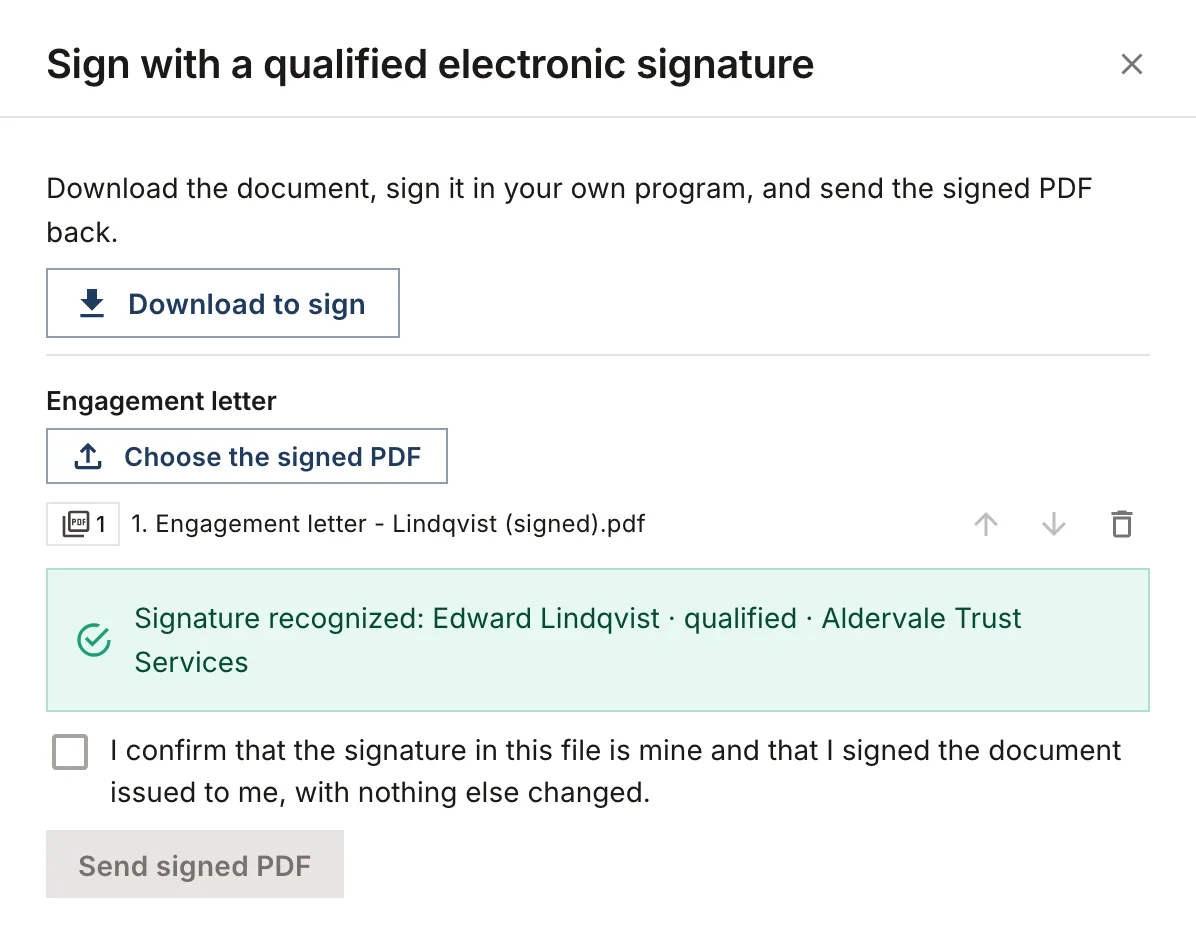
Strona klika Pobierz do podpisu, podpisuje plik w swoim programie, a potem klika Wybierz podpisany PDF pod dokumentem. Doxtly od razu sprawdza plik i pokazuje, co rozpoznał. Strona zaznacza potwierdzenie, że podpis jest jej i że nic innego się nie zmieniło, i klika Prześlij podpisany PDF.
Podpis kartą lub tokenem (Web eID)
Dział zatytułowany „Podpis kartą lub tokenem (Web eID)”Przy sposobie Własną kartą lub tokenem strona podpisuje na samej stronie podpisu kartą eID włożoną do czytnika, przez Web eID: darmowy program estońskiego Urzędu Systemów Informacyjnych (Riigi Infosüsteemi Amet), który odczytuje krajowe karty eID. Nie trzeba pobierać ani odsyłać pliku: podpisuje karta, a Doxtly umieszcza podpis w dokumencie.
Czego potrzebuje podpisujący
Dział zatytułowany „Czego potrzebuje podpisujący”- Komputera. Na telefonie i tablecie, które nie mają czytnika kart, ta opcja się nie pojawia.
- Czytnika i karty eID z certyfikatem do podpisu z Estonii, Finlandii, Łotwy, Litwy, Chorwacji, Belgii, Czech, Luksemburga albo Rumunii. Przy karcie litewskiej, chorwackiej, belgijskiej, czeskiej, luksemburskiej albo rumuńskiej musi być też zainstalowane oprogramowanie karty z kraju, który ją wydał.
- Web eID, zainstalowanego raz: aplikacji i rozszerzenia przeglądarki, w Chrome, Edge albo Firefoksie na Windowsie, macOS albo Ubuntu, albo w Safari na macOS. Instalator z web-eid.eu instaluje jedno i drugie. Do Safari Web eID pobiera się z App Store. Po instalacji rozszerzenie trzeba włączyć w przeglądarce, czasem po jej ponownym uruchomieniu.
Podpisywanie
Dział zatytułowany „Podpisywanie”- Kliknij Podpisz kwalifikowanym podpisem elektronicznym i wybierz Moją kartą lub tokenem.
- Jeśli brakuje Web eID, okno pokazuje Najpierw zainstaluj komponent podpisu z odnośnikami Pobierz Web eID i Dodaj rozszerzenie przeglądarki dla używanej przeglądarki. Zainstaluj komponent, uruchom ponownie przeglądarkę i otwórz link jeszcze raz.
- Włóż kartę, zaznacz potwierdzenie i kliknij Podpisz kartą.
- Otwiera się okno Web eID, które odczytuje certyfikat do podpisu i prosi o PIN do podpisu (na karcie estońskiej PIN2). PIN trafia z tego okna wyłącznie do karty: nie widzi go ani strona, ani Doxtly.
Potem Doxtly sprawdza podpis tak samo jak odesłany PDF: czy jest ważny, kwalifikowany według Zaufanych List UE (albo zaawansowany, jeśli strona może tak podpisać – wtedy Doxtly wyraźnie o tym informuje) i złożony w imieniu tej strony.
Jeśli instalacja oferuje więcej niż jeden program do kart, okno najpierw pokazuje je pod Wybierz komponent podpisu: najpierw te dla kraju strony, pozostałe w Inne sposoby. Przy każdym widać Gotowy, Potrzebne rozszerzenie lub aplikacja albo Niedostępny w tej przeglądarce. Przeglądarka zapamiętuje wybór strony na następny raz.
Co oznaczają komunikaty
Dział zatytułowany „Co oznaczają komunikaty”O braku czytnika albo karty, błędnym lub zablokowanym PIN-ie i karcie, której Web eID nie umie odczytać, informuje samo okno Web eID. Po jego zamknięciu strona wraca na stronę podpisu.
| Co widzisz | Co zrobić |
|---|---|
| Brakuje rozszerzenia przeglądarki komponentu podpisu albo jest ono wyłączone | Dodaj rozszerzenie albo włącz je w rozszerzeniach przeglądarki i spróbuj ponownie. |
| Aplikacja komponentu podpisu nie jest zainstalowana na tym komputerze albo wymaga aktualizacji | Zainstaluj albo zaktualizuj Web eID z web-eid.eu i spróbuj ponownie. |
| Podpisywanie zostało anulowane | Okno Web eID zostało zamknięte. Spróbuj ponownie, kiedy zechcesz. |
| Podpisywanie trwało zbyt długo i zostało przerwane | PIN nie został wpisany na czas. Spróbuj ponownie. |
| Komponent podpisu zgłosił błąd | Spróbuj ponownie, a jeśli błąd się powtórzy, uruchom ponownie przeglądarkę albo podpisz we własnym programie. |
| Podpis nie jest kwalifikowany | Certyfikat na karcie nie jest kwalifikowany. Wybierz inny sposób podpisu. |
| Nazwisko w certyfikacie nie zgadza się z tą stroną | Poproś nadawcę o poprawienie nazwiska strony albo podpisz własną kartą. |
Odesłanie podpisanego PDF
Dział zatytułowany „Odesłanie podpisanego PDF”Strona, która może podpisać na papierze, może zrobić to samo bez ustawienia podpisu kwalifikowanego. W oknie Wydrukuj i podpisz użyj przy dokumencie Pobierz do podpisu elektronicznego, podpisz otrzymany plik i odeślij go w zakładce Podpisz. Nie wybierasz, co wysyłasz: Doxtly sprawdza plik i mówi, co rozpoznał, na przykład Rozpoznano podpis: Anna Nowak · kwalifikowany · KIR.
Odeślij plik dokładnie tak, jak zapisał go Twój program, jako jeden osobny plik. Doxtly przyjmie go, gdy:
- każdy bajt pobranej kopii jest niezmieniony, dodano dokładnie jeden podpis i nic więcej się nie zmieniło;
- podpis jest ważny i kwalifikowany według Zaufanych List UE albo zaawansowany – wtedy liczy się jako zaawansowany, a Doxtly wyraźnie o tym informuje;
- nazwisko w certyfikacie to nazwisko strony.
| Komunikat | Co zrobić |
|---|---|
| Dokument zmienił się od czasu pobrania | Pobierz go ponownie, podpisz ten plik i odeślij. |
| To, co wpisano w dokumencie, zmieniło się od jego pobrania | Wartości wpisane na stronie muszą być takie same jak w podpisanej kopii. Pobierz dokument ponownie, podpisz ten plik i odeślij. |
| To podpisany plik innego dokumentu | Prześlij go przy dokumencie, którego dotyczy. |
| Podpis nie jest kwalifikowany | Podpisz certyfikatem kwalifikowanym albo podpisz na papierze. |
| Nazwisko w certyfikacie nie zgadza się z tą stroną | Poproś nadawcę o poprawienie nazwiska strony albo podpisz własnym certyfikatem. |
| Podpis cyfrowy, którego nikt nie może potwierdzić | Można go wysłać jako skan, z potwierdzeniem dla podpisu odręcznego. |
Pobierz do podpisu elektronicznego jest dostępne tylko wtedy, gdy nic z tego, co jeszcze ma się wydarzyć, nie unieważni Twojego podpisu. Jeśli ktoś po Tobie podpisuje w sposób, którego nie da się dodać do już podpisanego pliku, okno mówi o tym, zanim zaczniesz, i możesz podpisać odręcznie. Jeśli dokument się nie zmienił, każde kolejne pobranie daje tę samą kopię.
Co mówi certyfikat
Dział zatytułowany „Co mówi certyfikat”Każdy podpis własnym certyfikatem jest zapisany w dzienniku audytu i w Certyfikacie ukończenia. Zapis podaje sposób złożenia, posiadacz i wystawca certyfikatu, poziom i wynik Zaufanej Listy, a przy odesłanym pliku także skrót wydanej kopii, skrót otrzymanego pliku i oba czasy wraz z adresem i przeglądarką.