

Prześlij do Google Drive
Prześlij do Google Drive zapisuje pliki uruchomienia w folderze na Dysku, np. podpisaną umowę w folderze klienta albo certyfikat ze szkolenia w archiwum kursów. Wybierz ten krok, gdy Twój zespół przechowuje dokumenty w Google Workspace.
Dostępne, gdy: organizacja ma aktywną integrację Google Drive, a Twoja rola ma uprawnienia Przeglądanie plików w chmurze i Zarządzanie plikami w chmurze
To ten sam krok co Prześlij do chmury, tylko ustawiony od razu na Google Drive. Na obszarze roboczym nosi nazwę Prześlij do Google Drive, a ustawienia, zasady ścieżek i zachowanie przy błędach ma takie same. Tutaj znajdziesz ich krótką listę oraz to, co występuje tylko na Google Drive.
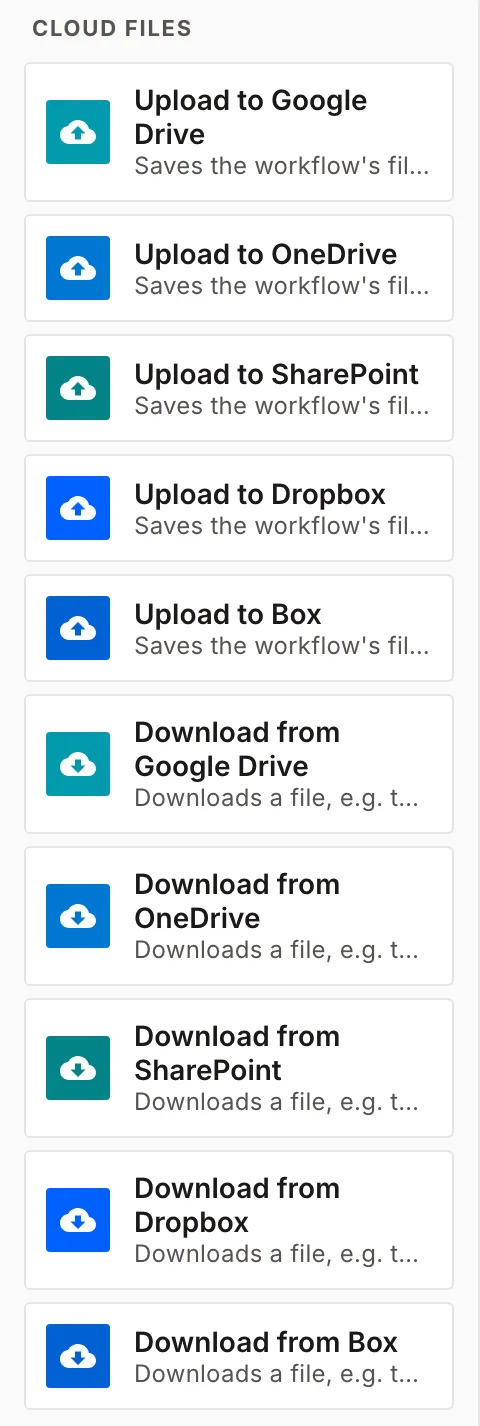
Bez aktywnej integracji pozycja jest wyszarzona i pokazuje komunikat Brak aktywnej integracji Google Drive. Połącz Google Drive w integracjach. Integrację podłączysz w sekcji Integracje. Jeśli Twojej roli brakuje któregoś z tych uprawnień, pozycja pokazuje komunikat Dodanie tego kroku wymaga uprawnień, których Twoja rola nie daje: i wymienia te uprawnienia.
Ustawienia
Dział zatytułowany „Ustawienia”| Ustawienie | Dozwolone wartości | Domyślnie |
|---|---|---|
| Magazyn | Domyślny magazyn Google Drive, jeden wskazany magazyn albo magazyn innego dostawcy, wtedy cały krok przechodzi do tego dostawcy | Domyślny magazyn Google Drive |
| Folder docelowy | Ścieżka od katalogu głównego magazynu, może zawierać zmienne | Puste: katalog główny |
| Pliki do przesłania | Prześlij wszystkie dostępne pliki albo wybrane pliki | Wszystkie dostępne pliki |
| Nazwa pliku (Więcej ustawień) | Tekst ze zmiennymi albo puste pole, by każdy plik zachował swoją nazwę | Puste |
| Gdy plik o tej nazwie już istnieje (Więcej ustawień) | Zachowaj oba (dodaj numer), Zastąp, Pomiń plik, Zatrzymaj z błędem | Zachowaj oba (dodaj numer) |
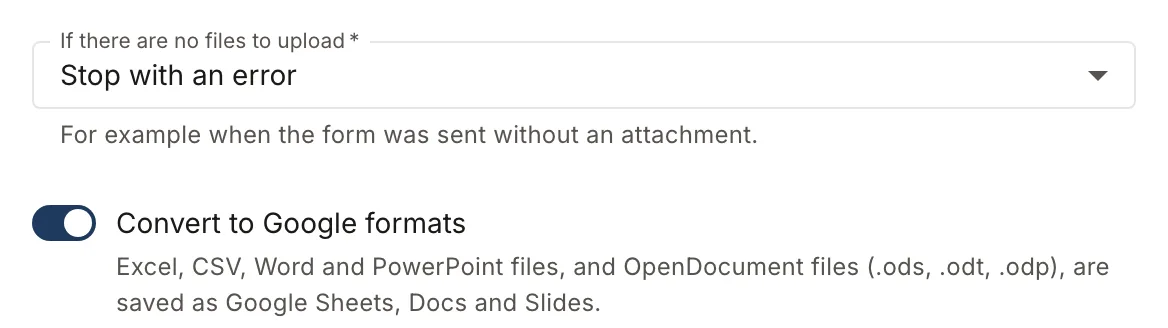
| Gdy nie ma plików do przesłania (Więcej ustawień) | Zatrzymaj z błędem, Pomiń ten krok | Zatrzymaj z błędem |
| Konwertuj do formatów Google (Więcej ustawień) | Włączone, wyłączone | Wyłączone |
| Ukośnik w zmiennej tworzy folder (Więcej ustawień) | Włączone, wyłączone. Tylko w krokach powstałych z dawnych węzłów przesyłania. | W takich krokach włączone |
Zmienne w tych polach mogą mieć operacje i funkcje, np. {{ id | first(8) }} albo {{ nickname ?? firstName }}: kliknij zmienną, a potem Operacje, albo użyj f(x).
Każde z nich omawia sekcja Ustawienia na stronie głównej tego kroku.
Konwertuj do formatów Google
Dział zatytułowany „Konwertuj do formatów Google”Po włączeniu tego przełącznika plik biurowy trafia na Dysk jako dokument Google, gotowy do edycji w przeglądarce. Traci przy tym rozszerzenie, bo dokumenty Google go nie mają.
| Plik | Staje się |
|---|---|
.xlsx, .xls, .ods, .csv |
Arkuszem Google |
.docx, .doc, .odt |
Dokumentem Google |
.pptx, .odp |
Prezentacją Google |
Każdy inny plik zostaje przesłany bez zmian. Dotyczy to też plików PDF i starych prezentacji .ppt. Włącz przełącznik dla plików, które Twój zespół będzie dalej edytować, na przykład listy obecności. Zostaw go wyłączonego, gdy plik musi pozostać dokładnie taki, jak go wygenerowano, na przykład umowa, którą ktoś może porównywać z oryginałem.
Co Doxtly widzi na Twoim Dysku
Dział zatytułowany „Co Doxtly widzi na Twoim Dysku”Zależnie od tego, jaki dostęp przyznano połączeniu, Google może pokazywać Doxtly tylko pliki dodane przez Doxtly. Przesyłanie działa w obu przypadkach, bo to własne pliki Doxtly. Ograniczenie widać przy folderze założonym na Dysku ręcznie: Doxtly go nie widzi, więc Sprawdź folder pokaże, że folder zostanie utworzony, a przesyłanie założy drugi folder o tej samej nazwie. Zakładaj takie foldery w module Pliki w chmurze, a Doxtly je zobaczy.
Co daje ten krok i co może pójść nie tak
Dział zatytułowany „Co daje ten krok i co może pójść nie tak”Krok nie dodaje żadnej zmiennej ani pliku. Oprócz sytuacji, w których magazynu nie da się użyć albo zmienna w folderze lub nazwie pliku jest pusta, kończy się błędem tylko wtedy, gdy nie udało się przesłać żadnego pliku albo gdy nie było czego przesłać, a ustawiona jest opcja Zatrzymaj z błędem. Pełną tabelę znajdziesz w sekcji Gdy krok się nie uda. Jeśli połączenie z Google wygasło albo zostało cofnięte, komunikat błędu poprosi o ponowne połączenie integracji.
Przykład
Dział zatytułowany „Przykład”Trenerzy w firmie szkoleniowej prowadzą listy obecności w Arkuszach Google. Formularz, który uruchamia automatyzację, dostarcza listę w pliku Excel, a automatyzacja zapisuje ją we właściwym folderze.
| Ustawienie | Wartość |
|---|---|
| Folder docelowy | Kursy/{{ course }}/Obecność |
| Pliki do przesłania | Pole pliku z formularza |
| Nazwa pliku | Lista obecności {{ _execution.date }} |
| Konwertuj do formatów Google | Włączone |
Trenerzy otwierają Arkusz Google Lista obecności 2026-11-05 w folderze Kursy/Podstawy RODO/Obecność. Późniejszy krok Odczytaj z arkusza może podać ścieżkę z końcówką .xlsx albo bez niej: znajdzie arkusz w obu przypadkach.