

Rejestracja i logowanie
Do Doxtly można wejść na dwa sposoby: rejestrujesz nową organizację albo ktoś zaprasza Cię do swojej. Firma z SSO może też wpuszczać swoich ludzi już przy pierwszym logowaniu kontem służbowym. Jeśli kolega przysłał Ci zaproszenie, przejdź od razu do części dołączanie przez zaproszenie. Ta strona opisuje też logowanie, także przez Google, Microsoft i Facebook, oraz to, jak wrócić na konto, gdy nie pamiętasz hasła.
Rejestracja nowej organizacji
Dział zatytułowany „Rejestracja nowej organizacji”Rejestracja tworzy jednocześnie Twoje konto osobiste i Twoją organizację. Organizacja dostaje 14 dni planu Starter za darmo i bez karty, a potem przechodzi na plan Darmowy, chyba że wybierzesz inny plan. Ty zostajesz jej administratorem. Zarejestruj się na głównym adresie Doxtly, bo własny adres organizacji jest przeznaczony tylko dla jej członków.
-
Otwórz stronę logowania i kliknij Utwórz konto.
-
Wypełnij formularz:
Pole Zasady Imię, Nazwisko Wymagane, każde od 2 do 100 znaków Adres e-mail Wymagany, najwyżej 180 znaków. Będziesz się nim logować i nie możesz go później zmienić. Hasło Co najmniej 8 znaków, w tym mała litera, wielka litera i cyfra Potwierdź hasło Musi się zgadzać Nazwa organizacji Opcjonalne, od 2 do 150 znaków. Bez nazwy organizacja otrzyma Twoje imię i nazwisko, np. Anna Nowak. Nazwę możesz później zmienić. Akceptuję Regulamin i Politykę prywatności Wymagane Pasek pod hasłem ocenia je jako Słabe hasło, Przeciętne hasło, Dobre hasło albo Silne hasło. Hasło dostaje lepszą ocenę, gdy ma dwanaście lub więcej znaków i symbol. Ikona oka pokazuje, co wpisujesz.
-
Kliknij Utwórz konto. Strona pokaże Sprawdź skrzynkę pocztową. Na razie nic jeszcze nie zostało utworzone.
-
Otwórz e-mail w ciągu 24 godzin i kliknij link.
-
Na stronie, która się otworzy, wpisz wybrane przed chwilą hasło i kliknij Utwórz organizację. Aplikacja loguje Cię od razu do nowej organizacji.
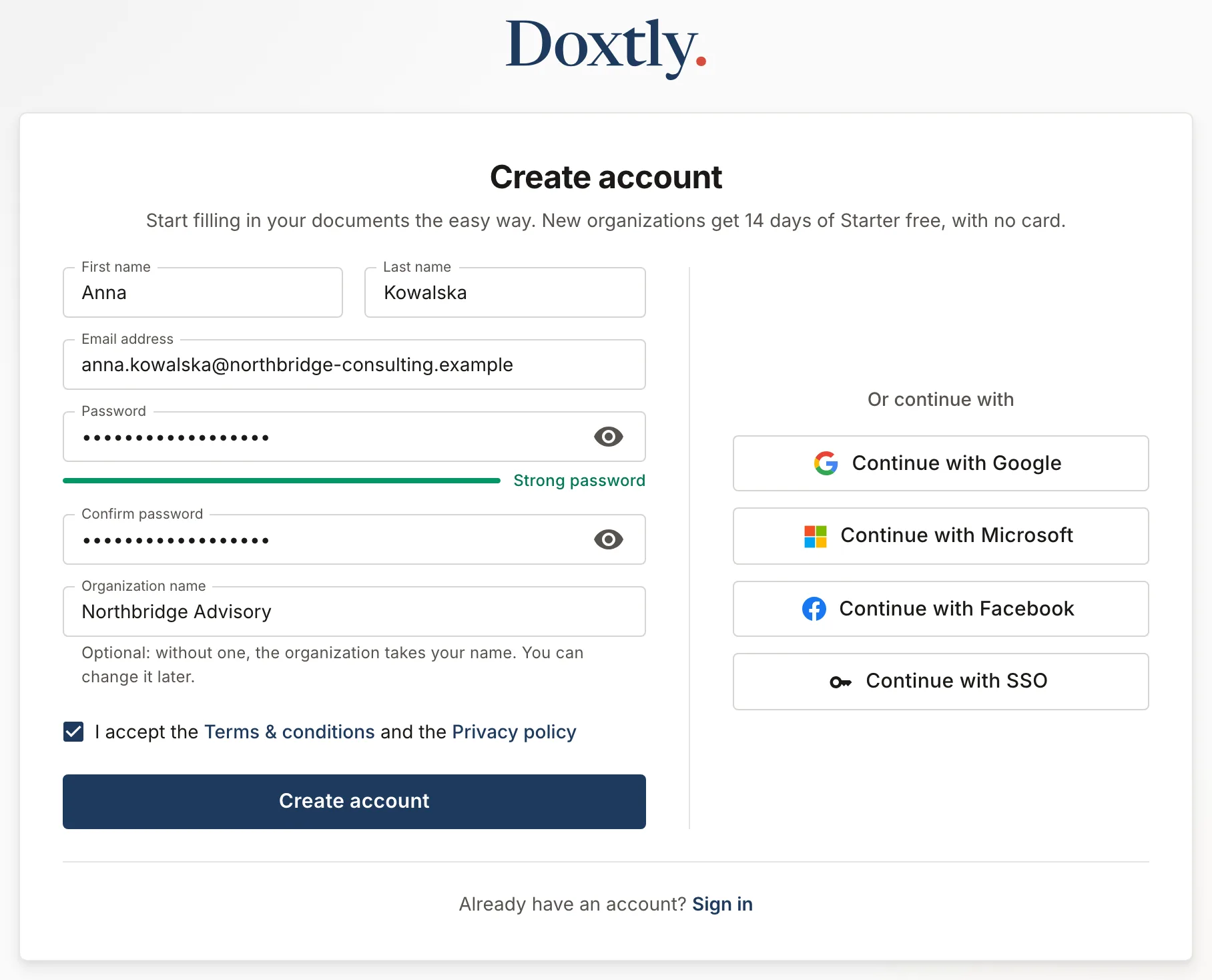
Drugi krok z hasłem jest celowy. Jeśli ktoś zarejestruje się Twoim adresem, nic się nie stanie, dopóki ktoś nie otworzy linku i nie poda hasła wybranego przy rejestracji, a link trafia wyłącznie do Twojej skrzynki.
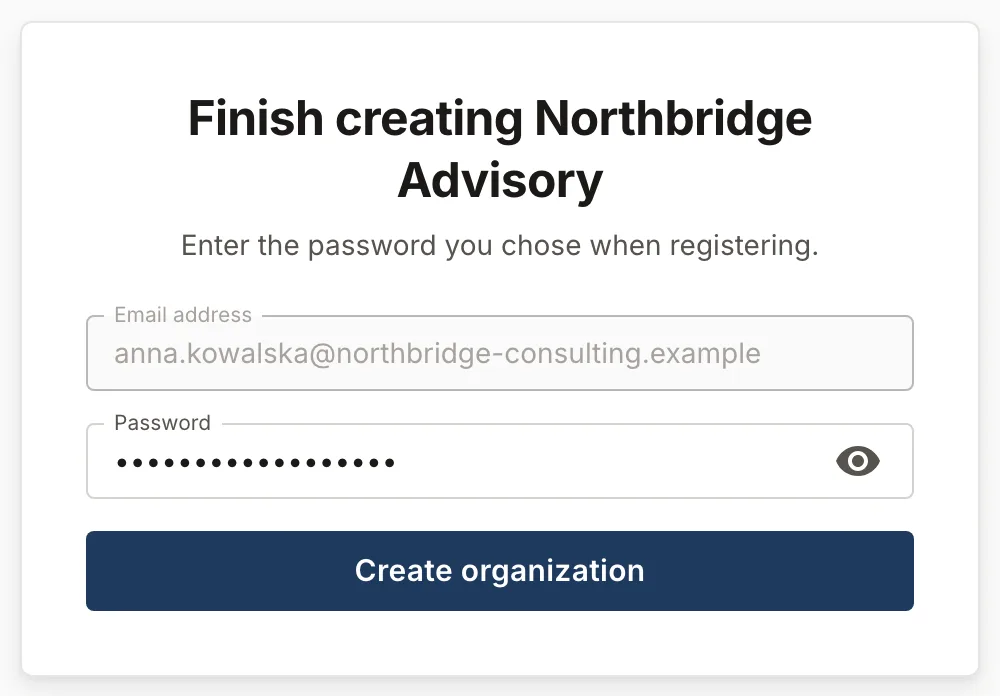
Jeśli masz już konto
Dział zatytułowany „Jeśli masz już konto”Strona nigdy nie zdradza, czy dany adres ma już konto – informuje o tym tylko e-mail. Jeśli Twój adres ma konto, e-mail to powie, a link poprosi o dotychczasowe hasło, z opcją Nie pamiętasz hasła? obok. Jeśli korzystasz z uwierzytelniania dwuskładnikowego, poprosi też o kod. Nowa organizacja zostanie dodana do Twojego konta, a przełączać się między organizacjami możesz u góry aplikacji.
Jeśli link nie działa
Dział zatytułowany „Jeśli link nie działa”Strona pokazuje Tego linku nie można już użyć, gdy link wygasł, został wykorzystany albo podano z nim pięć błędnych haseł lub pięć razy użyto innego konta Facebook. Kliknij Zarejestruj się ponownie, aby zacząć od nowa. Po kilku minutach nadal nie ma e-maila? Sprawdź folder ze spamem. Aby chronić skrzynki, na jeden adres przychodzi najwyżej jeden e-mail rejestracyjny na pięć minut, a oczekiwać mogą najwyżej trzy naraz.
Organizacja dostaje język, w którym się rejestrujesz, niezależnie od przeglądarki, w której potwierdzisz link. Zmienisz go później w ustawieniach organizacji.
Rejestracja przez Google, Microsoft lub Facebook
Dział zatytułowany „Rejestracja przez Google, Microsoft lub Facebook”Na tej samej stronie kliknij Kontynuuj przez Google, Kontynuuj przez Microsoft albo Kontynuuj przez Facebook. Zaznacz akceptację w oknie dialogowym, kliknij Kontynuuj i przejdziesz na stronę dostawcy. Strona pokazuje przyciski tylko tych dostawców, których oferuje Twoja platforma Doxtly, więc może ich być mniej.
Przy rejestracji przez Google konto i organizacja powstają od razu po powrocie ze strony Google, bez e-maila potwierdzającego. W obu przypadkach konto nie ma hasła, dopóki go nie ustawisz.
Imię i nazwisko podaje dostawca. Jeśli przekaże tylko pełne imię i nazwisko, pierwsze słowo staje się imieniem, a reszta nazwiskiem. Organizacja otrzymuje tę samą nazwę, np. Anna Nowak, i w każdej chwili możesz ją zmienić. Jeśli dostawca nie poda żadnego imienia, Doxtly niczego nie wymyśla: jako imię zapisze część adresu przed znakiem @, którą zmienisz w profilu, a organizacja będzie oznaczona Twoim adresem, dopóki jej nie nazwiesz.
Kontynuuj przez SSO, ostatni z przycisków, jest dla osób, które firma loguje przez własną stronę logowania. Nie trzeba się rejestrować: przycisk prowadzi do kroku ze służbowym adresem e-mail na stronie logowania, a dalej wpuszcza Cię logowanie Twojej firmy.
Przez Facebook najpierw potwierdzasz adres e-mailem
Dział zatytułowany „Przez Facebook najpierw potwierdzasz adres e-mailem”Facebook nie przekazuje Doxtly informacji, czy adres z Twojego profilu naprawdę należy do Ciebie, dlatego na ten adres przychodzi taki sam e-mail jak przy rejestracji hasłem:
-
Po powrocie ze strony Facebook widzisz Sprawdź skrzynkę pocztową. Na razie nic nie powstaje.
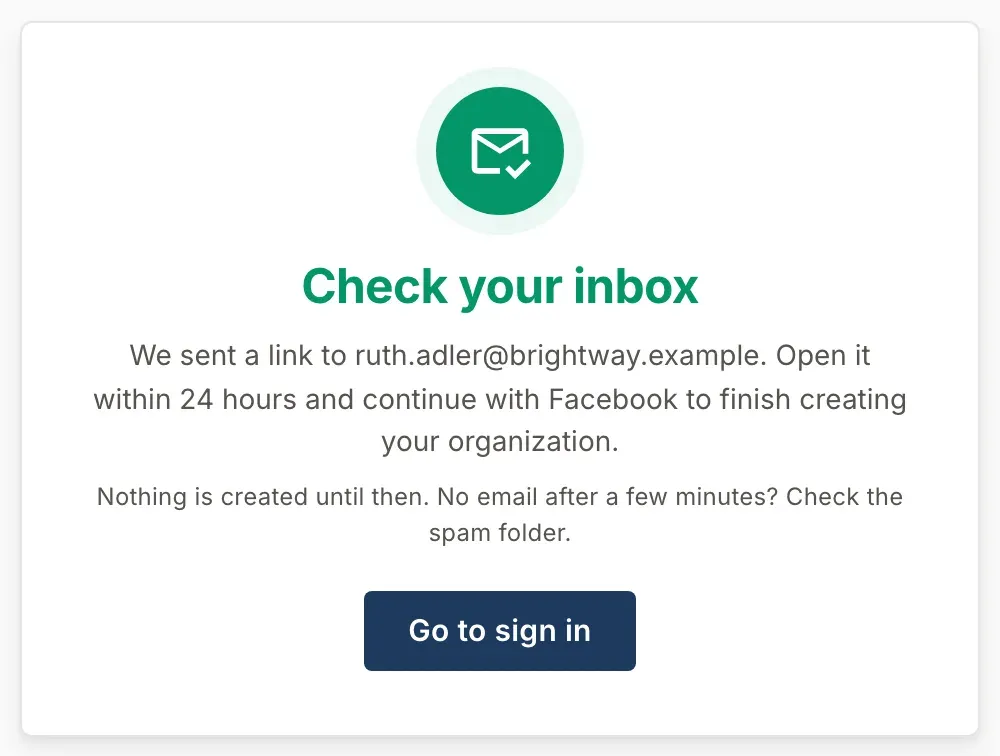
-
Otwórz link z e-maila w ciągu 24 godzin, na dowolnym urządzeniu.
-
Kliknij Kontynuuj przez Facebook i użyj konta Facebook, którym się rejestrujesz. Konto i organizacja powstają, a Ty jesteś już zalogowany. Od tej pory Kontynuuj przez Facebook na stronie logowania otwiera Twoje konto.
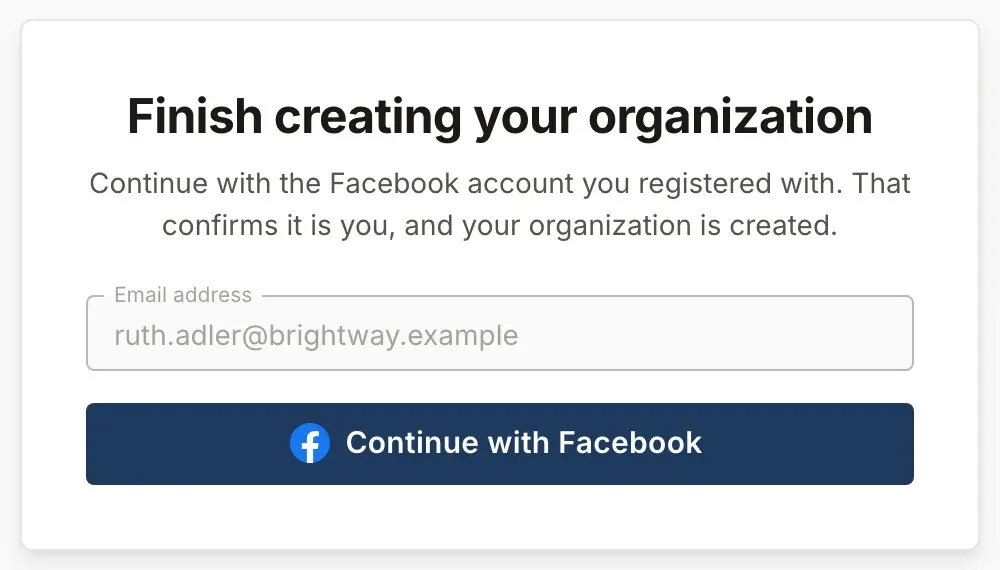
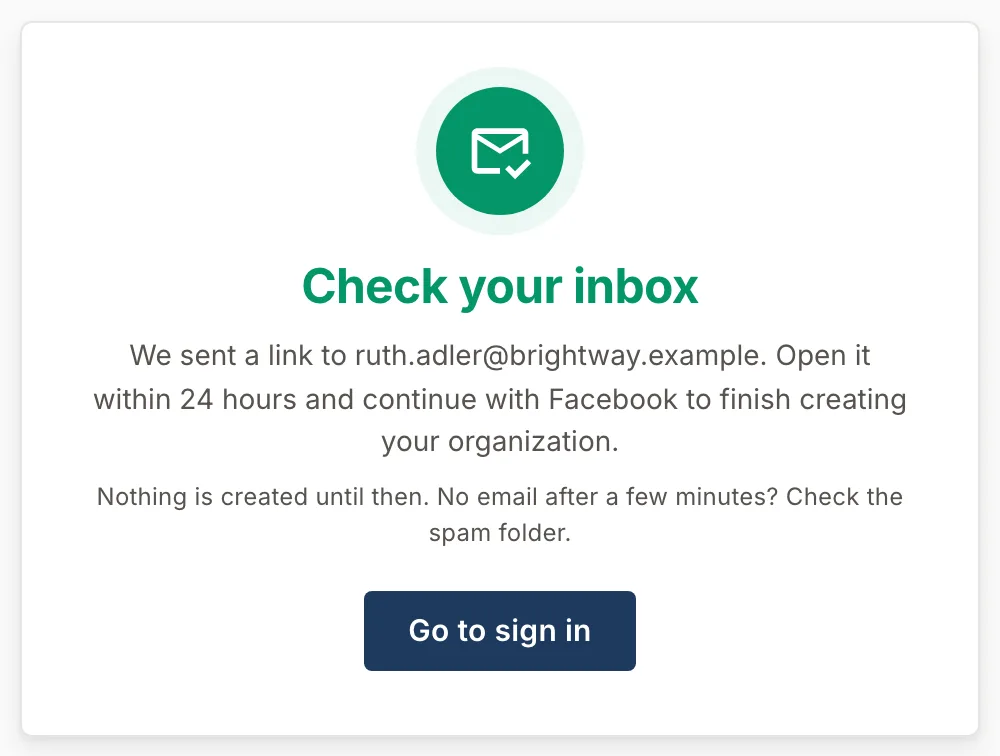
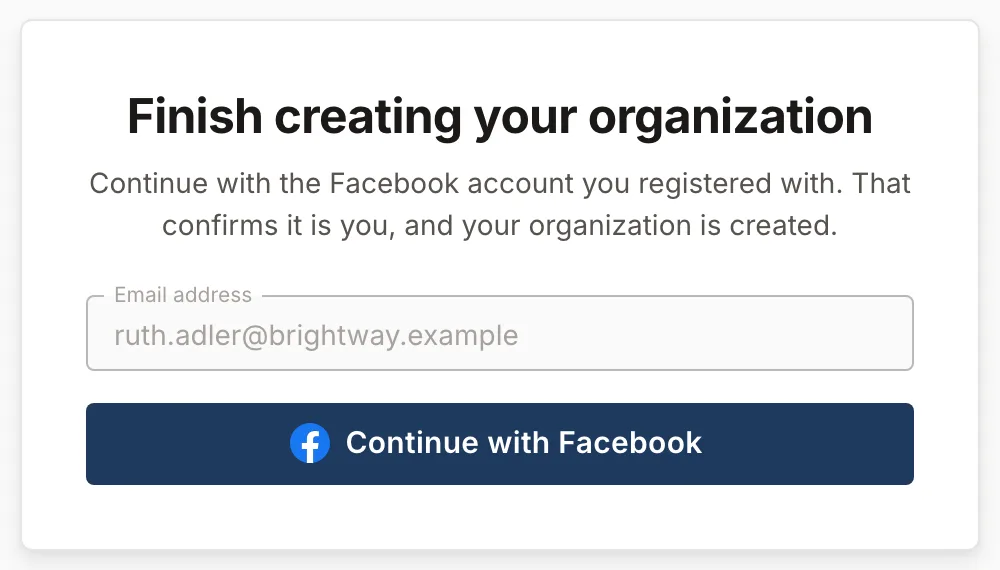
Potrzebne są oba elementy – e-mail i konto Facebook – i właśnie to Cię chroni. Jeśli ktoś wpisze Twój adres na swoim profilu i się zarejestruje, dostaniesz e-mail, ale link bez jego konta Facebook nic nie zrobi, a on sam tego linku nigdy nie zobaczy. Wystarczy zignorować wiadomość. Jeśli po kliknięciu linku użyjesz innego konta Facebook, zobaczysz komunikat Ta rejestracja została rozpoczęta innym kontem Facebook. Kontynuuj kontem, którym się rejestrujesz.
Limity są takie same jak przy rejestracji hasłem: na jeden adres najwyżej jeden e-mail na pięć minut, a oczekiwać mogą najwyżej trzy naraz.
Przy rejestracji z zaproszenia ten e-mail nie przychodzi, bo zaproszenie trafiło na Twój adres i już go potwierdza. Jeśli adres ma już konto Doxtly, Facebook nie otworzy go ani nie założy obok niego nowego. Zobaczysz komunikat Ten adres ma już konto Doxtly, a Facebook nie potwierdza, że należy do Ciebie: zaloguj się hasłem albo przez Google i połącz Facebooka na karcie Bezpieczeństwo w profilu, aby odtąd logować się przez niego.
Przez Microsoft zależy to od konta
Dział zatytułowany „Przez Microsoft zależy to od konta”Kontynuuj przez Microsoft przyjmuje konto służbowe lub szkolne oraz prywatne konto Microsoft, na przykład Outlook.com albo Hotmail.
- Konto służbowe lub szkolne z domeną zweryfikowaną przez organizację w Microsoft działa jak Google: konto i organizacja powstają od razu po powrocie, bez e-maila potwierdzającego.
- Prywatne konto Microsoft albo konto służbowe z niezweryfikowaną domeną działa jak Facebook: Microsoft nie potwierdza, że adres należy do Ciebie, więc najpierw potwierdzasz go e-mailem, a po otwarciu linku klikasz Kontynuuj przez Microsoft.
Rejestracja z wybranym planem
Dział zatytułowany „Rejestracja z wybranym planem”Przyciski w cenniku prowadzą do tej samej rejestracji. Rozpocznij za darmo otwiera ją bez zmian. Wybierz Starter, Wybierz Pro albo Wybierz Business otwiera ją z informacją o wybranym planie i jego cenie, miesięcznej albo rocznej, zależnie od przełącznika nad planami.
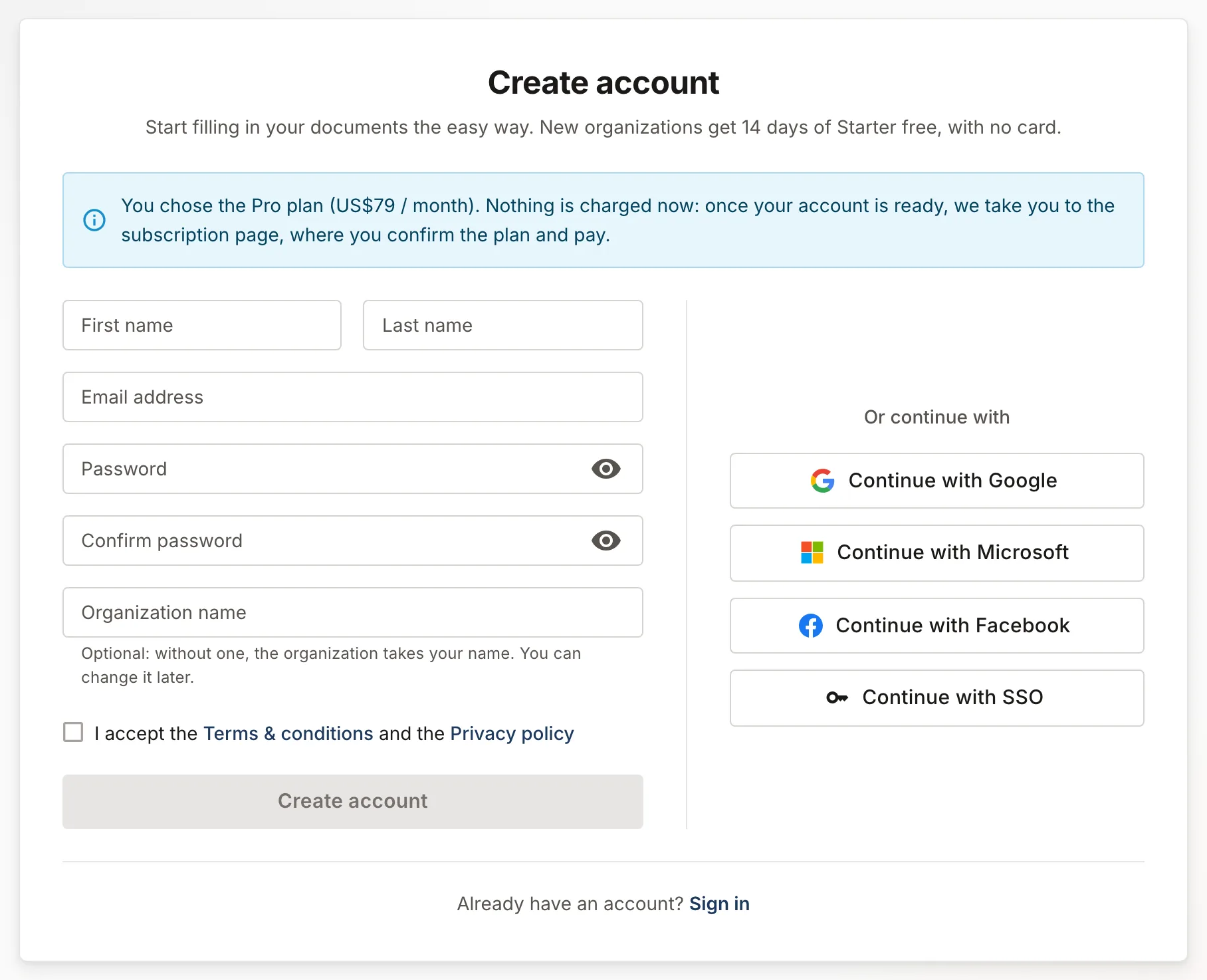
Organizacja i tak zaczyna od bezpłatnego okresu próbnego planu Starter, a Ty niczego nie płacisz. Wybór decyduje tylko o tym, gdzie trafisz: po wejściu do aplikacji zobaczysz stronę subskrypcji z zaznaczonym planem i tam, jeśli nadal chcesz, potwierdzisz go i zapłacisz.
Działa to przy rejestracji hasłem, przez Google, przez Microsoft i przez Facebook. Doxtly zapamiętuje Twój wybór razem z rejestracją, więc e-mail z potwierdzeniem możesz otworzyć na telefonie albo w innej przeglądarce. Jeśli najpierw trzeba podać kod dwuskładnikowy albo skonfigurować uwierzytelnianie dwuskładnikowe, do planu trafisz zaraz potem.
Jeśli masz już konto:
- Kliknij Zaloguj się na stronie rejestracji. Po zalogowaniu trafisz na stronę subskrypcji organizacji, do której wchodzisz, z zaznaczonym planem.
- Jeśli jesteś już zalogowany, przycisk w cenniku przeniesie Cię tam od razu.
- Kontynuuj przez Google z adresem, który ma konto, loguje Cię i nie dodaje organizacji, więc trafisz tam, gdzie po kliknięciu Zaloguj się.
- Rejestracja adresem, który ma konto, dodaje nową organizację, jak opisano wyżej, a plan zostanie zaznaczony dla tej nowej organizacji.
- Jeśli nie możesz zmieniać subskrypcji organizacji, do której wchodzisz, trafisz jak zwykle na pulpit.
Osoba dołączająca przez zaproszenie wchodzi do zapraszającej organizacji, a jej plan pozostaje bez zmian.
Logowanie
Dział zatytułowany „Logowanie”Wpisz Adres e-mail i Hasło, a potem kliknij Zaloguj się albo użyj przycisku Kontynuuj przez Google, Kontynuuj przez Microsoft lub Kontynuuj przez Facebook. Widzisz przyciski tych dostawców, których oferuje Twoja platforma.
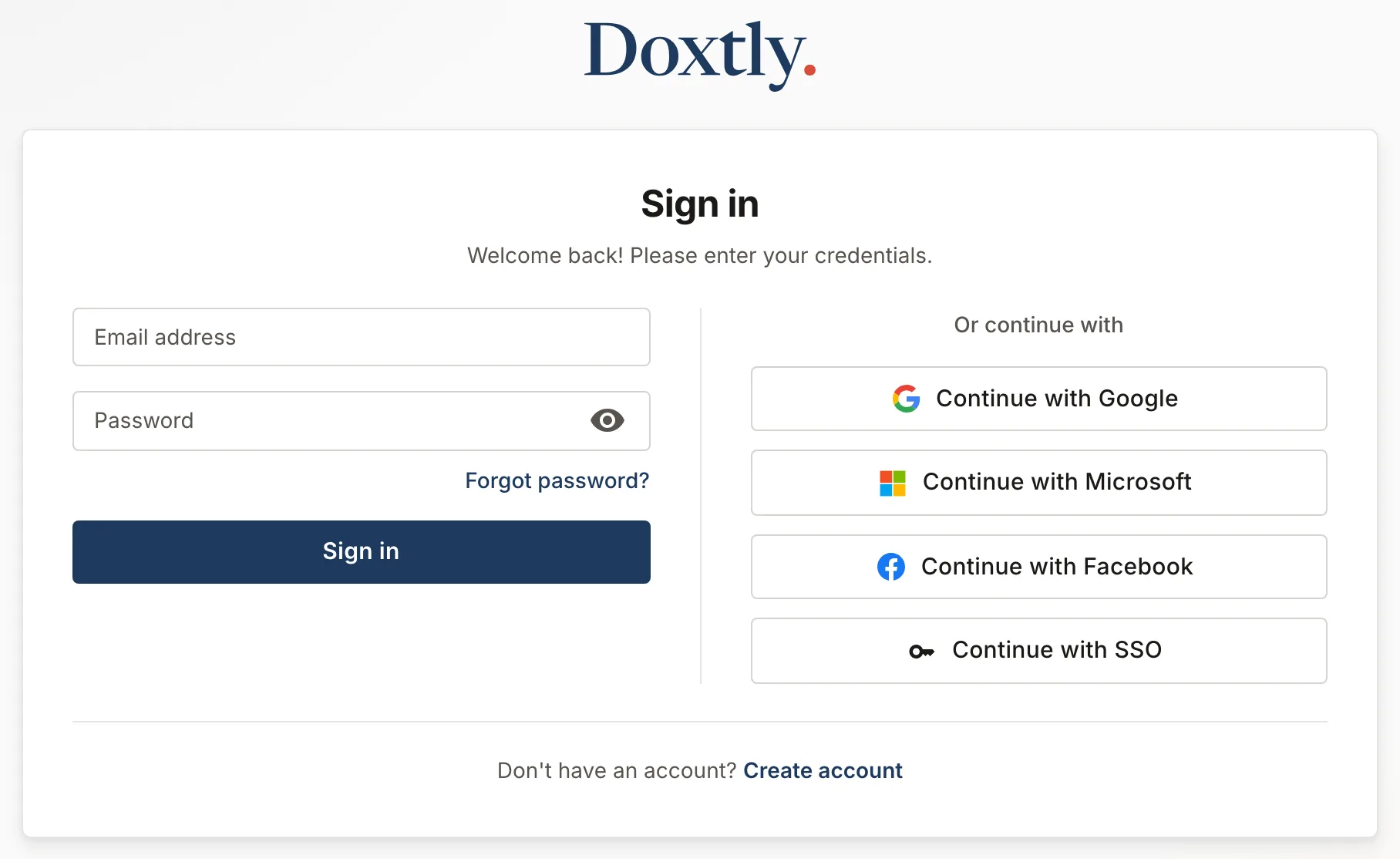
Jedno logowanie otwiera wszystkie organizacje, do których należysz. Trafiasz do ostatnio używanej, a przełączasz się u góry strony. Jeśli wchodzisz z linku do konkretnego rekordu, po zalogowaniu przejdziesz prosto do niego.
Google loguje na konto Doxtly z tym samym adresem. Za pierwszym razem łączy się z nim automatycznie, bo Google potwierdza, że adres należy do Ciebie. Facebook otwiera tylko konto, z którym jest już połączony, czyli takie, które zarejestrowano przez Facebook albo założono przez niego z zaproszenia. Aby logować się przez Facebook na konto założone hasłem lub przez Google, zaloguj się jak zwykle i kliknij Połącz przy Facebooku w części Sposoby logowania na karcie Bezpieczeństwo w profilu: od tej pory Facebook otwiera Twoje konto. Microsoft działa jak Google przy koncie służbowym lub szkolnym ze zweryfikowaną domeną, a przy każdym innym koncie jak Facebook. Z kontem Doxtly można połączyć po jednym koncie każdego dostawcy, a obok nich możesz dalej używać hasła.
W stopce tych stron są linki do regulaminu, polityki prywatności i tego podręcznika oraz przełączniki języka i motywu.
Logowanie przez SSO
Dział zatytułowany „Logowanie przez SSO”Jeśli Twoja organizacja korzysta z SSO, logujesz się przez stronę logowania swojej firmy, a nie hasłem do Doxtly.
- Na własnym adresie organizacji kliknij Zaloguj się przez usługę z nazwą logowania Twojej firmy, np. Zaloguj się przez usługę Ashgrove Identity.
- Na stronie głównej kliknij Kontynuuj przez SSO, ostatni z przycisków obok formularza, a karta zmieni się w Logowanie przez SSO. Wpisz Służbowy adres e-mail: przycisk Dalej stanie się dostępny, gdy adres będzie kompletny. Doxtly rozpozna organizację po domenie adresu. Inne sposoby logowania wraca do hasła i pozostałych przycisków, z wpisanym już adresem.
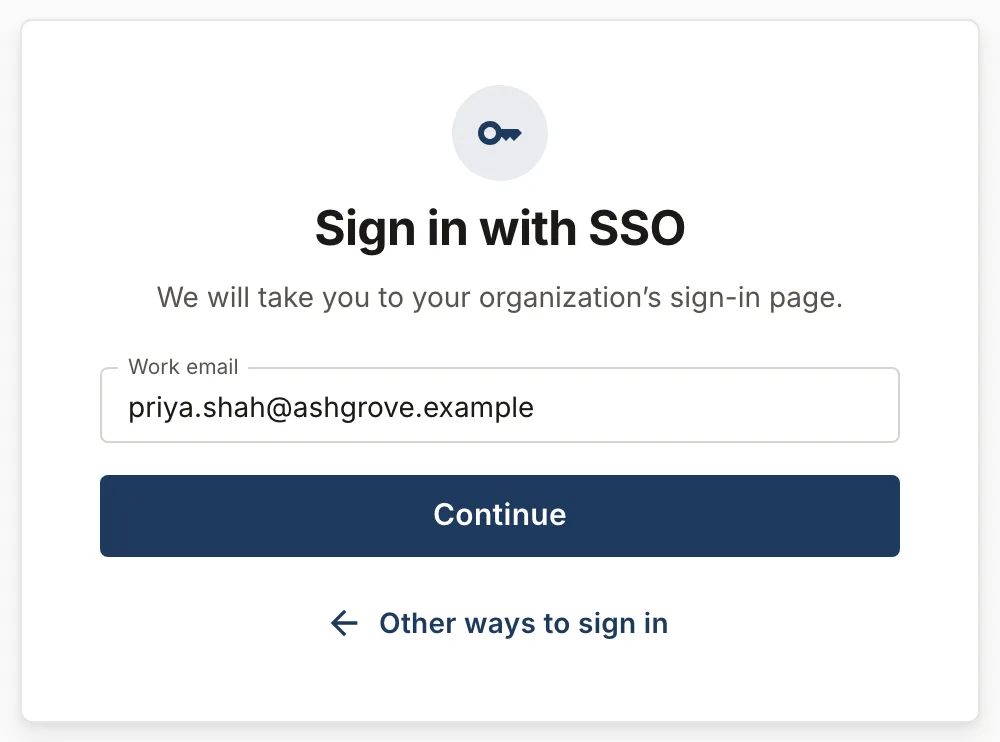
Otworzy się strona logowania Twojej firmy, a po powrocie Twoja sesja obejmie tylko tę organizację. Jeśli adres nie należy do żadnej organizacji z SSO, pod polem pojawi się komunikat Twoja organizacja nie ma SSO dla tego adresu. Zaloguj się hasłem. Gdy organizacja wymaga logowania przez SSO, logowanie hasłem zostanie odrzucone komunikatem Twoja organizacja wymaga logowania przez usługę z nazwą jej logowania.
Uwierzytelnianie dwuskładnikowe
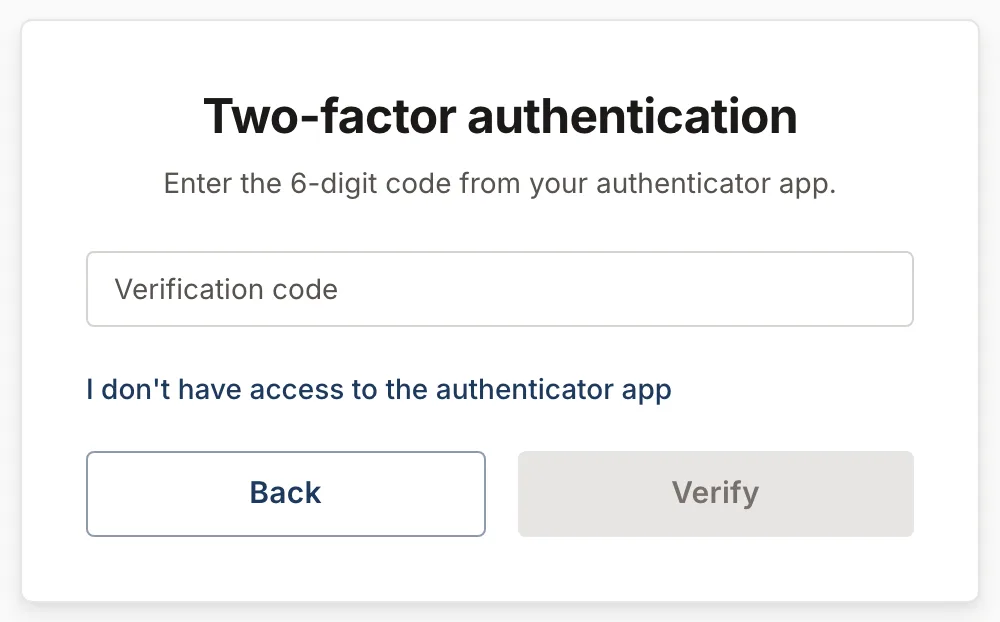
Dział zatytułowany „Uwierzytelnianie dwuskładnikowe”Jeśli masz ustawione uwierzytelnianie dwuskładnikowe, na kolejnym ekranie podajesz 6-cyfrowy kod z aplikacji uwierzytelniającej. Nie masz dostępu do aplikacji? Kliknij Nie mam dostępu do aplikacji uwierzytelniającej i wpisz jeden z kodów zapasowych w formacie XXXX-XXXX. Każdy kod zapasowy działa raz, a Użyj jednak aplikacji uwierzytelniającej przenosi Cię z powrotem. Na ten krok masz 10 minut. Po tym czasie kliknij Wstecz i zaloguj się ponownie.
Jeśli Twoja organizacja wymaga uwierzytelniania dwuskładnikowego, a Ty go nie masz, trafisz do jego konfiguracji i dopóki jej nie skończysz, nie zrobisz nic innego.
Własny adres organizacji
Dział zatytułowany „Własny adres organizacji”Organizacja może mieć własny adres, który ustawia się w polu Subdomena w ustawieniach organizacji. Na tym adresie logowanie otwiera tylko tę organizację, o czym strona informuje. Jeśli Twoje konto do niej nie należy, zobaczysz komunikat z linkiem do głównego adresu Doxtly, skąd dostaniesz się do wszystkich swoich organizacji.
Każdy adres ma własną sesję, więc logowanie na głównym adresie nie loguje Cię na adresie organizacji. Zajmuje się tym przełącznik organizacji: prowadzi Cię przez logowanie na drugim adresie, z już wpisanym e-mailem.
Jak długo trwa sesja
Dział zatytułowany „Jak długo trwa sesja”Sesja trwa tak długo, jak z niej korzystasz, i kończy się tydzień po ostatnim użyciu. Wyloguj się w menu konta kończy sesję na tym urządzeniu. Wszystkie urządzenia z aktywną sesją zobaczysz i wylogujesz na karcie Bezpieczeństwo swojego profilu.
Gdy nie możesz się zalogować
Dział zatytułowany „Gdy nie możesz się zalogować”| Komunikat lub sytuacja | Co to znaczy | Co zrobić |
|---|---|---|
| Nieprawidłowe dane logowania. | Adres lub hasło są błędne. Doxtly nie zdradza, które, aby chronić konta. | Sprawdź oba albo zresetuj hasło. Konto założone przez Google, Microsoft lub Facebook nie ma hasła, dopóki go nie ustawisz. |
| Twój adres e-mail nie został jeszcze potwierdzony. | Adres konta nigdy nie został potwierdzony | Użyj opcji Nie pamiętasz hasła?. Ustawienie nowego hasła przez link potwierdza adres. |
| Przekroczono limit żądań. Spróbuj ponownie później. | Po 10 próbach w ciągu 15 minut dla jednego adresu logowanie z Twojego połączenia zostaje wstrzymane | Poczekaj i spróbuj ponownie albo zresetuj hasło |
| Nie znaleźliśmy konta dla tego adresu | Google, Microsoft lub Facebook podały adres, który nie ma konta w Doxtly, albo link z rejestracji przez Facebook nie został jeszcze otwarty | Załóż konto albo otwórz link z e-maila |
| Ten adres ma już konto Doxtly, a Facebook nie potwierdza, że należy do Ciebie (albo Microsoft) | Facebook (albo Microsoft przy niezweryfikowanym adresie) podał adres konta, z którym nie jest połączony | Zaloguj się hasłem albo przez Google, a potem połącz dostawcę w profilu |
| Ten adres ma już konto Doxtly. Zaloguj się do niego | Konto na ten adres powstało już po rozpoczęciu Twojej rejestracji przez Facebook, więc link nie utworzy kolejnego | Zaloguj się na to konto i utwórz organizację z menu u góry aplikacji |
| Uwierzytelnianie nie powiodło się. Spróbuj ponownie. | Google, Microsoft lub Facebook nie potwierdziły, kim jesteś | Spróbuj ponownie. |
| Facebook nie udostępnił Doxtly adresu e-mail. (albo Microsoft) | Twoje konto Facebook lub Microsoft nie ma adresu albo nie ma zgody na jego odczyt | Sprawdź to w ustawieniach Facebook albo zarejestruj się hasłem lub przez Google. |
| Twoje konto nie należy do żadnej organizacji | Usunięto Cię z ostatniej organizacji | Otwórz zaproszenie albo zarejestruj nową organizację |
| Twoja organizacja została zablokowana | Zablokowana jest cała organizacja | Skontaktuj się z obsługą Doxtly |
| Konto jest nieaktywne. | Administrator dezaktywował Cię w organizacji, do której wchodzisz | Poproś go o aktywację. Twoje pozostałe organizacje nadal działają. |
| Konto Doxtly z tym adresem jest połączone z innym kontem u tego dostawcy | Konto Doxtly jest połączone z innym kontem tego samego dostawcy | Zaloguj się tamtym kontem albo hasłem |
Nie pamiętasz hasła?
Dział zatytułowany „Nie pamiętasz hasła?”-
Na stronie logowania kliknij Nie pamiętasz hasła?
-
Wpisz adres i kliknij Wyślij link resetujący. Strona pokaże Link wysłany niezależnie od tego, czy adres ma konto, więc nikt nie sprawdzi w ten sposób, kto jest zarejestrowany.
-
Otwórz e-mail w ciągu godziny i kliknij link. E-mail wymienia organizacje, do których daje dostęp to hasło: do trzech z nazwy, a dalej podaje liczbę pozostałych.
-
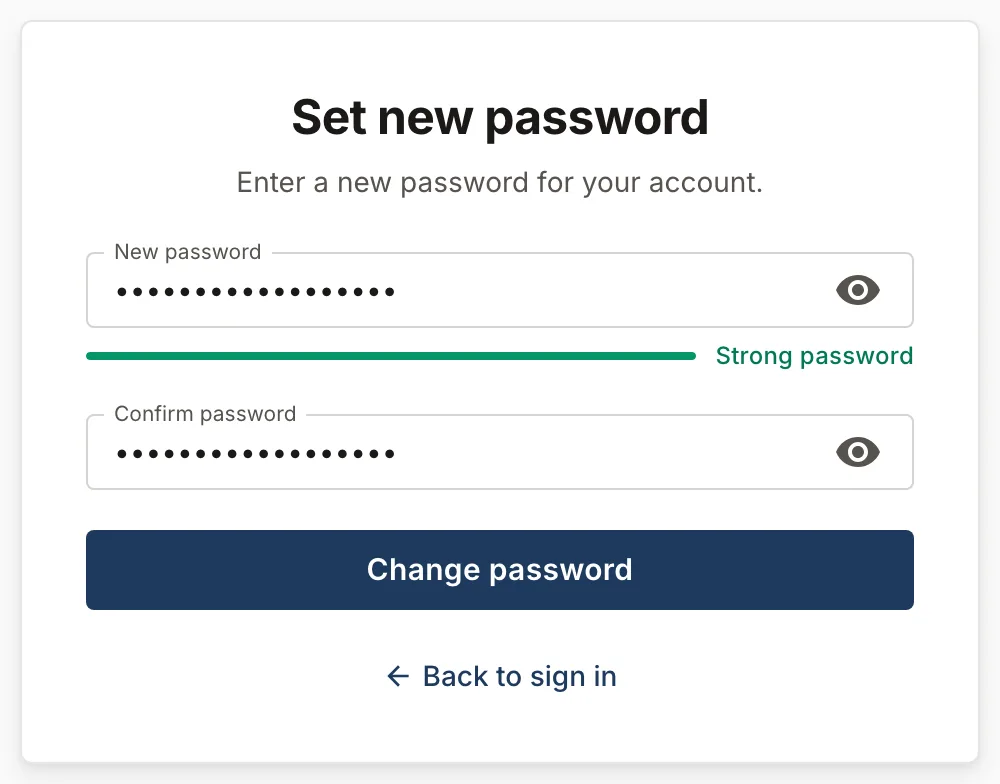
Wpisz Nowe hasło, potwierdź je i kliknij Zmień hasło. Zasady są takie same jak przy rejestracji, z limitem 255 znaków.
-
Kliknij Zaloguj się i zaloguj się nowym hasłem.
Warto wiedzieć:
- Masz jedno hasło do wszystkich organizacji, więc zmiana działa wszędzie.
- Reset wylogowuje Cię na wszystkich urządzeniach, w każdej organizacji.
- Uwierzytelnianie dwuskładnikowe pozostaje włączone. Reset go nie omija.
- Działa tylko najnowszy link, a kolejny nie zostanie wysłany przed upływem pięciu minut od poprzedniego.
- Konto założone przez Google, Microsoft lub Facebook może w ten sposób dodać hasło. Do tego samego służy przycisk Wyślij mi link do ustawienia hasła na karcie Hasło w profilu.
- Jeśli adres konta nigdy nie został potwierdzony, ustawienie hasła go potwierdza.
Tego linku nie można już użyć na stronie resetowania oznacza, że link wygasł albo zastąpił go nowszy. Poproś o nowy.
Aby zmienić hasło, które znasz, użyj karty Hasło w swoim profilu.
Dołączanie przez zaproszenie
Dział zatytułowany „Dołączanie przez zaproszenie”Gdy organizacja Cię zaprosi, dostajesz e-mail z linkiem ważnym przez 72 godziny. To, dokąd prowadzi link, zależy od Twojej sytuacji:
| Twoja sytuacja | Co widzisz | Co robisz |
|---|---|---|
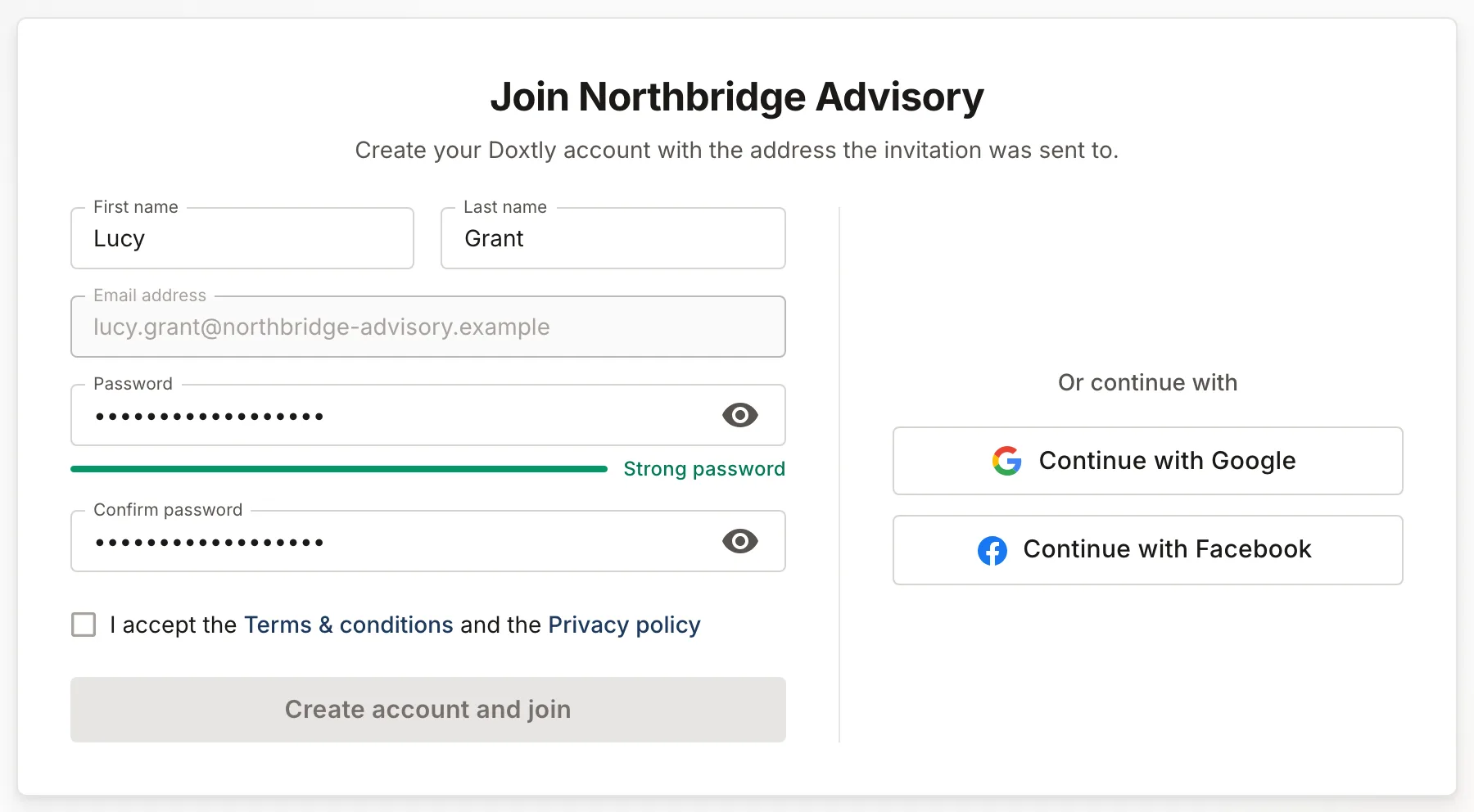
| Jesteś w Doxtly po raz pierwszy | Dołącz do organizacji i jej nazwę, z wpisanym i zablokowanym adresem | Wpisz imię, nazwisko i hasło, zaakceptuj regulamin i kliknij Utwórz konto i dołącz. Wchodzisz od razu, bo link potwierdził adres. Możesz też użyć Google, Microsoft lub Facebook, jeśli oferuje je Twoja platforma. |
| Masz konto i trzeba się zalogować | Zaloguj się, aby dołączyć do organizacji i jej nazwę | Wpisz swoje hasło albo użyj Google, Microsoft lub Facebook i kliknij Zaloguj się i dołącz. Jeśli trzeba, na stronie jest też Nie pamiętasz hasła?. |
| Masz otwartą sesję na zaproszony adres | Dołączyć do organizacji i jej nazwę jako Twoje imię i nazwisko | Potwierdź imię i nazwisko, którymi będziesz się tam posługiwać (każde musi mieć co najmniej 2 znaki), a potem kliknij przycisk dołączenia. W każdej organizacji możesz występować pod innym imieniem i nazwiskiem. |
| Masz otwartą sesję na inny adres | To zaproszenie jest dla innego adresu | Kliknij Wyloguj się i kontynuuj, a potem zaloguj się zaproszonym adresem, albo wybierz Wróć do aplikacji |
Jeśli Twoje konto korzysta z uwierzytelniania dwuskładnikowego, po drodze podajesz kod. Po dołączeniu nowa organizacja pojawi się w przełączniku organizacji, z rolą i departamentem z zaproszenia. Jeśli już do niej należysz, strona pokaże Należysz już do organizacji i zaproponuje jej otwarcie.
Zaproszenie działa tylko dla adresu, na który je wysłano, więc kolega, któremu przekażesz link, nie wejdzie. Przy Google, Microsoft i Facebook adres u dostawcy musi być zgodny z zaproszonym, o czym ostrzega okno dialogowe. Jeśli się nie zgadza, wrócisz z komunikatem Zaproszenie wysłano na inny adres niż adres tego konta.
Tego zaproszenia nie można już użyć oznacza, że wygasło, zostało wykorzystane albo je wycofano. Poproś osobę, która Cię zaprosiła, o nowe.