

Wyślij do wypełnienia
Wyślij do wypełnienia wysyła jednemu kontaktowi albo jednej firmie osobisty link do formularza, dokumentu interaktywnego, quizu albo ankiety. Z listy kontaktów możesz wysłać link wielu kontaktom naraz, każdemu osobny. Strona, która się otworzy, uzupełnia pola, których wartość domyślna korzysta z danych kontaktu lub firmy, więc klient potwierdzający dane tylko je sprawdza i poprawia to, co się zmieniło. Northbridge Advisory co roku wysyła każdemu klientowi formularz „Zaktualizuj dane firmy”: nazwa, NIP i adres już tam są, a klient zmienia tylko to, co nowe.
Dostępne, gdy: uprawnienie Przeglądanie kontaktów i prawo wysyłania linku do tego, co link otwiera: Zarządzanie formularzami dla formularza, Zarządzanie dokumentami interaktywnymi dla dokumentu interaktywnego, Zarządzanie quizami dla quizu, Zarządzanie ankietami dla ankiety
Wysyłanie linku
Dział zatytułowany „Wysyłanie linku”-
Otwórz kontakt lub firmę albo menu ⋮ w wierszu listy i wybierz Wyślij do wypełnienia.
-
W polu Co wysłać wybierz Formularz, Dokument interaktywny, Quiz albo Ankieta a na liście poniżej wskaż konkretną pozycję: lista podpowiada tylko wybrany rodzaj. Pole Co wysłać pojawia się tylko wtedy, gdy możesz wysyłać więcej niż jeden rodzaj: kto zarządza ankietami, a quizami nie, widzi Ankieta, ale nigdy Quiz. Lista podpowiada tylko aktywne pozycje; zacznij pisać, aby wyszukać.
-
Dla firmy w polu Odbiorca wybierz adres firmy albo jeden z jej kontaktów.
-
W polu Wyślij przez wybierz sposób wysłania, a potem Język. Domyślnie jest to język kontaktu, jeśli go ustawiono, a w przeciwnym razie Język organizacji. Gdy Twoja organizacja ma własne szablony wiadomości dla tego rodzaju linku, pole Wiadomość pozwala wybrać jeden z nich zamiast domyślnej.
-
W polu Ważność (dni) ustaw, przez ile dni link działa (domyślnie 30, od 1 do 365), i zdecyduj, czy link ma przyjmować Tylko jedno wypełnienie (domyślnie włączone). Link do quizu ani do ankiety nie ma tego przełącznika: pozwala na tyle podejść lub odpowiedzi, ile dopuszcza quiz albo ankieta.
-
Kliknij Wyślij.
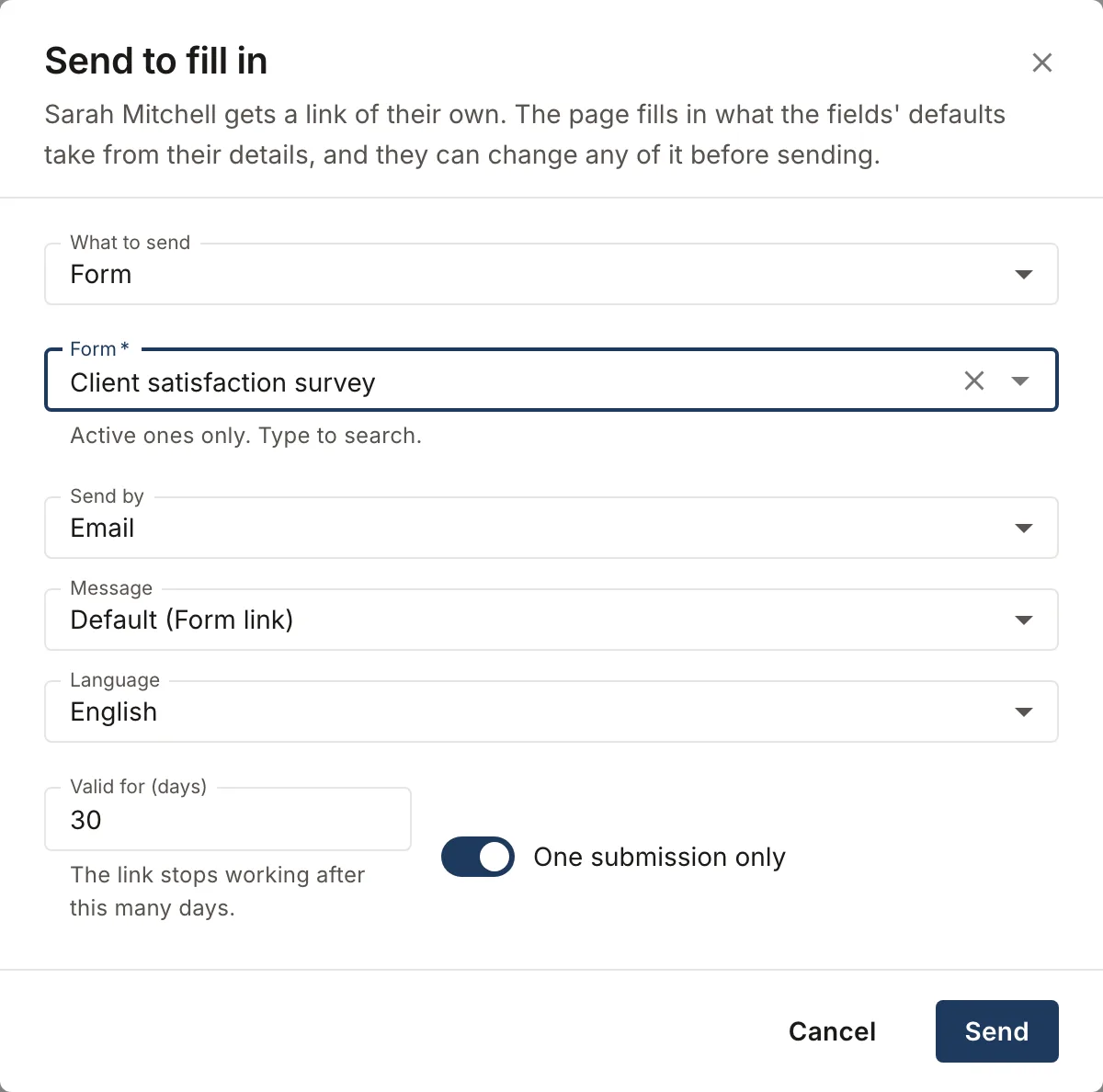
Link trafia na adres, który kontakt lub firma ma dla danego kanału: nie wpisujesz go, więc link uzupełniający czyjeś dane nie dotrze do nikogo innego. Kanał, dla którego nie ma adresu albo którym Twoja organizacja nie może wysyłać, jest na liście, ale nie da się go wybrać, a okno wyjaśnia dlaczego. Gdy nie da się użyć żadnego kanału, pole zostaje puste, a okno pokazuje powody jako błąd:
| Kanał | Dostępny, gdy |
|---|---|
| Kontakt lub firma ma adres e-mail, a Twoja organizacja może wysyłać e-maile (integracja poczty). | |
| SMS, WhatsApp | Kontakt lub firma ma numer telefonu z kodem kraju, np. +48 600 100 200, a Twoja organizacja ma aktywną integrację tego kanału. |
Wiadomość jest ta sama co przy wysyłaniu zwykłego linku formularza lub dokumentu: domyślna albo jeden z Twoich szablonów tej wiadomości. Zwraca się do osoby po imieniu i nazwisku. Adres w niej to link osobisty, nigdy publiczny link formularza.
Wiele kontaktów naraz
Dział zatytułowany „Wiele kontaktów naraz”Aby wysłać ten sam formularz, dokument, quiz albo ankietę wielu kontaktom, zaznacz je na liście kontaktów. Każdy dostanie własny link, na swój adres.
-
W Zasoby > Kontakty zaznacz kontakty albo pole w nagłówku, aby zaznaczyć całą stronę. Na telefonie najpierw kliknij Zaznacz.
-
Gdy zaznaczona jest cała strona, a wyszukiwanie i filtry pasują do większej liczby kontaktów, pasek pod listą proponuje zaznaczenie wszystkich, np. Zaznacz wszystkie 240 pasujących. Ta opcja zaznacza wszystkie pasujące kontakty i pojawia się, gdy jest ich najwyżej 5000.
-
Kliknij Wyślij do wypełnienia na pasku pod listą.
-
Wybierz, co wysłać, Wyślij przez, wiadomość i jej Język (domyślnie język organizacji), Ważność (dni) i Tylko jedno wypełnienie, jak dla jednego kontaktu. Przy quizie lub ankiecie możesz ustawić termin i przypomnienia oraz wysłać od razu albo później: zobacz Termin i przypomnienia.
-
Kliknij Wyślij.
Wiadomości wychodzą w tle, a okno podaje, do ilu kontaktów. Każdy kontakt dostaje link na swój adres w danym kanale, a kontakt, który go nie ma, jest pomijany; gdy nie ma go żaden, okno o tym informuje. Niedostępny jest tylko kanał, którym Twoja organizacja nie może wysyłać.
Co widzi odbiorca
Dział zatytułowany „Co widzi odbiorca”Link otwiera formularz albo dokument na jego własnej stronie: /cf/… dla formularza i /ci/… dla dokumentu interaktywnego. Pola, których wartość domyślna korzysta z danych kontaktu lub firmy, są wypełnione tymi wartościami, a pozostałe działają jak zwykle. Wszystko, co uzupełniono, można zmienić: to tylko punkt wyjścia.
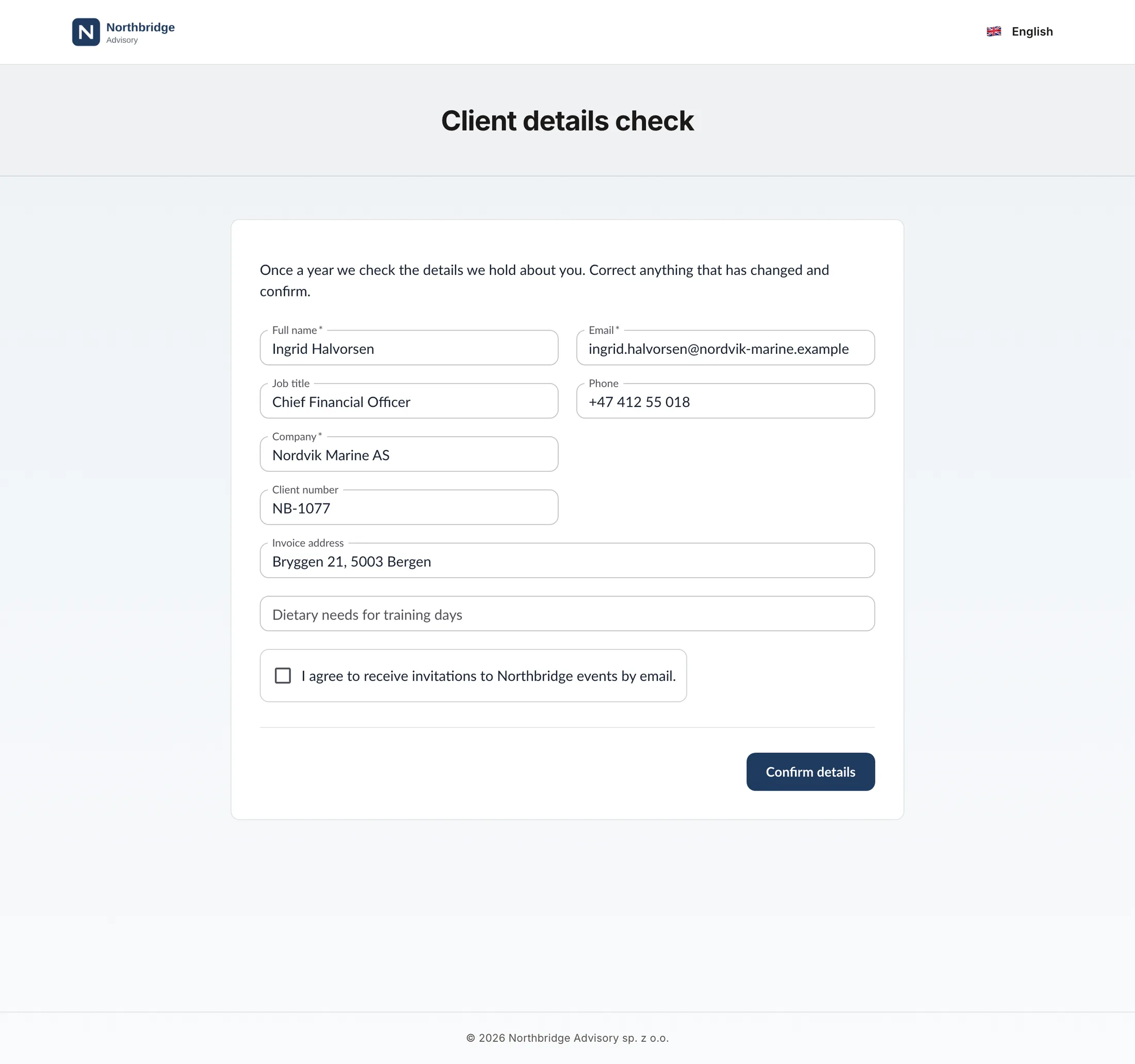
Pole może pokazać:
- imię, nazwisko, e-mail, telefon, stanowisko, nazwę firmy i język kontaktu oraz nazwę, NIP, adres, e-mail, telefon i stronę WWW firmy;
- pole własne z włączoną opcją Wypełniaj formularze wysłane linkiem osobistym. W polu poufnym ta opcja jest domyślnie wyłączona; włącz ją tylko wtedy, gdy osoba może zobaczyć tę wartość.
Wartość dostają tylko pola, które jej używają: nic więcej o kontakcie nie trafia na stronę. Wartość, której kontakt nie ma, np. niewpisany telefon, zostawia pole puste, bez pozostałego tekstu wartości domyślnej, chyba że wartość domyślna podaje wartość zastępczą: {{ _contact.phone | default("+48 ") }} zaczyna pole od numeru kierunkowego. Wartości domyślne i zastępcze opisuje strona Wyrażenia i funkcje.
Link przestaje działać, gdy wygaśnie, gdy go unieważnisz albo po wypełnieniu, jeśli jest jednorazowy. Osoba widzi wtedy stronę Twojej organizacji, z jej logo i nazwą, z wyjaśnieniem przyczyny i informacją, że może poprosić Cię o nowy link. Formularz chroniony hasłem pyta o nie także przez link osobisty.
Link kontaktu do quizu otwiera go pod adresem /cq/…. Wpuszcza kontakt bez względu na to, dla kogo jest quiz, bez hasła quizu, a Doxtly wie, kto go rozwiązał: podejście ma imię i nazwisko kontaktu. Kontakt nie trafia na listę dostępu quizu, ale pojawia się obok niej na jego karcie Osoby, z informacją, jak daleko doszedł. Kontakt ma jeden link do danego quizu: ponowne wysłanie quizu wysyła mu ten sam link, dopóki ten działa, a link otwiera się na tyle podejść, na ile pozwala quiz.
Linki wysłane wielu kontaktom naraz albo z karty Osoby quizu wychodzą jako jedna wysyłka zaproszeń do quizu, z terminem i przypomnieniami, jeśli je ustawisz. Link wysłany jednemu kontaktowi ich nie ma. Przestaje działać, gdy wygaśnie, gdy go unieważnisz tutaj albo odbierzesz dostęp na karcie Osoby, albo w chwili terminu, który go zamyka.
Linki do quizów i ich wyniki widzą tylko osoby z uprawnieniem Przeglądanie quizów, podejść i wyników: bez niego karty Wysłane linki i Historia kontaktu ich nie pokazują. W Historii ukończony quiz pokazuje punkty, Zaliczony albo Niezaliczony i ocenę, albo Czeka na ocenę, dopóki egzaminator go nie oceni.
Ankiety
Dział zatytułowany „Ankiety”Link kontaktu do ankiety działa tak samo: otwiera ją pod adresem /cq/…, wpuszcza bez hasła ankiety, a odpowiedź ma imię i nazwisko kontaktu, chyba że ankieta jest anonimowa. Kontakt pojawia się na karcie Osoby ankiety, a wysyłka do wielu kontaktów ma ten sam termin i przypomnienia.
Linki do ankiet widzą tylko osoby z uprawnieniem Przeglądanie ankiet, odpowiedzi i wyników. Quizy i ankiety to dwa osobne produkty, każdy z własnymi uprawnieniami: kto pracuje tylko z ankietami, nie zobaczy quizów kontaktu, i odwrotnie. W Historii ukończona ankieta pokazuje tylko Udzielono odpowiedzi.
Rezygnacja z ankiet
Dział zatytułowany „Rezygnacja z ankiet”Każdy e-mail z ankietą wysłaną kontaktowi kończy się zdaniem Nie chcesz otrzymywać ankiet od Northbridge Advisory? Nie wysyłaj mi więcej ankiet. Link otwiera stronę Twojej organizacji z pytaniem Nie chcesz już otrzymywać ankiet od Northbridge Advisory?, a rezygnację zapisuje dopiero przycisk Nie wysyłaj mi więcej ankiet: samo otwarcie strony niczego nie zmienia, bo linki otwierają też skanery poczty. Strona potwierdza potem, że Twoja organizacja nie będzie już wysyłać tej osobie ankiet, i proponuje Zapisz się ponownie: rezygnację może cofnąć tylko sam kontakt na tej stronie; nikt w Twojej organizacji tego nie zrobi.
Od tej chwili do kontaktu nie trafia żadna ankieta: ani przez Wyślij do wypełnienia, ani w wysyłce do wielu kontaktów, ani z automatyzacji, ani przypomnienie o ankiecie wysłanej wcześniej. Egzaminy nadal docierają: quiz nie ma takiego zdania, bo jest częścią kursu albo pracy, a nie prośbą o opinię.
Strona kontaktu pokazuje to znacznikiem Rezygnacja z ankiet obok nazwiska, który po najechaniu albo dotknięciu podaje dzień rezygnacji. Zobaczysz to też przy wysyłce: Wyślij do wypełnienia dla tego kontaktu po wybraniu ankiety pokazuje Ten kontakt zrezygnował z ankiet. i jej nie wyśle. W wysyłce do wielu kontaktów taki kontakt jest pomijany i liczony jako Niedostarczone w zaproszeniach ankiety. Własny szablon wiadomości z linkiem do ankiety ma to zdanie tylko wtedy, gdy zawiera {{ optOutUrl }}.
Wysłane linki
Dział zatytułowany „Wysłane linki”Karta Wysłane linki kontaktu pokazuje wysłane do niego linki, od najnowszego, a karta firmy – linki wysłane na jej adres i do jej kontaktów.

| Kolumna | Co pokazuje |
|---|---|
| Co wysłano | Co link otwiera, czy jest jednorazowy, czy wielokrotny, i ile razy go wypełniono. |
| Kontakt | Tylko na karcie firmy: kontakt, do którego trafił link, albo Adres firmy. |
| Wysłano do | Kanał i adres. |
| Status | Wysłany, Otwarty, gdy osoba go otworzyła, Wypełniony, Wygasł albo Unieważniony. |
| Wysłano, Wygasa | Daty wysłania i wygaśnięcia. Datę wygaśnięcia widać, dopóki link działa, i przy linku, który wygasł. |
Gdy nic jeszcze nie wysłano, karta pokazuje Nie wysłano jeszcze żadnych linków. Widzisz tylko linki do tego, co możesz przeglądać: do formularza z uprawnieniem Przeglądanie formularzy i zgłoszeń, do dokumentu interaktywnego z Przeglądanie dokumentów interaktywnych i zgłoszeń, a do quizów i ankiet tak, jak opisano wyżej.
Unieważnij od razu wyłącza link. Ta opcja jest dostępna tylko, dopóki link działa, więc wypełniony link jednorazowy dalej pokazuje Wypełniony. Wymaga tych samych uprawnień co wysłanie. Na telefonie każdy link jest wyświetlany jako karta z tymi samymi informacjami.
Historia kontaktu zapisuje każdy wysłany link i każde jego wypełnienie, z osobą i datą.
Po wysłaniu formularza
Dział zatytułowany „Po wysłaniu formularza”Zgłoszenie zapisuje się jak każde inne, z odpowiedziami w polach formularza. Jego automatyzacje dostają też kontakt i firmę w stanie z tej chwili, jako _contact i _company, a _submission.personalLink ma wartość prawda. Krok Zaktualizuj kontakt może wtedy przepisać poprawione odpowiedzi z powrotem do kontaktu.