

Zarządzanie stronami
W panelu stron kształtujesz sam dokument: usuwasz niepotrzebne strony i dokładasz strony z innych plików. Northbridge Advisory składa w ten sposób pakiet dla klienta, czyli ofertę, NDA i cennik połączone w jeden plik PDF.
Panel otwierasz przyciskiem Strony na prawym końcu paska narzędzi. Przy każdym otwarciu edytora jest zamknięty i pokazuje plik z tej karty, na której jesteś.
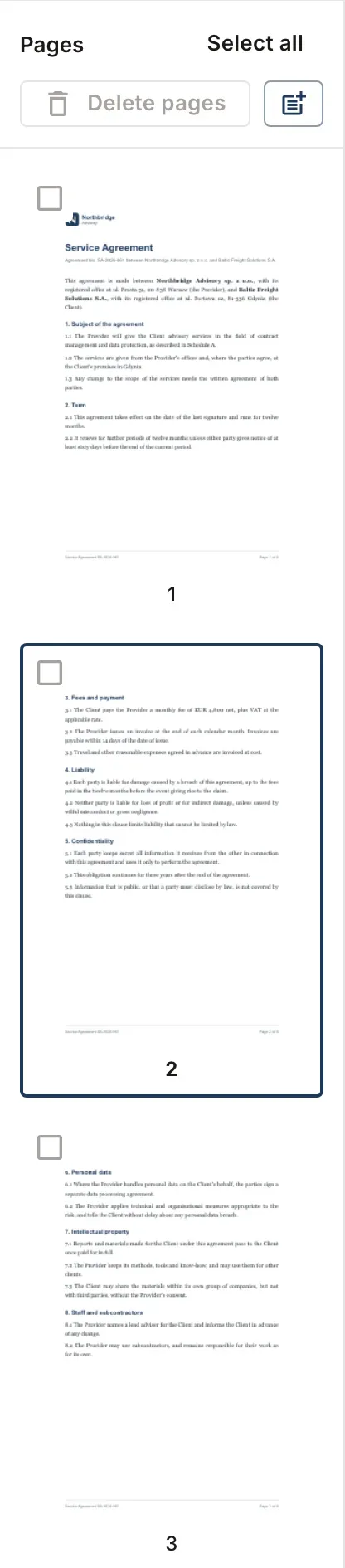
Kliknij miniaturę, aby przejść do tej strony. Bieżąca strona ma wyróżnione obramowanie i pogrubiony numer, a zaznaczone strony są zacienione. Miniatury pokazują własne strony pliku, bez obiektów dodanych na nich w edytorze.
Usuwanie stron
Dział zatytułowany „Usuwanie stron”-
Zaznacz pole wyboru przy każdej stronie, którą chcesz usunąć. Zaznacz wszystkie zaznacza każdą stronę, a Odznacz czyści zaznaczenie.
-
Kliknij przycisk usuwania. Ma napis Usuń strony i jest nieaktywny, dopóki czegoś nie zaznaczysz, a potem pokazuje liczbę stron: Usuń 2 strony.

Obiekty umieszczone na tych stronach znikają razem z nimi. Edytor o nic nie pyta, bo Cofnij przywraca strony wraz z obiektami.
Dokument musi mieć co najmniej jedną stronę. Gdy zaznaczysz wszystkie strony, przycisk jest nieaktywny, a po najechaniu na niego zobaczysz wyjaśnienie.
Usuwanie to także sposób na podział pliku. Żeby wysłać klientowi tylko strony od 3 do 5, usuń pozostałe i zapisz wynik. Oryginał jest bezpieczny w każdym przypadku: pobrany plik jest nowym plikiem, a na dysku w chmurze nadajesz wynikowi nową nazwę. Żeby podzielić raport na trzy części, otwórz go w trzech kartach, w każdej zostaw inną część i zapisz je po kolei.
Wstawianie stron z innego pliku
Dział zatytułowany „Wstawianie stron z innego pliku”W ten sposób łączysz dokumenty. Strony z drugiego pliku dołączają do dokumentu otwartego w bieżącej karcie, a Ty wybierasz które i gdzie.
-
Przejdź do strony, po której chcesz wstawić nowe, jeśli miejsce ma znaczenie.
-
W panelu stron kliknij Wstaw strony z innego pliku (ikona obok przycisku usuwania).
-
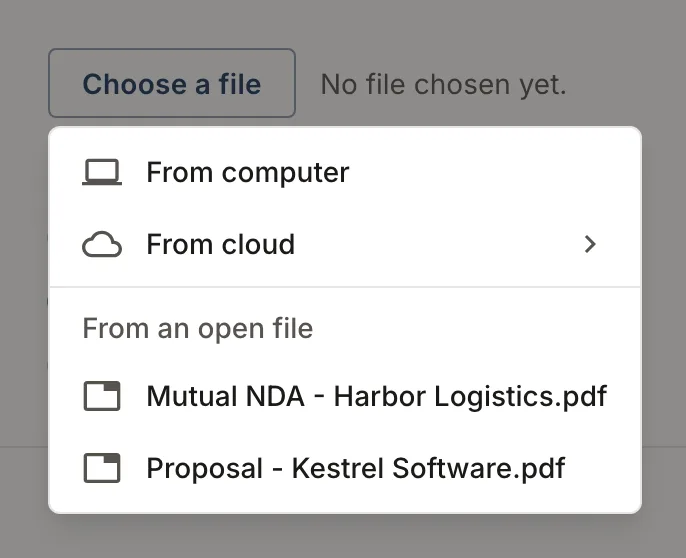
Kliknij Wybierz plik i wskaż źródło spośród opisanych niżej.
-
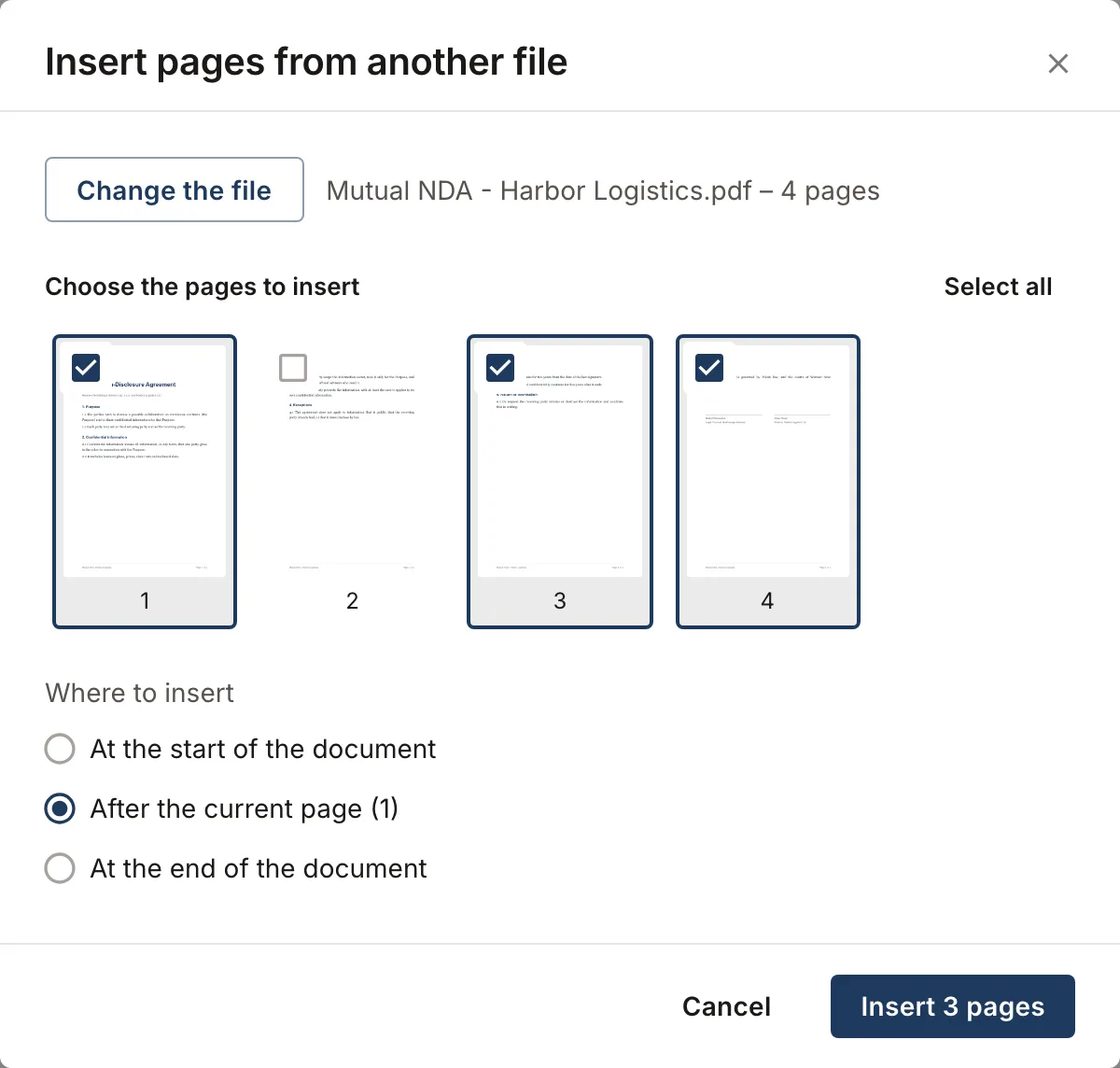
W sekcji Wybierz strony do wstawienia wszystkie strony pliku są od razu zaznaczone. Kliknij miniaturę, aby pominąć stronę, albo użyj Odznacz i zaznacz te, które chcesz.
-
W sekcji Gdzie wstawić wybierz położenie.
-
Kliknij przycisk wstawiania, który podaje liczbę zaznaczonych stron: Wstaw 3 strony. Jest nieaktywny, dopóki nie zaznaczysz co najmniej jednej strony.
Źródła
| Wybór | Co dostajesz |
|---|---|
| Z komputera | Jeden plik PDF z Twojego komputera. |
| Z chmury | Jeden plik PDF z podłączonego dysku: wybierz dysk, a potem plik w oknie Wstaw strony z pliku PDF. Inne pliki są na liście, ale wyszarzone. Ta opcja pojawia się, gdy masz dysk, z którego możesz otwierać pliki. |
| Z otwartego pliku | Inna karta w obecnym stanie: usunięte strony nie wracają, a narysowane obiekty są uwzględnione. Sama karta się nie zmienia. Ta sekcja pojawia się tylko wtedy, gdy masz otwarty inny plik, a karty, do której wstawiasz, nie ma na liście. |
Gdzie wstawić
| Opcja | Gdzie trafiają strony |
|---|---|
| Na początku dokumentu | Przed stronę 1. |
| Po bieżącej stronie | Za stronę, na której jesteś. Opcja podaje jej numer. To ustawienie domyślne. |
| Na końcu dokumentu | Za ostatnią stronę. |
Po wstawieniu edytor przenosi Cię na pierwszą nową stronę i potwierdza, ile stron dodał, na przykład Wstawiono 3 strony. Zmień plik podmienia źródło, jeśli wybrano zły plik, a Anuluj zostawia wszystko bez zmian. Cofnij wycofuje wstawienie jednym krokiem.
Okno przyjmuje jeden plik naraz. Żeby złożyć pakiet dla klienta z czterech plików, otwórz pierwszy i powtórz wstawianie dla każdego z pozostałych, wybierając Na końcu dokumentu, a pliki ułożą się w kolejności dodawania.
Strony zachowują własny rozmiar, więc w pliku A4 może się znaleźć strona w formacie Letter albo strona pozioma. Powiększenie dopasowuje się do najszerszej strony.
Kilka rzeczy, o których warto pamiętać:
- Wstawiać można tylko pliki PDF. Żeby dołączyć dokument Word, najpierw otwórz go w edytorze, aby się przekonwertował, a potem wstaw go opcją Z otwartego pliku.
- Strony wzięte z otwartej karty przychodzą z obiektami wtopionymi w stronę. Tych obiektów nie można już przesuwać ani zmieniać ich wyglądu.
- Pliki chronione hasłem i uszkodzone są odrzucane z tymi samymi komunikatami co przy otwieraniu.
- Zakładki, pola formularza i właściwości dokumentu należą do pliku otwartego w karcie. Te z wstawianego pliku nie przechodzą.
Przenoszenie strony
Dział zatytułowany „Przenoszenie strony”Edytor nie pozwala przeciągać stron, ale ten sam efekt osiągniesz, wstawiając stronę ponownie i usuwając oryginał. Żeby przenieść stronę 7 umowy tuż za stronę 2:
-
Przejdź do strony 2.
-
Wstaw tylko stronę 7 tego samego pliku, z opcją Po bieżącej stronie. Źródłem może być plik na komputerze lub na dysku albo druga karta z tym samym plikiem. Karty, w której pracujesz, nie ma wśród źródeł.
-
Oryginał jest teraz stroną 8. Zaznacz go i usuń.
Obiekty umieszczone na oryginalnej stronie nie przechodzą razem z nią. Zrób to, zanim dodasz tekst i podpisy, albo wytnij je i wklej na nową stronę.
Obracanie i inne zmiany stron
Dział zatytułowany „Obracanie i inne zmiany stron”Edytor nie obraca stron, nie zmienia ich rozmiaru i nie tworzy pustych stron. Jeśli potrzebujesz pustej strony, wstaw ją z dowolnego pliku PDF, który taką ma. Strona obrócona w pliku otwiera się tak, jak została zapisana, a to, co na niej narysujesz, trafia tam, gdzie to widzisz.