

Role i uprawnienia
Rola to nazwany zestaw uprawnień, który decyduje, co ktoś może zrobić w Twojej organizacji. Każdy ma dokładnie jedną. Doxtly ma cztery role wbudowane, które od pierwszego dnia pasują do większości firm. Gdy nie pasują, tworzysz własne, na przykład „Weryfikator umów” albo „Koordynator szkoleń”.
Dostępne, gdy: Twoja rola ma uprawnienie Przeglądanie ról, by je czytać, i Zarządzanie rolami, by je tworzyć, zmieniać i usuwać
Jak działają uprawnienia
Dział zatytułowany „Jak działają uprawnienia”Uprawnienie pozwala na jedną rzecz. Większość występuje w parach: przeglądanie to czytanie (listy, szczegóły, historia, pliki), a zarządzanie to wszystko, co coś zmienia. Kilka wydzielono osobno, żeby można je było przyznać węższemu gronu, na przykład Resetowanie uwierzytelniania dwuskładnikowego.
Zarządzanie nie obejmuje przeglądania. Rola przyznaje dokładnie to, co ma na liście. Kto ma Zarządzanie formularzami, ale nie ma uprawnienia Przeglądanie formularzy i zgłoszeń, nie otworzy listy formularzy, więc niemal każda rola z zarządzaniem potrzebuje też przeglądania.
Żeby edytować zgłoszenie, trzeba je widzieć. Edycja zgłoszeń działa tylko razem z uprawnieniem do przeglądania z tej samej grupy: edytujesz to, co widzisz, a samo uprawnienie do edycji nic nie daje. Zaznaczenie uprawnienia Edycja zgłoszeń w edytorze roli zaznacza też przeglądanie, a odznaczenie przeglądania odznacza edycję. Rola, która ma edycję bez przeglądania, pokazuje pod nią „Bez uprawnienia … nic nie daje”.
Przeglądanie obejmuje też to, co z czegoś powstało. Przeglądanie formularzy i zgłoszeń otwiera też zgłoszenia formularza i ich pliki. Przeglądanie szablonów plików i wygenerowanych plików otwiera pliki powstałe z szablonów. Do rekordów pochodzących z czegoś, co już widzisz, nie potrzebujesz drugiego uprawnienia.
Uprawnienie nie rozszerza planu. Jeśli Twój plan nie ma edytora PDF, Korzystanie z edytora PDF niczego nie otworzy. Zobacz Plany i limity.
Czego rola nie otwiera, tego nie widać. Pasek boczny i wszystkie widoki pokazują tylko to, co otwiera Twoja rola. Link do sekcji, której Twoja rola nie obejmuje, przesłany przez współpracownika albo zapisany w zakładkach, pokazuje komunikat o braku dostępu i pozwala wrócić.
Strona zawsze ma dostęp do swojego pakietu. Kto ma podpisać dokument, otworzy ten pakiet niezależnie od swojej roli, nawet jeśli rola nic nie przyznaje. To samo dotyczy osoby z upoważnieniem współpracownika dla tego typu pakietu.
Własne konto należy do Ciebie. Niezależnie od roli sam zarządzasz w profilu swoimi sposobami logowania, uwierzytelnianiem dwuskładnikowym i sesjami. Nie daje tego żadne uprawnienie i żadna rola tego nie odbiera.
Zasięg: jak daleko sięga uprawnienie
Dział zatytułowany „Zasięg: jak daleko sięga uprawnienie”| Zasięg | Co obejmuje |
|---|---|
| Własne rekordy | Własny wpis danej osoby. Tę opcję ma tylko Przeglądanie użytkowników. |
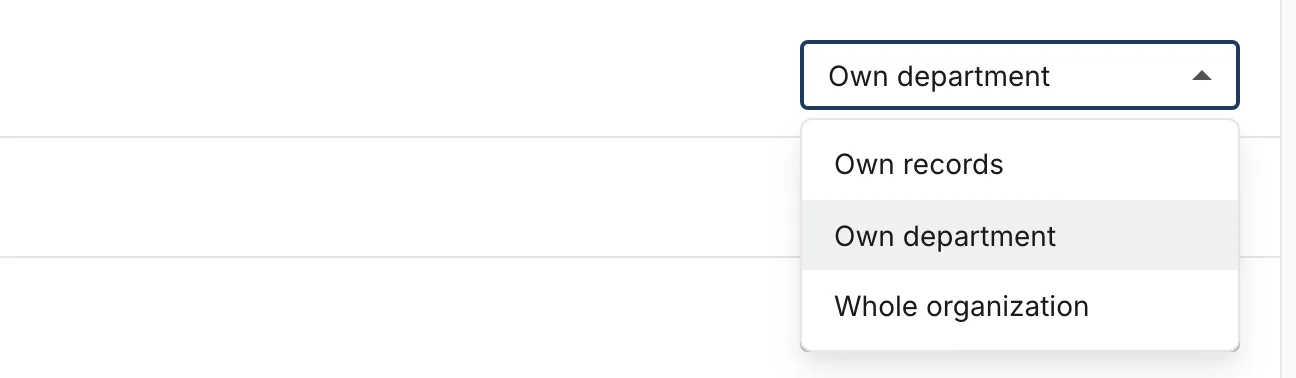
| Własny departament | Rekordy departamentu danej osoby. Osobie bez departamentu ten zasięg nie daje dostępu do niczego. |
| Cała organizacja | Wszystkie rekordy w organizacji. |
Większość uprawnień działa tylko z zasięgiem Cała organizacja, bo formularze, szablony, automatyzacje i klucze należą do całej firmy. Węższe zasięgi istnieją tam, gdzie rekordy da się rozdzielić według departamentów, czyli przy ludziach, departamentach, dokumentach i typach dokumentów oraz przy edycji zgłoszeń formularzy. Tabele uprawnień pokazują, jaki zasięg ma każde uprawnienie.
Wąski zasięg pozwala powierzyć liderowi jego zespół i nic poza tym. Z uprawnieniem Zarządzanie użytkownikami i zasięgiem Własny departament szefowa Szkoleń może zmienić rolę trenera, dezaktywować go lub usunąć, ale nie ruszy nikogo ze Sprzedaży.
Role wbudowane
Dział zatytułowany „Role wbudowane”Każda organizacja ma te cztery role. Zawsze są na początku listy, zmieniają się razem z aplikacją i nie można ich edytować ani usunąć. Możesz zduplikować jedną z nich, by na jej podstawie zbudować własną.
| Rola | Dla kogo |
|---|---|
| Administrator | Dla właściciela konta. Może wszystko. Ma ją osoba, która założyła organizację, a organizacja zawsze zachowuje jednego Administratora. |
| Kierownik | Dla osoby, która prowadzi codzienną pracę i opiekuje się ludźmi, ale nie decyduje o modelu dostępu, ustawieniach ani rachunkach. |
| Członek zespołu | Dla osoby, która wykonuje pracę: dokumenty, formularze, szablony, automatyzacje, narzędzia. Widzi ludzi ze swojego departamentu. |
| Obserwator | Dla osoby, która ma tylko patrzeć i niczego nie zmieniać: audytora albo partnera przeglądającego wyniki. |
Pamiętaj, jak wiele może wbudowany Członek zespołu: zarządza formularzami, szablonami, automatyzacjami, webhookami, integracjami i kluczami dostępu w całej organizacji. W małym zespole to w porządku. Jeśli nowy asystent nie powinien móc odłączyć Twojego Google Drive, zbuduj węższą rolę.
Na co dokładnie pozwala każda z nich
Dział zatytułowany „Na co dokładnie pozwala każda z nich”Org. oznacza zasięg Cała organizacja, Dep. to Własny departament, Wł. to Własne rekordy, a kreska oznacza brak uprawnienia.
| Uprawnienie | Administrator | Kierownik | Członek zespołu | Obserwator |
|---|---|---|---|---|
| Przeglądanie dokumentów | Org. | Org. | Org. | Org. |
| Zarządzanie dokumentami | Org. | Org. | Org. | – |
| Prowadzenie podpisu na miejscu | Org. | Org. | Org. | – |
| Zarządzanie polami własnymi pakietów | Org. | Org. | – | – |
| Przeglądanie typów dokumentów | Org. | Org. | Org. | Org. |
| Zarządzanie typami dokumentów | Org. | Org. | Org. | – |
| Ograniczanie typów do departamentów | Org. | Org. | Org. | – |
| Przeglądanie kontaktów | Org. | Org. | Org. | Org. |
| Zarządzanie kontaktami | Org. | Org. | Org. | – |
| Zarządzanie typami kontaktów | Org. | Org. | Org. | – |
| Zarządzanie polami własnymi | Org. | Org. | Org. | – |
| Przeglądanie wartości poufnych | Org. | Org. | Org. | – |
| Przeglądanie formularzy i zgłoszeń | Org. | Org. | Org. | Org. |
| Zarządzanie formularzami | Org. | Org. | Org. | – |
| Edycja zgłoszeń (formularze) | Org. | Org. | Org. | – |
| Przeglądanie dokumentów interaktywnych i zgłoszeń | Org. | Org. | Org. | Org. |
| Zarządzanie dokumentami interaktywnymi | Org. | Org. | Org. | – |
| Edycja zgłoszeń (dokumenty interaktywne) | Org. | Org. | Org. | – |
| Przeglądanie portali | Org. | Org. | Org. | Org. |
| Zarządzanie portalami | Org. | Org. | Org. | – |
| Przeglądanie quizów, podejść i wyników | Org. | Org. | Org. | Org. |
| Zarządzanie quizami | Org. | Org. | Org. | – |
| Przeglądanie ankiet, odpowiedzi i wyników | Org. | Org. | Org. | Org. |
| Zarządzanie ankietami | Org. | Org. | Org. | – |
| Ocenianie podejść | Org. | Org. | Org. | – |
| Przeglądanie szablonów plików i wygenerowanych plików | Org. | Org. | Org. | Org. |
| Zarządzanie szablonami plików | Org. | Org. | Org. | – |
| Przeglądanie szablonów e-maili i wysłanych wiadomości | Org. | Org. | Org. | Org. |
| Zarządzanie szablonami e-maili | Org. | Org. | Org. | – |
| Przeglądanie szablonów SMS i WhatsApp oraz wysłanych wiadomości | Org. | Org. | Org. | Org. |
| Zarządzanie szablonami SMS i WhatsApp | Org. | Org. | Org. | – |
| Przeglądanie automatyzacji i ich uruchomień | Org. | Org. | Org. | Org. |
| Zarządzanie automatyzacjami | Org. | Org. | Org. | – |
| Zarządzanie kategoriami automatyzacji | Org. | Org. | Org. | – |
| Przeglądanie plików w chmurze | Org. | Org. | Org. | Org. |
| Zarządzanie plikami w chmurze | Org. | Org. | Org. | – |
| Korzystanie z edytora PDF | Org. | Org. | Org. | – |
| Korzystanie z agentów AI | Org. | Org. | Org. | – |
| Budowanie agentów AI | Org. | Org. | Org. | – |
| Korzystanie z asystentów AI | Org. | Org. | Org. | – |
| Korzystanie z Doxie | Org. | Org. | Org. | Org. |
| Przeglądanie webhooków i ich żądań | Org. | Org. | Org. | Org. |
| Zarządzanie webhookami | Org. | Org. | Org. | – |
| Przeglądanie kluczy dostępu | Org. | Org. | Org. | Org. |
| Zarządzanie kluczami dostępu | Org. | Org. | Org. | – |
| Przeglądanie integracji | Org. | Org. | Org. | Org. |
| Zarządzanie integracjami | Org. | Org. | Org. | – |
| Przeglądanie płatności | Org. | Org. | Org. | – |
| Zwroty płatności | Org. | Org. | – | – |
| Przeglądanie użytkowników | Org. | Org. | Dep. | Wł. |
| Zapraszanie użytkowników | Org. | Org. | – | – |
| Zarządzanie użytkownikami | Org. | Org. | – | – |
| Resetowanie uwierzytelniania dwuskładnikowego | Org. | – | – | – |
| Przeglądanie departamentów | Org. | Org. | Dep. | – |
| Zarządzanie departamentami | Org. | – | – | – |
| Przeglądanie ról | Org. | Org. | – | – |
| Zarządzanie rolami | Org. | – | – | – |
| Przeglądanie ustawień organizacji | Org. | Org. | – | – |
| Zmiana ustawień organizacji | Org. | – | – | – |
| Zarządzanie motywami | Org. | Org. | – | – |
| Przeglądanie subskrypcji i faktur | Org. | – | – | – |
| Zarządzanie subskrypcją | Org. | – | – | – |
W skrócie: Kierownik różni się od Administratora sześcioma uprawnieniami. Może czytać departamenty, role i ustawienia, ale nie może ich zmieniać, nie zresetuje nikomu uwierzytelniania dwuskładnikowego i w ogóle nie widzi subskrypcji ani faktur. Członek zespołu ma te same uprawnienia do pracy co Kierownik poza polami własnymi pakietów. Nie ma wpływu na ludzi ani na motywy, nie widzi ról ani ustawień, a płatności widzi, ale nie może zlecać zwrotów. Obserwator czyta całą pracę poza płatnościami, z narzędzi ma tylko Doxie i na liście użytkowników widzi tylko siebie.
Lista ról
Dział zatytułowany „Lista ról”Otwórz Struktura w grupie Organizacja w menu bocznym i wybierz kartę Role.
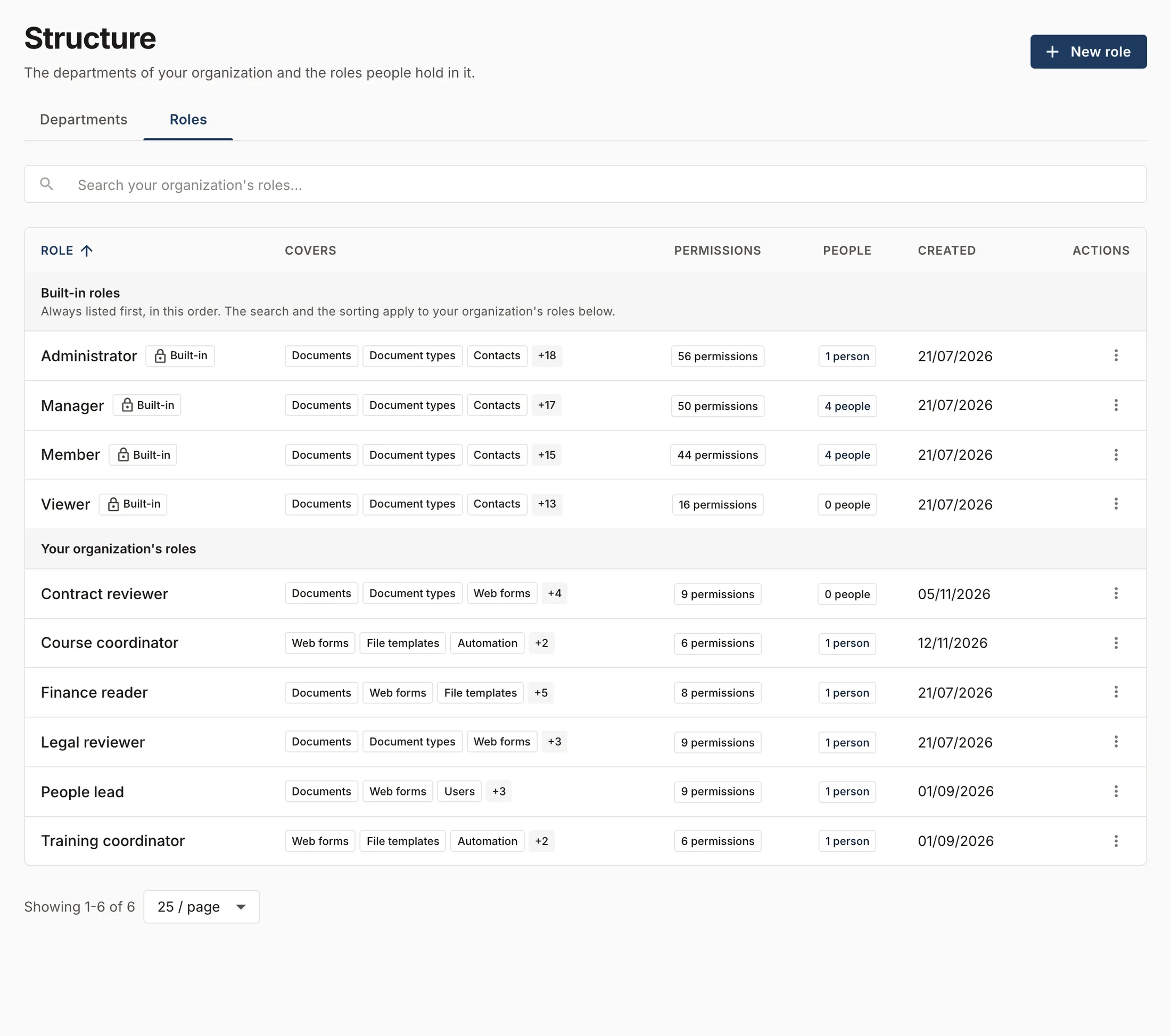
| Kolumna | Co pokazuje |
|---|---|
| Rola | Nazwę. Role wbudowane mają oznaczenie Wbudowana. |
| Obejmuje | Części aplikacji, w których rola cokolwiek przyznaje. Pierwsze trzy są wymienione z nazwy, a licznik + oznacza resztę: najedź, by je odczytać, naciśnij, by zobaczyć wszystkie, a Pokaż mniej znów je zwija. Rola bez uprawnień pokazuje Brak uprawnień. |
| Uprawnienia | Ile ich przyznaje. |
| Osoby | Ile osób ją ma. |
| Utworzono | Kiedy ją utworzono. |
| Akcje | Duplikuj i, przy Twoich własnych rolach, Usuń. Tylko dla osób z uprawnieniem Zarządzanie rolami. |
Role wbudowane mają własny nagłówek i stałą kolejność, a lista pokazuje je nad pierwszą stroną. Wyszukiwanie, sortowanie i stronicowanie dotyczą części Role Twojej organizacji pod nimi, więc wyszukiwanie nigdy nie ukryje czterech ról wbudowanych. Sortować można według kolumn Rola i Utworzono, domyślnie lista jest ułożona według nazwy, a na stronie mieści się 25 ról. Dopóki nie utworzysz żadnej roli, ta część listy pokazuje Brak własnych ról.
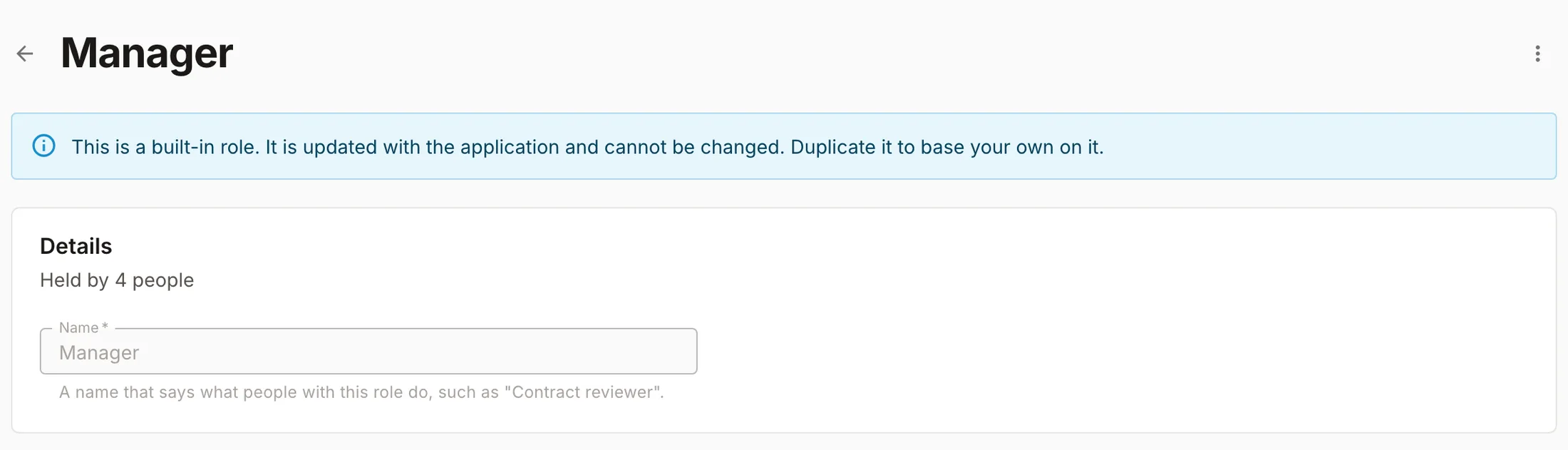
Kliknij dowolną rolę, żeby ją otworzyć. Każdy, kto może przeglądać role, może przeczytać, co dana rola przyznaje, a zmienić ją może tylko osoba z uprawnieniem Zarządzanie rolami. Rola wbudowana otwiera się z informacją, że nie można jej zmieniać. Osoba bez uprawnienia Zarządzanie rolami zobaczy przy rolach własnych komunikat Możesz zobaczyć tę rolę, ale nie możesz jej zmieniać.
Role własne
Dział zatytułowany „Role własne”Utwórz rolę
Dział zatytułowany „Utwórz rolę”Dostępne, gdy: Twoja rola ma uprawnienie Zarządzanie rolami
-
Naciśnij Nowa rola u góry karty Role.
-
Wpisz nazwę w polu Nazwa (od 2 do 120 znaków), na przykład Weryfikator umów. Każdej nazwy można użyć tylko raz, a nazwy ról wbudowanych są zajęte.
-
Zaznacz uprawnienia, które rola ma przyznawać. Są pogrupowane według części aplikacji.
-
Tam, gdzie uprawnienie daje wybór, ustaw Zasięg.
-
Naciśnij Utwórz rolę.
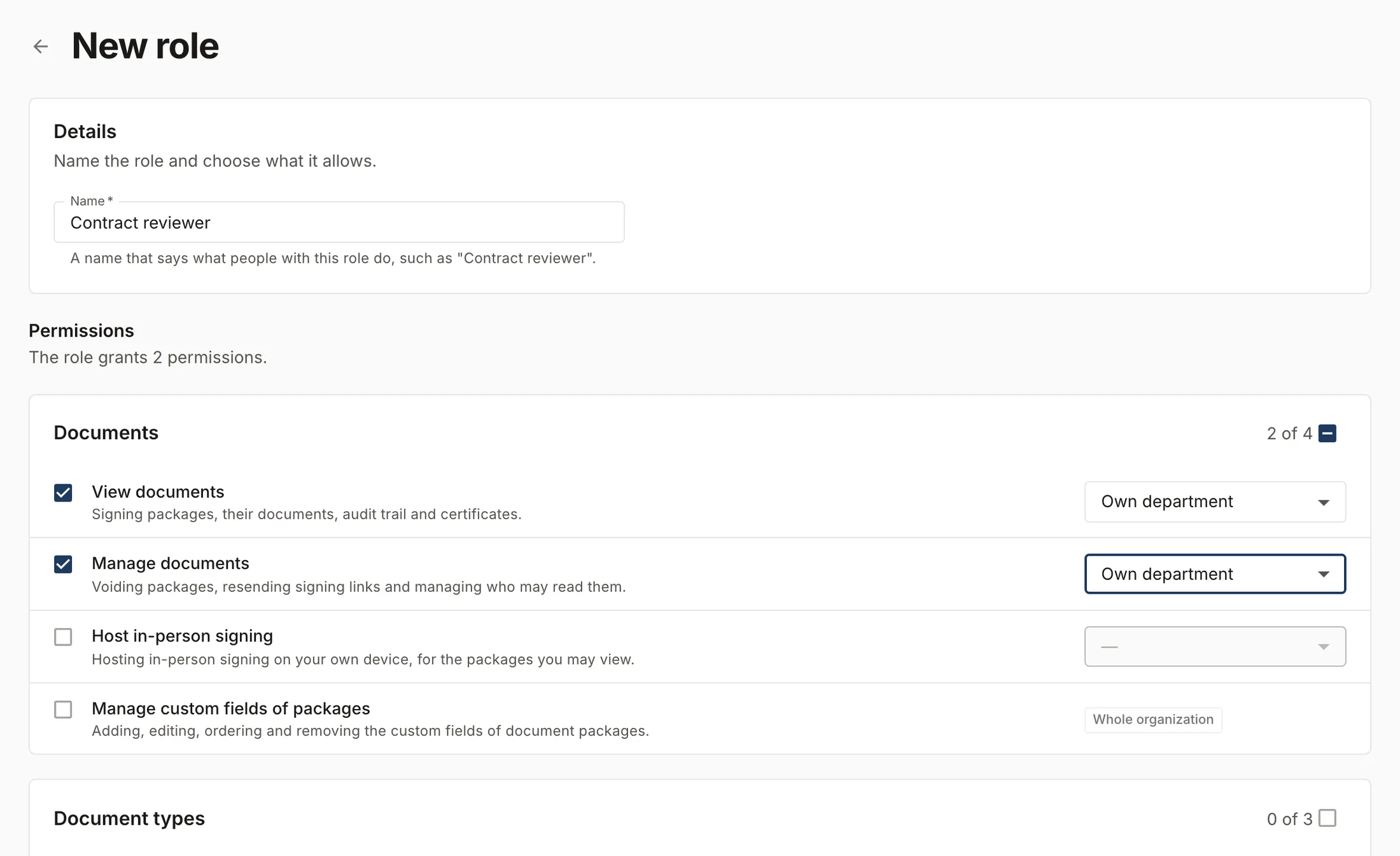
Pole wyboru w nagłówku grupy, obok licznika (na przykład 2 z 3), zaznacza wszystkie uprawnienia z tej grupy, które możesz przyznać, albo odznacza je wszystkie.
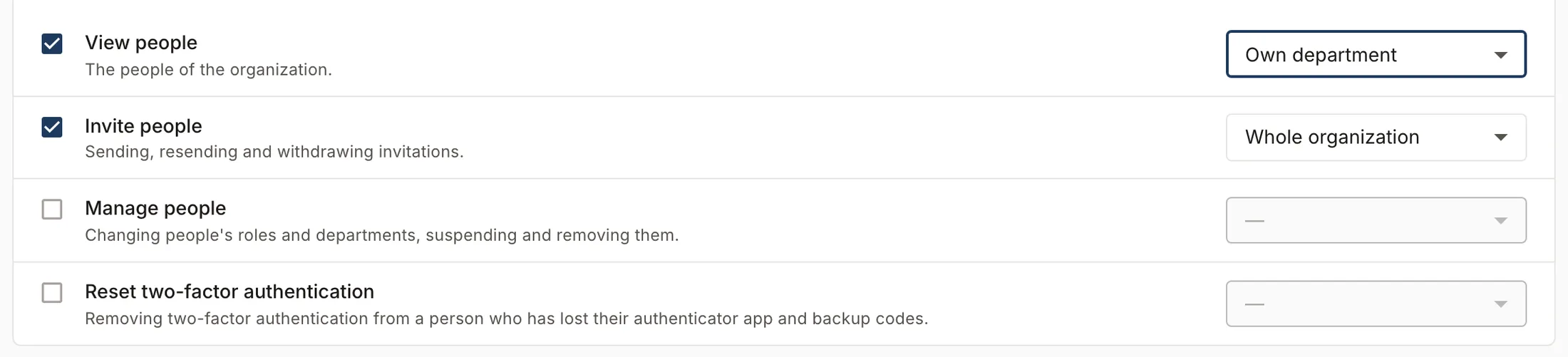
Zaznaczone uprawnienie dostaje na początku najszerszy zasięg, jaki możesz przyznać. Możesz go zawęzić na liście w tym samym wierszu. Zasięgi szersze niż Twój są tam widoczne, ale wyszarzone. Gdy uprawnienie ma tylko jeden zasięg, jest on pokazany jako etykieta i nie ma czego wybierać.
Pod nagłówkiem Uprawnienia strona na bieżąco liczy, co rola przyznaje. Rolę można zapisać bez żadnych uprawnień. Osoby, które ją mają, nadal mogą się zalogować i otwierać pakiety dokumentów, których są stroną.
Nowa rola otwiera się na własnej stronie i od razu można ją przyznawać.
Zmień rolę
Dział zatytułowany „Zmień rolę”Otwórz ją, zmień, co trzeba, i naciśnij Zapisz zmiany. Anuluj wraca do listy. Jeśli spróbujesz wyjść z niezapisanymi zmianami, Doxtly najpierw zapyta o potwierdzenie: wybierz Wyjdź albo Zostań.
Strona podaje, ile osób ma tę rolę, na przykład Mają ją 3 osoby. Zapis od razu zmienia uprawnienia ich wszystkich, także Twoje, jeśli masz tę rolę. Zanim coś odbierzesz, sprawdź tę liczbę.
Duplikuj rolę
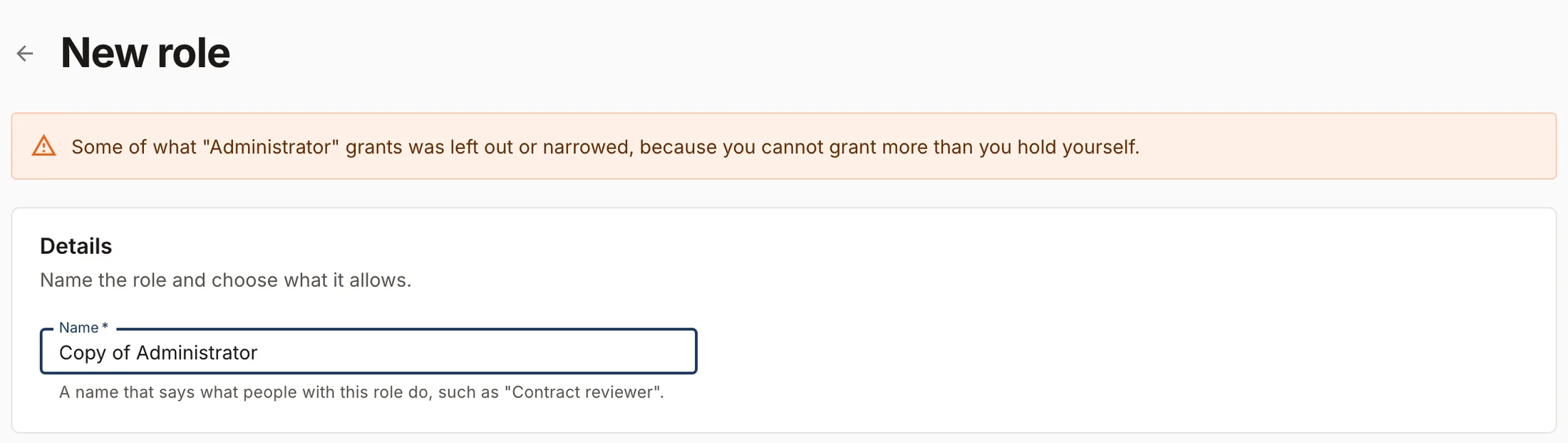
Dział zatytułowany „Duplikuj rolę”Duplikuj, w menu wiersza albo w menu na stronie roli, otwiera nową rolę z tymi samymi ustawieniami, nazwaną na przykład Kopia: Kierownik. To szybki sposób na „Członka zespołu, który nie rusza integracji”: zduplikuj Członka zespołu, odznacz dwa pola, zapisz.
Jeśli oryginał przyznaje więcej, niż masz, kopia pomija lub zawęża nadmiarowe uprawnienia, o czym informuje ostrzeżenie u góry strony.
Usuń rolę
Dział zatytułowany „Usuń rolę”Wybierz Usuń w menu wiersza albo w menu na stronie roli i potwierdź w oknie Usunąć rolę?. Tej operacji nie można cofnąć.
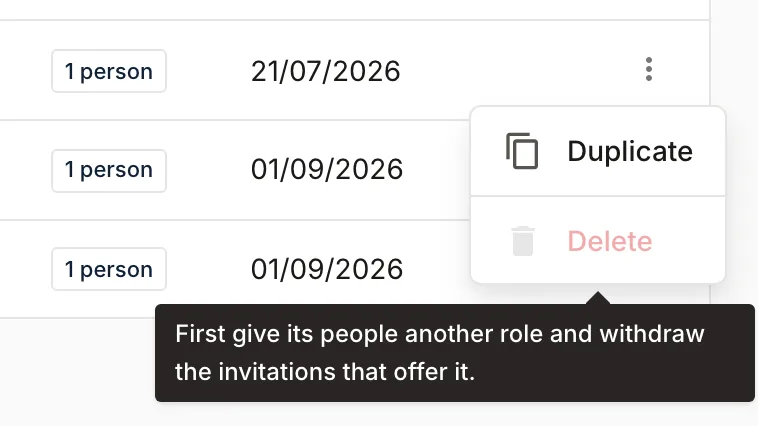
Nie można usunąć roli, którą ktoś ma albo którą przewiduje zaproszenie z listy zaproszeń, bo każdy musi mieć jakąś rolę. Dotyczy to także wygasłych zaproszeń, dopóki nie zostaną wyczyszczone. Pozycja Usuń jest wyszarzona, dopóki nie nadasz tym osobom innej roli i nie anulujesz tych zaproszeń.
Nikt nie przyzna więcej, niż sam ma
Dział zatytułowany „Nikt nie przyzna więcej, niż sam ma”Gdyby można było dać komuś więcej, niż się ma, dałoby się przez tę osobę rozszerzyć własny dostęp. Dlatego Doxtly wszędzie stosuje jedną zasadę:
- Budowanie roli. Możesz przyznać uprawnienie tylko wtedy, gdy je masz, i z zasięgiem nie szerszym niż Twój. Pozostałe pola są zablokowane, a podpowiedź wyjaśnia dlaczego. Samo Zarządzanie rolami nie pozwala zbudować roli mocniejszej niż Twoja.
- Zmiana roli zbudowanej przez kogoś innego. Uprawnienia, których nie masz, mogą w niej zostać, więc resztę nadal możesz edytować. Nie możesz jednak odebrać ani zawęzić tego, czego Ty nie możesz przyznać, bo straciłby to każdy, kto ma tę rolę, także osoby nad Tobą.
- Nadawanie komuś roli. Listy wyboru w zaproszeniach i na liście użytkowników pokazują tylko role, których każde uprawnienie masz, z tym samym lub szerszym zasięgiem.
- Zmiany dotyczące osoby. Możesz zmienić, dezaktywować, usunąć lub zresetować kogoś tylko wtedy, gdy możesz przyznać jego rolę. Dzięki temu Kierownik nie usunie Administratora.
- Tworzenie klucza dostępu. Klucz może dostać tylko to, co ma jego twórca. Potem zachowuje to, co dostał, bez względu na to, co stanie się z rolą twórcy. Zobacz Klucze dostępu.
Kierownik może więc zapraszać Kierowników, Członków zespołu i Obserwatorów, ale nie Administratorów. Rolę, która ma wszystko, zbuduje lub przyzna tylko ktoś, kto ma wszystko.

Wszystkie uprawnienia
Dział zatytułowany „Wszystkie uprawnienia”Każda tabela to jedna grupa w edytorze roli, w tej samej kolejności. Każdy może zobaczyć własną listę na karcie Rola i uprawnienia w swoim profilu.
Dokumenty
Dział zatytułowany „Dokumenty”| Uprawnienie | Na co pozwala | Zasięg |
|---|---|---|
| Przeglądanie dokumentów | Pakiety do podpisu, ich dokumenty, dziennik audytu i certyfikaty. Z zasięgiem Własny departament: pakiety typów dostępnych dla tego departamentu lub dla wszystkich. Także notatki pakietu, a z uprawnieniem Zarządzanie automatyzacjami dodawanie do automatyzacji kroku Znajdź umowę. | Departament lub organizacja |
| Zarządzanie dokumentami | Unieważnianie pakietów, ponowne wysyłanie linków do podpisu i decydowanie, kto może je czytać, a także wskazywanie jako strony lub zatwierdzającego współpracownika, który ma wgląd w typ tego pakietu. Przy umowach: zmiana okresu obowiązywania, tworzenie aneksów i wypowiedzeń oraz dodawanie i import dokumentów podpisanych poza Doxtly, w typach, do których sięga. Pisanie notatek w pakiecie oraz zmiana i usuwanie własnych; Administrator może usunąć każdą. | Departament lub organizacja |
| Prowadzenie podpisu na miejscu | Prowadzenie podpisu na miejscu na własnym urządzeniu, w pakietach, które możesz przeglądać. | Departament lub organizacja |
| Zarządzanie polami własnymi pakietów | Dodawanie, edycja, ustawianie kolejności i usuwanie pól własnych pakietów dokumentów. Oddzielone od uprawnienia Zarządzanie polami własnymi, bo pola pakietów to ustawienie całej organizacji i integracji, które je wypełniają; wbudowany Członek zespołu definiuje pola kontaktów, ale nie te. | Organizacja |
Typy dokumentów
Dział zatytułowany „Typy dokumentów”| Uprawnienie | Na co pozwala | Zasięg |
|---|---|---|
| Przeglądanie typów dokumentów | Typy, do których przypisane są pakiety. | Departament lub organizacja |
| Zarządzanie typami dokumentów | Dodawanie, edycja i usuwanie typów. Zmiana okresu przechowywania zakończonych pakietów wymaga także uprawnienia Zmiana ustawień organizacji, a wybór szablonów w części Dokumenty zmian – uprawnienia Przeglądanie szablonów plików i wygenerowanych plików. | Departament lub organizacja |
| Ograniczanie typów do departamentów | Wybór departamentów, dla których typ jest dostępny. Bez tego uprawnienia tworzone przez Ciebie typy są dostępne dla całej organizacji. Z zasięgiem Własny departament możesz ograniczyć typ tylko do własnego departamentu. | Departament lub organizacja |
Kontakty
Dział zatytułowany „Kontakty”| Uprawnienie | Na co pozwala | Zasięg |
|---|---|---|
| Przeglądanie kontaktów | Książka adresowa: kontakty, ich notatki i historia, firmy, typy kontaktów oraz podpowiedzi kontaktów w polach e-mail, także osób z CRM. Razem z uprawnieniem Zarządzanie formularzami, Zarządzanie dokumentami interaktywnymi, Zarządzanie quizami lub Zarządzanie ankietami – każde dla swojego rodzaju – także wysyłanie kontaktowi lub firmie formularza, dokumentu, quizu albo ankiety do wypełnienia i unieważnianie takiego linku. | Organizacja |
| Zarządzanie kontaktami | Dodawanie, edycja i usuwanie kontaktów, dodawanie, edycja i usuwanie własnych notatek oraz import do kontaktów osoby podpowiedzianej z CRM. | Organizacja |
| Zarządzanie typami kontaktów | Dodawanie, zmiana nazw i usuwanie typów kontaktów. | Organizacja |
| Zarządzanie polami własnymi | Dodawanie, edycja, ustawianie kolejności i usuwanie pól własnych kontaktów i firm. | Organizacja |
| Przeglądanie wartości poufnych | Wgląd w wartości poufnych pól własnych, a z uprawnieniem Zarządzanie kontaktami także ich zmiana. Osobno od uprawnienia Przeglądanie kontaktów, bo wartość poufną organizacja pokazuje nielicznym. | Organizacja |
Formularze internetowe
Dział zatytułowany „Formularze internetowe”| Uprawnienie | Na co pozwala | Zasięg |
|---|---|---|
| Przeglądanie formularzy i zgłoszeń | Formularze, przesłane dane i pliki, wyniki formularza oraz eksport formularza. | Organizacja |
| Zarządzanie formularzami | Tworzenie, publikowanie, importowanie i usuwanie formularzy, w tym decyzja, czy formularz pokazuje wyniki, oraz usuwanie zgłoszeń. | Organizacja |
| Edycja zgłoszeń | Poprawianie przesłanych danych i ponowne uruchamianie automatyzacji formularza. Tylko razem z uprawnieniem Przeglądanie formularzy i zgłoszeń. Z zasięgiem Własny departament: formularze wskazujące Twój departament i formularze niewskazujące żadnego. | Departament lub organizacja |
Dokumenty interaktywne
Dział zatytułowany „Dokumenty interaktywne”| Uprawnienie | Na co pozwala | Zasięg |
|---|---|---|
| Przeglądanie dokumentów interaktywnych i zgłoszeń | Dokumenty interaktywne i dane przesłane przez nie oraz eksport dokumentu. | Organizacja |
| Zarządzanie dokumentami interaktywnymi | Tworzenie, publikowanie, importowanie, duplikowanie i usuwanie dokumentów interaktywnych. | Organizacja |
| Edycja zgłoszeń | Poprawianie przesłanych wartości i ponowne generowanie dokumentów zgłoszenia, gdy dokument interaktywny na to pozwala. Tylko razem z uprawnieniem Przeglądanie dokumentów interaktywnych i zgłoszeń. | Organizacja |
Portale
Dział zatytułowany „Portale”| Uprawnienie | Na co pozwala | Zasięg |
|---|---|---|
| Przeglądanie portali | Portale i ich ustawienia. | Organizacja |
| Zarządzanie portalami | Tworzenie, edycja, publikowanie, duplikowanie i usuwanie portali oraz wysyłanie linku do portalu. | Organizacja |
| Uprawnienie | Na co pozwala | Zasięg |
|---|---|---|
| Przeglądanie quizów, podejść i wyników | Quizy, podejścia do nich i ich wyniki. | Organizacja |
| Zarządzanie quizami | Tworzenie, publikowanie, kopiowanie i usuwanie quizów, usuwanie podejść oraz decydowanie, kto może do nich podejść: listy dostępu i zaproszenia. | Organizacja |
| Ocenianie podejść | Ocenianie odpowiedzi, których nie oceniła AI, i ręczna zmiana punktów podejścia. | Organizacja |
Ankiety
Dział zatytułowany „Ankiety”| Uprawnienie | Na co pozwala | Zasięg |
|---|---|---|
| Przeglądanie ankiet, odpowiedzi i wyników | Ankiety, odpowiedzi na nie i ich wyniki. | Organizacja |
| Zarządzanie ankietami | Tworzenie, publikowanie, kopiowanie i usuwanie ankiet, usuwanie odpowiedzi oraz decydowanie, kto może je wypełnić: listy dostępu i zaproszenia. | Organizacja |
Szablony plików
Dział zatytułowany „Szablony plików”| Uprawnienie | Na co pozwala | Zasięg |
|---|---|---|
| Przeglądanie szablonów plików i wygenerowanych plików | Szablony i wygenerowane z nich pliki. | Organizacja |
| Zarządzanie szablonami plików | Dodawanie, zmiana i usuwanie szablonów oraz generowanie plików. | Organizacja |
Szablony e-maili
Dział zatytułowany „Szablony e-maili”| Uprawnienie | Na co pozwala | Zasięg |
|---|---|---|
| Przeglądanie szablonów e-maili i wysłanych wiadomości | Szablony e-maili i wysłane z nich wiadomości oraz eksport szablonu. | Organizacja |
| Zarządzanie szablonami e-maili | Projektowanie, wysyłanie, importowanie i usuwanie szablonów e-maili. | Organizacja |
Szablony SMS i WhatsApp
Dział zatytułowany „Szablony SMS i WhatsApp”| Uprawnienie | Na co pozwala | Zasięg |
|---|---|---|
| Przeglądanie szablonów SMS i WhatsApp oraz wysłanych wiadomości | Szablony SMS i WhatsApp oraz wysłane z nich wiadomości. | Organizacja |
| Zarządzanie szablonami SMS i WhatsApp | Tworzenie, edycja i usuwanie szablonów SMS i WhatsApp oraz przywracanie ich oryginalnego tekstu. | Organizacja |
Automatyzacja
Dział zatytułowany „Automatyzacja”| Uprawnienie | Na co pozwala | Zasięg |
|---|---|---|
| Przeglądanie automatyzacji i ich uruchomień | Automatyzacje i historia ich uruchomień. Pozwala też zobaczyć kategorie. | Organizacja |
| Zarządzanie automatyzacjami | Tworzenie, eksportowanie i importowanie, duplikowanie, włączanie i wyłączanie, ponowne uruchamianie i usuwanie automatyzacji oraz przypisywanie ich do kategorii. Kilka kroków wymaga więcej: zobacz Kto co może. | Organizacja |
| Zarządzanie kategoriami automatyzacji | Dodawanie, zmiana nazw i usuwanie kategorii, w których grupuje się automatyzacje. | Organizacja |
Pliki w chmurze
Dział zatytułowany „Pliki w chmurze”| Uprawnienie | Na co pozwala | Zasięg |
|---|---|---|
| Przeglądanie plików w chmurze | Pliki i foldery na każdym połączonym dysku, ich pobieranie i struktura arkuszy. | Organizacja |
| Zarządzanie plikami w chmurze | Przesyłanie plików, tworzenie folderów, zmiana nazw, przenoszenie i usuwanie. Razem z uprawnieniem Przeglądanie plików w chmurze także zapisywanie eksportów na dysku. | Organizacja |
Narzędzia
Dział zatytułowany „Narzędzia”| Uprawnienie | Na co pozwala | Zasięg |
|---|---|---|
| Korzystanie z edytora PDF | Edytor PDF. Do otwierania z podłączonych dysków i zapisywania na nich potrzebne są też uprawnienia do plików w chmurze. | Organizacja |
| Korzystanie z agentów AI | Lista agentów AI, otwieranie agenta i wypróbowanie go, a razem z uprawnieniem Zarządzanie automatyzacjami dodawanie i zmiana kroku agenta AI w automatyzacji. Uruchomienia korzystają z integracji AI Twojej organizacji i jej klucza. | Organizacja |
| Budowanie agentów AI | Tworzenie, zmiana, duplikowanie i usuwanie agentów i umiejętności z biblioteki, a razem z uprawnieniem Korzystanie z Doxie także budowanie i ulepszanie agentów oraz pisanie ich umiejętności z pomocą Doxie. Przyznawaj razem z uprawnieniem Korzystanie z agentów AI. | Organizacja |
| Korzystanie z asystentów AI | Przyciski AI na innych stronach: formularz z linku i szablon z pliku Word, razem z uprawnieniem Zarządzanie automatyzacjami harmonogram opisany słowami, a razem z uprawnieniem Zmiana ustawień organizacji kolor akcentu dopasowany do logo. Wymagają planu z agentami AI i korzystają z tego samego AI co Doxie: na przypisanej jej integracji AI albo na Doxtly AI w ramach planu. Razem z uprawnieniem Zarządzanie ankietami albo Zarządzanie quizami uruchamia analizę AI wyników. | Organizacja |
| Korzystanie z Doxie | Doxie, asystentka AI w Doxtly, w aplikacji: odpowiedzi na pytania o Doxtly, pomoc w pracy i zmiany, które przygotowuje do zatwierdzenia. Działa wyłącznie w ramach uprawnień danej osoby, więc zbudowanie z nią formularza wymaga uprawnienia Zarządzanie formularzami, a utworzenie roli uprawnienia Zarządzanie rolami. Mają je wszystkie role wbudowane, także Obserwator. | Organizacja |
Webhooki
Dział zatytułowany „Webhooki”| Uprawnienie | Na co pozwala | Zasięg |
|---|---|---|
| Przeglądanie webhooków i ich żądań | Webhooki organizacji i żądania, które do nich przyszły, z ich treścią, a także webhooki wychodzące z ich dostawami. | Organizacja |
| Zarządzanie webhookami | Tworzenie, zmiana, wyłączanie i usuwanie webhooków przychodzących i wychodzących, usuwanie ich żądań, wysyłanie zdarzeń próbnych i ponowne wysyłanie dostaw. Osoby z tym uprawnieniem dostają powiadomienia o zawodzących webhookach wychodzących. | Organizacja |
Klucze dostępu
Dział zatytułowany „Klucze dostępu”| Uprawnienie | Na co pozwala | Zasięg |
|---|---|---|
| Przeglądanie kluczy dostępu | Klucze organizacji, którymi inne systemy wywołują API, bez względu na to, kto je utworzył. | Organizacja |
| Zarządzanie kluczami dostępu | Tworzenie, zmiana, wstrzymywanie i usuwanie kluczy oraz pobieranie opisu API (OpenAPI). Klucz może dostać tylko to, co masz Ty. | Organizacja |
Integracje
Dział zatytułowany „Integracje”| Uprawnienie | Na co pozwala | Zasięg |
|---|---|---|
| Przeglądanie integracji | Połączenia z innymi usługami, na przykład z dyskiem w chmurze. Przy integracji AI obejmuje to wywołania, tokeny i koszt z bieżącego miesiąca. Także platformy e-learningowe. | Organizacja |
| Zarządzanie integracjami | Łączenie, zmiana i rozłączanie usług, wybór pól własnych, w których integracja CRM przechowuje identyfikatory, powiadomienie, gdy scalenie w CRM odłączy rekord, oraz rejestrowanie platform e-learningowych. | Organizacja |
Płatności
Dział zatytułowany „Płatności”| Uprawnienie | Na co pozwala | Zasięg |
|---|---|---|
| Przeglądanie płatności | Strona Płatności: płatności przyjęte przez formularze wraz z próbami, zwrotami i adresami e-mail płacących. Także ustawienie wyzwalacza Płatność w automatyzacji. | Organizacja |
| Zwroty płatności | Zwracanie pieniędzy płacącym, w całości lub w części, oraz powiadomienia Zwrot się nie powiódł i Zwrócono spóźnioną płatność. | Organizacja |
Użytkownicy
Dział zatytułowany „Użytkownicy”| Uprawnienie | Na co pozwala | Zasięg |
|---|---|---|
| Przeglądanie użytkowników | Osoby w organizacji. | Własne rekordy, departament lub organizacja |
| Zapraszanie użytkowników | Wysyłanie, ponawianie i wycofywanie zaproszeń. | Departament lub organizacja |
| Zarządzanie użytkownikami | Zmiana ról i departamentów, dezaktywacja i usuwanie osób. | Departament lub organizacja |
| Resetowanie uwierzytelniania dwuskładnikowego | Usuwanie uwierzytelniania dwuskładnikowego osobie, która straciła aplikację i kody zapasowe. Oddzielone od zarządzania użytkownikami, bo otwiera konto każdemu, kto zna jego hasło. | Departament lub organizacja |
Departamenty
Dział zatytułowany „Departamenty”| Uprawnienie | Na co pozwala | Zasięg |
|---|---|---|
| Przeglądanie departamentów | Departamenty organizacji. Z zasięgiem Własny departament: tylko własny. | Departament lub organizacja |
| Zarządzanie departamentami | Dodawanie, zmiana nazw i usuwanie departamentów. Z zasięgiem Własny departament: zmiana nazwy własnego i nic więcej. | Departament lub organizacja |
| Uprawnienie | Na co pozwala | Zasięg |
|---|---|---|
| Przeglądanie ról | Role i to, co każda z nich przyznaje. | Organizacja |
| Zarządzanie rolami | Tworzenie, zmiana i usuwanie ról, w granicach tego, co masz Ty. | Organizacja |
Ustawienia organizacji
Dział zatytułowany „Ustawienia organizacji”| Uprawnienie | Na co pozwala | Zasięg |
|---|---|---|
| Przeglądanie ustawień organizacji | Wszystkie sekcje ustawień tylko do odczytu, w tym to, na czym działa Doxie. | Organizacja |
| Zmiana ustawień organizacji | Zmiana danych, brandingu, limitów i zasad, zgody na podpis elektroniczny, tego, na czym działa Doxie, czy może czytać rekordy organizacji i w jakim trybie AI odpowiada, oraz, razem z uprawnieniem Zarządzanie typami dokumentów, okresu przechowywania zakończonych pakietów typu dokumentu. | Organizacja |
| Zarządzanie motywami | Tworzenie, zmiana, duplikowanie i usuwanie motywów organizacji, razem z ich własnym CSS, wybór motywu domyślnego oraz sprawdzanie, gdzie motyw jest używany. Do wybrania motywu dla formularza, quizu, ankiety albo dokumentu interaktywnego wystarczy uprawnienie do niego, a bibliotekę motywów może przeglądać każdy, kto może przeglądać formularze, quizy, ankiety albo dokumenty interaktywne. | Organizacja |
Subskrypcja i płatności
Dział zatytułowany „Subskrypcja i płatności”| Uprawnienie | Na co pozwala | Zasięg |
|---|---|---|
| Przeglądanie subskrypcji i faktur | Plan, jego zużycie i faktury. | Organizacja |
| Zarządzanie subskrypcją | Zmiana planu, płatności i anulowanie subskrypcji. | Organizacja |
Role a powiadomienia
Dział zatytułowany „Role a powiadomienia”Powiadomienia dla całej organizacji trafiają do osób, które mogą na nie zareagować, więc to role decydują, kto o czym się dowie. O nieudanym uruchomieniu automatyzacji lub sesji podpisu dowiaduje się każdy, kto ma Przeglądanie automatyzacji i ich uruchomień. Powiadomienie o szablonie z chmury, który wymaga uwagi, dostają osoby mające zarówno Przeglądanie szablonów plików i wygenerowanych plików, jak i Zarządzanie szablonami plików. Powiadomienia o wyczerpanym limicie planu, zatrzymanej subskrypcji, nieudanej płatności, o tym, że następna próba płatności będzie ostatnia, i o osiągniętym limicie weryfikacji tożsamości dostają osoby mające zarówno Przeglądanie subskrypcji i faktur, jak i Zarządzanie subskrypcją, czyli spośród ról wbudowanych Administratorzy. Jeśli tworzysz rolę dla osoby z księgowości, daj jej oba uprawnienia, żeby dostawała te powiadomienia. O nieudanym zwrocie i zwrocie spóźnionej płatności dowiadują się osoby z uprawnieniem Zwroty płatności, a o braku kontaktu z operatorem płatności – osoby z uprawnieniem Zarządzanie integracjami.
Przykład: budowanie roli
Dział zatytułowany „Przykład: budowanie roli”Northbridge Advisory potrzebuje roli „Weryfikator umów” dla osoby z Działu prawnego, która ma czytać pakiety do podpisu w swoim departamencie i nimi zarządzać – i nic więcej.
-
Naciśnij Nowa rola i nazwij ją Weryfikator umów.
-
W grupie Dokumenty zaznacz Przeglądanie dokumentów i Zarządzanie dokumentami i ustaw oba na Własny departament.
-
W grupie Typy dokumentów zaznacz Przeglądanie typów dokumentów i ustaw na Własny departament.
-
W grupie Użytkownicy zaznacz Przeglądanie użytkowników i ustaw na Własny departament, żeby ta osoba widziała, kim są jej współpracownicy.
-
Naciśnij Utwórz rolę.
-
Ogranicz typy dokumentów dotyczące umów do departamentu Dział prawny.
-
Nadaj tę rolę weryfikatorowi i przypisz go do Działu prawnego na liście użytkowników.
Pakiety tych typów pojawiają się teraz u weryfikatora razem z pakietami typów dostępnych dla wszystkich. Typy ograniczone do innych departamentów pozostają niewidoczne.