

Integracja AI
Integracja AI łączy z Doxtly Twoje własne konto w Anthropic lub OpenAI. Agenci AI działają wyłącznie na takiej integracji, więc bez niej nie zadziałają. Za to, co przez nią przechodzi, dostawca rozlicza Cię bezpośrednio, a wydatki możesz ograniczyć miesięcznym budżetem. Firma, w której agent czyta przychodzące umowy, może dać mu integrację z budżetem 100 USD, żeby pracowity miesiąc nie skończył się niespodzianką na rachunku.
Dostępne, gdy: Twoja rola ma uprawnienie Zarządzanie integracjami
Co z niej korzysta
Dział zatytułowany „Co z niej korzysta”- Agenci AI i krok Agent AI w automatyzacjach. Potrzebują planu, który obejmuje agentów AI.
- Doxie, asystentka AI w Doxtly, ale tylko wtedy, gdy przypiszesz jej integrację w sekcji Asystentka AI (Doxie). W przeciwnym razie działa na Doxtly AI, zawartym w płatnych planach. Przyciski AI na innych stronach, na przykład formularz z linku i szablon z pliku Word, korzystają z tego samego AI co Doxie.
Integrację AI można podłączyć w każdym planie. W planie bez agentów AI, także w planie Darmowy, formularz pokazuje komunikat: Twój plan nie obejmuje agentów AI, więc z tej integracji będzie korzystać tylko Doxie, asystentka AI w Doxtly. Wybierz ją w ustawieniach organizacji, w sekcji Asystentka AI (Doxie). Dzięki temu organizacja w planie Darmowy może zapewnić Doxie AI, na którym będzie działać. Zobacz Na jakim AI działa Doxie.
Wybór dostawcy
Dział zatytułowany „Wybór dostawcy”| Dostawca | Modele | Możliwości |
|---|---|---|
| Anthropic | Claude | Tekst, Ustrukturyzowany JSON, Obrazy, Dokumenty (PDF), Wyszukiwanie w internecie |
| OpenAI | GPT | Wszystkie powyższe oraz Generowanie obrazów |
To możliwości dostawcy dostępne przez Doxtly. Poszczególne modele mogą mieć ich mniej, a lista modeli pokazuje, co potrafi każdy z nich. Do agentów tworzących obrazy potrzebujesz OpenAI.
Możesz mieć kilka integracji AI, jednego dostawcy lub obu, i dla każdego agenta wybrać właściwą. Budżet należy do jednej integracji, więc w ten sposób dajesz też zespołom osobne limity: agenci działu szkoleń na jednej integracji z budżetem 50 USD miesięcznie, a działu prawnego na drugiej z budżetem 200 USD.
Uzyskaj klucz API
Dział zatytułowany „Uzyskaj klucz API”Klucz API to długi tajny ciąg znaków, który pozwala programowi korzystać z Twojego konta. Chroń go jak hasło.
- Zaloguj się do Claude Console, skonfiguruj płatności i kup kredyty.
- W sekcji API keys utwórz klucz i skopiuj go. Jest pokazywany tylko raz.
- Jeśli tworzysz klucz w jednym obszarze roboczym, nic więcej nie trzeba. Jeśli klucz powstał dla kilku obszarów roboczych, potrzebujesz też identyfikatora obszaru, który znajdziesz na stronie obszarów roboczych. Zaczyna się od
wrkspc_.
- Zaloguj się na platformie OpenAI i skonfiguruj płatności.
- Utwórz klucz tajny i skopiuj go. Jest pokazywany tylko raz.
- Jeśli ograniczasz uprawnienia klucza, zostaw mu możliwość pobierania listy modeli, bo w ten sposób Doxtly go sprawdza.
Link do każdej z tych stron znajdziesz w formularzu przy polu Klucz API.
Konfiguracja
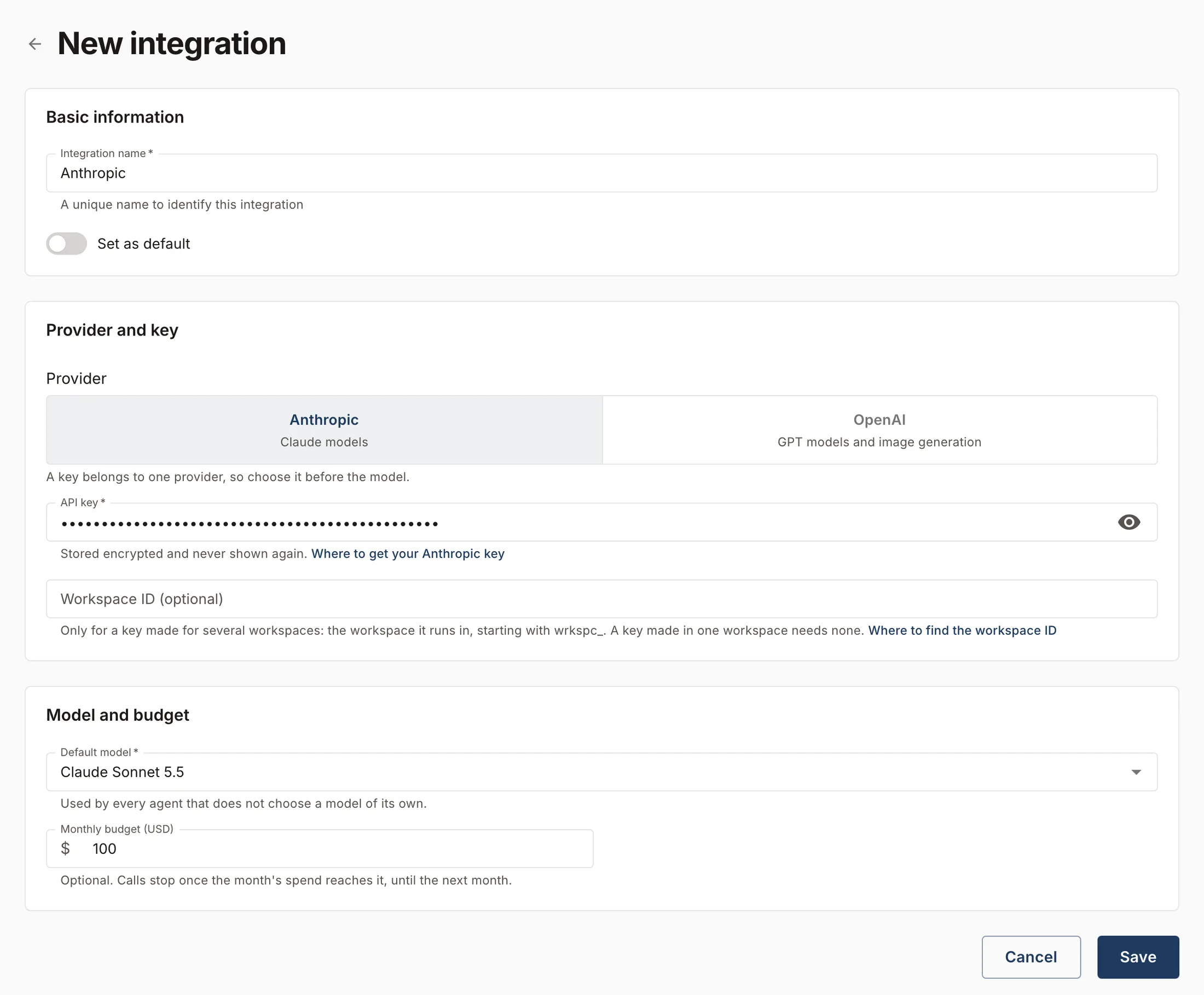
Dział zatytułowany „Konfiguracja”- Otwórz Organizacja → Integracje, kliknij Nowa integracja i wybierz AI.
- Wypełnij pole Nazwa integracji.
- Wybierz dostawcę w polu Dostawca.
- Wklej Klucz API i, jeśli go masz, identyfikator obszaru roboczego. Doxtly pyta dostawcę, z których modeli może korzystać Twój klucz, i lista wypełnia się po chwili. Do tego czasu pole Domyślny model jest wyszarzone i pokazuje „Wpisz klucz API, aby wczytać modele”.
- Wybierz Domyślny model. Model należy do jednego klucza, więc zmiana klucza, obszaru roboczego lub dostawcy czyści wybór.
- Ustaw Miesięczny budżet (USD), jeśli chcesz mieć limit.
- Kliknij Zapisz. Doxtly sprawdza klucz u dostawcy podczas zapisu, a Ty trafiasz na stronę integracji.
W odróżnieniu od innych typów integracja AI nie ma etapu szkicu. Jeśli klucz działa, ma status Aktywna od chwili zapisania. Jeśli nie, nic nie zostaje zapisane, a Ty zostajesz w formularzu z przyczyną pod polem:

| Komunikat | Co zrobić |
|---|---|
| „Dostawca odrzucił ten klucz. Sprawdź, czy jest kompletny i czy należy do wybranego dostawcy.” | Wklej cały klucz i sprawdź, czy jest od tego dostawcy. |
| „Ten klucz nie jest przypisany do jednego obszaru roboczego: podaj identyfikator obszaru, w którym ma działać.” | Wypełnij pole Identyfikator obszaru roboczego (opcjonalnie). |
| „Nie udało się pobrać listy modeli: …” | Dostawca nie odpowiedział. Spróbuj ponownie za chwilę. |
Wszystkie pola
Dział zatytułowany „Wszystkie pola”| Pole | Do czego służy |
|---|---|
| Nazwa integracji | Twoja nazwa, widoczna przy wybieraniu integracji dla agenta. Do 255 znaków, niepowtarzalna wśród Twoich integracji AI. Powtórzenie kończy się komunikatem „Integracja tego typu o tej nazwie już istnieje.” |
| Ustaw jako domyślną | Ustawia ją jako integrację używaną przez agentów, którzy żadnej nie wybrali. Nie przypisuje jej Doxie: Doxie korzysta z integracji tylko wtedy, gdy wybrano ją dla niej w ustawieniach organizacji. |
| Dostawca | Anthropic lub OpenAI. Po zapisaniu nie można go zmienić, bo klucz należy do jednego dostawcy. Aby przejść na innego, dodaj kolejną integrację. |
| Klucz API | Od 20 do 500 znaków, przechowywany w postaci zaszyfrowanej i nigdy więcej niewyświetlany. Link przy polu otwiera stronę dostawcy z kluczami. Przy edycji podpowiedź pod polem pokazuje ostatnie cztery znaki zapisanego klucza. Zostaw pole puste, aby go zachować. |
| Identyfikator obszaru roboczego (opcjonalnie) | Tylko Anthropic, więc pole znika po wybraniu OpenAI. Potrzebne tylko przy kluczu utworzonym dla kilku obszarów roboczych: wrkspc_, a po nim litery i cyfry. Link przy polu otwiera stronę obszarów roboczych Anthropic. |
| Domyślny model | Model, na którym działa każdy agent, chyba że wybierze własny. Wymagany. |
| Miesięczny budżet (USD) | Opcjonalny. Kwota większa od zera, najwyżej 1 000 000, także z centami. Puste pole oznacza brak limitu. |
Po zmianie klucza lub obszaru roboczego Doxtly sprawdza nową wartość u dostawcy podczas zapisu, a odrzucony klucz zostawia wszystko bez zmian. Klucz, który przejdzie sprawdzenie, nadaje integracji status Aktywna, niezależnie od tego, jaki miała wcześniej.
Po sprawdzeniu klucza strona integracji pokazuje „Klucz działa, a dostawca oferuje te możliwości” i etykietę dla każdej z nich.

Lista modeli
Dział zatytułowany „Lista modeli”Lista pokazuje modele językowe, z których Twój klucz naprawdę może korzystać, według informacji od dostawcy. Modele z cennika Doxtly są na początku, a pozostałe po nich, alfabetycznie. Modele, które nie nadają się do pracy agenta, takie jak modele mowy lub osadzania tekstu, są pominięte. Możesz szukać po nazwie lub identyfikatorze.
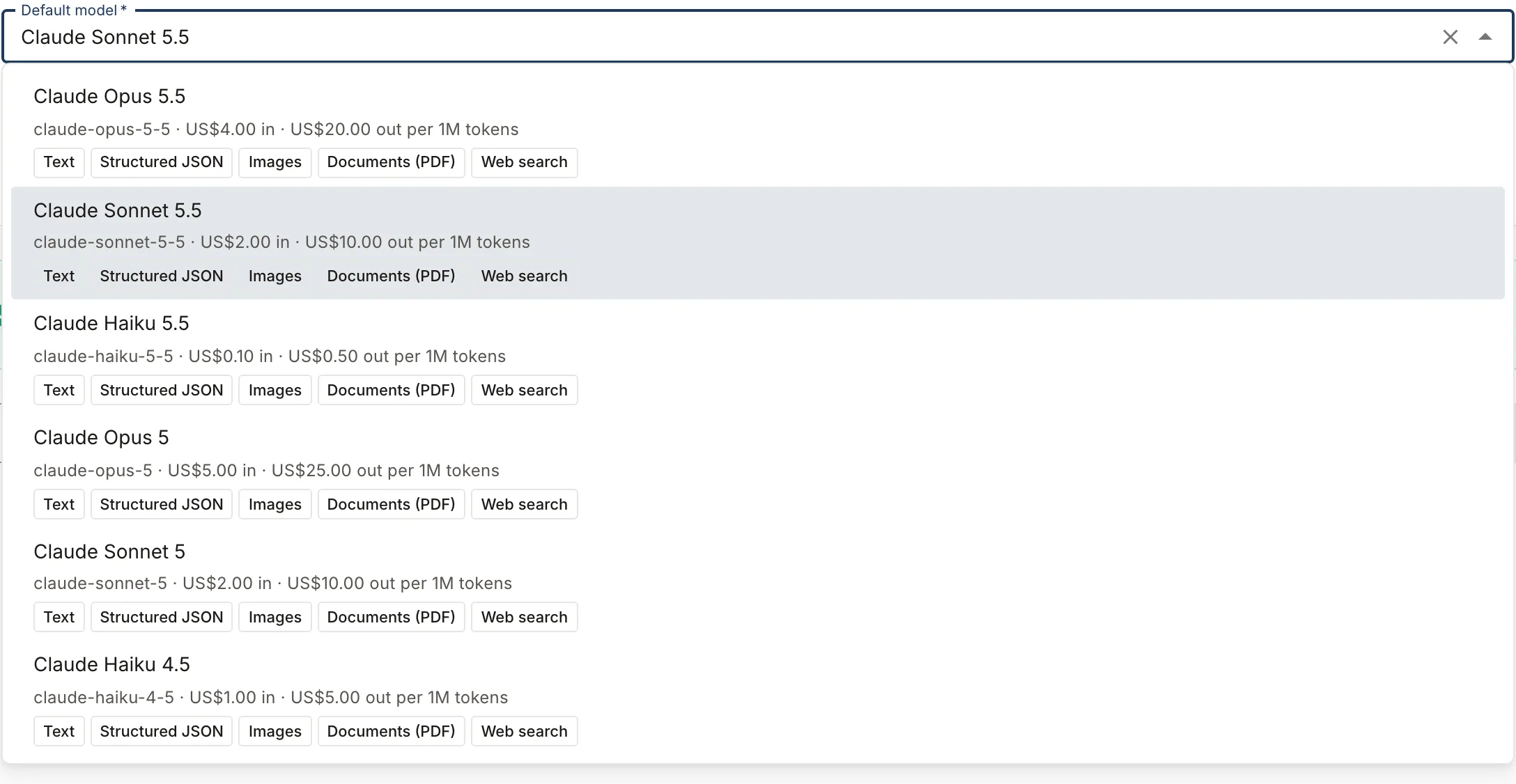
Każda pozycja pokazuje nazwę i identyfikator modelu, jego cenę i etykiety tego, co potrafi. Cena wygląda tak: „2,00 USD wejście · 10,00 USD wyjście za 1 mln tokenów”. Tokeny to małe fragmenty tekstu, które model czyta i pisze.
Dwa oznaczenia wymagają uwagi:
- Bez ceny oznacza, że modelu nie ma w cenniku Doxtly, często dlatego, że jest bardzo nowy. Działa, ale jego uruchomienia są zapisywane bez kosztu, więc nie wliczają się do budżetu. Jeśli polegasz na budżecie, wybierz model z ceną.
- Już nieoferowany oznacza, że zapisanego modelu nie ma już na liście dostawcy. Na razie możesz go zachować, ale wybierz inny, zanim przestanie odpowiadać.
Doxtly pamięta listę przez godzinę. Testuj połączenie wczytuje ją na nowo, więc użyj tego przycisku, gdy spodziewasz się nowego modelu. W zapisanej integracji lista pokazuje to, z czego może korzystać zapisany klucz: aby wybierać z modeli nowego klucza, najpierw go zapisz.
Miesięczny budżet
Dział zatytułowany „Miesięczny budżet”Budżet ogranicza wydatki tylko w tej jednej integracji. Gdy zapisany koszt w tym miesiącu kalendarzowym go osiągnie, każde nowe uruchomienie agenta przez tę integrację jest odrzucane z komunikatem „Miesięczny budżet integracji AI „…” został wyczerpany. Wywołania wznowią się w kolejnym miesiącu, możesz też podnieść budżet w Integracjach.” Jeśli integracja jest przypisana Doxie, jej budżet obejmuje także pracę Doxie i przyciski AI, które działają razem z nią. Po jego wyczerpaniu Doxie przełącza się na Doxtly AI, jeśli Twój plan je obejmuje albo organizacja ma saldo Doxtly, a w przeciwnym razie zostaje bez AI do następnego miesiąca albo do podniesienia budżetu.
- Miesiąc liczy się według UTC, więc zmienia się o 00:00 UTC pierwszego dnia.
- Trwające uruchomienie dobiega końca, a uruchomienia startujące w tej samej chwili przechodzą sprawdzenie każde osobno, więc miesiąc może się skończyć nieco ponad budżetem.
- Koszt jest wyliczany z cen w cenniku. Ostatecznie liczy się faktura dostawcy.
- Podniesienie budżetu działa od razu.
Jeśli chcesz mieć twardy limit na całe konto, ustaw go także u dostawcy.
Testowanie połączenia
Dział zatytułowany „Testowanie połączenia”Testuj połączenie ponownie pobiera od dostawcy listę modeli, co nie zużywa tokenów. Użyj tego przycisku, gdy dostawca zgłosił problem albo klucz mógł zostać unieważniony.
Jeśli dostawca odrzuci klucz, integracja zmienia status na Nieprawidłowa, a korzystający z niej agenci zatrzymują się z komunikatem „Integracja AI „…” nie jest aktywna. Przetestuj jej połączenie w Integracjach.” Wklej działający klucz i zapisz integrację, a status wróci do Aktywna. To samo dzieje się bez testu, gdy krok Agent AI w automatyzacji trafi na odrzucony klucz. Jeśli dostawca jest tylko przeciążony, status się nie zmienia, a Ty widzisz komunikat „… jest niedostępny lub przeciążony. Spróbuj ponownie za chwilę.”
Na której integracji działa agent
Dział zatytułowany „Na której integracji działa agent”| Co działa | Użyta integracja |
|---|---|
| Agent z wybraną własną integracją | Właśnie ta. Jeśli nie jest aktywna, uruchomienie się zatrzymuje i o tym informuje. |
| Agent bez wybranej integracji | Aktywna domyślna. Bez aktywnej domyślnej: najnowsza aktywna integracja. |
| Doxie i przyciski AI na innych stronach | Integracja wybrana w sekcji Asystentka AI (Doxie), o ile jest aktywna i mieści się w budżecie. W przeciwnym razie Doxtly AI, jeśli plan je obejmuje. Integracja domyślna nigdy nie jest tu używana automatycznie. |
Usunięcie integracji nie zatrzymuje agentów, którzy ją wybrali: przechodzą na domyślną.
Co widać po konfiguracji
Dział zatytułowany „Co widać po konfiguracji”Kliknij wiersz na liście, aby zobaczyć podsumowanie:
- Dostawca, Domyślny model, Klucz API (jego ostatnie cztery znaki) i Obszar roboczy, jeśli jest
- Możliwości dostawcy
- W tym miesiącu: Wywołania, Tokeny na wejściu i wyjściu oraz Koszt, pokazany względem budżetu, jeśli go ustawiono. Wywołania liczą wszystko, co przeszło przez integrację, także sprawdzenia klucza i testy, które nie zużywają tokenów i nic nie kosztują.
- „Zweryfikowano” z datą ostatniego sprawdzenia
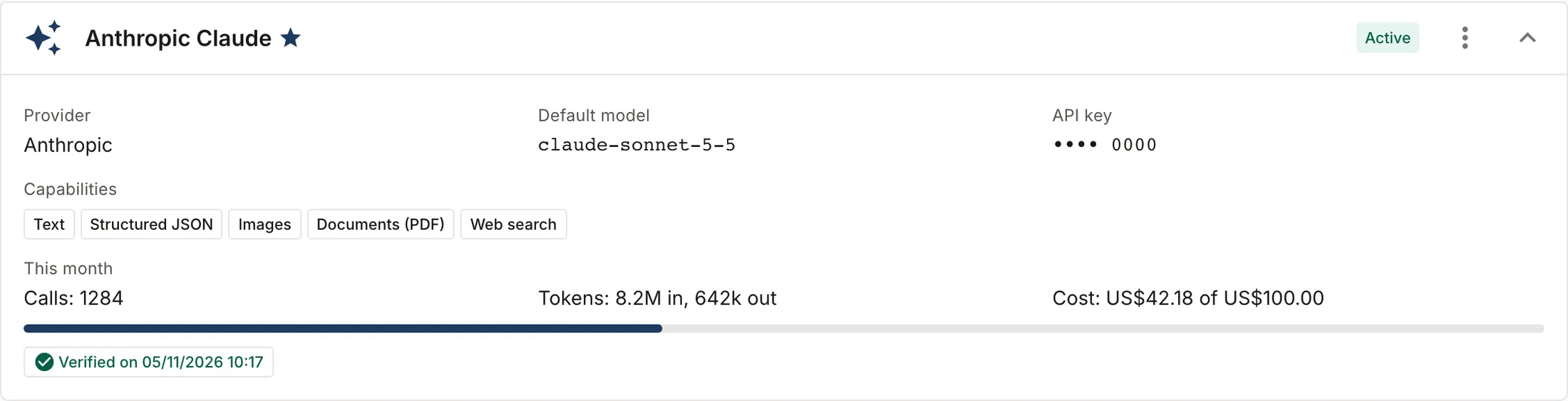
Przy ustawionym budżecie pasek pokazuje, ile już wykorzystano, a od 90% zmienia kolor. To znak, że czas podnieść budżet, zanim wywołania się zatrzymają. Zużycie jest liczone za miesiąc kalendarzowy według UTC. Dane całej organizacji znajdziesz w części Dotychczasowe koszty na stronie Agenci AI.