

Bloki e-maila
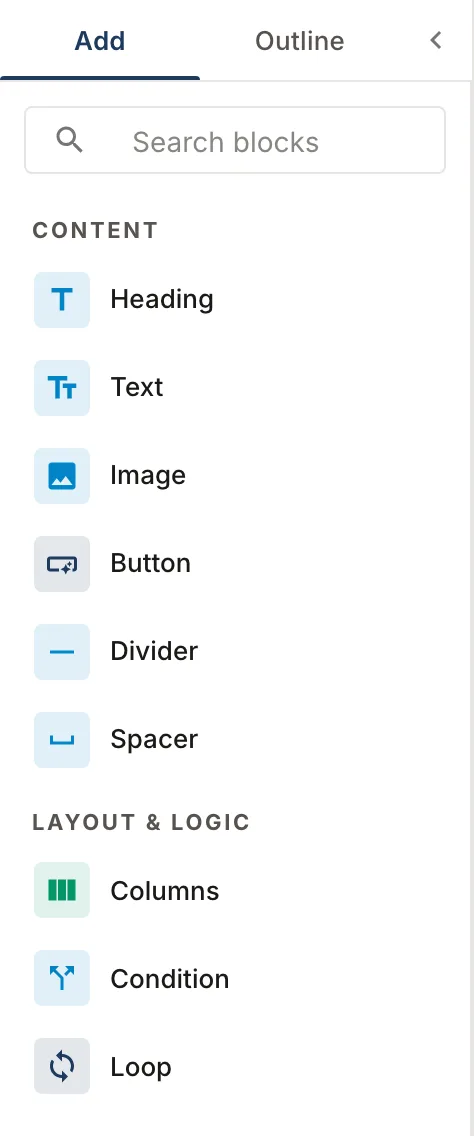
E-mail w projektancie to stos bloków. Sześć z nich zawiera treść, a trzy ją układają albo decydują, kiedy się pojawi. Ta strona opisuje każdy blok i to, co robią jego ustawienia.
Dostępne, gdy: Twoja rola ma uprawnienie Zarządzanie szablonami e-maili
Praca z blokami
Dział zatytułowany „Praca z blokami”Aby dodać blok, przeciągnij go z biblioteki na karcie Dodaj po lewej w wybrane miejsce na kanwie albo kliknij, a trafi na koniec e-maila. Pole Szukaj bloków nad biblioteką filtruje ją po nazwie.
Kliknij blok, aby go zaznaczyć. Po prawej otworzą się jego ustawienia, a na ramce zobaczysz etykietę z typem bloku i pięć przycisków.
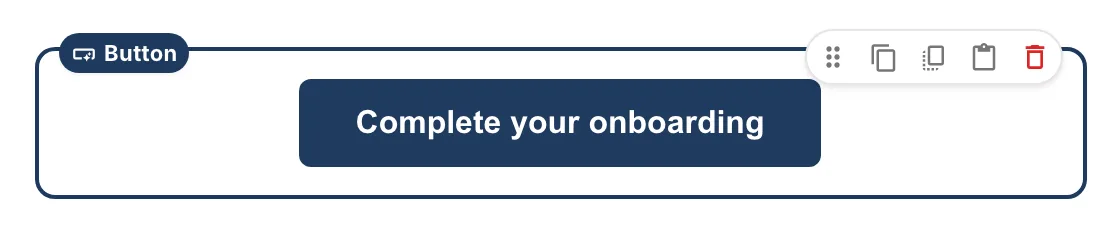
| Przycisk | Co robi |
|---|---|
| Przeciągnij, aby przenieść | Przytrzymaj i przeciągnij w nowe miejsce, także do kolumny, warunku lub pętli. |
| Duplikuj | Wstawia kopię tuż poniżej, z całą zawartością. |
| Kopiuj blok | Kopiuje blok z całą zawartością; kopia jest dostępna, dopóki nie opuścisz projektanta. |
| Wklej blok | Dodaje do e-maila kopię skopiowanego bloku. Wyszarzony, dopóki niczego nie skopiujesz. |
| Usuń | Usuwa blok z całą zawartością. Cofnij go przywraca. |
Duplikowanie i usuwanie znajdziesz też w nagłówku panelu ustawień, a do obu poleceń są skróty klawiaturowe.
Większość tekstu poprawisz bez zaglądania do panelu. Kliknij dwukrotnie nagłówek lub etykietę przycisku, albo kliknij raz, gdy są zaznaczone, i pisz. Enter kończy edycję etykiety przycisku, a Esc przywraca poprzednią treść. Tak samo działa warunek bloku Warunek i dwie nazwy bloku Pętla: wpiszesz je wprost w ich oznaczenia na kanwie. Dwukrotne kliknięcie bloku tekstu otwiera jego edytor.
Co można gdzie umieścić
Dział zatytułowany „Co można gdzie umieścić”| Miejsce | Co przyjmuje |
|---|---|
| Sam e-mail | Każdy blok |
| Kolumna | Sześć bloków treści |
| Gałąź warunku lub wnętrze pętli | Sześć bloków treści i Kolumny |
Kolumn nie można więc umieszczać w kolumnach, a warunków i pętli – w sobie nawzajem ani w kolumnie. Projektant nie pokazuje miejsca upuszczenia tam, gdzie blok jest niedozwolony. Jeśli potrzebujesz kolumn widocznych tylko dla części odbiorców, umieść Kolumny w bloku Warunek, a nie odwrotnie. Gdy w kolumnie ma się różnić jedno zdanie, zapisz logikę w tekście.
Nagłówek
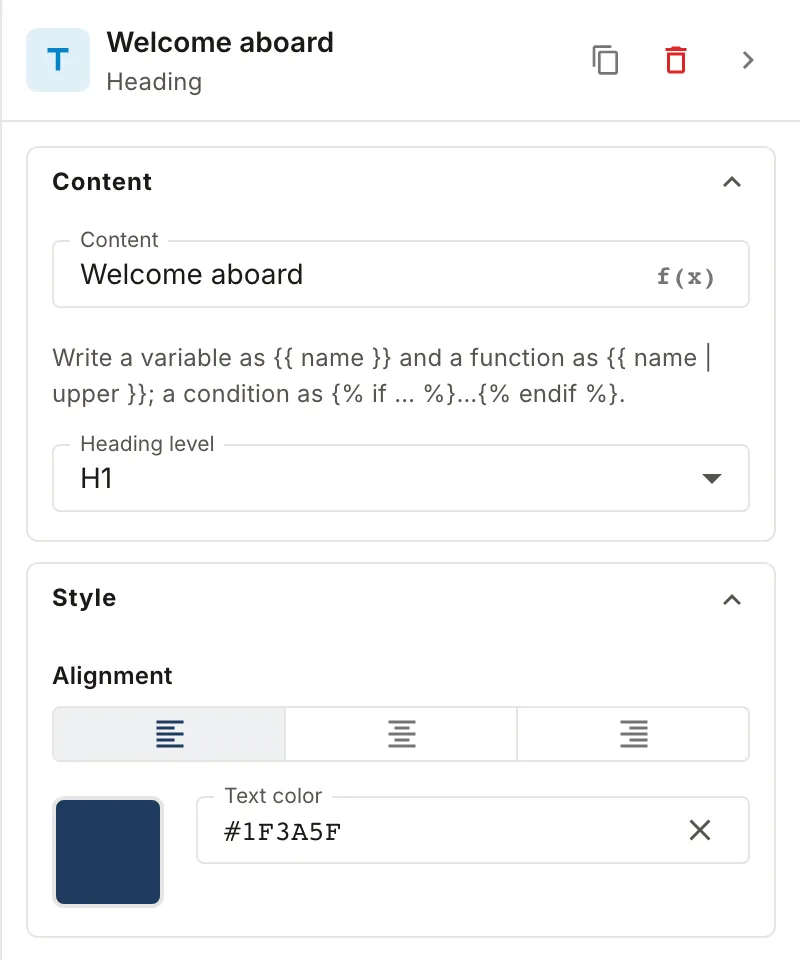
Dział zatytułowany „Nagłówek”Tytuł e-maila lub sekcji.
| Ustawienie | Opcje | Domyślnie |
|---|---|---|
| Treść | Tekst, ze zmiennymi | „Twój nagłówek” |
| Poziom nagłówka | H1 (28 px), H2 (22 px), H3 (18 px) | H1 |
| Wyrównanie | Do lewej, do środka, do prawej | Do lewej |
| Kolor tekstu | Dowolny kolor | #333333 |
Główna treść wiadomości. Nowy blok jest pusty, co widać na kanwie. Edytuj treść w panelu albo dwukrotne kliknięcie bloku otwiera edytor na cały ekran. Kliknij tam Zapisz, aby zastosować zmiany. Zamknięcie okna krzyżykiem zostawia tekst bez zmian.
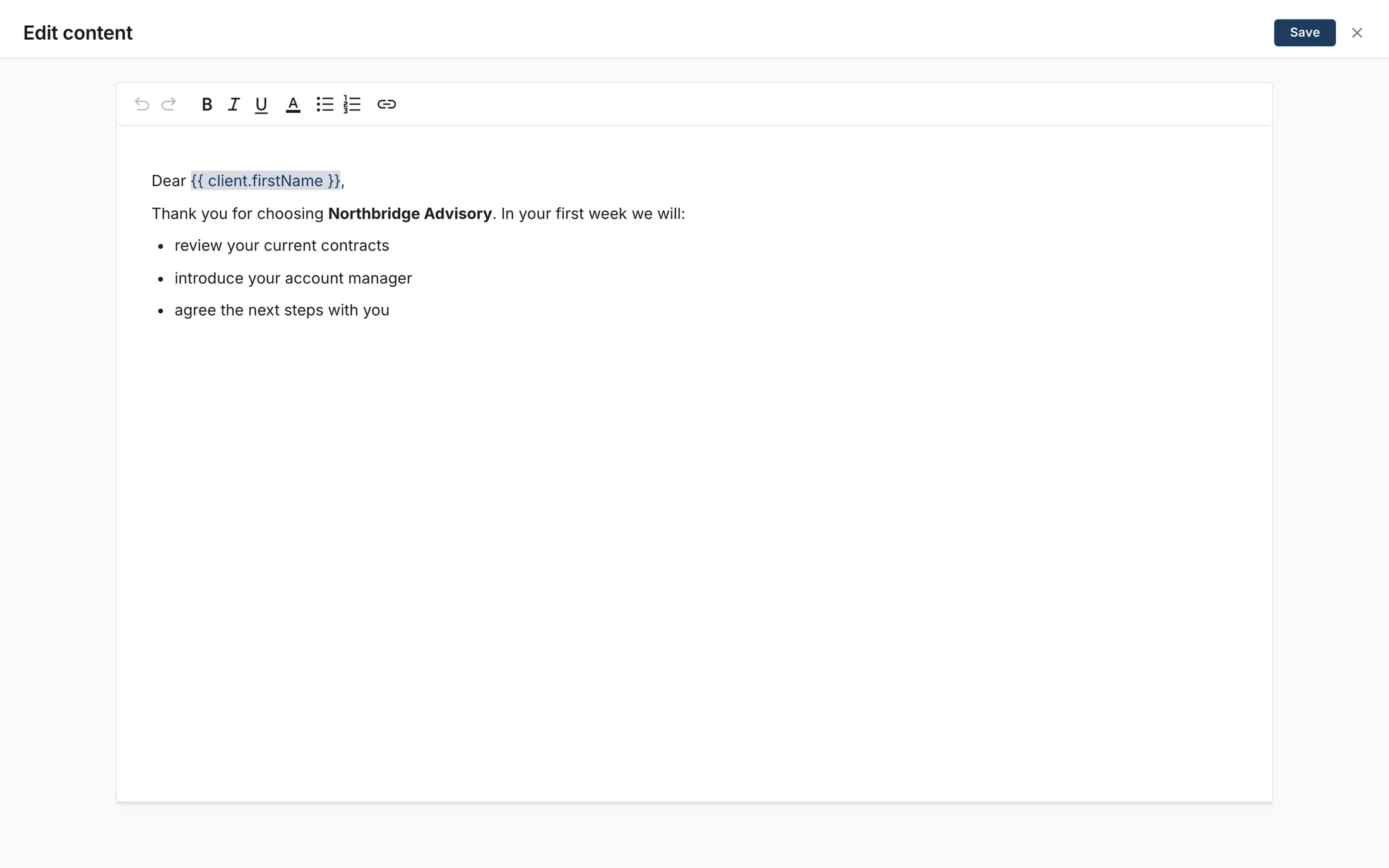
Edytor pozwala cofać i ponawiać zmiany, pogrubiać, pochylać i podkreślać tekst, zmieniać jego kolor, tworzyć listy punktowane i numerowane oraz wstawiać linki. Kolor wybrany tutaj ma pierwszeństwo przed ustawieniem Kolor tekstu bloku dla tych słów. Wpisane zmienne są wyróżnione, więc odróżniają się od zwykłych słów. Kliknij zmienną, a potem Operacje, żeby zmienić sposób jej wypisania bez ręcznego wpisywania funkcji. Linki podlegają tej samej zasadzie co adres przycisku.
| Ustawienie | Opcje | Domyślnie |
|---|---|---|
| Rozmiar czcionki | Od 10 do 32 px | 14 px |
| Wyrównanie | Do lewej, do środka, do prawej | Do lewej |
| Kolor tekstu | Dowolny kolor. Linki też go przyjmują. | #555555 |
Wyświetla obraz, który wgrasz. Obraz jest wysyłany w samej wiadomości, więc nie zależy od linku, który mógłby się zmienić. Dopóki go nie wgrasz, blok pokazuje na kanwie Brak obrazu i liczy się jako problem.
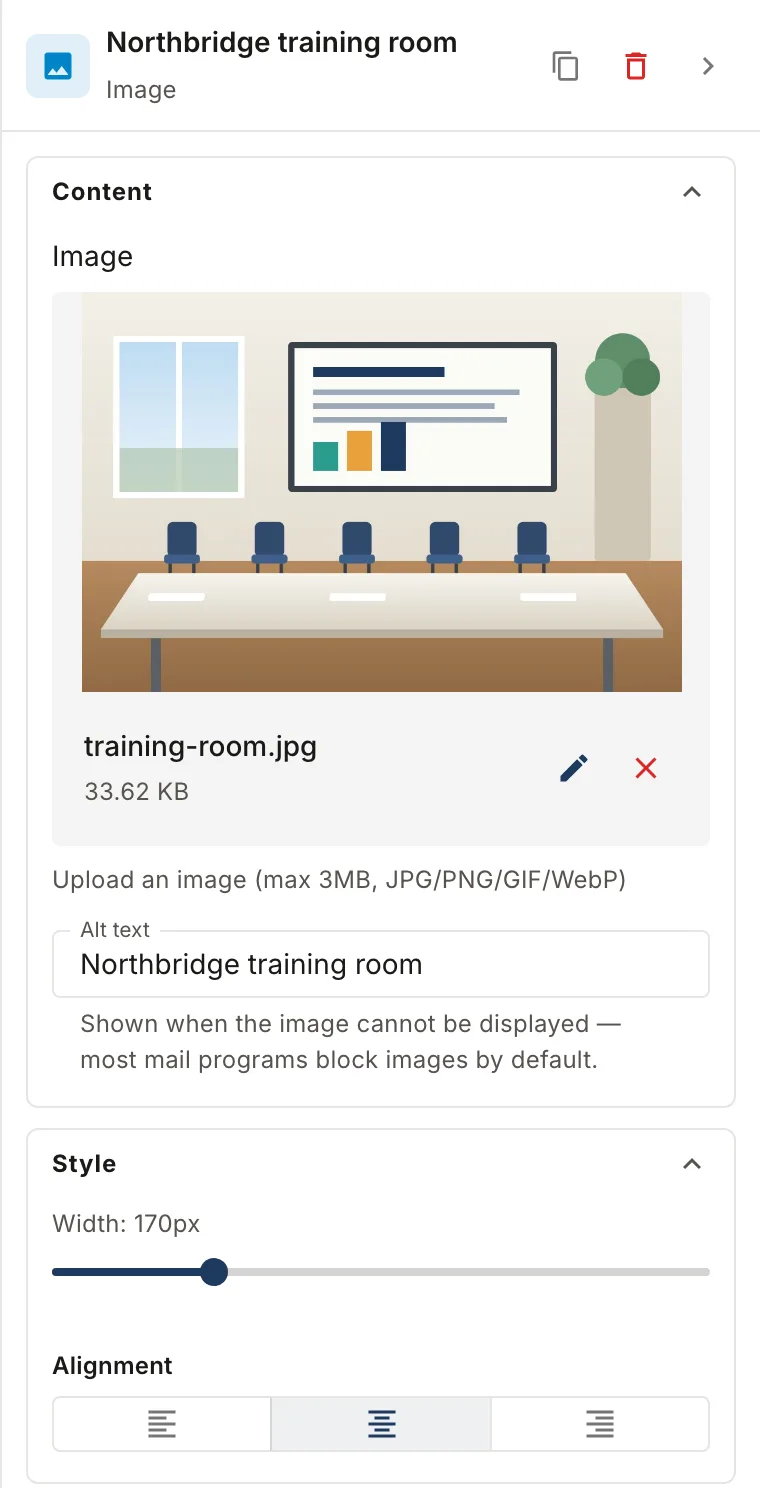
| Ustawienie | Opcje | Domyślnie |
|---|---|---|
| Obraz | JPG, PNG, GIF lub WebP, do 3 MB | Brak |
| Tekst alternatywny | Słowa widoczne, gdy obraz się nie wyświetla. Działają tu zmienne. | „Opis obrazu” |
| Szerokość | Od 50 px do szerokości treści minus 60 px, co 10 | 600 px albo największa dozwolona wartość, jeśli jest mniejsza |
| Wyrównanie | Do lewej, do środka, do prawej | Do środka |
Wypełnij Tekst alternatywny starannie. Wiele programów pocztowych ukrywa obrazy, dopóki czytelnik na nie nie pozwoli, więc „Certyfikat ukończenia szkolenia” powie mu znacznie więcej niż domyślne brzmienie.
Obraz zmniejsza się na telefonie i nigdy nie rozciąga się ponad wybraną szerokość. W kolumnie nie przekroczy też jej szerokości.
Przycisk
Dział zatytułowany „Przycisk”Wezwanie do działania: „Dokończ wdrożenie”, „Pobierz certyfikat”. Wygląda jak przycisk w każdym programie pocztowym, także w Outlook.
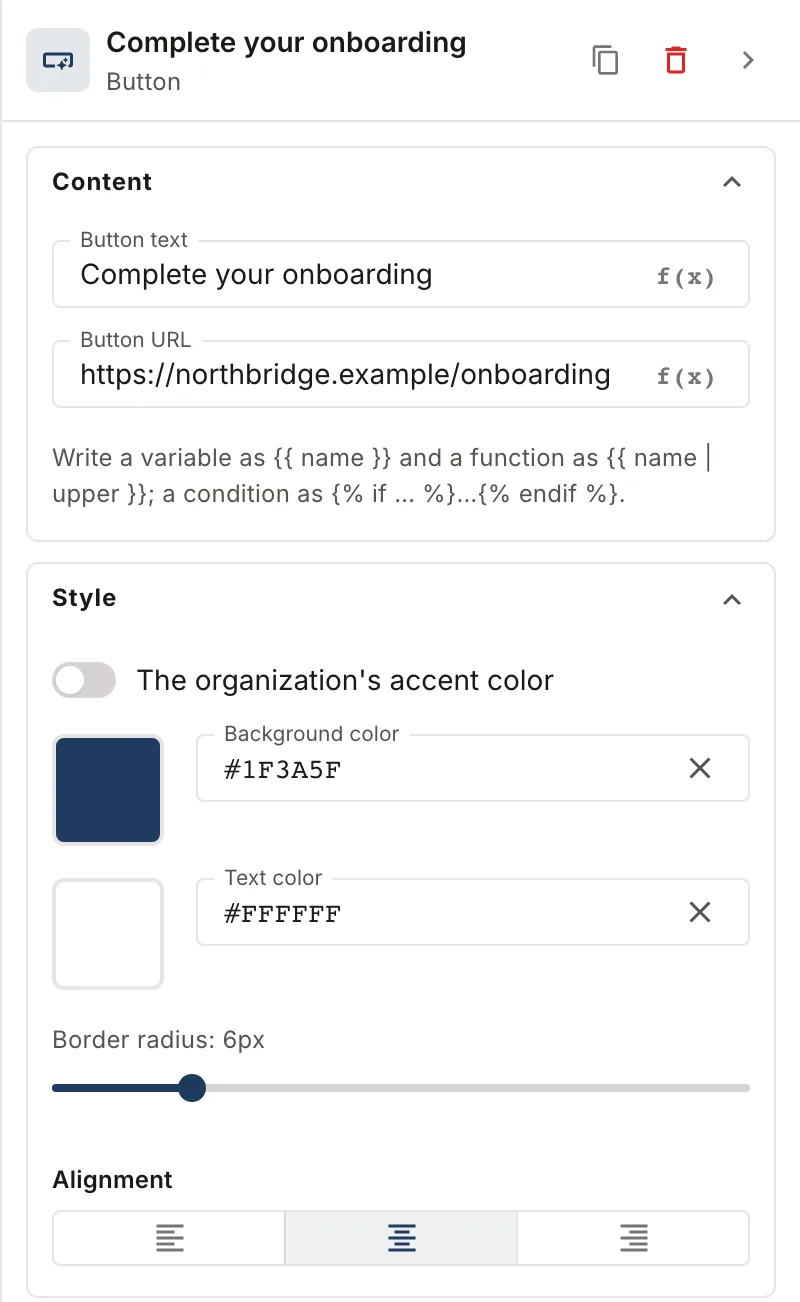
| Ustawienie | Opcje | Domyślnie |
|---|---|---|
| Tekst przycisku | Tekst, ze zmiennymi | „Kliknij tutaj” |
| Adres URL przycisku | Pełny adres albo zmienna, na przykład {{ url }} |
https:// |
| Kolor akcentu organizacji | Włączony albo wyłączony. Gdy jest włączony, przycisk ma kolor akcentu ustawiony w sekcji Branding i zmienia się razem z nim, a pole Kolor tła znika. W przyciskach gotowych wiadomości jest włączony. | Wyłączony |
| Kolor tła | Dowolny kolor. Widoczny, gdy przełącznik powyżej jest wyłączony. | #2563eb |
| Kolor tekstu | Dowolny kolor | #ffffff |
| Zaokrąglenie rogów | Od 0 do 30 px. 0 daje proste rogi. | 4 px |
| Wyrównanie | Do lewej, do środka, do prawej | Do środka |
Podaj link jako pełny adres https://, adres mailto: albo zmienną, która go zawiera. Każdy inny rodzaj, na przykład tel:, jest przy zapisie zastępowany przez #, a przycisk nigdzie wtedy nie prowadzi.
Separator
Dział zatytułowany „Separator”Pozioma linia między sekcjami.
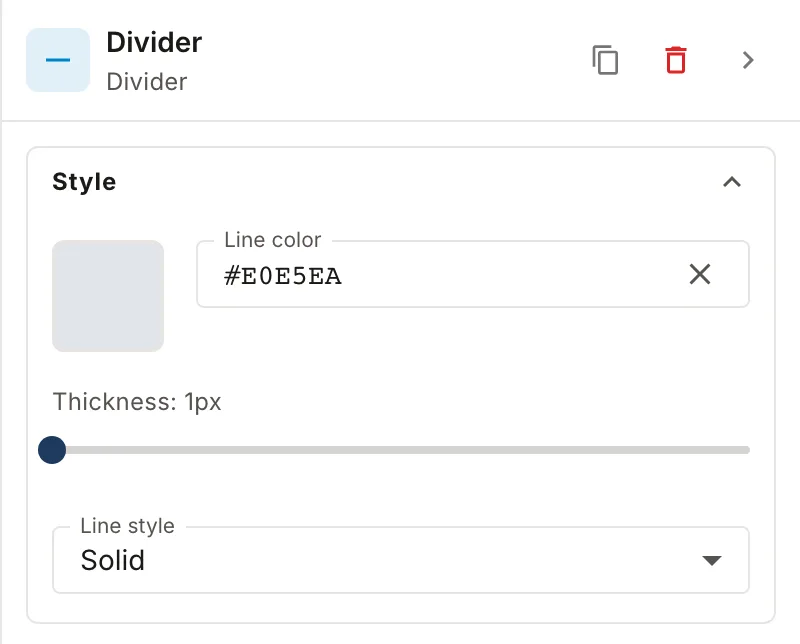
| Ustawienie | Opcje | Domyślnie |
|---|---|---|
| Kolor linii | Dowolny kolor | #e0e0e0 |
| Grubość | Od 1 do 10 px | 1 px |
| Styl linii | Ciągła, kreskowana, kropkowana | Ciągła |
Pusta przestrzeń w pionie, gdy dwa bloki znajdują się zbyt blisko siebie. Ma jedno ustawienie.
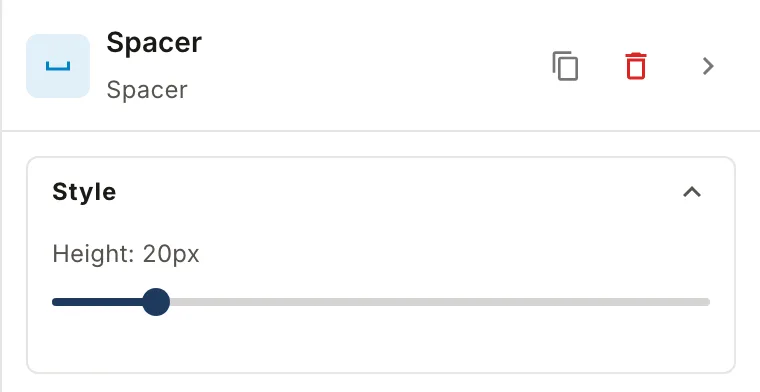
| Ustawienie | Opcje | Domyślnie |
|---|---|---|
| Wysokość | Od 5 do 100 px, co 5 | 20 px |
Kolumny
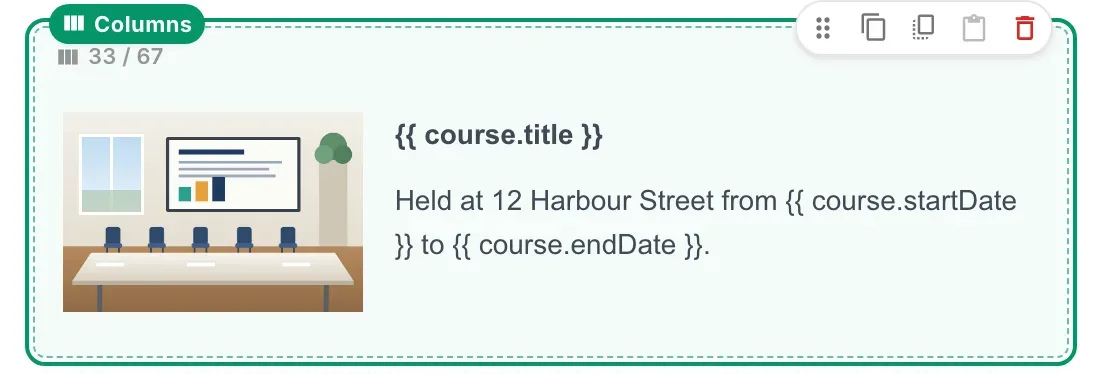
Dział zatytułowany „Kolumny”Ustawia bloki obok siebie, na przykład zdjęcie ze szkolenia obok jego opisu. Na wąskich ekranach kolumny układają się jedna pod drugą, po kolei. Outlook zostawia je obok siebie.
| Ustawienie | Opcje | Domyślnie |
|---|---|---|
| Proporcje kolumn | 50 / 50, 33 / 67, 67 / 33, 33 / 33 / 33 | 50 / 50 |
Przeciągaj bloki wprost do kolumn. Przejście z trzech kolumn na dwie niczego nie gubi: treść trzeciej kolumny przechodzi na dół drugiej. Przejście z dwóch na trzy dodaje pustą kolumnę po prawej.
Warunek
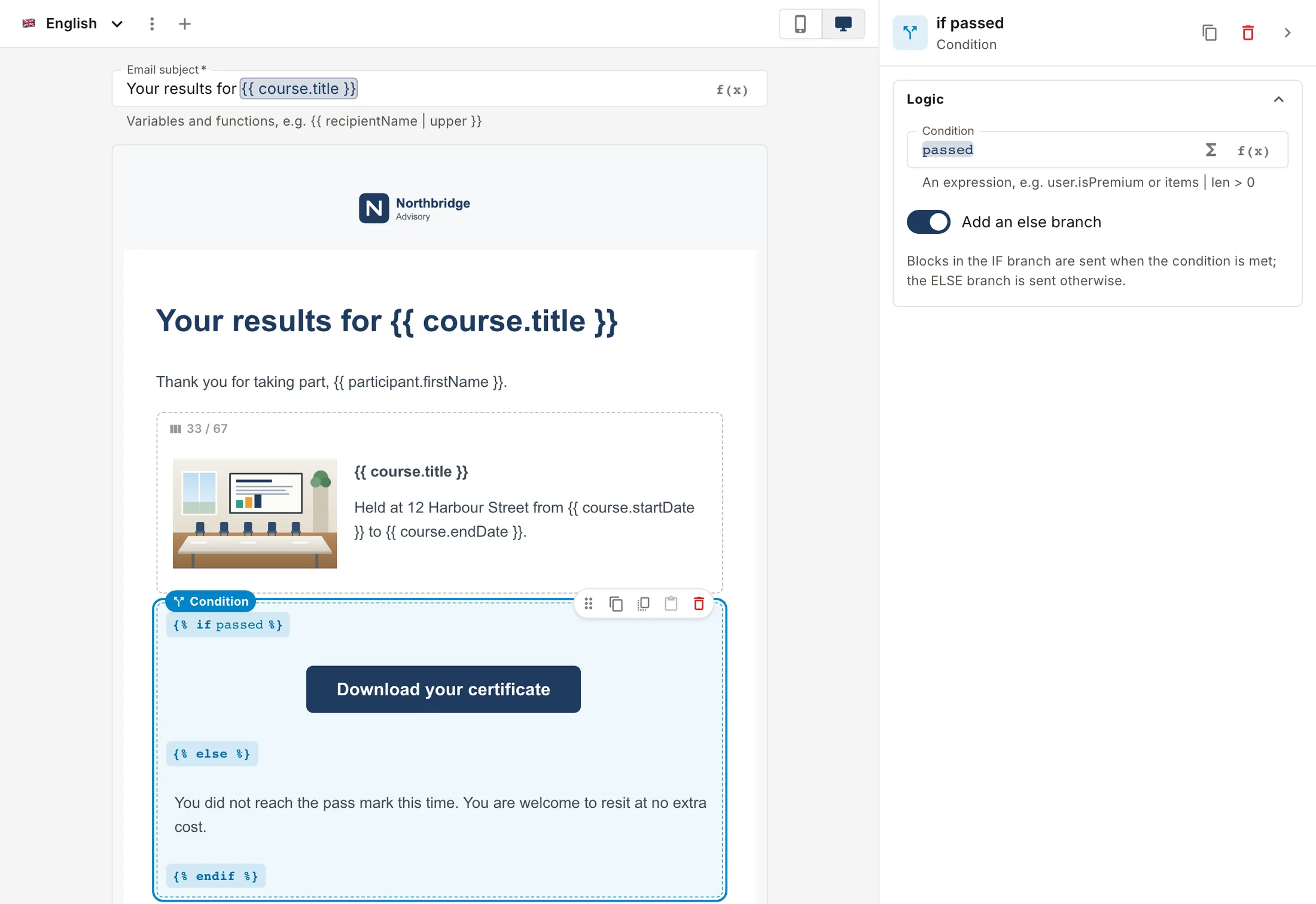
Dział zatytułowany „Warunek”Pokazuje bloki tylko tym odbiorcom, których dotyczą. Firma szkoleniowa może pokazać przycisk „Pobierz certyfikat” tylko tym, którzy zdali, a pozostałym informację o poprawce.
| Ustawienie | Co robi |
|---|---|
| Warunek | Test, czyli wyrażenie bez nawiasów klamrowych, na przykład passed, score >= 70 albo items | len > 0. Pole wyróżnia składnię kolorami, ma przyciski {x} i f(x) i pokazuje pod spodem, czego nie da się odczytać. Wymagane. |
| Dodaj gałąź „w przeciwnym razie” | Dodaje drugi obszar na bloki pokazywane, gdy test wypadnie negatywnie. Domyślnie wyłączone. |
Na kanwie obie gałęzie są widoczne pod oznaczeniami {% if %} i {% else %}, więc możesz wypełnić każdą z nich. Te oznaczenia nigdy nie są wysyłane. Użyj podglądu, aby zobaczyć jedną albo drugą gałąź. Testy możesz łączyć za pomocą and, or i not: score >= 70 and not resit. &&, || i ! w e-mailu nie działają.
Brakująca wartość liczy się jako fałsz, więc gdy w danych nie ma passed, odbiorca dostaje gałąź „w przeciwnym razie”. Jeśli ją wyłączysz, jej bloki zostają, ale nie są wysyłane, i wracają po ponownym włączeniu.
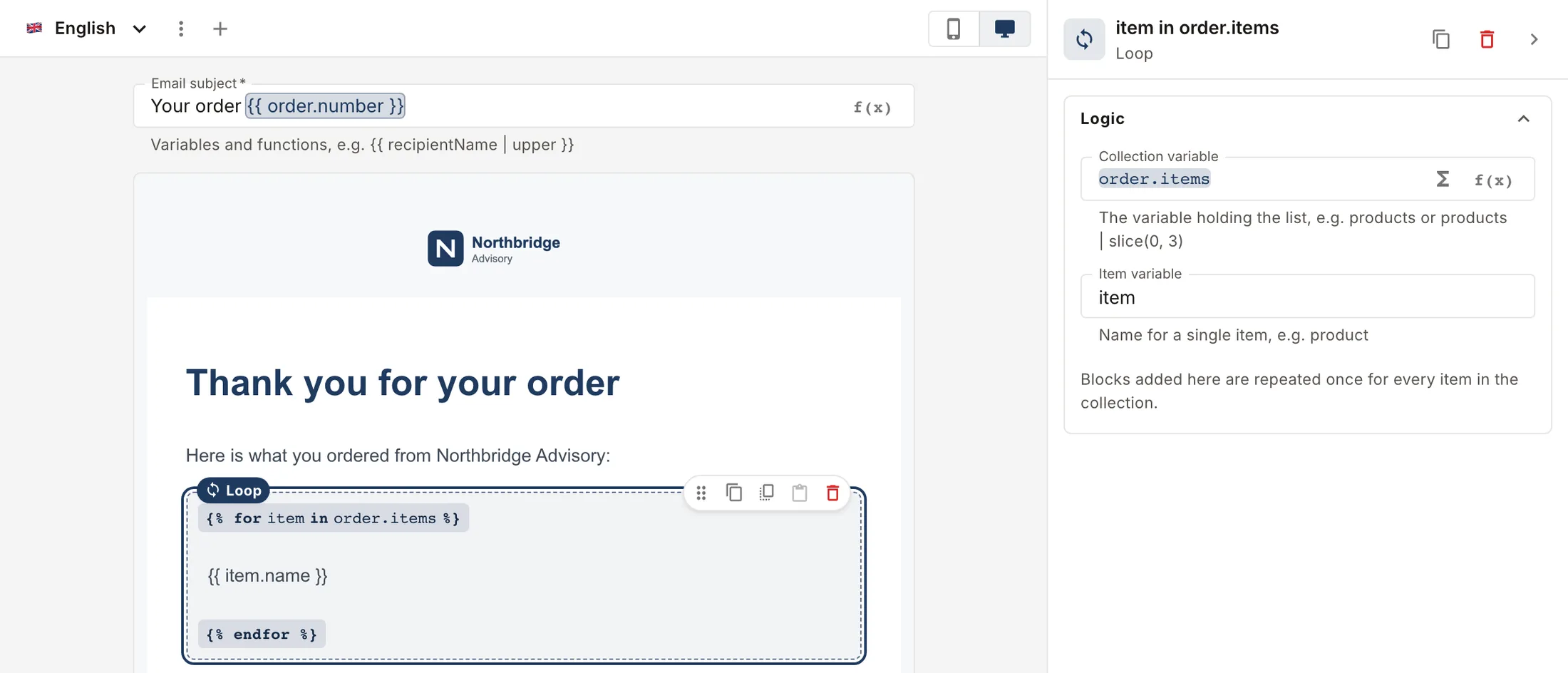
Powtarza swoje bloki raz dla każdego elementu listy: dla każdego szkolenia w rezerwacji, dla każdej pozycji prośby o fakturę.
| Ustawienie | Co robi | Domyślnie |
|---|---|---|
| Zmienna kolekcji | Lista, przez którą przechodzi pętla, podana jako zmienna: courses lub order.items. Mogą po niej następować funkcje, na przykład courses | slice(0, 3) dla pierwszych trzech. Wymagane. |
Puste |
| Zmienna elementu | Nazwa jednego elementu w pętli: litery, cyfry i podkreślenia, bez cyfry na początku. | item |
Gdy zmienną elementu jest course, a kolekcją courses, blok tekstu w pętli może mieć treść {{ course.title }}, termin: {{ course.date }}. Aby ponumerować wiersze, użyj {{ loop.index }}.
Pusta lista niczego nie zostawia: ani bloków, ani przerwy.
Co liczy się jako problem
Dział zatytułowany „Co liczy się jako problem”Te kontrole blokują zapisanie szablonu, dopóki czegoś nie poprawisz. Sposób ich wyświetlania opisuje sekcja Naprawianie problemów. Bloki w wyłączonej gałęzi „w przeciwnym razie” nie są sprawdzane.
| Blok | Co jest nie tak |
|---|---|
| Warunek | Warunek jest pusty albo nie da się go odczytać: pole pokazuje, dlaczego. |
| Pętla | Kolekcja jest pusta albo nie jest zmienną: wpisz zmienną, jak w order.items, albo zmienną z funkcjami, jak w products | slice(0, 3). |
| Pętla | Zmienna elementu jest pusta albo nie jest jedną nazwą złożoną z liter, cyfr i podkreśleń. |
| Przycisk | Nie ma linku. Samo https:// lub http:// się nie liczy. |
| Przycisk | Nie ma etykiety. |
| Obraz | Nie wgrano obrazu. |
Przykład: e-mail z certyfikatem ze szkolenia
Dział zatytułowany „Przykład: e-mail z certyfikatem ze szkolenia”Tak bloki współpracują w e-mailu „Certyfikat ze szkolenia gotowy”, który Northbridge wysyła po każdym szkoleniu.
- Nagłówek brzmi:
Twoje wyniki: {{ course.title }}. - Blok Kolumny w proporcjach 33 / 67 ma po lewej zdjęcie sali szkoleniowej, a po prawej blok Tekst z terminami. Na telefonie zdjęcie jest nad tekstem.
- Warunek z
passedi włączoną gałęzią „w przeciwnym razie” zawiera Przycisk „Pobierz certyfikat” z linkiem z danych. Druga gałąź zawiera blok Tekst o poprawce. - Pętla po
sessions, ze zmienną elementusession, wymienia w bloku Tekst każde spotkanie, na którym był uczestnik:{{ session.date }}: {{ session.topic }}. - Separator i ostatni blok Tekst zamykają wiadomość imieniem i nazwiskiem trenera.
Jeden szablon obsługuje teraz wszystkich uczestników, bez względu na to, czy zdali i na ilu spotkaniach byli.