

Wypełnianie ankiety
Ankieta trafia do ludzi przez jeden publiczny link i nikt nie potrzebuje konta, żeby na nią odpowiedzieć. Ta strona opisuje, jak rozesłać link i co widzi respondent. Dzięki temu możesz przygotować zaproszenie i odpowiadać na pytania respondentów.
Udostępnij link
Dział zatytułowany „Udostępnij link”Dostępne, gdy: Twoja rola ma uprawnienie Przeglądanie ankiet, odpowiedzi i wyników
Wybierz Udostępnij w menu wiersza ankiety. Okno Udostępnij ankietę pokazuje Link publiczny z przyciskiem kopiowania, przycisk Otwórz stronę, żeby samodzielnie wypróbować ankietę, i kod QR do pobrania i wydruku. Adres kończy się fragmentem /q/ i publicznym tokenem ankiety, czyli losowym kodem.
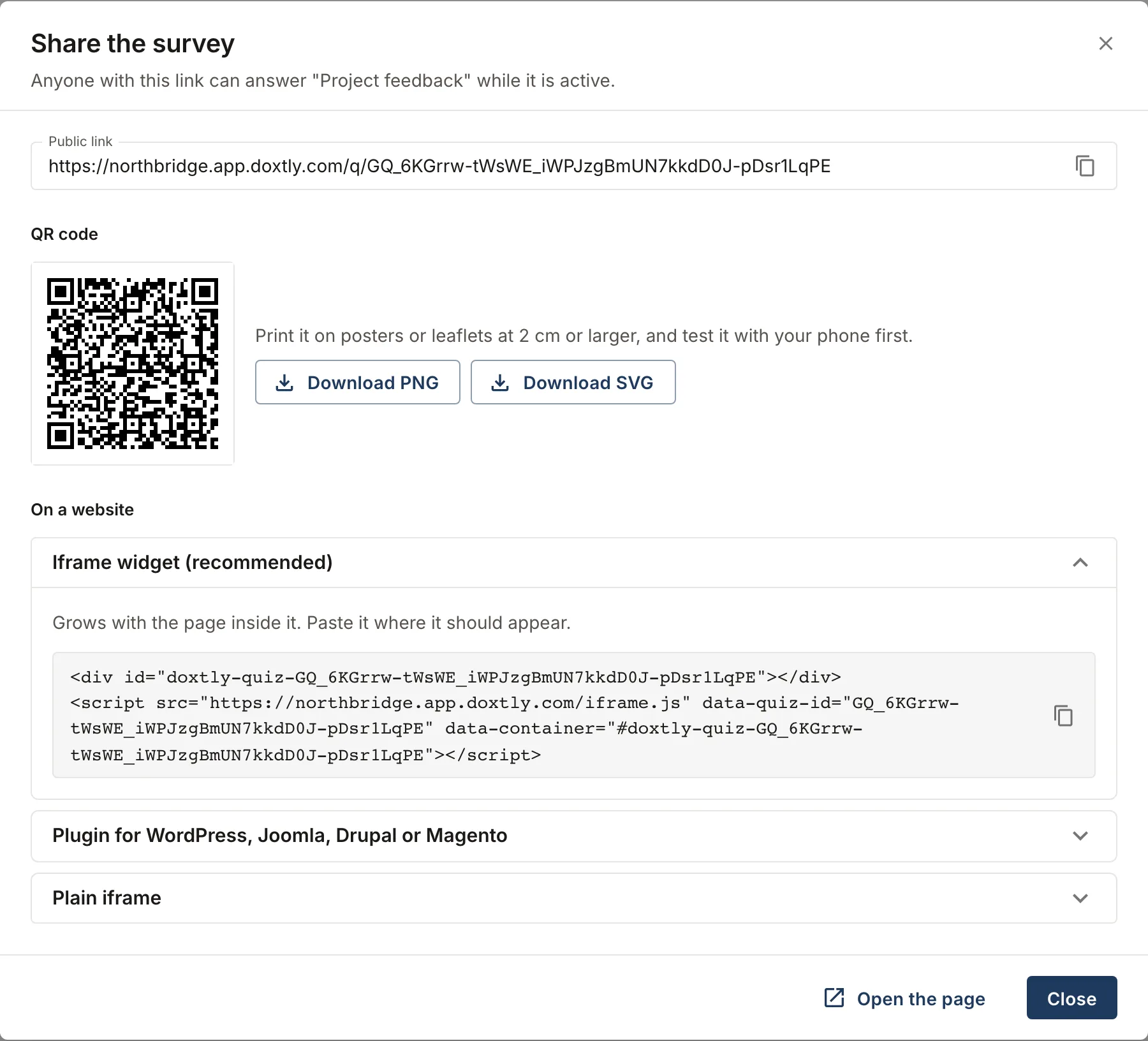
Każdy, kto ma link, może odpowiedzieć, dopóki ankieta jest Aktywna i otwarta – chyba że jest przeznaczona tylko dla osób z jej listy dostępu. Jeśli ankieta ma hasło, trzeba je najpierw podać. Wklej link do newslettera, na koniec raportu z projektu albo wystaw kod QR w recepcji. Gdy ankieta przyjmuje parametry linku, możesz ręcznie dopisać wartości, na przykład ?channel=newsletter, a każda odpowiedź zapamięta, skąd przyszła. Żeby wysłać każdemu kontaktowi jego własny link, użyj Wyślij do wypełnienia albo Wyślij link w menu wiersza.
Na stronie internetowej
Dział zatytułowany „Na stronie internetowej”W części Na stronie internetowej to samo okno – tak jak w przypadku quizu – podaje na kartach Skrypt, Iframe i Wtyczka CMS fragmenty kodu z wpisanym już tokenem ankiety:
| Karta | Fragmenty | Wysokość |
|---|---|---|
| Skrypt | Proste osadzenie natywne (zalecane) wyświetla ankietę bezpośrednio na Twojej stronie, w motywie ankiety, a jej style nie mieszają się ze stylami strony; Zaawansowane osadzenie natywne pozwala zrobić to samo w kodzie. | Dopasowuje się do ankiety |
| Iframe | Zwykły iframe, Widżet iframe (automatyczna wysokość) i Widżet iframe (zaawansowany). | Stała dla zwykłego iframe, w pozostałych dopasowuje się do ankiety |
| Wtyczka CMS | [doxtly_survey id="…"] albo – w ramce – z type="iframe", gdy jest zainstalowana wtyczka Doxtly. W Joomla zapisz go w nawiasach klamrowych: {doxtly_survey id="…"}. Gdy we wtyczce zapisano klucz dostępu, jej blok, widżet i przycisk edytora pozwalają wybrać ankietę z listy. |
Dopasowuje się do ankiety |
W znaczniku skryptu ankietę wskazuje data-survey-id, w kodzie surveyId. Opcje są takie same jak dla quizu: zobacz Na stronie internetowej oraz inny motyw lub przezroczyste tło, gdy na jednej stronie ma wyglądać inaczej. Jeśli ankieta otwiera się tylko na wybranych stronach, dodaj tam adres swojej strony.
Strona wstępna
Dział zatytułowany „Strona wstępna”Przed pierwszym pytaniem respondent widzi tytuł ankiety, wstęp zbudowany przez Ciebie w projektancie, liczbę pytań, a jeśli ankieta jest tak ustawiona – informację, że można przechodzić tylko do przodu. Ankieta nigdy nie ma limitu czasu, więc na stronie nic nie odlicza.
Ankieta chroniona hasłem najpierw o nie prosi; gdy ustawiono Osoby z własnymi hasłami, każdy wpisuje swoje. Osoba, która otwiera osobisty link, jest witana po imieniu (Witaj, Helena) i nie musi niczego podawać. Ankieta tylko dla zaproszonych, otwarta bez ważnego osobistego linku, wyświetla Ta ankieta jest tylko dla zaproszonych i prosi o otwarcie linku z e-maila z zaproszeniem. Przycisk Rozpocznij ankietę rozpoczyna odpowiedź. Gdy włączone jest Wymagaj CAPTCHA przy rozpoczęciu, po kliknięciu odbywa się niewidoczna weryfikacja; jeśli nie da się go wczytać, strona prosi o zezwolenie na google.com w przeglądarce.
Odpowiadanie
Dział zatytułowany „Odpowiadanie”Odpowiedzi zapisują się w trakcie pisania. Jeśli zapis się nie uda, strona o tym informuje i wysyła je ponownie przy następnym kroku, więc krótka utrata połączenia niczego nie gubi. Po odświeżeniu strony albo zamknięciu i ponownym otwarciu przeglądarki w tej samej przeglądarce można wrócić do odpowiedzi ze wszystkim, co już wpisano; w innej przeglądarce lub na innym urządzeniu trzeba zacząć od nowa.
Ankieta jest podzielona na strony zgodnie z jej ustawieniami. Gdy są strony, u góry widać Pytanie 3 z 12 (albo Pytania 1-5 z 12, gdy na stronie jest ich kilka) i postęp; Dalej i Wstecz przechodzą między stronami, a Wyślij na ostatniej stronie wysyła odpowiedź. Gdy wszystko jest na jednej stronie, jest tylko Wyślij.
- Pytania wymagane trzeba wypełnić przed przejściem dalej (Dalej) i przed wysłaniem (Wyślij).
- Tylko do przodu: przycisku Wstecz nie ma, a do opuszczonej strony nie można wrócić.
- Inne. Respondent, który wybierze Inne, wpisuje własną odpowiedź w polu pod spodem, do 500 znaków.
- Logika. Ankieta nie zadaje pytań, które ukrywa warunek, a skok przenosi respondenta do dalszej sekcji albo na koniec. Ukryte pytanie nigdy nie jest wymagane, a postęp liczy tylko to, co widać.
- Uzupełnione teksty. Zmienne we wstępie, w pytaniach i w podziękowaniu są uzupełniane wcześniejszymi odpowiedziami i wartościami z linku.
Strona działa na telefonie tak samo jak na komputerze.
Jedno pytanie na stronie
Dział zatytułowany „Jedno pytanie na stronie”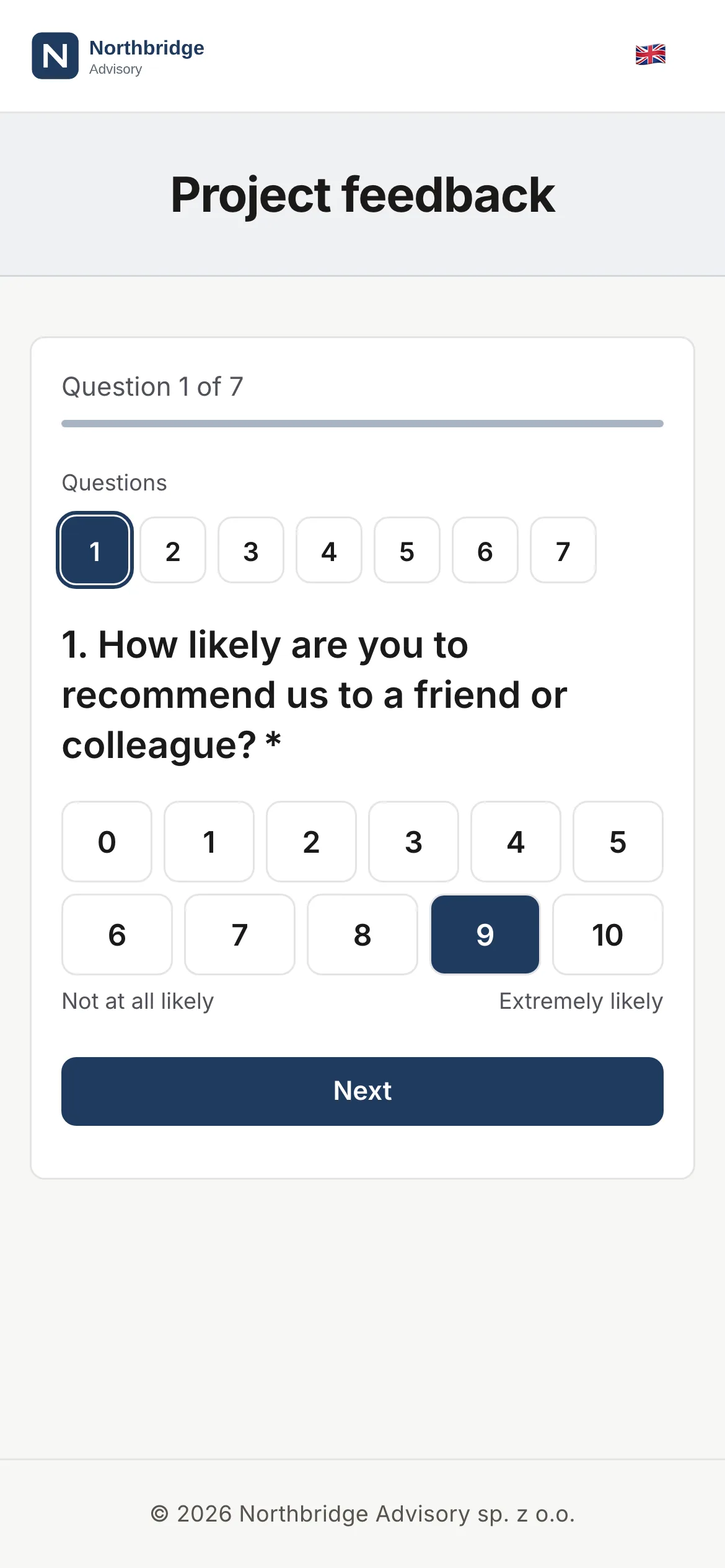
W domyślnym trybie Jedno pytanie na stronie każde pytanie zajmuje cały ekran i jest napisane dużą czcionką, a odpowiedzi to kafelki, które łatwo stuknąć na telefonie. Pytanie NPS ma jedenaście kafelków z liczbami od 0 do 10, a każda inna skala pokazuje swoje liczby i wybraną wartość. Gdy włączysz Przechodź dalej po odpowiedzi jednokrotnego wyboru, następne pytanie pojawia się samo, gdy respondent wybierze odpowiedź lub ocenę. Ankietę można też wypełniać z klawiatury:
| Klawisz | Co robi |
|---|---|
| 1 do 9 albo A do Z | Wybiera odpowiedź z tym numerem lub literą, widocznymi obok niej. W pytaniu wielokrotnego wyboru zaznacza ją albo odznacza. |
| Enter | Przechodzi do następnego pytania, a przy ostatnim wysyła odpowiedź. W długiej odpowiedzi Enter zaczyna nowy wiersz. |
| Shift + Enter | Wraca do poprzedniego pytania, chyba że w ankiecie można przechodzić tylko do przodu. |
Podziękowanie
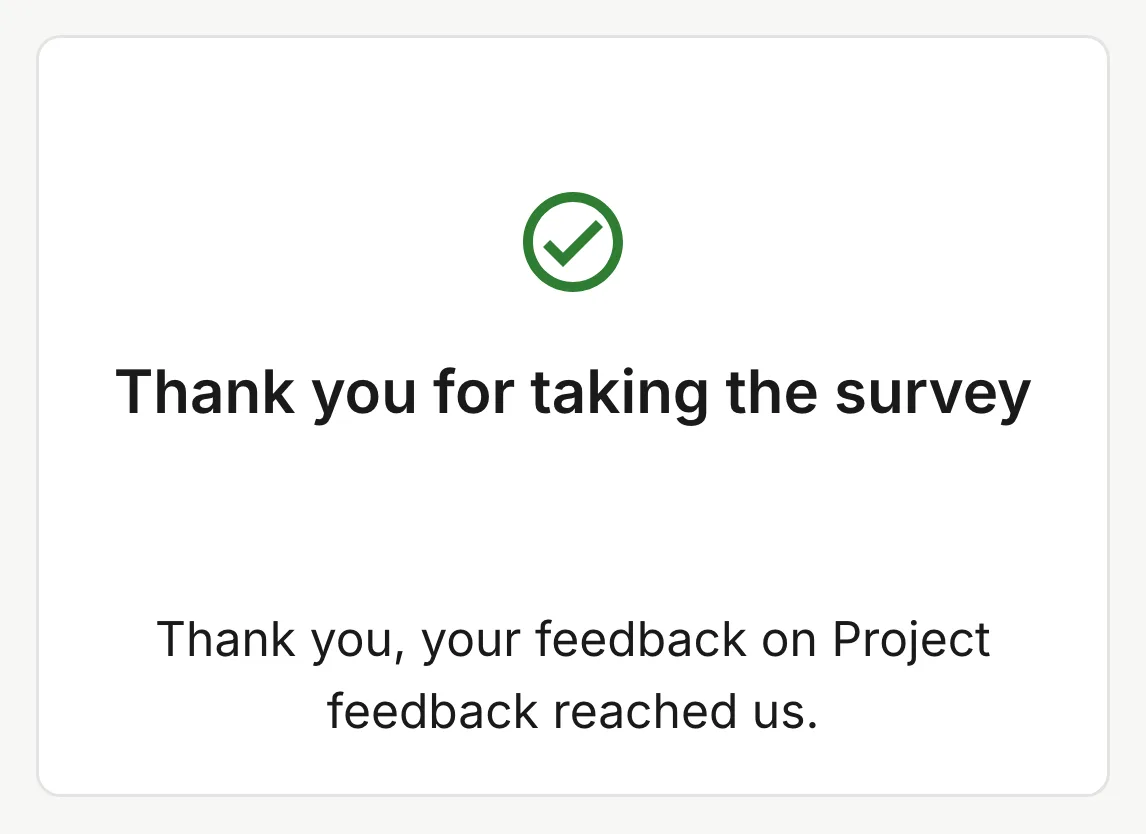
Dział zatytułowany „Podziękowanie”Po wysłaniu odpowiedzi strona wyświetla Dziękujemy za wypełnienie ankiety, a pod spodem Twój komunikat o sukcesie, albo przekierowuje respondenta pod Twój adres – zobacz Wynik. Ankieta nie pokazuje wyniku punktowego, odpowiedzi ani certyfikatu.
Gdy respondent należy do grupy, której limit odpowiedzi jest już wyczerpany, strona wyświetla Ankieta jest zamknięta z tekstem tego limitu albo Mamy już wystarczająco dużo odpowiedzi takich jak Twoja. Dziękujemy za poświęcony czas. Jego odpowiedź jest zapisywana osobno i nie trafia do wyników.
Co może pójść nie tak
Dział zatytułowany „Co może pójść nie tak”| Respondent widzi | Dlaczego | Co zrobić |
|---|---|---|
| Pod tym linkiem nic nie ma | Ankieta jest nieaktywna albo usunięta, albo link ma literówkę. | Przełącz ją na Aktywna albo wyślij właściwy link. |
| Wpisane hasło jest nieprawidłowe. Spróbuj ponownie. | Błędne hasło. | Wyślij hasło jeszcze raz. |
| Odpowiedziano już na tę ankietę tyle razy, ile pozwala. | Wyczerpano limit Odpowiedzi na osobę w tej przeglądarce albo, gdy ankieta ma listę dostępu, przez tę osobę. | Podnieś limit w sekcji Wypełnianie. |
| Jeszcze nie otwarto i termin otwarcia | Harmonogram otwiera ankietę później. | Poczekaj albo zmień datę. |
| Zamknięto, Odpowiedzi nie są już przyjmowane. | Minęła data zamknięcia. | Przesuń datę albo ją wyłącz. |
| Zamknięto, Wszystkie miejsca zostały zajęte. | Ankieta zebrała już maksymalną liczbę odpowiedzi. | Podnieś Ogranicz liczbę odpowiedzi. |
| Nie udało się rozpocząć ankiety. Spróbuj ponownie. albo konkretny powód | Rozpoczęcie zostało odrzucone, na przykład dlatego, że wyczerpano odpowiedzi na ankiety w Twoim planie w tym okresie rozliczeniowym. | Sprawdź limity planu. |
Kontakt, który nie chce już Twoich ankiet, może z nich zrezygnować przez link na końcu każdego e-maila z ankietą: zobacz Rezygnacja z ankiet.