

Umowa z formularza
Nowy klient wypełnia formularz wdrożeniowy, a chwilę później ma do podpisu umowę o świadczenie usług z już wpisanymi danymi. Nikt w zespole nie przepisuje nazwiska. Partner firmy kontrasygnuje umowę w tym samym pakiecie.
Dostępne, gdy: aktywna integracja e-mail do wysyłki wiadomości z linkami do podpisu
Jak to wygląda
Dział zatytułowany „Jak to wygląda”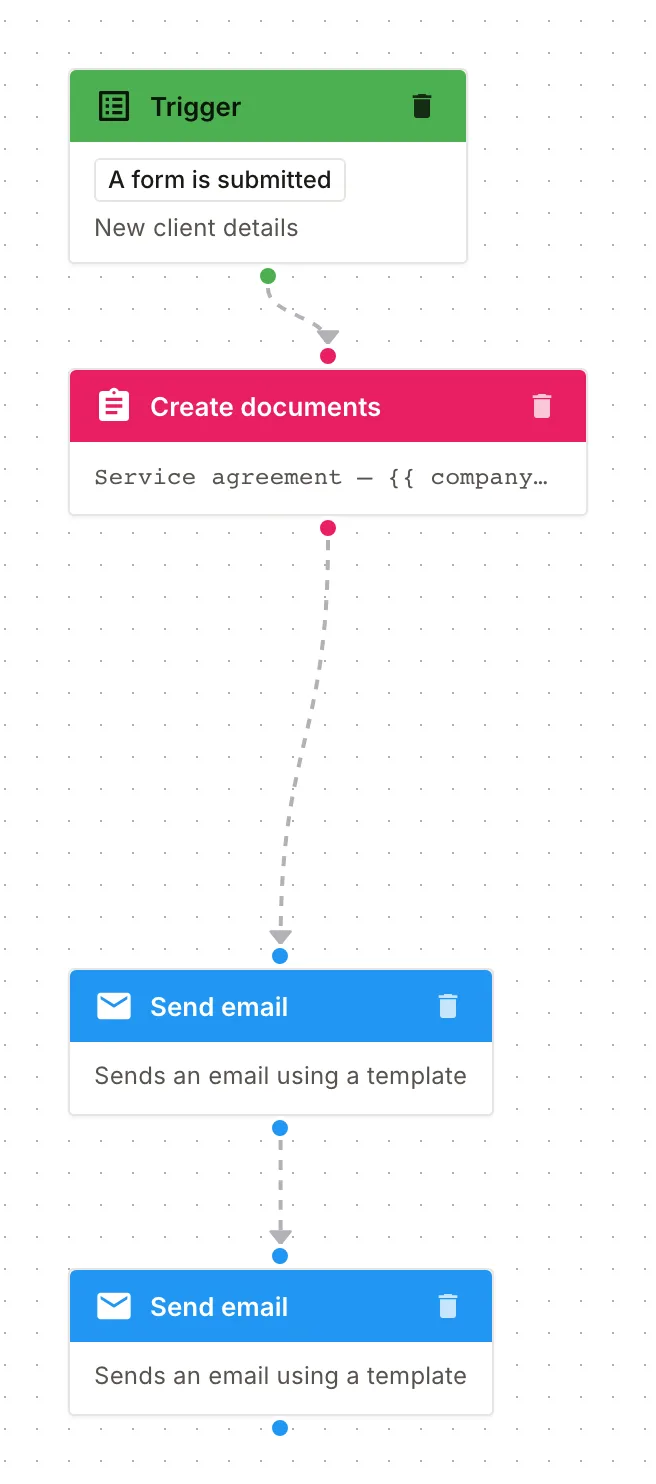
Co jest potrzebne
Dział zatytułowany „Co jest potrzebne”- Formularz, tutaj „Dane nowego klienta”, z polami takimi jak
client_name,client_emailicompany. - Szablon PDF, tutaj „Umowa o świadczenie usług (PDF)”, z polami i obszarami podpisu dla stron
CLIENTiPARTNER. - Typ dokumentów, tutaj „Umowy z klientami”.
- Dwa szablony e-maili, każdy z przyciskiem prowadzącym do linku do podpisu. Adres przycisku klienta to
{{ _recipients.CLIENT.signingUrl }}.
Twoja umowa to plik Word? Przed krokiem Utwórz dokumenty dodaj krok Generuj dokument, umieść w pliku znaczniki [SIGNATURE:CLIENT] i wskaż wygenerowany plik jako dokument.
-
Utwórz automatyzację. W węźle Wyzwalacz ustaw Co uruchamia automatyzację na Formularz, a Źródło wyzwalacza na „Dane nowego klienta”.
-
Dodaj Utwórz dokumenty i połącz z wyzwalaczem. Zaznacz krok i kliknij Konfiguruj ten krok.
-
Na karcie Podstawy ustaw Typ dokumentu na „Umowy z klientami”. Kolejne automatyzacje czekają na ten typ, więc ma on większe znaczenie, niż się wydaje.
-
Na karcie Dokumenty kliknij Dodaj dokument. W sekcji Fragmenty wybierz Szablon, a w polu Wybierz szablon wskaż „Umowa o świadczenie usług (PDF)”. W polu Tytuł dokumentu wpisz na przykład
Umowa o świadczenie usług – {{ company }}. W sekcji Podpisują lub wypełniają widziszCLIENTiPARTNER, odczytane z szablonu. -
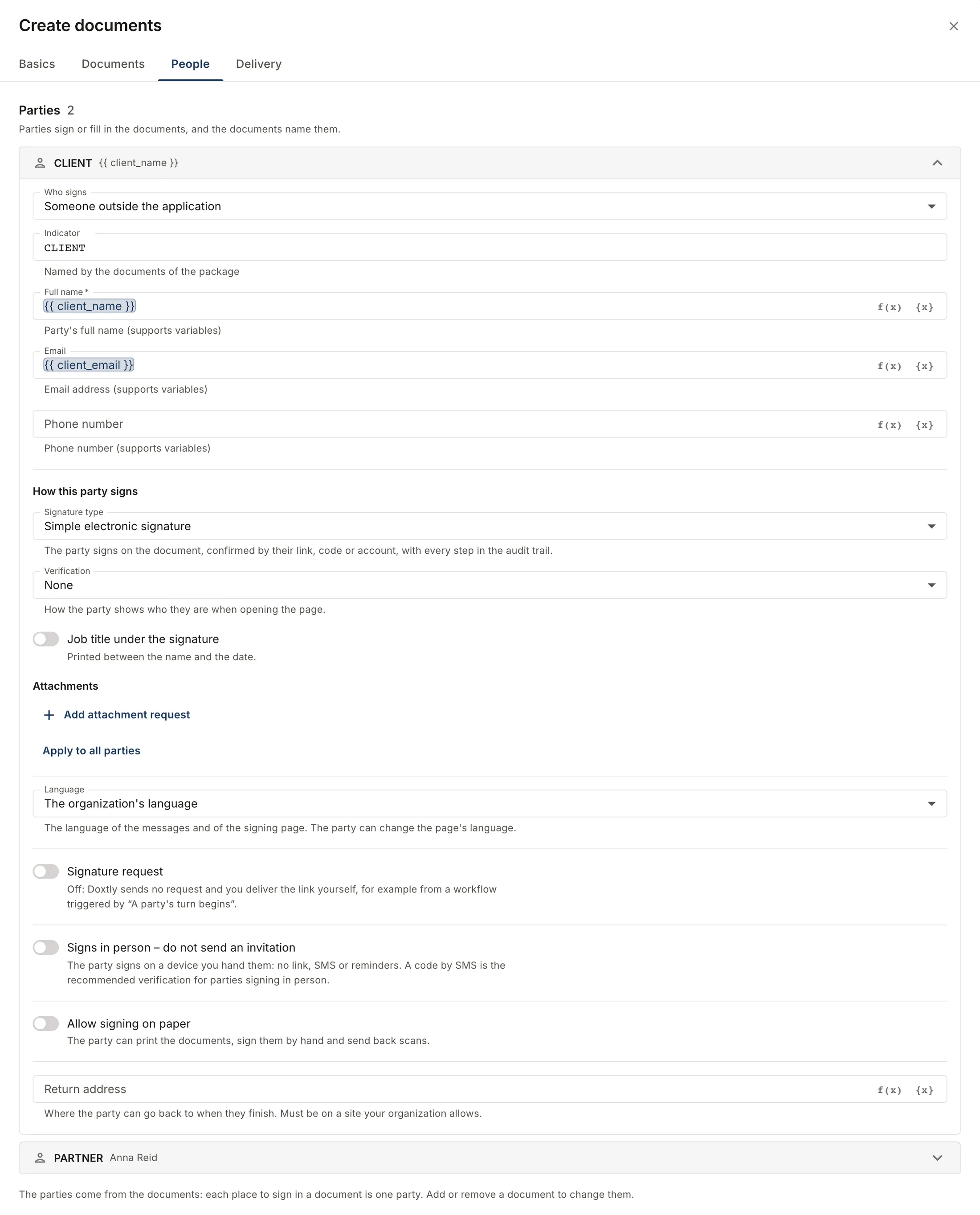
Na karcie Osoby każda strona wskazana w szablonie ma swój wiersz. Dla
CLIENT: Imię i nazwisko{{ client_name }}, E-mail{{ client_email }}. DlaPARTNERwpisz stałe nazwisko i adres. W tym przepisie linki dostarczają Twoje własne e-maile, więc w obu wierszach wyłącz Prośba o podpis. Inaczej każda strona dostanie dwa e-maile. -
Na karcie Wysyłka ustaw Liczba dni od wysłania, na przykład 14, jeśli oferta nie powinna być otwarta bez końca. Resztę zostaw na razie bez zmian.
-
Za tym krokiem dodaj Wyślij e-mail. Ustaw Adres e-mail odbiorcy na
{{ _recipients.CLIENT.email }}i wybierz szablon e-maila dla klienta. -
Dodaj drugi Wyślij e-mail dla partnera, z
{{ _recipients.PARTNER.email }}i szablonem dla partnera. -
Zapisz automatyzację i włącz ją.
Sprawdź uruchomienie
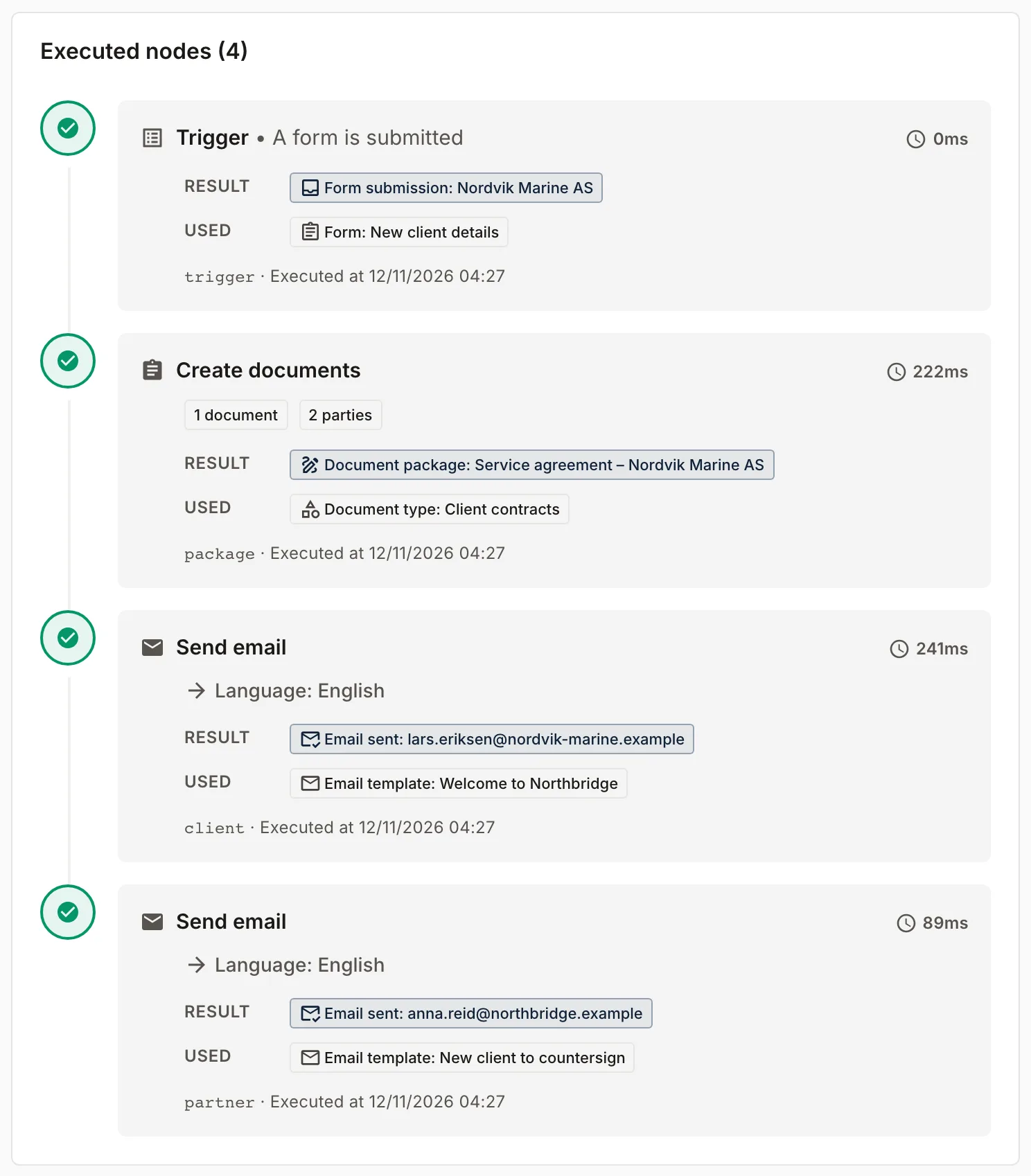
Dział zatytułowany „Sprawdź uruchomienie”Wyślij formularz do siebie i otwórz uruchomienie na karcie Uruchomienia. Powinny być tam cztery zielone kroki. Karta kroku tworzącego dokumenty ma link Pakiet dokumentów, a każda karta Wyślij e-mail prowadzi do wysłanego e-maila.
Warianty
Dział zatytułowany „Warianty”Podpis zaraz po formularzu. Na karcie Wysyłka kroku Utwórz dokumenty włącz Podpis od razu po wysłaniu formularza i ustaw Główna strona podpisująca na CLIENT, który musi mieć adres e-mail w sekcji Strony. Klient trafia na stronę podpisu zaraz po wysłaniu formularza, więc jego Wyślij e-mail możesz usunąć. Krok dla partnera zostaw. Uruchomienie ma wtedy na wykonanie 90 sekund, bo klient czeka. Działa to tylko wtedy, gdy automatyzacja startuje po wysłaniu formularza, i tylko w jednym kroku Utwórz dokumenty w automatyzacji.
Umowa w pliku Word. Do podpisu potrzebny jest PDF, który wskazuje osoby podpisujące. Dodaj Generuj dokument przed Utwórz dokumenty, z szablonem Word zawierającym znaczniki [SIGNATURE:CLIENT] i [SIGNATURE:PARTNER]. W kroku Utwórz dokumenty dodaj fragment Plik z automatyzacji i wskaż wygenerowany plik w polu Wybierz plik. Projektant wie, z jakiego szablonu powstaje ten plik, więc wiersze CLIENT i PARTNER same pojawią się w sekcji Strony na karcie Osoby.
Umowa z okresem obowiązywania. Jeśli typ „Umowy z klientami” jest przeznaczony dla umów z okresem obowiązywania, dodaj do formularza pole start_date i włącz Okres obowiązywania na karcie Podstawy, z Obowiązuje od {{ start_date }} i Obowiązuje do {{ start_date | addyears(1) | adddays(-1) }}. Doxtly wie wtedy, kiedy kończy się każda umowa, a Przedłużenie umowy przed jej końcem zdąży zaproponować przedłużenie.
Różne umowy dla różnych klientów. Przed Utwórz dokumenty dodaj Warunek albo Wybór ścieżki, na przykład według wysokości wynagrodzenia, i niech każda gałąź tworzy własny pakiet.
Mocniejsza weryfikacja tożsamości. Na karcie Osoby otwórz wiersz strony i ustaw Weryfikacja na Kod e-mail, Kod SMS albo Kod WhatsApp. Kod e-mail wymaga adresu e-mail strony, a dwie pozostałe metody – wypełnionego pola Numer telefonu. Zobacz Wysyłanie dokumentów do podpisu.
Kopia dla kogoś, kto nie podpisuje. Na karcie Osoby, przy Osoby z podglądem, kliknij Dodaj i podaj imię, nazwisko i adres swojego prawnika. Gdy pakiet powstanie, ta osoba dostanie e-mailem własny link tylko do odczytu.
Co dalej
Dział zatytułowany „Co dalej”Gdy wszyscy podpiszą, Archiwizacja po podpisaniu archiwizuje podpisane dokumenty. Jeśli ktoś odmówi, Reakcja na odrzuconą umowę powiadomi właściwą osobę.