

Konfiguracja webhooka
Webhook tworzysz i edytujesz w jednym formularzu. Na stronie Webhooki kliknij Nowy webhook albo wiersz istniejącego webhooka, który chcesz zmienić. Nowy webhook działa na ustawieniach domyślnych, więc ta strona przyda Ci się dopiero wtedy, gdy drugi system oczekuje czegoś szczególnego.
Dostępne, gdy: Twoja rola ma uprawnienie Zarządzanie webhookami; nowy webhook musi też zmieścić się w limicie webhooków Twojego planu
Formularz to jedna strona z kartami ułożonymi w poniższej kolejności. Nowy webhook zapisujesz przyciskiem Utwórz webhook, a istniejący przyciskiem Zapisz zmiany. Anuluj i strzałka wstecz prowadzą z powrotem do listy, a jeśli coś zmieniono, Doxtly najpierw zapyta Opuścić stronę?.
Ustawienia domyślne nowego webhooka:
| Ustawienie | Wartość domyślna |
|---|---|
| Metoda | POST |
| Status | Aktywny |
| Uwierzytelnianie | Token w nagłówku Authorization, wygenerowany automatycznie |
| Sygnatura | Wyłączona |
| Największa treść | 1024 KB |
| Schemat JSON | Wyłączony |
| Przechowuj treść żądań | Włączone |
| Odpowiedź | 202 Accepted, bez treści |
| Limity żądań | Włączone |
| Klucz idempotencji | Niewymagany |
Jakie ustawienia dla jakiego systemu
Dział zatytułowany „Jakie ustawienia dla jakiego systemu”Większości webhooków wystarczy nazwa. Oto sytuacje, w których warto coś zmienić.
| Twoja sytuacja | Co ustawić |
|---|---|
| Sklep albo CRM z ekranem webhooków, na którym można dodać nagłówek | Zostaw Token w nagłówku Authorization i dodaj schemat JSON, aby pola zamówienia pojawiły się w projektancie automatyzacji. |
| Starszy system, który potrafi tylko wywołać adres | Token z opcją Parametrze adresu „token”. Jeśli wysyła wyłącznie GET, ustaw pole Metoda na GET, a dane przyjdą w adresie. |
| GitHub, Shopify albo inny system, który podpisuje to, co wysyła | Włącz sygnaturę, podając jej nagłówek i sekret. Zostaw też token, jeśli system potrafi go wysłać. |
| Jedna automatyzacja Doxtly wywołuje drugą | Standard Webhooks jako sposób podpisu, bo tak podpisuje krok Webhook. |
| System kadrowy wysyła dane osobowe | Gdy połączenie już działa, wyłącz Przechowuj treść żądań. Dane dotrą do automatyzacji, ale nie zostaną w dzienniku. |
Podstawowe informacje
Dział zatytułowany „Podstawowe informacje”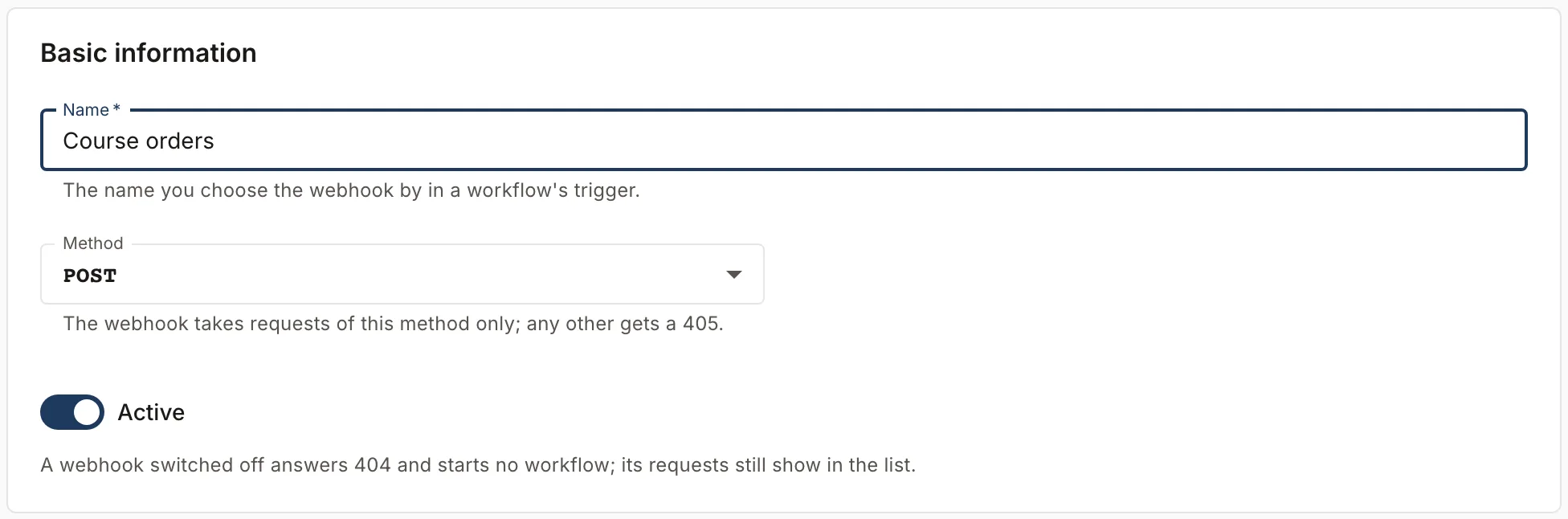
Nazwa jest wymagana i może mieć do 255 znaków. Po niej wybierasz webhook w wyzwalaczu automatyzacji, więc niech mówi, co przychodzi: Zamówienia ze sklepu, a nie Webhook sklepu 2.
Metoda to jedyna metoda HTTP, którą webhook przyjmuje: POST, PUT, PATCH, DELETE albo GET. Żądanie inną metodą dostaje 405. Ustaw tę, której używa drugi system. Większość wysyła POST.
Od metody zależy też, skąd brane są dane:
| Metoda | Skąd pochodzą dane |
|---|---|
POST, PUT, PATCH |
Z treści żądania |
GET |
Z parametrów adresu, na przykład ?orderId=A-17 |
DELETE |
To Ty wybierasz, w polu Dane z |
Pole Dane z pojawia się tylko przy DELETE. Niektóre serwery pośredniczące gubią treść żądania DELETE, dlatego domyślną wartością jest Parametrów adresu. Wybierz Treści żądania, jeśli drugi system naprawdę ją wysyła.

Przełącznik Aktywny włącza i wyłącza webhook. Wyłączony webhook odpowiada 404 i niczego nie uruchamia, ale jego wywołania nadal widać na karcie Żądania z wynikiem Webhook wyłączony. Użyj go, żeby wstrzymać integrację bez utraty adresu, na przykład na czas migracji. Automatyzacje czekające na taki webhook pozostają aktywne, a w projektancie pokazują ostrzeżenie. Automatyzacja nie może zacząć czekać na webhook, który jest wyłączony.
Adres powstaje dopiero po zapisaniu webhooka, więc w nowym webhooku zobaczysz tu tylko krótką informację, a sam adres pojawi się w oknie Webhook utworzony.
W zapisanym webhooku karta pokazuje Adres webhooka z przyciskiem kopiowania oraz Przykładowe wywołanie, czyli polecenie curl dopasowane do bieżących ustawień: metoda, miejsce tokenu, nagłówki klucza dostępu, przykładowa treść. Rozwiń je i skopiuj dla osoby, która będzie podłączać drugi system. Polecenie zmienia się na bieżąco, gdy edytujesz formularz, jeszcze przed zapisaniem. Token, którego nie możesz już zobaczyć, ma postać <token>.
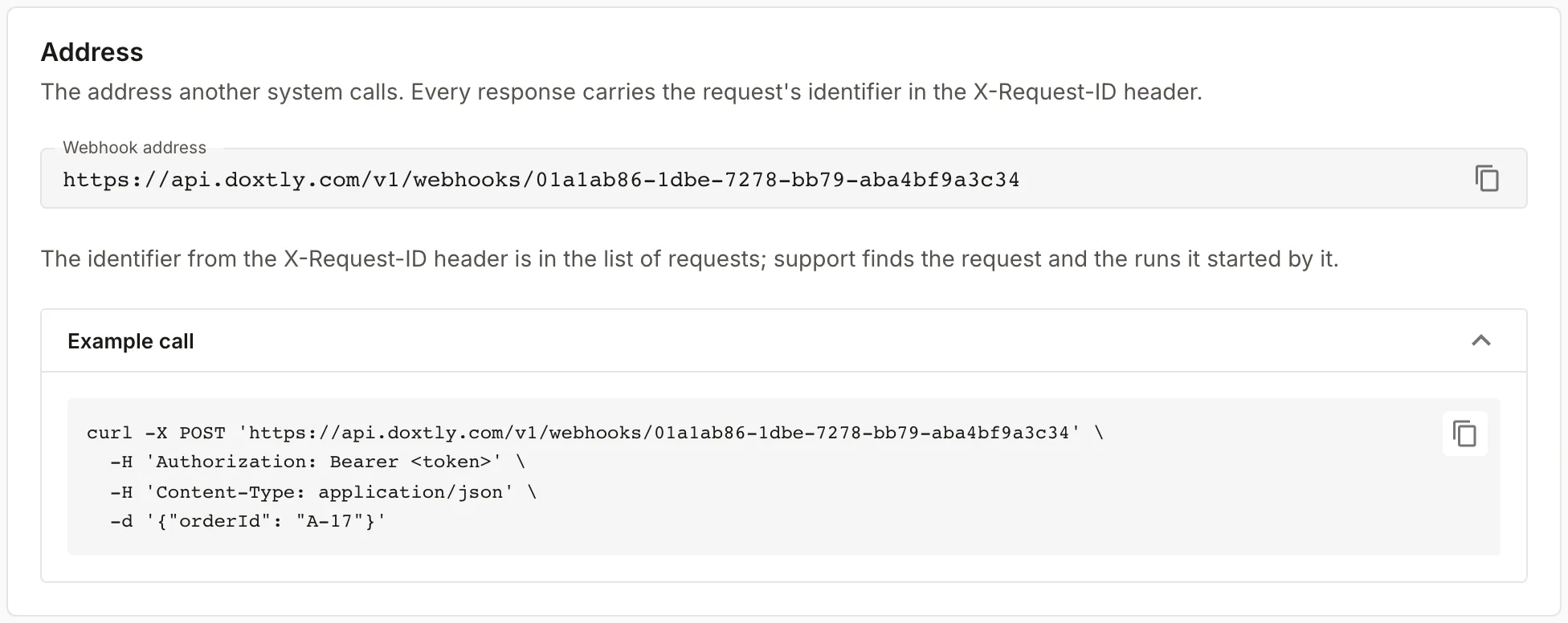
Adres kończy się losowym identyfikatorem webhooka, więc nikt go nie odgadnie, i nigdy się nie zmienia. Zostaje taki sam po zmianie nazwy i każdego innego ustawienia.
Uwierzytelnianie
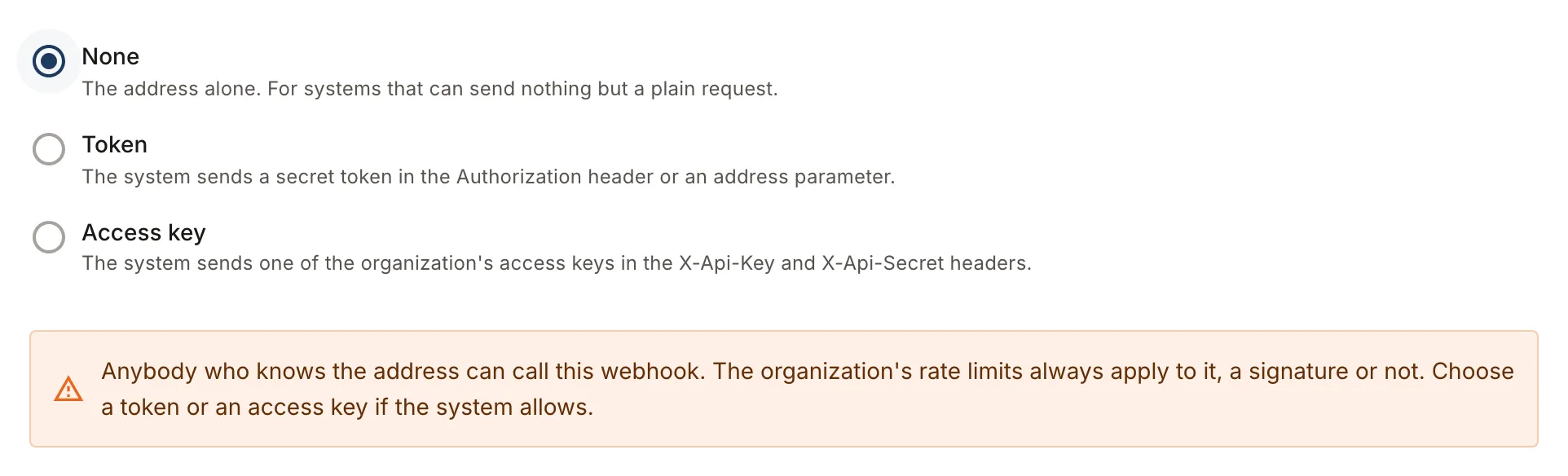
Dział zatytułowany „Uwierzytelnianie”Sam adres to słaby sekret: trafia do logów i na cudze ekrany. Uwierzytelnianie pozwala webhookowi odróżnić właściwy system od każdego, kto poznał adres.
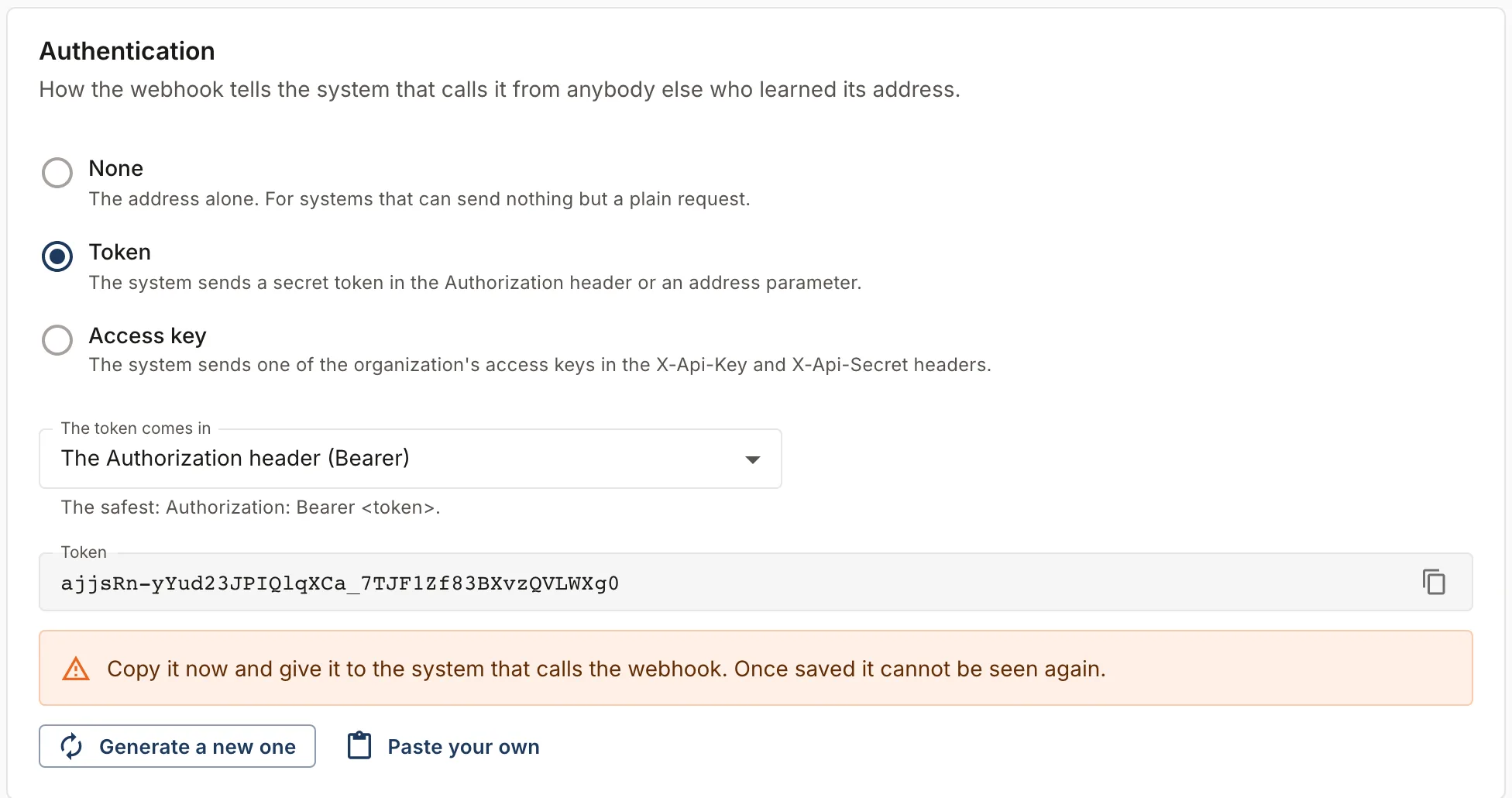
| Opcja | Co wysyła nadawca | Kiedy jej użyć |
|---|---|---|
| Brak | Nic. | Tylko dla systemu, który nie potrafi wysłać nic poza prostym żądaniem. |
| Token | Tajny token w nagłówku albo w parametrze adresu. | Najczęstszy wybór. |
| Klucz dostępu | Jeden z kluczy dostępu organizacji, w nagłówkach X-Api-Key i X-Api-Secret. |
Nadawca ma już klucz albo chcesz wyłączać nadawców z jednego miejsca. |
Token przychodzi w określa, gdzie nadawca go umieszcza:
- Nagłówku Authorization (Bearer): wysyłany jako
Authorization: Bearer <token>. To najbezpieczniejsza opcja. - Parametrze adresu „token”: dopisywany do adresu jako
?token=..., dla systemów, które nie ustawiają nagłówków. Doxtly usuwa ten parametr, zanim zapisze żądanie, więc token nie jest nigdzie zapisywany ani wyświetlany.
Jeśli webhook nie ma jeszcze tokenu, Doxtly wygeneruje go, gdy tylko wybierzesz tę opcję. Do momentu zapisania widzisz go z przyciskiem kopiowania, a w nowym webhooku pokaże go jeszcze ostatni raz okno Webhook utworzony. Później nikt go nie odczyta, także Doxtly. Zapisany webhook pokazuje w jego miejscu Zapisany. Ze względów bezpieczeństwa nie jest już wyświetlany.

| Przycisk | Co robi |
|---|---|
| Wygeneruj nowy | Tworzy świeży token i go pokazuje. Stary działa do czasu zapisania. |
| Wklej własny | Otwiera pole na token wydany przez drugi system. Kliknij Użyj, aby go przyjąć, albo Anuluj. |
Wklejony token musi mieć co najmniej 24 znaki drukowalne, najwyżej 512, bez spacji.
Zmiana pola Token przychodzi w zachowuje token, ale drugi system musi go wysyłać w nowy sposób. Zapisanie webhooka z opcją Brak albo Klucz dostępu usuwa token, więc powrót do opcji Token oznacza nowy token.

Klucz dostępu
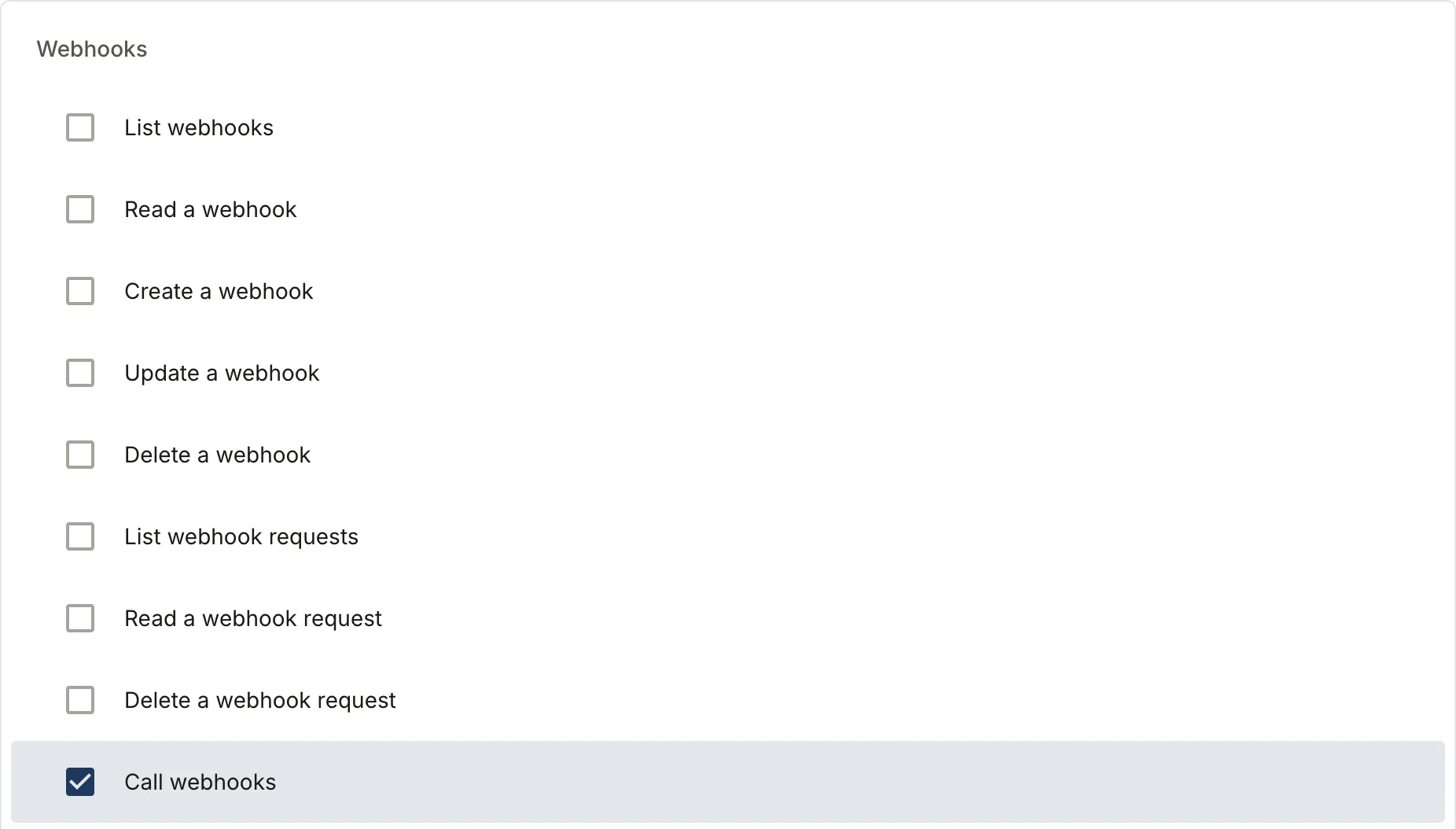
Dział zatytułowany „Klucz dostępu”Gdy wybierzesz Klucz dostępu, nadawca wysyła klucz ze strony Klucze dostępu. Klucz musi należeć do tej organizacji, być aktywny, nie może być wygasły i musi mieć uprawnienie Wywoływanie webhooków z grupy Webhooki w uprawnieniach klucza. W każdym innym przypadku odpowiedzią jest 401. Kluczowi możesz nadać tylko te uprawnienia, które masz, więc żeby przyznać mu Wywoływanie webhooków, musisz mieć Przeglądanie webhooków i ich żądań.

Zaletą jest kontrola z jednego miejsca: wyłączenie klucza zatrzymuje tego nadawcę na wszystkich webhookach, które przyjmują klucze. Strona żądania pokazuje też, którego klucza użyto, więc jeden webhook może odróżniać swoich nadawców.
Każdy, kto zna adres, może wywołać webhook, i formularz Cię przed tym ostrzega. Takiego webhooka zawsze obejmują limity żądań organizacji, nawet gdy sprawdza sygnaturę, a ich przełącznika nie można wyłączyć. Jeśli drugi system nie potrafi wysłać tokenu, ale podpisuje żądania, włącz też sygnaturę.
Sygnatura
Dział zatytułowany „Sygnatura”Uwierzytelnianie dowodzi, kto ma klucz. Sygnatura idzie dalej: nadawca wylicza kod z treści żądania i wspólnego sekretu, dzięki czemu webhook wie, że treść dotarła niezmieniona. Wiele systemów podpisuje swoje webhooki automatycznie, a tutaj włączasz sprawdzanie tych podpisów. Sygnatura działa z każdą opcją uwierzytelniania, a żądanie podpisane niepoprawnie dostaje 401.
Włącz Sprawdzaj sygnaturę i wybierz Sposób podpisu.
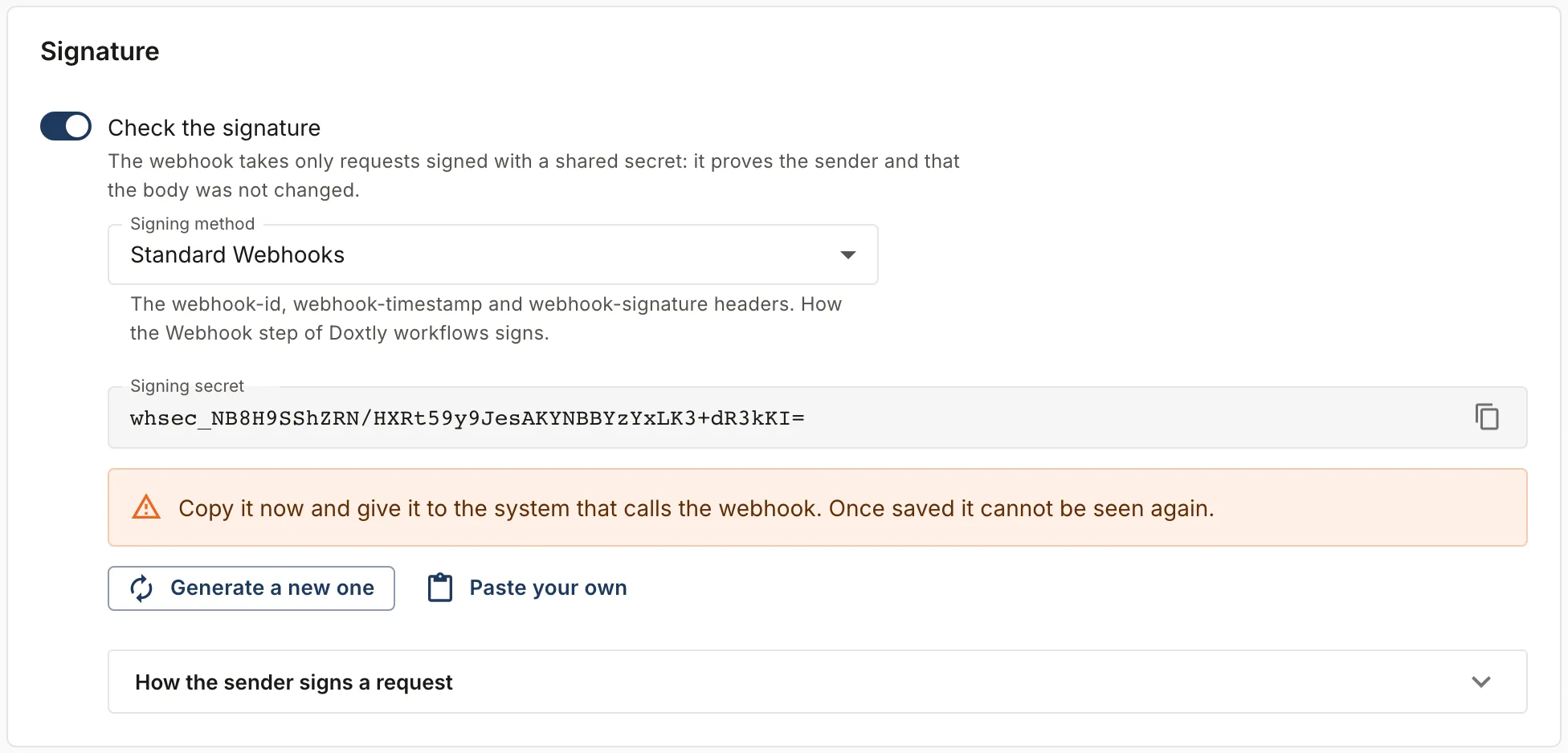
Standard Webhooks działa według specyfikacji Standard Webhooks. Nadawca dodaje nagłówki webhook-id, webhook-timestamp i webhook-signature. Tak podpisuje własny krok Webhook w Doxtly, więc wybierz tę opcję, gdy jedna automatyzacja Doxtly wywołuje drugą. Znacznik czasu może się różnić od bieżącego czasu najwyżej o 5 minut w dowolną stronę, więc przechwyconego żądania nie da się wysłać później. Sekret wygląda tak: whsec_..., czyli base64 z 24 do 64 bajtów.
HMAC-SHA256 treści jest dla systemów z własnym nagłówkiem, takich jak GitHub czy Shopify. Pojawiają się wtedy trzy dodatkowe pola:
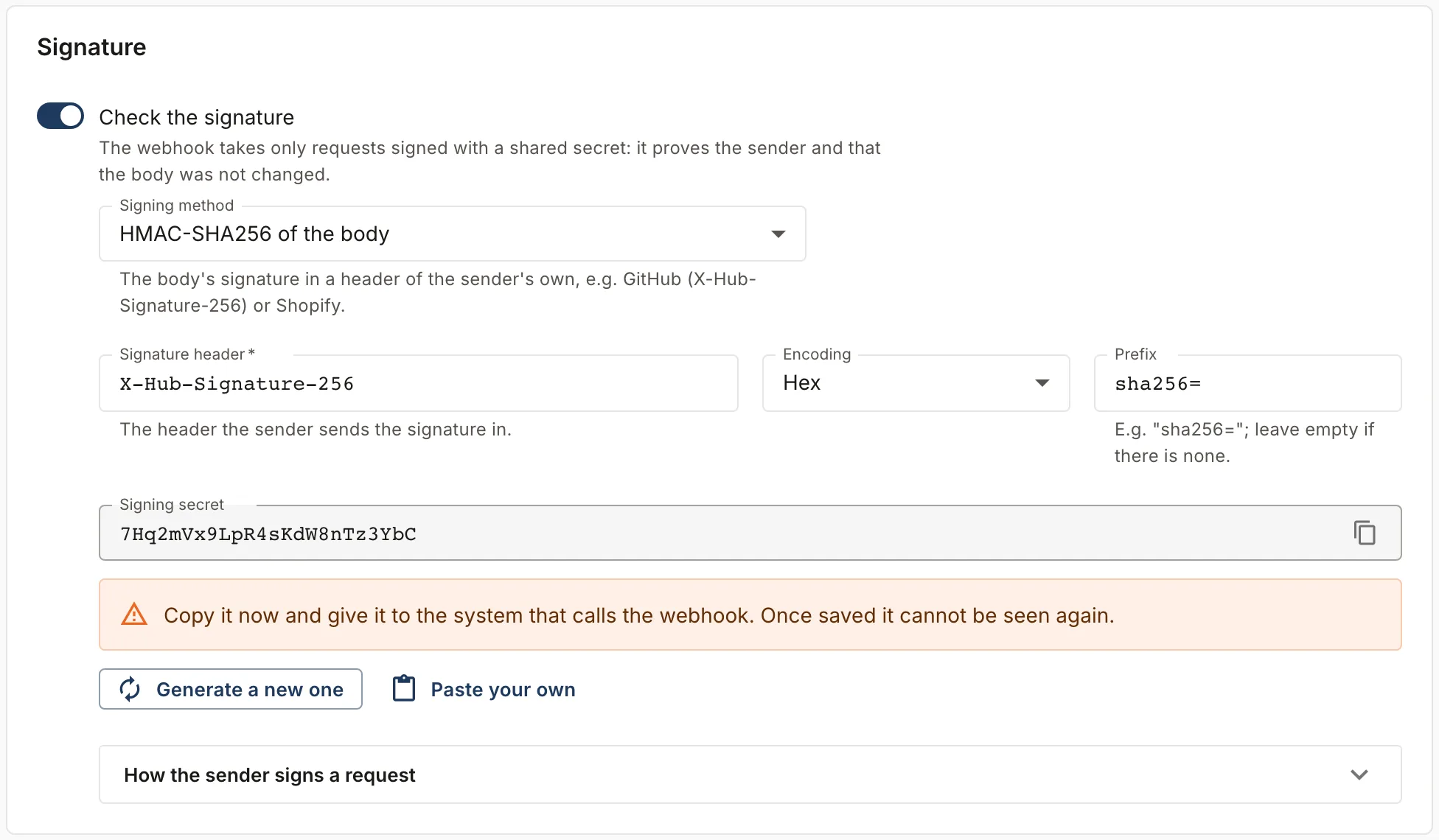
| Pole | Co wpisać |
|---|---|
| Nagłówek sygnatury | Nagłówek, którego używa nadawca, na przykład X-Hub-Signature-256. Wymagane. |
| Zapis | Hex (domyślnie) albo Base64, zgodnie z dokumentacją nadawcy. |
| Prefiks | Tekst przed sygnaturą, na przykład sha256=, do 32 znaków. Zostaw puste, jeśli go nie ma. |
Dla dwóch najbardziej znanych nadawców pola wyglądają tak:
| Nadawca | Nagłówek sygnatury | Zapis | Prefiks |
|---|---|---|---|
| GitHub | X-Hub-Signature-256 |
Hex | sha256= |
| Shopify | X-Shopify-Hmac-Sha256 |
Base64 | Puste |
Sekret sygnatury działa jak token: do zapisania widać go z przyciskiem kopiowania, a później już nigdy, z wyjątkiem okna Webhook utworzony przy nowym webhooku. Przy Standard Webhooks sekret jest generowany automatycznie. Przy HMAC-SHA256 treści pole jest początkowo puste: użyj Wklej własny, aby wpisać sekret ustawiony u nadawcy (od 16 do 512 znaków), albo Wygeneruj, jeśli nadawca pozwala go wybrać, i przepisz go po jego stronie.
Sekret należy do sposobu podpisu. Jeśli w zapisanym webhooku zmienisz Sposób podpisu i wrócisz do poprzedniego przed zapisaniem, zapisany sekret zostaje przywrócony i dla nadawcy nic się nie zmienia. Zapisanie z innym sposobem wymienia sekret, więc nadawca potrzebuje nowego. Zapisanie z wyłączonym Sprawdzaj sygnaturę usuwa sekret.
Jak nadawca podpisuje żądanie rozwija dokładny przepis dla programisty, który przygotowuje system wysyłający. Ten sam przepis znajdziesz na stronie Wywoływanie webhooka.
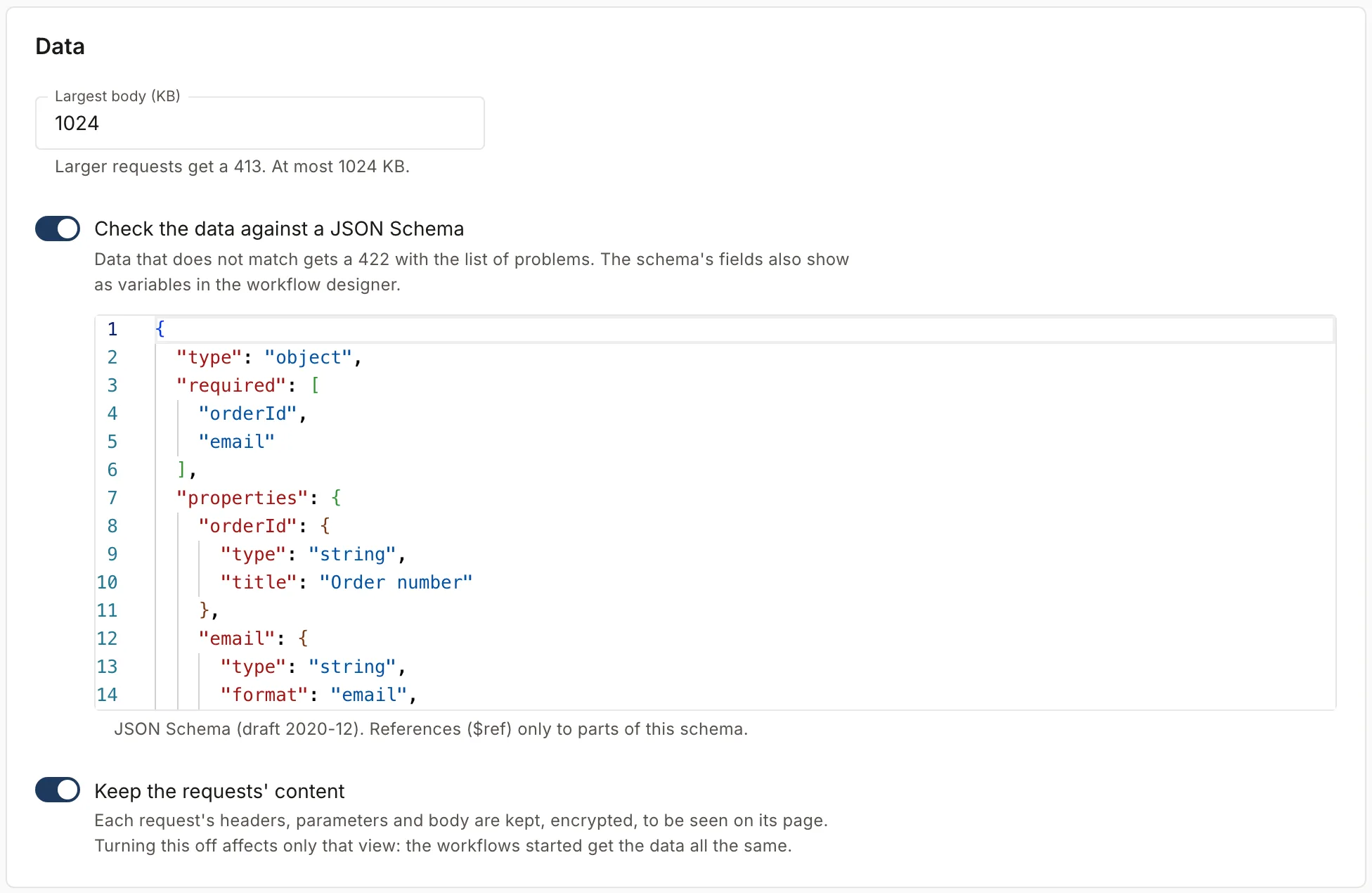
Największa treść (KB) odrzuca wszystko, co większe, kodem 413. Wpisz liczbę od 1 do 1024. Zmniejsz ją, jeśli wiesz, jak duże są prawdziwe żądania, żeby przez pomyłkę nie trafiały do Ciebie megabajty danych.
Sprawdzaj dane schematem JSON załatwia dwie rzeczy naraz:
- Żądania są sprawdzane od razu po nadejściu. Niezgodne dane dostają
422z listą problemów i żadna automatyzacja nie startuje. Twoje automatyzacje mogą więc liczyć na to, że pola są na miejscu. - Ze schematu projektant automatyzacji wie, jakie pola zawierają żądania, więc pojawiają się one na liście zmiennych pod swoimi nazwami. Bez schematu wpisujesz ścieżki ręcznie.
Schemat JSON to opis danych zapisany w formacie JSON. Poniższy wymaga numeru zamówienia i adresu e-mail:
{ "type": "object", "required": ["orderId", "email"], "properties": { "orderId": { "type": "string", "title": "Numer zamówienia" }, "email": { "type": "string", "format": "email", "title": "E-mail klienta" }, "amount": { "type": "number", "title": "Kwota" } }}Edytor zaczyna od {}, co przepuszcza wszystko. Schemat musi być obiektem JSON o rozmiarze najwyżej 64 KB. Doxtly czyta go jako draft 2020-12, chyba że wskazuje inny draft. Odwołania ($ref) mogą prowadzić tylko do części tego samego schematu (#/...), nigdy do innego dokumentu. Schemat, którego nie da się użyć, zostanie odrzucony przy zapisywaniu, z podaniem przyczyny. Żądanie dostaje informację o najwyżej dziesięciu problemach. Zapisanie z wyłączonym przełącznikiem usuwa schemat.
Schemat sprawdza dane w takiej postaci, w jakiej odczytuje je Doxtly. Wszystko, co pochodzi z formularza albo z parametrów adresu, jest tekstem, więc takie wartości opisuj jako "type": "string", nawet liczbę, na przykład ilość.
Przechowuj treść żądań zapisuje, w postaci zaszyfrowanej, nagłówki, parametry i treść każdego żądania, żeby można je było przeczytać na jego stronie. Domyślnie opcja jest włączona. Automatyzacje dostają dane niezależnie od niej, więc decyduje ona tylko o tym, co zobaczysz później. Wyłącz ją dla webhooka z danymi, których wolisz nie przechowywać, albo żeby oszczędzić przestrzeń na dane. Co dokładnie jest przechowywane, opisuje strona Żądania.
Odpowiedź
Dział zatytułowany „Odpowiedź”Ta karta określa, co dostaje przyjęte żądanie. Automatyzacje działają później, więc odpowiedź może tylko potwierdzić przyjęcie żądania.
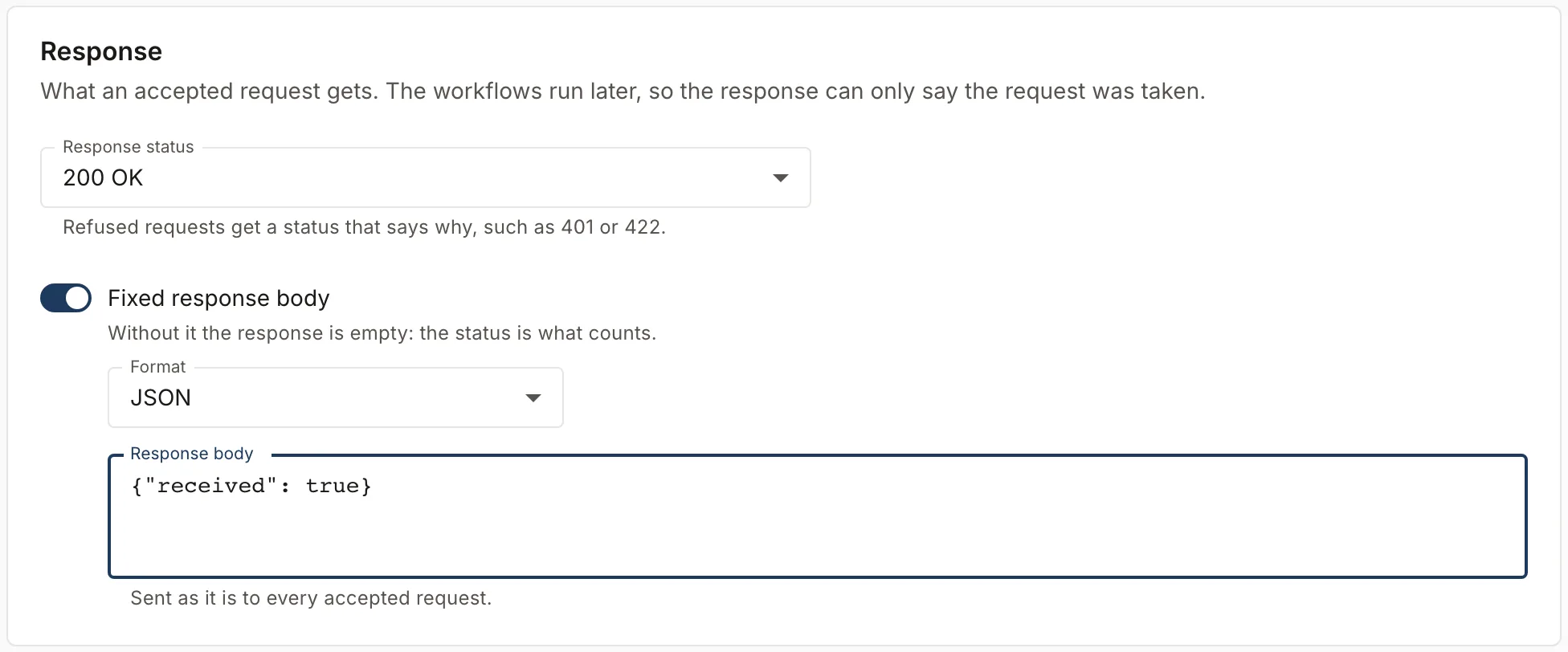
Kod odpowiedzi to 200 OK, 201 Created, 202 Accepted (domyślnie) albo 204 No Content. Większości nadawców wystarczy, że to 2xx. Odrzucone żądania zawsze dostają własny kod, na przykład 401 albo 422, bez względu na to, co tu wybierzesz.
Stała treść odpowiedzi dodaje tę samą treść do każdego przyjętego żądania, dla nadawców oczekujących konkretnej odpowiedzi, na przykład {"received": true}. Wybierz Format, JSON albo Tekst, i wpisz Treść odpowiedzi, do 64 KB. JSON musi być poprawny. Bez tej opcji odpowiedź jest pusta.
Odpowiedź 204 z definicji nie ma treści, więc zamiast przełącznika zobaczysz informację.

Treść jest stałym tekstem: nie może zawierać wartości z żądania ani z automatyzacji.
Limity i powtórzenia
Dział zatytułowany „Limity i powtórzenia”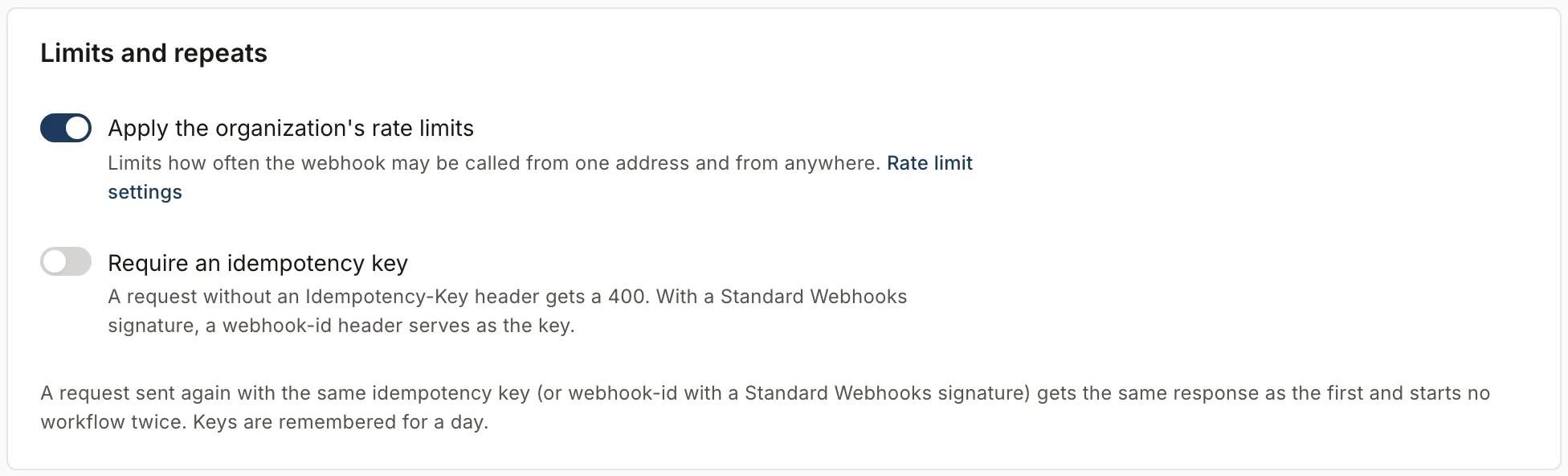
Stosuj limity żądań organizacji obejmuje webhook limitami z ustawień organizacji, a Ustawienia limitów obok przełącznika prowadzą w to miejsce. Zostaw opcję włączoną, chyba że zaufany system naprawdę wysyła więcej, niż pozwalają limity, na przykład kilka tysięcy zamówień w nocnym imporcie. Wyłączyć ją można tylko przy uwierzytelnianiu Token albo Klucz dostępu. Przy opcji Brak jest wymuszona, nawet gdy webhook sprawdza sygnaturę.
Limity ustawia się raz dla całej organizacji: w Ustawieniach organizacji, w sekcji Limity żądań, w części Webhooki. Każdy z nich liczy żądania w ciągu godziny:
| Pole | Domyślnie | Co liczy |
|---|---|---|
| Żądania na IP (na godzinę) | 1000 | Jeden adres IP, na wszystkich webhookach |
| Żądania na IP na webhook (na godzinę) | 600 | Jeden adres IP na jednym webhooku |
| Żądania na webhook (na godzinę) | 2000 | Jeden webhook, ze wszystkich adresów IP razem. Zatrzymuje zalew żądań rozłożony na wiele adresów. |
Każde pole przyjmuje wartość od 1 do 100 000, a Przywróć domyślne wraca do powyższych liczb.
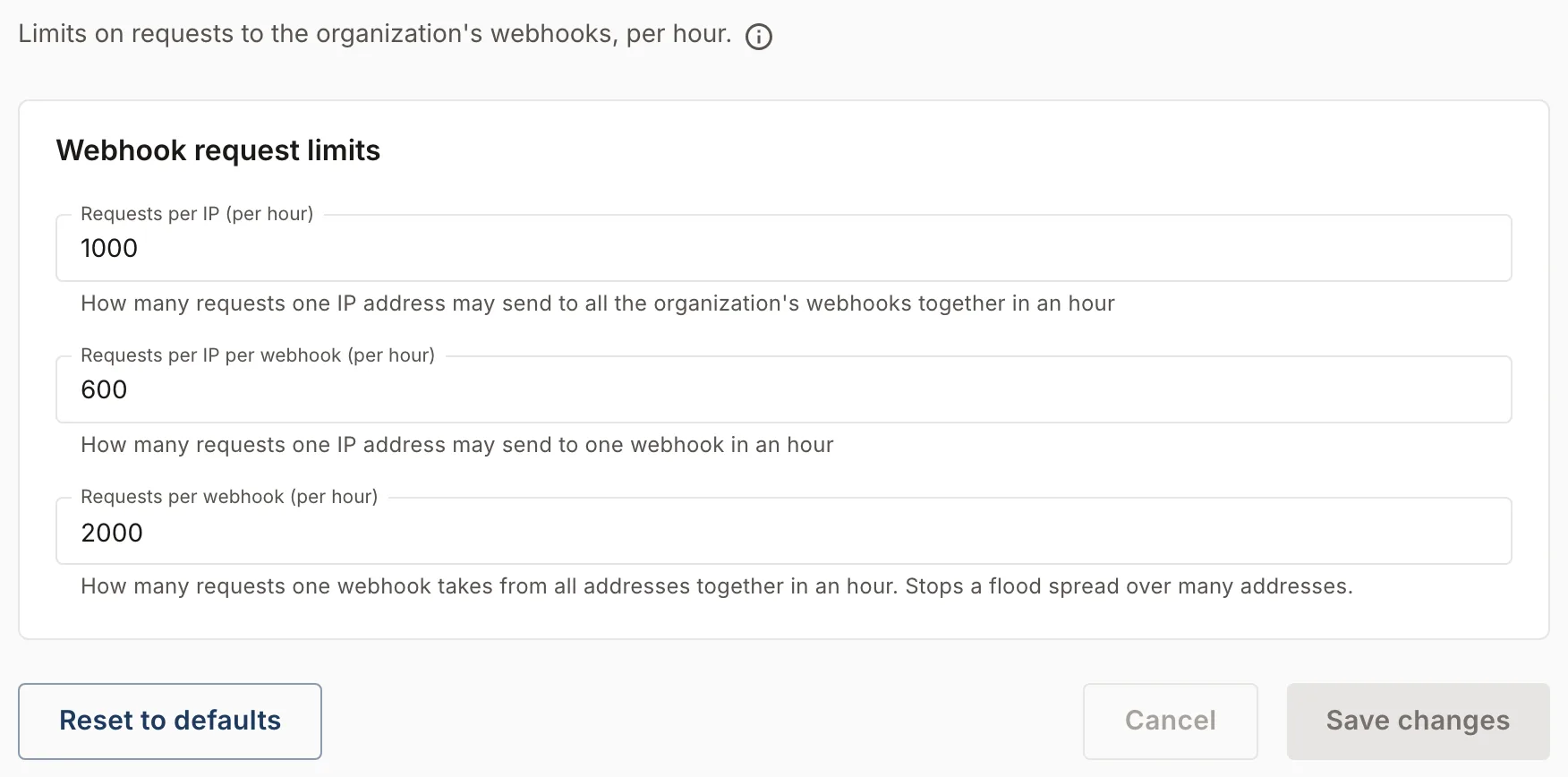
Żądanie ponad limit dostaje 429 z nagłówkiem Retry-After. Nie jest zapisywane, więc zalew żądań nie zapełni Twojego dziennika. Jeśli nadawca zgłasza odpowiedzi 429, których nie widzisz na karcie Żądania, to właśnie dlatego. Limity są sprawdzane przed wszystkim innym, więc wywołania ze złym tokenem i wywołania wyłączonego webhooka też je zużywają.
Wymagaj klucza idempotencji odrzuca żądania bez klucza kodem 400. Klucz zwykle przychodzi w nagłówku Idempotency-Key.
Klucz idempotencji to unikatowa etykieta, którą nadawca dołącza do żądania. Systemy wysyłają żądanie ponownie, gdy nie dostaną odpowiedzi albo dostaną błąd serwera, a bez etykiety ta druga kopia uruchomiłaby Twoje automatyzacje po raz drugi i na przykład wystawiła drugą fakturę. Z kluczem Doxtly rozpoznaje powtórzenie, odpowiada tak jak za pierwszym razem i niczego nie uruchamia. Klucze są pamiętane przez dobę.
Ta ochrona działa przy każdym żądaniu z kluczem, niezależnie od tego, czy go wymagasz. Przełącznik sprawia tylko, że klucz jest obowiązkowy. W webhooku sprawdzającym sygnatury Standard Webhooks nagłówek webhook-id pełni rolę klucza, gdy nie ma Idempotency-Key, także przy tym wymaganiu, więc takie żądania są chronione bez dodatkowej pracy. Szczegóły znajdziesz na stronie Wywoływanie webhooka.
Automatyzacje
Dział zatytułowany „Automatyzacje”Na końcu strony istniejącego webhooka znajdziesz automatyzacje, których wyzwalacz go wskazuje, aktywne i nie, każdą ze swoim statusem. Kliknij nazwę, aby otworzyć automatyzację w projektancie, jeśli masz Zarządzanie automatyzacjami.
Jeśli żadna nie jest aktywna, zobaczysz ostrzeżenie: webhook przyjmuje żądania i niczego nie uruchamia.

Automatyzacji nie dodasz stąd. Połączenie powstaje po stronie automatyzacji, w jej wyzwalaczu.
Po zapisaniu
Dział zatytułowany „Po zapisaniu”Nowy webhook otwiera okno Webhook utworzony z adresem i, jeśli je ma, z tokenem oraz sekretem sygnatury. Przy każdej z tych wartości jest przycisk kopiowania i ostrzeżenie. To ostatni raz, gdy je widzisz. Okno zamkniesz wyłącznie przyciskiem Gotowe, który prowadzi do listy.
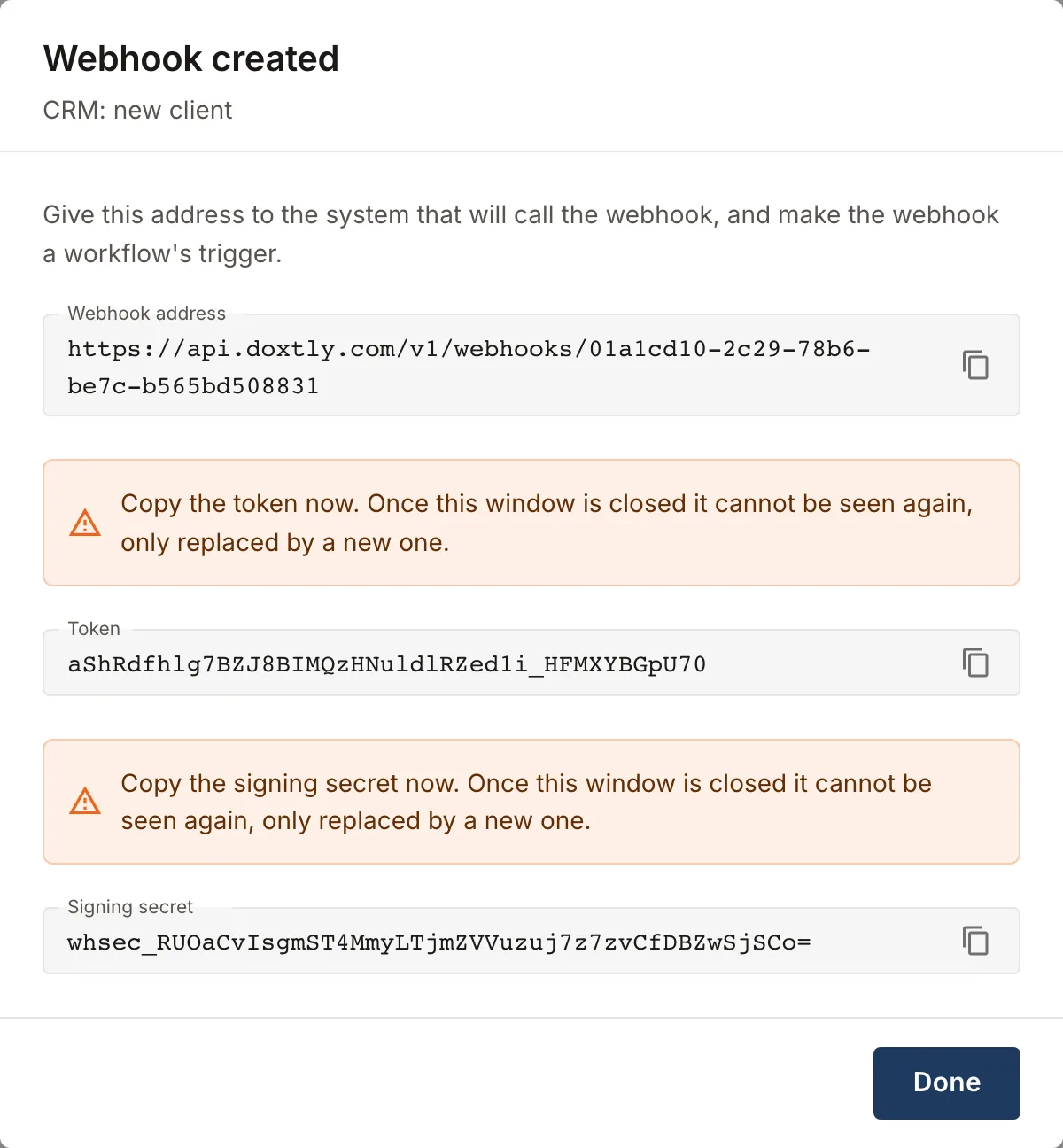
Po zapisaniu istniejącego webhooka wracasz do listy z komunikatem Webhook został zapisany., a zmiany działają od następnego żądania. Takiego okna tu nie ma, więc nowy token albo sekret skopiuj z formularza, zanim klikniesz Zapisz zmiany.