

Upoważnienia (podpisywanie w czyimś imieniu)
Upoważnienie pozwala współpracownikowi akceptować lub odrzucać pakiety dokumentów adresowane do Ciebie, gdy Cię nie ma albo gdy nie dajesz rady przeczytać wszystkiego. Wyobraź sobie partnerkę zarządzającą w Northbridge Advisory, na której podpis czeka każda umowa z klientem: na czas dwutygodniowego urlopu upoważnia szefa operacji, żeby się nimi zajął.
Działa to jak pełnomocnictwo. Osoba upoważniona występuje jako ona sama, ale w Twoim imieniu, a dokument mówi o tym przy podpisie. Nikt się pod Ciebie nie podszywa, a zapis pokazuje dokładnie, kto co zrobił.
Z upoważnień może korzystać każdy w organizacji, w każdym planie i bez żadnego uprawnienia roli. Niczego nie trzeba włączać: administrator może je jedynie wyłączyć dla całej organizacji.
Ta strona wyjaśnia, jak działają upoważnienia, jakie mają znaczenie prawne i co pokazuje podpisany dokument. Samą kartę, wiersz po wierszu, opisuje strona Upoważnienia w sekcji konta.
Jak to działa
Dział zatytułowany „Jak to działa”Osoba udzielająca upoważnienia, czyli Ty, pozostaje stroną pakietu. Osoba upoważniona dostaje:
- pakiety adresowane do Ciebie, które obejmuje upoważnienie, na swojej liście Dokumenty, a te czekające na Ciebie są oznaczone Twoim imieniem i nazwiskiem
- możliwość ich podpisania lub odrzucenia, w takim zakresie, na jaki pozwolisz
- obowiązek potwierdzenia każdej czynności od nowa: nowym logowaniem u dostawcy tożsamości organizacji, kodem z aplikacji uwierzytelniającej lub wysłanym na swój e-mail albo swoim hasłem
Ty dostajesz powiadomienie za każdym razem, gdy ta osoba coś zrobi.
Jej podpis na dokumencie ma dopisek „w imieniu:” z Twoim imieniem i nazwiskiem, obok daty i sygnatury upoważnienia. Certyfikat wymienia Was oboje. Druga strona umowy widzi więc wprost, że ktoś podpisał za Ciebie i na jakiej podstawie.
Upoważnij osobę
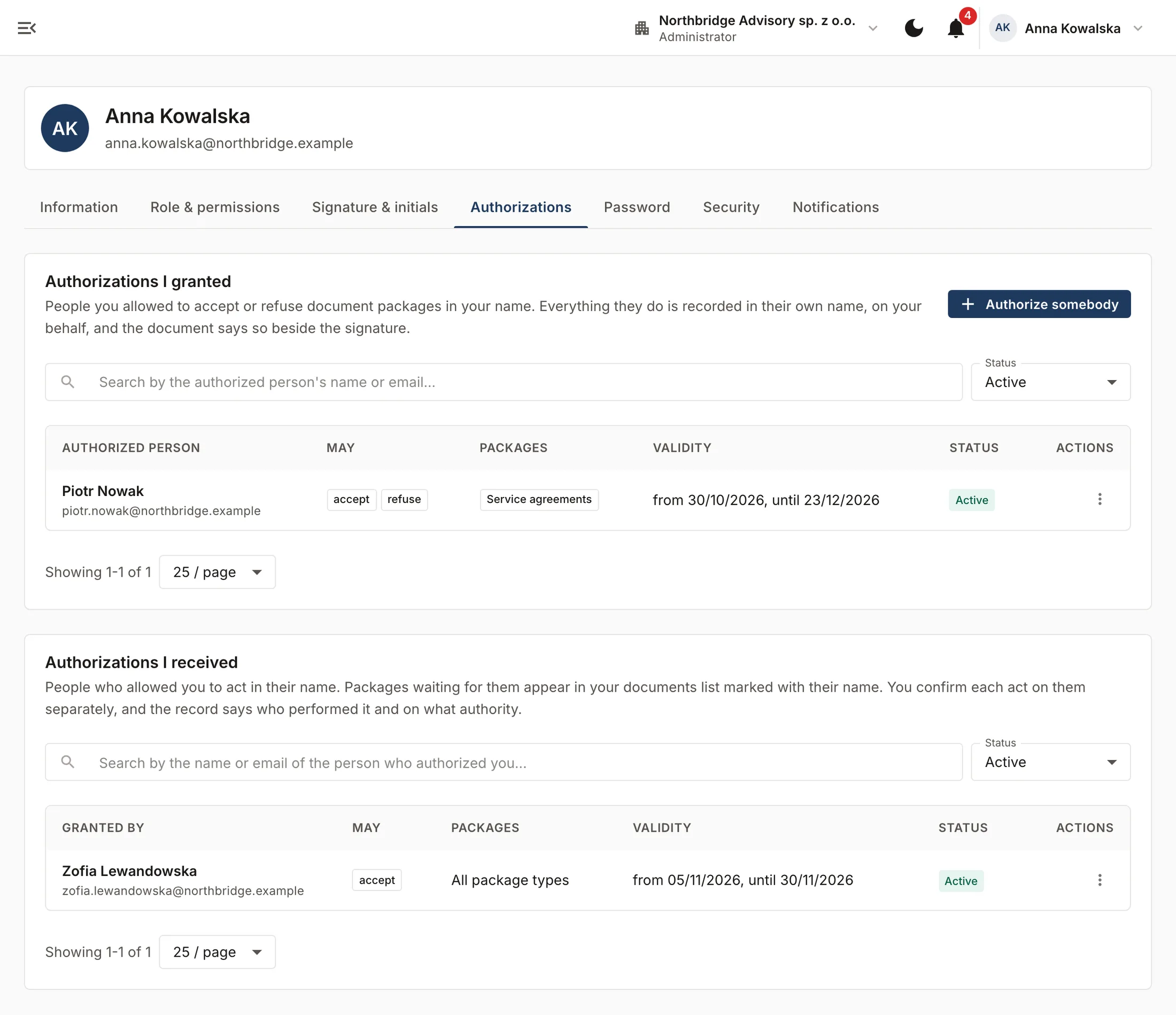
Dział zatytułowany „Upoważnij osobę”Upoważnienia są w Twoim profilu, na karcie Upoważnienia. Każde należy do Ciebie: nikt inny nie może go udzielić za Ciebie i żaden administrator nie może go za Ciebie odwołać.
-
Otwórz profil i przejdź na kartę Upoważnienia.
-
W sekcji Udzielone przeze mnie upoważnienia kliknij Upoważnij osobę.
-
Wypełnij formularz opisany poniżej.
-
Zaznacz swoje oświadczenie, wpisz hasło i kliknij Upoważnij.
Powiadomienie dostajecie oboje. Jeśli przycisk pozostaje wyłączony, najedź na niego: podpowie, czego jeszcze brakuje.
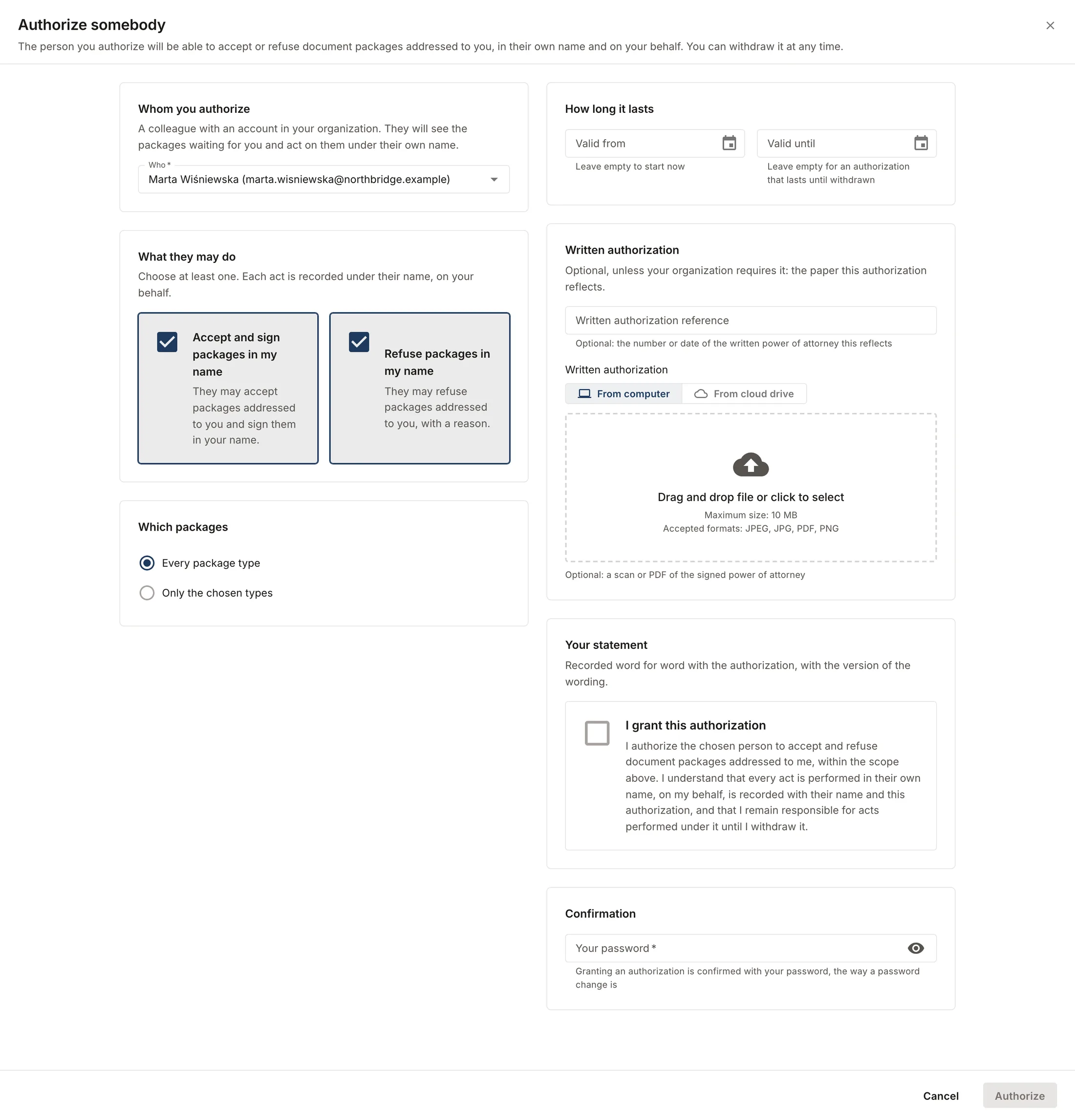
Co wybierasz
Dział zatytułowany „Co wybierasz”| Sekcja | Pole | Do czego służy |
|---|---|---|
| Kogo upoważniasz | Kogo | Współpracownik z aktywnym kontem w Twojej organizacji. Wpisz imię, nazwisko lub adres e-mail. Nie możesz wybrać siebie. Rola tej osoby nie ma znaczenia: możesz wskazać kogoś, kto normalnie nie widzi dokumentów. |
| Co może robić | Akceptować i podpisywać pakiety w moim imieniu | Może podpisywać i uzupełniać to, o co prosi pakiet. Domyślnie włączone. |
| Odrzucać pakiety w moim imieniu | Może odmawiać, podając powód. Domyślnie włączone. Przynajmniej jedna z tych dwóch opcji musi pozostać włączona. | |
| Które pakiety | Wszystkie typy pakietów | Obejmuje wszystko, co jest adresowane do Ciebie. To ustawienie domyślne. |
| Tylko wybrane typy | Obejmuje tylko typy dokumentów wymienione w polu Typy pakietów, na przykład „Umowy z klientami”, ale już nie „Zatrudnienie”. Na liście są typy, które widzisz. | |
| Jak długo obowiązuje | Ważne od | Kiedy się zaczyna. Zostaw puste, aby obowiązywało od teraz. |
| Ważne do | Kiedy się kończy. Data musi przypadać po dacie początkowej. Zostaw puste, aby obowiązywało do odwołania. Jeśli Twoja organizacja ustawiła limit, data końcowa jest wymagana, a pole podaje najpóźniejszą dozwoloną datę. | |
| Pełnomocnictwo pisemne | Sygnatura pełnomocnictwa pisemnego | Opcjonalne, do 255 znaków: numer lub data papierowego pełnomocnictwa. Jest drukowana razem z podpisem i pokazywana osobie działającej na pasku informacyjnym. |
| Pełnomocnictwo pisemne | Opcjonalne, chyba że Twoja organizacja tego wymaga: skan lub PDF podpisanego pełnomocnictwa. PDF, PNG lub JPEG, do 10 MB. | |
| Twoje oświadczenie | Udzielam tego upoważnienia | Dokładna treść jest przechowywana z upoważnieniem, razem z wersją brzmienia. |
| Potwierdzenie | Twoje hasło | Dowód, że to naprawdę Ty, a nie ktoś, kto znalazł odblokowany komputer. Liczba błędnych prób jest ograniczona. |
Nie możesz mieć dwóch nakładających się upoważnień dla tej samej osoby, bez względu na ich zakres. Aby zmienić upoważnienie, odwołaj je i udziel nowego. Upoważnień nie da się edytować, bo zapis musi pokazywać stan z danej chwili.
Jeśli logujesz się tylko przez Google, Microsoft lub Facebook, Twoje konto nie ma jeszcze hasła. Otwórz w profilu kartę Hasło i wybierz Wyślij mi link do ustawienia hasła. Ustawienie hasła wyloguje Cię wszędzie, więc zaloguj się ponownie i wróć tutaj.
Pełnomocnictwo pisemne możesz dodać z komputera albo, gdy jest podłączony dysk i możesz przeglądać pliki w chmurze, z tego dysku: wybierz nad polem Z komputera lub Z dysku w chmurze, jak w Importowaniu z dysku. Jeśli pliku nie uda się załączyć przy udzielaniu upoważnienia, upoważnienie i tak obowiązuje, a Ty dostaniesz o tym informację. Załącz plik później w szczegółach upoważnienia.
Jak dobrze dobrać zakres
Dział zatytułowany „Jak dobrze dobrać zakres”Zacznij wąsko. Upoważnienie ograniczone do jednego typu pakietu na dwa tygodnie wystarcza na większość urlopów i kończy się samo. Jeśli chcesz, by współpracownik odrzucał ewidentny spam, ale niczego nie podpisywał, zostaw tylko Odrzucać pakiety w moim imieniu. A jeśli papierowe pełnomocnictwo już istnieje, wpisz jego numer i załącz skan, aby druga strona umowy widziała, na czym opiera się podpis.
Działanie w czyimś imieniu
Dział zatytułowany „Działanie w czyimś imieniu”Upoważnienia od innych osób znajdziesz w sekcji Otrzymane upoważnienia. Gdy tylko któreś zacznie obowiązywać, pakiety adresowane do tej osoby, które obejmuje, pojawiają się na Twojej liście Dokumenty, nawet jeśli normalnie nie widzisz dokumentów tego typu. Widzisz to, co widziałaby ona, i nic więcej: gdy pakiet pokazuje każdej stronie tylko jej dokumenty, są to wyłącznie jej dokumenty.
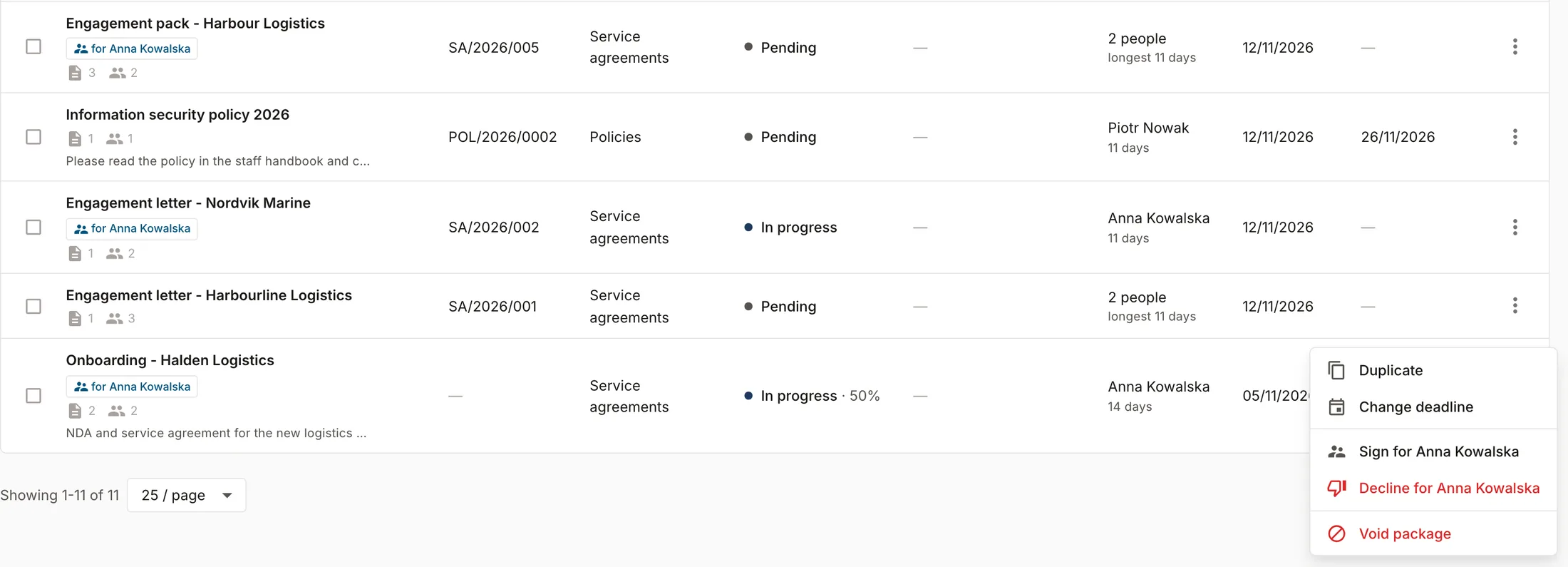
Znajdziesz je:
- na pulpicie w widżecie Czeka na Ciebie
- na liście Dokumenty, z filtrem Oczekujące ustawionym na Czekają na mnie (także z upoważnienia), gdzie każdy jest oznaczony etykietą „za osobę:” z imieniem i nazwiskiem
- na stronie pakietu, gdzie wiersz tej osoby ma napis Możesz podpisać w jej imieniu lub Możesz odrzucić w jej imieniu
W menu listy wybierz Podpisz za osobę: z jej imieniem i nazwiskiem, a na stronie pakietu Podpisz w jej imieniu. Kliknięcie wiersza w widżecie Czeka na Ciebie działa tak samo, gdy w tym pakiecie możesz podpisać tylko za jedną osobę. Otworzy się strona podpisywania, ta sama, której używają wszyscy, z paskiem informacyjnym u góry.

Pasek zostaje widoczny przez cały czas pracy i mówi, kogo zastępujesz, na podstawie jakiego upoważnienia i do kiedy, a etykieta przy nazwie strony pokazuje „działa:” z Twoim imieniem i nazwiskiem. Następnie:
-
Uzupełnij to, o co prosi dokument, i podpisz własnym podpisem: narysuj go, wpisz albo użyj zapisanego.
-
Kliknij przycisk podpisu. Zamiast zwykłego oświadczenia potwierdzenie pokazuje oświadczenie osoby działającej na podstawie upoważnienia. Potwierdzasz, że upoważnienie obowiązuje i obejmuje tę czynność.
-
Potwierdź, że to Ty. Jeśli logujesz się przez SSO, zaloguj się ponownie u dostawcy tożsamości, chyba że jest nim Google Workspace. W przeciwnym razie wpisz kod z aplikacji uwierzytelniającej, jeśli korzystasz z uwierzytelniania dwuskładnikowego, albo kod wysłany na Twój własny e-mail. Jeśli Twoja organizacja nie ma konfiguracji e-mail, Doxtly poprosi o hasło do Twojego konta.
-
Zaznacz oświadczenie i potwierdź.
Odrzucanie działa tak samo: wybierasz Odmów podpisu za osobę: z jej imieniem i nazwiskiem albo Odmów podpisu w jej imieniu i podajesz ten sam kod lub hasło. Okno ostrzega, że odrzucasz w imieniu tej osoby, a odmowa jest zapisywana pod Twoim nazwiskiem.
Twój własny kod lub hasło są potrzebne zawsze, bez względu na to, czego pakiet wymaga od swoich stron. Samo zalogowanie nie wystarczy do czynności w czyimś imieniu. Jeśli Twoje konto nie ma hasła, a Twoja organizacja nie ma konfiguracji e-mail, nie masz jeszcze czym potwierdzić czynności, więc okno mówi, co zrobić, i prowadzi do właściwego miejsca: włącz uwierzytelnianie dwuskładnikowe albo, jeśli Twój plan go nie obejmuje, ustaw hasło.
Czego nie możesz zrobić
Dział zatytułowany „Czego nie możesz zrobić”- Użyć linku do podpisu. Działanie w czyimś imieniu odbywa się tylko w Doxtly, po zalogowaniu na własne konto. Link tej osoby nie jest Twój.
- Wyjść poza przyznane uprawnienia. Przy samym odrzucaniu czytasz dokumenty i możesz tylko odmówić. Przy samym podpisywaniu nie ma pozycji Odmów podpisu.
- Działać po obu stronach. Jeśli jesteś stroną tego pakietu, nie możesz też działać w nim za inną stronę.
- Działać za kogoś spoza Doxtly. Stroną musi być osoba, która Cię upoważniła: powiązana ze swoim kontem albo rozpoznana po adresie e-mail.
- Przekazać upoważnienia dalej. Upoważnienie trafia do jednej osoby. Nie może ona upoważnić kogoś innego na swoje miejsce.
Wszystko to jest sprawdzane w chwili czynności. Jeśli upoważnienie zostanie odwołane, gdy masz otwartą stronę, Twój podpis zostanie odrzucony.
Co pokazuje zapis
Dział zatytułowany „Co pokazuje zapis”| Gdzie | Co mówi |
|---|---|
| Na podpisie | Własny znak osoby podpisującej z dopiskiem „w imieniu:” z imieniem i nazwiskiem strony oraz „upoważnienie z” z datą i sygnaturą. Bez sygnatury zamiast niej widać początek skrótu upoważnienia. |
| Certyfikat ukończenia | Osoba działająca, Strona reprezentowana, Upoważnienie i Skrót upoważnienia oraz Dostęp z informacją, że osoba była zalogowana i działała za stronę. |
| Dziennik audytu pakietu | Dostęp W imieniu strony, pole Osoba działająca z imieniem i nazwiskiem, informacja, że strona nie wykonała tej czynności osobiście, oraz Skrót upoważnienia. |
| Historia upoważnienia | Podpisano w imieniu osoby: lub Odrzucono w imieniu osoby: z nazwą strony i tytułem pakietu. |
| Automatyzacje | Wyzwalacze działają jak przy każdej stronie. Dane uruchomienia wyzwalacza Strona odmówiła podpisu mówią, kto odmówił w imieniu strony. |
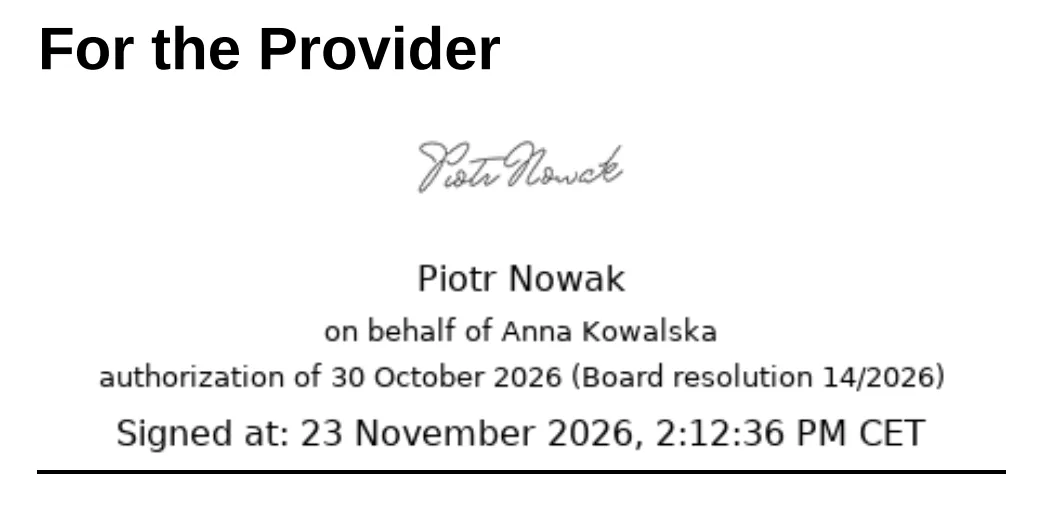
Skrót upoważnienia to odcisk tego, co ustalono: kto, co, które typy, od kiedy do kiedy. Jest zapisany przy każdej czynności, więc można ją powiązać z konkretnym upoważnieniem, nawet po latach.
Śledzenie i odwoływanie
Dział zatytułowany „Śledzenie i odwoływanie”Obie listy domyślnie pokazują to, co nadal obowiązuje: filtr Status jest ustawiony na Aktywne, co obejmuje też upoważnienia wstrzymane i te, które jeszcze się nie zaczęły. Ustaw Zakończone lub Wszystkie, by zobaczyć resztę, i szukaj po imieniu, nazwisku lub adresie e-mail. Każda lista ma własną wyszukiwarkę i filtr. Kolumny to Osoba upoważniona lub Osoba udzielająca, a dalej Może (akceptować, odrzucać), Pakiety, Ważność, Status i Akcje.
| Status | Znaczenie |
|---|---|
| Aktywne | Obowiązuje teraz. |
| Jeszcze nie obowiązuje | Data Ważne od jest w przyszłości. |
| Wstrzymane | Konto jednej z dwóch osób jest zablokowane, a wiersz pokazuje Konto zablokowane. Upoważnienie zacznie znowu działać po odblokowaniu konta. |
| Wygasło | Data Ważne do minęła. Upoważnienie przestało działać dokładnie w tym momencie, a informację o tym oboje dostajecie chwilę później. |
| Odwołane | Osoba, która udzieliła upoważnienia, odwołała je. |
Kliknij wiersz albo wybierz Szczegóły i historia w jego menu, by przeczytać o nim wszystko.
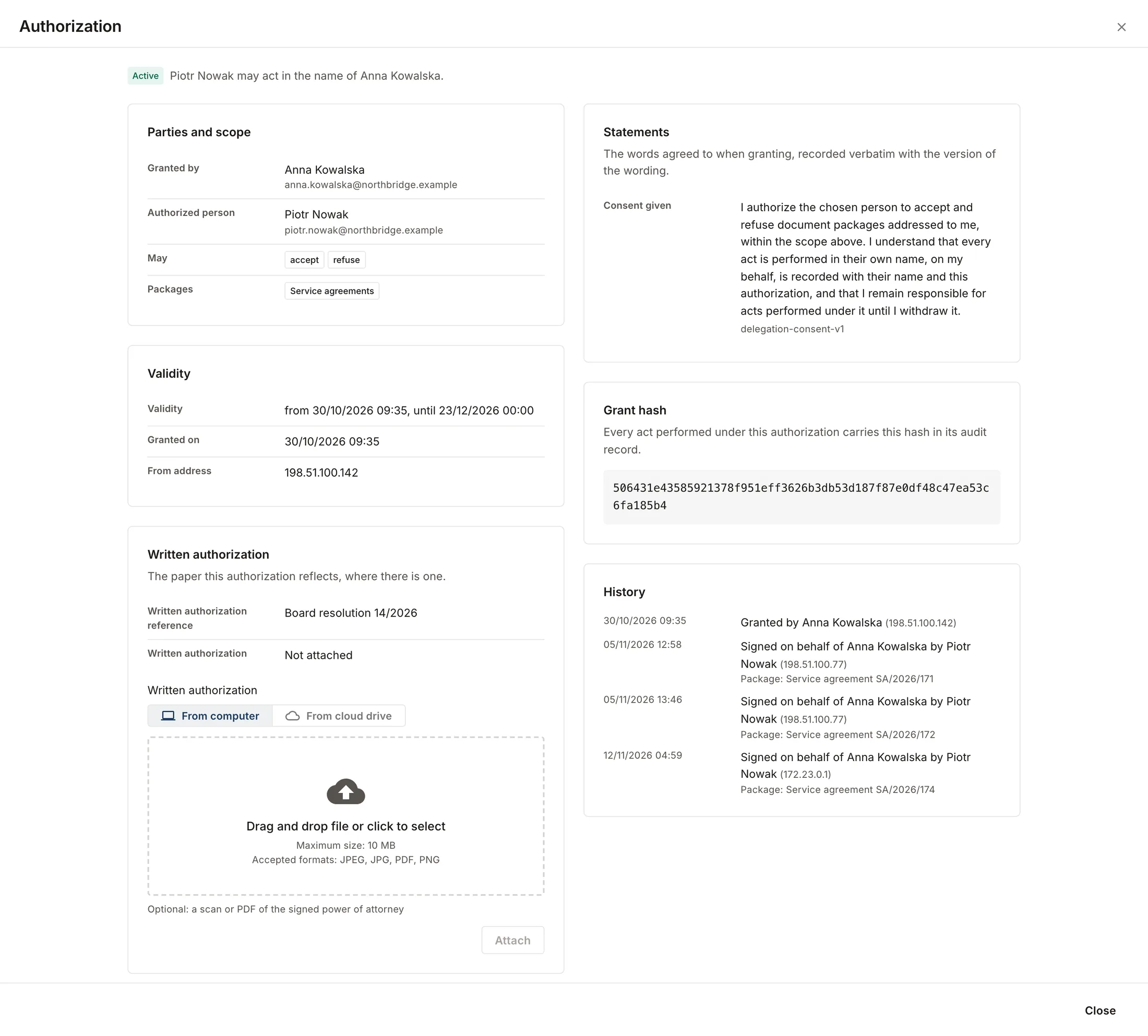
Szczegóły obejmują strony i zakres, ważność, informację, kiedy i z jakiego adresu udzielono upoważnienia, pełnomocnictwo pisemne, oświadczenie słowo w słowo, Skrót upoważnienia i sekcję Historia. Wymienia ona każdy krok: Udzielono, Załączono pełnomocnictwo pisemne, każdą czynność oraz Wygasło lub Odwołano. Mogą ją czytać obie osoby.
Jako osoba udzielająca możesz tu dodać pełnomocnictwo pisemne przyciskiem Załącz (z komputera lub z dysku, tak jak przy udzielaniu), jeśli jeszcze go nie ma, a upoważnienie się nie zakończyło. Zostanie to odnotowane w historii.
Aby zakończyć upoważnienie wcześniej, wybierz w jego menu Odwołaj, podaj powód, jeśli chcesz (do 1000 znaków), i potwierdź. Tę pozycję widzi osoba, która udzieliła upoważnienia, dopóki jest ono aktywne, jeszcze nie obowiązuje albo jest wstrzymane. Osoba, która otrzymała upoważnienie i go nie chce, nie może go tu zwrócić. Może po prostu z niego nie korzystać albo poprosić Cię o jego odwołanie.
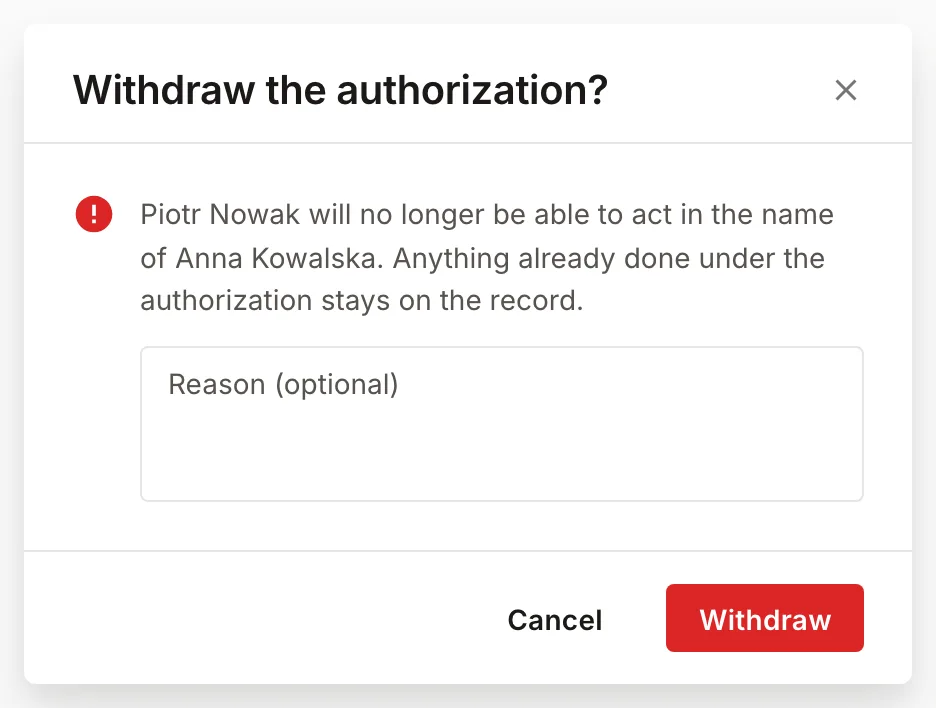
Odwołanie działa natychmiast. To, co już zrobiono, zostaje w zapisie i z punktu widzenia Doxtly pozostaje ważne. Powiadomienie dostają obie osoby. Upoważnień nie da się usunąć: zakończone zostają na liście, pod filtrem Zakończone. Z tego samego powodu osoby, która kiedykolwiek udzieliła upoważnienia lub je otrzymała, nie można usunąć z organizacji, można ją tylko dezaktywować.
Powiadomienia
Dział zatytułowany „Powiadomienia”| Zdarzenie | Kto dostaje | Ustawienie w preferencjach |
|---|---|---|
| Udzielenie | Obie osoby | Udzielono upoważnienia |
| Odwołanie lub wygaśnięcie | Obie osoby | Upoważnienie odwołane lub wygasłe |
| Ktoś podpisał lub odrzucił w Twoim imieniu | Ty | Ktoś działał w Twoim imieniu |
Ostatnie powiadomienie sprawia, że korzystanie z upoważnień jest bezpieczne: dowiadujesz się o każdej czynności, masz link do pakietu i możesz od razu odwołać upoważnienie, gdy coś budzi wątpliwości. Warto je zostawić włączone. Kanały wybierasz w preferencjach.
Zasady dla Twojej organizacji
Dział zatytułowany „Zasady dla Twojej organizacji”Dostępne, gdy: możesz zarządzać ustawieniami organizacji, aby je zmieniać. Odczytać je może każdy, kto może przeglądać ustawienia
Administrator ustawia zasady w ustawieniach organizacji, na karcie Upoważnienia.
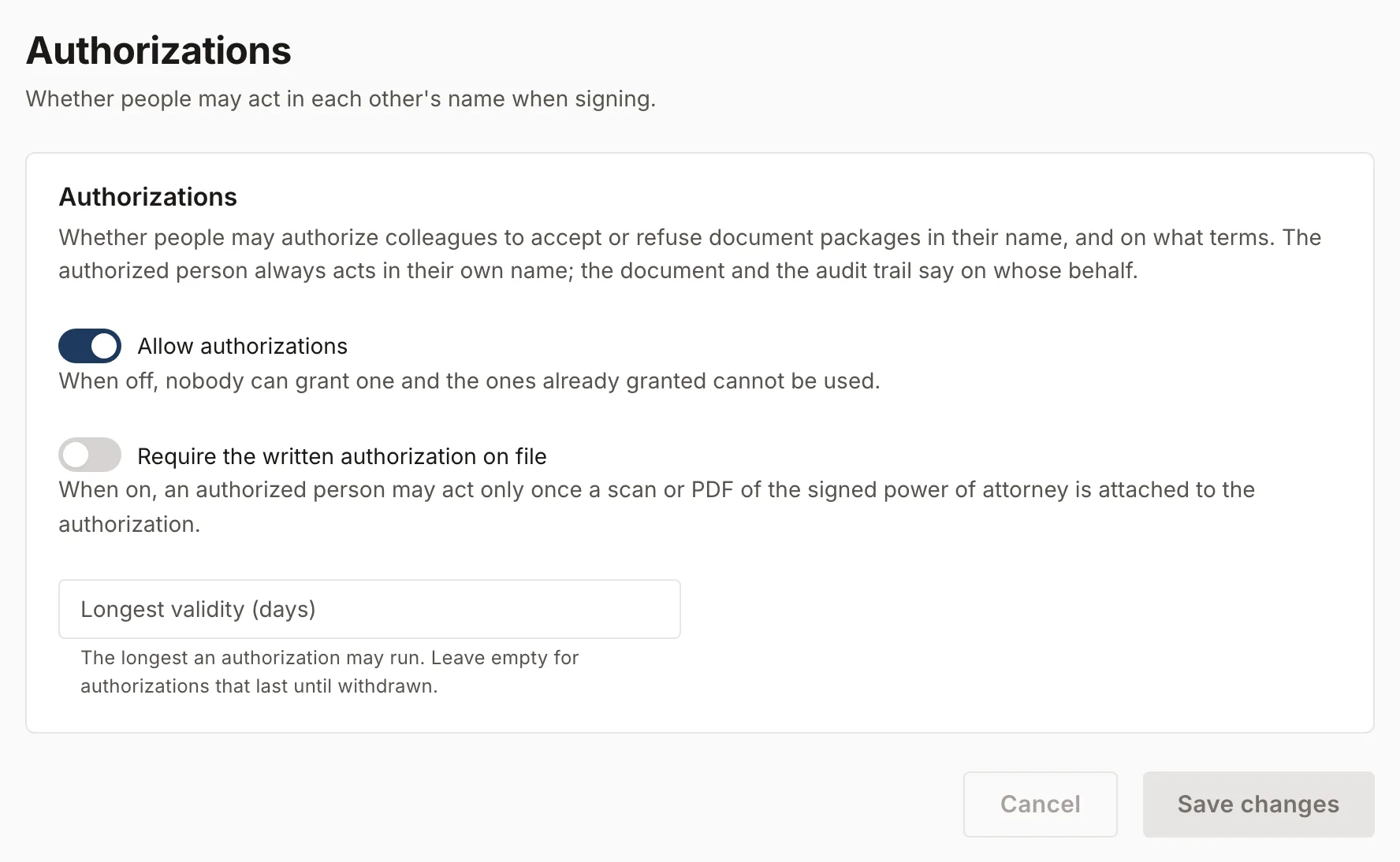
Kancelaria, której partnerzy muszą mieć pełnomocnictwo notarialne, włączy Wymagaj pisemnego pełnomocnictwa w aktach. Firma, która nie lubi bezterminowych umocowań, ustawi Najdłuższa ważność (dni) na 90, aby każde upoważnienie wymagało odnowienia co kwartał.
| Ustawienie | Domyślnie | Do czego służy |
|---|---|---|
| Zezwalaj na upoważnienia | Włączone | Po wyłączeniu nikt nie może udzielić upoważnienia, a z już udzielonych nie można korzystać. Upoważnij osobę znika, karta informuje, że funkcja jest wyłączona, a ludzie nadal mogą czytać i odwoływać swoje upoważnienia. Po ponownym włączeniu upoważnienia znów obowiązują, o ile ich daty są nadal aktualne. |
| Wymagaj pisemnego pełnomocnictwa w aktach | Wyłączone | Osoba upoważniona może działać dopiero po załączeniu skanu lub PDF-a podpisanego pełnomocnictwa. Formularz udzielania wymaga pliku. |
| Najdłuższa ważność (dni) | Bez limitu | Najdłuższy czas obowiązywania upoważnienia, od 1 do 3650 dni. Każde nowe upoważnienie wymaga wtedy daty końcowej w tym limicie. Zostaw puste, by nie było limitu. |
Te zasady są sprawdzane w chwili działania, a nie tylko przy udzielaniu. Zaostrzenie ich od razu wpływa więc na to, co już istnieje:
- Gdy ustawisz limit, upoważnienia bezterminowe i dłuższe niż limit przestaną działać i trzeba będzie udzielić nowych.
- Gdy zaczniesz wymagać pliku, upoważnienia bez niego nie będą działać, dopóki osoba udzielająca go nie załączy.
Zasady nie zmieniają samych upoważnień, które pozostają takie, jakich udzielono, i mogą nadal pokazywać status Aktywne. Uprzedź ludzi, zanim coś zaostrzysz, bo inaczej współpracownik dowie się o tym w trakcie podpisywania.