

Dołącz pliki w CRM
Dołącz pliki w CRM dodaje pliki z uruchomienia do rekordu w Pipedrive, HubSpot albo Copper: transakcji, osoby albo organizacji. Handlowcy znajdą wtedy podpisaną umowę przy samej transakcji, wśród jej plików, i nie muszą nikogo o nią prosić.
Dostępne, gdy: Twój plan obejmuje integracje CRM, a organizacja ma aktywną integrację CRM
Konfiguracja
Dział zatytułowany „Konfiguracja”- Przeciągnij krok Dołącz pliki w CRM z grupy CRM na kanwę i połącz go.
- Sprawdź pole Integracja CRM. Domyślna integracja jest już wybrana.
- Wybierz Rekord: Transakcja, Osoba albo Organizacja.
- Wypełnij ID rekordu w CRM. Gdy integracja zapisuje identyfikatory tego rodzaju w polu, chip podpowiada zmienną tego pola osobom, które mogą przeglądać integracje, np. Użyj
{{ _package.fields.pipedriveDealId }}. - Wybierz Pliki albo włącz Wszystkie pliki uruchomienia.
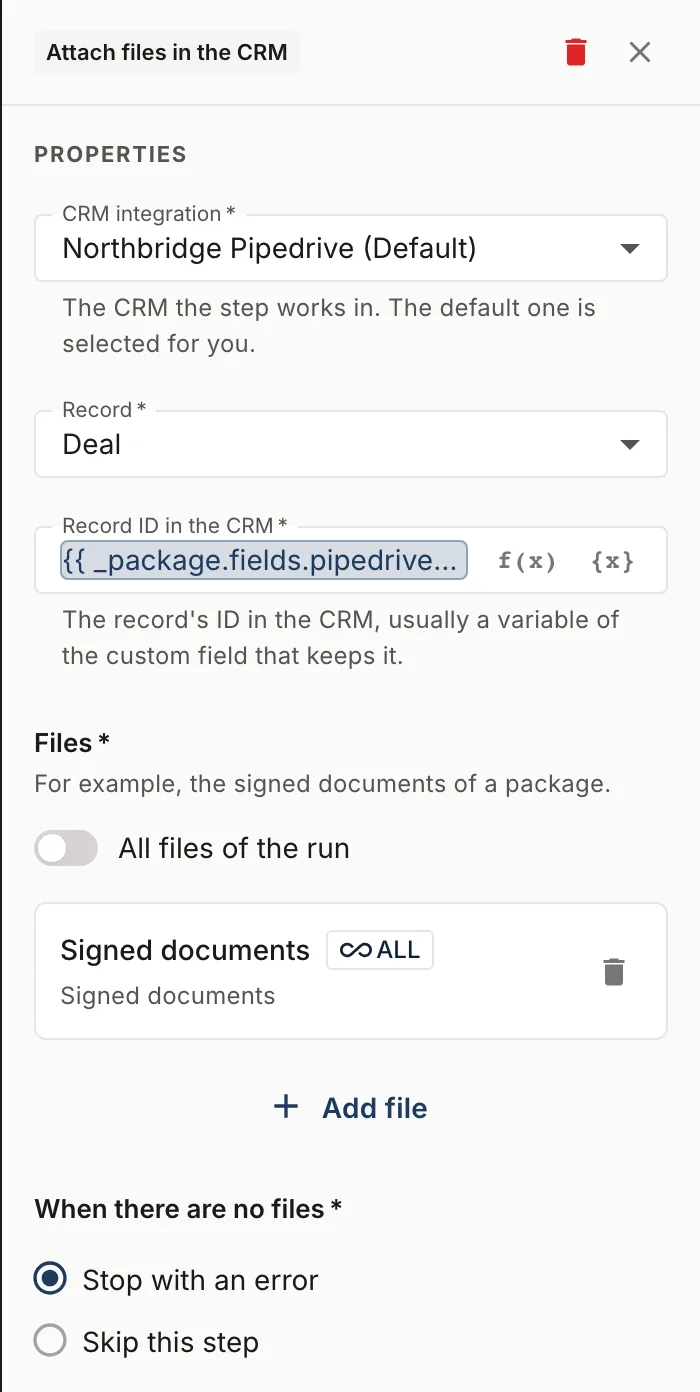
Ustawienia
Dział zatytułowany „Ustawienia”| Ustawienie | Wartości i domyślnie | Co robi |
|---|---|---|
| Integracja CRM | Wymagane. Twoje aktywne integracje CRM; domyślna jest wybrana automatycznie. | Konto CRM. |
| Rekord | Transakcja (domyślnie), Osoba albo Organizacja. | Rodzaj rekordu, do którego trafiają pliki. |
| ID rekordu w CRM | Wymagane. Tekst i zmienne. | ID rekordu w CRM: transakcji z {{ _package.fields.<klucz> }} albo {{ _opportunity.id }}, osoby z {{ _contact.<klucz> }}, organizacji z {{ _contact.company.<klucz> }} albo z wyniku synchronizacji. |
| Pliki | Wymagane. Pliki uruchomienia wybrane w oknie wyboru albo Wszystkie pliki uruchomienia. | Co zostaje dołączone. Przy wyzwalaczu podpisu: Podpisane dokumenty. Zobacz Pliki. |
| Gdy nie ma plików | Zatrzymaj z błędem (domyślnie) albo Pomiń ten krok. | Co się dzieje, gdy uruchomienie nie ma żadnego z wybranych plików. |
Kroku, który nie wybiera żadnego pliku, nie da się zapisać.
Co robi
Dział zatytułowany „Co robi”Pliki są dołączane po kolei, każdy pod własną nazwą. Jeśli CRM odrzuci któryś, krok kończy się w tym miejscu błędem, a pliki dołączone wcześniej zostają. Ponowne uruchomienie dołączy je jeszcze raz, dlatego najpierw sprawdź rekord.
Krok nie dodaje zmiennych. Na stronie uruchomienia pokazuje integrację, rodzaj rekordu i Dołączone pliki: z liczbą plików. Gdy krok został pominięty, bo nie było plików, liczba wynosi 0.
Gdzie trafiają pliki
Dział zatytułowany „Gdzie trafiają pliki”| CRM | Gdzie je znajdziesz |
|---|---|
| Pipedrive | Wśród plików rekordu. |
| HubSpot | W plikach konta, jako pliki prywatne w folderze Doxtly, oraz przy rekordzie, do którego każdy plik jest dołączony notatką z jego nazwą. Rekordem jest tu transakcja, kontakt albo firma w HubSpot. |
| Copper | Wśród plików rekordu: szansy sprzedaży, osoby albo firmy. |
Gdy się nie uda
Dział zatytułowany „Gdy się nie uda”| Co widzisz | Dlaczego | Co zrobić |
|---|---|---|
Nie wybrano żadnych plików do przesłania. Upewnij się, że pliki są dostępne w kontekście automatyzacji. |
Uruchomienie nie ma żadnego z wybranych plików, a krok ma ustawione Zatrzymaj z błędem | Wybierz inne pliki albo Pomiń ten krok |
Nie udało się ustalić identyfikatora rekordu CRM z „...”. Sprawdź, czy każda użyta zmienna istnieje w danych automatyzacji i nie jest pusta. |
Zmiennej z ID brakuje albo jest pusta | Sprawdź pole pakietu albo kontaktu |
W Pipedrive nie ma takiego rekordu. Mógł zostać usunięty albo scalony z innym. |
Rekordu już nie ma | Popraw ID w polu własnym |
Plik jest większy, niż przyjmuje Pipedrive. |
Limit CRM dla pliku | Dołącz mniejszy plik albo zapisz go na dysku i dodaj notatkę z linkiem |
Integracja CRM w tym kroku nie jest połączona. Połącz ją ponownie albo wybierz inną. |
Integrację usunięto albo ma status Nieprawidłowa | Połącz ją ponownie albo wybierz inną |
Pipedrive ogranicza liczbę zapytań. Spróbuj ponownie za chwilę. i inne odmowy |
Zobacz Zaktualizuj transakcję | Później kliknij Uruchom ponownie |
Komunikaty podają nazwę Twojego CRM: tam, gdzie w tabeli jest Pipedrive, integracja HubSpot lub Copper pokazuje HubSpot albo Copper.