

Agenci AI
Agent AI to specjalista, którego konfigurujesz raz. Mówisz mu, jaką pracę wykonuje, jakich zasad się trzyma i co powinien wiedzieć, a on wykonuje ją tak samo za każdym razem, gdy automatyzacja przekaże mu coś do przeczytania. Firma doradcza może mieć jednego agenta, który streszcza opiekunowi każdy nowy formularz wdrożenia klienta, i drugiego, który grupuje tematycznie komentarze z ankiety satysfakcji.
Dostępne, gdy: Twój plan obejmuje agentów AI, organizacja ma aktywną integrację AI, a Ty masz uprawnienie Korzystanie z agentów AI
Co robi agent
Dział zatytułowany „Co robi agent”Agent czyta i odpowiada. Dajesz mu polecenie, nazwane wartości (na przykład odpowiedzi z formularza) i ewentualnie pliki, a on zwraca tekst, dokument JSON albo obraz.
Agent sam nie wyśle e-maila, nie zmieni rekordu ani nie wywoła innego systemu. On tylko odpowiada, a na tę odpowiedź reagują kolejne kroki automatyzacji: agent proponuje kategorię, a krok warunku decyduje, dokąd trafi sprawa.
| Zadanie | Co agent czyta | Co odpowiada | Co automatyzacja robi dalej |
|---|---|---|---|
| Streszczenie formularza wdrożenia klienta | Odpowiedzi z formularza | Tekst | Wysyła streszczenie e-mailem do opiekuna klienta |
| Wstępna ocena reklamacji | Formularz reklamacji | JSON z kategorią i pilnością | Kieruje sprawę według tych dwóch wartości |
| Porównanie podpisanej umowy NDA z zasadami firmy | Przesłany plik PDF | Tekst z listą odstępstw | Wstawia listę do e-maila do prawnika |
| Wyciągnięcie danych z wniosku o fakturę | Formularz wniosku i jego załącznik | JSON z danymi do faktury | Wypełnia szablon faktury |
| Narysowanie obrazu do nagłówka strony kursu | Nazwa i temat kursu | Obraz | Dodaje obraz do plików uruchomienia, by dołączył go kolejny krok |
Przykład od początku do końca
Dział zatytułowany „Przykład od początku do końca”Northbridge Advisory przyjmuje reklamacje przez formularz internetowy. Dawniej każda czekała, aż ktoś ją przeczyta. Teraz wstępną ocenę przeprowadza automatyzacja:
- Klient wysyła formularz reklamacji, co uruchamia automatyzację.
- Krok agenta AI przekazuje reklamację agentowi Ocena reklamacji, który odpowiada kategorią i informacją, czy sprawa jest pilna.
- Krok warunku czyta odpowiedź. Pilna reklamacja od razu idzie e-mailem do opiekuna klienta, a pozostałe na adres działu obsługi klienta.
- Jeśli agent nie da użytecznej odpowiedzi, wyjście Brak wyniku kieruje reklamację do kogoś z zespołu, kto ją przeczyta.
Ustawienia tego kroku znajdziesz w przykładzie na stronie kroku Agent AI.
Z czego składa się agent
Dział zatytułowany „Z czego składa się agent”Każda z poniższych części to osobna sekcja kreatora agentów.
| Część | Do czego służy |
|---|---|
| Tożsamość | Nazwa, ikona, kolor i opis. Z opisu agent dowiaduje się też, do czego służy. |
| Instrukcje | Sama praca: co agent robi, jakim tonem pisze, jakich zasad się trzyma. Trafiają do modelu przy każdym uruchomieniu. |
| Umiejętności | Osobne instrukcje, każda do jednego rodzaju sytuacji, na przykład Streść umowę. Pisane dla jednego agenta albo trzymane w bibliotece, z której korzysta wielu agentów. |
| Wiedza | Strony internetowe, które agent powinien znać, na przykład regulamin albo cennik. Są pobierane przy zapisie, więc każde uruchomienie czyta ten sam materiał. |
| Wyszukiwanie w sieci | Pozwala agentowi szukać informacji w internecie podczas uruchomienia: wszędzie albo tylko w wybranych witrynach. Domyślnie jest wyłączone. |
| Model | Integracja AI i model, na których agent działa, poziom rozumowania modelu, język odpowiedzi i format wyniku. |
| Przykłady | Pary wejścia i oczekiwanej odpowiedzi. Uczą formy i tonu lepiej niż opis. |
Kiedy funkcja jest dostępna
Dział zatytułowany „Kiedy funkcja jest dostępna”Trzy rzeczy decydują o tym, czy widzisz agentów AI i co możesz z nimi zrobić.
Twój plan. Agenci AI są częścią planów płatnych. W planie Darmowy nie ma ich w menu, a bezpośredni link do strony pokazuje komunikat Twój plan nie obejmuje agentów AI z przyciskiem Zobacz plany. Więcej znajdziesz na stronie plany i limity.
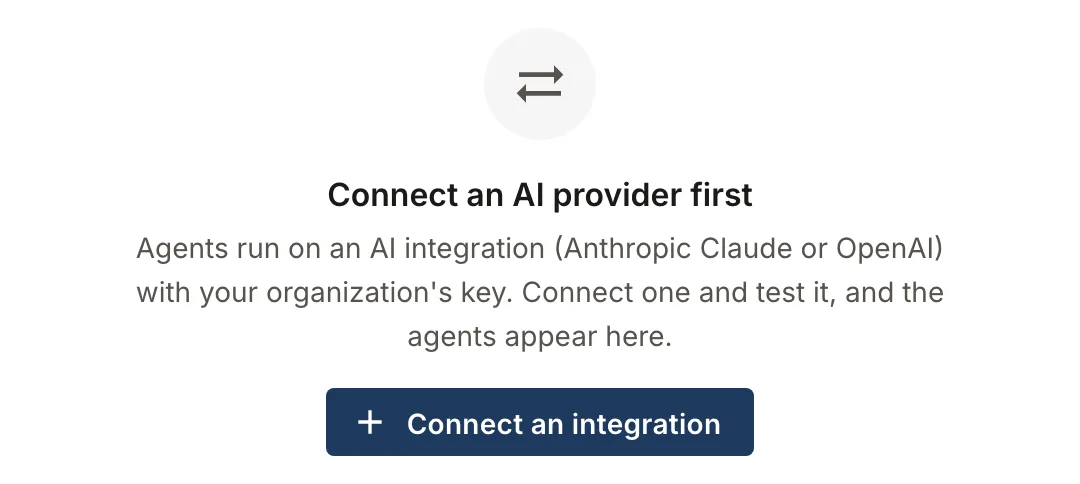
Integracja AI. Agenci działają na własnym koncie Twojej organizacji w Anthropic Claude lub OpenAI, z Twoim kluczem API, więc dostawca rozlicza się z Tobą bezpośrednio. Doxtly AI, na którym działa Doxie, nigdy nie uruchamia agentów, dlatego żaden agent nie zadziała, dopóki ktoś nie podłączy integracji i nie będzie ona aktywna. Do tego czasu zamiast kart strona pokazuje komunikat Najpierw podłącz dostawcę AI. Osoba, która może zarządzać integracjami, widzi też przycisk Podłącz integrację, a osoba, która może je tylko przeglądać, widzi prośbę o kontakt z kimś takim. Osoba, która w ogóle nie może przeglądać integracji, widzi stronę normalnie i dowiaduje się o braku integracji dopiero przy próbie użycia agenta.
Ten sam komunikat wróci, gdy Twoja ostatnia aktywna integracja przestanie być aktywna, na przykład dlatego, że podczas uruchomienia dostawca odrzucił klucz. Agenci i umiejętności nie znikają na stałe: wrócą, gdy integracja znowu będzie aktywna.
Twoje uprawnienia. Dwa uprawnienia w grupie Narzędzia oddzielają korzystanie od budowania. Oba działają w całej organizacji. Przypisujesz je na stronie ról.
| Uprawnienie | Na co pozwala | Role wbudowane, które je mają |
|---|---|---|
| Korzystanie z agentów AI | Oglądanie agentów i biblioteki umiejętności, otwieranie agenta, wypróbowywanie zapisanego agenta, sprawdzanie kosztów agentów. Razem z uprawnieniem do zarządzania automatyzacjami także dodawanie i zmienianie kroku Agent AI. | Administrator, Kierownik, Członek zespołu |
| Budowanie agentów AI | Tworzenie, zmienianie, duplikowanie i usuwanie agentów, zarządzanie biblioteką umiejętności, a razem z uprawnieniem Korzystanie z Doxie także budowanie i ulepszanie ich z pomocą Doxie. Idzie w parze z uprawnieniem Korzystanie z agentów AI. | Administrator, Kierownik, Członek zespołu |
Obserwator nie ma żadnego z nich i nie widzi pozycji w menu. Osoba, która ma tylko Korzystanie z agentów AI, otwiera kreator w trybie tylko do odczytu: wszystkie pola są wyszarzone, nie ma przycisków dodawania ani przycisków Doxie, ale Wypróbuj nadal uruchamia zapisanego agenta.
Strona Agenci AI
Dział zatytułowany „Strona Agenci AI”Otwórz Narzędzia na pasku bocznym i wybierz Agenci AI. Strona ma dwie karty: Agenci, opisaną tutaj, i Umiejętności, czyli bibliotekę umiejętności.
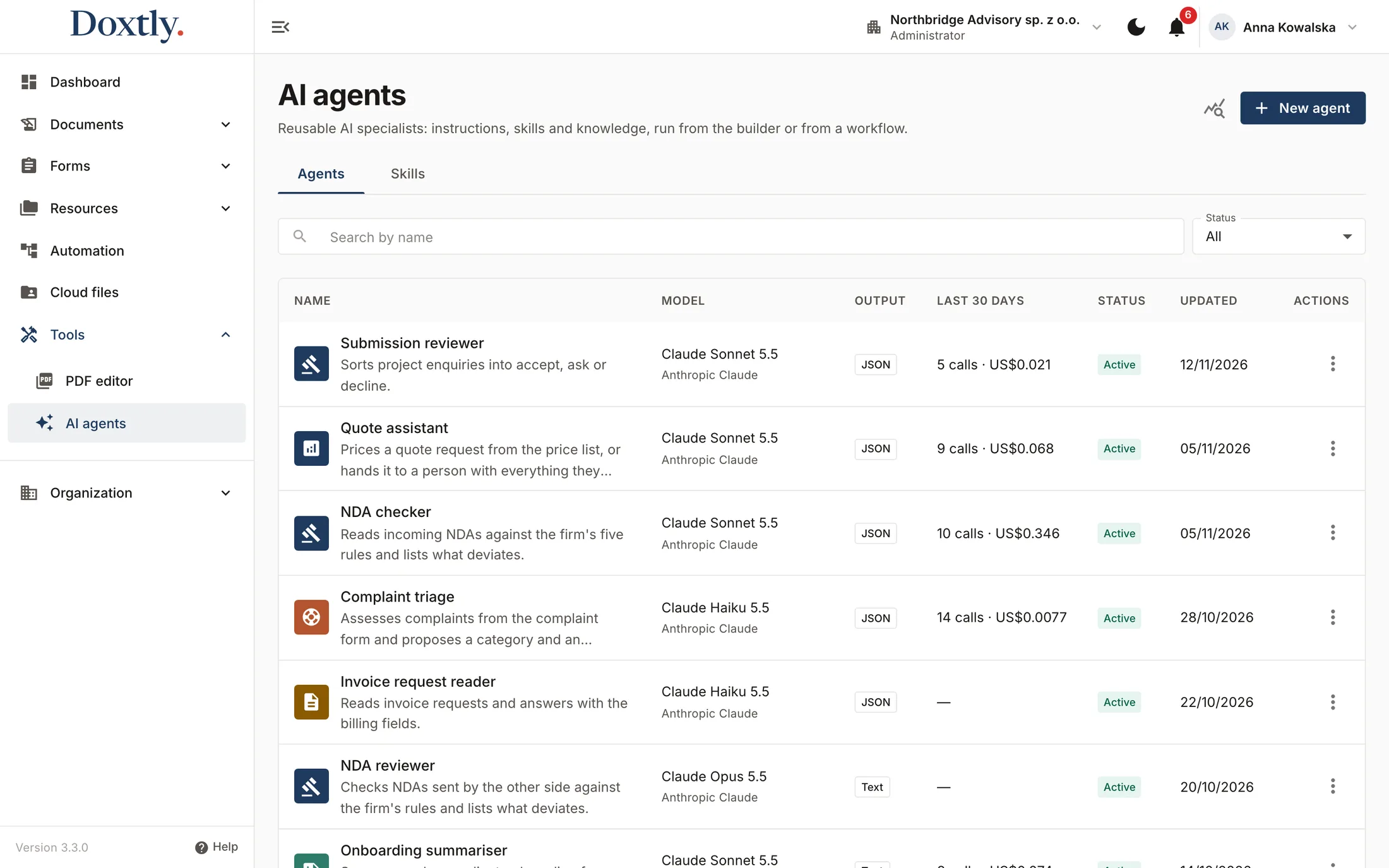
Nowy agent, w prawym górnym rogu, otwiera pusty kreator. Ten przycisk widzą tylko osoby, które mogą budować agentów. Kliknięcie wiersza otwiera agenta. Na telefonie każdy wiersz staje się kartą z tymi samymi danymi, tyle że przy modelu nie ma dostawcy ani integracji.
| Kolumna | Co pokazuje |
|---|---|
| Nazwa | Ikonę, nazwę i pierwsze wiersze opisu. Można po niej sortować. |
| Model | Model, którego używa uruchomienie, a pod nim dostawcę i integrację (nazwy integracji nie ma, gdy brzmi tak samo jak nazwa dostawcy, np. Anthropic Claude). Przy agencie z ustawieniami domyślnymi kolumna pokazuje ich obecne wartości. |
| Wynik | Tekst, JSON albo Obraz. |
| Umiejętności | Ile umiejętności ma agent, własnych i podłączonych razem. Ta kolumna, podobnie jak Wiedza, jest widoczna tylko w oknie o szerokości co najmniej 1536 pikseli. |
| Wiedza | Ile stron internetowych zna. |
| Ostatnie 30 dni | Ile wykonał wywołań i ile kosztowały, na przykład 12 wywołań · 0,42 USD. Liczą się uruchomienia w automatyzacjach i próby zapisanego agenta, ale nie próby niezapisanych zmian. Myślnik oznacza, że agent nie działał. |
| Status | Aktywny albo Nieaktywny. |
| Zmieniono | Kiedy agent został ostatnio zmieniony. Można po niej sortować. |
| Akcje | Menu wiersza dla osób, które mogą budować agentów. |
Nad tabelą możesz szukać po nazwie i filtrować według kolumny Status (Wszystkie, Aktywny, Nieaktywny). Każdy włączony filtr jest widoczny jako etykieta, którą możesz usunąć, a Wyczyść wszystko usuwa je wszystkie naraz. Filtry są zapisane w adresie strony, więc możesz wysłać komuś z zespołu link do przefiltrowanej listy.
Kliknij Nazwa lub Zmieniono, żeby posortować: raz rosnąco, drugi raz malejąco, a za trzecim razem wrócisz do zwykłej kolejności. Lista pokazuje 25 agentów na stronie, a przełącznik pod nią zmienia tę liczbę na 10 lub 50.
Zanim powstanie pierwszy agent, na karcie widać komunikat Nie ma jeszcze agentów. Osoba, która może budować agentów, ma tam przycisk Nowy agent, a pozostali widzą informację, że agenci pojawią się tu, gdy ktoś ich zbuduje. Gdy żaden agent nie pasuje do filtrów, widzisz komunikat Brak pasujących agentów i przycisk Wyczyść wszystkie filtry.
Menu wiersza
Dział zatytułowany „Menu wiersza”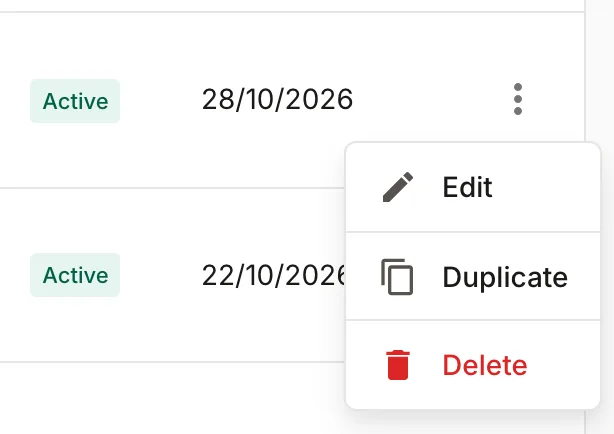
Edytuj otwiera kreator, tak samo jak kliknięcie wiersza.
Duplikuj pyta o nazwę kopii, wpisaną już jako nazwa oryginału z dopiskiem (kopia), na przykład Ocena reklamacji (kopia). Zmień ją albo zostaw i naciśnij Duplikuj lub Enter. Jeśli inny agent ma już taką nazwę (dotyczy to także podpowiedzianej), pojawia się komunikat Agent o tej nazwie już istnieje., a okno pozostaje otwarte, żeby można było wpisać inną. Potem kopia otwiera się w kreatorze. Ma te same instrukcje, umiejętności, podłączenia do umiejętności z biblioteki, przykłady i ustawienia, a także pobrany już tekst stron wiedzy. Na początku ma status Nieaktywny, więc nie uruchomi się przypadkiem, kiedy nad nią pracujesz. Duplikowanie to bezpieczny sposób na sprawdzenie zmiany w używanym agencie.
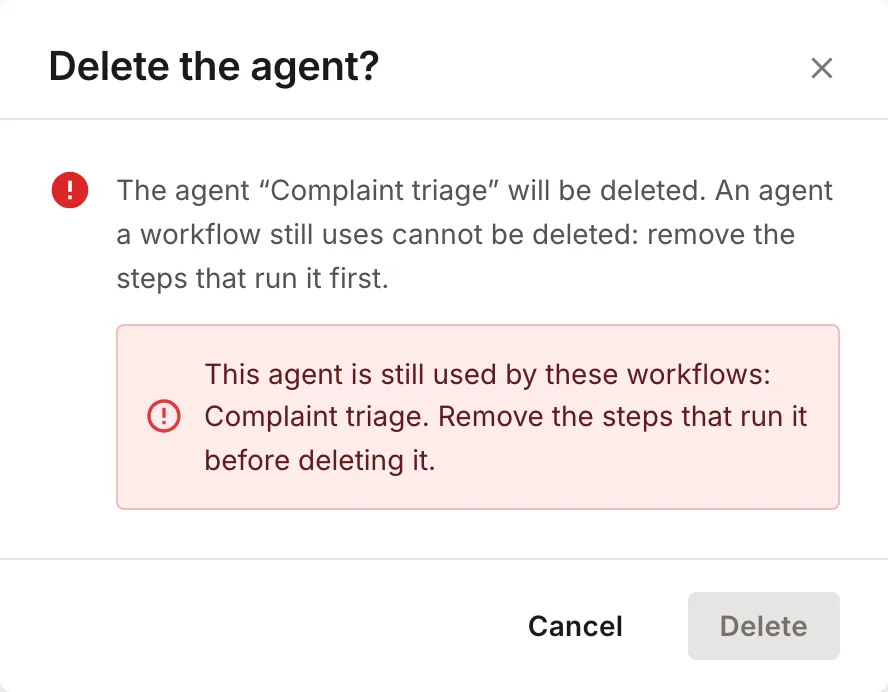
Usuń prosi o potwierdzenie, a usunięcia nie można cofnąć. Agenta, którego nadal używa krok automatyzacji, nie da się usunąć, nawet jeśli ta automatyzacja jest wyłączona. Gdy naciśniesz Usuń, czerwony komunikat w oknie wymieni te automatyzacje, a przycisk pozostanie nieaktywny, więc najpierw usuń te kroki.
Dotychczasowe koszty
Dział zatytułowany „Dotychczasowe koszty”Dostawca AI nalicza Ci opłatę za każde wywołanie, dlatego Doxtly pokazuje, ile wydajesz. W prawym górnym rogu obu kart jest przycisk statystyk Zużycie AI w tym miesiącu. Otwiera on okienko W tym miesiącu: liczbę wywołań, tokeny na wejściu i wyjściu (tokeny to jednostki, za które płaci się dostawcy, każdy to mniej więcej kilka znaków) oraz koszt w dolarach amerykańskich. Miesiąc to miesiąc kalendarzowy w strefie UTC.
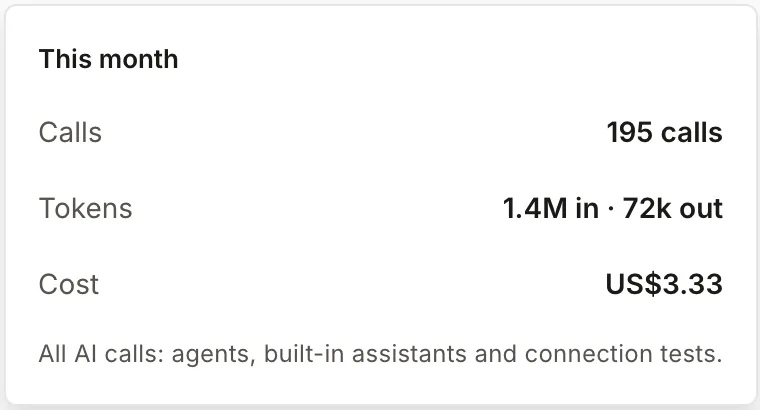
W ostatnim wierszu widać, co zostało policzone. Jeśli możesz przeglądać integracje, widzisz wszystkie wywołania AI przez integracje organizacji, także testy połączenia i pracę Doxie, gdy działa na jednej z nich. Jeśli możesz tylko korzystać z agentów, widzisz wyłącznie ich uruchomienia i próby. Koszt jest wyliczany z cennika każdego modelu, razem z wyszukiwaniami i obrazami, dlatego wiążąca jest faktura od dostawcy. Model bez znanej ceny trafia do pozycji wywołania bez ceny, a jego koszt nie wchodzi do sumy.
Żeby ograniczyć wydatki, ustaw miesięczny budżet w integracji AI. Gdy się wyczerpie, nowe uruchomienia przez tę integrację są odrzucane do następnego miesiąca. Uruchomienie, które już trwa, dobiega końca.
Korzystanie z agenta
Dział zatytułowany „Korzystanie z agenta”Agenta uruchamiasz w dwóch miejscach.
W kreatorze, przyciskiem Wypróbuj, gdy nad nim pracujesz. Wklejasz wiadomość oraz, jeśli chcesz, dane lub pliki i widzisz odpowiedź, tokeny, koszt i czas działania.
W automatyzacji, już na prawdziwych danych, przez krok Agent AI. Krok wskazuje agenta, układa polecenie ze zmiennymi z uruchomienia, przekazuje nazwane wartości i pliki, a odpowiedź zapisuje pod zmienną, z której mogą korzystać kolejne kroki.
Jak dodać agenta do automatyzacji, przekazać mu dane i pliki, ustawić schemat JSON i zdecydować, co się stanie, gdy nie będzie odpowiedzi, opisuje strona kroku Agent AI.
Kilka cech agenta ma znaczenie dla kroku:
- Krok może poprosić o format wyniku agenta albo go zawęzić: od agenta JSON może zażądać zwykłego tekstu. Od agenta tekstowego nigdy nie dostanie JSON-a, a agent obrazu daje tylko obrazy.
- Agent JSON nie ma własnego schematu. To krok decyduje, jakich pól potrzebuje, więc ten sam agent może służyć wielu automatyzacjom.
- Krok zawsze uruchamia agenta w jego aktualnej postaci. Zapisanie zmiany w kreatorze zmienia działanie każdej automatyzacji, która go używa, od jej następnego uruchomienia.
- Automatyzacji z krokiem wskazującym nieaktywnego agenta nie da się zapisać. Jeśli wyłączysz agenta później, jego kroki zakończą się błędem przy uruchomieniu.
Zapis uruchomienia kroku Agent AI pokazuje agenta, model, tokeny, wyszukiwania i koszt. Nigdy nie pokazuje polecenia ani odpowiedzi, więc jeśli chcesz przeczytać, co napisał agent, wyślij odpowiedź dalej e-mailem albo zapisz ją w arkuszu.
Agenci a Doxie
Dział zatytułowany „Agenci a Doxie”Doxie, asystentka AI w Doxtly, nie jest agentem, którego budujesz: definiuje ją Doxtly, nie możesz jej edytować i nie ma jej na tej stronie. Może za to pomóc Ci budować agentów. W kreatorze przycisk Napisz z Doxie na karcie Instrukcje, a gdy jest już w niej tekst, Zaproponuj ulepszenia, otwiera ją z gotową prośbą do wysłania. Poproś ją o zaprojektowanie nowego agenta albo o napisanie instrukcji, umiejętności, przykładów czy wiedzy agenta, którego masz otwartego, albo o jego przegląd. To, co przygotuje, czeka na Twoją akceptację: zobacz Co przygotowuje Doxie. Wymaga to uprawnień Budowanie agentów AI i Korzystanie z Doxie oraz planu z agentami AI.
Doxie działa na Doxtly AI albo na integracji, którą organizacja jej przypisała, nigdy na integracji agenta. Zobacz Na jakim AI działa Doxie.