

Integracja HubSpot
Integracja HubSpot łączy z Doxtly konto HubSpot Twojej firmy, czyli CRM, w którym zespół sprzedaży prowadzi kontakty, firmy i transakcje. Handlowcy nie wychodzą z HubSpot, a dokumenty powstają same: transakcja przesunięta do etapu Umowa wysłana uruchamia automatyzację, która przygotowuje umowę. Gdy klient ją podpisze, transakcja przechodzi do etapu Zamknięta – wygrana, a podpisany PDF zostaje do niej dołączony.
Dostępne, gdy: Twój plan obejmuje integracje CRM (Pro i Business), a Twoja rola ma uprawnienie Zarządzanie integracjami
W planie bez integracji CRM HubSpot nie pojawia się wśród typów. Integracja dodana wcześniej zostaje na liście, a po jej otwarciu widać komunikat „Integracje CRM nie są dostępne w Twoim planie” i przycisk Zobacz plany. Zobacz Plany i limity.
Co z niej korzysta
Dział zatytułowany „Co z niej korzysta”- cztery kroki automatyzacji z grupy CRM: Synchronizuj kontakt z CRM, Zaktualizuj transakcję, Dołącz pliki w CRM i Dodaj notatkę w CRM
- wyzwalacz CRM, który uruchamia automatyzację, gdy transakcja zmienia etap albo gdy w HubSpot zostaje zapisany kontakt
- kontakty z HubSpot podpowiadane wszędzie tam, gdzie wpisujesz adres, np. przy dodawaniu strony do pakietu, i przenoszone do kontaktów Doxtly, gdy któryś wybierzesz. Zobacz Gdzie kontakty pomagają
Możesz połączyć kilka kont HubSpot, każde jako osobną integrację.
Skąd Doxtly wie, który rekord jest który
Dział zatytułowany „Skąd Doxtly wie, który rekord jest który”Doxtly nie kopiuje transakcji z HubSpot i nie ma własnych. Zapamiętuje identyfikatory z HubSpot w wybranych przez Ciebie polach własnych: pole kontaktu przechowuje ID jego kontaktu w HubSpot, pole firmy ID jej firmy w HubSpot, a pole pakietu dokumentów ID jego transakcji.
Zanim połączysz HubSpot, warto dodać trzy pola tekstowe: dla kontaktów, firm i pakietów, np. „ID kontaktu w HubSpot”, „ID firmy w HubSpot” i „ID transakcji w HubSpot”. Możesz je też dodać później.
Połącz HubSpot
Dział zatytułowany „Połącz HubSpot”- Przejdź do Organizacja, Integracje, kliknij Nowa integracja i wybierz HubSpot w grupie CRM.
- Wpisz Nazwę integracji, np. „HubSpot Northbridge”.
- Kliknij Połącz HubSpot.
- HubSpot poprosi o zalogowanie, wybór konta i zainstalowanie w nim aplikacji Doxtly. Pokaże też, do czego aplikacja chce mieć dostęp: do kontaktów, firm i transakcji, ich właściwości oraz plików. Zgódź się.
- Wracasz do integracji, która ma teraz status Aktywna i pokazuje „Połączono jako” z Twoim adresem i domeną konta.
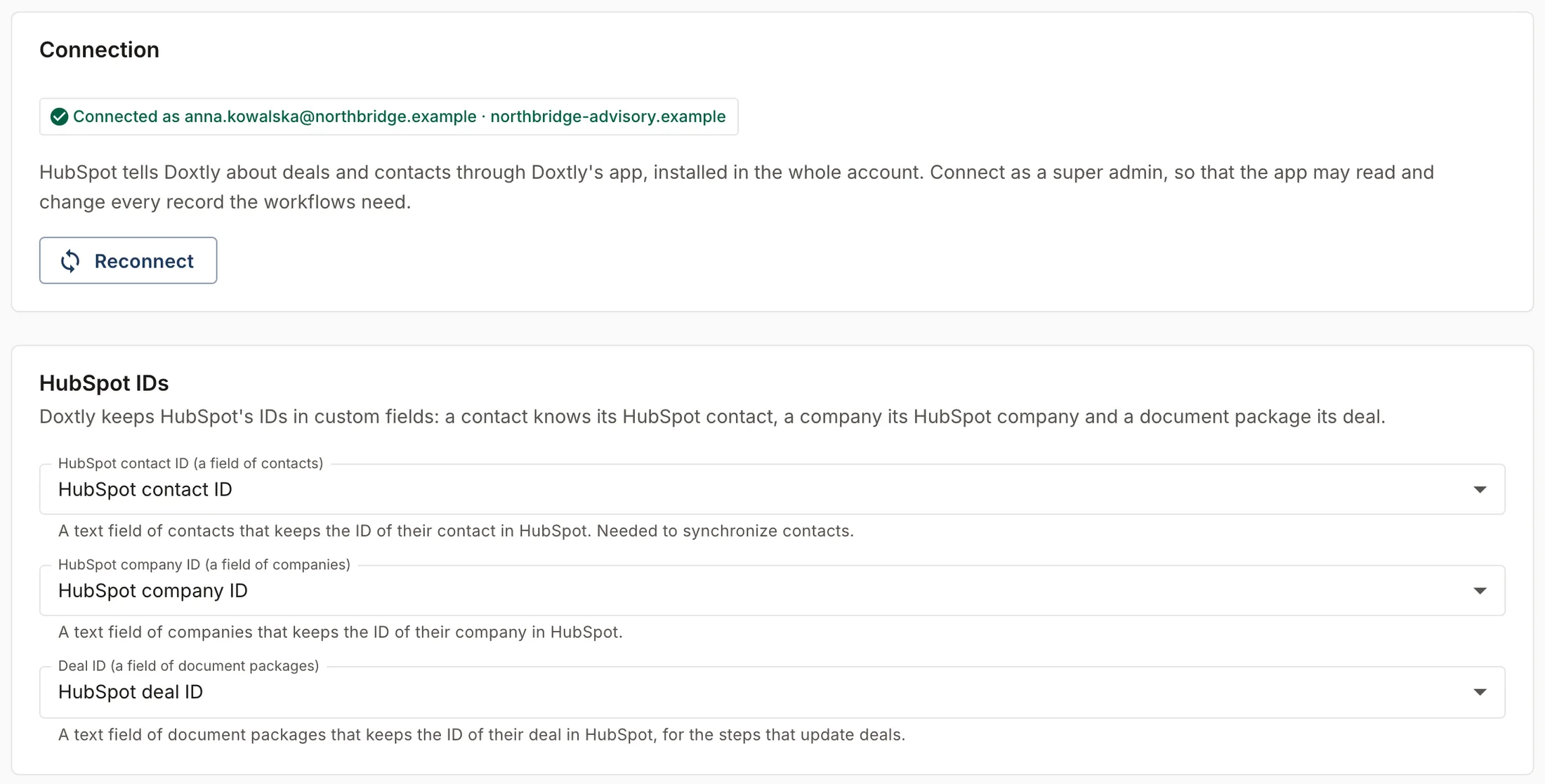
Dopóki integracja nie jest połączona, strona pokazuje „Połącz swoje konto HubSpot, aby kontynuować: poprosimy o zainstalowanie w nim aplikacji Doxtly.” To połączenie tworzy integrację, więc przycisku Zapisz jeszcze nie ma. Jeśli przerwiesz łączenie na stronie HubSpot, integracja zostanie na liście jako Szkic. Otwórz ją i kliknij Połącz HubSpot jeszcze raz.
Aplikacja działa na całym koncie, nie tylko na rekordach jednego handlowca. Zainstaluj ją jako superadministrator, aby mogła czytać i zmieniać każdy rekord potrzebny automatyzacjom. Wszystko, co Doxtly zapisze w HubSpot, np. kontakt, notatka czy plik, jest widoczne jako zapisane przez aplikację.
Identyfikatory z HubSpot
Dział zatytułowany „Identyfikatory z HubSpot”Gdy integracja jest Aktywna, wybierz pole własne dla każdego rodzaju identyfikatora i kliknij Zapisz.
| Pole | Czyje pole | Do czego jest potrzebne |
|---|---|---|
| ID kontaktu w HubSpot (pole kontaktów) | Kontakty | Synchronizuj kontakt z CRM i podpowiedzi kontaktów z HubSpot przy wpisywaniu adresu. Bez niego żadne z nich nie działa. |
| ID firmy w HubSpot (pole firm) | Firmy | Znajdowanie firmy kontaktu w HubSpot po jej ID zamiast po nazwie. |
| ID transakcji (pole pakietów dokumentów) | Pakiety dokumentów | Kroki działające na transakcji pakietu: podsuwają zmienną tego pola do wstawienia jednym kliknięciem. |
Obowiązują te same zasady co przy każdej integracji CRM: pole musi być typu Tekst, niewrażliwe, unikalne i nie może być polem ID innej integracji, a Ustaw jako unikalne włącza unikalność. Zobacz Identyfikatory z Pipedrive, które działają tak samo.
Mapowanie pól
Dział zatytułowany „Mapowanie pól”Karta Mapowanie pól określa, które wartości kontaktów i firm trafiają do których właściwości kontaktów i firm w HubSpot, i z powrotem. Nowa integracja mapuje Imię, Nazwisko, E-mail, Telefon i Stanowisko na właściwości HubSpot o tej samej nazwie, a Nazwę firmy na Nazwę firmy. Możesz dodać kolejne wiersze i wybrać dowolną właściwość HubSpot, także własną (ma oznaczenie Pole własne), a Przywróć domyślne przywraca mapowanie powyżej.
- NIP może trafić tylko do właściwości dodanej w Twoim koncie, bo HubSpot nie ma własnej.
- Kopiowane są tylko wartości, które coś zawierają. Pusta wartość nigdy nie czyści drugiej strony.
- Kontakt w HubSpot ma jeden główny adres e-mail i jeden numer telefonu. Wysłanie kontaktu uzupełnia je, gdy HubSpot ich nie ma, a adres lub numer, który HubSpot już ma, zostaje bez zmian.
Zmiany w HubSpot docierają do Doxtly
Dział zatytułowany „Zmiany w HubSpot docierają do Doxtly”HubSpot informuje Doxtly o zmianach przez aplikację Doxtly, w każdym koncie, w którym jest zainstalowana. Nie trzeba niczego ustawiać i nic nie pojawia się wśród webhooków Twojego konta.
- Transakcja przesunięta do innego etapu, wygrana albo przegrana po chwili uruchamia automatyzacje, które na nią czekają. Wygrana i przegrana to w HubSpot etapy (Zamknięta – wygrana, Zamknięta – przegrana), więc filtr Status wyzwalacza odpowiada etapowi transakcji. HubSpot nie podaje, z którego etapu transakcja wyszła, więc przebieg dla transakcji z HubSpot nie ma poprzedniego etapu.
- Utworzony lub zmieniony kontakt uruchamia automatyzacje czekające na kontakty. Kilka właściwości zmienionych naraz to jeden przebieg.
- Zmiana wprowadzona przez sam Doxtly nie uruchamia żadnej automatyzacji.
- Gdy rekordy zostaną scalone w HubSpot, scalony rekord dostaje nowe ID. Doxtly wpisuje nowe ID do kontaktu, firmy lub pakietu, który przechowywał stare, więc powiązanie zostaje. Konflikt jest rozwiązywany tak jak w Pipedrive, z powiadomieniem o scaleniu w CRM.
Przesuwanie transakcji
Dział zatytułowany „Przesuwanie transakcji”Krok Zaktualizuj transakcję, który ustawia Status bez etapu, przesuwa transakcję do pierwszego etapu jej lejka o takim wyniku: Wygrana do etapu zamkniętej wygranej, Przegrana do zamkniętej przegranej. Aby ponownie otworzyć zamkniętą transakcję, wybierz etap, do którego ma wrócić. Etap z innego lejka przenosi transakcję do tego lejka.
Pliki dołączane w HubSpot trafiają jako prywatne do folderu Doxtly w plikach konta, a z rekordem łączy je notatka, która je wymienia.
Gdy połączenie przestaje działać
Dział zatytułowany „Gdy połączenie przestaje działać”Integracja dostaje status Nieprawidłowa, gdy HubSpot przestaje przyjmować połączenie, np. po odinstalowaniu aplikacji Doxtly z konta. Kroki, które z niej korzystają, kończą się błędem z prośbą o ponowne połączenie integracji. Otwórz integrację i kliknij Połącz ponownie: identyfikatory i mapowanie pól zostają. Ponowne połączenie musi dotyczyć tego samego konta HubSpot. Aby pracować z innym kontem, dodaj nową integrację.
Testuj połączenie odczytuje lejki transakcji konta. W HubSpot nic się nie zmienia.
Limity HubSpot
Dział zatytułowany „Limity HubSpot”HubSpot pozwala aplikacji wysłać do konta ograniczoną liczbę zapytań w każdych dziesięciu sekundach. Po przekroczeniu limitu Doxtly czeka kilka sekund i sam próbuje ponownie. Jeśli to nie wystarczy, krok kończy się błędem, a przebieg możesz uruchomić ponownie chwilę później. Gdy konto wykorzysta dzienny limit zapytań, kroki kończą się błędem do początku nowego dnia w HubSpot.
Usuwanie integracji HubSpot
Dział zatytułowany „Usuwanie integracji HubSpot”Usunięcie integracji kończy połączenie. Aby usunąć aplikację także z HubSpot, odinstaluj ją wśród połączonych aplikacji konta. Kroki, które z niej korzystają, od tej pory kończą się błędem, a automatyzacje, które na nią czekają, przestają się uruchamiać. Pola własne zachowują zapisane identyfikatory, a w HubSpot nic nie zostaje usunięte. Zobacz Usuwanie integracji.