

Dane i zmienne w szablonach
Szablon określa nazwy wartości, których potrzebuje. Ten, kto zleca utworzenie dokumentu, dostarcza je jako dane strukturalne, a Doxtly dopasowuje jedne do drugich po nazwie. Ta strona pokazuje, jak działa to dopasowanie, skąd biorą się dane, które wartości są wbudowane i co się dzieje, gdy coś się nie zgadza.
Ścieżki: jak nazywa się wartość
Dział zatytułowany „Ścieżki: jak nazywa się wartość”Zmienna to ścieżka w danych, w której kropka oznacza zejście o poziom niżej. Weźmy takie dane:
{ "client": { "name": "Lakeside Clinic", "address": { "city": "Gdańsk" } }, "items": [ { "name": "Warsztaty RODO", "price": 4200 }, { "name": "Szkolenie pracowników", "price": 1800 } ]}Każdy typ szablonu zapisuje tę samą ścieżkę na swój sposób:
| Typ | Wydruk miasta klienta | Przejście przez listę |
|---|---|---|
| Word | ${client.address.city} |
${items} … ${/items} albo wiersz tabeli z ${items.name}. Zobacz Szablony Word. |
| SVG | {{ client.address.city }} |
{% for item in items %} … {% endfor %}. Zobacz Twig. |
Zmienna obszaru: client.address.city |
Zobacz Szablony PDF. |
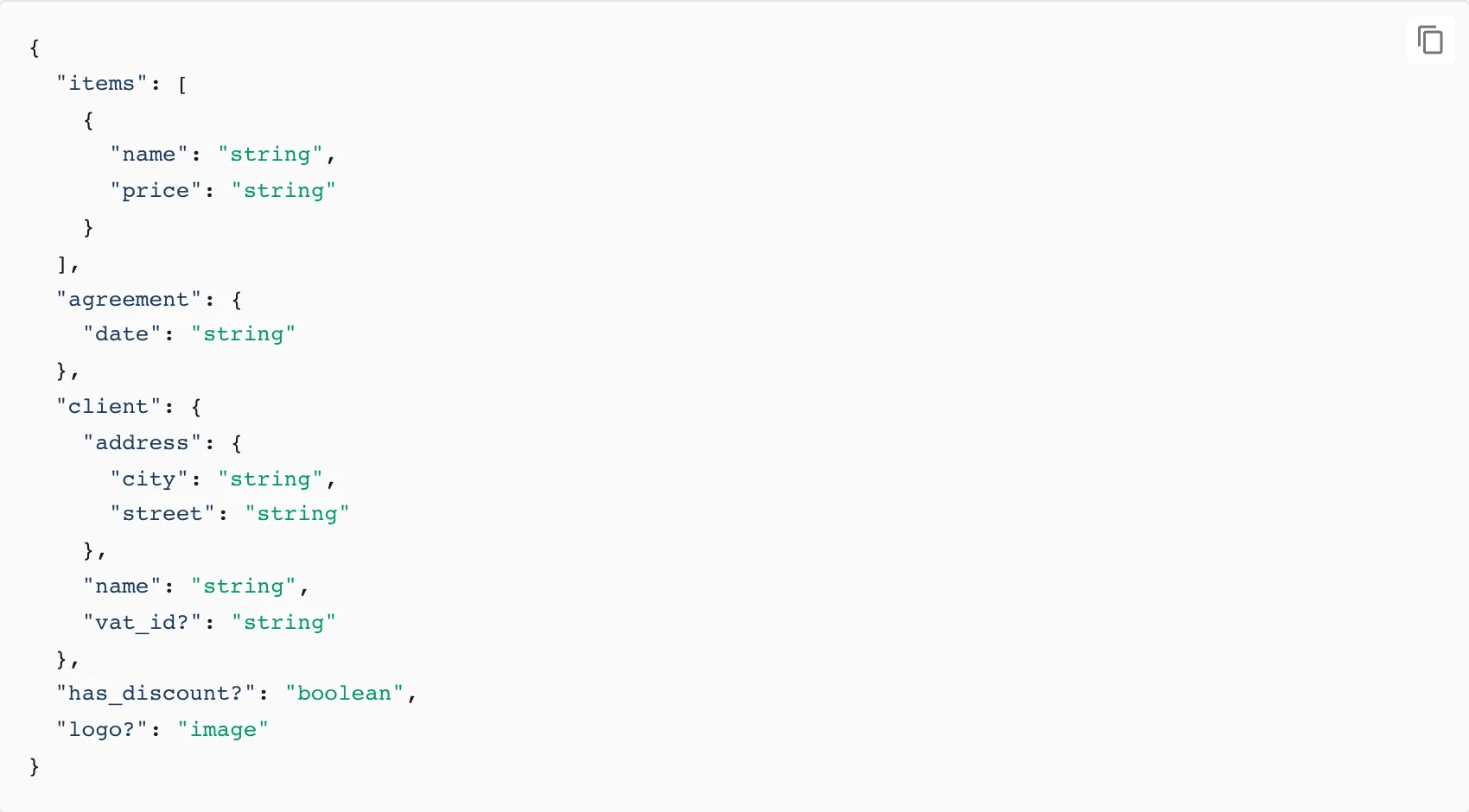
Karta Zmienne szablonu wymienia to, co szablon czyta, a Struktura danych pokazuje kształt danych w formacie JSON, a na karcie Pola to samo jako drzewo: listy w listach z wcięciem, każdą wartość z warunkami, w których jest drukowana, i z jej wartością domyślną. Traktuj to jak specyfikację dla tego, kto dostarcza dane.
Elementy listy mogą mieć własne listy, { "sections": [{ "title": "Zakres", "paragraphs": [{ "text": "…" }] }] }, a szablon Word powtarza każdą z nich w sekcji elementu, do czterech poziomów: zobacz listę w każdym elemencie.
Skąd biorą się dane
Dział zatytułowany „Skąd biorą się dane”Formularza nie podłącza się do szablonu w jednym, określonym miejscu. Szablon jest wypełniany zawsze wtedy, gdy ktoś lub coś zleci utworzenie dokumentu.
Z formularza przez automatyzację
Dział zatytułowany „Z formularza przez automatyzację”To najczęstsza droga. Klient wypełnia formularz dla nowych klientów, uruchamia się automatyzacja, a jej krok Generuj dokument wypełnia szablon.
- Każde pole formularza ma ścieżkę danych, ustawianą w projektancie formularzy. Odpowiedzi z formularza stają się danymi, zagnieżdżonymi zgodnie z tymi ścieżkami. Dynamiczny zestaw pól staje się listą.
- Automatyzację uruchamia formularz.
- Krok Generuj dokument wskazuje Szablon dokumentu i przekazuje mu wszystkie dane uruchomienia.
Najważniejsza zasada: ścieżka danych pola formularza musi być taka sama jak zmienna szablonu. Jeśli się różnią, dokument nie powstanie z powodu brakującej wartości.
| Pole formularza | Ścieżka danych | W szablonie Word | W szablonie SVG |
|---|---|---|---|
| Nazwa firmy | client.name |
${client.name} |
{{ client.name }} |
| Miasto | client.address.city |
${client.address.city} |
{{ client.address.city }} |
| Data rozpoczęcia | start_date |
${start_date} |
{{ formatdate(start_date, 'dd.MM.yyyy') }} |
Doxie, asystentka AI w Doxtly, może zbudować formularz pod szablon albo sprawdzić z nim istniejący formularz. W projektancie automatyzacji krok Generuj dokument ma pole Zmienne szablonu, które jeszcze przed pierwszym wysłaniem formularza wymienia wartości potrzebne szablonowi, których w tym kroku uruchomienia nie będzie. To tylko ostrzeżenie, więc automatyzację i tak można zapisać.
Tak wygląda to, co dostaje krok przy formularzu otwartym pod adresem …?utm_source=newsletter:
{ "client": { "name": "Lakeside Clinic", "email": "office@example.com" }, "services": [{ "name": "Warsztaty RODO", "days": 2 }], "_submission": { "id": "…", "title": "Nowy klient: Lakeside Clinic", "submittedAt": "2026-10-11T12:00:00+02:00", "submittedDate": "2026-10-11", "revision": 0, "editedAt": null, "editedBy": null }, "_metadata": { "campaign": "autumn2026" }, "_params": { "utm_source": "newsletter" }, "_execution": { "id": "…", "eventId": "…", "workflowId": "…", "triggeredAt": "2026-10-11T12:00:00+02:00", "date": "2026-10-11" }}To, co dociera do kroku, zależy od kilku rzeczy:
- Gdy opcja Zapisz dane formularza w ustawieniach formularza jest wyłączona, wartości pól nie są przekazywane. Parametry linku i metadane są przekazywane nadal.
- Przesłany plik dociera jako data URI pod swoją ścieżką, więc szablon może pokazać zdjęcie z formularza. Zobacz Obrazy dla SVG.
- Każdy wcześniejszy krok dodaje swój wynik pod swoim kluczem wyniku, na przykład wiersz arkusza albo odpowiedź webhooka, a szablon też może to czytać.
- Krok Transformacja danych ustawiony na zastępowanie danych zastępuje je w całości, razem z blokami wyzwalacza takimi jak
_submission. Zostają tylko_metadata,_params,_execution,_recipientsi_nodes. Krok zapisujący pod kluczem dodaje wynik pod tym kluczem, a resztę zostawia.
Pełny obraz, wyzwalacz po wyzwalaczu, znajdziesz na stronie Dane i zmienne w automatyzacjach.
Z dokumentu interaktywnego
Dział zatytułowany „Z dokumentu interaktywnego”Dokument interaktywny pokazuje odwiedzającemu szablony PDF i formularze. To, co ktoś wpisze w ich obszary i pola, staje się danymi, pod zmienną obszaru albo ścieżką danych pola. Jeśli oba dostarczą tę samą ścieżkę, wygrywa wartość z pliku PDF.
Przez API
Dział zatytułowany „Przez API”Twój własny system zleca utworzenie dokumentu bezpośrednio:
POST/v1/generate
{ "templateId": "0199a3f2-7c1e-7b52-9e0a-3f4b1c2d5e6f", "filename": "service-agreement-lakeside.pdf", "persist": true, "data": { "client": { "name": "Lakeside Clinic", "address": { "city": "Gdańsk" } }, "items": [{ "name": "Warsztaty RODO", "price": 4200 }] }}| Pole | Znaczenie |
|---|---|
templateId |
Wymagane. Z pozycji Kopiuj ID przy szablonie. |
data |
Wymagane. Wartości. |
filename |
Opcjonalne, do 255 znaków, nie może być puste: Podaj nazwę pliku. Domyślnie document.pdf. Nazwa bez rozszerzenia .pdf dostaje je automatycznie, a rozszerzenie wlicza się do 255 znaków. |
persist |
Opcjonalne, domyślnie false. true zachowuje plik w Doxtly, jeśli pozwala na to Twoja przestrzeń. |
password |
Opcjonalne. Hasło otwierające plik PDF. Może korzystać ze zmiennych. |
options.pdf |
Opcjonalne ustawienia strony. Szablon SVG przyjmuje wszystkie, zobacz Rozmiar strony. Szablon Word przyjmuje tylko landscape. |
Odpowiedzią jest sam plik PDF albo JSON z plikiem w środku, jeśli wyślesz Accept: application/json. Szczegóły i klucze API opisuje strona Generowanie dokumentu. Wywołanie API samo z siebie nie dostaje _params, _execution ani wartości z formularza. Może wysłać _metadata i _params wewnątrz data.
Wypełniane z kontaktów
Dział zatytułowany „Wypełniane z kontaktów”Pakiet tworzony ręcznie może wypełnić wartość z kontaktu, z którego wybrano stronę, albo z firmy tego kontaktu, zamiast wymagać jej wpisania. Ustawiasz to raz, w szablonie: otwórz jego stronę i kartę Zmienne. Karta Wypełniane z kontaktów pojawia się tam, gdy tylko szablon ma zmienne, i wymienia każdą wartość ze stroną i polem, na przykład CLIENT · Firma: Miasto. Dopóki nie ma żadnej, pokazuje Żadna wartość nie jest wypełniana z kontaktów.
Aby dodać wartość, kliknij Dodaj (przycisk jest widoczny, dopóki któraś zmienna nie jest jeszcze wypełniana z kontaktu) i wypełnij okno Wypełnij z kontaktu:
| Pole | Co wybrać |
|---|---|
| Zmienna | Jedną ze zmiennych szablonu. |
| Strona | Stronę, której kontakt podaje wartość, tak jak oznaczają ją dokumenty, na przykład CLIENT. Podpowiadane są strony szablonu, a inną możesz wpisać wielkimi literami. |
| Skąd pochodzi wartość | Kontakt albo Firma kontaktu. |
| Pole | W grupie Pola podstawowe: dla kontaktu Imię, Nazwisko, Imię i nazwisko, Stanowisko, E-mail, Telefon i Język, dla firmy Nazwa, NIP, Ulica, Kod pocztowy, Miasto, Kraj, E-mail, Telefon i Strona WWW. W grupie Pola własne: Twoje pola własne tego rodzaju, poufne z dopiskiem poufne. |
Zapisz zachowuje ustawienie. Ołówek przy wartości otwiera to samo okno, w którym Nie wypełniaj z kontaktu ją usuwa. Zmiany wymagają uprawnienia Zarządzanie szablonami plików, a pozostali widzą listę bez przycisków. Szablon może w ten sposób wypełniać do 200 wartości.
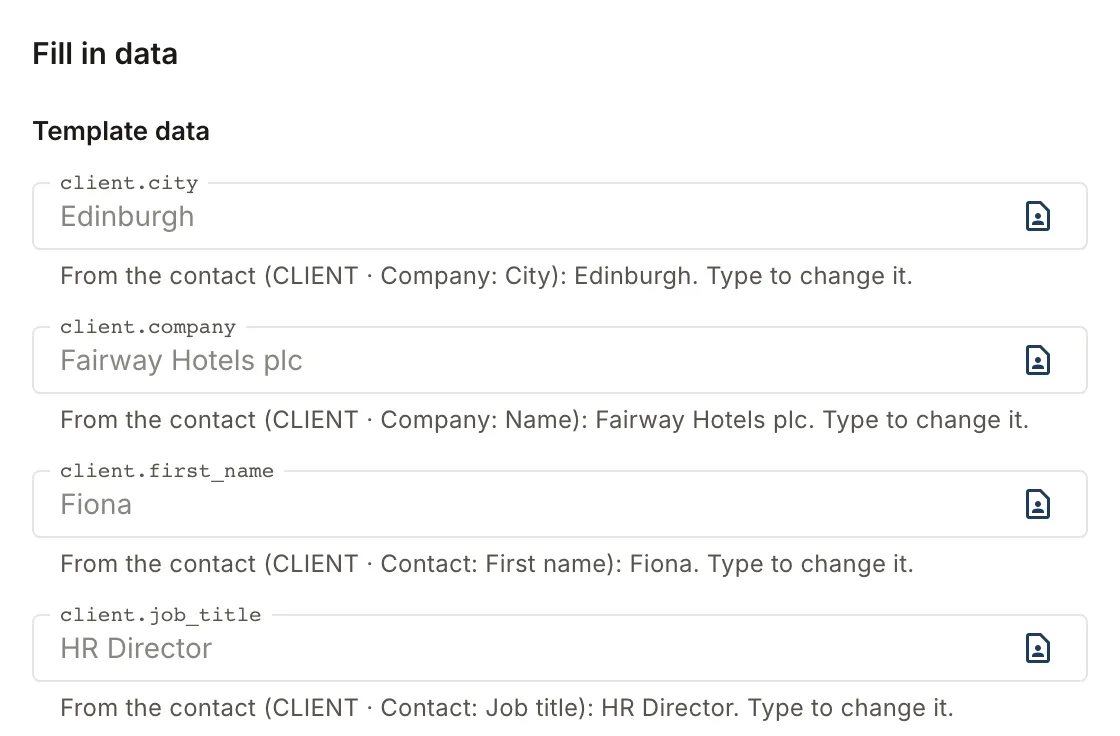
Wartość jest odczytywana z kontaktu w chwili wysłania pakietu i jest tylko podpowiedzią: jeśli w pakiecie wpiszesz inną, wydrukowana zostanie wpisana.
Szablon Engagement letter, którym Northbridge potwierdza przyjęcie zlecenia, bierze na przykład imię i nazwisko, imię, stanowisko i numer klienta z kontaktu, a nazwę i adres firmy z firmy kontaktu. Gdy wybierzesz kontakt dla strony CLIENT, pismo będzie miało te dane na swoim miejscu, gotowe do sprawdzenia.
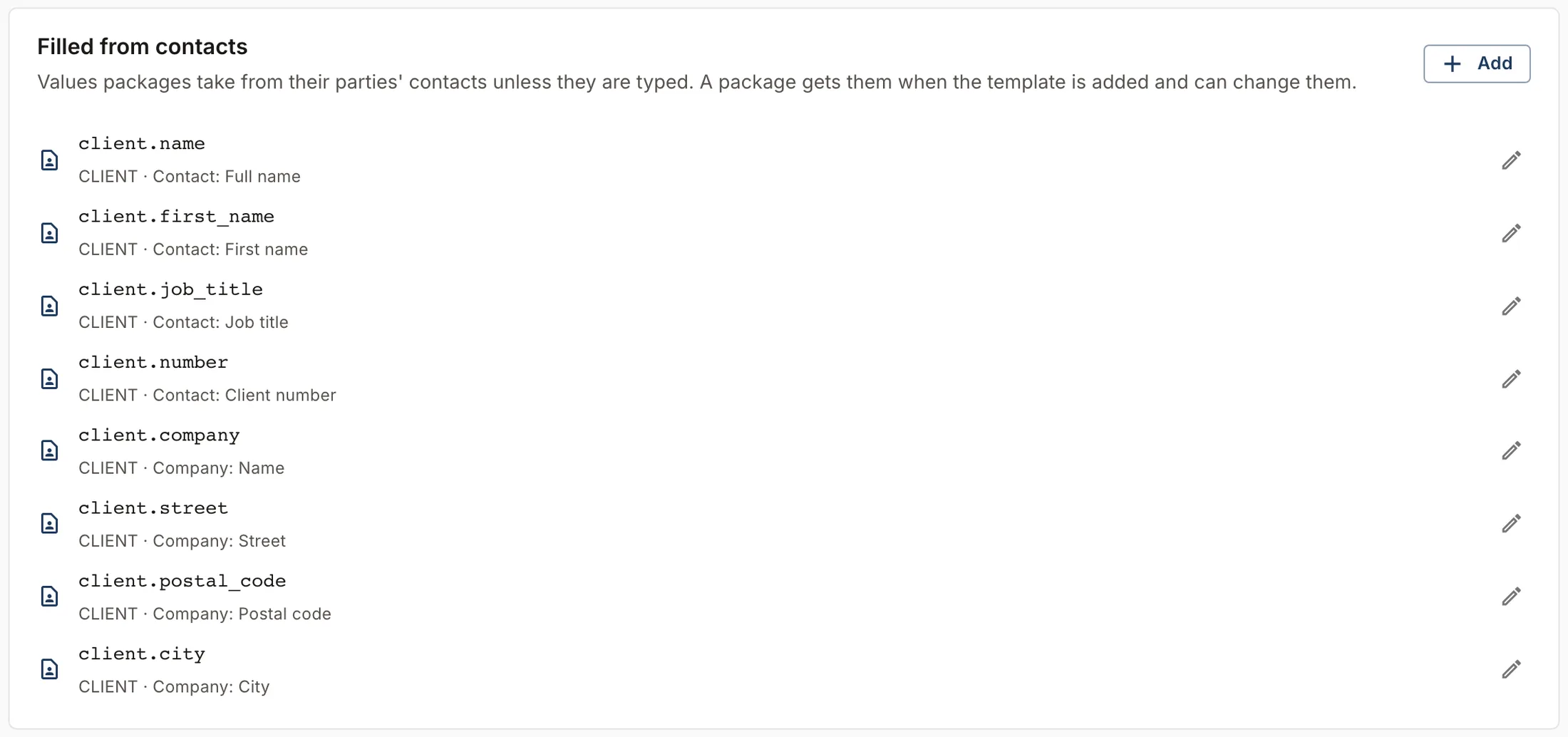
Każdy pakiet, do którego od tej chwili dodasz szablon, dostaje te wartości i może je zmienić albo wpisać inne: zobacz Wartości z kontaktów. Krok Utwórz dokumenty wypełnia je w trakcie działania danymi kontaktu o adresie e-mail strony, tam gdzie uruchomienie nie podaje wartości. Nigdy nie wypełnia wartości z pola poufnego: gdy dokument potrzebuje takiej wartości, krok kończy się komunikatem, który ją wymienia, chyba że wartość podają dane uruchomienia. Przy usuwaniu pola własnego Doxtly wymienia szablony, które wypełniają z niego dokumenty, i usuwa z nich te wartości.
Wartości wbudowane
Dział zatytułowany „Wartości wbudowane”Nazwy zaczynające się od _ należą do Doxtly. Każda istnieje tylko wtedy, gdy coś zawiera, więc traktuj je jako opcjonalne, chyba że wiesz, skąd dokładnie pochodzą dane.
| Wartość | Co zawiera | Dostępna |
|---|---|---|
_metadata |
Metadane szablonu i uruchomienia. | Zawsze, gdy jakieś istnieją. |
_request.file_name, _request.template_type, _request.generated_at |
Generowany plik, typ i moment rozpoczęcia generowania w strefie czasowej Twojej organizacji. | Szablony Word i SVG. W szablonie Word data drukuje się jako 13.03.2026 14:05. W SVG to data: {{ _request.generated_at|formatdate('dd.MM.yyyy HH:mm') }}. |
_params |
Parametry linku zachowane przez formularz lub dokument interaktywny. O tym, które zostają zachowane, decydują ustawienia źródła. | Uruchomienia rozpoczęte przez takie źródło i wszystko po nich. |
_execution.id, .eventId, .workflowId, .triggeredAt, .date |
Uruchomienie automatyzacji. | Automatyzacje. |
_submission |
Zgłoszenie: id, title, submittedAt, submittedDate, revision, editedAt, editedBy. Dokument interaktywny dodaje swój identyfikator i tytuł. |
Uruchomienia rozpoczęte przez zgłoszenie, do kroku Transformacja danych. |
_schedule |
triggeredAt, cronExpression, nextRunAt. |
Uruchomienia rozpoczęte przez wyzwalacz Cyklicznie. |
_package, _party |
Pakiet do podpisu i to, kto podpisał lub odmówił. | Uruchomienia rozpoczęte przez zdarzenie podpisywania. |
_package.number |
Numer pakietu, jeśli jego typ numeruje pakiety. Pakiet zmiany umowy go nie ma. | Dokumenty pakietu, krok Utwórz dokumenty i kroki po nim, uruchomienia rozpoczęte przez zdarzenie podpisywania. Nie ma go w kroku Generuj dokument bez pakietu przed nim ani przez API. Zobacz Gdzie jest numer. |
_package.contract.state, .startsOn, .endsOn, .noticeDeadline, .renews, .terminatedOn |
Umowa, którą jest pakiet: jej stan i daty, zapisane jako 2027-06-30. Puste w pakiecie, który nie jest umową. |
Dokumenty pakietu, którego typ prowadzi umowy z okresem obowiązywania, dokumenty kroku Utwórz dokumenty, uruchomienia rozpoczęte przez zdarzenie podpisywania. |
_package.annex.kind, .number, .effectiveOn, .newEndsOn, .indefinite, .lastDay, _package.annex.contract.* |
Zmiana umowy, którą jest pakiet, i umowa, którą zmienia: jej tytuł, numer, data podpisania, daty, okres wypowiedzenia słownie i pola własne. Puste w pakiecie, który nie jest zmianą. | Dokumenty zmiany, dokumenty kroku Utwórz dokumenty z włączoną opcją Zmiana umowy, uruchomienia rozpoczęte przez zdarzenie podpisywania. Zobacz Dokumenty zmian. |
_webhook |
Przychodzące żądanie. | Uruchomienia rozpoczęte przez webhook przychodzący. |
_recipients.<PARTY> |
recipientId, indicator, fullName, email, phone, signingUrl strony w najnowszym pakiecie utworzonym w tym uruchomieniu przez krok Utwórz dokumenty. |
Po takim kroku. |
_nodes.<node id>._recipients.<PARTY> |
To samo, z jednego konkretnego kroku. | Po takim kroku. |
Obszar PDF wypełniany przez odbiorcę nie może używać ścieżki zaczynającej się od _. Obszar Z danych może: dzięki temu drukuje _metadata.company.name.
Metadane
Dział zatytułowany „Metadane”Metadane pochodzą z trzech miejsc i są scalane na wszystkich poziomach, więc company.name z jednego i company.vat_id z drugiego są dostępne razem.
| Źródło | Gdzie je ustawiasz |
|---|---|
| Szablon | Sekcja Metadane szablonu. Zobacz Metadane. |
| Formularz lub dokument interaktywny | Jego ustawienia, sekcja Metadane. |
| Wywołanie API | _metadata wewnątrz data. |
Podczas renderowania wygrywają metadane samego szablonu. Po wykonaniu kroku metadane szablonu są dołączane do metadanych uruchomienia jako najnowsze, żeby mogły je czytać kolejne kroki: e-mail z załączonym dokumentem też może użyć _metadata.*.
Oto uruchomienie z dwoma krokami Generuj dokument:
formularz: { "company": { "vat_id": "111" }, "campaign": "spring" }szablon z kroku 1: { "company": { "name": "Northbridge Advisory" } }szablon z kroku 2: { "company": { "vat_id": "222" }, "tags": ["a"] }po kroku 2: { "company": { "vat_id": "222", "name": "Northbridge Advisory" }, "campaign": "spring", "tags": ["a"] }Dwa obiekty łączą się klucz po kluczu. Wszystko inne, wartość czy lista, jest zastępowane w całości.
Szablon zapisze się niezależnie od tego, jakie _metadata.* czyta, bo wartość może przynieść uruchomienie. Musi ona jednak istnieć w chwili generowania dokumentu.
Gdy brakuje wartości
Dział zatytułowany „Gdy brakuje wartości”Doxtly nie wyśle umowy z luką w miejscu nazwy firmy. To, co się stanie, zależy od typu.
| Typ | Brak wymaganej wartości | Jak zrobić ją opcjonalną |
|---|---|---|
| Word | Dokument nie powstanie, a błąd wskaże, czego brakuje. Wartość, którą drukuje tylko niewyrenderowany blok, nie jest potrzebna. | Wartość domyślna w znaczniku: ${client.vat_id|brak}. Zobacz Szablony Word. |
| SVG | Żądanie zostaje odrzucone z listą braków. | |default(…) albo is defined. Zobacz Twig. |
| PDF, Z danych | Dokument nie powstanie, chyba że obszar ma warunek drukowania, który czyni go opcjonalnym. Tylko krok Utwórz dokumenty przechodzi dalej bez wartości: obszar zostaje otwarty do wypełnienia przez odbiorcę, a kod QR lub kod kreskowy zostaje pusty. | Warunek drukowania. Zobacz Pola PDF. |
_metadata.* podlega tej samej zasadzie co wszystko inne. Nieudany krok Generuj dokument podaje, czego brakuje, w uruchomieniu automatyzacji, a wywołanie API dostaje odpowiedź Dane żądania nie zawierają wymaganych zmiennych: …
Pliki i obrazy
Dział zatytułowany „Pliki i obrazy”Obrazy są przekazywane w danych jako data URI, data:image/png;base64,…. W automatyzacji plik przesłany wcześniej w uruchomieniu automatycznie staje się taką wartością pod swoją ścieżką. Przez API kodujesz go samodzielnie. Każdy typ szablonu ma swoje zasady:
| Typ | Formaty obrazów | Jak go umieścić |
|---|---|---|
| Word | PNG, JPEG, GIF, BMP | Znacznik obrazu. Zobacz Szablony Word. |
| SVG | PNG, JPEG, GIF, BMP, SVG, WebP | image(). Zobacz Obrazy. |
| PNG, JPEG, GIF, WebP, BMP | Obszar obrazu. Zobacz Pola PDF. |
Obraz może mieć do 10 MB.
Daty i strefy czasowe
Dział zatytułowany „Daty i strefy czasowe”Znaczniki czasu nadawane przez Doxtly, takie jak _submission.submittedAt i _request.generated_at, są zapisywane w strefie czasowej Twojej organizacji, ustawionej w ustawieniach organizacji. Wartości wpisane przez ludzi docierają tak, jak je wpisano. Pole daty w formularzu daje 2026-03-15. Każdy typ szablonu wydrukuje ją w wybranym formacie: w szablonie Word znacznik daty, w SVG formatdate, a w PDF Format obszaru Data. Każdą inną wartość szablon Word drukuje dokładnie tak, jak ją dostał, więc liczbę przekształć we wcześniejszym kroku automatyzacji, na przykład w Transformacji danych.
Lista kontrolna, gdy dokument nie powstanie
Dział zatytułowany „Lista kontrolna, gdy dokument nie powstanie”- Otwórz nieudany krok albo przeczytaj odpowiedź API. Komunikat wskazuje wartość albo wiersz.
- Otwórz okno Struktura danych szablonu i porównaj strukturę z danymi, które naprawdę miało uruchomienie, widocznymi w uruchomieniu automatyzacji. W projektancie pole Zmienne szablonu kroku robi to porównanie za Ciebie.
- Porównaj ścieżkę danych pola formularza ze zmienną szablonu, litera po literze. W ścieżkach liczy się wielkość liter.
- Sprawdź, czy opcja Zapisz dane formularza jest włączona i czy żaden krok Transformacja danych nie usunął wartości.
- Przy szablonie z chmury sprawdź, czy nowa wersja nie dodała zmiennej.