

Synchronizuj kontakt z CRM
Synchronizuj kontakt z CRM dba o to, żeby kontakt w Doxtly i odpowiadająca mu osoba w CRM, czyli w Pipedrive, HubSpot albo Copper, miały te same dane. Kierunek Do CRM tworzy lub aktualizuje osobę, a dla firmy kontaktu także organizację. Kierunek Z CRM aktualizuje kontakt i jego firmę na podstawie CRM albo tworzy kontakt. W obu przypadkach kontakt zostaje powiązany ze swoją osobą, więc kolejne kroki i automatyzacje znajdą jedno na podstawie drugiego.
Typowe zastosowanie: klient wypełnia formularz wdrożeniowy przez link osobisty, a automatyzacja wysyła jego dane do CRM, zanim zadzwoni do niego handlowiec.
Ta strona posługuje się pojęciami z Pipedrive: osoba i organizacja. W HubSpot to kontakt i firma, w Copper osoba i firma. Pozostałe różnice opisuje część Z HubSpot i Copper.
Dostępne, gdy: Twój plan obejmuje integracje CRM, a organizacja ma aktywną integrację CRM; do konfiguracji potrzebne są uprawnienia Przeglądanie kontaktów i Zarządzanie kontaktami
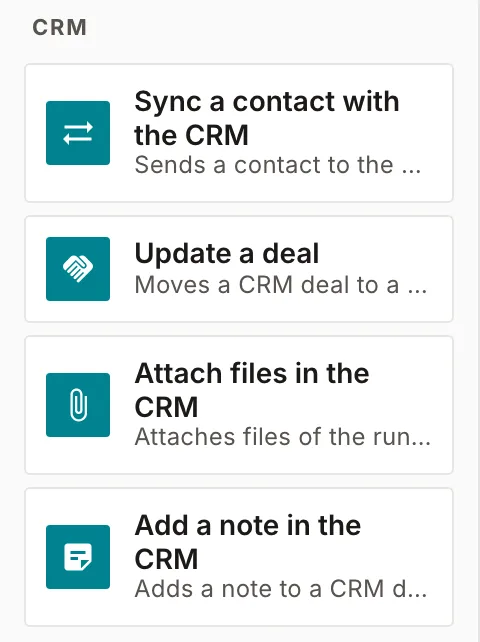
Bez integracji CRM węzeł jest wyszarzony w grupie CRM palety z komunikatem „Brak aktywnej integracji CRM. Połącz Pipedrive, HubSpot lub Copper w integracjach.”, a w planie bez integracji CRM z komunikatem „Integracje CRM nie są w planie Twojej organizacji.”
Zanim zaczniesz
Dział zatytułowany „Zanim zaczniesz”Integracja musi przechowywać identyfikatory osób w polu kontaktów: to jej ID osoby w części Identyfikatory z Pipedrive, ID kontaktu w HubSpot w części Identyfikatory z HubSpot albo ID osoby w części Identyfikatory z Copper. Bez tego pola Doxtly odrzuci zapis automatyzacji z komunikatem „Węzeł CRM „…” synchronizuje kontakty, ale integracja „…” nie przechowuje identyfikatorów osób w żadnym polu własnym. Wybierz pole w ustawieniach integracji”.
To, które wartości są kopiowane w każdą ze stron, określa mapowanie pól integracji: Pipedrive, HubSpot, Copper.
Konfiguracja
Dział zatytułowany „Konfiguracja”- Przeciągnij krok Synchronizuj kontakt z CRM z grupy CRM na kanwę i połącz go.
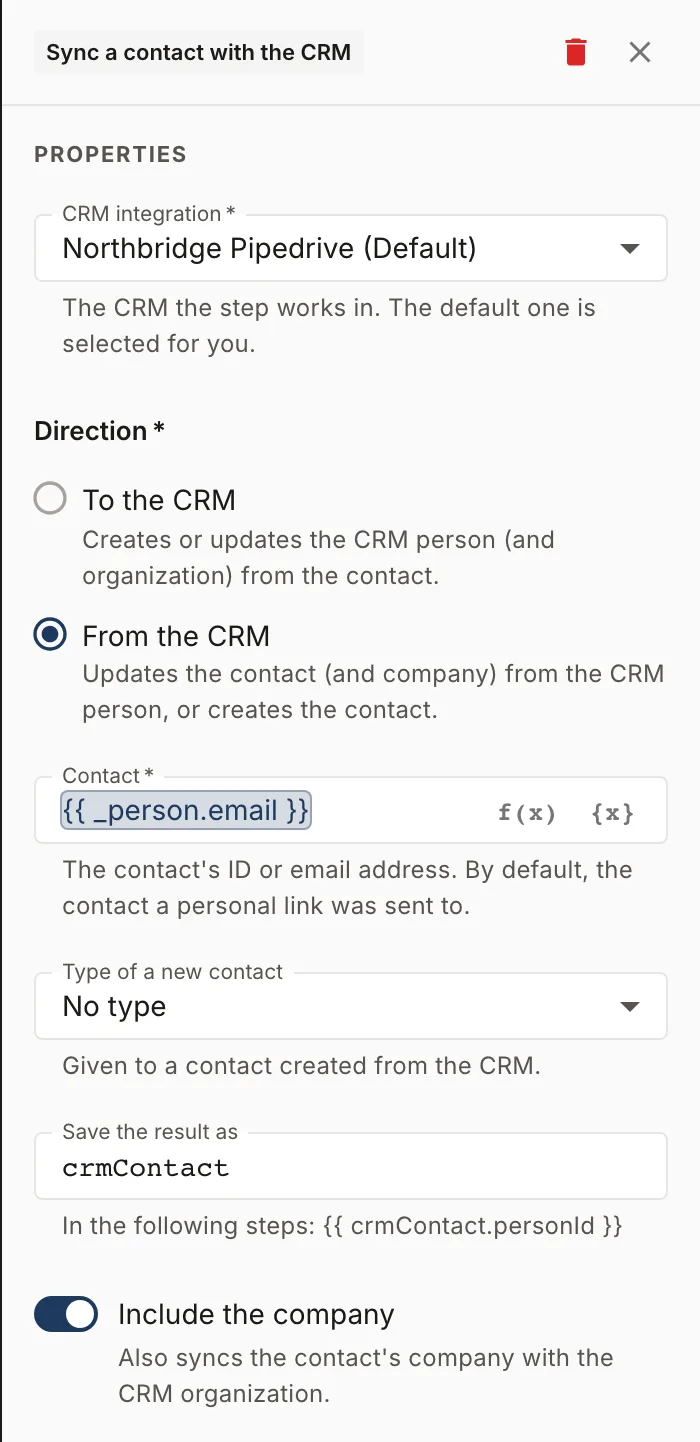
- Sprawdź pole Integracja CRM. Domyślna integracja jest już wybrana.
- Wybierz Kierunek.
- Sprawdź Kontakt: domyślnie
{{ _contact.id }}, czyli kontakt, do którego wysłano link osobisty. - Zostaw włączone Uwzględnij firmę, żeby zsynchronizować też firmę.
Ustawienia
Dział zatytułowany „Ustawienia”| Ustawienie | Wartości i domyślnie | Co robi |
|---|---|---|
| Integracja CRM | Wymagane. Twoje aktywne integracje CRM; domyślna jest wybrana automatycznie. | Konto CRM, w którym działa krok: firma w Pipedrive, konto HubSpot albo konto Copper. |
| Kierunek | Do CRM (domyślnie) albo Z CRM. | Która strona zostaje zaktualizowana. |
| Kontakt | Wymagane. ID kontaktu albo jego adres e-mail, wpisany lub ze zmiennej. Domyślnie {{ _contact.id }}. |
Kontakt, którego dotyczy krok. Nada się też pole e-mail formularza, np. {{ email }}. |
| Uwzględnij firmę | Domyślnie włączone. | Synchronizuje też firmę kontaktu z organizacją osoby w CRM. |
| Typ nowego kontaktu | Tylko przy Z CRM. Bez typu albo jeden z Twoich typów kontaktów. | Typ, który dostaje kontakt utworzony z CRM. |
| Zapisz wynik jako | Domyślnie crmContact. |
Nazwa, pod którą kolejne kroki odczytają wynik. |
Co robi
Dział zatytułowany „Co robi”- Doxtly odnajduje kontakt. Jeśli wyrażenie daje adres, którego nie ma żaden kontakt, nie ma czego wysłać, więc uruchomienie idzie dalej z wynikiem Nie znaleziono.
- Szuka osoby w Pipedrive po ID z pola ID osoby kontaktu. Jeśli ID nie ma albo Pipedrive nie ma już tej osoby (usuniętej albo scalonej z inną), szuka osoby z adresem e-mail kontaktu, a gdy jej nie znajdzie, tworzy ją.
- Zapisuje zmapowane wartości, które coś zawierają. Adres i numer kontaktu trafiają na początek adresów i numerów osoby, a te, które osoba już miała, zostają za nimi. Pusta wartość kontaktu nigdy nie czyści wartości osoby.
- Przy Uwzględnij firmę robi to samo z firmą: szuka po ID z pola ID organizacji firmy, potem po dokładnej nazwie firmy, a w przeciwnym razie tworzy organizację, po czym wiąże z nią osobę.
- Zapisuje ID osoby w polu kontaktu, a ID organizacji w polu firmy, jeśli integracja ma takie pole.
- Doxtly odnajduje kontakt. Jeśli wyrażenie daje adres, którego nie ma żaden kontakt, szuka w Pipedrive osoby z dokładnie tym adresem. Przenosi ją do kontaktu, który przechowuje jej ID albo ma inny z jej adresów, a jeśli takiego kontaktu nie ma – do nowego kontaktu o typie wybranym w polu Typ nowego kontaktu.
- Szuka osoby po ID przechowywanym w kontakcie albo po adresie kontaktu.
- Kopiuje do kontaktu zmapowane wartości, które coś zawierają. Kontakt zachowuje swój adres, jeśli jest jednym z adresów osoby, i tak samo swój numer. Nowy kontakt bez imienia i nazwiska dostaje pełne imię i nazwisko osoby podzielone w miejscu pierwszej spacji.
- Przy Uwzględnij firmę przenosi organizację: do firmy, która przechowuje jej ID, do firmy o tej samej nazwie albo do nowej firmy. Nazwa firmy zmienia się tylko na taką, której nie ma żadna inna firma.
- Jeśli Pipedrive nie ma takiej osoby, nic się nie zmienia, a uruchomienie idzie dalej z wynikiem Nie znaleziono.
Zmiana kontaktu jest zapisywana jak każda inna: jego historia wskazuje automatyzację i uruchamiają się automatyzacje z wyzwalaczem Zapisano kontakt. Doxtly pomija wartość, której pole nie przyjmie (np. tekst w polu liczbowym), oraz zmapowane pole, które stało się poufne.
Co dostają następne kroki
Dział zatytułowany „Co dostają następne kroki”Pod nazwą z Zapisz wynik jako, tutaj crmContact:
| Zmienna | Znaczenie |
|---|---|
{{ crmContact.personId }} |
ID osoby w CRM: ID osoby w CRM. |
{{ crmContact.organizationId }} |
ID organizacji w CRM: ID organizacji, puste, jeśli jej nie ma. |
{{ crmContact.contactId }} |
ID kontaktu: kontakt użyty albo utworzony. |
{{ crmContact.created }} |
Utworzono: true, gdy krok utworzył rekord, do którego zapisywał dane, czyli osobę w CRM albo kontakt w Doxtly. |
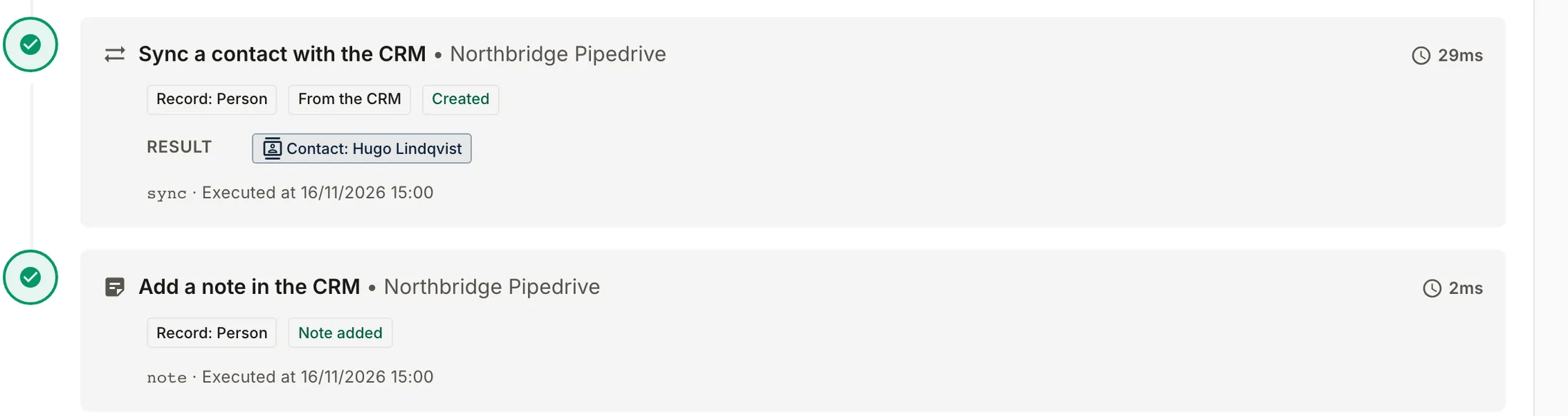
Na stronie uruchomienia krok pokazuje integrację, Rekord: Osoba, kierunek i wynik: Utworzono, Zaktualizowano, Bez zmian albo Nie znaleziono. Przy kroku jest link do użytego lub utworzonego kontaktu.
Z HubSpot i Copper
Dział zatytułowany „Z HubSpot i Copper”Krok działa tak samo dla integracji HubSpot i Copper, z tymi różnicami:
- W HubSpot osoba to kontakt. Kontakt w HubSpot ma jeden główny adres e-mail i jeden numer telefonu: wysłanie kontaktu uzupełnia je, gdy HubSpot ich nie ma, a adres lub numer, który HubSpot już ma, zostaje bez zmian.
- Gdy kontakty zostaną scalone w HubSpot, scalony kontakt dostaje nowe ID, a stare nadal do niego prowadzi. Krok znajduje kontakt po zapamiętanym ID i od tej pory przechowuje w kontakcie nowe ID.
- W Copper, tak jak w Pipedrive, adres i numer kontaktu trafiają na początek adresów i numerów osoby, a te, które osoba już miała, zostają za nimi. Doxtly wysyła do Copper tylko zmieniane pola, więc pozostałe dane osoby zostają bez zmian.
- Copper nie informuje Doxtly o scaleniu. Osoby scalonej z inną już nie ma, więc krok szuka osoby po adresie e-mail kontaktu, tak jak wtedy, gdy ID przestało istnieć.
Gdy się nie uda
Dział zatytułowany „Gdy się nie uda”Nieudany krok zatrzymuje uruchomienie, a osoby, które mogą przeglądać automatyzacje, dostają powiadomienie Automatyzacja nie powiodła się. W trakcie kroku Doxtly odczekuje, gdy limity CRM zostaną na krótko przekroczone (Pipedrive, HubSpot, Copper), a po chwilowej awarii ponawia zapytanie, jeśli powtórzenie niczego nie zdubluje. Nieudanego kroku nie ponawia: Uruchom ponownie na stronie uruchomienia zaczyna automatyzację od nowa z tymi samymi danymi wyzwalacza.
Komunikaty podają nazwę Twojego CRM: tam, gdzie w tabeli jest Pipedrive, integracja HubSpot lub Copper pokazuje HubSpot albo Copper.
| Co widzisz | Dlaczego | Co zrobić |
|---|---|---|
Nie udało się ustalić kontaktu z „...”: nie daje ani identyfikatora kontaktu, ani adresu e-mail. Sprawdź, czy każda użyta zmienna istnieje w danych automatyzacji. |
Zmiennej brakuje albo jest pusta | Sprawdź dane albo wstaw przed ten krok Warunek |
Integracja CRM w tym kroku nie jest połączona. Połącz ją ponownie albo wybierz inną. |
Integrację usunięto albo ma status Nieprawidłowa | Połącz ją ponownie albo wybierz inną |
Integracja CRM „...” nie przechowuje identyfikatorów osób w żadnym polu własnym. Wybierz pole w ustawieniach integracji. |
Pole ID osoby wyczyszczono po zapisaniu automatyzacji | Wybierz je w ustawieniach integracji |
Pipedrive nie przyjmuje już połączenia z Doxtly. Połącz integrację ponownie. |
Połączenie wygasło albo Copper nie przyjmuje już klucza API | Połącz integrację ponownie: Pipedrive, HubSpot albo wpisz nowy klucz Copper |
Połączenie Doxtly z Pipedrive nie pozwala na to. Połącz integrację ponownie jako użytkownik, który widzi ten rekord, i udziel wszystkich uprawnień, o które prosi aplikacja. |
Połączony użytkownik albo użytkownik klucza Copper nie widzi tej osoby | Połącz ponownie jako użytkownik, który widzi wszystkie rekordy, np. administrator |
Pipedrive ogranicza liczbę zapytań. Spróbuj ponownie za chwilę. albo Pipedrive jest teraz nieosiągalny. Spróbuj ponownie za chwilę. |
Pipedrive jest przeciążony albo niedostępny | Później kliknij Uruchom ponownie |
Twoja firma w Pipedrive wykorzystała dzisiejszy limit zapytań. Spróbuj ponownie jutro. |
Dzienny limit Pipedrive albo HubSpot | Kliknij Uruchom ponownie jutro |
Pipedrive nie przyjął żądania. |
CRM odrzucił wartość, np. taką, której jego pole nie przyjmuje | Sprawdź mapowanie pól integracji |
Kontakt nie został zapisany: ... |
Wartość z CRM nie pasuje do kontaktu | Popraw ją w CRM |
Kontakt nie został zmieniony: nowy adres e-mail należy do innego kontaktu, ... |
Adres osoby należy do innego kontaktu | Połącz albo popraw te dwa kontakty |
ID osoby, które przechowuje już inny kontakt, zostaje odrzucone jak każda powtórzona wartość unikalna, a komunikat wskazuje ten kontakt.
Przykład: nowy klient trafia do Pipedrive
Dział zatytułowany „Przykład: nowy klient trafia do Pipedrive”Northbridge Advisory wysyła nowym klientom formularz wdrożeniowy przez link osobisty. Automatyzacja z wyzwalaczem Zgłoszenie formularza dla tego formularza wysyła do Pipedrive kontakt, do którego trafił link:
| Ustawienie | Wartość |
|---|---|
| Integracja CRM | Northbridge Pipedrive |
| Kierunek | Do CRM |
| Kontakt | {{ _contact.id }} |
| Uwzględnij firmę | Włączone |
| Zapisz wynik jako | crmContact |
Kilka minut po wysłaniu formularza handlowiec widzi osobę w Pipedrive, przypisaną do właściwej organizacji. Następny krok, Dodaj notatkę w CRM na rekordzie Osoba z {{ crmContact.personId }}, może mu przekazać, o co pytał klient.